Article Summary
Introducción: El fin de la entrada manual de datos ha llegado. En la acelerada economía digital de 2026, los datos son la moneda más valiosa. Sin embargo, gran parte de esta „moneda“ está actualmente bloqueada en formatos estáticos y no editables como PDF escaneados, facturas físicas y capturas de pantalla de imágenes. Durante décadas, la única solución fue la agotadora transcripción manual, un proceso plagado de errores humanos, altos costes laborales y un aburrimiento insoportable. Entra TabliSync. No estamos construyendo solo otro convertidor de archivos; estamos siendo pioneros en una filosofía de „Sincronización en un clic“. TabliSync es una sofisticada plataforma impulsada por IA diseñada para cerrar la brecha entre los documentos estáticos y los conocimientos procesables de Excel. Ya sea que sea un auditor financiero que trata con cientos de extractos bancarios o un gerente de logística que procesa manifiestos de envío, TabliSync transforma horas de trabajo en segundos de precisión automatizada. En esta guía completa, exploraremos las capacidades actuales de TabliSync, nuestra visión de futuro y cómo estamos resolviendo los desafíos más complejos de extracción de datos en las industrias globales.
No content available for this article.
FAQ: Sincronizar Imagen/PDF a Excel: Guía Definitiva de TabliSync
Quick answers about this topic and how TabliSync fits into your Excel workflow.
What is this guide about?
This article explains Sincronizar Imagen/PDF a Excel: Guía Definitiva de TabliSync with practical steps, examples, and Excel automation tips you can apply with TabliSync.
How can TabliSync help with this workflow?
TabliSync can extract tables from screenshots or PDFs, clean spreadsheet data, and automate repetitive Excel tasks so you spend less time on manual copy-paste.
Who should read this article?
Finance, operations, and business teams who work with Excel daily and want faster, more accurate spreadsheet workflows.
Stop Manual Data Entry – Extract Tables in Seconds
Convert any image or PDF table to Excel instantly with 99.9% accuracy. TabliSync's AI-powered OCR handles handwritten forms, receipts, and complex tables – then syncs directly to Google Sheets, Notion, or Airtable
Try TabliSync Free NowRecommended Posts
How to copy a table from a PDF to Excel: Native Options and AI OCR Workflow
In today's fast-paced business environment, efficiently transferring data from PDFs to Excel is crucial for productivity. Many users face challenges when attempting to copy tables from PDFs due to the cumbersome nature of manual data entry and the limitations of basic OCR tools. This article provides a comprehensive guide on how to effectively copy tables from PDFs into Excel. It covers both native options for those who prefer manual methods, as well as innovative AI OCR solutions like TabliSync that can significantly enhance the efficiency of this process. By following the step-by-step instructions, users will learn how to easily extract data from various types of PDF documents, ensuring a seamless transition to structured Excel formats. Whether you're an accountant, a data entry professional, or someone who frequently deals with financial documents, this guide will equip you with the knowledge to streamline your data extraction tasks.
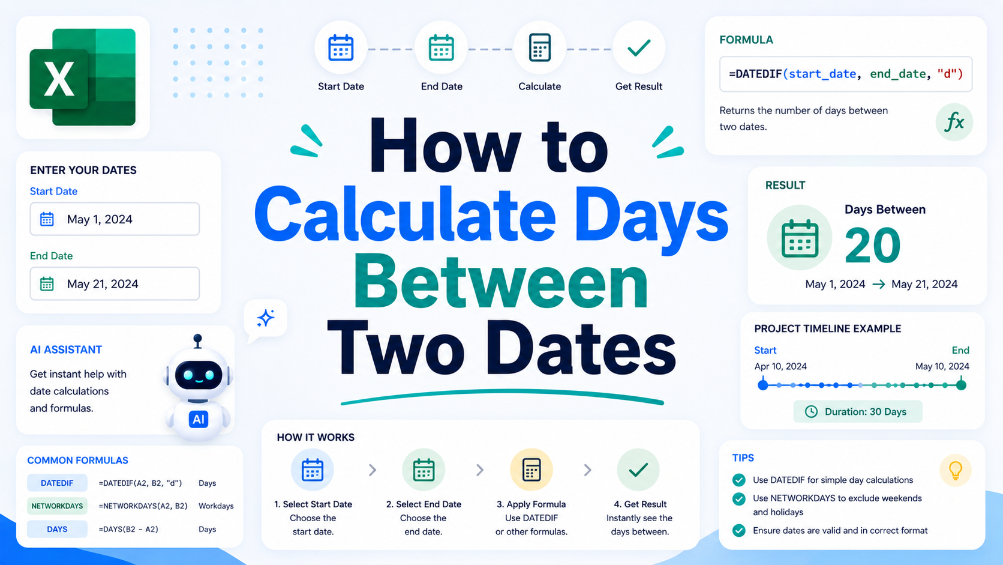
Cómo calcular los días entre dos fechas
En esta guía, le guiaremos a través del proceso de cálculo del número de días entre dos fechas utilizando software de hoja de cálculo. Esta habilidad crucial puede ayudar en varios escenarios empresariales, como la gestión de proyectos y la elaboración de informes financieros. Le proporcionaremos un enfoque claro paso a paso para configurar su hoja de cálculo para cálculos de fechas, junto con ejemplos prácticos que ilustran situaciones comunes en las que la comprensión de las diferencias de fechas es esencial. Además, compartiremos consejos para garantizar la precisión, como cómo manejar los años bisiestos y los problemas de formato. Al final de este artículo, tendrá la confianza para realizar cálculos de fechas de manera efectiva y explorar cómo TabliSync puede ayudar a organizar sus datos para una mayor eficiencia.
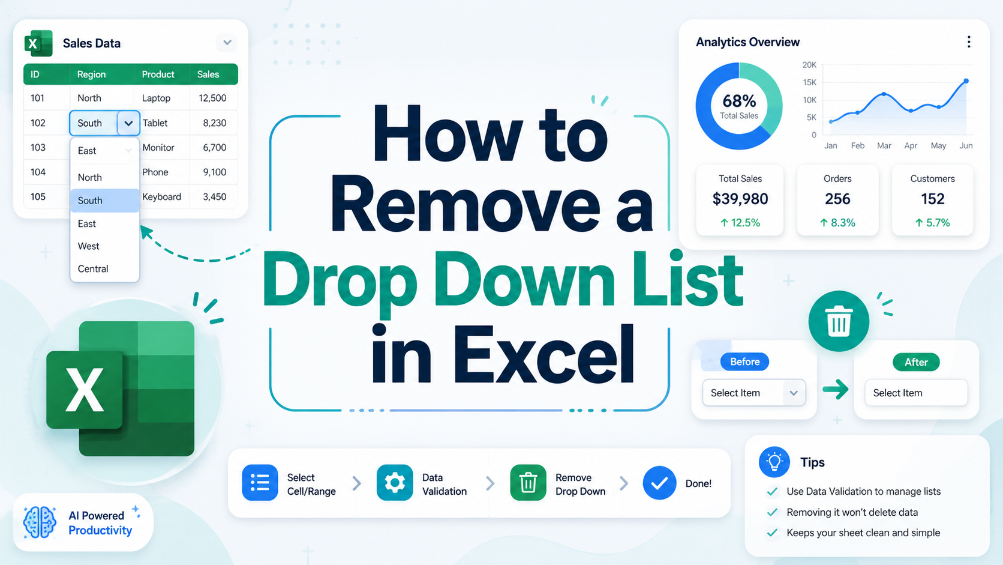
Cómo eliminar una lista desplegable en Excel
En esta guía, proporcionamos pasos claros y prácticos para ayudarle a eliminar listas desplegables no deseadas de sus hojas de cálculo de Excel. Las listas desplegables a veces pueden ser confusas o innecesarias, lo que lleva a errores en la entrada de datos. Nuestras instrucciones detalladas le proporcionarán los conocimientos para localizar y eliminar estas listas de manera efectiva, asegurando que sus hojas de cálculo estén limpias y sean fáciles de administrar. Le guiaremos a través del proceso paso a paso, ayudándole a comprender por qué podría querer eliminar las listas desplegables en primer lugar. Con nuestros ejemplos prácticos y consejos para problemas comunes, ganará confianza en la gestión de la configuración de su hoja de cálculo. Este artículo es perfecto para usuarios empresariales, personal administrativo y cualquier persona que trabaje frecuentemente con Excel.
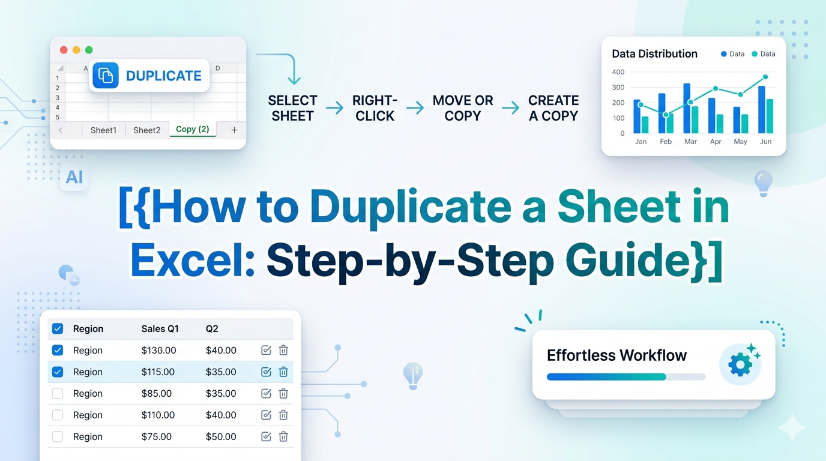
Cómo Duplicar una Hoja en Excel: Guía Paso a Paso
Esta guía proporciona instrucciones paso a paso sobre cómo duplicar una hoja en Excel, ayudando a los usuarios a administrar sus hojas de cálculo de manera eficiente y precisa. Ya sea que esté trabajando con informes financieros, hojas de inventario o cualquier otro dato, duplicar hojas puede ahorrar tiempo y garantizar la coherencia. Siga nuestras instrucciones claras para dominar esta habilidad esencial de Excel. Al final de esta guía, podrá duplicar hojas con confianza y mantener su trabajo organizado. ¡No olvide explorar cómo TabliSync puede mejorar aún más sus tareas de administración de hojas de cálculo después de haber aprendido esta habilidad!
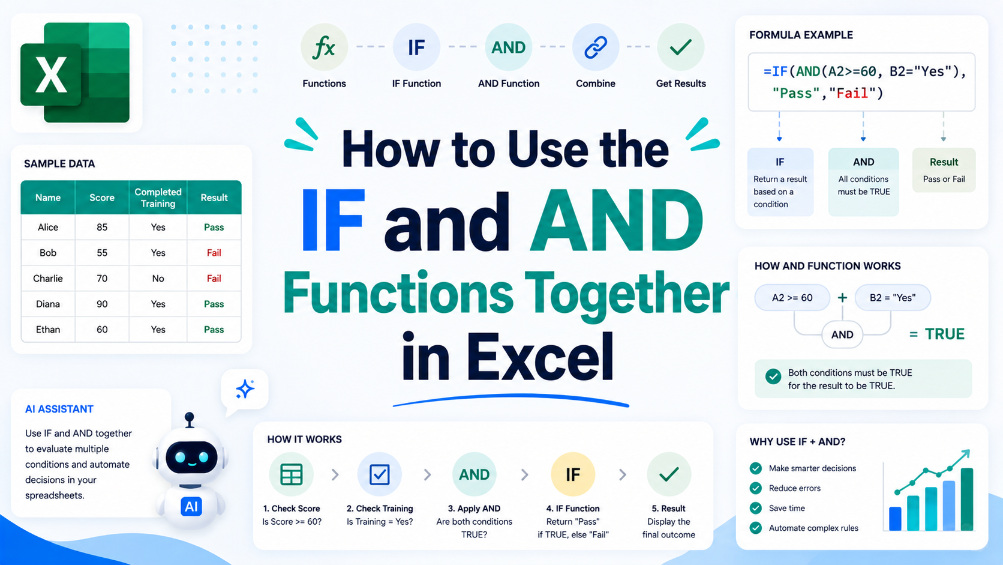
Cómo usar las funciones IF y AND juntas en Excel
Este artículo guía a los usuarios a través del proceso de combinar las funciones IF y AND en Excel, ayudándoles a mejorar su análisis de datos y la generación de informes. Con instrucciones paso a paso y ejemplos prácticos, los lectores mejorarán sus habilidades en hojas de cálculo. Al comprender cómo utilizar estas funciones juntas de manera efectiva, los usuarios pueden crear pruebas lógicas más complejas que son esenciales para la generación precisa de informes y la toma de decisiones empresariales. Se exploran casos de uso comunes, junto con consejos para evitar errores frecuentes. Ya sea usted un contable, miembro de un equipo de finanzas o analista de datos, esta guía proporcionará las herramientas necesarias para potenciar su dominio de Excel y optimizar su flujo de trabajo.
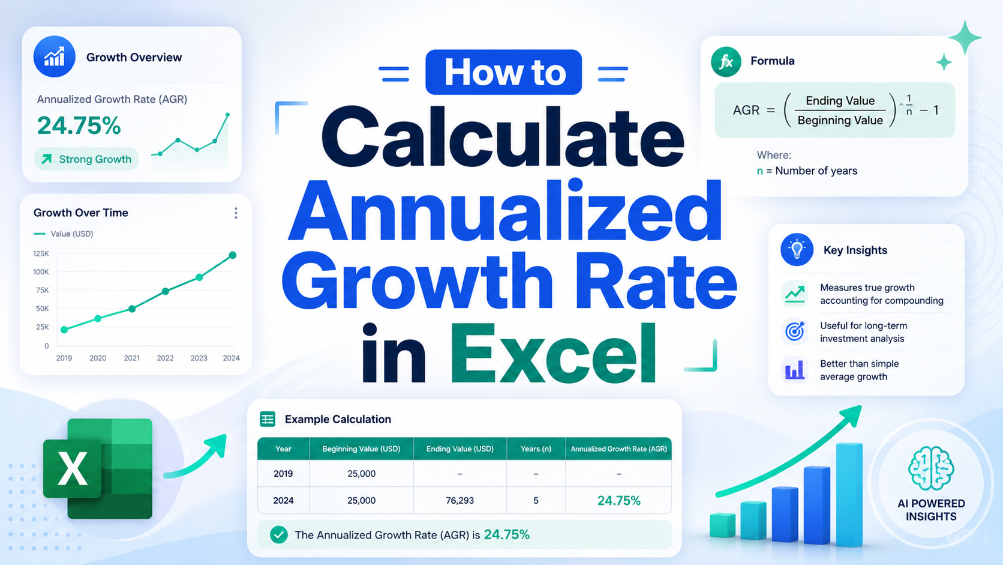
Cómo Calcular la Tasa de Crecimiento Anualizada en Excel
En el mundo de las finanzas, medir con precisión el crecimiento es crucial para tomar decisiones informadas. Este artículo proporciona una guía clara, paso a paso, sobre cómo calcular la tasa de crecimiento anualizada en Excel, una fórmula vital utilizada para evaluar el rendimiento de las inversiones a lo largo del tiempo. Desglosaremos la fórmula, proporcionaremos ejemplos prácticos y destacaremos los errores comunes a evitar. Al final de esta guía, tendrá el conocimiento y las herramientas necesarias para implementar este cálculo en su análisis financiero, asegurando que sus datos sean precisos y accionables. Ya sea un contador experimentado o el propietario de una pequeña empresa, dominar esta fórmula mejorará sus procesos de informes financieros y toma de decisiones.