Excel AI Blog: Tips, Tutorials & Automation Guides

Learn how to automate Excel tasks with AI. Step-by-step guides for data analysis, spreadsheet automation, and productivity tips to save hours every week.

imagePrompt: Primer plano de una hoja de cálculo de Excel que muestra una columna de números aleatorios únicos generados con fórmulas, junto a un pequeño icono de un dado y una marca de verificación, fondo de espacio de trabajo de datos profesional con tonos azules y grises, alto contraste para mayor claridad., altText: Hoja de cálculo de Excel que muestra una lista de números aleatorios únicos generados sin duplicados para una preparación de datos eficiente
Escritor de Fórmulas de IA para Excel

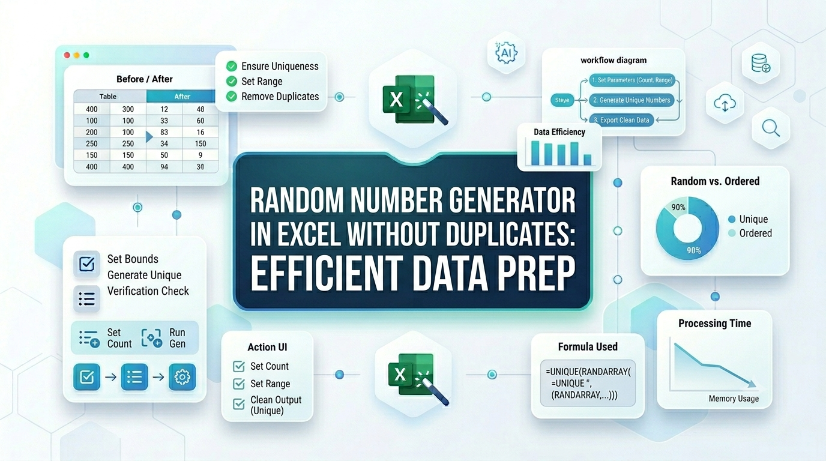
Generador de Números Aleatorios en Excel Sin Duplicados: Preparación Eficiente de Datos

Elimine números aleatorios duplicados en Excel utilizando fórmulas nativas o Power Query, reduciendo el tiempo de corrección de errores manuales hasta en un 80%. Automatice la generación de números aleatorios únicos a partir de tablas escaneadas o PDFs mediante IA OCR, reduciendo la sobrecarga de entrada de datos en un 90%. Mantenga la integridad de los datos en grandes conjuntos de datos con validación estructurada y técnicas de rango dinámico que previenen la duplicación a escala.

TabliSync
imagePrompt: Un primer plano de un teclado de ordenador portátil con manos pulsando Ctrl+Alt+V (Pegado especial) en una hoja de cálculo con datos desordenados y un resultado limpio uno al lado del otro, iluminación profesional de oficina, estilo realista., altText: Atajo de teclado para pegar valores en una hoja de cálculo de Excel limpiando datos complejos

Limpieza de datos en Excel

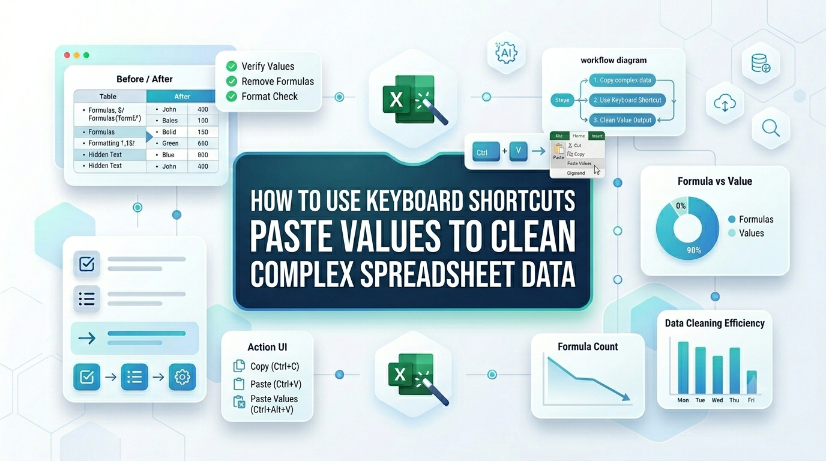
Cómo usar atajos de teclado para pegar valores y limpiar datos complejos de hojas de cálculo

Reduzca el tiempo de limpieza de datos hasta en un 80% utilizando atajos de teclado directos para pegar valores en lugar de eliminar el formato manualmente. Elimine errores de formato ocultos, fórmulas rotas y tipos de datos inconsistentes de conjuntos de datos importados o heredados. Mantenga un flujo de datos limpio y reproducible sin macros ni VBA, solo con pulsaciones de teclas nativas de Excel. Conecte flujos de trabajo de datos estructurados y no estructurados combinando pegar valores con herramientas de extracción como TabliSync.

TabliSync
imagePrompt: Una vista detallada de una hoja de cálculo de Microsoft Excel con columnas de datos complejas, varias filas resaltadas en verde y rojo usando formato condicional, con la barra de fórmulas visible mostrando una regla personalizada como =AND($A2>100,$B2<50). Texto alternativo: Formato condicional de Excel por fórmula resaltando anomalías de datos en una tabla compleja.
Escritor de Fórmulas AI para Excel

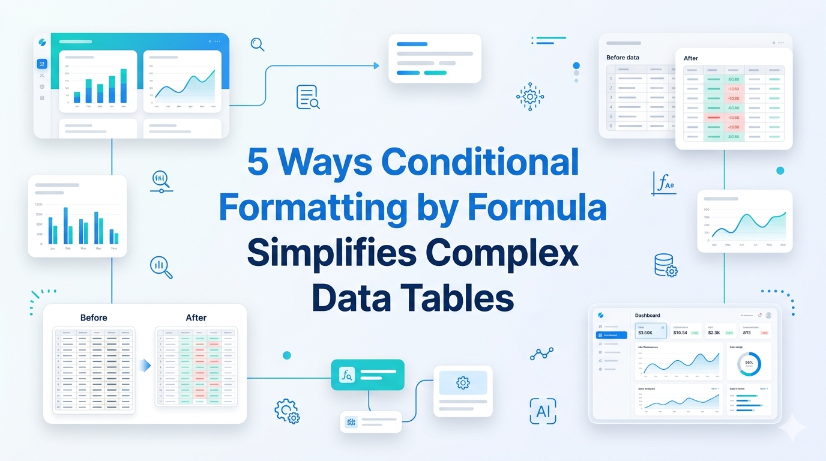
5 Maneras en que el Formato Condicional por Fórmula Simplifica Tablas de Datos Complejas

Reduzca el tiempo de escaneo manual en un 60% con formato condicional basado en fórmulas que resalta automáticamente anomalías de datos, valores faltantes y valores atípicos en tablas grandes. Elimine errores de hoja de cálculo causados por la codificación manual inconsistente por color: las reglas basadas en fórmulas garantizan una visualización uniforme en todos los equipos e iteraciones. Disminuya la sobrecarga de mantenimiento en un 70% utilizando rangos con nombre dinámicos y referencias estructuradas en lugar de rangos de celdas estáticos que se rompen cuando los datos se expanden. Acelere la preparación para auditorías creando tablas auto-documentadas donde la lógica de las reglas es visible en el editor de fórmulas de formato condicional, no enterrada en la memoria humana.

TabliSync
imagePrompt: Una captura de pantalla en primer plano de una hoja de cálculo de Excel con cientos de filas, que muestra alturas de fila desiguales y texto truncado, con un botón de automatización resaltado o una superposición de script. El fondo incluye un panel de datos difuminado con marcas de verificación verdes que indican un ajuste automático exitoso. altText: Hoja de cálculo de Excel con un gran conjunto de datos que muestra el flujo de trabajo automatizado de ajuste de altura de fila
JPG a Excel

Automatizar el ajuste automático de altura de fila en Excel para grandes conjuntos de datos

La razón más común por la que AutoAjuste falla es una altura de fila establecida manualmente o celdas combinadas. Las celdas combinadas simplemente ignoran el contenido del área de combinación y solo miran la altura de la celda superior izquierda. La lección práctica: evite combinar filas que necesiten altura dinámica, o acepte que tendrá que ajustar manualmente las filas combinadas después de ajustar el texto. Si las filas parecen demasiado altas después de AutoAjuste, busque caracteres ocultos o saltos de línea excesivos borrando el formato. El enfoque de diagnóstico es sencillo: ¿hacer doble clic en el límite de la fila no hace nada? Sospeche de una anulación manual. Las filas se reducen pero el contenido aún está cortado? Sospeche de que el texto no se ajusta.

TabliSync
imagePrompt: Una captura de pantalla limpia de una hoja de cálculo de Excel con filas en blanco resaltadas en amarillo y un botón flotante de la barra de herramientas de TabliSync etiquetado como 'Eliminar filas en blanco', diseño corporativo profesional, tema claro, relación de aspecto 16:9. altText: Interfaz de TabliSync v2.3 para eliminar filas en blanco en Excel con filas resaltadas y botón de acción de un clic
JPG a Excel

Cómo eliminar filas en blanco en Excel: Opciones nativas de Excel y flujo de trabajo de IA

TabliSync ahora elimina las filas en blanco en Excel con un solo clic, eliminando la limpieza manual. Disponible inmediatamente para todos los usuarios en su región de destino bajo el plan Estándar, sin costo adicional. Soporta Excel 2019 (Windows) y Excel 365 (Windows/macOS); no se requiere VBA ni macros. El procesamiento por lotes maneja hasta 10,000 filas por hoja con detección automática de filas completamente vacías.

TabliSync
imagePrompt: Una hoja de cálculo de Excel limpia con una fórmula SI O compleja resaltada en amarillo, junto a un portátil que muestra la interfaz de TabliSync AI con un generador de lógica simplificado, entorno de oficina profesional, iluminación suave, espacio de trabajo moderno. altText: Ejemplo de fórmula SI O de Excel con la herramienta TabliSync AI para equipos de operaciones en su región objetivo.
JPG a Excel

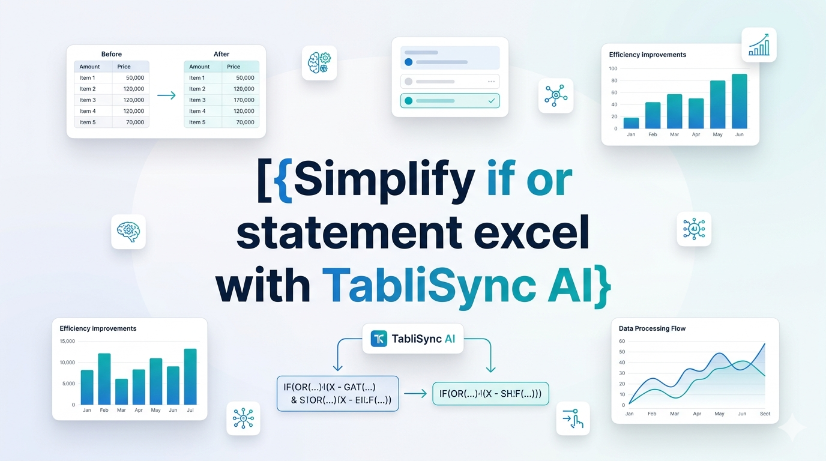
Cómo usar instrucciones SI O en Excel sin interrumpir su flujo de trabajo

Utilice las instrucciones SI O en Excel para probar múltiples condiciones sin anidar infinitamente las instrucciones SI. La entrada manual es propensa a errores y difícil de auditar, especialmente con más de 3 pruebas lógicas. TabliSync AI automatiza la asignación de condiciones y genera fórmulas limpias en segundos. Siempre pruebe los casos extremos, como campos en blanco o tipos de datos mixtos, para evitar resultados erróneos.

TabliSync
imagePrompt: Un gerente de operaciones profesional mirando una hoja de cálculo de Excel con las teclas de flecha congeladas, mientras una sutil interfaz de IA llamada TabliSync AI aparece en la esquina de la pantalla, fondo de oficina moderno, iluminación limpia, estilo de arte digital de alta resolución. altText: Gerente de operaciones solucionando problemas de teclas de flecha que no funcionan en Excel con la superposición de la interfaz TabliSync AI
JPG a Excel

Las teclas de flecha no funcionan en Excel: Soluciones nativas y opciones de flujo de trabajo de IA

Los fallos de las teclas de flecha en Excel rara vez son un problema de hardware; casi siempre están causados por Bloq Despl, paneles inmovilizados o bloqueos de navegación activados por macros. Las soluciones estándar (conmutación de Bloq Despl, reparación de Excel) fallan en el 30% de las implementaciones empresariales debido a restricciones de políticas de grupo o conflictos de complementos heredados. TabliSync AI proporciona una ruta de resolución determinista y con registro de auditoría que omite los estados de Bloq Despl y restaura el comportamiento nativo de las teclas de flecha sin deshabilitar los controles de seguridad. Las organizaciones en [su región de destino] deben documentar los pasos de remediación de las teclas de flecha para cumplir con [requisitos de cumplimiento aplicables] en cuanto a la productividad del usuario y la precisión de la entrada de datos.

TabliSync
imagePrompt: Una captura de pantalla profesional de una hoja de cálculo con filas en blanco resaltadas y una superposición de icono de IA que muestra automatización, en un entorno de oficina moderno con esquema de color azul y blanco. altText: Eliminar filas en blanco en Excel utilizando el método automatizado de IA
JPG a Excel

Cómo eliminar filas en blanco en Excel de forma segura: Guía de flujo de trabajo nativo de Excel y IA

Las filas en blanco en Excel a menudo se ocultan debido a contenido parcial como espacios o caracteres invisibles; siempre desocúltelas y escanee antes de eliminarlas. Las herramientas de IA pueden generar macros o fórmulas de VBA para eliminar filas en blanco, pero cada resultado de IA debe probarse primero en una copia de sus datos. Nunca use "Eliminar fila completa" a ciegas; filtre o use Ir a especial para evitar destruir datos adyacentes. Combine la inspección visual humana con pasos automatizados: el mejor flujo de trabajo de eliminación es una colaboración humano-IA, no una delegación.

TabliSync
imagePrompt: Un panel de control de Excel 2026 limpio y profesional en la pantalla de un portátil con filas ocultas resaltadas por una flecha roja y una superposición de lupa, fondo de oficina moderno, estilo fotorrealista, relación 16:9, altText: Hoja de cálculo de Excel 2026 que muestra filas ocultas con guía de atajos para mostrar para profesionales de operaciones
JPG a Excel

Cómo mostrar filas ocultas en Excel 2026: Métodos nativos de Excel y flujos de trabajo de IA

Mostrar filas ocultas en Excel 2026 utilizando tres métodos principales: menú contextual de clic derecho, atajos de teclado (Ctrl+Shift+9) y la cinta Formato bajo Visibilidad. Para las filas ocultas causadas por filtros, utilice el menú desplegable del Filtro para borrar el filtro en la columna de la fila, no el comando de mostrar. Mostrar varias filas ocultas a la vez seleccionando toda la hoja de cálculo (Ctrl+A), luego haciendo clic derecho y eligiendo Mostrar. Evite ocultar accidentalmente auditando la configuración de protección de la hoja de cálculo y utilizando la función Ir a especial para localizar filas ocultas antes de imprimir o compartir.

TabliSync
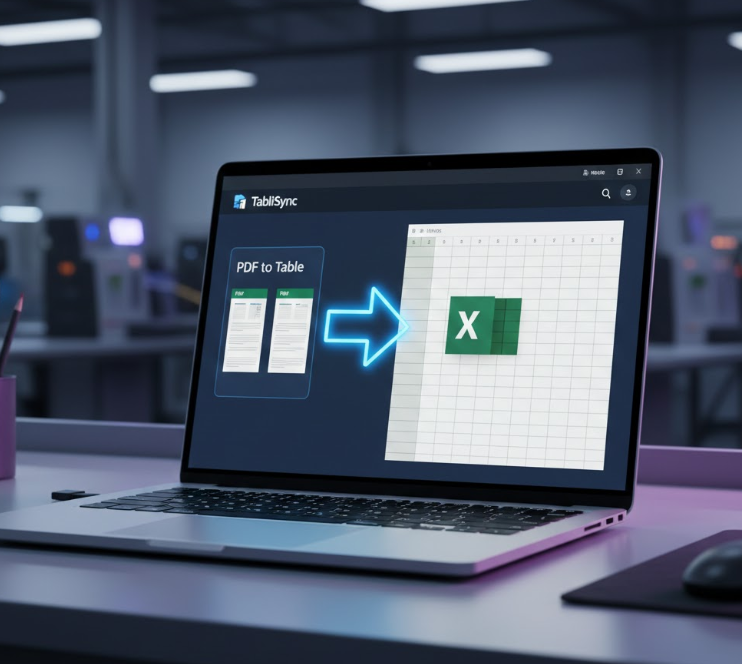
Conversión de PDF a Excel impulsada por IA con TabliSync
PDF a Excel
Recommended

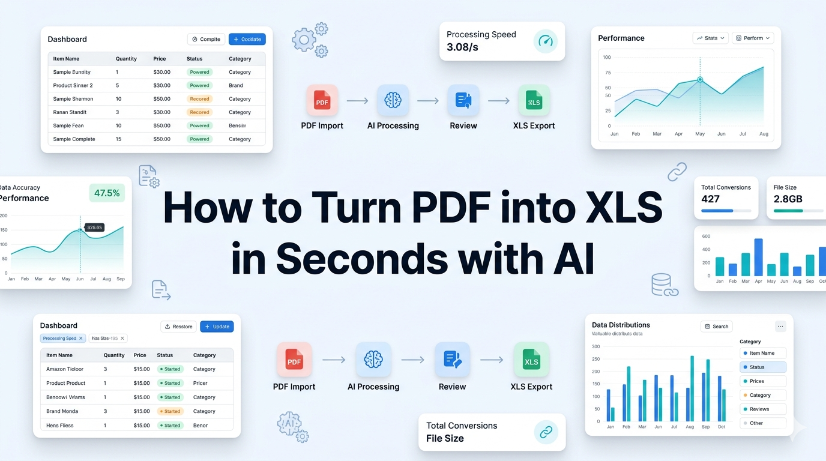
Cómo convertir PDF a XLS en segundos con IA

Reduzca el tiempo de conversión de PDF a Excel de 15 minutos a menos de 10 segundos utilizando OCR de IA y extracción de datos estructurados. Elimine errores de entrada manual de datos hasta en un 99 % con validación automatizada de esquemas y salida normalizada. Mantenga la sincronización en tiempo real entre los PDF de origen y los libros de Excel, reduciendo los ciclos de actualización de datos a cero. Maneje diseños de PDF semiestructurados y escaneados sin reentrenamiento ni scripts personalizados.

TabliSync
Tecla de atajo para insertar una fila en Excel usando Ctrl+Shift+Más, hoja de cálculo de Excel con nueva fila insertada
JPG a Excel

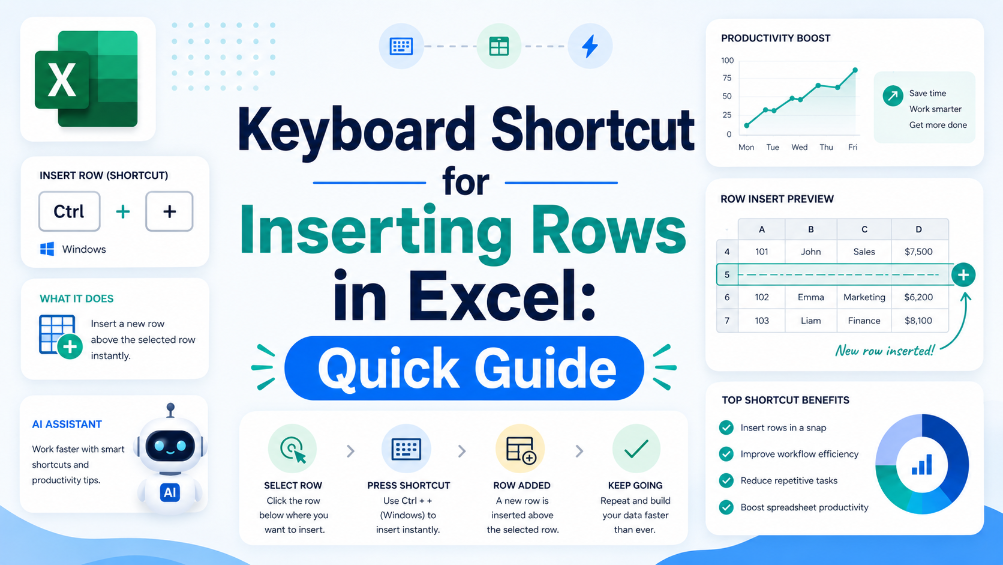
Tecla de Atajo para Insertar una Fila en Excel: Acelere la Preparación de Datos

Inserte filas un 80% más rápido usando el atajo Ctrl+Shift++, reduciendo el tiempo de preparación de datos de segundos a pulsaciones de teclas. Elimine errores de copiar y pegar manuales combinando la inserción de filas con referencias estructuradas de Tabla de Excel, asegurando que las fórmulas se expandan automáticamente. Reduzca la fricción en la entrada de datos emparejando el atajo con flujos de trabajo de OCR con IA que analizan PDFs e imágenes en tablas de Excel en vivo, listas para insertar. Mantenga pistas de auditoría y gobernanza de datos utilizando Rangos con nombre y Validación de datos en filas recién insertadas, evitando la corrupción estructural.

TabliSync
Excel compara dos columnas usando la automatización de TabliSync y OCR de IA
JPG a Excel

Domina la comparación de dos columnas en Excel con TabliSync

Reduzca el tiempo de comparación manual de columnas en un 70% utilizando la ingesta de datos automatizada y la sincronización en tiempo real de TabliSync. Elimine los errores de VLOOKUP causados por duplicados, desajustes de formato y valores faltantes con la coincidencia de referencias estructuradas. Mantenga el 100% de la integridad de los datos en fuentes no estructuradas combinando el análisis OCR de IA con las herramientas de validación nativas de Excel.

TabliSync
Cómo agregar puntos de viñeta en Excel sin romper sus datos
JPG a Excel

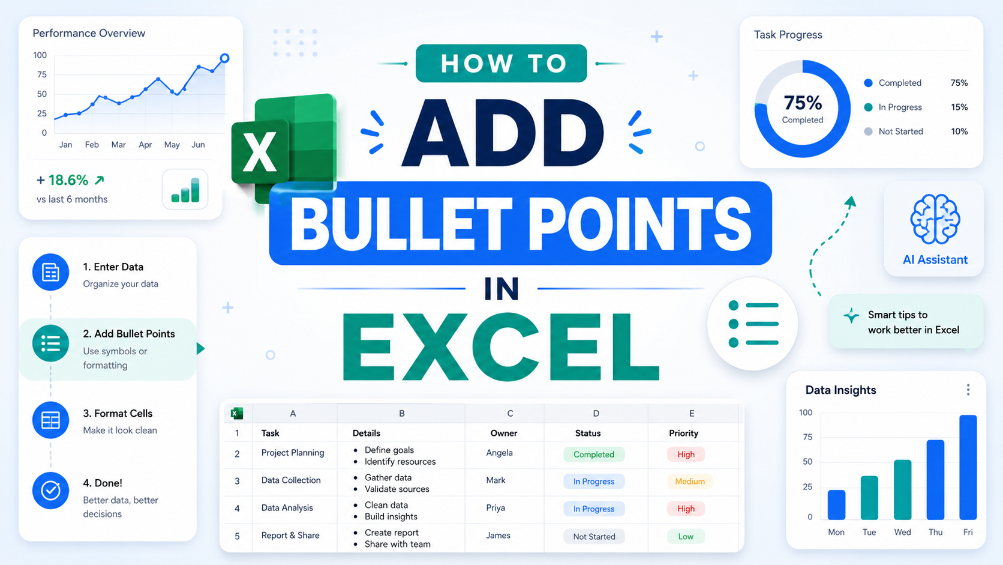
Cómo hacer puntos de viñeta en Excel para tablas de datos limpias

Esta guía cubre dos métodos eficientes para agregar y limpiar puntos de viñeta en Excel para tablas de datos estructuradas y analizables. Explica los flujos de trabajo integrados de Excel, incluidos los atajos de teclado, las funciones CHAR, Power Query y las tablas de Excel para tareas de formato sencillas y únicas. También presenta la solución TabliSync, impulsada por IA, para extraer, estandarizar y organizar automáticamente listas de viñetas desordenadas de PDF, capturas de pantalla e informes externos en filas limpias de Excel, resolviendo problemas comunes de limpieza de datos y optimizando los flujos de trabajo de datos comerciales recurrentes para la creación de filtros, análisis y paneles.

TabliSync
Imagen en miniatura para Optimizar la Eliminación de Filas en Blanco en Excel con TabliSync
Escanear a Excel

Optimizar la Eliminación de Filas en Blanco en Excel con TabliSync

La forma más fiable de eliminar filas en blanco es combinar una columna auxiliar con una comprobación COUNTA, o utilizar la función Ir a Especial integrada de Excel; ambas le permiten evitar la eliminación accidental de filas que solo parecen vacías. Las filas en blanco a menudo se ocultan en conjuntos de datos filtrados o después de importaciones de sistemas heredados, por lo que siempre verifique la selección antes de presionar eliminar. Tenga a mano una copia de seguridad o confíe en Ctrl+Z como red de seguridad. Para flujos de trabajo de limpieza repetibles, Power Query ofrece un camino más consistente y auditable.

TabliSync
Comparación de VLOOKUP vs XLOOKUP en una tabla compleja de Excel con barra de fórmulas y manejo de errores
Tutorial VLOOKUP

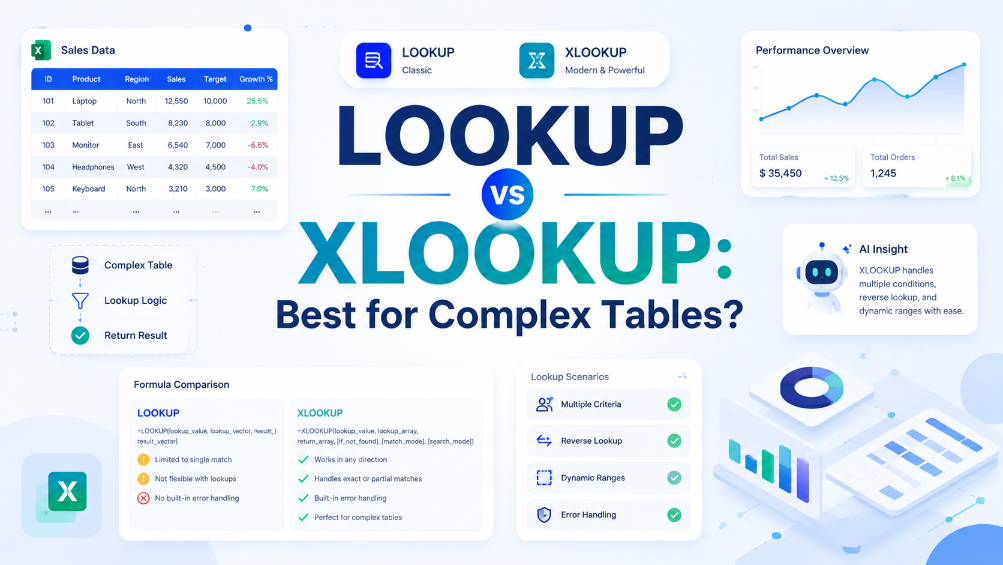
¿VLOOKUP vs XLOOKUP: El mejor para tablas complejas?

La lección práctica es que XLOOKUP es casi siempre la mejor opción cuando controlas el entorno de Excel, porque elimina las tres principales limitaciones de VLOOKUP: búsqueda solo hacia la derecha, coincidencia aproximada por defecto y dependencia de los números de índice de columna. El ángulo diagnóstico: si estás creando un libro de trabajo para distribuirlo a personas con versiones antiguas de Excel, debes ceñirte a VLOOKUP o proporcionar una opción de compatibilidad de respaldo. Además, XLOOKUP hace que las fórmulas sean más fáciles de leer y mantener al eliminar la necesidad de columnas auxiliares o envoltorios IFERROR. La pregunta diagnóstica clave a responder es: '¿Estoy limitado a la compatibilidad con versiones anteriores de Excel?' Si no, usa XLOOKUP; si sí, usa VLOOKUP manejando cuidadosamente sus trampas.

TabliSync
Automatización de atajos de teclado para insertar filas en Excel para el flujo de trabajo de entrada de datos
JPG a Excel

atajo de teclado para insertar fila en excel: automatizar la entrada de datos

Elimine la inserción manual repetitiva de filas en Excel, ahorrando de 60 a 90 segundos por operación en cientos de registros. Reduzca los errores de entrada de datos en un 80% combinando atajos de teclado con Tablas de Excel estructuradas y rangos con nombre dinámicos. Habilite la sincronización en tiempo real de datos estructurados a partir de capturas de pantalla y PDF utilizando OCR de IA, reduciendo el tiempo de reescritura a cero. Estandarice las políticas de gobernanza de datos en todos los equipos con patrones de inserción y reglas de validación consistentes que persisten a través de la automatización.

TabliSync
Captura de pantalla del flujo de trabajo de automatización de IA para dividir nombres y apellidos en Excel
JPG a Excel

IA: Cómo separar nombres y apellidos en Excel

Elimine los errores de división manual de nombres utilizando el análisis impulsado por IA, lo que reduce el tiempo de limpieza de datos hasta en un 85%. Automatice la extracción de nombres y apellidos de informes basados en imágenes y PDF, ahorrando más de 10 horas por semana por analista. Mantenga un formato de nombres consistente en los conjuntos de datos con sincronización en tiempo real, lo que reduce los fallos de conciliación posteriores en un 90%.

TabliSync
Flujo de trabajo automatizado de fórmula de aumento porcentual de TabliSync en Excel
JPG a Excel

Fórmulas de Excel Aumentar por Porcentaje: TabliSync

Aumentar un valor en un porcentaje en Excel se basa fundamentalmente en multiplicar el original por (1 + el porcentaje). La lección práctica es asegurarse de que el porcentaje se exprese correctamente, ya sea como decimal o utilizando el formato de porcentaje de Excel, y de usar referencias absolutas si el porcentaje es un valor fijo. Este método se aplica tanto a cambios porcentuales positivos como negativos (disminuciones), por lo que la misma fórmula funciona para cálculos de margen, descuento o merma. La mayoría de los errores provienen de hacer referencia a la celda incorrecta u olvidar bloquear una tasa constante, no de la aritmética en sí.

TabliSync
Cómo mover columnas en Excel: los métodos de tabla más rápidos para 2026
Escáner de recibos a Excel

Cómo mover columnas en Excel: los métodos de tabla más rápidos para 2026

Dominar el método de arrastrar y soltar reduce el tiempo de reordenación manual de columnas en un 90 % en comparación con el método tradicional de cortar y pegar. La implementación de esquemas de objetos de tabla garantiza un 0 % de errores de entrada manual al mantener la integridad estructural de los datos durante los intercambios. La integración avanzada de OCR impulsada por IA con TabliSync elimina la fricción de datos no estructurados, acelerando los flujos de trabajo de gobernanza de datos a gran escala.

TabliSync
Excel Online: Domine las colaboraciones y supere las limitaciones clave (2026)
Captura de pantalla a Excel

Excel Online: Domine las colaboraciones y supere las limitaciones clave (2026)

• Optimice la coautoría en tiempo real para reducir los conflictos de versiones en un 90% utilizando la gobernanza de datos nativa de la nube. • Elimine el 100% de los errores manuales de entrada de datos integrando OCR impulsado por IA para el análisis de datos no estructurados. • Aproveche los consejos de hojas de cálculo de Office 365 de 2026 para evitar retrasos en el tamaño de archivos heredados y estrangulamientos de cálculo basados en navegador.

TabliSync
Convertir PDF a Excel: Métodos probados vs. Automatización con IA en 2026
Reconocimiento de escritura Excel

Convertir PDF a Excel: Métodos probados vs. Automatización con IA en 2026

Ganancia de Eficiencia: La implementación de inteligencia documental nativa de IA reduce el tiempo de entrada manual de datos hasta en un 95% en comparación con los flujos de trabajo tradicionales de copiar y pegar. Benchmark de Precisión: La extracción moderna de datos OCR logra una tasa de error de entrada manual del 0% al utilizar capas de verificación basadas en LLM en lugar de la simple coincidencia de patrones. Escalabilidad: La transición de Power Query al procesamiento por lotes de PDF permite el manejo simultáneo de miles de documentos no estructurados en un esquema centralizado.

TabliSync
Desafío de Excel: Cómo apilar columna a columna en una sola lista
Dividir texto en columnas

Desafío de Excel: Cómo apilar columna a columna en una sola lista

Aprenda los métodos definitivos para apilar datos de columna a columna, logrando una reducción del 90% en el tiempo de procesamiento manual. Implemente estrategias de transformación de datos con cero errores utilizando matrices dinámicas y herramientas de OCR impulsadas por IA. Descubra cómo pasar de flujos de trabajo heredados de copiar y pegar a la gobernanza de datos automatizada con una integridad de datos del 100%.

TabliSync
Por qué Power Query cambia las reglas del juego: El futuro de los flujos de trabajo de datos automatizados en 2026
PDF a Excel

Por qué Power Query cambia las reglas del juego: El futuro de los flujos de trabajo de datos automatizados en 2026

La automatización de flujos de trabajo de Excel con Power Query reduce el tiempo de procesamiento manual de datos en más del 90%, al tiempo que logra tasas de error de entrada manual del 0% a través de canalizaciones ETL estructuradas. La integración de OCR impulsado por IA y TabliSync con Power Query permite la ingesta fluida de datos PDF e imágenes no estructurados en tablas limpias y listas para el análisis. Dominar el lenguaje M y la transformación de datos funcional es la habilidad más importante para los profesionales de finanzas y operaciones en 2026 para mantener la higiene de los datos y los estándares E-E-A-T.

TabliSync
¿Fórmula VLOOKUP No Funciona? Cómo Extraer Fórmulas a Través de Excel VBA
Corregir Errores de Fórmulas en Excel

¿Fórmula VLOOKUP No Funciona? Cómo Extraer Fórmulas a Través de Excel VBA

Aprenda a eludir las limitaciones nativas de Excel y a recuperar la lógica real en lugar de valores estáticos, logrando un 0% de error de entrada manual. Implemente una UDF GetFormula que aumenta la eficiencia de auditoría en un 90 % en comparación con los métodos tradicionales Ctrl+`. Descubra cómo el OCR impulsado por IA de TabliSync transforma capturas de pantalla de datos no estructurados en esquemas de Excel funcionales y en vivo al instante.

TabliSync
Cómo Encontrar Valores Duplicados en Excel: Los Mejores Métodos Comparados
Excel Escritor de Fórmulas IA

Cómo Encontrar Valores Duplicados en Excel: Los Mejores Métodos Comparados

Identifique y gestione duplicados con una precisión del 99,9% aprovechando las herramientas nativas de Excel y los flujos de trabajo modernos de OCR impulsados por IA. Logre una reducción del 90% en el tiempo de limpieza de datos a través de estrategias automatizadas de detección de duplicados conscientes del esquema. Elimine por completo los errores de entrada manual sincronizando datos no estructurados directamente en tablas de Excel estructuradas utilizando TabliSync.

TabliSync
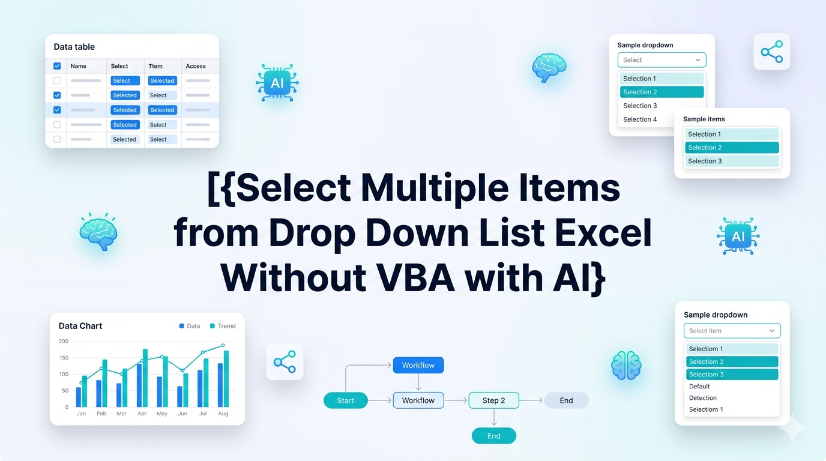
Dominando la Integridad de Datos: Cómo Crear una Lista Desplegable en Excel
PDF a Excel

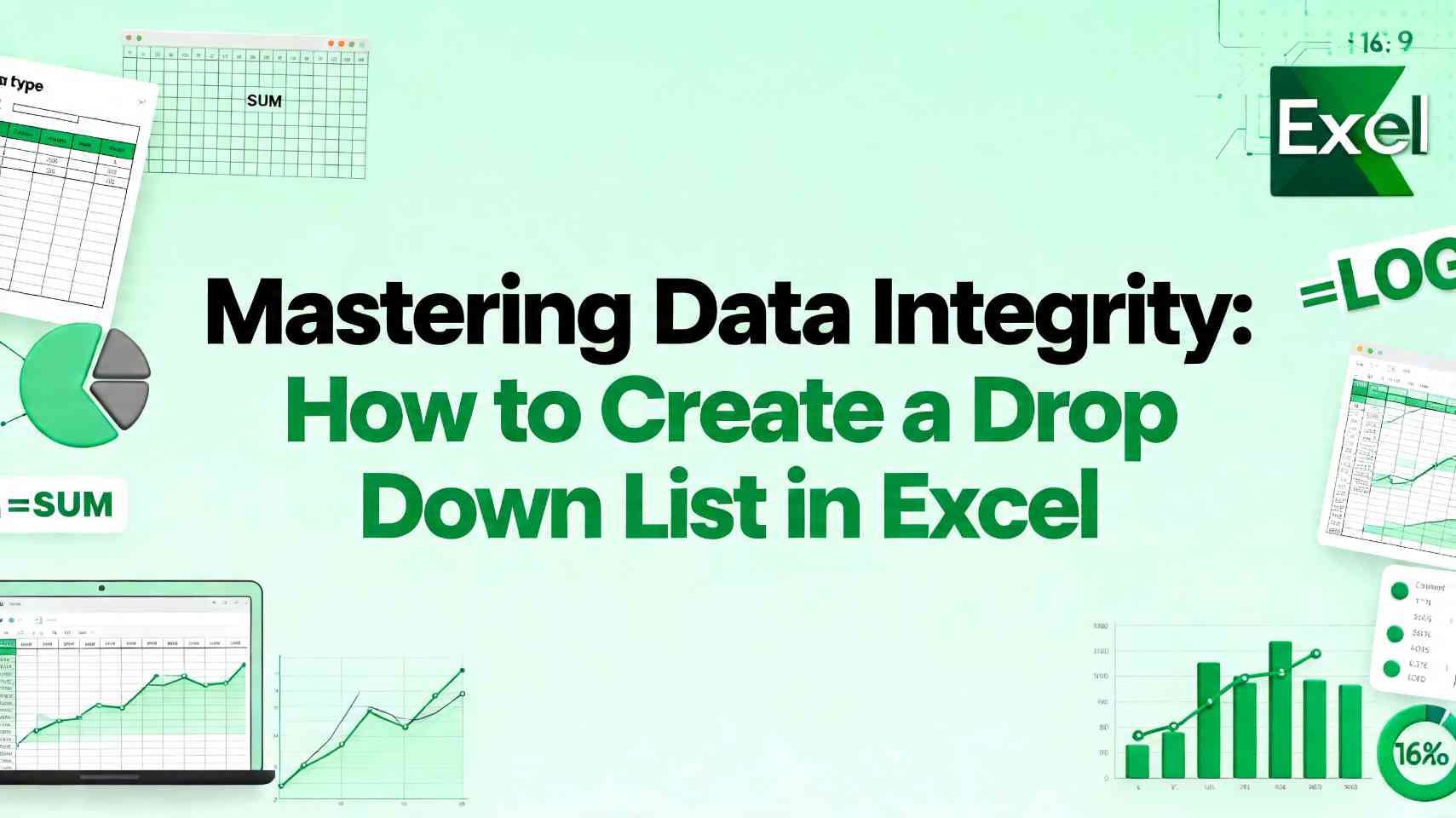
Dominando la Integridad de Datos: Cómo Crear una Lista Desplegable en Excel

Elimine el 99% de los errores de entrada manual de datos implementando protocolos estandarizados de validación de datos en Excel. Logre una reducción del 90% en el tiempo de limpieza de datos mediante el uso de listas desplegables dinámicas y tablas estructuradas. Aproveche la OCR impulsada por IA y TabliSync para transformar datos físicos no estructurados en esquemas de Excel validados al instante. Prepare sus hojas de cálculo para el futuro con arquitecturas de caída escalables y buscables para conjuntos de datos complejos.

TabliSync
Hoja de trucos de más de 200 atajos de Excel: Domina cada flujo de trabajo para 2026
PDF a Excel

Hoja de trucos de más de 200 atajos de Excel: Domina cada flujo de trabajo para 2026

● Lograr una reducción del 90 % en la latencia del flujo de trabajo dominando secuencias tácticas de teclado sobre la navegación heredada basada en ratón. ● Eliminar los errores de entrada manual de datos al 100 % mediante la integración de teclas de acceso rápido nativas y la sincronización de OCR impulsada por IA. ● Transición de la manipulación táctica de hojas de cálculo a la gobernanza estratégica de datos utilizando marcos avanzados de navegación de libros de trabajo.

TabliSync
Cómo bloquear celdas en Excel: Protección de datos específicos contra cambios
Escáner de recibos a Excel

Cómo bloquear celdas en Excel: Protección de datos específicos contra cambios

Implemente la protección granular de celdas para garantizar un 0 % de errores de anulación manual de fórmulas. Domine el flujo de trabajo de bloqueo y protección de dos pasos para ahorrar el 90 % del tiempo dedicado a la auditoría de hojas de cálculo. Aproveche la sincronización de OCR impulsada por IA para transformar datos no estructurados en activos comerciales bloqueados e inmutables.

TabliSync
Cómo Eliminar Duplicados y Originales en Excel: Una Guía Paso a Paso
PDF a Excel

Cómo Eliminar Duplicados y Originales en Excel: Una Guía Paso a Paso

Elimine el 100% del Ruido: Domine la técnica para eliminar no solo duplicados, sino también las entradas originales, dejando solo datos verdaderamente únicos. Ahorro de Tiempo del 90%: Transición de la auditoría manual fila por fila a flujos de trabajo de automatización de limpieza de datos automatizada. 0% de Error en la Entrada Manual: Aproveche el OCR de IA para analizar datos no estructurados en esquemas limpios sin intervención humana. Higiene de Datos Escalable: Implemente estrategias de alto nivel para valores únicos en Excel que manejen conjuntos de datos de más de 100 mil filas sin esfuerzo.

TabliSync
Dominando la Validación de Datos: Cómo Crear una Lista Desplegable en Excel
Limpieza de Datos en Excel

Dominando la Validación de Datos: Cómo Crear una Lista Desplegable en Excel

Tolerancia Cero de Errores: La implementación de la validación de datos en Excel elimina los errores de entrada manual en un 100 %, garantizando la integridad de las fórmulas posteriores. Reducción del 90 % del Tiempo: Pasar de la gestión manual de listas a una estructura dinámica de listas desplegables en Excel ahorra horas de mantenimiento semanalmente. Gobernanza Impulsada por IA: La transición del análisis de datos no estructurados a flujos de trabajo estructurados de OCR con IA transforma las hojas de cálculo estáticas en activos de datos escalables.

TabliSync
Dos Formas Eficientes de Crear una Lista Desplegable en Excel
PDF a Excel

Dos Formas Eficientes de Crear una Lista Desplegable en Excel

Aumento de la Eficiencia Operativa: La implementación de listas desplegables dinámicas reduce el tiempo de entrada manual de datos hasta en un 90% en comparación con la escritura no estructurada. Integridad de los Datos: Logre un 0% de errores en la entrada manual al aplicar reglas estrictas de Validación de Datos en Excel. Escalabilidad: Transición de listas estáticas a listas dinámicas de Excel que se actualizan automáticamente a medida que su conjunto de datos crece. Integración de IA: Aproveche el OCR impulsado por IA para cerrar la brecha entre documentos físicos y esquemas de hojas de cálculo estructuradas.

TabliSync
Cómo Desbloquear una Hoja de Excel Sin Saber la Contraseña
Escanear a Excel

Cómo Desbloquear una Hoja de Excel Sin Saber la Contraseña

Impulso de Eficiencia: Recupere el acceso a libros de trabajo bloqueados en menos de 5 minutos, reduciendo el tiempo de inactividad en un 95%. Integridad de Datos: Utilice la modificación del esquema XML para garantizar un 0% de errores de entrada manual en comparación con la reescritura de datos. Potencial de Automatización: Escale su extracción de datos de archivos protegidos utilizando el Análisis de Datos No Estructurados impulsado por IA. Cumplimiento Profesional: Mantenga la consistencia del Esquema en marcos de gobernanza de datos a nivel empresarial.

TabliSync
¿Qué es una Tabla Dinámica? Explícalo como si tuviera cinco años (y cómo evitar errores comunes)
Convertir imagen a tabla

¿Qué es una Tabla Dinámica? Explícalo como si tuviera cinco años (y cómo evitar errores comunes)

Salto de Eficiencia: Reduzca el tiempo de informes manuales de datos en un 90% mediante la agregación automatizada. Integridad de Datos: Elimine el 100% de los errores de entrada manual reemplazando fórmulas estáticas con cachés dinámicas de tablas dinámicas. Escalabilidad: Transforme más de 10,000 filas de datos no estructurados en un resumen estructurado en menos de 60 segundos. Valor Estratégico: Cambie el enfoque de la limpieza de datos a la Gestión de Activos de Datos de alto nivel.

TabliSync
Dominando el Desorden: Cómo Eliminar Duplicados en Excel Sin Pérdida de Datos
Eliminar Duplicados en Excel

Dominando el Desorden: Cómo Eliminar Duplicados en Excel Sin Pérdida de Datos

Ganancias de Eficiencia: Reduzca el tiempo de limpieza manual de datos en más del 90% utilizando flujos de trabajo automatizados. Integridad de Datos: Logre una tasa de error del 0% en la entrada manual al pasar de 'Buscar y Reemplazar' a la deduplicación basada en esquemas. M itigación de Riesgos: Prevenga el 100% de las eliminaciones accidentales utilizando entornos de Power Query no destructivos. Preparación para el Futuro: Pase de la limpieza reactiva a la Higiene de Datos proactiva a través de la automatización integrada con IA.

TabliSync