Ai Formula Writer

Todos los Artículos de Ai Formula Writer

16 artículos

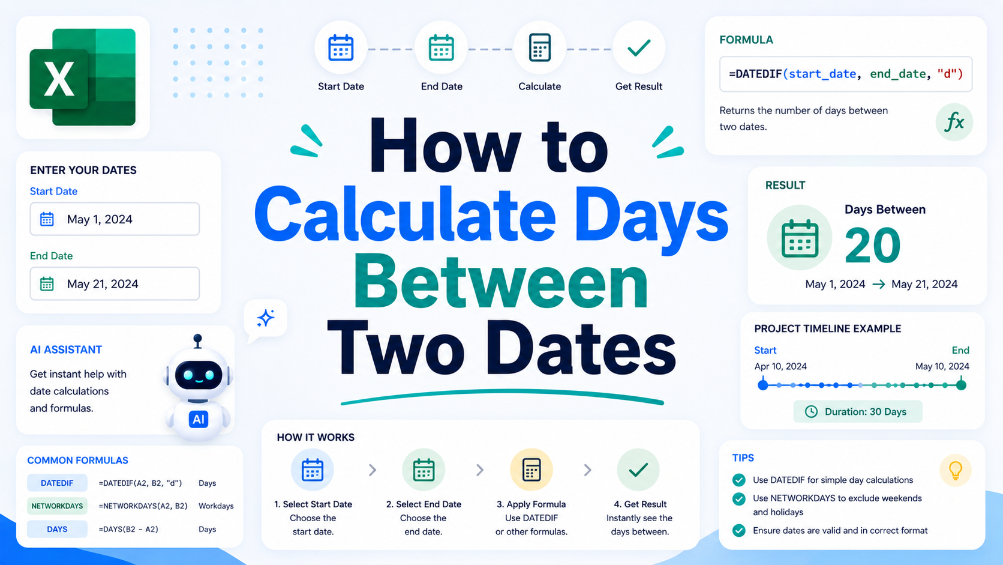
Infografía que explica cómo calcular el número de días entre dos fechas en Microsoft Excel, con el ejemplo de la fórmula DATEDIF =DATEDIF(fecha_inicio, fecha_fin, "d"), fechas de ejemplo del 1 de mayo de 2024 al 21 de mayo de 2024 con un resultado de 20 días, desglose de los pasos de cálculo, fórmulas comunes de fechas de Excel (DATEDIF, NETWORKDAYS, DAYS), una demostración de cronograma de proyecto, consejos útiles, icono de Excel y un gráfico de robot asistente de IA en un diseño de interfaz de usuario moderno azul claro

Cómo calcular los días entre dos fechas

En esta guía, le guiaremos a través del proceso de cálculo del número de días entre dos fechas utilizando software de hoja de cálculo. Esta habilidad crucial puede ayudar en varios escenarios empresariales, como la gestión de proyectos y la elaboración de informes financieros. Le proporcionaremos un enfoque claro paso a paso para configurar su hoja de cálculo para cálculos de fechas, junto con ejemplos prácticos que ilustran situaciones comunes en las que la comprensión de las diferencias de fechas es esencial. Además, compartiremos consejos para garantizar la precisión, como cómo manejar los años bisiestos y los problemas de formato. Al final de este artículo, tendrá la confianza para realizar cálculos de fechas de manera efectiva y explorar cómo TabliSync puede ayudar a organizar sus datos para una mayor eficiencia.
TabliSync
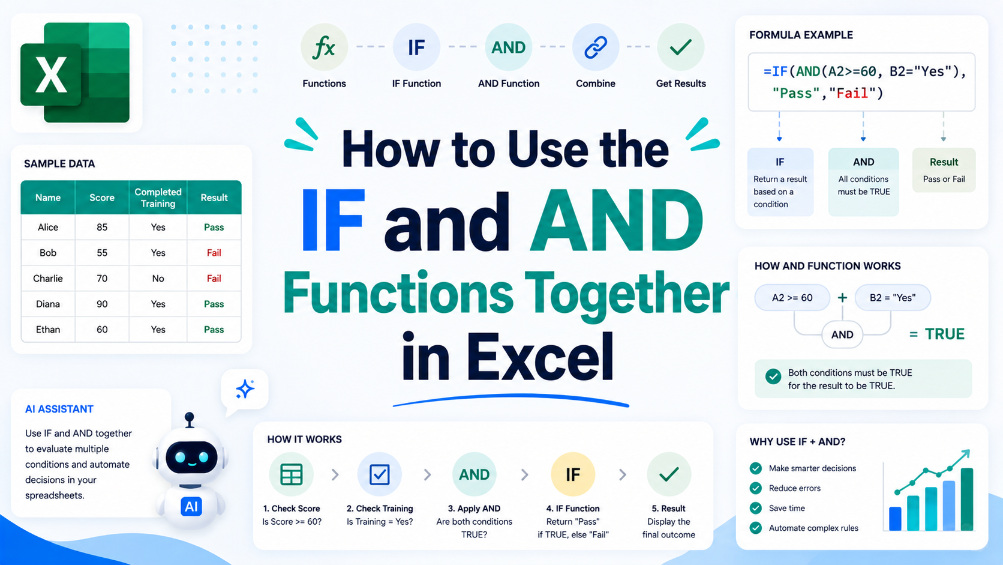
Utilice esta guía para dominar la combinación de las funciones IF y AND de Excel, y luego acelere su flujo de trabajo con TabliSync: cargue sus hojas de cálculo, defina sus reglas de múltiples condiciones y deje que la IA genere resultados precisos automáticamente, ahorrándole tiempo y reduciendo errores.

Cómo usar las funciones IF y AND juntas en Excel

Este artículo guía a los usuarios a través del proceso de combinar las funciones IF y AND en Excel, ayudándoles a mejorar su análisis de datos y la generación de informes. Con instrucciones paso a paso y ejemplos prácticos, los lectores mejorarán sus habilidades en hojas de cálculo. Al comprender cómo utilizar estas funciones juntas de manera efectiva, los usuarios pueden crear pruebas lógicas más complejas que son esenciales para la generación precisa de informes y la toma de decisiones empresariales. Se exploran casos de uso comunes, junto con consejos para evitar errores frecuentes. Ya sea usted un contable, miembro de un equipo de finanzas o analista de datos, esta guía proporcionará las herramientas necesarias para potenciar su dominio de Excel y optimizar su flujo de trabajo.

TabliSync
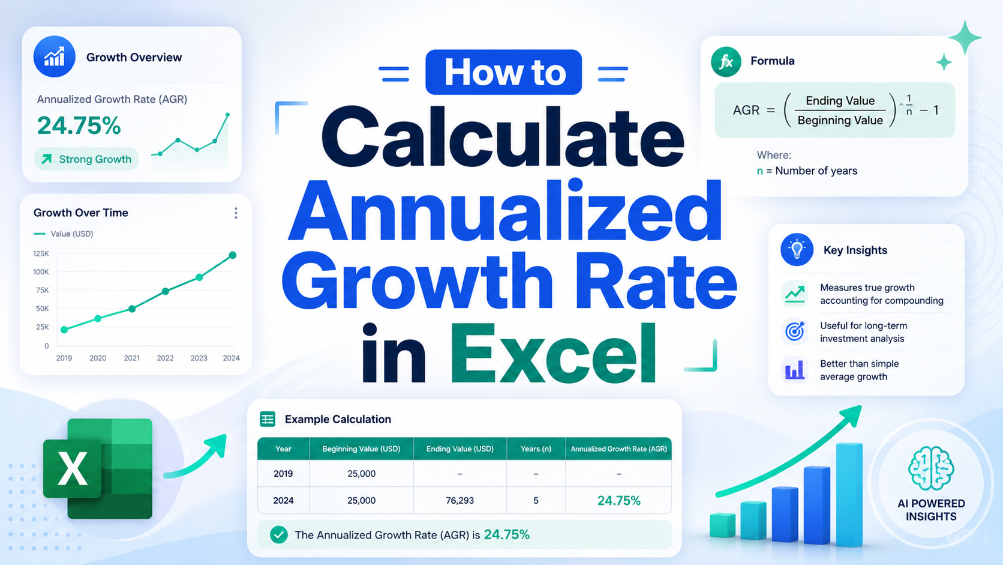
Cómo Calcular la Tasa de Crecimiento Anualizada en Excel

Cómo Calcular la Tasa de Crecimiento Anualizada en Excel

En el mundo de las finanzas, medir con precisión el crecimiento es crucial para tomar decisiones informadas. Este artículo proporciona una guía clara, paso a paso, sobre cómo calcular la tasa de crecimiento anualizada en Excel, una fórmula vital utilizada para evaluar el rendimiento de las inversiones a lo largo del tiempo. Desglosaremos la fórmula, proporcionaremos ejemplos prácticos y destacaremos los errores comunes a evitar. Al final de esta guía, tendrá el conocimiento y las herramientas necesarias para implementar este cálculo en su análisis financiero, asegurando que sus datos sean precisos y accionables. Ya sea un contador experimentado o el propietario de una pequeña empresa, dominar esta fórmula mejorará sus procesos de informes financieros y toma de decisiones.

TabliSync
Esta infografía muestra cómo hacer un gráfico circular con porcentajes en Excel, incluyendo instrucciones paso a paso, datos de ejemplo, una vista previa del gráfico circular, consejos para las mejores prácticas y razones clave para usar gráficos circulares.

Cómo hacer un gráfico circular con porcentajes en Excel

En el mundo actual impulsado por los datos, la visualización eficaz de la información es crucial para el éxito empresarial. Este artículo proporciona una guía clara y práctica sobre cómo crear gráficos circulares en Excel utilizando datos porcentuales. Ya sea que sea un contador que trabaja con informes financieros o un analista que traduce datos de ventas en formatos visuales, los gráficos circulares pueden mejorar la comprensión y la presentación. Siga los pasos descritos para crear gráficos circulares que reflejen con precisión sus datos y descubra consejos de personalización para mejorar la claridad y el impacto. Además, aprenda cómo TabliSync puede ayudar a preparar sus datos para estas representaciones visuales, haciendo que el proceso sea más fluido y eficiente. Al final de este artículo, tendrá las habilidades para presentar sus datos visualmente, asegurándose de transmitir información de manera efectiva y tomar decisiones informadas basadas en representaciones precisas.

TabliSync
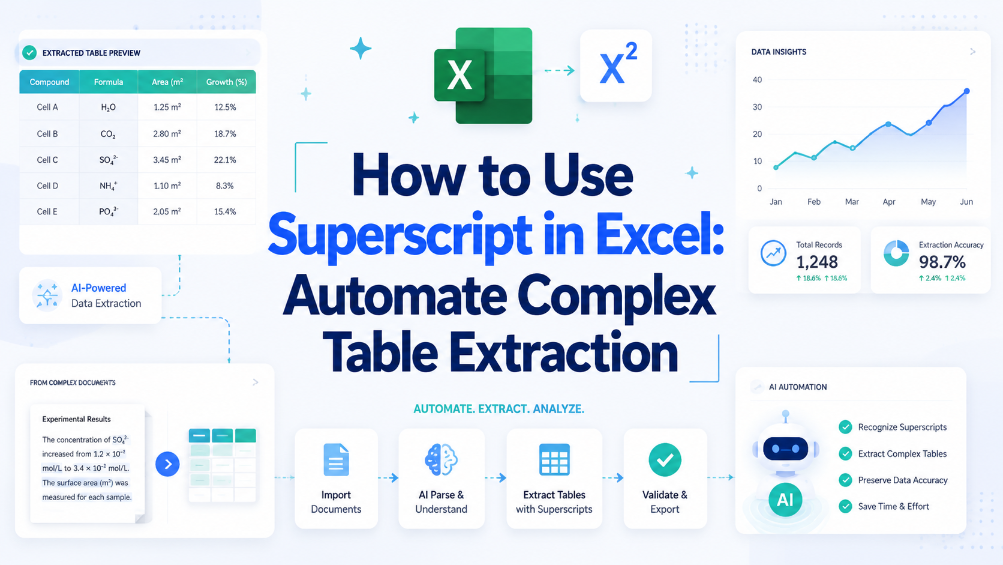
imagePrompt: Una interfaz profesional de Excel que muestra una tabla compleja con caracteres de superíndice que se extraen y estructuran en filas y columnas limpias, con una sutil superposición de flujo de trabajo de automatización en el fondo, altText: Interfaz de automatización de extracción de tablas con superíndice en Excel

Cómo usar superíndices en Excel: Automatice la extracción de tablas complejas

Reduzca el tiempo de extracción manual de tablas en un 80 % utilizando la automatización consciente de superíndices en lugar de la edición manual celda por celda. Elimine la corrupción de datos debida a la falta de coincidencia de formato de superíndice en hojas de cálculo heredadas y tablas PDF importadas. Mantenga la integridad de los datos en conjuntos de datos de más de 10 000 filas aplicando reglas de normalización de superíndices en la ingesta.

TabliSync
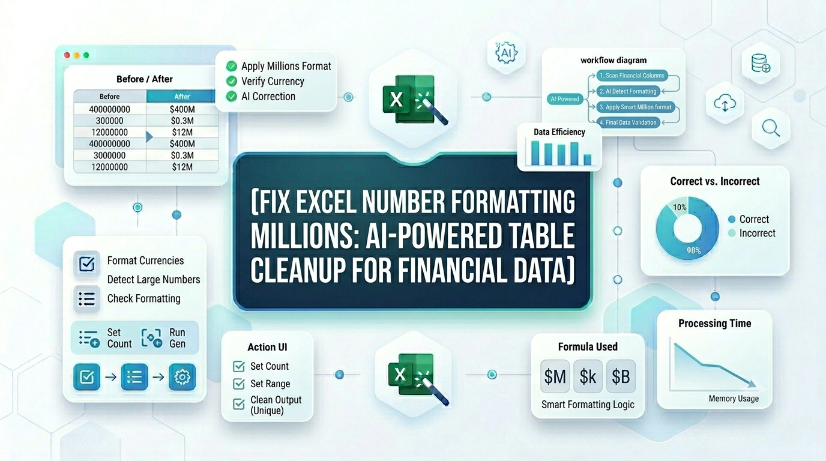
imagePrompt: Un primer plano detallado de una hoja de cálculo de Excel con datos financieros, que muestra millones formateados incorrectamente (por ejemplo, 1000000 frente a 1,000,000), con una superposición de OCR de IA escaneando tablas desde una captura de pantalla de PDF a celdas limpias y formateadas. Estilo visual: técnico, centrado en datos, fondo semioscuro con líneas de cuadrícula brillantes., altText: Limpieza de tablas impulsada por IA que corrige el formato numérico de Excel para millones en datos financieros utilizando OCR

Corregir Formato Numérico de Millones en Excel: Limpieza de Tablas Impulsada por IA para Datos Financieros

Reduzca el tiempo de corrección manual del formato numérico en un 85% al procesar estados financieros con OCR de IA en lugar de herramientas nativas de Excel. Elimine errores de entrada de datos por mala lectura de millones (por ejemplo, 1,200,000 frente a 1.2) automatizando la extracción estructurada y la sincronización en tiempo real. Mantenga una gobernanza de datos financieros consistente con reglas de normalización y validación aplicadas por esquema durante la conversión de OCR a tabla. Reduzca los gastos generales de mantenimiento de hojas de cálculo en un 70% mediante la detección automatizada de inconsistencias de formato en miles de filas.

TabliSync
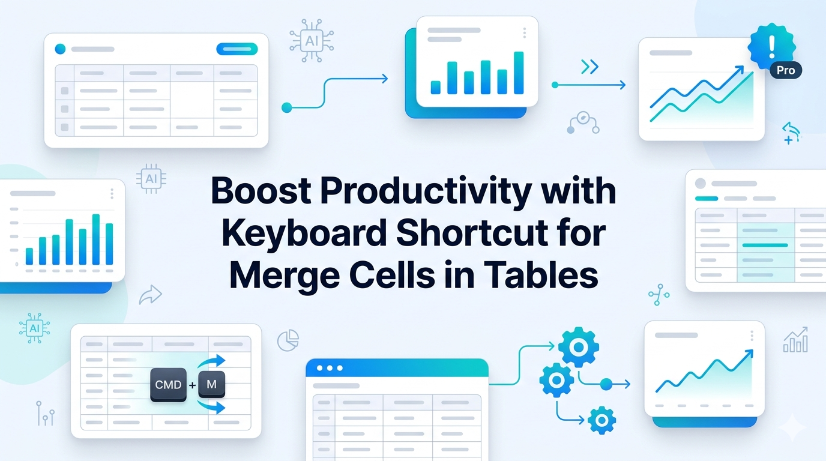
imagePrompt: Un primer plano de un teclado de computadora portátil con las teclas 'Alt', 'H', 'M', 'C' resaltadas, junto a una tabla de Excel con celdas combinadas resaltadas en azul. Texto alternativo: Atajo de teclado para combinar celdas en una tabla de Excel con teclas resaltadas

Aumente la Productividad con el Atajo de Teclado para Combinar Celdas en Tablas

Elimine el 90% de las fórmulas rotas causadas por la combinación de celdas en tablas estructuradas de Excel utilizando el atajo de teclado correcto y evitando la combinación en filas de datos. Reduzca el tiempo de limpieza y reformateo de datos en un 40% reemplazando los flujos de trabajo manuales de combinación con alternativas de centrar a través de la selección y formato condicional. Mantenga el 100% de la integridad de la tabla y la funcionalidad de las referencias estructuradas, las tablas dinámicas y las fuentes de Power Query aplicando la disciplina de combinar solo en las celdas de encabezado.

TabliSync
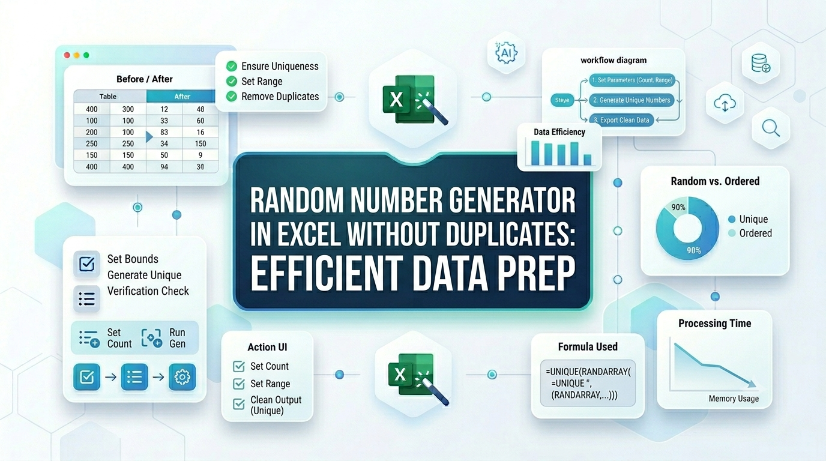
imagePrompt: Primer plano de una hoja de cálculo de Excel que muestra una columna de números aleatorios únicos generados con fórmulas, junto a un pequeño icono de un dado y una marca de verificación, fondo de espacio de trabajo de datos profesional con tonos azules y grises, alto contraste para mayor claridad., altText: Hoja de cálculo de Excel que muestra una lista de números aleatorios únicos generados sin duplicados para una preparación de datos eficiente

Generador de Números Aleatorios en Excel Sin Duplicados: Preparación Eficiente de Datos

Elimine números aleatorios duplicados en Excel utilizando fórmulas nativas o Power Query, reduciendo el tiempo de corrección de errores manuales hasta en un 80%. Automatice la generación de números aleatorios únicos a partir de tablas escaneadas o PDFs mediante IA OCR, reduciendo la sobrecarga de entrada de datos en un 90%. Mantenga la integridad de los datos en grandes conjuntos de datos con validación estructurada y técnicas de rango dinámico que previenen la duplicación a escala.

TabliSync
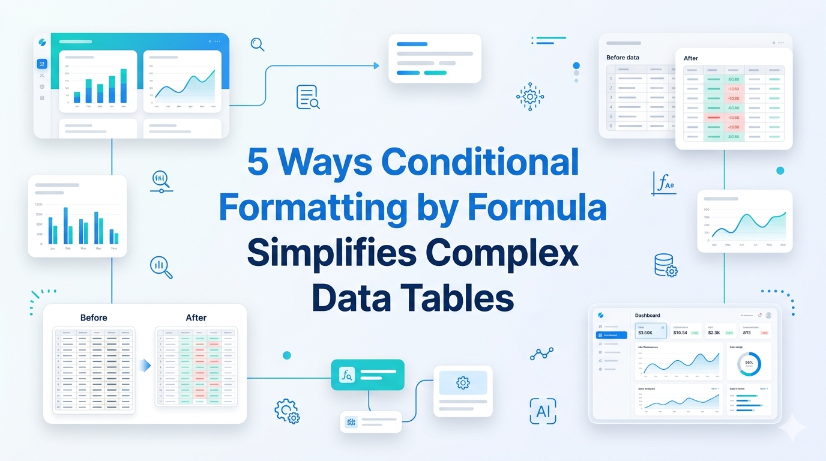
imagePrompt: Una vista detallada de una hoja de cálculo de Microsoft Excel con columnas de datos complejas, varias filas resaltadas en verde y rojo usando formato condicional, con la barra de fórmulas visible mostrando una regla personalizada como =AND($A2>100,$B2<50). Texto alternativo: Formato condicional de Excel por fórmula resaltando anomalías de datos en una tabla compleja.

5 Maneras en que el Formato Condicional por Fórmula Simplifica Tablas de Datos Complejas

Reduzca el tiempo de escaneo manual en un 60% con formato condicional basado en fórmulas que resalta automáticamente anomalías de datos, valores faltantes y valores atípicos en tablas grandes. Elimine errores de hoja de cálculo causados por la codificación manual inconsistente por color: las reglas basadas en fórmulas garantizan una visualización uniforme en todos los equipos e iteraciones. Disminuya la sobrecarga de mantenimiento en un 70% utilizando rangos con nombre dinámicos y referencias estructuradas en lugar de rangos de celdas estáticos que se rompen cuando los datos se expanden. Acelere la preparación para auditorías creando tablas auto-documentadas donde la lógica de las reglas es visible en el editor de fórmulas de formato condicional, no enterrada en la memoria humana.

TabliSync
¿Fórmula VLOOKUP No Funciona? Cómo Extraer Fórmulas a Través de Excel VBA

¿Fórmula VLOOKUP No Funciona? Cómo Extraer Fórmulas a Través de Excel VBA

Aprenda a eludir las limitaciones nativas de Excel y a recuperar la lógica real en lugar de valores estáticos, logrando un 0% de error de entrada manual. Implemente una UDF GetFormula que aumenta la eficiencia de auditoría en un 90 % en comparación con los métodos tradicionales Ctrl+`. Descubra cómo el OCR impulsado por IA de TabliSync transforma capturas de pantalla de datos no estructurados en esquemas de Excel funcionales y en vivo al instante.

TabliSync
Cómo Encontrar Valores Duplicados en Excel: Los Mejores Métodos Comparados

Cómo Encontrar Valores Duplicados en Excel: Los Mejores Métodos Comparados

Identifique y gestione duplicados con una precisión del 99,9% aprovechando las herramientas nativas de Excel y los flujos de trabajo modernos de OCR impulsados por IA. Logre una reducción del 90% en el tiempo de limpieza de datos a través de estrategias automatizadas de detección de duplicados conscientes del esquema. Elimine por completo los errores de entrada manual sincronizando datos no estructurados directamente en tablas de Excel estructuradas utilizando TabliSync.

TabliSync
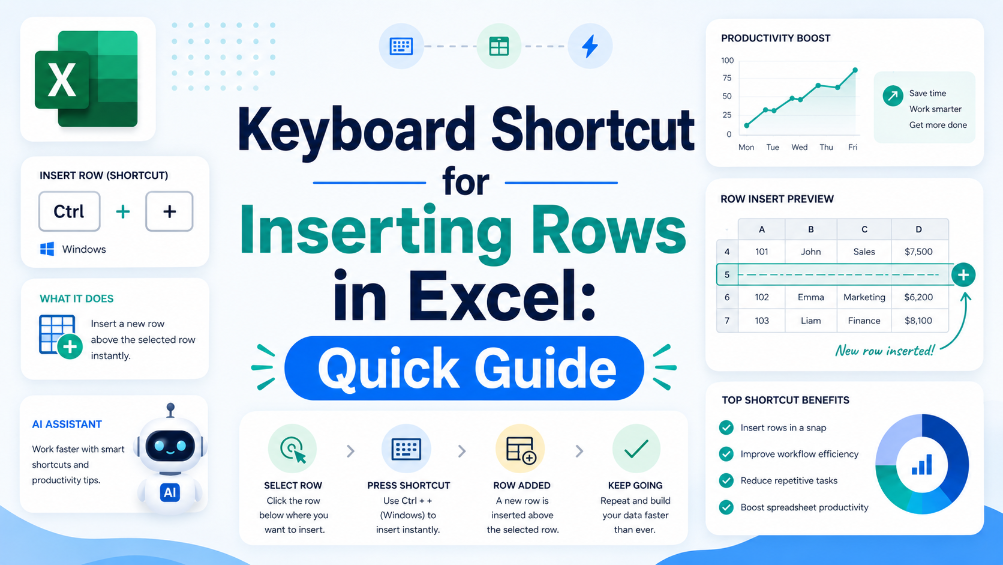
Hoja de trucos de más de 200 atajos de Excel: Domina cada flujo de trabajo para 2026

Hoja de trucos de más de 200 atajos de Excel: Domina cada flujo de trabajo para 2026

● Lograr una reducción del 90 % en la latencia del flujo de trabajo dominando secuencias tácticas de teclado sobre la navegación heredada basada en ratón. ● Eliminar los errores de entrada manual de datos al 100 % mediante la integración de teclas de acceso rápido nativas y la sincronización de OCR impulsada por IA. ● Transición de la manipulación táctica de hojas de cálculo a la gobernanza estratégica de datos utilizando marcos avanzados de navegación de libros de trabajo.

TabliSync
Dominando el Desorden: Cómo Eliminar Duplicados en Excel Sin Pérdida de Datos

Dominando el Desorden: Cómo Eliminar Duplicados en Excel Sin Pérdida de Datos

Ganancias de Eficiencia: Reduzca el tiempo de limpieza manual de datos en más del 90% utilizando flujos de trabajo automatizados. Integridad de Datos: Logre una tasa de error del 0% en la entrada manual al pasar de 'Buscar y Reemplazar' a la deduplicación basada en esquemas. M itigación de Riesgos: Prevenga el 100% de las eliminaciones accidentales utilizando entornos de Power Query no destructivos. Preparación para el Futuro: Pase de la limpieza reactiva a la Higiene de Datos proactiva a través de la automatización integrada con IA.

TabliSync

¿Qué es Ai Formula Writer?

Respuestas rápidas sobre Ai Formula Writer y cómo TabliSync ayuda a los equipos a trabajar más rápido en Excel.

¿Qué es Ai Formula Writer?

Ai Formula Writer cubre flujos prácticos de Excel, errores comunes y patrones de automatización. Esta guía de TabliSync explica el concepto, muestra ejemplos y enlaza tutoriales relacionados.

¿Cómo puede TabliSync ayudar con Ai Formula Writer?

TabliSync puede extraer tablas de capturas o PDF, limpiar datos desordenados y automatizar tareas repetitivas de Excel relacionadas con Ai Formula Writer.

¿Por dónde empiezo con Ai Formula Writer?

Empieza con la visión general de esta página y luego abre los artículos relacionados para guías paso a paso, plantillas y flujos con IA.