Article Summary
Cette page pilier complète sert de feuille de route tactique aux professionnels de la finance et aux propriétaires d'entreprise cherchant à maîtriser leur suivi des dépenses d'entreprise Excel grâce à l'automatisation avancée. Nous explorons la transition critique de la saisie manuelle vers les flux de données automatisés, en soulignant l'intégration du traitement OCR par lots et de TabliSync. Le guide couvre des comparaisons techniques approfondies entre la comptabilité manuelle traditionnelle et les systèmes automatisés modernes, en mettant l'accent sur la réduction des coûts et l'amélioration de la précision. Les lecteurs trouveront des instructions exhaustives, étape par étape, sur la mise en œuvre de flux de travail allant du reçu au tableur, le maintien de l'hygiène des données financières et la garantie de la conformité aux audits fiscaux. Avec des études de cas détaillées, des commentaires d'experts sur la réconciliation et la tenue du grand livre, et une section FAQ robuste, ce contenu fournit les connaissances pratiques nécessaires pour éliminer la saisie manuelle des données et développer efficacement les opérations financières.
Recadrer la feuille de calcul : Aller au-delà de la saisie manuelle
Dans l'article « 5 étapes pour suivre facilement vos dépenses dans une feuille de calcul » par l'équipe de Tiller, ils soulignent une philosophie fondamentale : « Plus vous automatisez le flux de vos données financières, plus vous êtes susceptible de respecter votre budget et vos objectifs. La saisie manuelle est l'ennemi de la cohérence. » (Source : Tiller, 2024). Cette idée met en évidence le principal point de friction de la comptabilité moderne. Lorsque vous vous fiez à votre mémoire ou à des documents papier, votre Business Expense Tracker Excel devient une source de stress plutôt qu'une source de vérité.
En réfléchissant à la perspective de Tiller, je crois que le plus grand obstacle n'est pas la feuille de calcul elle-même, mais le fossé de la saisie automatisée des données. La plupart des utilisateurs traitent Excel comme une version numérique d'un grand livre papier. Ils attendent la fin du mois pour saisir les chiffres. À ce moment-là, les nuances de la transaction sont oubliées et l'hygiène des données financières en pâtit. Mon point de vue est que la véritable efficacité vient de la création d'un pipeline du reçu à la feuille de calcul invisible. Nous ne devrions pas seulement « suivre » les dépenses ; nous devrions orchestrer un écosystème automatisé où l'humain n'agit qu'en tant que réviseur final, pas en tant que commis à la saisie de données. Ce changement transforme le Business Expense Tracker Excel d'un outil réactif en un moteur financier proactif.
Le point sensible critique : Excel ne peut pas conserver les reçus physiques
Parlons de l'éléphant dans la pièce : Excel ne peut pas « conserver » les reçus physiques. C'est la raison la plus fréquente pour laquelle un Business Expense Tracker Excel échoue lors d'un audit fiscal. Vous avez une ligne soignée dans une cellule qui indique que vous avez dépensé 450 $ en « équipement de bureau », mais où est la preuve ? Lorsque l'IRS ou une autorité fiscale locale frappe à votre porte, elle ne se soucie pas de votre police de caractères élégante ou de vos bordures formatées. Elle veut voir la facture originale. Les utilisateurs perdent souvent les preuves papier nécessaires aux audits fiscaux car le papier physique est fragile, facilement égaré et s'estompe avec le temps.
Lorsque vous vous fiez à un suivi des dépenses d'entreprise Excel manuel, vous créez essentiellement un château de cartes. Chaque fois qu'un reçu est glissé dans une boîte à chaussures ou le compartiment à gants d'une voiture, le risque d'une divergence financière augmente. Ce manque de lien direct entre l'enregistrement numérique et la preuve physique conduit à des « dépenses fantômes » — des transactions qui semblent légitimes sur la feuille mais qui manquent de la documentation sous-jacente pour survivre à un processus de rapprochement. Sans traitement OCR par lots pour numériser ces documents immédiatement, votre feuille de calcul n'est qu'une collection de réclamations, pas un enregistrement financier vérifié.
De plus, la charge mentale de la gestion du papier est un coût caché. Les propriétaires de petites entreprises passent des heures chaque semaine à lisser du papier thermique froissé juste pour lire une date ou un total. Ce n'est pas seulement un problème de classement ; c'est une crise de l'hygiène des données financières. Si vous ne pouvez pas produire un reçu en quelques secondes, votre suivi des dépenses d'entreprise Excel est fonctionnellement incomplet. L'écart entre la cellule numérique et le papier physique est là où l'argent s'échappe d'une entreprise, par le biais de déductions manquées et de pénalités d'audit.
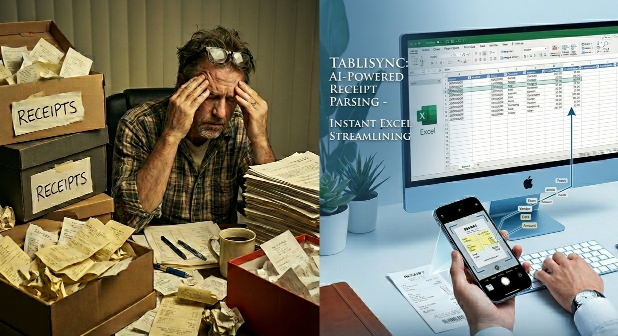
Saisie de données automatisée vs. Saisie manuelle : l'analyse technique
La différence entre la saisie manuelle et la saisie de données automatisée ne concerne pas seulement la vitesse ; il s'agit de l'intégrité fondamentale de votre Grand Livre. La saisie manuelle a un taux d'erreur moyen d'environ 1 % à 3 % même pour les comptables les plus diligents. Bien que cela semble peu, dans un suivi des dépenses d'entreprise Excel avec 1 000 transactions par an, cela représente 30 erreurs. Ces erreurs impliquent souvent des chiffres inversés — écrire 89,50 $ comme 98,50 $ — qui peuvent prendre des heures à trouver lors du rapprochement.
Traitement OCR par lots (reconnaissance optique de caractères) change entièrement la donne. En utilisant des algorithmes pour extraire du texte d'images, des outils comme TabliSync peuvent atteindre des taux de précision supérieurs à 99 % pour le texte imprimé. Il ne s'agit pas seulement de gagner les 2 minutes nécessaires pour saisir une entrée ; il s'agit de gagner les 2 heures nécessaires pour comprendre pourquoi votre solde bancaire ne correspond pas à votre feuille de calcul à la fin du trimestre. Lorsque vous automatisez, vous récupérez votre temps et votre tranquillité d'esprit. L'efficacité est le résultat immédiat, mais les économies à long terme proviennent de l'élimination des frais de retard et de la maximisation des éléments déductibles d'impôt qui auraient autrement été oubliés.
| Fonctionnalité | Saisie manuelle Excel | TabliSync + Excel automatisé |
|---|---|---|
| Vitesse de saisie | 60-90 secondes par article | 3-5 secondes par article en lot |
| Précision des données | 97 % (sujet à l'erreur humaine) | 99,5 % (Précision OCR) |
| Préparation à l'audit | Faible (papier souvent manquant) | Élevée (image numérique liée à la ligne) |
| Recherchabilité | Texte uniquement | Recherche plein texte dans les pièces jointes |
| Coût par entrée | Élevé (heures de travail) | Fractionnaire (abonnement logiciel) |
Considérez l'étude de cas d'une agence de marketing de taille moyenne. Ils traitaient 200 reçus par mois manuellement. À 2 minutes par reçu, cela représentait 400 minutes (près de 7 heures) du temps d'un chef de projet. En passant à un flux de travail d'automatisation de reçus vers feuilles de calcul, ils ont réduit ce temps à 15 minutes de temps d'examen total. Le coût du logiciel était négligeable par rapport aux 350 $/mois d'heures facturables qu'ils ont récupérées. C'est la réalité de la saisie de données automatisée : elle transforme un centre de coûts en un gain d'efficacité.
Maîtriser l'hygiène des données financières avec le traitement OCR par lots
Qu'est-ce que l'hygiène des données financières ? C'est la pratique consistant à s'assurer que vos registres financiers sont propres, cohérents et prêts à être analysés à tout moment. Un suivi des dépenses professionnelles Excel n'est aussi bon que les données que vous y intégrez. Si plusieurs personnes saisissent les données différemment — l'une écrivant « Starbucks » et une autre « S-bucks » — votre capacité à catégoriser et analyser les dépenses est ruinée. Le traitement OCR par lots impose une norme. Il extrait le nom du fournisseur exactement tel qu'il apparaît sur le reçu, à chaque fois.
La standardisation est le fondement de la réconciliation. Lorsque votre relevé bancaire indique « AMZN MKTP » et que votre saisie manuelle indique « Amazon », un humain doit intervenir pour confirmer qu'il s'agit de la même chose. Des outils avancés de saisie automatisée de données peuvent utiliser la technologie Webhook pour combler ces lacunes, en extrayant des données de plusieurs sources et en les normalisant avant même qu'elles n'atteignent votre Suivi des dépenses professionnelles Excel. Cela garantit que chaque élément est « hygiénique » : il comporte une date, un fournisseur, une catégorie, une devise et un montant de taxe, le tout dans le bon format.
Une mauvaise hygiène des données conduit à des « données sales », qui se traduisent par des rapports financiers incorrects. Si vous essayez de créer un tableau croisé dynamique pour visualiser vos dépenses de voyage, mais que la moitié de vos entrées n'ont pas le tag « Catégorie » parce que vous étiez trop fatigué pour le saisir, le rapport est inutile. L'automatisation garantit que les champs sont obligatoires. Si l'OCR ne trouve pas de date, il vous le signale. Cette validation proactive est ce qui distingue un Suivi des dépenses professionnelles Excel professionnel d'une liste de dépenses amateur. Vous avez besoin d'un système qui refuse d'accepter des données de mauvaise qualité.
Guide étape par étape : Construire votre pipeline de reçus automatisé
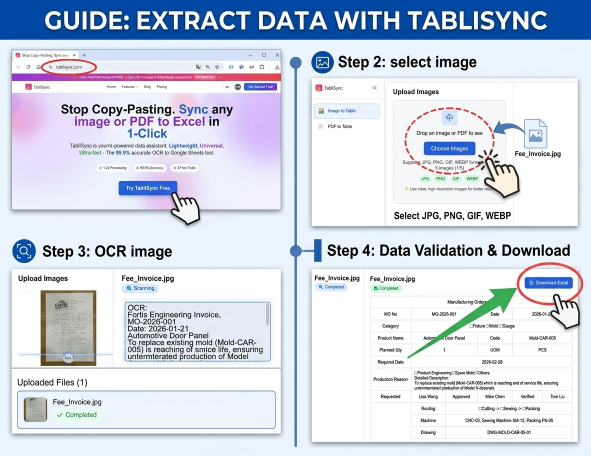
Étape 1 : Configurez votre structure Excel maître. Avant même de penser au traitement OCR par lots, vous avez besoin d'une destination capable de gérer les données. Votre Suivi des dépenses professionnelles Excel ne doit pas être simplement des colonnes et des lignes ; il doit s'agir d'un tableau formaté (Ctrl+T). Cela permet des références structurées et une expansion automatique à mesure que de nouvelles données arrivent. Vous avez besoin de colonnes spécifiques : Date, Fournisseur, Catégorie, Sous-catégorie, Montant total, Montant de la taxe, Devise et, surtout, « Lien vers le reçu ». Assurez-vous que vos en-têtes sont clairs et que vous disposez d'une liste de « Validation des données » pour vos catégories afin d'éviter les fautes de frappe pendant la phase de révision. Cette configuration devrait prendre environ 30 minutes, mais elle est le fondement de tout le reste.
Étape 2 : Configurer la connexion TabliSync. C'est là que la magie de la saisie automatisée des données opère. Vous connecterez votre Excel de suivi des dépenses professionnelles (hébergé sur OneDrive ou SharePoint) à TabliSync. Cette configuration implique d'autoriser l'outil à écrire dans votre feuille de calcul spécifique. Vous mapperez les champs du moteur OCR à vos colonnes Excel. Par exemple, le « Total » du reçu doit toujours aller dans la colonne G. Vous pouvez également configurer des déclencheurs Webhook ici si vous souhaitez notifier votre canal Slack chaque fois qu'une dépense de grande valeur est traitée. L'essentiel ici est de tester la connexion avec un seul reçu d'abord pour s'assurer que les données arrivent exactement là où vous le souhaitez.
Étape 3 : Exécution et vérification. Vous êtes maintenant prêt pour le traitement OCR par lots. Rassemblez les reçus d'un mois, qu'il s'agisse de PDF numériques ou de photos de reçus papier. Téléchargez-les en un seul lot sur TabliSync. Le système commencera à traiter les images, en extrayant des points de données avec une grande précision. Une fois le traitement terminé, ne partez pas tout de suite. Passez 5 minutes dans l'écran « Revue » pour vérifier les indicateurs de faible confiance. Une fois que vous appuyez sur « Synchroniser », les données rempliront instantanément votre Excel de suivi des dépenses professionnelles. Vous disposez maintenant d'un registre entièrement documenté et à l'épreuve des audits sans avoir tapé un seul chiffre. Assurez-vous d'archiver les copies numériques dans un dossier cloud correspondant aux liens de votre feuille de calcul pour une hygiène des données financières maximale.
Le rôle de la réconciliation dans les feuilles de calcul automatisées
La réconciliation est le processus qui consiste à s'assurer que deux ensembles d'enregistrements – généralement votre suivi des dépenses professionnelles Excel et votre relevé bancaire – correspondent. Dans un monde manuel, c'est un cauchemar de cocher des cases et d'entourer les divergences. Dans un monde automatisé, cela devient une simple vérification 'Vrai/Faux'. Parce que la saisie automatisée des données utilise les données réelles du reçu, le risque d'une discordance entre votre feuille de calcul et la banque est presque nul, à condition que le reçu corresponde à la transaction.
Cependant, l'automatisation ne signifie pas que vous ignorez le processus. Vous devriez toujours effectuer une réconciliation mensuelle pour tenir compte des frais bancaires, des intérêts ou des transactions pour lesquelles un reçu aurait pu être perdu. La beauté d'utiliser un outil de reçu vers feuille de calcul est que pour 95 % de vos transactions, la date et le montant seront identiques à la virgule près. Cela vous permet de concentrer votre énergie sur les 5 % d'anomalies, telles que les litiges ou les doubles facturations accidentelles. C'est une démarche de haut niveau en matière d'expertise : utiliser l'automatisation pour mettre en évidence ce qui est *faux* plutôt que de passer du temps à confirmer ce qui est *vrai*.
Les utilisateurs avancés intégreront leur suivi des dépenses professionnelles Excel à leur grand livre. En utilisant des conventions de nommage cohérentes pour les fournisseurs, vous pouvez automatiser le 'mapping' des dépenses à des comptes spécifiques (par exemple, '6000 - Fournitures de bureau'). Lorsque l'OCR identifie 'Staples', le système peut automatiquement attribuer ce code de compte. Ce niveau d'automatisation vous prépare à des rapports financiers de haut niveau et rend la transition de fin d'année vers votre expert-comptable incroyablement fluide. Il sera impressionné par l'hygiène de vos données et la présence d'une sauvegarde numérique pour chaque entrée.
Étude de cas 1 : Le bouclier fiscal du consultant indépendant
Sarah est une consultante indépendante qui voyage beaucoup. Avant d'utiliser un suivi des dépenses professionnelles Excel automatisé, elle gardait ses reçus dans un dossier. Au moment des impôts, elle passait trois jours à saisir des données dans une feuille. Une année, elle a été auditée et s'est rendu compte que beaucoup de ses reçus étaient devenus illisibles en raison de la décoloration du papier thermique. Elle a perdu plus de 4 000 $ en déductions légitimes parce qu'elle ne pouvait pas prouver les dépenses. Ce fut un électrochoc concernant la fragilité des preuves physiques.
Sarah a implémenté le traitement OCR par lots à l'aide de TabliSync. Désormais, dès qu'elle reçoit un reçu, elle prend une photo avec son téléphone. Le système de saisie de données automatisée envoie les données à sa feuille Excel en temps réel. Lors de son prochain audit, elle a simplement remis sa feuille de calcul, qui contenait des liens cliquables vers chaque reçu numérique. L'auditeur a terminé en deux heures au lieu de deux jours. Sarah a économisé de l'argent non seulement sur les déductions, mais aussi sur les frais de comptabilité qu'elle payait auparavant pour que quelqu'un organise son désordre. Son hygiène des données financières est maintenant son avantage concurrentiel.
Étude de cas 2 : Mise à l'échelle d'une petite équipe de commerce électronique
Une startup de commerce électronique comptant cinq employés était aux prises avec le « chaos des remboursements ». Les employés achetaient de petites fournitures et des abonnements logiciels avec leurs cartes personnelles et envoyaient des reçus par e-mail au fondateur. Le fondateur mettait manuellement à jour le suivi des dépenses professionnelles Excel chaque dimanche soir, une tâche qu'il détestait. Les reçus importants étaient enfouis dans des fils d'e-mails, et la réconciliation était toujours en retard de trois mois. L'entreprise n'avait pas une vision claire de son taux de combustion car les données n'étaient jamais à jour.
Ils sont passés à un système centralisé de reçu à feuille de calcul. Chaque employé a reçu l'accès à un dossier de téléchargement dédié. TabliSync a surveillé ce dossier via un Webhook et a automatiquement traité tout nouveau fichier. Le rôle du fondateur est passé de « commis à la saisie de données » à « approbateur ». Chaque lundi matin, il passait 10 minutes à examiner les nouvelles lignes dans le suivi des dépenses professionnelles Excel. L'entreprise a désormais une vision en temps réel de ses finances, ce qui lui permet de prendre des décisions d'embauche plus rapides et de gérer ses flux de trésorerie avec une confiance totale. L'automatisation n'a pas seulement fait gagner du temps ; elle a apporté la clarté nécessaire pour se développer.

Étude de cas 3 : Conformité légale dans une organisation à but non lucratif
Une organisation locale à but non lucratif était légalement tenue de respecter des normes strictes de Grand Livre pour conserver son statut d'exonération fiscale. Leur Excel de suivi des dépenses professionnelles manuel était sujet à des erreurs d'arrondi et à des métadonnées manquantes, ce qui mettait leur financement en péril lors d'un examen annuel de conformité. Ils avaient besoin d'un moyen de prouver que chaque dollar dépensé était en accord avec leur mission. Les exigences de transparence étaient beaucoup plus élevées que celles d'une entreprise à but lucratif standard.
En adoptant le traitement OCR par lots, ils ont créé une piste numérique immuable. Chaque dépense était horodatée et l'OCR extrayait non seulement le total, mais aussi les détails des postes. Cela leur a permis de catégoriser les dépenses par « Programme » ou « Administratif » avec une extrême précision. Lorsque le conseil d'administration ou les donateurs demandaient une ventilation des dépenses, ils pouvaient générer un rapport à partir de leur Excel de suivi des dépenses professionnelles en quelques secondes. Ce niveau de Confiance et d'Autorité les a aidés à obtenir une subvention majeure, car les donateurs étaient convaincus de l'intégrité financière de l'organisation. L'automatisation est devenue leur outil le plus puissant pour la responsabilisation.
Conseils avancés pour votre Excel de suivi des dépenses professionnelles
Pour exceller véritablement en matière d'hygiène des données financières, vous devriez implémenter la « Mise en forme conditionnelle » dans votre feuille Excel. Définissez des règles pour mettre en évidence toute transaction supérieure à un certain montant, ou toute ligne où la cellule « Lien reçu » est vide. Cela fournit un indice visuel immédiat si le processus de saisie automatisée des données a été contourné ou si une dépense nécessite l'approbation de la direction. Vous pouvez également utiliser « Power Query » d'Excel pour fusionner votre suivi des dépenses avec l'exportation CSV de votre banque, créant ainsi un outil de rapprochement automatisé au sein même de la feuille de calcul.
Une autre astuce d'expert consiste à utiliser des « Catégories personnalisées » qui correspondent à vos formulaires de déclaration de revenus (comme l'Annexe C aux États-Unis). Si les catégories de votre Excel de suivi des dépenses professionnelles correspondent à votre logiciel fiscal, la déclaration devient une affaire de copier-coller. Lors de l'utilisation du traitement OCR par lots, vous pouvez configurer un « Mappage de mots-clés ». Par exemple, si le nom du fournisseur contient « Shell » ou « Exxon », le système devrait automatiquement le catégoriser comme « Voyage - Carburant ». Cela réduit encore le temps de révision humaine, vous rapprochant d'un système financier 100 % « mains libres ».
Enfin, effectuez toujours une sauvegarde. Bien que les feuilles de calcul basées sur le cloud soient fiables, une bonne hygiène des données financières exige que vous exportiez un "fichier plat" (CSV) de votre Suivi des dépenses professionnelles Excel une fois par mois et que vous le stockiez dans un emplacement physique ou cloud distinct. Cela garantit que même en cas de panne de service ou de suppression accidentelle, l'historique de votre Grand livre est préservé. Il s'agit d'une meilleure pratique industrielle standard pour toute entreprise qui prend sa santé financière au sérieux.
FAQ : Maîtriser votre suivi automatisé des dépenses
Q1 : Qu'est-ce que le traitement OCR par lots exactement et comment aide-t-il ma feuille Excel ?
Le traitement OCR par lots est une technologie qui vous permet de télécharger des dizaines, voire des centaines de reçus à la fois. Le logiciel "lit" le texte sur ces images et le convertit en données structurées telles que les dates, les totaux et les noms des fournisseurs. Pour votre Suivi des dépenses professionnelles Excel, cela signifie que vous pouvez éviter complètement la saisie manuelle. Au lieu de saisir 50 reçus un par un, vous téléchargez le lot, et le logiciel remplit automatiquement 50 lignes dans votre feuille de calcul. Cela réduit considérablement le temps consacré à la comptabilité et élimine pratiquement les erreurs de saisie humaine, garantissant que votre Grand livre est toujours précis.
Q2 : Est-il sûr de connecter mon Suivi des dépenses professionnelles Excel à un outil tiers comme TabliSync ?
La sécurité est une priorité absolue en matière d'hygiène des données financières. Lorsque vous connectez TabliSync à votre Suivi des dépenses professionnelles Excel, la connexion est gérée via des protocoles OAuth sécurisés, ce qui signifie que le logiciel ne voit jamais votre mot de passe. Les données sont cryptées pendant le transit et au repos. De plus, l'utilisation d'un outil automatisé est souvent *plus sûre* que la saisie manuelle car elle réduit le nombre de personnes ayant un accès direct à votre feuille de calcul brute. Vous pouvez définir des autorisations afin que l'outil ne puisse ajouter que de nouvelles lignes, sans modifier ni supprimer les données existantes, maintenant ainsi un haut niveau de Confiance et d'intégrité dans vos registres financiers.
Q3 : Comment gérer les reçus dans différentes devises dans mon Suivi des dépenses professionnelles Excel ?
Un système sophistiqué de saisie automatisée de données peut détecter le symbole de la devise sur un reçu. Lorsqu'il transmet des données à votre Suivi des dépenses professionnelles Excel, il peut remplir une colonne 'Devise'. Pour les utilisateurs avancés, vous pouvez utiliser une formule Excel ou un Webhook pour appeler une API de taux de change, convertissant automatiquement les dépenses étrangères dans votre devise locale en fonction de la date du reçu. C'est un gain de temps considérable pour les voyageurs d'affaires internationaux et garantit que votre rapprochement avec votre relevé bancaire dans votre devise locale est transparent et précis au taux de change quotidien.
Q4 : Dois-je encore conserver les reçus papier originaux pour les audits fiscaux ?
Dans de nombreuses juridictions, y compris aux États-Unis (IRS), les copies numériques des reçus sont légalement acceptables tant qu'elles sont lisibles et contiennent toutes les informations nécessaires. C'est pourquoi le traitement OCR par lots est si précieux : il crée immédiatement une archive numérique de haute qualité. En liant ces images numériques directement à votre Suivi des dépenses professionnelles Excel, vous créez un système à l'épreuve des audits. Bien que vous puissiez choisir de conserver les reçus physiques pendant une courte période, l'objectif d'un flux de travail de reçu à feuille de calcul est d'éliminer la dépendance à l'égard du papier fragile qui peut être perdu ou détruit, vous protégeant ainsi lors d'un audit de rapprochement.
Q5 : Puis-je utiliser cela pour les dépenses personnelles et professionnelles dans la même feuille Excel ?
Bien que vous le *puissiez*, ce n'est pas une bonne pratique en matière d'hygiène des données financières. Il est fortement recommandé de maintenir des fichiers séparés de Suivi des dépenses professionnelles Excel pour un usage personnel et professionnel afin d'éviter le 'mélange' des fonds, ce qui peut être un signal d'alarme majeur lors des audits fiscaux. Cependant, vous pouvez utiliser le même compte TabliSync pour acheminer les reçus vers différentes feuilles de calcul. Par exemple, les reçus de votre e-mail personnel peuvent aller à votre 'Suivi Personnel', tandis que les photos prises avec une application spécifique à l'entreprise peuvent être dirigées vers votre 'Grand Livre d'entreprise'. Cela permet de garder vos dossiers professionnels clairs et conformes.
Q6 : Que se passe-t-il si l'OCR lit mal un chiffre sur un reçu froissé ?
Aucun OCR n'est parfait à 100 %, c'est pourquoi une révision par un 'humain dans la boucle' fait partie d'un bon flux de travail de saisie automatisée de données. Des outils comme TabliSync signalent souvent les caractères de 'faible confiance', par exemple, s'il ne peut pas déterminer si une tache est un '3' ou un '8'. Vous aurez la possibilité de vérifier ou de corriger rapidement ces éléments dans un écran de révision avant que les données ne soient synchronisées avec votre Suivi des dépenses professionnelles Excel. Cette approche combinée de la vitesse de la machine et de la supervision humaine est la référence pour maintenir une précision de 100 % dans vos registres financiers et vos processus de rapprochement.
Q7 : Puis-je automatiser la catégorisation de mes dépenses ?
Oui, c'est l'une des fonctionnalités les plus puissantes d'un Suivi des dépenses professionnelles Excel automatisé. En configurant des 'Règles de mappage', vous pouvez indiquer au système que toute facture d' 'Amazon' doit être catégorisée comme 'Fournitures de bureau', ou que toute facture de 'Delta' doit être 'Voyage'. Lorsque l'OCR de traitement par lots identifie le fournisseur, il applique ces règles automatiquement. Cela garantit que vos dépenses sont catégorisées de manière cohérente chaque mois, ce qui est essentiel pour un reporting précis du Grand livre et pour identifier les tendances de vos dépenses professionnelles à l'aide des tableaux croisés dynamiques Excel.
Q8 : Ce flux de travail fonctionne-t-il aussi bien pour les reçus numériques (comme les factures PDF) que pour les reçus papier ?
Absolument. En fait, un système de reçu vers feuille de calcul est souvent encore plus précis avec les PDF numériques car le texte est 'natif' et ne nécessite pas de balayage visuel. Vous pouvez configurer un processus où vous transférez simplement vos factures numériques à une adresse e-mail spécifique, et l'outil de saisie automatisée de données les récupère, extrait les données et les ajoute à votre Suivi des dépenses professionnelles Excel. Cela crée un pipeline unifié pour toutes vos dépenses, qu'elles proviennent d'un ticket papier dans un café ou d'une facture numérique d'un fournisseur SaaS.
Q9 : Combien de temps faut-il pour configurer un Suivi des dépenses professionnelles Excel automatisé ?
Pour une configuration de base, vous pouvez être opérationnel en 15 à 30 minutes environ. Cela comprend la mise en forme de votre Suivi des dépenses professionnelles Excel sous forme de tableau et sa connexion à TabliSync. L'investissement en temps est rentabilisé presque immédiatement. Si vous traitez seulement 20 reçus par mois, vous économiserez environ une heure de travail chaque mois. Sur une année, cela représente 12 heures — 1,5 journée de travail complète — récupérées. Les avantages à long terme pour votre hygiène des données financières et votre tranquillité d'esprit pendant la saison des impôts sont incommensurables, faisant de la configuration initiale une activité à ROI élevé pour tout professionnel.
Q10 : Qu'est-ce qu'un Webhook et en ai-je besoin pour mon suivi des dépenses ?
Un Webhook est un moyen technique pour une application d'envoyer des données en temps réel à une autre. Vous n'en avez pas *besoin* pour une saisie de données automatisée de base, mais c'est un outil puissant pour les utilisateurs avancés. Par exemple, vous pourriez utiliser un Webhook pour déclencher une alerte dans votre logiciel de comptabilité dès qu'une dépense importante est ajoutée à votre Suivi des dépenses professionnelles Excel. Ou, vous pourriez l'utiliser pour sauvegarder vos données dans une base de données secondaire. C'est une fonctionnalité de niveau 'Expertise' qui permet à votre feuille de calcul de communiquer avec le reste de votre pile technologique d'entreprise, garantissant que votre Grand Livre est toujours synchronisé avec d'autres outils.
Prenez le contrôle de votre avenir financier dès aujourd'hui
La transition d'un Suivi des dépenses professionnelles Excel manuel et encombré de papier vers un outil de saisie de données automatisée rationalisé et puissant est plus qu'une simple mise à niveau technique ; c'est un changement fondamental dans la façon dont vous valorisez votre temps et l'intégrité de votre entreprise. Chaque minute que vous passez à taper une date ou un total dans une cellule est une minute que vous ne consacrez pas à la croissance, à la stratégie ou à l'innovation. En adoptant le traitement OCR par lots et des outils comme TabliSync, vous n'organisez pas seulement vos reçus — vous construisez une forteresse d'hygiène des données financières qui vous protégera lors des audits et vous donnera des informations en temps réel.
N'attendez pas la prochaine saison des impôts pour réaliser que votre système actuel est défectueux. La « méthode de la boîte à chaussures » est une bombe à retardement de déductions manquées et de risques d'audit. Commencez dès maintenant votre parcours vers une finance sans friction. TabliSync offre un pont transparent entre vos reçus physiques et votre Business Expense Tracker Excel, offrant la précision et la rapidité que la saisie manuelle ne peut tout simplement pas égaler. Découvrez le soulagement d'un grand livre parfaitement réconcilié et la confiance d'un historique financier entièrement numérisé. [Cliquez sur le lien] ci-dessous pour commencer votre essai gratuit de TabliSync et transformer votre feuille de calcul en votre atout commercial le plus puissant dès aujourd'hui. Votre futur vous — et votre comptable — vous remercieront.
● BOM Image vers Excel : Fenêtres et Portes
Fini la saisie manuelle – Extrayez des tableaux en quelques secondes
Convertissez instantanément n'importe quelle image ou tableau PDF en Excel avec une précision de 99,9%. L'OCR IA de TabliSync traite les formulaires manuscrits, les reçus et les tableaux complexes, puis synchronise directement avec Google Sheets, Notion ou Airtable
Essayez TabliSync gratuitement maintenant