Excel AI Blog: Tips, Tutorials & Automation Guides

Learn how to automate Excel tasks with AI. Step-by-step guides for data analysis, spreadsheet automation, and productivity tips to save hours every week.

imagePrompt: Gros plan d'une feuille de calcul Excel montrant une colonne de numéros aléatoires uniques générés avec des formules, à côté d'une petite icône de dé et d'une coche, arrière-plan d'espace de travail de données professionnel aux tons bleus et gris, contraste élevé pour la clarté., altText: Feuille de calcul Excel affichant une liste de numéros aléatoires uniques générés sans doublons pour une préparation de données efficace
Rédacteur de formules IA Excel

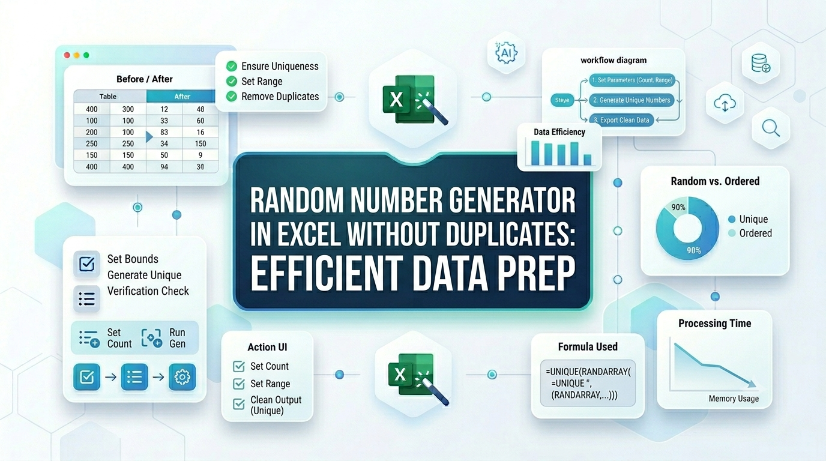
Générateur de nombres aléatoires dans Excel sans doublons : préparation efficace des données

Éliminez les numéros aléatoires en double dans Excel à l'aide de formules natives ou de Power Query, réduisant ainsi le temps de correction des erreurs manuelles jusqu'à 80 %. Automatisez la génération de numéros aléatoires uniques à partir de tableaux numérisés ou de PDF via l'OCR IA, réduisant les frais généraux de saisie de données de 90 %. Maintenez l'intégrité des données sur de grands ensembles de données grâce à la validation structurée et aux techniques de plages dynamiques qui empêchent la duplication à grande échelle.

TabliSync
imagePrompt: Gros plan d'un clavier d'ordinateur portable avec des mains appuyant sur Ctrl+Alt+V (Collage spécial) sur une feuille de calcul avec des données désordonnées et un résultat propre côte à côte, éclairage de bureau professionnel, style réaliste., altText: Raccourci clavier pour coller les valeurs sur une feuille de calcul Excel nettoyant des données complexes

Nettoyage de données Excel

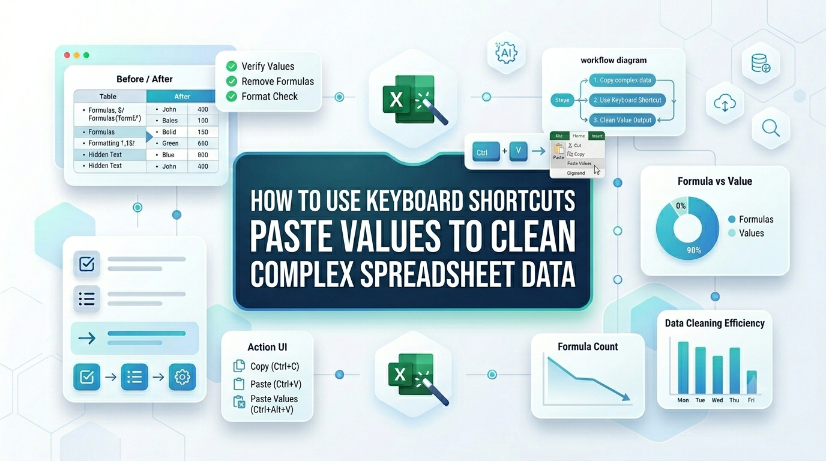
Comment utiliser les raccourcis clavier pour coller les valeurs afin de nettoyer des données de feuilles de calcul complexes

Réduisez le temps de nettoyage des données jusqu'à 80 % en utilisant les raccourcis clavier pour coller les valeurs au lieu de supprimer manuellement le formatage. Éliminez les erreurs de formatage cachées, les formules brisées et les types de données incohérents à partir de jeux de données importés ou existants. Maintenez un pipeline de données propre et reproductible sans macros ni VBA — juste des frappes Excel natives. Reliez les flux de données structurés et non structurés en combinant le collage de valeurs avec des outils d'extraction comme TabliSync.

TabliSync
imagePrompt: Une vue détaillée d'une feuille de calcul Microsoft Excel avec des colonnes de données complexes, plusieurs lignes mises en surbrillance en vert et rouge à l'aide de formules de mise en forme conditionnelle, avec la barre de formule visible montrant une règle personnalisée telle que =ET($A2>100,$B2<50). Texte alternatif : Mise en forme conditionnelle Excel par formule mettant en surbrillance les anomalies de données dans un tableau complexe.
Rédacteur de formules IA Excel

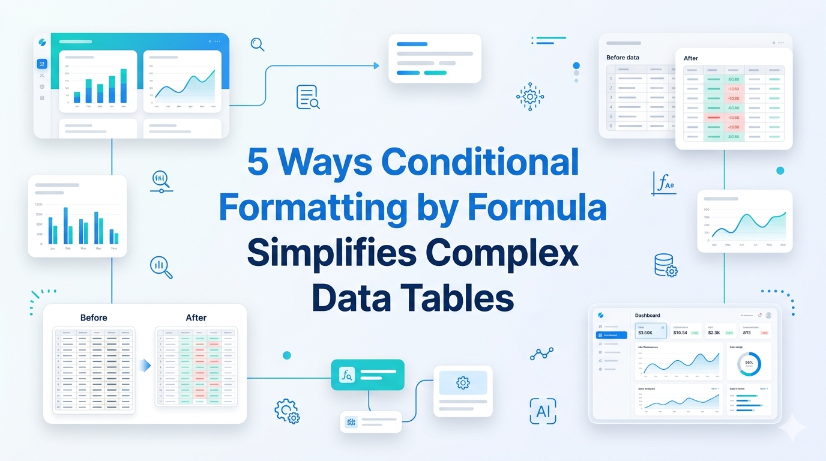
5 façons dont la mise en forme conditionnelle par formule simplifie les tableaux de données complexes

Réduisez le temps de numérisation manuelle de 60 % grâce à la mise en forme conditionnelle pilotée par formule qui met en surbrillance automatiquement les anomalies de données, les valeurs manquantes et les valeurs aberrantes dans de grands tableaux. Éliminez les erreurs de feuille de calcul causées par le codage couleur manuel incohérent : les règles basées sur des formules garantissent une visualisation uniforme entre les équipes et les itérations. Diminuez les frais de maintenance de 70 % en utilisant des plages nommées dynamiques et des références structurées au lieu de plages de cellules statiques qui échouent lorsque les données s'étendent. Accélérez la préparation des audits en créant des tableaux auto-documentés où la logique des règles est visible dans l'éditeur de formule de mise en forme conditionnelle, et non enfouie dans la mémoire humaine.

TabliSync
imagePrompt: Une capture d'écran en gros plan d'une feuille de calcul Excel avec des centaines de lignes, montrant des hauteurs de ligne inégales et du texte tronqué, avec un bouton d'automatisation ou un script superposé mis en évidence. L'arrière-plan comprend un tableau de bord de données flou avec des cochettes vertes indiquant un ajustement automatique réussi. altText: Feuille de calcul Excel avec un grand ensemble de données montrant le flux de travail d'ajustement automatique de la hauteur des lignes
JPG vers Excel

Automatiser l'ajustement automatique de la hauteur des lignes Excel pour les grands ensembles de données

La raison la plus fréquente pour laquelle l'ajustement automatique échoue est une hauteur de ligne définie manuellement ou des cellules fusionnées. Les cellules fusionnées ignorent simplement le contenu de la zone de fusion et ne prennent en compte que la hauteur de la cellule supérieure gauche. La leçon pratique : évitez de fusionner des lignes qui nécessitent une hauteur dynamique, ou acceptez que vous devrez ajuster manuellement les lignes fusionnées après le retour à la ligne. Si les lignes semblent trop hautes après l'ajustement automatique, recherchez les caractères cachés ou les sauts de ligne excessifs en effaçant la mise en forme. L'approche diagnostique est simple : le double-clic sur la bordure de la ligne ne fait rien ? Suspectez une substitution manuelle. Les lignes rétrécissent mais le contenu est toujours coupé ? Suspectez que le retour à la ligne n'est pas activé.

TabliSync
imagePrompt: Une capture d'écran propre d'une feuille de calcul Excel avec des lignes vides surlignées en jaune et un bouton flottant de barre d'outils TabliSync intitulé 'Supprimer les lignes vides', design d'entreprise professionnel, thème clair, format 16:9. altText: Interface TabliSync v2.3 pour supprimer les lignes vides dans Excel avec des lignes surlignées et un bouton d'action en un clic
JPG vers Excel

Comment supprimer les lignes vides dans Excel : Options de flux de travail natives Excel et IA

TabliSync supprime désormais les lignes vides dans Excel en un seul clic, éliminant le nettoyage manuel. Disponible immédiatement pour tous les utilisateurs de votre région cible dans le cadre du plan Standard, sans coût supplémentaire. Prend en charge Excel 2019 (Windows) et Excel 365 (Windows/macOS) ; aucune macro VBA ou macro n'est requise. Le traitement par lots gère jusqu'à 10 000 lignes par feuille avec détection automatique des lignes complètement vides.

TabliSync
imagePrompt: Une feuille de calcul Excel propre avec une formule SI ET OU complexe mise en surbrillance en jaune, à côté d'un ordinateur portable affichant l'interface TabliSync AI avec un générateur de logique simplifié, cadre de bureau professionnel, éclairage doux, espace de travail moderne. altText: Exemple de formule SI ET OU Excel avec l'outil TabliSync AI pour les équipes opérationnelles de votre région cible.
JPG vers Excel

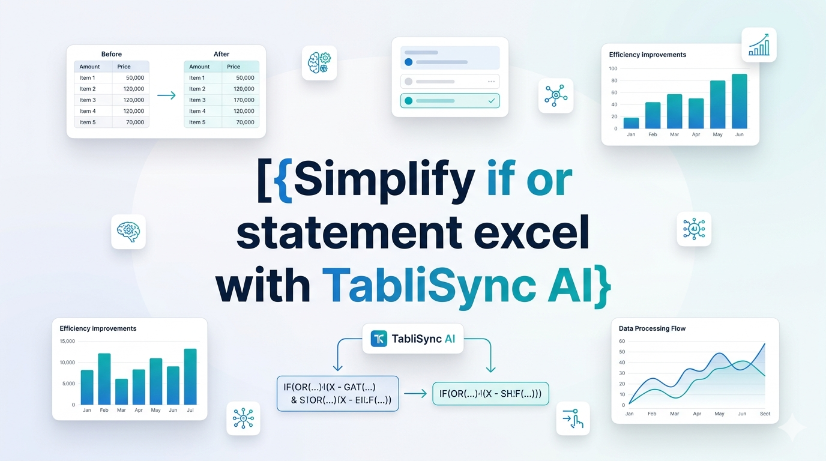
Comment utiliser les instructions SI ET OU dans Excel sans perturber votre flux de production

Utilisez les instructions SI ET OU dans Excel pour tester plusieurs conditions sans imbriquer une infinité de SI. La saisie manuelle est sujette aux erreurs et difficile à auditer, surtout avec plus de 3 tests logiques. TabliSync AI automatise la mise en correspondance des conditions et génère des formules claires en quelques secondes. Testez toujours les cas limites tels que les champs vides ou les types de données mixtes pour éviter les retours erronés.

TabliSync
imagePrompt: Un responsable des opérations professionnel regardant une feuille de calcul Excel avec des touches fléchées figées, tandis qu'une subtile interface d'IA superposée nommée TabliSync AI apparaît dans le coin de l'écran, arrière-plan de bureau moderne, éclairage propre, style d'art numérique haute résolution. altText: Responsable des opérations dépannant les touches fléchées qui ne fonctionnent pas dans Excel avec l'interface superposée TabliSync AI
JPG vers Excel

Les touches fléchées ne fonctionnent pas dans Excel : correctifs natifs et options de flux de travail IA

Les défaillances des touches fléchées dans Excel sont rarement un problème matériel ; elles sont presque toujours causées par Verr Num, les volets figés ou les verrous de navigation déclenchés par des macros. Les correctifs standard (basculement de Verr Num, réparation d'Excel) échouent dans 30 % des déploiements d'entreprise en raison de restrictions de stratégie de groupe ou de conflits d'extensions héritées. TabliSync AI fournit un chemin de résolution déterministe et enregistré pour le suivi qui contourne les états de Verr Num et restaure le comportement natif des touches fléchées sans désactiver les contrôles de sécurité. Les organisations de [votre région cible] doivent documenter les étapes de dépannage des touches fléchées pour répondre aux [exigences de conformité applicables] en matière de productivité des utilisateurs et de précision de la saisie de données.

TabliSync
imagePrompt: Une capture d'écran professionnelle de feuille de calcul avec des lignes vides mises en surbrillance et une superposition d'icône IA montrant l'automatisation, dans un bureau moderne avec un schéma de couleurs bleu et blanc. altText: Supprimer les lignes vides dans Excel en utilisant la méthode automatisée par IA
JPG vers Excel

Comment supprimer les lignes vides dans Excel en toute sécurité : Guide de processus natif Excel et IA

Les lignes vides dans Excel sont souvent masquées par du contenu partiel tel que des espaces ou des caractères invisibles — toujours les afficher et les analyser avant de les supprimer. Les outils d'IA peuvent générer des macros VBA ou des formules pour supprimer les lignes vides, mais chaque sortie d'IA doit d'abord être testée sur une copie de vos données. N'utilisez jamais "Supprimer la ligne entière" aveuglément ; filtrez ou utilisez Atteindre Spécial pour éviter de détruire les données adjacentes. Associez l'inspection visuelle humaine aux étapes automatisées — le meilleur processus de suppression est une collaboration humain-IA, pas un simple transfert.

TabliSync
imagePrompt: Un tableau de bord Excel 2026 propre et professionnel sur l'écran d'un ordinateur portable avec des lignes masquées mises en évidence par une flèche rouge et une superposition de loupe, arrière-plan de bureau moderne, style photoréaliste, ratio 16:9, altText: Feuille de calcul Excel 2026 montrant les lignes masquées avec un guide de raccourcis d'affichage pour les professionnels des opérations
JPG vers Excel

Comment afficher les lignes dans Excel 2026 : méthodes natives Excel et flux de travail IA

Afficher les lignes dans Excel 2026 en utilisant trois méthodes principales : le menu contextuel clic droit, les raccourcis clavier (Ctrl+Maj+9) et le ruban Format sous Visibilité. Pour les lignes masquées par des filtres, utilisez la liste déroulante du filtre pour effacer le filtre sur la colonne de ligne, et non la commande d'affichage. Afficher plusieurs lignes en bloc en une seule fois en sélectionnant la feuille de calcul entière (Ctrl+A), puis en faisant un clic droit et en choisissant Afficher. Empêchez le masquage accidentel en auditant les paramètres de protection de la feuille de calcul et en utilisant la fonctionnalité Atteindre spécial pour localiser les lignes masquées avant d'imprimer ou de partager.

TabliSync
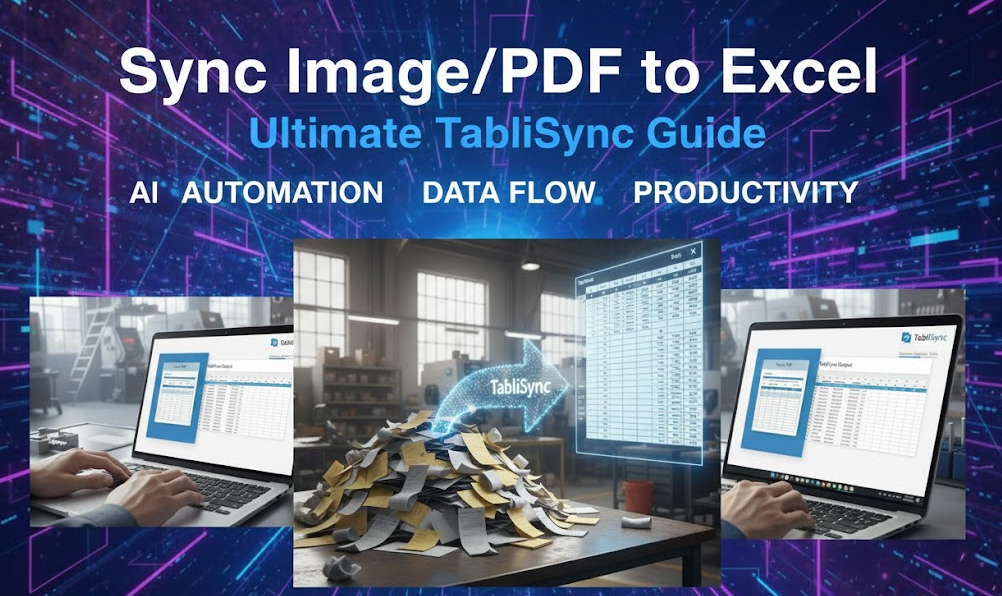
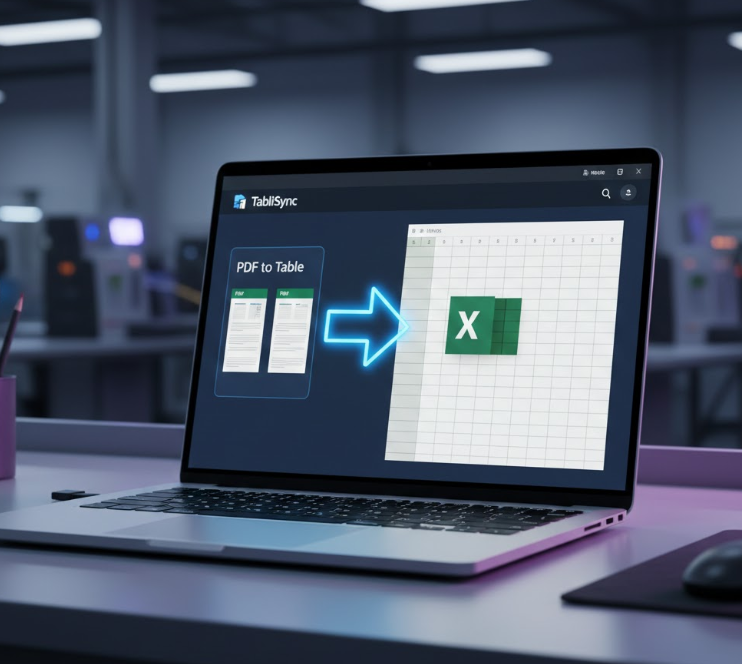
Conversion PDF vers Excel alimentée par l'IA avec TabliSync
PDF vers Excel
Recommended

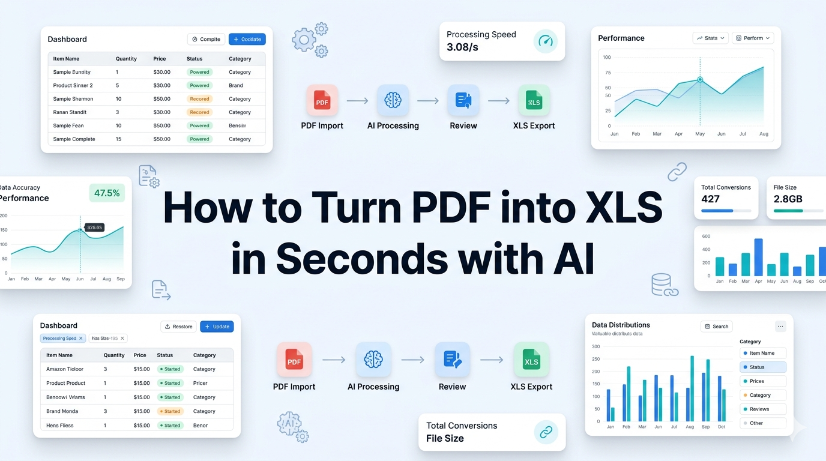
Comment convertir un PDF en XLS en quelques secondes avec l'IA

Réduisez le temps de conversion PDF-Excel de 15 minutes à moins de 10 secondes grâce à l'OCR IA et à l'extraction de données structurées. Éliminez jusqu'à 99 % des erreurs de saisie manuelle des données grâce à la validation automatique des schémas et à une sortie normalisée. Maintenez la synchronisation en temps réel entre les PDF sources et les classeurs Excel, réduisant ainsi les cycles de rafraîchissement des données à zéro. Gérez les mises en page PDF semi-structurées et numérisées sans réapprentissage ni script personnalisé.

TabliSync
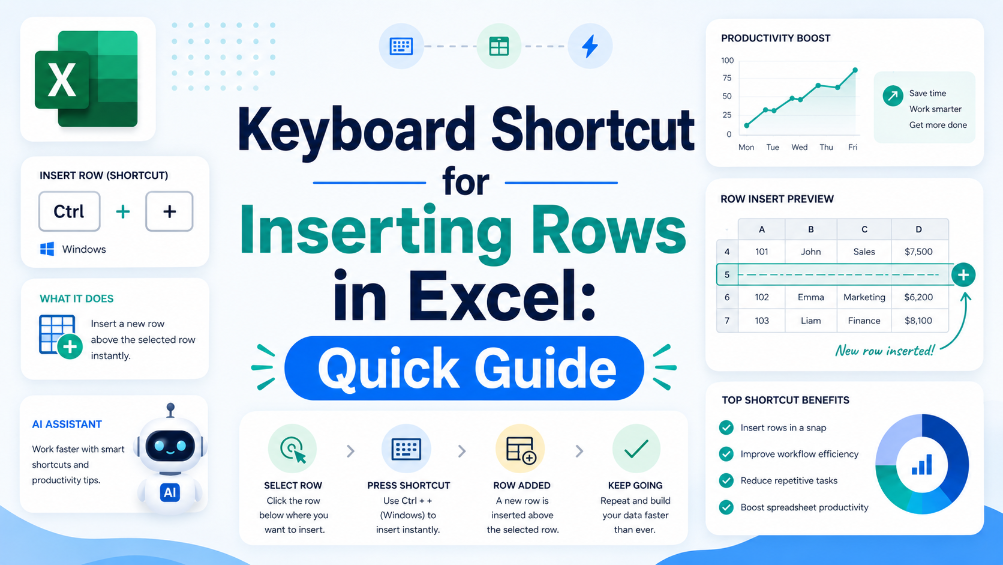
Raccourci pour insérer une ligne dans Excel avec Ctrl+Maj+Plus, feuille de calcul Excel avec une nouvelle ligne insérée
JPG vers Excel

Raccourci pour Insérer une Ligne dans Excel : Accélérez la Préparation des Données

Insérez des lignes 80 % plus rapidement à l'aide du raccourci Ctrl+Maj++ , réduisant le temps de préparation des données de secondes à quelques frappes. Éliminez les erreurs de copier-coller manuelles en combinant l'insertion de lignes avec des références structurées de Tableau Excel, garantissant que les formules se développent automatiquement. Réduisez les frictions de saisie de données en associant le raccourci à des flux de travail OCR IA qui analysent les PDF et les images dans des tableaux Excel en direct, prêts à être insérés. Maintenez les pistes d'audit et la gouvernance des données en utilisant des Noms de plage et la Validation des données sur les lignes nouvellement insérées, empêchant la corruption structurelle.

TabliSync
Excel comparer deux colonnes avec l'automatisation TabliSync et l'OCR par IA
JPG vers Excel

Maîtriser la comparaison de deux colonnes dans Excel avec TabliSync

Réduisez le temps de comparaison manuelle des colonnes de 70 % grâce à l'ingestion automatisée de données et à la synchronisation en temps réel de TabliSync. Éliminez les erreurs VLOOKUP causées par les doublons, les incohérences de formatage et les valeurs manquantes grâce à la correspondance de références structurées. Maintenez une intégrité des données à 100 % sur des sources non structurées en combinant l'analyse OCR par IA avec les outils de validation natifs d'Excel.

TabliSync
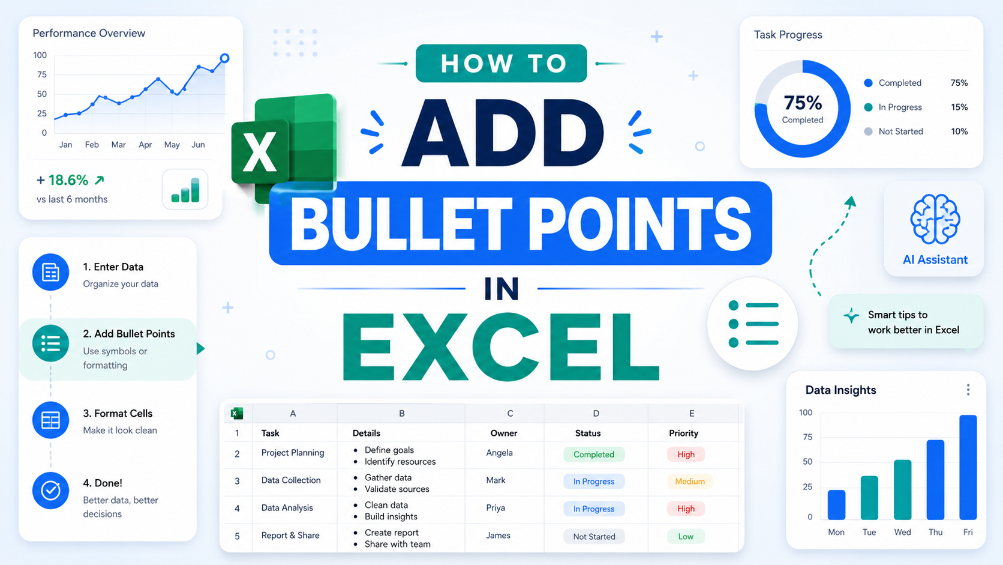
Comment ajouter des puces dans Excel sans casser vos données
JPG vers Excel

Comment utiliser les puces dans Excel pour des tables de données propres

Ce guide couvre deux méthodes efficaces pour ajouter et nettoyer des puces dans Excel pour des tables de données structurées et analysables. Il explique les flux de travail intégrés d'Excel, y compris les raccourcis clavier, les fonctions CHAR, Power Query et les Tableaux Excel pour des tâches de formatage ponctuelles simples. Il présente également la solution TabliSync basée sur l'IA pour extraire, normaliser et organiser automatiquement des listes à puces désordonnées à partir de PDF, de captures d'écran et de rapports externes en lignes Excel propres, résolvant ainsi les problèmes courants de nettoyage de données et optimisant les flux de travail récurrents de données métier pour le filtrage, l'analyse et la création de tableaux de bord.

TabliSync
Image miniature pour Optimiser la suppression des lignes vides dans Excel avec TabliSync
Analyser vers Excel

Optimiser la suppression des lignes vides dans Excel avec TabliSync

La méthode la plus fiable pour supprimer les lignes vides consiste à combiner une colonne d'aide avec une vérification COUNTA, ou à utiliser la fonction 'Atteindre spécial' intégrée d'Excel. Les deux méthodes vous permettent d'éviter de supprimer accidentellement des lignes qui semblent seulement vides. Les lignes vides se cachent souvent dans les jeux de données filtrés ou après des importations de systèmes hérités, vérifiez donc toujours la sélection avant d'appuyer sur supprimer. Gardez une copie de sauvegarde à portée de main ou fiez-vous à Ctrl+Z comme filet de sécurité. Pour les flux de travail de nettoyage répétables, Power Query offre une voie plus cohérente et auditable.

TabliSync
Comparaison VLOOKUP vs XLOOKUP dans un tableau Excel complexe avec barre de formule et gestion des erreurs
Tutoriel VLOOKUP

VLOOKUP vs XLOOKUP : Le meilleur pour les tableaux complexes ?

La leçon pratique est que XLOOKUP est presque toujours le meilleur choix lorsque vous contrôlez l'environnement Excel, car il élimine les trois principales limitations de VLOOKUP : recherche uniquement vers la droite, correspondance approximative par défaut et dépendance aux numéros d'index de colonne. L'angle diagnostique : si vous créez un classeur à distribuer à des personnes utilisant d'anciennes versions d'Excel, vous devez vous en tenir à VLOOKUP ou fournir une solution de repli de compatibilité. De plus, XLOOKUP rend les formules plus faciles à lire et à maintenir en éliminant le besoin de colonnes d'aide ou d'enveloppes IFERROR. La question diagnostique clé à se poser est : 'Suis-je limité par la compatibilité avec les anciennes versions d'Excel ?' Si non, utilisez XLOOKUP ; si oui, utilisez VLOOKUP en gérant soigneusement ses écueils.

TabliSync
Automatisation des raccourcis clavier pour l'insertion de lignes Excel pour le flux de travail de saisie de données
JPG vers Excel

Raccourci clavier d'insertion de ligne Excel : automatisez la saisie de données

Éliminez l'insertion manuelle répétitive de lignes dans Excel, économisant 60 à 90 secondes par opération sur des centaines d'enregistrements. Réduisez les erreurs de saisie de données de 80 % en combinant des raccourcis clavier avec des Tableaux Excel structurés et des plages nommées dynamiques. Permettez la synchronisation en temps réel des données structurées à partir de captures d'écran et de PDF à l'aide de l'OCR IA, réduisant le temps de ressaisie à zéro. Standardisez les politiques de gouvernance des données entre les équipes avec des modèles d'insertion cohérents et des règles de validation qui persistent grâce à l'automatisation.

TabliSync
Capture d'écran du flux de travail d'automatisation de la séparation des prénoms et noms de famille dans Excel par IA
JPG vers Excel

IA : Comment séparer le prénom et le nom de famille dans Excel

Éliminez les erreurs de séparation manuelle des noms grâce à l'analyse pilotée par l'IA, réduisant le temps de nettoyage des données jusqu'à 85 %. Automatisez l'extraction des prénoms et noms de famille à partir de PDF et de rapports basés sur des images, économisant plus de 10 heures par semaine par analyste. Maintenez un formatage de nom cohérent sur tous les ensembles de données grâce à la synchronisation en temps réel, réduisant les échecs de rapprochement en aval de 90 %.

TabliSync
Flux de travail de formule d'augmentation de pourcentage automatisée TabliSync dans Excel
JPG vers Excel

Formules Excel Augmentation par Pourcentage : TabliSync

Augmenter une valeur en pourcentage dans Excel revient fondamentalement à multiplier l'original par (1 + le pourcentage). La leçon pratique est de s'assurer que le pourcentage est correctement exprimé – soit sous forme décimale, soit en utilisant le format pourcentage d'Excel – et d'utiliser des références absolues si le pourcentage est une valeur fixe. Cette méthode s'applique aux changements de pourcentage positifs et négatifs (diminutions), donc la même formule fonctionne pour les calculs de marge, de remise ou de shrinkage. La plupart des erreurs proviennent de la référence à la mauvaise cellule ou de l'oubli de verrouiller un taux constant, plutôt que de l'arithmétique elle-même.

TabliSync
Comment déplacer des colonnes dans Excel : Méthodes de tableau les plus rapides pour 2026
Scanner de reçus vers Excel

Comment déplacer des colonnes dans Excel : Méthodes de tableau les plus rapides pour 2026

Maîtriser la méthode glisser-déposer réduit le temps de réorganisation manuelle des colonnes de 90 % par rapport aux opérations couper-coller traditionnelles. La mise en œuvre de schémas d'objets tableau garantit 0 % d'erreurs de saisie manuelle en maintenant l'intégrité structurelle des données lors des échanges. L'intégration avancée de la reconnaissance optique de caractères pilotée par l'IA avec TabliSync élimine les frictions des données non structurées, accélérant ainsi les flux de travail de gouvernance des données à grande échelle.

TabliSync
Excel en ligne : Maîtriser les collaborations et surmonter les limitations clés (2026)
Capture d'écran vers Excel

Excel en ligne : Maîtriser les collaborations et surmonter les limitations clés (2026)

• Optimisez la co-création en temps réel pour réduire les conflits de version de 90 % grâce à la gouvernance des données cloud-native. • Éliminez 100 % des erreurs de saisie manuelle des données en intégrant l'OCR piloté par l'IA pour l'analyse des données non structurées. • Exploitez les astuces relatives aux feuilles de calcul Office 365 de 2026 pour contourner les limitations de taille de fichier héritées et les ralentissements de calcul basés sur le navigateur.

TabliSync
Convertir PDF en Excel : Méthodes éprouvées vs Automatisation IA en 2026
Reconnaissance d'écriture manuscrite Excel

Convertir PDF en Excel : Méthodes éprouvées vs Automatisation IA en 2026

Gain d'efficacité : La mise en œuvre d'une intelligence documentaire native IA réduit le temps de saisie manuelle des données jusqu'à 95 % par rapport aux flux de travail traditionnels de copier-coller. Référence de précision : L'extraction de données OCR moderne atteint un taux d'erreur de saisie manuelle de 0 % en utilisant des couches de vérification basées sur LLM plutôt que de simples correspondances de modèles. Évolutivité : Le passage de Power Query au traitement par lots de PDF permet de gérer simultanément des milliers de documents non structurés dans un schéma centralisé.

TabliSync
Défi Excel : Comment empiler colonne par colonne dans une seule liste
Diviser le texte en colonnes

Défi Excel : Comment empiler colonne par colonne dans une seule liste

Apprenez les méthodes définitives pour empiler les données colonne par colonne, réduisant ainsi le temps de traitement manuel de 90 %. Mettez en œuvre des stratégies de transformation de données sans erreur en utilisant les tableaux dynamiques et les outils OCR alimentés par l'IA. Découvrez comment passer des flux de travail hérités de copier-coller à la gouvernance automatisée des données avec une intégrité des données à 100 %.

TabliSync
Pourquoi Power Query change la donne : L'avenir des flux de travail de données automatisés en 2026
PDF vers Excel

Pourquoi Power Query change la donne : L'avenir des flux de travail de données automatisés en 2026

L'automatisation des flux de travail Excel avec Power Query réduit le temps de traitement manuel des données de plus de 90 % tout en atteignant des taux d'erreur de saisie manuelle de 0 % grâce à des pipelines ETL structurés. L'intégration de l'OCR piloté par l'IA et de TabliSync avec Power Query permet l'ingestion transparente de données PDF et d'images non structurées dans des tables propres, prêtes pour l'analyse. Maîtriser le langage M et la transformation fonctionnelle des données est la compétence la plus importante pour les professionnels de la finance et des opérations en 2026 afin de maintenir l'hygiène des données et les normes E-E-A-T.

TabliSync
La formule VLOOKUP ne fonctionne pas ? Comment extraire des formules via Excel VBA
Corriger les erreurs de formules Excel

La formule VLOOKUP ne fonctionne pas ? Comment extraire des formules via Excel VBA

Apprenez à contourner les limitations natives d'Excel et à récupérer la logique réelle au lieu de valeurs statiques, atteignant ainsi 0% d'erreur de saisie manuelle. Implémentez une UDF GetFormula qui augmente l'efficacité de l'audit de 90% par rapport aux méthodes traditionnelles Ctrl+`. Découvrez comment l'OCR basé sur l'IA de TabliSync transforme les captures d'écran de données non structurées en schémas Excel fonctionnels et en direct instantanément.

TabliSync
Comment trouver les valeurs en double dans Excel : Comparaison des meilleures méthodes
Rédacteur de formules IA pour Excel

Comment trouver les valeurs en double dans Excel : Comparaison des meilleures méthodes

Identifiez et gérez les doublons avec une précision de 99,9 % en exploitant les outils Excel natifs et les flux de travail OCR modernes pilotés par l'IA. Réalisez une réduction de 90 % du temps de nettoyage des données grâce à des stratégies automatisées de détection de doublons conscientes du schéma. Éliminez complètement les erreurs de saisie manuelle en synchronisant les données non structurées directement dans des tables Excel structurées à l'aide de TabliSync.

TabliSync
Maîtriser l'intégrité des données : comment créer une liste déroulante dans Excel
PDF vers Excel

Maîtriser l'intégrité des données : comment créer une liste déroulante dans Excel

Éliminez 99 % des erreurs de saisie manuelle des données en mettant en œuvre des protocoles standardisés de validation des données Excel. Réalisez une réduction de 90 % du temps de nettoyage des données grâce à l'utilisation de listes déroulantes dynamiques et de tableaux structurés. Exploitez l'OCR et TabliSync pilotés par l'IA pour transformer instantanément les données physiques non structurées en schémas Excel validés. Préparez vos feuilles de calcul pour l'avenir avec des architectures déroulantes évolutives et interrogeables pour des ensembles de données complexes.

TabliSync
200+ raccourcis Excel : maîtrisez chaque flux de travail pour 2026
PDF vers Excel

200+ raccourcis Excel : maîtrisez chaque flux de travail pour 2026

● Réduisez la latence des flux de travail de 90 % en maîtrisant les séquences tactiques du clavier par rapport à la navigation héritée basée sur la souris. ● Éliminez à 100 % les erreurs de saisie manuelle des données grâce à l'intégration de raccourcis natifs et à la synchronisation OCR pilotée par l'IA. ● Passez de la manipulation tactique des feuilles de calcul à la gouvernance stratégique des données en utilisant des frameworks avancés de navigation dans les classeurs.

TabliSync
Comment verrouiller des cellules dans Excel : Protéger des données spécifiques contre les modifications
Scanner de reçus vers Excel

Comment verrouiller des cellules dans Excel : Protéger des données spécifiques contre les modifications

Implémentez une protection granulaire des cellules pour garantir 0 % d'erreurs de remplacement manuel de formules. Maîtrisez le flux de travail de verrouillage et de protection en deux étapes pour économiser 90 % du temps passé à l'audit des feuilles de calcul. Exploitez la synchronisation OCR pilotée par l'IA pour transformer les données non structurées en actifs commerciaux verrouillés et immuables.

TabliSync
Comment supprimer les doublons et les originaux dans Excel : un guide étape par étape
PDF vers Excel

Comment supprimer les doublons et les originaux dans Excel : un guide étape par étape

Éliminer 100 % du bruit : maîtrisez la technique pour supprimer non seulement les doublons, mais aussi les entrées d'origine, ne laissant que des données véritablement uniques. Gain de temps de 90 % : passez de l'audit manuel ligne par ligne aux flux de travail automatisés de nettoyage de données. 0 % d'erreur de saisie manuelle : tirez parti de l'OCR par IA pour analyser des données non structurées dans des schémas propres sans intervention humaine. Hygiène des données évolutive : mettez en œuvre des stratégies de valeurs uniques Excel de haut niveau qui gèrent sans effort des ensembles de données dépassant 100 000 lignes.

TabliSync
Maîtriser la validation des données : Comment créer une liste déroulante dans Excel
Nettoyage de données Excel

Maîtriser la validation des données : Comment créer une liste déroulante dans Excel

Tolérance Zéro Erreur : La mise en œuvre de la validation des données Excel élimine les erreurs de saisie manuelle à 100 %, garantissant l'intégrité des formules en aval. Réduction de 90 % du temps : Passer de la gestion manuelle de listes à une structure de liste déroulante dynamique Excel permet d'économiser des heures de maintenance chaque semaine. Gouvernance pilotée par l'IA : La transition de l'analyse de données non structurées vers des flux de travail structurés d'IA OCR transforme les feuilles de calcul statiques en actifs de données évolutifs.

TabliSync
Deux Façons Efficaces de Créer une Liste Déroulante Excel
PDF vers Excel

Deux Façons Efficaces de Créer une Liste Déroulante Excel

Gain d'Efficacité : La mise en œuvre de listes déroulantes dynamiques réduit le temps de saisie manuelle des données jusqu'à 90 % par rapport à la saisie libre. Intégrité des Données : Obtenez 0 % d'erreurs de saisie manuelle en appliquant des règles strictes de Validation de données Excel. Scalabilité : Passez des listes statiques aux listes Excel dynamiques qui se mettent à jour automatiquement à mesure que votre ensemble de données augmente. Intégration IA : Exploitez l'OCR alimenté par l'IA pour combler le fossé entre les documents physiques et les schémas de feuilles de calcul structurés.

TabliSync
Comment déverrouiller une feuille Excel sans connaître le mot de passe
Scanner vers Excel

Comment déverrouiller une feuille Excel sans connaître le mot de passe

Amélioration de l'efficacité : Récupérez l'accès aux classeurs verrouillés en moins de 5 minutes, réduisant ainsi les temps d'arrêt de 95 %. Intégrité des données : Utilisez la modification de schéma XML pour garantir 0 % d'erreurs de saisie manuelle par rapport à la re-saisie des données. Potentiel d'automatisation : Développez votre extraction de données à partir de fichiers protégés à l'aide de l'analyse de données non structurées pilotée par l'IA. Conformité professionnelle : Maintenez la cohérence du schéma dans les cadres de gouvernance des données au niveau de l'entreprise.

TabliSync
Qu'est-ce qu'un Tableau Croisé Dynamique ? Expliqué comme si j'avais 5 ans (Et comment éviter les pièges courants)
Convertir Image en Tableau

Qu'est-ce qu'un Tableau Croisé Dynamique ? Expliqué comme si j'avais 5 ans (Et comment éviter les pièges courants)

Saut d'Efficacité : Réduisez le temps de reporting manuel des données de 90 % grâce à l'agrégation automatisée. Intégrité des Données : Éliminez 100 % des erreurs de saisie manuelle en remplaçant les formules statiques par des caches dynamiques de tableaux croisés dynamiques. Scalabilité : Transformez plus de 10 000 lignes de données non structurées en un résumé structuré en moins de 60 secondes. Valeur Stratégique : Déplacez l'attention du nettoyage des données vers la gestion d'actifs de données de haut niveau.

TabliSync
Maîtriser le désordre : Comment supprimer les doublons dans Excel sans perte de données
Supprimer les doublons dans Excel

Maîtriser le désordre : Comment supprimer les doublons dans Excel sans perte de données

Gains d'efficacité : Réduisez le temps de nettoyage manuel des données de plus de 90 % grâce à des flux de travail automatisés. Intégrité des données : Atteignez un taux d'erreur de saisie manuelle de 0 % en passant de la fonction "Rechercher et remplacer" à la déduplication basée sur un schéma. Atténuation des risques : Empêchez 100 % des suppressions accidentelles en utilisant des environnements Power Query non destructifs. Préparation pour l'avenir : Passez d'un nettoyage réactif à une hygiène des données proactive grâce à l'automatisation intégrée à l'IA.

TabliSync