Article Summary
Découvrez l'importance des raccourcis clavier pour une utilisation efficace d'Excel. Explorez les instructions étape par étape pour insérer des lignes via ces raccourcis, apprenez des conseils pratiques pour mieux gérer les feuilles de calcul et commencez à utiliser ces opérations utiles pour améliorer votre productivité globale.
No content available for this article.
Try these tools
AI Spreadsheet Generator: Create Custom Excel Templates from Natural Language Descriptions
Never start from a blank spreadsheet again! Describe your needs in plain English and our AI creates fully-functional Excel templates with formulas, formatting, and data validation. Whether you need budget trackers, project sheets, or inventory systems - AI builds them in seconds with enterprise-grade quality.
AI Excel to Dashboard Converter: Transform Spreadsheets into Interactive Visual Dashboards
Bring your Excel data to life with stunning interactive dashboards! Our AI automatically transforms boring spreadsheets into engaging, professional visualizations that wow stakeholders. Get real-time KPI tracking, interactive filters, and mobile-responsive designs - all generated instantly from your Excel files. Skip months of dashboard development and get professional results in minutes.
Stop Manual Data Entry – Extract Tables in Seconds
Convert any image or PDF table to Excel instantly with 99.9% accuracy. TabliSync's AI-powered OCR handles handwritten forms, receipts, and complex tables – then syncs directly to Google Sheets, Notion, or Airtable
Try TabliSync Free NowRecommended Posts
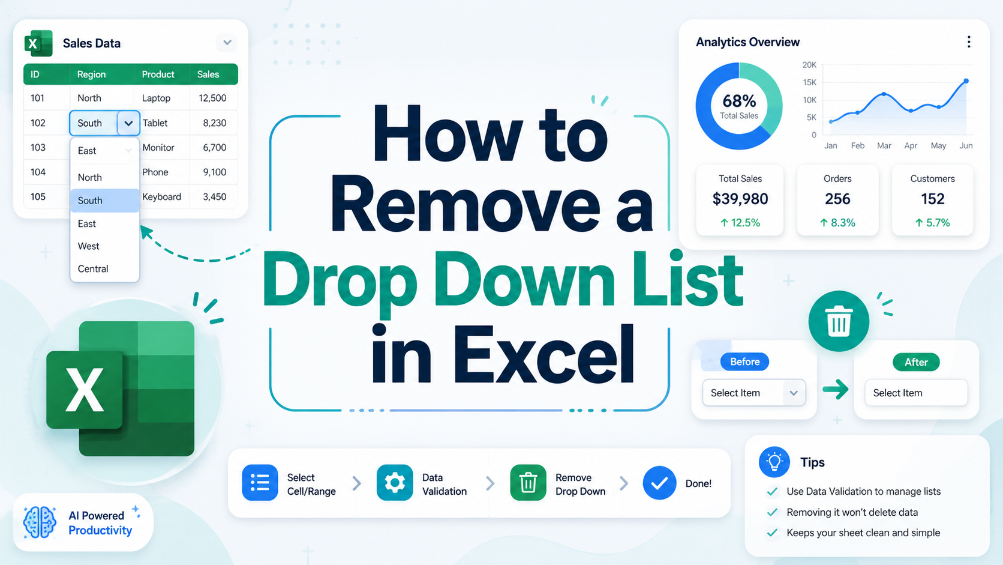
Comment supprimer une liste déroulante dans Excel
Dans ce guide, nous fournissons des étapes claires et réalisables pour vous aider à supprimer les listes déroulantes indésirables de vos feuilles de calcul Excel. Les listes déroulantes peuvent parfois prêter à confusion ou être inutiles, entraînant des erreurs de saisie de données. Nos instructions détaillées vous donneront les connaissances nécessaires pour localiser et supprimer efficacement ces listes, garantissant ainsi que vos feuilles de calcul sont claires et faciles à gérer. Nous vous guiderons étape par étape, en vous aidant à comprendre pourquoi vous pourriez vouloir supprimer des listes déroulantes en premier lieu. Grâce à nos exemples pratiques et à nos conseils pour les problèmes courants, vous gagnerez en confiance dans la gestion des paramètres de votre feuille de calcul. Cet article est parfait pour les utilisateurs professionnels, le personnel administratif et toute personne travaillant fréquemment avec Excel.

Comment dupliquer une feuille dans Excel : Guide étape par étape
Ce guide fournit des instructions étape par étape sur la façon de dupliquer une feuille dans Excel, aidant les utilisateurs à gérer leurs feuilles de calcul de manière efficace et précise. Que vous travailliez avec des rapports financiers, des feuilles d'inventaire ou toute autre donnée, la duplication de feuilles peut vous faire gagner du temps et assurer la cohérence. Suivez nos instructions claires pour maîtriser cette compétence essentielle d'Excel. À la fin de ce guide, vous serez en mesure de dupliquer des feuilles en toute confiance et de garder votre travail organisé. N'oubliez pas d'explorer comment TabliSync peut améliorer davantage vos tâches de gestion de feuilles de calcul une fois que vous aurez acquis cette compétence!
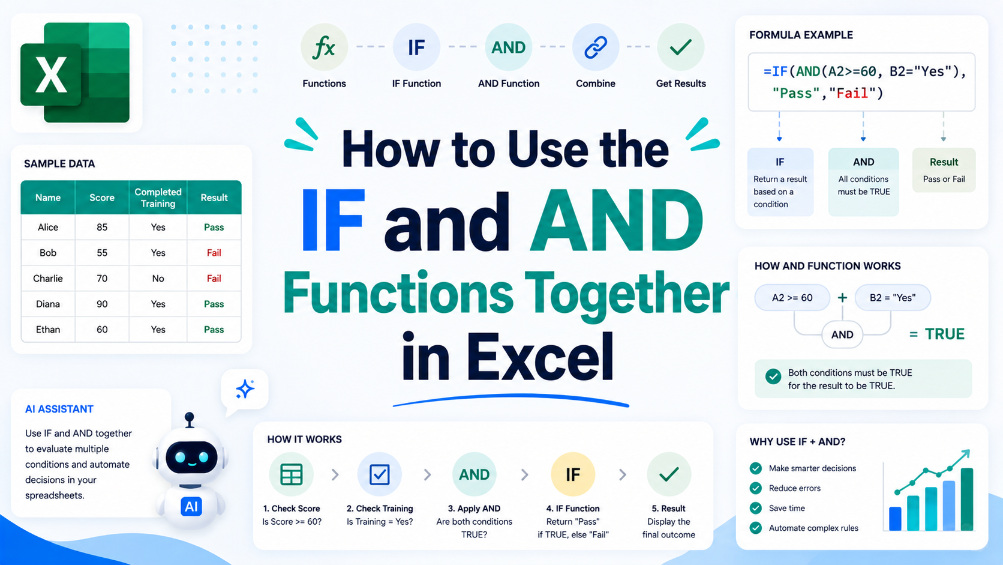
Comment utiliser les fonctions SI et ET ensemble dans Excel
Cet article guide les utilisateurs dans le processus de combinaison des fonctions SI et ET dans Excel, les aidant à améliorer leur analyse de données et leurs rapports. Avec des instructions étape par étape et des exemples pratiques, les lecteurs amélioreront leurs compétences en tableur. En comprenant comment utiliser efficacement ces fonctions ensemble, les utilisateurs peuvent créer des tests logiques plus complexes qui sont essentiels pour des rapports précis et la prise de décision commerciale. Les cas d'utilisation courants sont explorés, ainsi que des conseils pour éviter les erreurs fréquentes. Que vous soyez un comptable, un membre d'une équipe financière ou un analyste de données, ce guide vous fournira les outils nécessaires pour améliorer votre maîtrise d'Excel et rationaliser votre flux de travail.
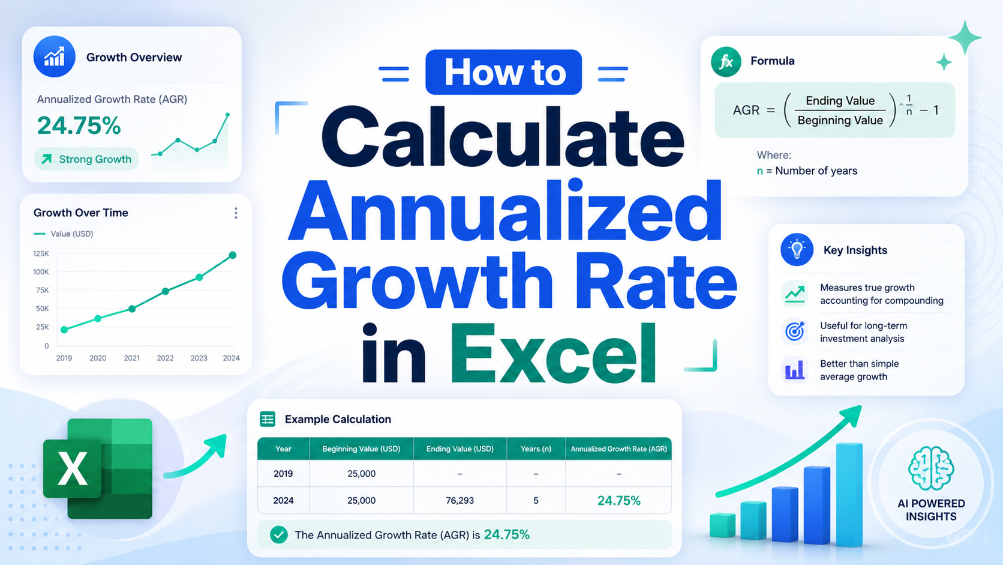
Comment calculer le taux de croissance annualisé dans Excel
Dans le monde de la finance, mesurer la croissance avec précision est essentiel pour prendre des décisions éclairées. Cet article fournit un guide clair, étape par étape, sur le calcul du taux de croissance annualisé dans Excel, une formule vitale utilisée pour évaluer la performance des investissements au fil du temps. Nous décortiquerons la formule, fournirons des exemples pratiques et mettrons en évidence les écueils courants à éviter. À la fin de ce guide, vous aurez les connaissances et les outils nécessaires pour mettre en œuvre ce calcul dans votre analyse financière, garantissant ainsi que vos données sont précises et exploitables. Que vous soyez un comptable chevronné ou un propriétaire de petite entreprise, maîtriser cette formule améliorera vos rapports financiers et vos processus de prise de décision.

Comment enregistrer un PDF en Excel
Ce guide vous accompagne dans le processus de conversion de fichiers PDF en feuilles de calcul Excel à l'aide de TabliSync. Si vous avez déjà eu du mal à transférer des données d'un PDF vers un format éditable, vous n'êtes pas seul. De nombreux utilisateurs sont confrontés à des défis tels que la lenteur de la saisie manuelle, des problèmes de formatage et des inexactitudes dans le transfert de données. Cet article propose une approche claire, étape par étape, pour vous aider à convertir efficacement vos PDF en fichiers Excel. Vous apprendrez non seulement comment effectuer la conversion, mais aussi des astuces pour garantir les meilleurs résultats et les pièges courants à éviter. Avec TabliSync, vous trouverez une solution rationalisée qui simplifie vos tâches de gestion de données et améliore votre flux de travail, vous permettant ainsi de vous concentrer sur l'analyse plutôt que sur la saisie de données fastidieuse.
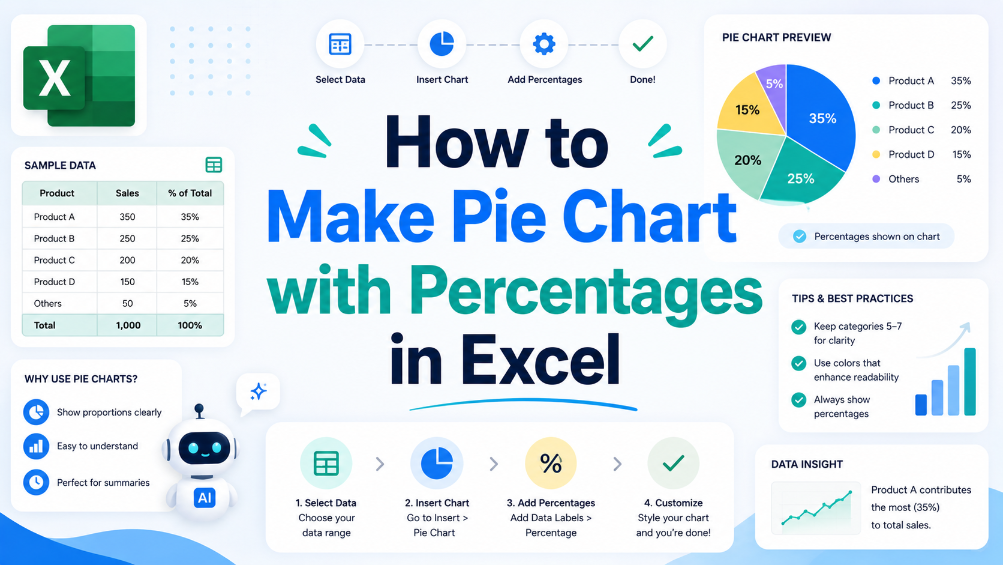
Comment créer un graphique circulaire avec des pourcentages dans Excel
Dans le monde actuel axé sur les données, la visualisation efficace des informations est cruciale pour le succès des entreprises. Cet article fournit un guide clair et pratique sur la création de graphiques circulaires dans Excel à l'aide de données en pourcentage. Que vous soyez un comptable travaillant sur des rapports financiers ou un analyste traduisant des données de ventes en formats visuels, les graphiques circulaires peuvent améliorer la compréhension et la présentation. Suivez les étapes décrites pour créer des graphiques circulaires qui reflètent fidèlement vos données, et découvrez des astuces de personnalisation pour améliorer la clarté et l'impact. De plus, apprenez comment TabliSync peut vous aider à préparer vos données pour ces représentations visuelles, rendant le processus plus fluide et plus efficace. À la fin de cet article, vous aurez les compétences nécessaires pour présenter vos données visuellement, vous assurant de communiquer efficacement les informations et de prendre des décisions éclairées basées sur des représentations précises.