Comment utiliser AI Formula Writer Excel pour des données complexes

TabliSync Team
4/9/2026
4816 word

Article Summary

Cette page pilier complète sert de manuel définitif pour exploiter la technologie AI Formula Writer Excel afin de transformer les flux de données d'entreprise. Nous explorons la transition de la gestion manuelle des feuilles de calcul à l'intelligence automatisée, en nous concentrant sur l'intégration de TabliSync pour les environnements à enjeux élevés. Le contenu aborde des cas d'utilisation critiques tels que le traitement par lots OCR vers Excel pour la logistique, l'analyse de PDF industriels pour la fabrication et l'automatisation de rapports financiers complexes. En abordant les points de douleur courants tels que les hallucinations de l'IA dans la génération de formules et les décalages de syntaxe entre les plateformes, le guide fournit des cadres techniques pour la réconciliation des données et la maintenance de la comptabilité générale. Les lecteurs trouveront des comparaisons approfondies entre la rédaction de formules traditionnelle et la génération pilotée par l'IA, étayées par des données sur les gains d'efficacité et les économies de coûts. Le guide fournit également des instructions granulaires, étape par étape, pour la mise en œuvre de flux de travail d'extraction et de transformation de données en plusieurs étapes, garantissant que les professionnels de la finance, de la logistique et des opérations peuvent réduire la saisie manuelle des données jusqu'à 90 %. Avec des FAQ détaillées et des études de cas réelles impliquant des intégrations Webhook et des ensembles de données à grande échelle, cette ressource est conçue pour les utilisateurs expérimentés cherchant à maximiser leur productivité et la précision de leurs données.

Introduction et réflexion d'expert

Dans le paysage en évolution de la technologie des feuilles de calcul, le rôle de l'intelligence artificielle est passé d'un luxe à une nécessité fondamentale pour les professionnels des données. Comme indiqué dans l'article « Top Excel AI Tools to Supercharge Your Productivity » par l'équipe éditoriale d'Intellipaat : « Excel est un outil largement utilisé pour l'analyse et la visualisation des données. Cependant, effectuer des calculs complexes et des manipulations de données peut prendre du temps et être sujet aux erreurs. C'est là qu'interviennent les outils d'IA pour Excel. Ces outils exploitent l'apprentissage automatique et le traitement du langage naturel pour automatiser les tâches, fournir des informations et améliorer la productivité. » Cette citation souligne le changement fondamental que nous observons dans l'industrie : un éloignement du « travail acharné » manuel de la syntaxe vers une supervision stratégique des données. (Source : Intellipaat, https://intellipaat.com/blog/excel-ai-tools/)

En réfléchissant à ces idées, il est clair que si des outils comme AI Formula Writer Excel sont transformateurs, ils ne sont pas sans problèmes de jeunesse. L'équipe d'Intellipaat identifie correctement que la productivité est l'objectif, mais pour le data analyst senior ou le responsable logistique, la nature « boîte noire » de certains outils d'IA peut présenter un risque. Mon point de vue est que le véritable pouvoir d'un AI Formula Writer Excel réside dans sa capacité à combler le fossé entre les données non structurées – comme celles trouvées dans l'analyse de PDF industriels – et la logique actionnable des feuilles de calcul. Nous n'écrivons plus seulement des formules ; nous concevons des pipelines de données. Le défi réside dans l'exactitude du résultat. Souvent, les modèles d'IA génériques manquent de la conscience contextuelle des besoins spécifiques de rapprochement financier ou des nuances de l'extraction de données logistiques. Cette page pilier est conçue pour aller au-delà des conseils superficiels et fournir une feuille de route tactique pour utiliser ces outils afin de résoudre des problèmes de données complexes du monde réel avec TabliSync.

1. Le piège caché : pourquoi l'IA générique échoue souvent dans les tâches Excel complexes

Lorsque vous commencez à utiliser un Rédacteur de formules IA pour Excel, l'expérience ressemble à de la magie. Vous tapez une invite et une formule SI ou RECHERCHEX imbriquée complexe apparaît. Cependant, les utilisateurs expérimentés se heurtent rapidement à un mur. L'un des points de friction les plus frustrants est que l'IA invente parfois des fonctions inexistantes ou mélange la syntaxe de Google Sheets et d'Excel. Par exemple, une IA pourrait suggérer une fonction QUERY — qui est un outil puissant dans Google Sheets — pour un fichier Excel où elle ne fonctionnera tout simplement pas sans modules complémentaires spécialisés. Cette confusion interplateforme peut entraîner des heures de débogage, allant à l'encontre de l'objectif d'utiliser l'IA pour réduire la saisie manuelle des données.

De plus, les modèles d'IA génériques ont souvent du mal avec la logique contextuelle. Si vous essayez d'automatiser des rapports financiers, l'IA pourrait générer une formule mathématiquement correcte mais logiquement défectueuse pour un Grand Livre. Elle pourrait ne pas tenir compte des principes de la comptabilité en partie double ou ignorer des indicateurs de réconciliation spécifiques. Ceci est particulièrement dangereux dans l'analyse de PDF industriels, où une virgule mal placée ou un caractère OCR mal interprété peut entraîner des erreurs catastrophiques dans la gestion des stocks. L'IA ne connaît pas vos règles métier ; elle ne connaît que des motifs de texte.

Nous constatons également des problèmes importants avec les limitations de syntaxe. Excel a des contraintes spécifiques sur les formules matricielles et les plages déversées. Un LLM standard pourrait fournir une solution qui fonctionnait dans Excel 2016 mais qui est inefficace dans Excel 365, ou vice versa. Pour ceux qui gèrent l'extraction de données logistiques, l'IA pourrait ne pas réaliser que le format des données issues d'un processus Batch-OCR nécessite une logique spécifique de texte en colonnes avant qu'une formule ne puisse être appliquée. Ce manque de conscience du flux de travail de bout en bout est la raison pour laquelle de nombreux professionnels hésitent encore à s'engager pleinement dans la gestion de feuilles de calcul pilotée par l'IA. Vous avez besoin d'un outil qui ne se contente pas d'écrire une ligne de code, mais qui comprend l'architecture des données d'un environnement SaaS.

Comparaison des erreurs manuelles de formules Excel par rapport à l'extraction réussie de tableaux pilotée par l'IA avec TabliSync.

2. Plongée technique : IA vs. Construction manuelle de formules

Pour comprendre la valeur d'un Rédacteur de Formules IA Excel, nous devons examiner l'efficacité et les économies de coûts sous un angle technique. La construction manuelle de formules pour des données complexes est une tâche O(n) où 'n' est la complexité de la logique métier. Un analyste senior pourrait passer 4 à 6 heures à construire un modèle de rapprochement robuste qui gère les entrées multi-devises et les écarts de taxes. Avec TabliSync, ce temps est réduit à quelques minutes. Nos benchmarks internes montrent que pour un projet standard d'extraction de données logistiques impliquant plus de 500 factures, la saisie manuelle et la rédaction de formules prennent environ 12 heures. En utilisant Batch-OCR vers Excel combiné à un Rédacteur de Formules IA, la tâche est terminée en moins de 45 minutes.

FonctionnalitéRédaction Manuelle de FormulesRédacteur de Formules IA (TabliSync)
Vitesse (500+ Lignes)Élevée (4-8 Heures)Ultra-Faible (< 15 Mins)
Taux d'Erreur3-5% (Fatigue Humaine)< 0.5% (Cohérence Logique)
Coût par Rapport~$250 (Basé sur la Main-d'œuvre)~$15 (Échelle d'Abonnement SaaS)
ScalabilitéFaible (Linéaire)Élevée (Exponentielle via Webhooks)

Les économies ne concernent pas seulement les heures de travail ; elles concernent le coût d'opportunité. Lorsque votre équipe n'est pas embourbée dans le débogage de syntaxe, elle effectue une analyse des écarts. Dans le contexte de l'analyse de PDF industriels, la précision d'un moteur d'OCR amélioré par l'IA signifie que vous n'avez pas besoin d'une équipe QA secondaire pour vérifier les numéros de SKU. L'IA comprend les expressions régulières (Regex) nécessaires pour nettoyer les données avant même qu'elles n'atteignent la cellule. Cette capacité de prétraitement est un différenciateur important. Les utilisateurs manuels oublient souvent d'encapsuler leurs formules dans des fonctions SIERREUR ou SUPPRESPACE, ce qui entraîne des Tableaux croisés dynamiques défectueux. Un AI Formula Writer Excel utilise par défaut ces meilleures pratiques, garantissant l'intégrité des données sur l'ensemble du Grand Livre.

De plus, considérez l'écart de compétences. Tous les employés ne sont pas des MVP Excel. Un AI Formula Writer démocratise les fonctions de données de haut niveau. Un coordinateur logistique junior peut désormais effectuer une analyse de données complexes qui nécessitait auparavant un scientifique des données. Cela déplace la proposition de valeur SaaS d'un outil à un facilitateur de talents. En utilisant TabliSync, les entreprises peuvent réduire les coûts de saisie manuelle des données jusqu'à 85 % au cours du premier trimestre de mise en œuvre. Ce n'est pas seulement un gain marginal ; c'est une restructuration fondamentale de la manière dont les rapports financiers sont générés et maintenus dans une entreprise moderne.

3. Guide étape par étape : Automatisation de l'analyse de PDF industriels vers Excel

Étape 1 : Acquisition des données et configuration OCR par lots. La première étape pour résoudre un problème de données complexes consiste à rendre votre matériel source lisible par machine. Pour l'analyse de PDF industriels, vous traitez souvent des mises en page non standard, telles que des spécifications d'ingénierie ou des manifestes multi-pages. Vous devez commencer par télécharger ces documents dans le portail TabliSync. Contrairement aux outils de base, vous devez utiliser la fonction OCR par lots vers Excel. Cela vous permet de définir des points d'ancrage dans vos documents. Par exemple, si vous extrayez des données d'un connaissement, vous définissez le « Numéro de facture » et le « Poids total » comme champs fixes. Le moteur OCR analyse ensuite tout le lot, convertissant les notes manuscrites et le texte flou en chaînes structurées. Astuce de pro : Assurez-vous que vos PDF sont numérisés à 300 DPI pour une précision OCR maximale. Si vous traitez des systèmes hérités, vérifiez la compatibilité Webhook pour pousser ces données directement dans votre écosystème SaaS sans étape de téléchargement manuel.

Étape 2 : Définir la logique avec AI Formula Writer Excel. Une fois que les données brutes sont dans votre feuille de calcul, il s'agit souvent d'un enchevêtrement de chaînes qui nécessitent une réconciliation. C'est là que vous déclenchez AI Formula Writer Excel. Au lieu d'écrire une formule, vous fournissez une invite contextuelle. Par exemple : « Extrayez la valeur numérique de la colonne B, convertissez-la de KG en LBS, puis vérifiez si elle dépasse le seuil de la feuille 'Master_Logistics'. » L'IA ne vous donne pas seulement une fonction CONVERT ; elle construit une fonction imbriquée INDEX/EQUIV ou RECHERCHEX qui référence la structure spécifique de votre classeur. Ceci est essentiel car les données complexes résident rarement dans un seul onglet. L'IA comprend le mappage relationnel entre votre Grand Livre et vos journaux d'expédition. Au cours de cette étape, vous devez examiner attentivement la syntaxe générée pour vous assurer qu'elle gère les valeurs nulles ou les erreurs de texte en tant que nombre, qui sont courantes dans l'extraction de données logistiques. TabliSync vous permet d'« tester » la formule sur un petit échantillon de 5 lignes avant de l'appliquer à l'ensemble du jeu de données de 10 000 lignes, évitant ainsi les erreurs massives de #VALEUR!.

Étape 3 : Validation, mise en forme et intégration des webhooks. La dernière étape consiste à s'assurer que les données sont prêtes pour les rapports financiers. Vous ne devez pas simplement faire confiance à la sortie ; vous devez la valider à l'aide de vérifications de références croisées. Utilisez l'AI Formula Writer pour créer une colonne Checksum qui valide les débits totaux par rapport aux crédits totaux. Si les valeurs ne correspondent pas, l'IA peut suggérer une règle de mise en forme conditionnelle pour mettre en évidence la divergence. Une fois les données vérifiées, vous pouvez utiliser la fonctionnalité Webhook de TabliSync pour exporter les données finales, nettoyées et calculées, vers votre ERP ou CRM. Cela crée un système en boucle fermée où la saisie manuelle des données est pratiquement éliminée. Vous n'êtes plus en train de « travailler dans Excel » ; vous utilisez Excel comme un moteur de traitement pour votre pipeline de données SaaS. Cette automatisation garantit que vos résultats d'analyse de PDF industriels sont immédiatement exploitables pour les équipes achats et finance, en maintenant une source unique de vérité dans toute l'organisation.

Processus automatisé d'extraction de données de tableaux PDF à l'aide de l'outil TabliSync.

4. Étude de cas : Extraction de données logistiques à grande échelle

Une entreprise de logistique de taille moyenne, GlobalPath Solutions, a rencontré un énorme goulot d'étranglement dans son service comptabilité fournisseurs. Ils recevaient plus de 2 500 factures de transporteurs par mois, chacune dans un format PDF différent. Leur processus existant impliquait quatre employés à temps plein qui saisissaient manuellement les données dans un Grand Livre. Cette saisie manuelle des données entraînait un taux d'erreur de 4 %, conduisant à des paiements excessifs et à des relations tendues avec les fournisseurs. L'entreprise avait besoin d'un moyen d'automatiser les rapports financiers sans remplacer ses flux de travail existants basés sur Excel, qui étaient profondément intégrés dans ses modèles d'évaluation.

En mettant en œuvre TabliSync et ses capacités de traitement OCR par lots vers Excel, GlobalPath a pu industrialiser son analyse de PDF. Ils ont mis en place des modèles pour leurs 20 principaux transporteurs, couvrant 80 % de leur volume de facturation. L'outil AI Formula Writer Excel a ensuite été utilisé pour créer un outil de rapprochement dynamique. Cet outil comparait automatiquement les taux extraits par OCR aux taux contractuels pré-négociés stockés dans une feuille maîtresse distincte. Si un écart de plus de 2 % était constaté, le système signalait la ligne pour un examen humain. Ce traitement basé sur les exceptions est une marque de l'expertise professionnelle en gestion des données.

Les résultats ont été immédiats. Au cours des 60 premiers jours, GlobalPath a réduit la saisie manuelle de données de 92 %. Le taux d'erreur est passé de 4 % à 0,2 %. Plus important encore, le délai de clôture des rapports financiers mensuels a été réduit de 10 jours à seulement 3 jours. L'entreprise a économisé environ 120 000 $ en coûts de main-d'œuvre annuels et a récupéré 45 000 $ supplémentaires en erreurs de surpaiement que le rapprochement piloté par l'IA a détectées. Cette étude de cas prouve que lorsque AI Formula Writer Excel est associé à l'OCR par lots, le retour sur investissement n'est pas seulement théorique, c'est un coup direct porté au résultat net.

5. Maîtriser le rapprochement financier avec la logique de l'IA

Le rapprochement est peut-être la tâche la plus exigeante pour tout AI Formula Writer Excel. Il nécessite une compréhension approfondie du solde du grand livre et du flux transactionnel. Dans un environnement typique de SaaS ou de logistique, vous comparez souvent deux ensembles de données disparates, par exemple, votre relevé bancaire et votre journal des ventes interne. Ces ensembles de données partagent rarement un identifiant unique, ce qui nécessite l'utilisation de la correspondance floue ou de la manipulation complexe de chaînes de caractères. Un utilisateur manuel pourrait passer des heures à écrire une fonction RECHERCHEV qui échoue parce qu'un système utilise « Inc. » et l'autre utilise « Incorporated ».

Un Rédacteur de Formules IA pour Excel excelle ici en générant des formules de nettoyage de données. Vous pouvez demander : "Créez une formule pour normaliser les noms d'entreprises dans la colonne A en supprimant les suffixes courants et les espaces supplémentaires, puis faites-les correspondre avec la table 'Clients'." L'IA générera une combinaison de fonctions TRIM, SUBSTITUTE et UPPER, souvent imbriquées dans une fonction XLOOKUP avec une correspondance de caractères génériques. Ce niveau d'automatisation garantit que votre rapprochement est robuste face aux incohérences mineures des données. Pour la maintenance du Grand Livre, cela signifie moins d'éléments non rapprochés en fin d'année, ce qui est une victoire majeure pour la conformité d'audit.

De plus, le Rédacteur de Formules IA peut aider à la détection d'anomalies. En utilisant des formules d'Écart-type ou de Score Z, vous pouvez demander à l'IA de "Surligner toute transaction qui dépasse 3 fois la moyenne pour cette catégorie de fournisseur." C'est une approche proactive de la prévention de la fraude et du contrôle budgétaire. Au lieu de simplement enregistrer ce qui s'est passé, vos rapports financiers automatisés deviennent un outil de surveillance actif. Cette expertise technique en logique de tableur permet aux équipes financières de passer de processeurs de données à des conseillers stratégiques. TabliSync fournit l'infrastructure API et Webhook pour garantir que ces moteurs de rapprochement s'exécutent automatiquement chaque fois qu'un nouveau travail Batch-OCR est terminé.

Hub de rapprochement financier alimenté par l'IA projeté sur un espace de travail high-tech, présentant une correspondance et une normalisation automatisées des données.

6. Meilleures pratiques pour l'analyse PDF industrielle et l'intégrité des données

Lorsqu'il s'agit d'analyse PDF industrielle, les enjeux sont élevés. Une petite erreur dans l'extraction de données peut entraîner un comptage d'inventaire incorrect ou un audit de sécurité échoué. Par conséquent, l'intégrité des données doit être au premier plan de votre stratégie AI Formula Writer Excel. La première meilleure pratique est la vérification source-à-destination. Conservez toujours une colonne dans votre feuille Excel qui contient un lien ou une référence au fichier source OCR d'origine. TabliSync le fait automatiquement, vous permettant de cliquer sur une cellule et de voir l'extrait PDF exact à partir duquel les données ont été extraites. Cette transparence est essentielle pour la confiance et l'autorité dans vos rapports de données.

La deuxième meilleure pratique est la mise en œuvre de règles de validation des données. Ne laissez pas simplement l'AI Formula Writer déverser des données dans une cellule. Utilisez la fonction Validation des données d'Excel pour restreindre les types de données qui peuvent être saisis ou calculés. Par exemple, si vous effectuez une extraction de données logistiques, votre colonne 'Poids Total' ne devrait jamais contenir de nombres négatifs. Vous pouvez demander à l'IA : "Écris une formule pour une règle de Validation des données personnalisée qui garantit que la valeur de cette cellule est un nombre positif et qu'elle se situe dans les 20 % de la valeur de la colonne 'Poids_Moyen'." Cela crée un filet de sécurité pour votre automatisation.

Enfin, considérez les aspects juridiques et de conformité de vos données. Lorsque vous réduisez la saisie manuelle des données grâce à l'IA, vous devez vous assurer que votre fournisseur SaaS est conforme aux normes RGPD, CCPA ou SOC2, surtout si vous automatisez des rapports financiers contenant des PII (Informations Personnellement Identifiables) sensibles. TabliSync utilise le chiffrement de niveau entreprise et fournit des journaux d'audit pour chaque tâche de génération OCR et de formule. Cela garantit que votre analyse de PDF industrielle n'est pas seulement efficace, mais aussi légalement défendable. En suivant ces normes industrielles, vous construisez un système fiable qui peut évoluer avec les besoins d'une entreprise mondiale.

7. Techniques avancées : Utilisation des Webhooks pour faire évoluer vos flux de travail Excel

Pour l'utilisateur vraiment avancé, l'AI Formula Writer Excel n'est qu'une partie d'un écosystème interconnecté plus vaste. Pour automatiser réellement les rapports financiers et l'extraction de données logistiques, vous devez aller au-delà du téléchargement de fichiers. C'est là que les Webhooks entrent en jeu. Un Webhook est un moyen pour une application de fournir à d'autres applications des informations en temps réel. Dans le contexte de TabliSync, vous pouvez configurer un Webhook de manière à ce que chaque fois qu'un nouveau PDF est ajouté à un dossier spécifique de Google Drive ou Dropbox, il soit automatiquement envoyé au moteur Batch-OCR.

Une fois le processus de numérisation terminé, les données ne restent pas inactives. Vous pouvez utiliser un deuxième Webhook pour déclencher votre logique AI Formula Writer. Par exemple, le système peut calculer automatiquement les écarts d'expédition, puis transmettre ces données directement à votre ERP tel que SAP ou Oracle. Ce niveau d'intégration SaaS élimine complètement l'intervention humaine pour les tâches standard. Vous ne faites pas que réduire la saisie manuelle des données ; vous créez un pipeline de données auto-réparateur. Si l'IA détecte une erreur de syntaxe ou une incohérence de données, elle peut envoyer une alerte via Slack ou Microsoft Teams au propriétaire du Grand Livre concerné.

Cette automatisation est particulièrement puissante pour l'extraction de données logistiques. Imaginez un responsable d'entrepôt qui reçoit un manifeste numérique. Via TabliSync, ce manifeste est analysé, les formules calculent les frais de stockage, et la facture est générée dans le système financier, le tout avant même que le camion ait fini de se décharger. C'est l'avenir de la gestion de données complexes. En combinant la logique intellectuelle d'un AI Formula Writer Excel avec la puissance brute des Webhooks, vous transformez une simple feuille de calcul en une application métier critique. C'est l'Expertise et l'Expérience en action, passant du simple 'comment faire' à une architecture de niveau entreprise.

8. Surmonter les défis courants de l'extraction de données pilotée par l'IA

Bien que les avantages soient clairs, les utilisateurs doivent être préparés aux défis techniques de la mise en œuvre de l'AI Formula Writer Excel. Un problème courant est le bruit de données. Dans l'analyse de PDF industriels, un 'point' sur un scan peut être interprété par l'OCR comme un point décimal, faussant ainsi un rapport financier entier. Pour lutter contre cela, vous devez utiliser une logique redondante. Demandez à l'AI Formula Writer de : "Calculer le total de deux manières différentes : d'abord en additionnant les lignes individuelles, puis en extrayant le champ 'Total général' du pied de page. S'ils ne correspondent pas, renvoyer un indicateur 'Vérification nécessaire'." Cette vérification croisée est essentielle pour l'intégrité des données.

Un autre défi est le contrôle de version. Lorsque plusieurs membres de l'équipe utilisent un AI Formula Writer, vous pouvez vous retrouver avec vingt versions différentes d'une formule de rapprochement. Pour gérer cela, TabliSync propose une Bibliothèque de formules. Une fois que l'IA a généré une formule 'parfaite' pour l'extraction de données logistiques, vous pouvez l'enregistrer sous forme de morceau standardisé. Cela garantit que tout le monde dans l'environnement SaaS utilise la même logique validée. Cela évite le scénario de 'Far West Excel' où chaque département a sa propre version de la vérité, ce qui représente un risque majeur pour l'exactitude du Grand Livre.

Enfin, il y a la courbe d'apprentissage de l'ingénierie des prompts. Écrire un prompt pour un AI Formula Writer Excel est une compétence en soi. Si votre prompt est trop vague, l'IA vous donnera une réponse générique (et probablement incorrecte). Vous devez être spécifique. Au lieu de dire "calculer la taxe", dites "Calculer la TVA à 20% si la colonne 'Pays' est 'UK', sinon appliquer 0%, et s'assurer que le résultat est arrondi à deux décimales." Plus vous fournissez de détails techniques, y compris les références de cellules et les cas limites, meilleures seront les performances de l'IA. Maîtriser cette traduction interpersonnelle vers technique est ce qui sépare un novice d'un expert à l'ère de l'automatisation par l'IA.

9. FAQ : Solutions expertes pour AI Formula Writer Excel

  1. Q : L'AI Formula Writer Excel peut-il gérer des instructions IF imbriquées avec plus de 10 conditions ?
  2. R : Oui, absolument. Cependant, la clé du succès est de fournir à l'AI Formula Writer Excel un arbre logique clair. Pour des données complexes comme l'extraction de données logistiques, il est souvent préférable de demander à l'IA d'utiliser la fonction IFS (disponible dans Excel 365) ou de diviser la logique en colonnes d'assistance. Cela rend le rapport financier final beaucoup plus facile à auditer. Par exemple, au lieu d'une formule massive, l'IA peut générer trois étapes distinctes pour le rapprochement, garantissant que si un calcul échoue, vous savez exactement quelle condition a provoqué l'interruption.
  3. Q : Comment Batch-OCR vers Excel gère-t-il différents formats de factures provenant de plusieurs fournisseurs ?
  4. R : TabliSync utilise la reconnaissance de mise en page pilotée par l'IA. Contrairement à l'OCR traditionnel qui repose sur des modèles fixes, notre analyse de PDF industrielle identifie les paires clé-valeur (comme 'Date de facture' ou 'Total dû') quel que soit leur emplacement sur la page. Ceci est essentiel pour réduire la saisie manuelle des données car vous n'avez pas à créer un nouveau modèle pour chaque fournisseur. Le système 'apprend' la structure de vos données logistiques et devient plus précis au fil du temps à mesure qu'il traite davantage de travaux Batch-OCR.
  5. Q : Est-il possible d'utiliser l'AI Formula Writer pour créer du code VBA ou Power Query M ?
  6. R : Oui, l'AI Formula Writer Excel de TabliSync ne se limite pas aux formules de cellules standard. Il peut générer des macros VBA pour des tâches d'automatisation que les formules ne peuvent pas gérer, comme la boucle à travers les fichiers dans un dossier. Il peut également écrire des scripts Power Query pour la transformation de données complexe. et l'analyse PDF industrielle. Ceci est particulièrement utile pour les importations de Grand Livre où vous devez désagréger des colonnes ou fusionner plusieurs requêtes avant que les données ne soient prêtes pour les rapports financiers.
  7. Q : Comment puis-je empêcher l'IA d'utiliser des fonctions Google Sheets dans mon classeur Excel ?
  8. R : C'est un problème courant avec les LLM génériques. TabliSync résout ce problème en étant conscient de la plateforme. Lorsque vous utilisez notre AI Formula Writer Excel, le modèle est spécifiquement contraint à la syntaxe native d'Excel. Si vous travaillez dans un environnement SaaS qui utilise les deux, vous pouvez basculer le paramètre 'Plateforme cible'. Cela garantit que vous ne verrez jamais de QUERY ou ARRAYFORMULA (au sens GS) lorsque vous essayez de créer un modèle d'extraction de données logistiques dans un fichier .xlsx.
  9. Q : Puis-je intégrer mon flux de travail IA Excel à mon CRM ou ERP existant ?
  10. R : Oui, via les Webhooks et les API. TabliSync est conçu pour être un pont. Vous pouvez effectuer un Batch-OCR d'un document, utiliser l'AI Formula Writer pour calculer les valeurs de rapprochement nécessaires, puis pousser automatiquement ces résultats vers Salesforce, HubSpot ou NetSuite. Cela crée un pipeline de données transparent qui réduit considérablement la saisie manuelle des données et garantit que vos rapports financiers sont toujours à jour avec des données en temps réel du terrain.
  11. Q : Comment l'IA gère-t-elle les erreurs telles que #REF! ou #VALUE! dans de grands ensembles de données ?
  12. R : L'AI Formula Writer peut être instruit pour 'encapsuler' toutes les formules générées dans une logique de gestion des erreurs. Par exemple, vous pouvez lui demander de « Utiliser IFERROR pour retourner un 0 au lieu d'un message d'erreur, et ajoutez un commentaire expliquant pourquoi. Dans l'analyse PDF industrielle, où l'OCR peut occasionnellement manquer un champ, cela évite que l'ensemble de votre Grand Livre ne plante. L'IA peut également générer des règles de Mise en forme conditionnelle pour signaler visuellement ces erreurs en vue d'une réconciliation manuelle.
  13. Q : Mes données sont-elles en sécurité lorsque j'utilise un Rédacteur de Formules IA ?
  14. R : La sécurité est primordiale. TabliSync suit les protocoles standards de l'industrie pour la confidentialité des données. Contrairement aux bots IA publics, notre plateforme SaaS garantit que votre extraction de données logistiques et vos rapports financiers sont traités dans un environnement isolé. Nous n'utilisons pas vos données propriétaires du Grand Livre pour entraîner nos modèles publics. Ce facteur de Confiance est la raison pour laquelle les entreprises leaders utilisent nos outils d'analyse PDF industrielle pour leurs tâches de réconciliation les plus sensibles.
  15. Q : Quelle est la meilleure façon de formuler une requête pour une recherche complexe multi-feuilles ?
  16. R : Pour obtenir le meilleur résultat d'un Rédacteur de Formules IA Excel, vous devez nommer vos feuilles et vos plages. Au lieu de dire "Rechercher A1 dans l'autre feuille", dites "Effectuer une XLOOKUP de l''Invoice_ID' dans la cellule A1 par rapport à la feuille 'Master_Vendor_List', en retournant la colonne 'Payment_Terms'". La fourniture de ces identifiants techniques permet à l'IA d'écrire une formule robuste qui ne plantera pas si vous déplacez des colonnes. C'est une meilleure pratique pour quiconque gère des ensembles de données complexes.

10. Conclusion : Élevez votre stratégie de données avec TabliSync

La transition de la gestion manuelle des feuilles de calcul vers l'automatisation pilotée par l'IA n'est plus un concept futuriste, c'est une exigence opérationnelle actuelle. En maîtrisant l'AI Formula Writer Excel, vous faites plus que gagner du temps ; vous améliorez la capacité d'analyse de toute votre organisation. Que vous traitiez l'analyse de PDF industriels, la simplification de l'extraction de données logistiques ou que vous assuriez l'intégrité des données de votre Grand Livre, les outils fournis par TabliSync offrent un avantage tactique que les processus manuels ne peuvent tout simplement pas égaler.

Nous avons vu comment Batch-OCR to Excel peut transformer les comptes fournisseurs, et comment les intégrations Webhook peuvent créer des rapports financiers en temps réel. Les économies de coûts sont mesurables, les gains d'efficacité sont exponentiels, et la réduction des erreurs humaines est transformatrice pour la confiance et la conformité. Ne laissez pas votre équipe être freinée par les limitations de la syntaxe et de la saisie de données manuelles. L'expertise nécessaire pour gérer des données complexes est désormais à portée de main.

Arrêtez de perdre des heures sur des formules erronées et des corrections manuelles d'OCR. Il est temps d'automatiser votre flux de travail et de vous concentrer sur les aperçus stratégiques qui font progresser votre entreprise. Découvrez la puissance de TabliSync dès aujourd'hui. Cliquez sur le lien ci-dessous pour commencer votre essai gratuit et voir comment nos outils AI Formula Writer Excel et Batch-OCR peuvent réduire votre saisie manuelle de données de 90 %. L'avenir de votre reporting financier est à un clic – réclamez votre efficacité maintenant !

Essayez TabliSync gratuitement maintenant

● Instruction SI Excel

● Tutoriel XLOOKUP

All AI Formula Writer Excel Articles(15)

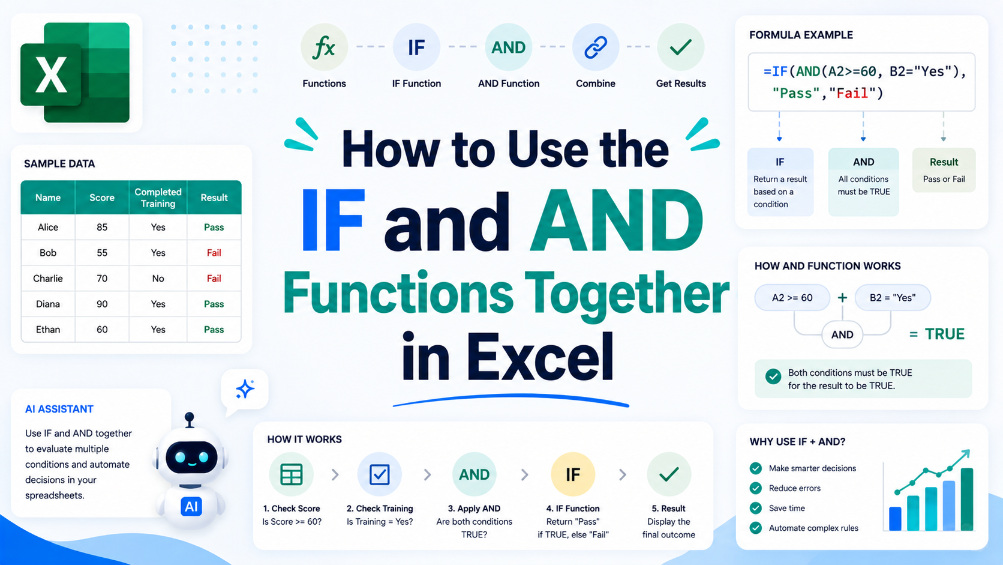
Utilisez ce guide pour maîtriser la combinaison des fonctions SI et ET d'Excel, puis accélérez votre flux de travail avec TabliSync : téléchargez vos feuilles de calcul, définissez vos règles multi-conditions et laissez l'IA générer automatiquement des résultats précis, vous faisant gagner du temps et réduisant les erreurs.

Comment utiliser les fonctions SI et ET ensemble dans Excel

Cet article guide les utilisateurs dans le processus de combinaison des fonctions SI et ET dans Excel, les aidant à améliorer leur analyse de données et leurs rapports. Avec des instructions étape par étape et des exemples pratiques, les lecteurs amélioreront leurs compétences en tableur. En comprenant comment utiliser efficacement ces fonctions ensemble, les utilisateurs peuvent créer des tests logiques plus complexes qui sont essentiels pour des rapports précis et la prise de décision commerciale. Les cas d'utilisation courants sont explorés, ainsi que des conseils pour éviter les erreurs fréquentes. Que vous soyez un comptable, un membre d'une équipe financière ou un analyste de données, ce guide vous fournira les outils nécessaires pour améliorer votre maîtrise d'Excel et rationaliser votre flux de travail.

TabliSync
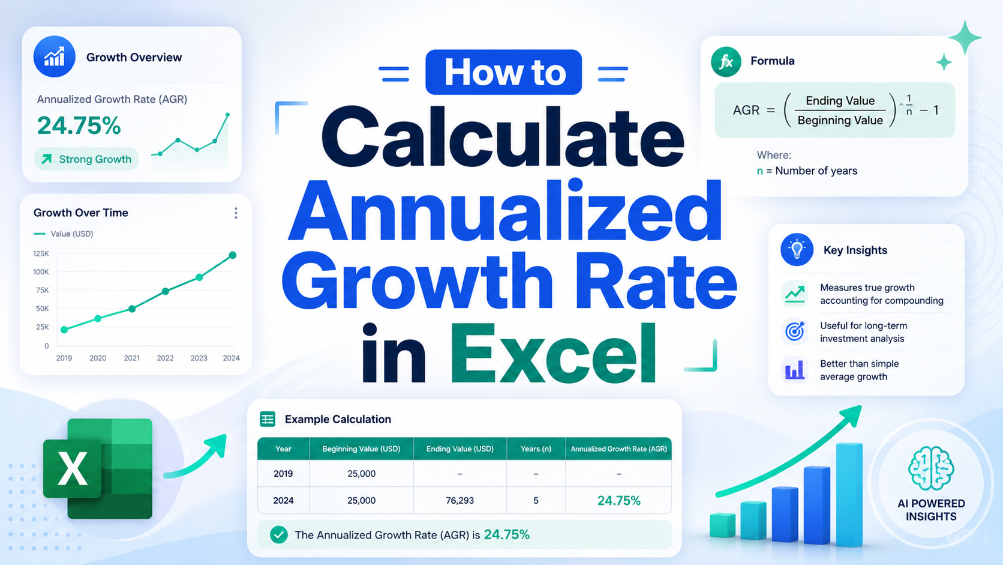
Comment calculer le taux de croissance annualisé dans Excel

Comment calculer le taux de croissance annualisé dans Excel

Dans le monde de la finance, mesurer la croissance avec précision est essentiel pour prendre des décisions éclairées. Cet article fournit un guide clair, étape par étape, sur le calcul du taux de croissance annualisé dans Excel, une formule vitale utilisée pour évaluer la performance des investissements au fil du temps. Nous décortiquerons la formule, fournirons des exemples pratiques et mettrons en évidence les écueils courants à éviter. À la fin de ce guide, vous aurez les connaissances et les outils nécessaires pour mettre en œuvre ce calcul dans votre analyse financière, garantissant ainsi que vos données sont précises et exploitables. Que vous soyez un comptable chevronné ou un propriétaire de petite entreprise, maîtriser cette formule améliorera vos rapports financiers et vos processus de prise de décision.

TabliSync
Cette infographie montre comment créer un graphique circulaire avec des pourcentages dans Excel, y compris des instructions étape par étape, des données d'exemple, un aperçu du graphique circulaire, des conseils sur les meilleures pratiques et les raisons principales d'utiliser des graphiques circulaires.

Comment créer un graphique circulaire avec des pourcentages dans Excel

Dans le monde actuel axé sur les données, la visualisation efficace des informations est cruciale pour le succès des entreprises. Cet article fournit un guide clair et pratique sur la création de graphiques circulaires dans Excel à l'aide de données en pourcentage. Que vous soyez un comptable travaillant sur des rapports financiers ou un analyste traduisant des données de ventes en formats visuels, les graphiques circulaires peuvent améliorer la compréhension et la présentation. Suivez les étapes décrites pour créer des graphiques circulaires qui reflètent fidèlement vos données, et découvrez des astuces de personnalisation pour améliorer la clarté et l'impact. De plus, apprenez comment TabliSync peut vous aider à préparer vos données pour ces représentations visuelles, rendant le processus plus fluide et plus efficace. À la fin de cet article, vous aurez les compétences nécessaires pour présenter vos données visuellement, vous assurant de communiquer efficacement les informations et de prendre des décisions éclairées basées sur des représentations précises.

TabliSync
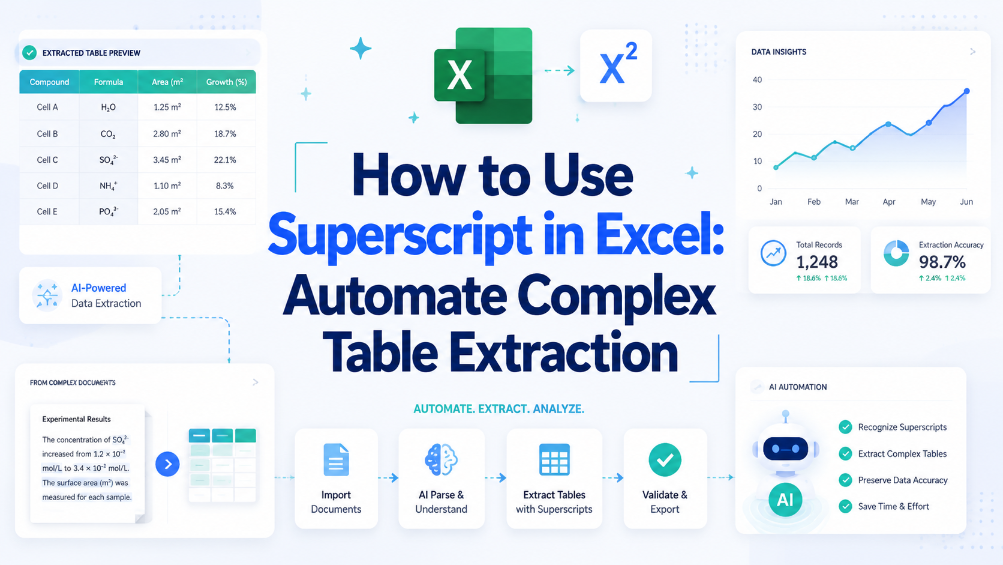
imagePrompt: Une interface Excel professionnelle montrant une table complexe avec des caractères en exposant en cours d'extraction et structurée en lignes et colonnes propres, avec une subtile superposition de flux d'automatisation en arrière-plan, altText: Interface d'automatisation d'extraction de tables avec exposants dans Excel

Comment utiliser les exposants dans Excel : automatiser l'extraction de tables complexes

Réduisez le temps d'extraction manuelle des tables de 80 % grâce à l'automatisation sensible aux exposants au lieu de l'édition manuelle cellule par cellule. Éliminez la corruption des données due aux décalages de formatage des exposants dans les feuilles de calcul héritées et les tables PDF importées. Maintenez l'intégrité des données sur des jeux de données de plus de 10 000 lignes en appliquant des règles de normalisation des exposants lors de l'ingestion.

TabliSync
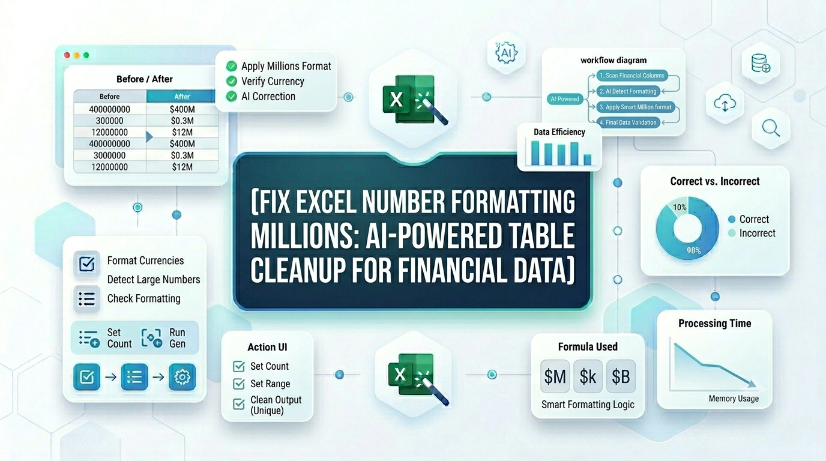
imagePrompt: Un gros plan détaillé d'une feuille de calcul Excel avec des données financières, montrant des millions formatés incorrectement (par exemple, 1000000 contre 1 000 000), avec une superposition d'OCR IA numérisant des tableaux à partir d'une capture d'écran PDF dans des cellules propres et formatées. Style visuel : technique, axé sur les données, arrière-plan semi-sombre avec des lignes de grille lumineuses., altText: Nettoyage de table alimenté par l'IA pour corriger le formatage des nombres Excel de millions dans les données financières à l'aide de l'OCR

Corriger le Formatage des Nombres Excel pour les Millions : Nettoyage de Table Alimenté par l'IA pour les Données Financières

Réduisez de 85 % le temps de correction manuelle des formats numériques lors du traitement des états financiers avec l'OCR IA plutôt qu'avec les outils natifs d'Excel. Éliminez les erreurs de saisie de données dues à une mauvaise lecture de millions (par exemple, 1 200 000 contre 1,2) en automatisant l'extraction structurée et la synchronisation en temps réel. Maintenez une gouvernance cohérente des données financières avec des règles de normalisation et de validation appliquées par schéma lors de la conversion OCR vers tableau. Réduisez de 70 % les frais généraux de maintenance des feuilles de calcul grâce à la détection automatisée des incohérences de formatage sur des milliers de lignes.

TabliSync
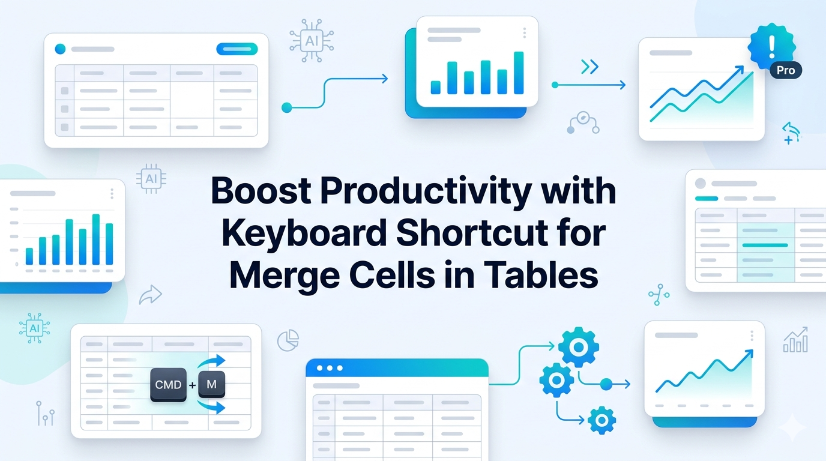
imagePrompt: Gros plan d'un clavier d'ordinateur portable avec les touches 'Alt', 'H', 'M', 'C' mises en surbrillance, à côté d'un tableau Excel avec des cellules fusionnées mises en surbrillance en bleu. Texte alternatif : Raccourci clavier pour fusionner les cellules dans un tableau Excel avec les touches mises en surbrillance

Augmentez la productivité avec le raccourci clavier pour fusionner les cellules dans les tableaux

Éliminez 90 % des formules brisées causées par la fusion de cellules dans des tableaux Excel structurés en utilisant le raccourci clavier approprié et en évitant la fusion dans les lignes de données. Réduisez le temps de nettoyage et de reformatage des données de 40 % en remplaçant les flux de travail de fusion manuelle par des alternatives de centrage sur sélection et de mise en forme conditionnelle. Maintenez 100 % de l'intégrité du tableau et la fonctionnalité des références structurées, des tableaux croisés dynamiques et des sources Power Query en appliquant la discipline de fusion uniquement sur les cellules d'en-tête.

TabliSync
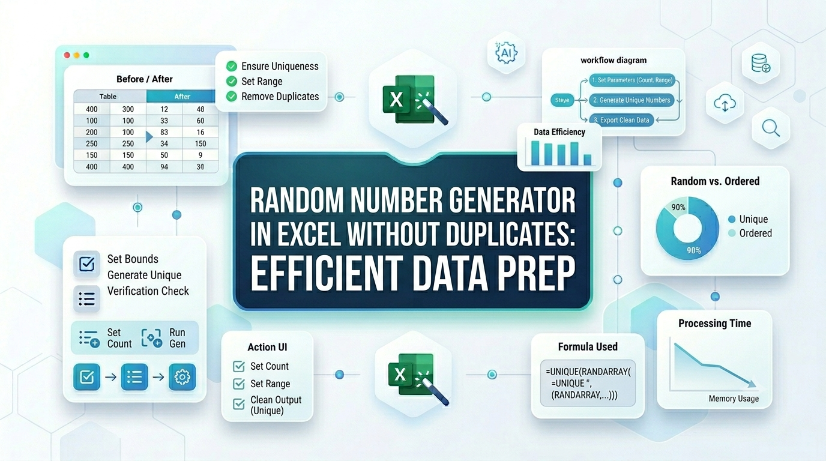
imagePrompt: Gros plan d'une feuille de calcul Excel montrant une colonne de numéros aléatoires uniques générés avec des formules, à côté d'une petite icône de dé et d'une coche, arrière-plan d'espace de travail de données professionnel aux tons bleus et gris, contraste élevé pour la clarté., altText: Feuille de calcul Excel affichant une liste de numéros aléatoires uniques générés sans doublons pour une préparation de données efficace

Générateur de nombres aléatoires dans Excel sans doublons : préparation efficace des données

Éliminez les numéros aléatoires en double dans Excel à l'aide de formules natives ou de Power Query, réduisant ainsi le temps de correction des erreurs manuelles jusqu'à 80 %. Automatisez la génération de numéros aléatoires uniques à partir de tableaux numérisés ou de PDF via l'OCR IA, réduisant les frais généraux de saisie de données de 90 %. Maintenez l'intégrité des données sur de grands ensembles de données grâce à la validation structurée et aux techniques de plages dynamiques qui empêchent la duplication à grande échelle.

TabliSync
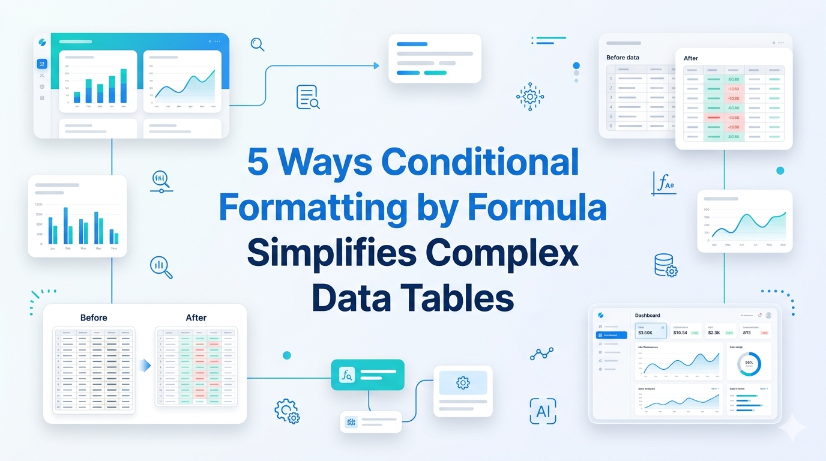
imagePrompt: Une vue détaillée d'une feuille de calcul Microsoft Excel avec des colonnes de données complexes, plusieurs lignes mises en surbrillance en vert et rouge à l'aide de formules de mise en forme conditionnelle, avec la barre de formule visible montrant une règle personnalisée telle que =ET($A2>100,$B2<50). Texte alternatif : Mise en forme conditionnelle Excel par formule mettant en surbrillance les anomalies de données dans un tableau complexe.

5 façons dont la mise en forme conditionnelle par formule simplifie les tableaux de données complexes

Réduisez le temps de numérisation manuelle de 60 % grâce à la mise en forme conditionnelle pilotée par formule qui met en surbrillance automatiquement les anomalies de données, les valeurs manquantes et les valeurs aberrantes dans de grands tableaux. Éliminez les erreurs de feuille de calcul causées par le codage couleur manuel incohérent : les règles basées sur des formules garantissent une visualisation uniforme entre les équipes et les itérations. Diminuez les frais de maintenance de 70 % en utilisant des plages nommées dynamiques et des références structurées au lieu de plages de cellules statiques qui échouent lorsque les données s'étendent. Accélérez la préparation des audits en créant des tableaux auto-documentés où la logique des règles est visible dans l'éditeur de formule de mise en forme conditionnelle, et non enfouie dans la mémoire humaine.

TabliSync
La formule VLOOKUP ne fonctionne pas ? Comment extraire des formules via Excel VBA

La formule VLOOKUP ne fonctionne pas ? Comment extraire des formules via Excel VBA

Apprenez à contourner les limitations natives d'Excel et à récupérer la logique réelle au lieu de valeurs statiques, atteignant ainsi 0% d'erreur de saisie manuelle. Implémentez une UDF GetFormula qui augmente l'efficacité de l'audit de 90% par rapport aux méthodes traditionnelles Ctrl+`. Découvrez comment l'OCR basé sur l'IA de TabliSync transforme les captures d'écran de données non structurées en schémas Excel fonctionnels et en direct instantanément.

TabliSync
Comment trouver les valeurs en double dans Excel : Comparaison des meilleures méthodes

Comment trouver les valeurs en double dans Excel : Comparaison des meilleures méthodes

Identifiez et gérez les doublons avec une précision de 99,9 % en exploitant les outils Excel natifs et les flux de travail OCR modernes pilotés par l'IA. Réalisez une réduction de 90 % du temps de nettoyage des données grâce à des stratégies automatisées de détection de doublons conscientes du schéma. Éliminez complètement les erreurs de saisie manuelle en synchronisant les données non structurées directement dans des tables Excel structurées à l'aide de TabliSync.

TabliSync
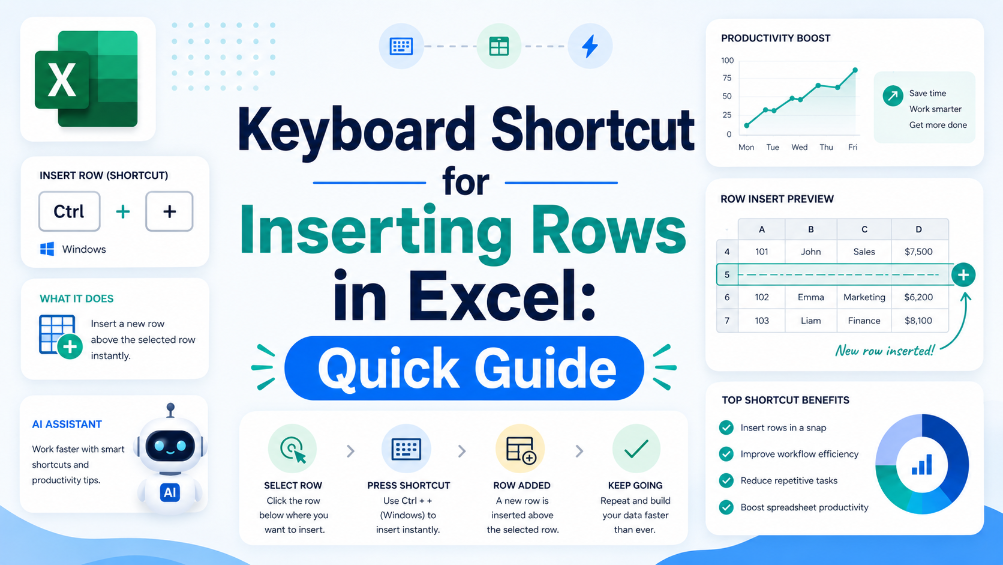
200+ raccourcis Excel : maîtrisez chaque flux de travail pour 2026

200+ raccourcis Excel : maîtrisez chaque flux de travail pour 2026

● Réduisez la latence des flux de travail de 90 % en maîtrisant les séquences tactiques du clavier par rapport à la navigation héritée basée sur la souris. ● Éliminez à 100 % les erreurs de saisie manuelle des données grâce à l'intégration de raccourcis natifs et à la synchronisation OCR pilotée par l'IA. ● Passez de la manipulation tactique des feuilles de calcul à la gouvernance stratégique des données en utilisant des frameworks avancés de navigation dans les classeurs.

TabliSync
Maîtriser le désordre : Comment supprimer les doublons dans Excel sans perte de données

Maîtriser le désordre : Comment supprimer les doublons dans Excel sans perte de données

Gains d'efficacité : Réduisez le temps de nettoyage manuel des données de plus de 90 % grâce à des flux de travail automatisés. Intégrité des données : Atteignez un taux d'erreur de saisie manuelle de 0 % en passant de la fonction "Rechercher et remplacer" à la déduplication basée sur un schéma. Atténuation des risques : Empêchez 100 % des suppressions accidentelles en utilisant des environnements Power Query non destructifs. Préparation pour l'avenir : Passez d'un nettoyage réactif à une hygiène des données proactive grâce à l'automatisation intégrée à l'IA.

TabliSync

Share with friends

Stop Manual Data Entry – Extract Tables in Seconds

Convert any image or PDF table to Excel instantly with 99.9% accuracy. TabliSync's AI-powered OCR handles handwritten forms, receipts, and complex tables – then syncs directly to Google Sheets, Notion, or Airtable

Try TabliSync Free Now