Résumé de l'article
• Optimisez la co-création en temps réel pour réduire les conflits de version de 90 % grâce à la gouvernance des données cloud-native.
• Éliminez 100 % des erreurs de saisie manuelle des données en intégrant l'OCR piloté par l'IA pour l'analyse des données non structurées.
• Exploitez les astuces relatives aux feuilles de calcul Office 365 de 2026 pour contourner les limitations de taille de fichier héritées et les ralentissements de calcul basés sur le navigateur.
No content available for this article.
FAQ: Excel en ligne : Maîtriser les collaborations et surmonter les limitations clés (2026)
Quick answers about this topic and how TabliSync fits into your Excel workflow.
What is this guide about?
This article explains Excel en ligne : Maîtriser les collaborations et surmonter les limitations clés (2026) with practical steps, examples, and Excel automation tips you can apply with TabliSync.
How can TabliSync help with this workflow?
TabliSync can extract tables from screenshots or PDFs, clean spreadsheet data, and automate repetitive Excel tasks so you spend less time on manual copy-paste.
Who should read this article?
Finance, operations, and business teams who work with Excel daily and want faster, more accurate spreadsheet workflows.
Try these tools
AI-Powered Image to Excel Converter: JPG & PNG to Editable Spreadsheets
Stop manually typing data from images! Our AI-powered JPG to Excel and PNG to Excel converter uses advanced semantic understanding to transform screenshots, photos, and scanned documents into fully editable spreadsheets. Beyond basic OCR - we understand context, relationships, and meaning in your data.
Stop Manual Data Entry. AI PDF to Excel Converter
Enterprise-grade AI technology that extracts tables, financial data, and reports from multi-page PDFs with 99.8% accuracy. Perfect for accountants, analysts, and data professionals who need reliable, automated PDF processing.
Fini la saisie manuelle – Extrayez des tableaux en quelques secondes
Convertissez instantanément n'importe quelle image ou tableau PDF en Excel avec une précision de 99,9%. L'OCR IA de TabliSync traite les formulaires manuscrits, les reçus et les tableaux complexes, puis synchronise directement avec Google Sheets, Notion ou Airtable
Essayez TabliSync gratuitement maintenantArticles recommandés
How to copy a table from a PDF to Excel: Native Options and AI OCR Workflow
In today's fast-paced business environment, efficiently transferring data from PDFs to Excel is crucial for productivity. Many users face challenges when attempting to copy tables from PDFs due to the cumbersome nature of manual data entry and the limitations of basic OCR tools. This article provides a comprehensive guide on how to effectively copy tables from PDFs into Excel. It covers both native options for those who prefer manual methods, as well as innovative AI OCR solutions like TabliSync that can significantly enhance the efficiency of this process. By following the step-by-step instructions, users will learn how to easily extract data from various types of PDF documents, ensuring a seamless transition to structured Excel formats. Whether you're an accountant, a data entry professional, or someone who frequently deals with financial documents, this guide will equip you with the knowledge to streamline your data extraction tasks.
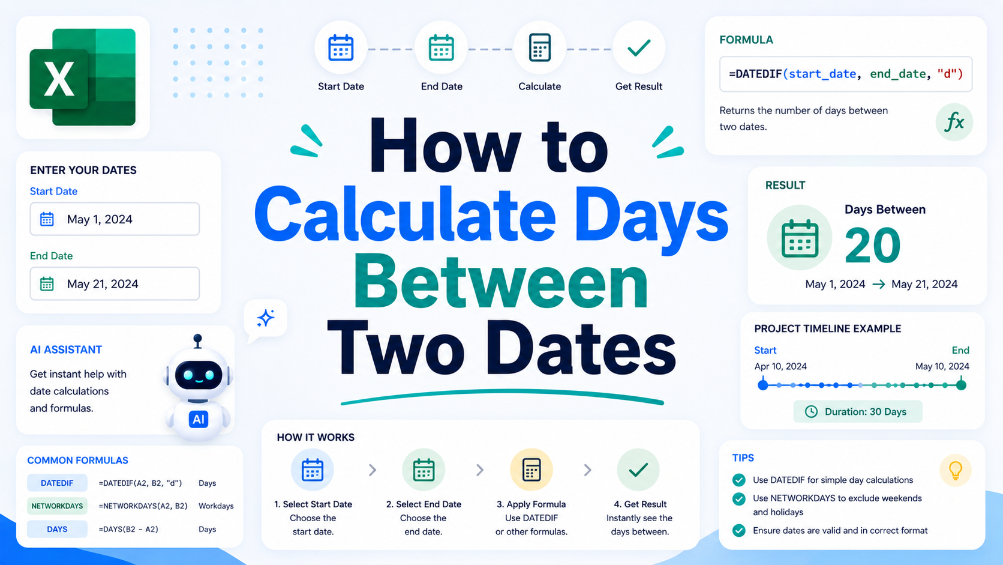
Comment calculer le nombre de jours entre deux dates
Dans ce guide, nous vous expliquerons comment calculer le nombre de jours entre deux dates à l'aide d'un tableur. Cette compétence cruciale peut aider dans divers scénarios professionnels, tels que la gestion de projet et la production de rapports financiers. Nous vous fournirons une approche claire, étape par étape, pour configurer votre tableur pour les calculs de dates, ainsi que des exemples pratiques illustrant les situations courantes où la compréhension des différences de dates est essentielle. De plus, nous partagerons des conseils pour garantir la précision, comme la gestion des années bissextiles et des problèmes de formatage. À la fin de cet article, vous aurez la confiance nécessaire pour effectuer des calculs de dates efficacement et explorer comment TabliSync peut aider à organiser vos données pour une efficacité encore plus grande.
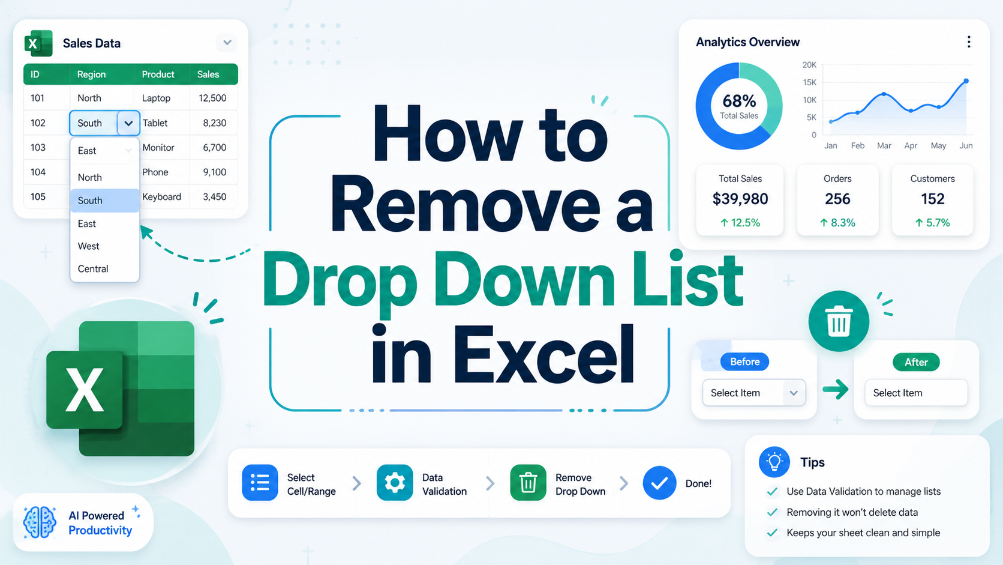
Comment supprimer une liste déroulante dans Excel
Dans ce guide, nous fournissons des étapes claires et réalisables pour vous aider à supprimer les listes déroulantes indésirables de vos feuilles de calcul Excel. Les listes déroulantes peuvent parfois prêter à confusion ou être inutiles, entraînant des erreurs de saisie de données. Nos instructions détaillées vous donneront les connaissances nécessaires pour localiser et supprimer efficacement ces listes, garantissant ainsi que vos feuilles de calcul sont claires et faciles à gérer. Nous vous guiderons étape par étape, en vous aidant à comprendre pourquoi vous pourriez vouloir supprimer des listes déroulantes en premier lieu. Grâce à nos exemples pratiques et à nos conseils pour les problèmes courants, vous gagnerez en confiance dans la gestion des paramètres de votre feuille de calcul. Cet article est parfait pour les utilisateurs professionnels, le personnel administratif et toute personne travaillant fréquemment avec Excel.

Comment dupliquer une feuille dans Excel : Guide étape par étape
Ce guide fournit des instructions étape par étape sur la façon de dupliquer une feuille dans Excel, aidant les utilisateurs à gérer leurs feuilles de calcul de manière efficace et précise. Que vous travailliez avec des rapports financiers, des feuilles d'inventaire ou toute autre donnée, la duplication de feuilles peut vous faire gagner du temps et assurer la cohérence. Suivez nos instructions claires pour maîtriser cette compétence essentielle d'Excel. À la fin de ce guide, vous serez en mesure de dupliquer des feuilles en toute confiance et de garder votre travail organisé. N'oubliez pas d'explorer comment TabliSync peut améliorer davantage vos tâches de gestion de feuilles de calcul une fois que vous aurez acquis cette compétence!
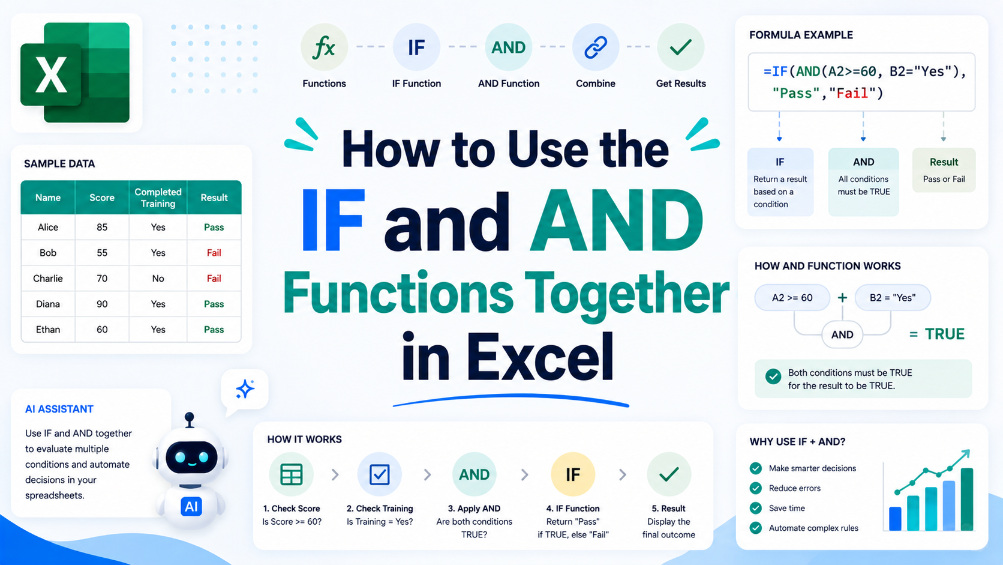
Comment utiliser les fonctions SI et ET ensemble dans Excel
Cet article guide les utilisateurs dans le processus de combinaison des fonctions SI et ET dans Excel, les aidant à améliorer leur analyse de données et leurs rapports. Avec des instructions étape par étape et des exemples pratiques, les lecteurs amélioreront leurs compétences en tableur. En comprenant comment utiliser efficacement ces fonctions ensemble, les utilisateurs peuvent créer des tests logiques plus complexes qui sont essentiels pour des rapports précis et la prise de décision commerciale. Les cas d'utilisation courants sont explorés, ainsi que des conseils pour éviter les erreurs fréquentes. Que vous soyez un comptable, un membre d'une équipe financière ou un analyste de données, ce guide vous fournira les outils nécessaires pour améliorer votre maîtrise d'Excel et rationaliser votre flux de travail.
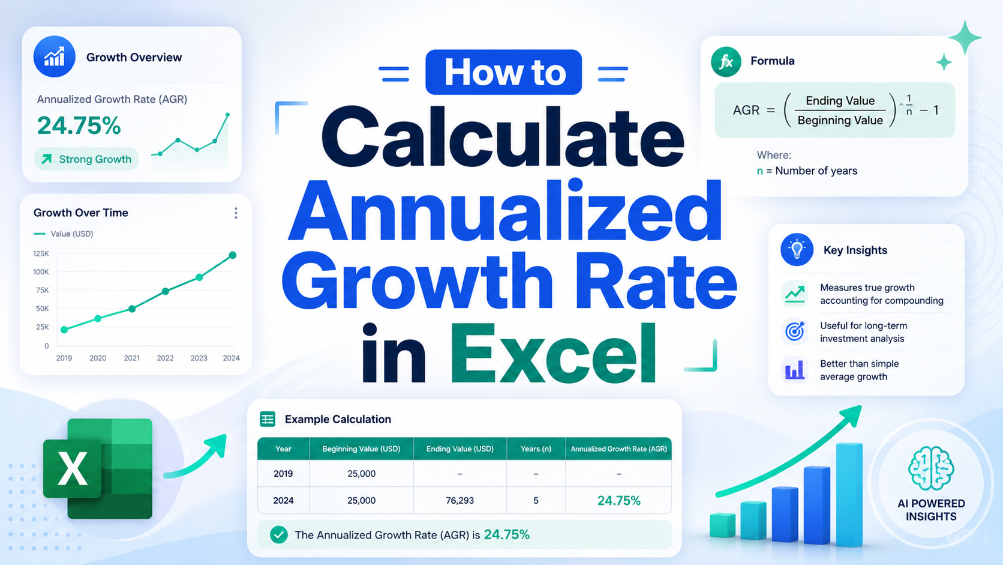
Comment calculer le taux de croissance annualisé dans Excel
Dans le monde de la finance, mesurer la croissance avec précision est essentiel pour prendre des décisions éclairées. Cet article fournit un guide clair, étape par étape, sur le calcul du taux de croissance annualisé dans Excel, une formule vitale utilisée pour évaluer la performance des investissements au fil du temps. Nous décortiquerons la formule, fournirons des exemples pratiques et mettrons en évidence les écueils courants à éviter. À la fin de ce guide, vous aurez les connaissances et les outils nécessaires pour mettre en œuvre ce calcul dans votre analyse financière, garantissant ainsi que vos données sont précises et exploitables. Que vous soyez un comptable chevronné ou un propriétaire de petite entreprise, maîtriser cette formule améliorera vos rapports financiers et vos processus de prise de décision.