Article Summary
Résumé exécutif : Les données sont souvent piégées dans des grilles web non copiables, des interfaces de systèmes hérités et des tableaux de bord mobiles. Dans ce guide faisant autorité pour 2026, nous explorons la puissance stratégique de l'automatisation de la capture d'écran vers Excel. Au-delà de l'OCR de base, nous abordons la reconstruction neuronale de tableaux (NTR) et le raffinement subpixel – des technologies qui transforment les pixels d'images statiques en feuilles de calcul dynamiques prêtes pour les formules. Découvrez comment les entreprises américaines exploitent notre API à haute concurrence pour éliminer la saisie manuelle des données, garantir la sécurité conforme SOC2 et atteindre une augmentation de 95 % de la vélocité opérationnelle. Que vous capturiez des prix concurrentiels ou des données de terminaux financiers, voici votre feuille de route vers une numérisation parfaite des pixels.
Dans l'environnement de travail numérique au rythme effréné d'aujourd'hui, les données sont partout, mais elles ne sont pas toujours accessibles. Souvent, les informations les plus critiques dont vous avez besoin — prix concurrentiels, tableaux de bord financiers ou rapports de systèmes hérités — sont "piégées" dans une image statique. La capacité d'effectuer une conversion transparente de capture d'écran vers Excel est passée d'une simple commodité à une compétence commerciale essentielle.
Introduction : Pourquoi les captures d'écran sont la nouvelle frontière des données
Chaque jour, des millions de captures d'écran sont prises dans le monde des affaires américain pour capturer des informations qui ne peuvent pas être facilement téléchargées ou exportées. Qu'il s'agisse d'une grille non copiable sur un portail Web, d'une image d'une présentation vidéo ou d'un instantané d'un vieil écran de terminal, ces pixels contiennent une intelligence commerciale vitale. Cependant, sans une stratégie robuste de capture d'écran vers Excel, ces données restent "obscures" — impossibles à rechercher, non calculables et sujettes aux taux d'erreur élevés de la saisie manuelle des données.
La recherche indique que la saisie manuelle des données présente un taux d'erreur moyen de 3,8 %. Dans une économie axée sur les données, cette marge d'erreur peut entraîner des divergences financières importantes. TabliSync résout ce problème en utilisant la Reconstruction de Table Neuronale (NTR), transformant toute capture d'écran en une feuille de calcul Excel structurée et prête pour les formules en quelques secondes.
---
Chapitre 1 : Les défis de l'OCR moderne des captures d'écran
À l'œil nu, une capture d'écran d'un tableau semble simple. Mais pour un logiciel standard de reconnaissance optique de caractères (OCR), une capture d'écran présente des obstacles techniques uniques que les convertisseurs simples ne parviennent pas à résoudre.
1. Faible résolution et rendu subpixel
Contrairement aux numérisations haute résolution, les captures d'écran sont souvent limitées par la résolution de l'écran (72 ou 96 DPI). Le texte peut apparaître "anti-aliased" ou flou lorsqu'il est zoomé. Un outil de capture d'écran vers Excel de haute qualité doit utiliser l'IA de Super-Résolution pour affiner les bords du texte avant de tenter de reconnaître les caractères.
2. Arrière-plans complexes et encombrement de l'interface utilisateur
Les captures d'écran contiennent souvent plus qu'un simple tableau. Elles incluent des onglets de navigateur, des icônes système et des couleurs d'arrière-plan qui confondent l'OCR traditionnel. L'IA avancée doit d'abord effectuer une localisation de document pour ignorer le "bruit" et se concentrer exclusivement sur les données tabulaires.
3. Mise à l'échelle dynamique et rapports d'aspect
Les données capturées à partir d'un appareil mobile sont très différentes des données capturées sur un moniteur 4K. Le moteur de TabliSync est entraîné sur des milliers d'environnements d'interface utilisateur, garantissant que, que la source soit un iPhone ou un poste de travail haut de gamme, la sortie de Capture d'écran vers Excel maintient son intégrité structurelle.
---
Chapitre 2 : Le moteur TabliSync — Précision au niveau du pixel
TabliSync ne "devine" pas ce que sont les données ; il reconstruit l'intégralité du tableau à partir de zéro en utilisant une approche d'IA multicouche.
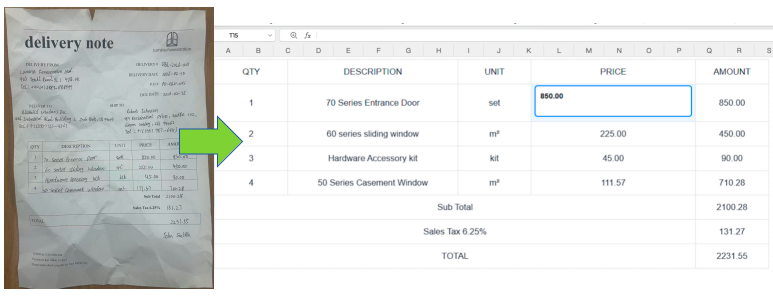
Figure 1 : L'IA de TabliSync identifiant les coordonnées des cellules sur une capture d'écran basée sur un navigateur.
Couche 1 : Détection de grille neuronale
Au lieu de rechercher d'abord du texte, notre IA identifie les "lignes invisibles" du tableau. En analysant l'espace blanc et l'alignement du texte, elle établit un système de coordonnées (A1, B2, etc.). Cela garantit que même si la capture d'écran n'a pas de bordures visibles, les données restent dans la bonne colonne.
Couche 2 : Reconnaissance sémantique des caractères
Notre moteur de Capture d'écran vers Excel utilise la Conscience contextuelle. Il sait que si une colonne est intitulée "Prix", le caractère "0" est plus susceptible d'être un nombre qu'une lettre. Cela réduit considérablement le besoin de nettoyage manuel après la conversion.
Couche 3 : Préservation du format
L'un des plus grands problèmes est la perte du texte en gras, des couleurs ou des signes de pourcentage. TabliSync préserve la hiérarchie visuelle de la capture d'écran d'origine, livrant un fichier Excel qui ressemble à votre image, mais avec une calculabilité complète.
---
Chapitre 3 : Cas d'utilisation stratégiques — La puissance de la numérisation instantanée
Où la fonction Capture d'écran vers Excel apporte-t-elle le plus de valeur ? Dans divers secteurs, cet outil devient une partie essentielle de la pile technologique moderne.
1. Veille concurrentielle et e-commerce
Les analystes surveillent souvent les sites Web des concurrents où les données sont protégées ou chargées dynamiquement.
- Le besoin : Capturer rapidement des grilles de prix ou des tableaux de fonctionnalités de produits.
- La solution : Prendre une capture d'écran rapide -> Capture d'écran vers Excel -> Analyse instantanée de comparaison des prix.
2. Modernisation des systèmes hérités
De nombreuses entreprises américaines utilisent encore des systèmes ERP "Green Screen" ou hérités qui manquent de fonctions d'exportation modernes.
- La friction : Les employés doivent retaper les données à partir des écrans du terminal.
- La transformation : Utiliser TabliSync pour "extraire" des données des captures d'écran du terminal vers Excel pour des rapports modernes.
3. Recherche financière et données des médias sociaux
Les données financières sont souvent partagées dans des tweets, des publications LinkedIn ou des cadres vidéo lors des conférences téléphoniques sur les résultats.
- Le besoin : Transformer un graphique ou un tableau d'une image de média social en une feuille de calcul modélisable.
- Le résultat : Temps de compréhension plus rapide pour les traders et les chercheurs.
Chapitre 4 : Automatisation d'entreprise — L'API Capture d'écran vers Excel
Pour les entreprises américaines à forte croissance, l'efficacité se mesure en millisecondes. Bien que notre interface Web soit parfaite pour les tâches ad hoc, la mise à l'échelle du flux de travail Capture d'écran vers Excel nécessite une intégration programmatique. L'API RESTful de TabliSync permet aux services informatiques d'intégrer l'extraction de données "Pixel-Perfect" directement dans leurs applications internes, CRM et tableaux de bord personnalisés.
1. Mise à l'échelle du flux de travail "Zéro entrée"
Dans de nombreux environnements d'entreprise, les employés passent des heures à capturer des captures d'écran de données et à les classer manuellement. Avec notre API, cela devient un processus en arrière-plan :
- Ingestion automatisée : Utilisez un script Python pour capturer périodiquement des captures d'écran d'un portail web riche en données.
- Traitement neuronal : Envoyez l'image via une requête POST à l'API Screenshot to Excel.
- Synchronisation de la base de données : Le tableau extrait est renvoyé sous forme d'objet JSON, peuplant instantanément votre base de données SQL ou votre entrepôt de données sans intervention humaine.
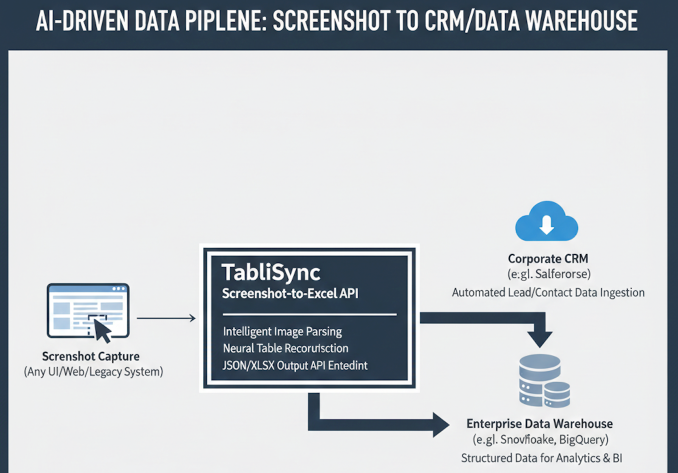
Figure 2 : Modernisation des pipelines de données à l'aide de l'API TabliSync Screenshot to Excel.
2. Extraction de tableaux à haute densité
Un défi majeur dans la conversion de captures d'écran en Excel est la "densité". Les captures d'écran d'un moniteur 4K haute résolution peuvent contenir des centaines de lignes et de colonnes. L'API TabliSync utilise le traitement par tuiles, qui divise les grandes images en segments plus petits pour une reconnaissance ultra-haute précision, garantissant qu'aucune cellule n'est manquée, même dans les tableaux financiers les plus encombrés.
---
Chapitre 5 : L'impact économique — Retour sur investissement de l'automatisation des pixels
Lorsque les directeurs financiers américains évaluent un logiciel, la question est toujours : "Quel est le retour sur investissement ?" Le coût des "données sombres" ignorées dans les captures d'écran est souvent invisible, mais les économies réalisées grâce à l'automatisation sont mesurables et immédiates.
La taxe de la "capture manuelle"
Considérez une société d'études de marché où les analystes capturent 100 captures d'écran de données concurrentielles par jour.
- Saisie Manuelle : 10 minutes par capture d'écran (y compris la vérification) = 16,6 heures/jour. À 30 $/heure, cela représente 498 $/jour de main-d'œuvre.
- TabliSync IA : 15 secondes par capture d'écran = 0,4 heure/jour. Coût de la main-d'œuvre : 12 $/jour.
Le ROI : En automatisant le processus de capture d'écran vers Excel, l'entreprise économise plus de 120 000 $ par an par département. De plus, le taux de précision de 99,9 % de l'IA réduit la "taxe de nettoyage" — le temps perdu à corriger des fautes de frappe qui cassent les modèles financiers.
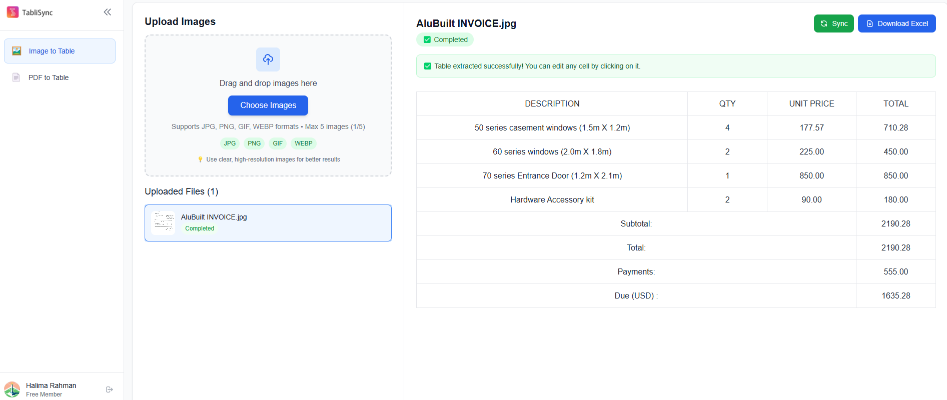
Figure 3 : La réduction spectaculaire des coûts de l'extraction de données alimentée par l'IA.
---
Chapitre 6 : Mise en forme avancée — Rendre les captures d'écran « prêtes pour les formules »
Le principal échec de l'OCR générique est qu'il traite tout comme du texte. Si vous ne pouvez pas exécuter une fonction =SOMME() ou =RECHERCHEV() sur vos données, la conversion n'a pas vraiment résolu votre problème. TabliSync garantit que votre sortie de capture d'écran vers Excel est « prête pour les formules ».
1. Détection automatique du type de données
Notre IA identifie la nature des données dans les pixels de la capture d'écran :
- Logique numérique : Elle reconnaît que « 1 200,50 $ » doit être un format Nombre Excel, et non une chaîne de texte.
- Gestion des pourcentages : Elle convertit « 15 % » en 0,15 avec un format Pourcentage, en gardant vos calculs précis.
- Standardisation des dates : Elle détecte les formats de date américains courants (MM/JJ/AAAA) et garantit qu'Excel les reconnaît pour le tri chronologique.
2. Préservation de la hiérarchie visuelle
Dans les tableaux complexes, les lignes d'en-tête et les sous-totaux ont souvent des couleurs de fond ou des graisses de police différentes. La couche sémantique de TabliSync préserve ces indices. Le texte en gras reste en gras, et les couleurs d'en-tête sont mappées dans Excel, vous permettant de conserver la clarté visuelle de la capture d'écran d'origine tout en bénéficiant de la fonctionnalité d'une feuille de calcul.
---
Chapitre 7 : Comparaison — Pourquoi les professionnels choisissent TabliSync
Les résultats de recherche pour "capture d'écran vers Excel" sont inondés d'extensions de navigateur gratuites. Pourquoi les entreprises américaines choisissent-elles TabliSync pour leurs données critiques ?
| Fonctionnalité Extensions Chrome Gratuites TabliSync IA | ||
| Précision de la grille | Fusionne souvent des cellules ou saute des colonnes. | Reconstruction neuronale de table (99,9 % de précision). |
| Typage des données | Traite toutes les données comme du texte brut. | Détection automatique de nombres/dates/devises. |
| Sécurité | Risqué ; les fichiers sont souvent stockés sur des serveurs inconnus. | Chiffrement d'entreprise AES-256 et conforme GDPR/SOC2. |
| Puissance par lots | Une image à la fois. | Téléchargez plus de 100 captures d'écran simultanément. |
Chapitre 8 : Confidentialité des données et protocoles de sécurité d'entreprise
Pour les entreprises américaines, en particulier celles des secteurs juridique, de la santé et financier, la principale hésitation à utiliser un outil "capture d'écran en ligne vers Excel" est la sécurité. Les captures d'écran contiennent souvent des tableaux de bord internes sensibles, des informations personnelles identifiables (PII) de clients ou des formules financières propriétaires. TabliSync répond à ces préoccupations avec une architecture axée sur la sécurité.
1. Chiffrement de qualité militaire
Chaque capture d'écran téléchargée sur notre plateforme est protégée par un chiffrement AES-256 bits au repos et par TLS 1.2+ en transit. Cela garantit que vos "données en transit" sont inaccessibles aux parties non autorisées. Pour nos clients fédéraux américains et sous-traitants de la défense, ce niveau de chiffrement est la norme d'or non négociable.
2. Conformité et souveraineté des données
- SOC2 Type II et RGPD : Nos systèmes sont audités régulièrement pour garantir les normes les plus élevées en matière d'intégrité de traitement et de confidentialité.
- La politique « Zéro connaissance » : Pour les clients d'entreprise, nous proposons un mode où nos serveurs agissent comme un « relais ». Vos captures d'écran sont traitées dans la mémoire volatile et effacées à la microseconde où votre fichier Excel est généré. Vos données ne sont jamais utilisées pour entraîner nos modèles publics sans votre consentement.
3. Outils de masquage pour les données personnelles identifiables
Notre Pro-Editor vous permet de masquer automatiquement les informations sensibles (telles que les numéros de sécurité sociale ou les noms privés) directement dans la capture d'écran avant que la conversion de la capture d'écran vers Excel ne soit finalisée, garantissant ainsi la conformité avec les réglementations HIPAA et CCPA.
---
Chapitre 9 : La FAQ ultime sur la capture d'écran vers Excel
Pour vous aider à naviguer dans les subtilités de l'extraction de données à partir de captures d'écran, nous avons compilé 20 des questions les plus critiques de notre base d'utilisateurs nord-américains.
Requêtes techniques et de qualité
1. Pourquoi certains caractères ressemblent-ils à du charabia dans la sortie Excel ?
Cela est généralement dû à une faible résolution d'écran ou à l'« anti-aliasing ». TabliSync utilise le raffinement des sous-pixels pour affûter ces bords, offrant une précision beaucoup plus élevée que les extensions de navigateur standard.
2. Puis-je convertir une capture d'écran de mon iPhone ou de mon appareil Android ?
Oui. Notre moteur réactif aux mobiles gère les rapports d'aspect uniques et les densités d'affichage « Retina » des smartphones modernes pour une conversion parfaite de la capture d'écran vers Excel.
3. Comment l'IA gère-t-elle les captures d'écran en « mode sombre » ?
Notre couche de pré-traitement détecte automatiquement le « mode sombre » et inverse la luminance pour optimiser le contraste pour le moteur de reconnaissance, garantissant une grande précision quel que soit votre thème d'interface utilisateur.
4. Quelle est la taille maximale d'image que je peux télécharger ?
Nous prenons en charge les captures d'écran ultra-larges et 4K jusqu'à 50 Mo. Pour les « captures d'écran déroulantes » extrêmement longues, notre moteur segmente automatiquement l'image pour maintenir la précision.
5. L'outil peut-il reconnaître les données dans une capture d'écran d'une vidéo ou d'un appel Zoom ?
Oui. Tant que le tableau est visible, vous pouvez capturer une image et utiliser TabliSync pour extraire les données de présentation dans une feuille de calcul.
Requêtes de formatage et d'exportation
6. TabliSync prend-il en charge le texte multiligne dans une seule cellule ?
Oui. Notre Intelligence Structurelle détecte le retour à la ligne du texte et utilise le formatage Alt+Entrée pour maintenir les données organisées dans une seule cellule Excel.
7. Le fichier Excel conservera-t-il les couleurs de ma capture d'écran d'origine ?
Vous pouvez activer "Conserver les styles". Cela mappera les couleurs d'arrière-plan des cellules et les graisses de police (gras/italique) de votre capture d'écran directement dans Excel.
8. Puis-je choisir d'exporter en CSV au lieu de .xlsx ?
Absolument. Nous prenons en charge les formats .xlsx, .csv et .json pour s'intégrer à n'importe quel pipeline de données.
9. Comment gère-t-il les captures d'écran avec plusieurs tableaux distincts ?
TabliSync identifie les "Objets Tableau" distincts. Vous pouvez choisir de les exporter dans la même feuille ou dans des onglets séparés de votre classeur Excel.
10. Prend-il en charge le format de devise ($) et comptable américain ?
Oui. Il reconnaît le signe $ et garantit que la cellule Excel résultante est définie sur le format "Devise" pour un calcul immédiat.
Requêtes d'intégration et de flux de travail
11. Existe-t-il une extension Chrome pour la conversion "en un clic" ?
Oui, l'extension Chrome TabliSync vous permet de "prendre une photo et exporter" n'importe quelle partie de votre navigateur directement vers Excel en un seul clic.
12. Puis-je utiliser l'API avec Python pour le web scraping ?
Oui. Notre API de capture d'écran vers Excel est populaire auprès des développeurs Python utilisant Selenium ou Playwright pour la collecte automatisée de données.
13. Combien de captures d'écran puis-je traiter à la fois par lot ?
Notre tableau de bord de traitement par lots prend en charge jusqu'à 500 téléchargements simultanés, ce qui le rend idéal pour les projets de migration de données à grande échelle.
14. Puis-je configurer un flux de travail automatisé d'e-mail vers Excel ?
Oui. En utilisant notre API ou l'intégration Zapier, vous pouvez envoyer des captures d'écran à une adresse e-mail spécifique et recevoir automatiquement le fichier Excel en retour.
15. L'outil fonctionne-t-il sous Linux ?
En tant que plateforme basée sur le web, TabliSync est complètement indépendant du système d'exploitation : il fonctionne sous Linux, Mac, Windows et ChromeOS.
Requêtes de sécurité et de politique
16. TabliSync est-il conforme à la HIPAA ?
Pour les entreprises du secteur de la santé, nous fournissons des environnements spécialisés conformes à la HIPAA avec des pistes d'audit complètes et une protection des données personnelles identifiables.
17. Où sont situés vos centres de données ?
Nous utilisons des centres de données de niveau 1 basés aux États-Unis (AWS/Google Cloud) pour garantir une faible latence et la conformité aux normes de résidence des données américaines.
18. Puis-je supprimer définitivement mes données ?
Oui. Vous disposez d'une option "Tout supprimer" dans votre tableau de bord qui effectue une suppression cryptographique de votre historique.
19. Offrez-vous un essai gratuit ?
Oui, chaque nouvel utilisateur reçoit des crédits gratuits pour tester la précision de la conversion de capture d'écran vers Excel sur ses propres documents complexes.
20. Comment contacter le support entreprise ?
Notre équipe de support basée aux États-Unis est disponible par chat en direct 24h/24 et 7j/7 pour tous les abonnés Pro et Entreprise.
---
Conclusion : Libérez le potentiel de vos données visuelles
La transition de la capture d'écran vers Excel est plus qu'un simple tour de passe-passe technique, c'est un changement fondamental dans notre façon d'interagir avec l'information. Dans un monde où les données sont souvent inaccessibles ou non exportables, TabliSync vous donne les clés du royaume. En convertissant des pixels en données programmables, consultables et calculables, vous donnez à votre équipe les moyens de prendre des décisions plus rapides et plus éclairées.
Ne laissez plus des informations précieuses se dégrader dans votre dossier "Captures d'écran". Commencez dès aujourd'hui votre voyage vers un flux de travail véritablement automatisé et sans intervention manuelle.
Prêt à transformer vos captures d'écran en feuilles de calcul ?
Rejoignez les milliers d'analystes, de développeurs et de dirigeants qui ont optimisé leur flux de travail avec TabliSync. Découvrez la conversion la plus précise de capture d'écran vers Excel sur le marché.
Commencez votre essai gratuit de capture d'écran vers Excel
Alt : Installation professionnelle multi-écrans présentant la transformation de captures d'écran désordonnées en tableaux de bord Excel organisés et exploitables.
Qu'est-ce que Guide 2026 : Conversion IA de capture d'écran vers Excel ?
Réponses rapides sur Guide 2026 : Conversion IA de capture d'écran vers Excel et comment TabliSync accélère le travail Excel des équipes.
Qu'est-ce que Guide 2026 : Conversion IA de capture d'écran vers Excel ?
Guide 2026 : Conversion IA de capture d'écran vers Excel couvre des workflows Excel pratiques, pièges courants et modèles d'automatisation. Ce guide TabliSync explique le concept, montre des exemples et lie des tutoriels.
Comment TabliSync peut-il aider avec Guide 2026 : Conversion IA de capture d'écran vers Excel ?
TabliSync extrait des tableaux depuis captures ou PDF, nettoie des données désordonnées et automatise les tâches Excel liées à Guide 2026 : Conversion IA de capture d'écran vers Excel.
Par où commencer avec Guide 2026 : Conversion IA de capture d'écran vers Excel ?
Commencez par l'aperçu de cette page, puis ouvrez les articles ci-dessous pour des guides pas à pas et workflows IA.
Tous les Articles Capture d'écran vers Excel(20)
How to copy a table from a PDF to Excel: Native Options and AI OCR Workflow
In today's fast-paced business environment, efficiently transferring data from PDFs to Excel is crucial for productivity. Many users face challenges when attempting to copy tables from PDFs due to the cumbersome nature of manual data entry and the limitations of basic OCR tools. This article provides a comprehensive guide on how to effectively copy tables from PDFs into Excel. It covers both native options for those who prefer manual methods, as well as innovative AI OCR solutions like TabliSync that can significantly enhance the efficiency of this process. By following the step-by-step instructions, users will learn how to easily extract data from various types of PDF documents, ensuring a seamless transition to structured Excel formats. Whether you're an accountant, a data entry professional, or someone who frequently deals with financial documents, this guide will equip you with the knowledge to streamline your data extraction tasks.

Comment enregistrer un PDF en Excel
Ce guide vous accompagne dans le processus de conversion de fichiers PDF en feuilles de calcul Excel à l'aide de TabliSync. Si vous avez déjà eu du mal à transférer des données d'un PDF vers un format éditable, vous n'êtes pas seul. De nombreux utilisateurs sont confrontés à des défis tels que la lenteur de la saisie manuelle, des problèmes de formatage et des inexactitudes dans le transfert de données. Cet article propose une approche claire, étape par étape, pour vous aider à convertir efficacement vos PDF en fichiers Excel. Vous apprendrez non seulement comment effectuer la conversion, mais aussi des astuces pour garantir les meilleurs résultats et les pièges courants à éviter. Avec TabliSync, vous trouverez une solution rationalisée qui simplifie vos tâches de gestion de données et améliore votre flux de travail, vous permettant ainsi de vous concentrer sur l'analyse plutôt que sur la saisie de données fastidieuse.

Dépannage des formules verrouillées dans Excel
Ce guide de dépannage fournit aux utilisateurs des solutions pratiques pour déverrouiller les formules dans Excel, en abordant les problèmes courants et en offrant des conseils pour prévenir les problèmes futurs. Les formules verrouillées peuvent constituer un obstacle important pour les utilisateurs professionnels, en particulier ceux des services financiers et administratifs qui dépendent de la manipulation précise des données. Grâce à une approche étape par étape, cet article aide les lecteurs à comprendre les causes des formules verrouillées et propose des stratégies efficaces pour résoudre ces problèmes. En mettant en œuvre les solutions décrites ici, les utilisateurs peuvent reprendre le contrôle de leurs feuilles de calcul, s'assurant ainsi qu'ils peuvent modifier et gérer efficacement leurs données sans frustration inutile. L'article souligne également les meilleures pratiques pour prévenir de tels problèmes à l'avenir, contribuant ainsi à des flux de travail de feuilles de calcul plus fluides et plus efficaces, et permettant aux utilisateurs de se concentrer entièrement sur la gestion précise des données.
Comment créer un en-tête sur Excel
"Maîtrisez l'art de l'organisation des données avec ce guide complet sur les en-têtes Excel. Des méthodes de création étape par étape aux techniques de personnalisation avancées, cet article vous dote des compétences essentielles pour améliorer la clarté des données et créer des feuilles de calcul très professionnelles et percutantes."

Comment copier un tableau d'un PDF vers Excel
["Instructions détaillées étape par étape pour convertir des données tabulaires de fichiers PDF en feuilles de calcul Excel modifiables", "Conseils professionnels pour vérifier et valider le contenu des données extraites afin de garantir la précision de la conversion et d'éviter les erreurs", "Scénarios d'application pratiques de la conversion de tableaux PDF, couvrant les documents courants tels que les factures et les rapports financiers", "Méthodes efficaces et expérience pour simplifier et optimiser les tâches quotidiennes de conversion et de tri de données PDF", "Guide pour la création de flux de traitement de données PDF vers Excel efficaces et permettant de gagner du temps pour le travail de bureau quotidien"]

Comment créer un graphique en boîte dans Excel : Transformez des tableaux complexes en informations exploitables
Réduisez le temps de création de graphiques manuels de 70 % grâce à la préparation de données structurées et aux plages Excel dynamiques. Éliminez les erreurs de saisie de données provenant de sources non structurées en intégrant l'analyse par reconnaissance optique de caractères (OCR) basée sur l'IA avant la génération de boîtes à moustaches. Maintenez une source unique de vérité pour l'analyse statistique avec une synchronisation en temps réel entre les tables brutes et les couches de visualisation.

Automatiser l'ajustement automatique de la hauteur des lignes Excel pour les grands ensembles de données
La raison la plus fréquente pour laquelle l'ajustement automatique échoue est une hauteur de ligne définie manuellement ou des cellules fusionnées. Les cellules fusionnées ignorent simplement le contenu de la zone de fusion et ne prennent en compte que la hauteur de la cellule supérieure gauche. La leçon pratique : évitez de fusionner des lignes qui nécessitent une hauteur dynamique, ou acceptez que vous devrez ajuster manuellement les lignes fusionnées après le retour à la ligne. Si les lignes semblent trop hautes après l'ajustement automatique, recherchez les caractères cachés ou les sauts de ligne excessifs en effaçant la mise en forme. L'approche diagnostique est simple : le double-clic sur la bordure de la ligne ne fait rien ? Suspectez une substitution manuelle. Les lignes rétrécissent mais le contenu est toujours coupé ? Suspectez que le retour à la ligne n'est pas activé.

Comment supprimer les lignes vides dans Excel : Options de flux de travail natives Excel et IA
TabliSync supprime désormais les lignes vides dans Excel en un seul clic, éliminant le nettoyage manuel. Disponible immédiatement pour tous les utilisateurs de votre région cible dans le cadre du plan Standard, sans coût supplémentaire. Prend en charge Excel 2019 (Windows) et Excel 365 (Windows/macOS) ; aucune macro VBA ou macro n'est requise. Le traitement par lots gère jusqu'à 10 000 lignes par feuille avec détection automatique des lignes complètement vides.
Comment utiliser les instructions SI ET OU dans Excel sans perturber votre flux de production
Utilisez les instructions SI ET OU dans Excel pour tester plusieurs conditions sans imbriquer une infinité de SI. La saisie manuelle est sujette aux erreurs et difficile à auditer, surtout avec plus de 3 tests logiques. TabliSync AI automatise la mise en correspondance des conditions et génère des formules claires en quelques secondes. Testez toujours les cas limites tels que les champs vides ou les types de données mixtes pour éviter les retours erronés.

Les touches fléchées ne fonctionnent pas dans Excel : correctifs natifs et options de flux de travail IA
Les défaillances des touches fléchées dans Excel sont rarement un problème matériel ; elles sont presque toujours causées par Verr Num, les volets figés ou les verrous de navigation déclenchés par des macros. Les correctifs standard (basculement de Verr Num, réparation d'Excel) échouent dans 30 % des déploiements d'entreprise en raison de restrictions de stratégie de groupe ou de conflits d'extensions héritées. TabliSync AI fournit un chemin de résolution déterministe et enregistré pour le suivi qui contourne les états de Verr Num et restaure le comportement natif des touches fléchées sans désactiver les contrôles de sécurité. Les organisations de [votre région cible] doivent documenter les étapes de dépannage des touches fléchées pour répondre aux [exigences de conformité applicables] en matière de productivité des utilisateurs et de précision de la saisie de données.

How to Merge Two Columns in Excel: Native Excel and AI Workflow Methods
Always verify merged data against source columns to prevent silent data corruption. Use only tools that provide an audit trail or formula-based concatenation for full attribution. Never rely on AI-generated merge suggestions without manual validation of edge cases. Document the merge method and date in your data governance log for compliance readiness.

Comment supprimer les lignes vides dans Excel en toute sécurité : Guide de processus natif Excel et IA
Les lignes vides dans Excel sont souvent masquées par du contenu partiel tel que des espaces ou des caractères invisibles — toujours les afficher et les analyser avant de les supprimer. Les outils d'IA peuvent générer des macros VBA ou des formules pour supprimer les lignes vides, mais chaque sortie d'IA doit d'abord être testée sur une copie de vos données. N'utilisez jamais "Supprimer la ligne entière" aveuglément ; filtrez ou utilisez Atteindre Spécial pour éviter de détruire les données adjacentes. Associez l'inspection visuelle humaine aux étapes automatisées — le meilleur processus de suppression est une collaboration humain-IA, pas un simple transfert.

Comment afficher les lignes dans Excel 2026 : méthodes natives Excel et flux de travail IA
Afficher les lignes dans Excel 2026 en utilisant trois méthodes principales : le menu contextuel clic droit, les raccourcis clavier (Ctrl+Maj+9) et le ruban Format sous Visibilité. Pour les lignes masquées par des filtres, utilisez la liste déroulante du filtre pour effacer le filtre sur la colonne de ligne, et non la commande d'affichage. Afficher plusieurs lignes en bloc en une seule fois en sélectionnant la feuille de calcul entière (Ctrl+A), puis en faisant un clic droit et en choisissant Afficher. Empêchez le masquage accidentel en auditant les paramètres de protection de la feuille de calcul et en utilisant la fonctionnalité Atteindre spécial pour localiser les lignes masquées avant d'imprimer ou de partager.

Raccourci pour Insérer une Ligne dans Excel : Accélérez la Préparation des Données
Insérez des lignes 80 % plus rapidement à l'aide du raccourci Ctrl+Maj++ , réduisant le temps de préparation des données de secondes à quelques frappes. Éliminez les erreurs de copier-coller manuelles en combinant l'insertion de lignes avec des références structurées de Tableau Excel, garantissant que les formules se développent automatiquement. Réduisez les frictions de saisie de données en associant le raccourci à des flux de travail OCR IA qui analysent les PDF et les images dans des tableaux Excel en direct, prêts à être insérés. Maintenez les pistes d'audit et la gouvernance des données en utilisant des Noms de plage et la Validation des données sur les lignes nouvellement insérées, empêchant la corruption structurelle.
_20260527094715A097.png)
Maîtriser la comparaison de deux colonnes dans Excel avec TabliSync
Réduisez le temps de comparaison manuelle des colonnes de 70 % grâce à l'ingestion automatisée de données et à la synchronisation en temps réel de TabliSync. Éliminez les erreurs VLOOKUP causées par les doublons, les incohérences de formatage et les valeurs manquantes grâce à la correspondance de références structurées. Maintenez une intégrité des données à 100 % sur des sources non structurées en combinant l'analyse OCR par IA avec les outils de validation natifs d'Excel.

Comment utiliser les puces dans Excel pour des tables de données propres
Ce guide couvre deux méthodes efficaces pour ajouter et nettoyer des puces dans Excel pour des tables de données structurées et analysables. Il explique les flux de travail intégrés d'Excel, y compris les raccourcis clavier, les fonctions CHAR, Power Query et les Tableaux Excel pour des tâches de formatage ponctuelles simples. Il présente également la solution TabliSync basée sur l'IA pour extraire, normaliser et organiser automatiquement des listes à puces désordonnées à partir de PDF, de captures d'écran et de rapports externes en lignes Excel propres, résolvant ainsi les problèmes courants de nettoyage de données et optimisant les flux de travail récurrents de données métier pour le filtrage, l'analyse et la création de tableaux de bord.

Raccourci clavier d'insertion de ligne Excel : automatisez la saisie de données
Éliminez l'insertion manuelle répétitive de lignes dans Excel, économisant 60 à 90 secondes par opération sur des centaines d'enregistrements. Réduisez les erreurs de saisie de données de 80 % en combinant des raccourcis clavier avec des Tableaux Excel structurés et des plages nommées dynamiques. Permettez la synchronisation en temps réel des données structurées à partir de captures d'écran et de PDF à l'aide de l'OCR IA, réduisant le temps de ressaisie à zéro. Standardisez les politiques de gouvernance des données entre les équipes avec des modèles d'insertion cohérents et des règles de validation qui persistent grâce à l'automatisation.

IA : Comment séparer le prénom et le nom de famille dans Excel
Éliminez les erreurs de séparation manuelle des noms grâce à l'analyse pilotée par l'IA, réduisant le temps de nettoyage des données jusqu'à 85 %. Automatisez l'extraction des prénoms et noms de famille à partir de PDF et de rapports basés sur des images, économisant plus de 10 heures par semaine par analyste. Maintenez un formatage de nom cohérent sur tous les ensembles de données grâce à la synchronisation en temps réel, réduisant les échecs de rapprochement en aval de 90 %.

Formules Excel Augmentation par Pourcentage : TabliSync
Augmenter une valeur en pourcentage dans Excel revient fondamentalement à multiplier l'original par (1 + le pourcentage). La leçon pratique est de s'assurer que le pourcentage est correctement exprimé – soit sous forme décimale, soit en utilisant le format pourcentage d'Excel – et d'utiliser des références absolues si le pourcentage est une valeur fixe. Cette méthode s'applique aux changements de pourcentage positifs et négatifs (diminutions), donc la même formule fonctionne pour les calculs de marge, de remise ou de shrinkage. La plupart des erreurs proviennent de la référence à la mauvaise cellule ou de l'oubli de verrouiller un taux constant, plutôt que de l'arithmétique elle-même.

Excel en ligne : Maîtriser les collaborations et surmonter les limitations clés (2026)
• Optimisez la co-création en temps réel pour réduire les conflits de version de 90 % grâce à la gouvernance des données cloud-native. • Éliminez 100 % des erreurs de saisie manuelle des données en intégrant l'OCR piloté par l'IA pour l'analyse des données non structurées. • Exploitez les astuces relatives aux feuilles de calcul Office 365 de 2026 pour contourner les limitations de taille de fichier héritées et les ralentissements de calcul basés sur le navigateur.
Fini la saisie manuelle – Extrayez des tableaux en quelques secondes
Convertissez instantanément n'importe quelle image ou tableau PDF en Excel avec une précision de 99,9%. L'OCR IA de TabliSync traite les formulaires manuscrits, les reçus et les tableaux complexes, puis synchronise directement avec Google Sheets, Notion ou Airtable
Essayez TabliSync gratuitement maintenant