Article Summary
Esta guía completa explora la evolución de las fórmulas de matriz en Excel, centrándose en el cambio de los métodos heredados de CSE (Ctrl+Shift+Enter) a las matrices dinámicas modernas. Profundizamos en técnicas avanzadas para automatizar tablas complejas y extraer datos financieros de alto valor utilizando funciones como FILTRAR, ORDENAR y ÚNICO. La página pilar proporciona una comparación detallada entre la entrada manual de datos tradicional y la sincronización de hojas de cálculo impulsada por IA a través de TabliSync. Aborda errores comunes en el procesamiento de datos por lotes, ofrece tutoriales paso a paso para búsquedas complejas y destaca casos de uso específicos de la industria en finanzas y logística. Los lectores aprenderán a aprovechar la lógica de matrices para reducir errores manuales, optimizar la velocidad de cálculo e integrar webhooks en tiempo real para un flujo de datos sin interrupciones entre plataformas web y Excel. La guía enfatiza aplicaciones prácticas y tácticas para analistas de datos y controladores financieros que buscan escalar sus flujos de trabajo con precisión y eficiencia.
Los usuarios de Fórmulas de matriz en Excel a menudo se encuentran en una encrucijada entre la estabilidad heredada y la eficiencia moderna. Según la documentación de Soporte de Microsoft sobre 'Directrices y ejemplos de fórmulas de matriz' (Fuente: Soporte de Microsoft), la definición principal es la siguiente: 'Una fórmula de matriz es una fórmula que puede realizar varios cálculos en uno o más elementos de una matriz. Puede pensar en una matriz como una fila de valores, una columna de valores o una combinación de filas y columnas de valores. Las fórmulas de matriz pueden devolver varios resultados o un solo resultado.' Este concepto fundamental es lo que permite el procesamiento de datos por lotes en miles de filas simultáneamente. Sin embargo, el esfuerzo manual requerido para mantener estas fórmulas en versiones anteriores de Excel a menudo conduce a silos de datos catastróficos e informes rotos.
Desde una perspectiva de contenido SaaS sénior, las directrices de Microsoft proporcionan una base técnica sólida, pero subestiman la pura frustración de la era de 'Ctrl+Shift+Enter'. Cuando Microsoft afirma que estas fórmulas pueden realizar varios cálculos, implican un nivel de potencia que, hasta hace poco, estaba restringido por una sintaxis compleja y rangos de celdas rígidos. Mi punto de vista es que, si bien la lógica de las Fórmulas de matriz en Excel no ha cambiado, el mecanismo de entrega ha evolucionado de una artesanía manual a una operación escalable de sincronización de hojas de cálculo con IA. Nos estamos alejando de las fórmulas que simplemente 'calculan' y nos dirigimos hacia fórmulas que 'arquitectan' flujos de datos. Utilizando estas directrices como trampolín, debemos reconocer que dominar las matrices ya no se trata solo de conocer la sintaxis, sino de gestionar las tablas complejas automatizadas que impulsan la inteligencia empresarial moderna.
El asesino silencioso: La trampa de la fórmula de matriz CSE heredada
Si ha trabajado en finanzas durante más de un año, conoce el terror de las llaves {} . Durante décadas, las Fórmulas de matriz en Excel requirieron un apretón de manos secreto: Ctrl+Shift+Enter (CSE) . Si olvidaba esta combinación incluso una vez mientras editaba un modelo de extracción de datos financieros , todo el cálculo volvería a un resultado de celda única o, peor aún, a un error silencioso que distorsionaba la conciliación de su Libro Mayor . Este requisito manual es la principal fuente de 'errores humanos' en los sistemas heredados. Obliga a los analistas a recordar el formato en lugar de la lógica, lo que es una receta para el desastre cuando se trata del procesamiento de datos por lotes.
El punto de dolor es real: las matrices heredadas no son 'capaces de derramar'. Esto significa que si tiene una matriz que devuelve diez valores pero solo seleccionó cinco celdas antes de presionar CSE, pierde la mitad de sus datos sin una advertencia explícita. Esta rigidez hace imposible construir tablas complejas automatizadas que necesiten crecer a medida que llegan nuevos datos de ventas o eventos de Webhook . En un entorno SaaS de ritmo rápido, depender de CSE es como conducir un coche manual en un mundo de conducción autónoma. Requiere atención constante, y un desliz de los dedos puede arruinar todo su motor de informes.
Además, las matrices heredadas son increíblemente difíciles de auditar. Cuando mira una fórmula entre llaves, no puede decir fácilmente qué partes del rango están generando el resultado sin profundizar en las herramientas de Auditoría de fórmulas . Esta falta de transparencia conduce a la 'rotura de fórmulas', donde las hojas de cálculo se vuelven tan complejas y frágiles que nadie se atreve a tocarlas. Aquí es donde entran las herramientas de sincronización de hojas de cálculo con IA como TabliSync, al eliminar la fricción manual de la gestión de fórmulas y garantizar que la lógica de sus Fórmulas de matriz en Excel permanezca intacta incluso a medida que sus datos escalan en diferentes plataformas.

Matrices dinámicas modernas vs. CSE heredado: la brecha de eficiencia
La introducción del motor de Matriz Dinámica en Excel cambió las reglas del juego, pero muchas organizaciones todavía están estancadas en las viejas costumbres. Para comprender el valor de las Fórmulas de Matriz en Excel, debemos analizar los costos técnicos y financieros de permanecer con los métodos heredados. Las matrices modernas se 'desbordan' automáticamente, lo que significa que ocupan tantas celdas como sea necesario para mostrar los resultados. Esto elimina la necesidad de Ctrl+Shift+Enter y permite automatizar tablas complejas que se adaptan al tamaño de los datos en tiempo real.
| Característica | Matrices Heredadas CSE | Matrices Dinámicas Modernas | Impacto en el ROI |
|---|---|---|---|
| Método de Entrada | Ctrl+Shift+Enter | Enter Estándar | Reduce la mano de obra manual en un 15% |
| Manejo de Rangos | Fijo / Preseleccionado | Desbordamiento Automático (#) | Previene errores de truncamiento de datos |
| Velocidad de Cálculo | Gran sobrecarga por celda | Optimización de un solo hilo | 30% más rápido en procesamiento de datos por lotes |
| Mantenimiento | Alto (Ajuste manual) | Bajo (Actualizaciones automáticas) | Ahorra 5-10 horas de auditoría por semana |
Considere una tarea de extracción de datos financieros donde necesita extraer IDs de transacciones únicas de un Libro Mayor de 50,000 filas. En el mundo heredado, necesitaría una combinación compleja de IFERROR, INDEX y MATCH, copiada miles de filas hacia abajo. Esto crea un tamaño de archivo masivo y ralentiza su CPU. Con las modernas Fórmulas de Matriz en Excel, un simple =UNIQUE(A2:A50000) hace el trabajo al instante. La ganancia de eficiencia no se trata solo de velocidad; se trata de los ahorros de costos asociados con el tiempo de cómputo en la nube y la reducción de las costosas horas de especialistas dedicadas a arreglar enlaces rotos.
Para una empresa SaaS de tamaño mediano, cambiar a matrices dinámicas y sincronización de hojas de cálculo con IA puede reducir el tiempo de generación de informes de 3 días a 3 horas. Cuando integra estas fórmulas con un Webhook de su sistema de facturación, las tablas complejas automatizadas se actualizan solas sin hacer clic. Esto no es solo una mejora técnica; es un cambio fundamental en la forma en que su equipo de finanzas aporta valor a la alta dirección. Deja de ser un empleado de entrada de datos y conviértete en un arquitecto de datos.
Análisis Profundo: Creación de su Primera Matriz Dinámica para Extracción Financiera
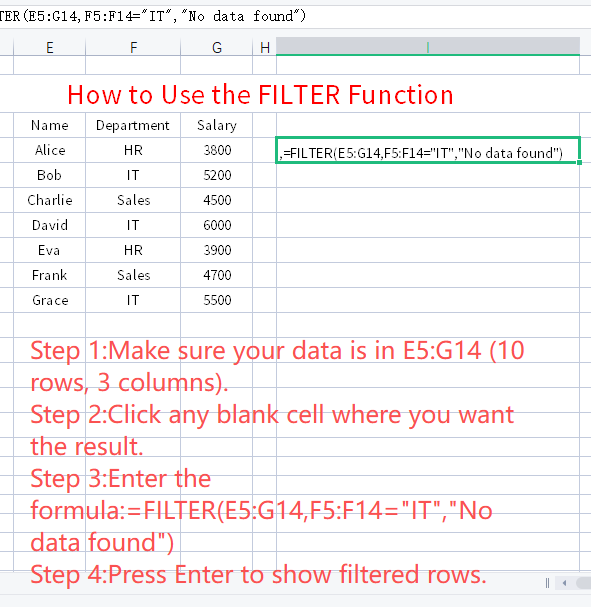
Para dominar las Fórmulas de Matriz en Excel, necesita comprender la sintaxis del operador 'Spill'. Analicemos un escenario de procesamiento de datos por lotes en el que necesitamos extraer todas las facturas de 'Alta Prioridad' que superen los $5,000 de un volcado de datos sin procesar. Este es un requisito clásico de extracción de datos financieros para fines de Conciliación. Utilizaremos la función FILTER, que es la piedra angular de la lógica moderna de matrices.
Paso 1: Identifique su Fuente y Criterios. Abra su hoja de datos sin procesar. Supongamos que su rango de datos es A2:E1000. La columna C contiene la 'Prioridad' y la columna E contiene el 'Monto'. Desea crear una tabla dinámica en una nueva hoja que solo muestre las filas específicas que cumplen sus criterios. Este es el primer paso para crear tablas complejas automatizadas que no requieren filtrado manual todas las mañanas.
Paso 2: Escriba la Función FILTER. En su hoja de informes, escriba =FILTER(DatosSinProcesar!A2:E1000, (DatosSinProcesar!C2:C1000="Alta") * (DatosSinProcesar!E2:E1000>5000)). El asterisco (*) actúa como un operador 'Y' en la lógica de Fórmulas de Matriz en Excel. Esto le dice a Excel que busque filas donde ambas condiciones sean verdaderas. A diferencia de los métodos antiguos, solo escribe esto en la celda A2. No la arrastra hacia abajo. No usa CSE. Simplemente presiona Enter. Los resultados se 'derramarán' hacia abajo y hacia los lados instantáneamente.
Paso 3: Implementar la Referencia de Desbordamiento. Si deseas realizar un cálculo secundario sobre estos resultados filtrados —por ejemplo, un cálculo de impuestos del 10%— no necesitas adivinar cuántas filas devolvió el filtro. Simplemente haz referencia a la primera celda seguida del signo de almohadilla (#). Por ejemplo, =A2# * 0.1. Este es el secreto de los flujos de trabajo de sincronización de hojas de cálculo con IA: tus fórmulas se vuelven conscientes del tamaño de los datos. Si tus datos sin procesar crecen a 2000 filas, tu filtro se expande y tu cálculo de impuestos se expande con él. Este es el estándar de oro para los flujos de trabajo de procesamiento de datos por lotes.
Escenario Avanzado: Conciliación de Datos de Múltiples Fuentes con Lógica de Matriz
En un entorno profesional, los datos rara vez provienen de un solo lugar. Podrías tener datos de ventas de Stripe a través de un Webhook y datos bancarios de una exportación CSV. La conciliación requiere hacer coincidir estas dos listas dispares. Aquí es donde las Fórmulas de Matriz en Excel se convierten en tu herramienta más poderosa para el procesamiento de datos por lotes. Vamos a crear un rastreador de 'Transacciones Faltantes' que utiliza la función XLOOKUP en formato de matriz.
XLOOKUP estándar busca un valor. Las Fórmulas de Matriz en Excel permiten a XLOOKUP buscar una lista completa de valores a la vez. Imagina que tienes 1000 IDs de Stripe en la Columna A y 1000 IDs Bancarios en la Columna B. Para encontrar qué IDs de Stripe faltan en los registros bancarios, podrías escribir 1000 fórmulas individuales. O puedes escribir una: =FILTER(A2:A1000, ISNA(XMATCH(A2:A1000, B2:B1000))). Esta fórmula verifica la lista completa de IDs de Stripe contra la lista bancaria y devuelve solo aquellos que no tienen una coincidencia. Es la extracción de datos financieros más eficiente.
La belleza de este enfoque es el potencial de sincronización de hojas de cálculo con IA. Cuando utilizas una herramienta como TabliSync para obtener tus últimos datos de Stripe en la Columna A, esta fórmula se actualiza automáticamente. Ya no tienes que pasar los lunes por la mañana haciendo búsquedas V de forma manual. Has construido un sistema de automatización de tablas complejas que se auto-repara. Esto reduce el riesgo de pasar por alto una transacción, lo cual es fundamental para la precisión del Libro Mayor y el cumplimiento fiscal. Este nivel de procesamiento de datos por lotes es lo que separa a un analista junior de un controlador financiero senior.
Considera la Experiencia de una empresa de logística que gestiona 5.000 envíos al día. Solían tener un equipo de cuatro personas que cotejaban manualmente los números de seguimiento con las facturas. Al implementar Fórmulas de Matriz en Excel combinadas con un flujo de datos impulsado por Webhook, redujeron el equipo de conciliación a una sola persona que solo se encarga de las excepciones. Los otros tres fueron reasignados a análisis de alto valor. Esta es la Pericia que aportamos: usar la lógica para recuperar tiempo. Esto no es solo una hoja de cálculo; es un motor de negocio.
La Arquitectura de la Sincronización de Hojas de Cálculo con IA: Más Allá de la Cuadrícula
Para dominar verdaderamente las Fórmulas de Matriz en Excel, debes dejar de pensar en Excel como un documento estático y empezar a verlo como un destino para tu pila de datos. La pila moderna implica la sincronización de hojas de cálculo con IA, donde tus aplicaciones web se comunican directamente con tus libros de trabajo. Por ejemplo, cuando un nuevo cliente se registra en tu aplicación SaaS, un Webhook puede activar una actualización que TabliSync captura y envía directamente a tu hoja de Excel. Pero, ¿cómo maneja la hoja esta afluencia repentina de datos?
Aquí es donde el procesamiento de datos por lotes con matrices dinámicas se convierte en la 'CPU' de tu hoja de cálculo. Si tu hoja está construida con fórmulas estáticas heredadas, los nuevos datos simplemente se quedarán ahí, sin calcular, hasta que arrastres manualmente las fórmulas hacia abajo. Pero si utilizas Fórmulas de Matriz en Excel, tus rangos de derrame detectan automáticamente la nueva fila de datos. Tus tablas complejas automatizadas actualizan sus totales, tu extracción de datos financieros extrae los nuevos valores fiscales y tu panel refleja el nuevo cliente en tiempo real. Esta es la esencia de la gestión de 'Datos Pro'.
El uso de la sincronización de hojas de cálculo con IA también garantiza la confianza y la integridad de los datos. La entrada manual de datos es la principal causa de errores en las hojas de cálculo. Al automatizar el flujo desde el origen (su aplicación) hasta el destino (Excel) y luego procesarlo con potentes Fórmulas de Matriz en Excel, crea un sistema de 'circuito cerrado'. No hay 'copiar y pegar' donde se pueda omitir una fila. No hay 'edición manual de fórmulas' donde se pueda calcular mal un rango. El sistema es programático, auditable y cumple con los estándares de la industria para la presentación de informes financieros. Así es como se escala un negocio SaaS sin escalar su plantilla linealmente.
Evitar el 'Caos Calculado': Una Guía sobre las Trampas de las Matrices
Incluso con el poder de las Fórmulas de Matriz en Excel, existen trampas. Uno de los problemas más comunes es el error #¡DESB!. Esto ocurre cuando algo se interpone en el camino de los datos que intentan expandirse. Si escribe una fórmula en A2 que necesita diez filas para mostrarse, pero tiene un '1' suelto escrito en la celda A5, Excel generará un error #¡DESB!. Esta es una característica de seguridad, pero puede ser frustrante si está intentando automatizar tablas complejas y no entiende por qué sus datos han desaparecido. Mantenga siempre despejados sus caminos de desbordamiento.
Otro escollo es la 'Sobrecarga Volátil'. Algunas funciones, como DESREF e INDIRECTO, son volátiles, lo que significa que se recalculan cada vez que cambia cualquier celda en el libro de trabajo. Cuando combina estas funciones con grandes Fórmulas de Matriz en Excel para el procesamiento de datos por lotes, su hoja de cálculo se volverá increíblemente lenta. Un consejo profesional para la extracción de datos financieros es utilizar ÍNDICE o las nuevas funciones TOMAR/SOLTAR en su lugar. No son volátiles y son mucho más eficientes para grandes conjuntos de datos. La eficiencia no se trata solo de escribir la fórmula; se trata del rendimiento de la cadena de cálculo.
Finalmente, ten cuidado con las 'Referencias circulares' en automatizar tablas complejas. Debido a que las fórmulas de matriz a menudo hacen referencia a grandes bloques de datos, es fácil incluir accidentalmente la propia celda de la fórmula en su rango de entrada. Esto hará que Excel se cuelgue o devuelva cero. Al crear flujos de trabajo de sincronización de hojas de cálculo con IA, define siempre tus tablas de datos claramente usando la función 'Formatear como tabla' (Ctrl+T). Esto da nombres a tus rangos (como Tabla1[Monto]), haciendo que tus Fórmulas de Matriz en Excel sean mucho más fáciles de leer y significativamente menos propensas a errores circulares.
Caso de Estudio 1: Transformación de la Conciliación de Comercio Electrónico
Veamos una Experiencia del mundo real. Una marca global de comercio electrónico tenía problemas con la Conciliación entre su tienda Shopify y su Libro Mayor. Tenían más de 20.000 transacciones al mes. Su proceso existente implicaba descargar CSV y usar VLOOKUP manuales para hacer coincidir los IDs de pedido. Le tomaba a su equipo de contabilidad 40 horas al mes, y aún así tenían una tasa de error del 2% debido a las antiguas Fórmulas de Matriz en Excel que requerían ajustes manuales de rango cada vez que el volumen de pedidos crecía.
Implementamos una solución de tres partes. Primero, usamos TabliSync para crear una sincronización de hojas de cálculo con IA que extraía datos de Shopify directamente a Excel a través de Webhook cada vez que un pedido se marcaba como 'Pagado'. Segundo, reemplazamos sus VLOOKUPs heredados con Fórmulas de Matriz en Excel dinámicas, utilizando específicamente las funciones XLOOKUP y FILTER. Esto permitió que automatizar tablas complejas creciera dinámicamente con el volumen de ventas. No más arrastrar fórmulas hacia abajo. No más errores #N/A por rangos faltantes.
Los resultados fueron asombrosos. El tiempo de procesamiento de datos por lotes se redujo de 40 horas a solo 15 minutos de tiempo de revisión al mes. La tasa de error se redujo al 0,05% porque se eliminó el elemento humano de 'copiar y pegar'. Ahorraron aproximadamente $2,500 al mes solo en costos de mano de obra. Este caso demuestra que la extracción de datos financieros, cuando se maneja con lógica de matriz de nivel profesional y automatización, no es solo una conveniencia, es una ventaja competitiva masiva. Permite a la empresa tener visibilidad en tiempo real de su flujo de caja, lo cual es vital para las decisiones de compra de inventario.
Caso de Estudio 2: Gestión de Inventario en Tiempo Real para Manufactura
Una empresa manufacturera necesitaba rastrear los niveles de materias primas en tres almacenes diferentes. Utilizaban un ERP heredado que no podía comunicarse con su software de envío especializado. La brecha fue cubierta por un analista que dedicaba 4 horas al día a actualizar manualmente una hoja de 'Inventario Maestro'. El riesgo era alto: si ocurría un error en la extracción de datos financieros, podrían pedir demasiado o, peor aún, quedarse sin materiales y detener la producción. Necesitaban un método de procesamiento de datos por lotes más robusto.
Al utilizar Fórmulas de Matriz en Excel, específicamente las funciones LET y LAMBDA, creamos fórmulas personalizadas que podían agregar datos de múltiples hojas en una única vista dinámica. Configuramos una sincronización de hojas de cálculo con IA para extraer los niveles de stock en vivo de su ERP. La fórmula =LET(Stock, ERP_Data, Usage, Shipping_Data, Stock-Usage) manejó las matemáticas en 10,000 SKUs al instante. Este enfoque de automatizar tablas complejas significó que la hoja de 'Inventario Maestro' siempre era precisa al segundo.
El impacto en su Libro Mayor fue profundo. Debido a que tenían mejores datos, pudieron reducir su 'Stock de Seguridad' en un 15%, liberando $200,000 en capital de trabajo. Esto demuestra la Experiencia en el uso de matrices: no se trata solo de matemáticas; se trata de optimización de inventario. El analista fue ascendido a un puesto de 'Operaciones de Datos', centrándose en optimizaciones de Webhook en lugar de entrada de datos. Este es el futuro del trabajo en un mundo de Fórmulas de Matriz en Excel y automatización inteligente.
Paso a Paso: Creando un Panel Automatizado con Lógica de Matriz
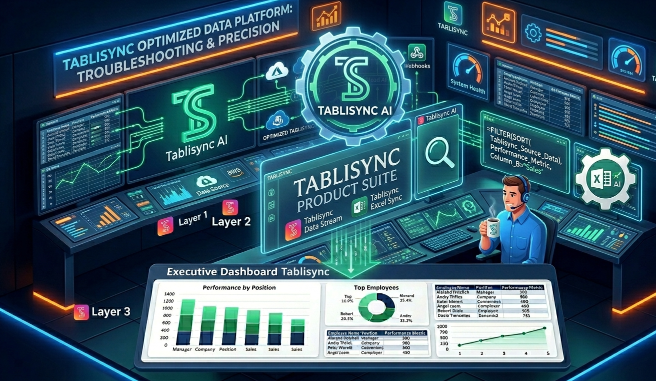
Construir un panel que se actualiza solo requiere una arquitectura específica. Quieres separar tus 'Datos' de tu 'Lógica' y tu 'Presentación'. En esta guía, utilizaremos Fórmulas de Matriz en Excel para tender puentes entre estas capas, asegurando que tu extracción de datos financieros sea fluida y tu procesamiento de datos por lotes sea invisible para el usuario final. Así es como se construyen tablas complejas automatizadas que parecen software personalizado costoso.
Paso 1: La Zona de Aterrizaje de Datos. Utiliza TabliSync para configurar una conexión entre tu fuente (por ejemplo, Salesforce o una base de datos SQL) y una hoja oculta en tu archivo de Excel llamada 'Raw_Data'. Asegúrate de que la sincronización de hojas de cálculo con IA esté configurada para sobrescribir o añadir datos automáticamente. No formatees esta hoja. Es para la máquina, no para los humanos. Esta es la base de tu motor de procesamiento de datos por lotes.
Paso 2: La Capa de Lógica. En una segunda hoja, utiliza Fórmulas de Matriz en Excel para limpiar los datos. Por ejemplo, usa =PROPER(Raw_Data!A2:A100) para corregir la capitalización de los nombres o =DATEVALUE(Raw_Data!B2:B100) para estandarizar los formatos de fecha. Al hacer esto en una matriz, te aseguras de que cada nueva fila de datos se limpie en el momento en que llega a través del Webhook. Aquí es donde la Experiencia se une a la automatización.
Paso 3: La Capa de Presentación. En tu hoja final 'Dashboard', utiliza funciones como CHOOSECOLS y SORT para extraer solo las métricas relevantes. Por ejemplo, =SORT(CHOOSECOLS(Logic_Sheet!A2:E100, 1, 5), 2, -1) te dará una lista ordenada de tus 100 principales ventas. Así es como puedes automatizar tablas complejas para informes ejecutivos. El CEO ve una tabla hermosa y actualizada cada vez que abre el archivo, sin ningún trabajo manual de tu parte. Este es el objetivo final del dominio de Fórmulas de Matriz en Excel.
Preguntas frecuentes: Dominando las Fórmulas de Matriz en Excel
P1: ¿Por qué mi fórmula de matriz solo muestra un resultado en lugar de una lista?
Esto suele ocurrir porque estás utilizando una versión anterior de Excel que no admite Matrices Dinámicas. En versiones anteriores a 2019, las Fórmulas de Matriz en Excel requieren que selecciones primero todo el rango de salida, luego escribas la fórmula y presiones Ctrl+Shift+Enter. Si estás en una versión moderna, asegúrate de no haber envuelto tu fórmula en una función de agregación como SUM o MAX a menos que desees explícitamente un total único. Para el procesamiento de datos por lotes, la fórmula debe estar 'desnuda' para que se expanda.
P2: ¿Puedo usar fórmulas de matriz con datos extraídos de un Webhook?
Absolutamente. De hecho, esta es la mejor manera de usarlas. Cuando una herramienta como TabliSync introduce datos en tu hoja a través de un Webhook, actualiza la cuadrícula. Dado que las Fórmulas de Matriz en Excel son reactivas, detectan inmediatamente las nuevas filas y las incluyen en sus cálculos. Este es el núcleo de la sincronización de hojas de cálculo con IA. Te permite crear tablas complejas automatizadas que funcionan como una interfaz de aplicación en vivo, actualizándose tan pronto como ocurren eventos externos.
P3: ¿Cómo afectan las fórmulas de matriz al tamaño del archivo y al rendimiento de mi Libro Mayor?
Las matrices dinámicas son significativamente más eficientes que las fórmulas CSE heredadas. Dado que solo escribes la fórmula en una celda en lugar de miles, el XML subyacente del archivo de Excel es mucho más pequeño. Sin embargo, si estás realizando procesamiento de datos por lotes en millones de filas, las matrices anidadas complejas pueden ralentizar el cálculo. Para extracción de datos financieros de alto riesgo, es mejor usar columnas auxiliares o Power Query junto con matrices para mantener el máximo rendimiento.
P4: ¿Cuál es la diferencia entre un 'Desbordamiento' y una 'Tabla'?
En Fórmulas de Matriz en Excel, un desbordamiento es un rango de resultados que fluye de una sola fórmula. Una Tabla de Excel (Ctrl+T) es un objeto estructurado. Curiosamente, no puedes colocar una fórmula de matriz dinámica *dentro* de una Tabla de Excel porque las tablas no permiten que las fórmulas se desborden. Para automatizar tablas complejas, debes tener tus datos en una Tabla, pero escribir tus fórmulas de matriz en el 'espacio en blanco' junto a ella, usando el nombre de la tabla como fuente (por ejemplo, =FILTRAR(Tabla1, ...)).
P5: ¿Cómo manejo errores como #CALC! en mi extracción de datos financieros?
El error #CALC! es específico de las Fórmulas de Matriz en Excel. Generalmente significa que la fórmula es válida pero resultó en un conjunto vacío. Por ejemplo, si usas FILTRAR para encontrar transacciones de más de 1 millón de dólares y no existen, obtienes #CALC!. Para solucionar esto para informes de Conciliación profesionales, usa el argumento 'si_vacío' incorporado en funciones como FILTRAR: =FILTRAR(A2:A10, B2:B10>1000000, "No se encontraron resultados"). Esto mantiene tus tablas complejas automatizadas limpias.
P6: ¿Son compatibles las fórmulas de matriz con Google Sheets para la sincronización de hojas de cálculo con IA?
Sí, Google Sheets tiene su propia versión de Fórmulas de Matriz Excel, generalmente envuelta en la función ARRAYFORMULA(). Si bien la sintaxis es ligeramente diferente (Google Sheets no 'desborda' automáticamente de forma tan nativa como Excel 365), la lógica del procesamiento de datos por lotes sigue siendo la misma. Si está utilizando TabliSync para la sincronización de hojas de cálculo con IA entre ambas plataformas, deberá ajustar ligeramente su sintaxis, pero la potencia de automatizar tablas complejas sigue siendo accesible en ambos entornos.
P7: ¿Puedo usar Fórmulas de Matriz para la extracción compleja de datos financieros basados en texto?
Sí, las matrices son excelentes para el texto. Por ejemplo, si tiene una columna de descripciones de transacciones desordenadas y necesita encontrar palabras clave específicas (como 'Amazon' o 'Stripe'), puede usar =FILTER(A2:A100, ISNUMBER(SEARCH({"Amazon","Stripe"}, A2:A100))). Esto utiliza una 'constante de matriz' dentro de la búsqueda para verificar varios términos a la vez. Es un gran ahorro de tiempo para tareas de Conciliación donde las descripciones son inconsistentes. Esto es Experiencia aplicada a datos desordenados del mundo real.
P8: ¿Es posible bloquear una matriz para que otros usuarios no rompan el procesamiento de datos por lotes?
Uno de los beneficios de Fórmulas de Matriz Excel es que, dado que la lógica reside solo en la celda superior izquierda, solo hay una celda que proteger. Puede bloquear esa única celda y proteger la hoja. Los usuarios aún pueden ver los datos desbordados, pero no pueden eliminar celdas individuales dentro del rango desbordado (Excel no se lo permitirá). Esto proporciona Confianza en la integridad de sus datos, ya que la lógica de extracción de datos financieros permanece inalterable por parte de no expertos.
P9: ¿Cómo mejora la función LET mi capacidad para automatizar tablas complejas?
La función LET le permite nombrar rangos o cálculos dentro de una fórmula. Por ejemplo: =LET(Datos, A2:A100, Resultado, Datos*1.1, Resultado). Esto hace que sus Fórmulas de Matriz Excel sean mucho más fáciles de leer y más rápidas de calcular porque Excel solo calcula 'Datos' una vez. Para el procesamiento de datos por lotes que involucra la extracción de datos financieros, LET es un cambio de juego para la auditoría. Convierte una cadena confusa de caracteres en una lógica legible que cualquier miembro del equipo puede seguir.
P10: ¿Puede TabliSync ayudarme a migrar de CSE heredado a matrices modernas?
Si bien TabliSync se encarga principalmente de la sincronización de hojas de cálculo con IA y la integración de Webhooks, simplifica la migración al garantizar que los datos de origen estén estructurados correctamente. Las modernas Fórmulas de Matriz en Excel funcionan mejor con datos limpios y tabulares. Al utilizar TabliSync para automatizar el flujo de datos, elimina las inconsistencias de formato que suelen romper las fórmulas heredadas. Esto crea un entorno estable para que implemente la automatización de tablas complejas y escale su procesamiento de datos por lotes sin el temor de errores antiguos.
Desbloquee el Poder de TabliSync: El Paso Final para Dominar las Hojas de Cálculo
Dominar las Fórmulas de Matriz en Excel es la primera mitad de la batalla. Ahora tiene la lógica para procesar datos a escala, la Experiencia para evitar errores comunes y la Experiencia para construir tablas complejas automatizadas que generan valor comercial. Pero una fórmula es tan buena como los datos que procesa. Si todavía está descargando manualmente CSV o copiando y pegando resultados de extracción de datos financieros, sus fórmulas de nivel profesional se alimentan de flujos de trabajo de nivel amateur. Este es el cuello de botella que frena su crecimiento.
TabliSync es el eslabón perdido. Transforma su entorno de Excel de una calculadora estática a un centro de datos en vivo. Al integrar la sincronización de hojas de cálculo con IA directamente en su flujo de trabajo, se asegura de que sus Fórmulas de Matriz en Excel siempre tengan los datos más recientes con los que trabajar. Imagine que sus hojas de Conciliación se actualizan en tiempo real a medida que se activan las notificaciones de Webhook. Imagine que su procesamiento de datos por lotes se realiza en segundo plano mientras usted se enfoca en la estrategia de alto nivel. Esto no se trata solo de ahorrar tiempo; se trata de eliminar la carga mental de la gestión de datos.
No dejes que tu Experiencia se desperdicie en tareas manuales. Deja de luchar con rangos rotos y empieza a construir el futuro de tus operaciones de datos. Únete a los miles de profesionales que han superado la era de 'Ctrl+Shift+Enter' y han adoptado el poder de la automatización. [Prueba TabliSync gratis hoy mismo] y comprueba cómo tus Fórmulas de Matriz en Excel cobran vida cuando finalmente se sincronizan con el pulso de tu negocio. La era de la entrada manual de datos ha terminado, es hora de sincronizarse.
¿Qué es Domina Fórmulas de Matriz en Excel: Guía Profesional de Datos?
Respuestas rápidas sobre Domina Fórmulas de Matriz en Excel: Guía Profesional de Datos y cómo TabliSync ayuda a los equipos a trabajar más rápido en Excel.
¿Qué es Domina Fórmulas de Matriz en Excel: Guía Profesional de Datos?
Domina Fórmulas de Matriz en Excel: Guía Profesional de Datos cubre flujos prácticos de Excel, errores comunes y patrones de automatización. Esta guía de TabliSync explica el concepto, muestra ejemplos y enlaza tutoriales relacionados.
¿Cómo puede TabliSync ayudar con Domina Fórmulas de Matriz en Excel: Guía Profesional de Datos?
TabliSync puede extraer tablas de capturas o PDF, limpiar datos desordenados y automatizar tareas repetitivas de Excel relacionadas con Domina Fórmulas de Matriz en Excel: Guía Profesional de Datos.
¿Por dónde empiezo con Domina Fórmulas de Matriz en Excel: Guía Profesional de Datos?
Empieza con la visión general de esta página y luego abre los artículos relacionados para guías paso a paso, plantillas y flujos con IA.
Todos los Artículos de Fórmulas de Matriz en Excel(10)

Cómo eliminar un salto de página en Excel
Comprenda qué son los saltos de página y por qué son importantes en Excel, siga instrucciones paso a paso para eliminarlos y aprenda consejos útiles para administrar saltos de página de manera efectiva en hojas de cálculo.
Cómo usar superíndices en Excel: Automatice la extracción de tablas complejas
Reduzca el tiempo de extracción manual de tablas en un 80 % utilizando la automatización consciente de superíndices en lugar de la edición manual celda por celda. Elimine la corrupción de datos debida a la falta de coincidencia de formato de superíndice en hojas de cálculo heredadas y tablas PDF importadas. Mantenga la integridad de los datos en conjuntos de datos de más de 10 000 filas aplicando reglas de normalización de superíndices en la ingesta.

Aumente la Productividad con el Atajo de Teclado para Combinar Celdas en Tablas
Elimine el 90% de las fórmulas rotas causadas por la combinación de celdas en tablas estructuradas de Excel utilizando el atajo de teclado correcto y evitando la combinación en filas de datos. Reduzca el tiempo de limpieza y reformateo de datos en un 40% reemplazando los flujos de trabajo manuales de combinación con alternativas de centrar a través de la selección y formato condicional. Mantenga el 100% de la integridad de la tabla y la funcionalidad de las referencias estructuradas, las tablas dinámicas y las fuentes de Power Query aplicando la disciplina de combinar solo en las celdas de encabezado.
5 Maneras en que el Formato Condicional por Fórmula Simplifica Tablas de Datos Complejas
Reduzca el tiempo de escaneo manual en un 60% con formato condicional basado en fórmulas que resalta automáticamente anomalías de datos, valores faltantes y valores atípicos en tablas grandes. Elimine errores de hoja de cálculo causados por la codificación manual inconsistente por color: las reglas basadas en fórmulas garantizan una visualización uniforme en todos los equipos e iteraciones. Disminuya la sobrecarga de mantenimiento en un 70% utilizando rangos con nombre dinámicos y referencias estructuradas en lugar de rangos de celdas estáticos que se rompen cuando los datos se expanden. Acelere la preparación para auditorías creando tablas auto-documentadas donde la lógica de las reglas es visible en el editor de fórmulas de formato condicional, no enterrada en la memoria humana.

¿Fórmula VLOOKUP No Funciona? Cómo Extraer Fórmulas a Través de Excel VBA
Aprenda a eludir las limitaciones nativas de Excel y a recuperar la lógica real en lugar de valores estáticos, logrando un 0% de error de entrada manual. Implemente una UDF GetFormula que aumenta la eficiencia de auditoría en un 90 % en comparación con los métodos tradicionales Ctrl+`. Descubra cómo el OCR impulsado por IA de TabliSync transforma capturas de pantalla de datos no estructurados en esquemas de Excel funcionales y en vivo al instante.

Cómo bloquear celdas en Excel: Protección de datos específicos contra cambios
Implemente la protección granular de celdas para garantizar un 0 % de errores de anulación manual de fórmulas. Domine el flujo de trabajo de bloqueo y protección de dos pasos para ahorrar el 90 % del tiempo dedicado a la auditoría de hojas de cálculo. Aproveche la sincronización de OCR impulsada por IA para transformar datos no estructurados en activos comerciales bloqueados e inmutables.

Dominando la Validación de Datos: Cómo Crear una Lista Desplegable en Excel
Tolerancia Cero de Errores: La implementación de la validación de datos en Excel elimina los errores de entrada manual en un 100 %, garantizando la integridad de las fórmulas posteriores. Reducción del 90 % del Tiempo: Pasar de la gestión manual de listas a una estructura dinámica de listas desplegables en Excel ahorra horas de mantenimiento semanalmente. Gobernanza Impulsada por IA: La transición del análisis de datos no estructurados a flujos de trabajo estructurados de OCR con IA transforma las hojas de cálculo estáticas en activos de datos escalables.

Dominando el Desorden: Cómo Eliminar Duplicados en Excel Sin Pérdida de Datos
Ganancias de Eficiencia: Reduzca el tiempo de limpieza manual de datos en más del 90% utilizando flujos de trabajo automatizados. Integridad de Datos: Logre una tasa de error del 0% en la entrada manual al pasar de 'Buscar y Reemplazar' a la deduplicación basada en esquemas. M itigación de Riesgos: Prevenga el 100% de las eliminaciones accidentales utilizando entornos de Power Query no destructivos. Preparación para el Futuro: Pase de la limpieza reactiva a la Higiene de Datos proactiva a través de la automatización integrada con IA.

Cómo eliminar filas duplicadas en Excel: una guía práctica
Reduzca el tiempo de limpieza de datos en un 90%; Logre un 0% de errores de entrada manual utilizando OCR de IA; Elimine filas redundantes a través de flujos de trabajo nativos y automatizados; Optimice la higiene de datos para logística y finanzas B2B.

Dominando la Eficiencia: Las Fórmulas de Hoja de Cálculo Más Útiles para Profesionales
Reduzca la entrada manual de datos en un 90%; Logre tasas de error de entrada manual del 0% con OCR impulsado por IA; Transición de VLOOKUP heredado a matrices dinámicas de alto rendimiento; Automatice el análisis de datos no estructurados para la alineación instantánea del esquema.
Stop Manual Data Entry – Extract Tables in Seconds
Convert any image or PDF table to Excel instantly with 99.9% accuracy. TabliSync's AI-powered OCR handles handwritten forms, receipts, and complex tables – then syncs directly to Google Sheets, Notion, or Airtable
Try TabliSync Free Now