Article Summary
Esta guía completa explora el intrincado mundo de los flujos de trabajo de Sincronización de Hojas de Cálculo de Google con Excel, centrándose en la seguridad y automatización de nivel empresarial. Profundizamos en los desafíos críticos de la incompatibilidad de fórmulas y el aislamiento de datos que afectan a los equipos financieros. La guía destaca soluciones técnicas avanzadas como TabliSync, que aprovecha la extracción de datos con IA y OCR para hojas de cálculo para optimizar la sincronización automatizada de libros de contabilidad. Los lectores descubrirán instrucciones detalladas, paso a paso, para configurar la sincronización bidireccional, análisis comparativos entre exportaciones manuales y webhooks automatizados, y estudios de casos del mundo real que involucran la automatización de datos financieros y el procesamiento de informes por lotes para la conciliación global. El contenido enfatiza la integridad de los datos, el cumplimiento de SOC2 y las ganancias de eficiencia, proporcionando una hoja de ruta para convertir tareas fragmentadas de hojas de cálculo en un motor financiero cohesivo y de alto rendimiento.
Reflexiones sobre la conectividad de hojas de cálculo y el flujo de trabajo moderno
En el artículo 'Cómo sincronizar Google Sheets con Microsoft Excel: una guía paso a paso para principiantes' del equipo editorial de PivotXL, los autores señalan: 'Exportar e importar datos manualmente entre Google Sheets y Excel no solo consume tiempo, sino que también es propenso a errores humanos. Para las empresas que dependen de datos en tiempo real para tomar decisiones, tener un flujo de trabajo sincronizado ya no es un lujo, es una necesidad. Ya sea que esté utilizando Excel por su superior modelado de datos o Google Sheets por su colaboración, encontrar una manera de cerrar la brecha es esencial para mantener una única fuente de verdad.' Esta observación da en el clavo con respecto a la fricción que vemos todos los días en la automatización de datos financieros.
Mi opinión sobre el artículo de PivotXL es que, si bien identifican correctamente el 'por qué', muchos usuarios subestiman el 'cómo' cuando se trata de escala. La mayoría de las guías se detienen en las funciones básicas de importación, pero en un entorno SaaS, no solo está moviendo celdas; está moviendo la lógica empresarial. La brecha entre la agilidad nativa de la nube de Google Sheets y el profundo poder analítico de Excel crea un 'abismo de datos'. Si está gestionando un Libro Mayor, no puede permitirse un retraso de sincronización de incluso diez minutos. Necesitamos ir más allá de las mentalidades simples de 'copiar y pegar' y considerar la sincronización automatizada del libro mayor como una arquitectura fundamental. La guía de PivotXL sirve como un excelente punto de partida, pero para los profesionales, necesitamos hablar sobre la estabilidad de la API, los disparadores de Webhook y el OCR para hojas de cálculo para manejar los datos desordenados que a menudo preceden a la sincronización.
La agonía de la incompatibilidad de fórmulas y funciones
Hablemos del elefante en la habitación: Incompatibilidad de fórmulas y funciones. Has creado una obra maestra en Excel usando XLOOKUP, funciones LET anidadas y quizás algunas macros VBA heredadas. Intentas Sincronizar Excel con Google Sheets y, de repente, la mitad de tus celdas gritan #NOMBRE? o #¡REF!. Esto no es solo una molestia menor; es un fallo sistemático que detiene los procesos de Conciliación y arruina tu Procesamiento de informes por lotes. He visto a CFOs perder el sueño porque una fórmula matricial de Google Sheets no se tradujo correctamente a una tabla de Excel, lo que provocó una discrepancia de 50.000 dólares en un informe de fin de mes.
La causa raíz es que Google Sheets y Excel utilizan motores de cálculo diferentes. Mientras que Google sobresale en las funciones QUERY e IMPORTRANGE, Excel domina con Power Query y sofisticadas herramientas de Modelado financiero. Cuando intentas una Sincronización de Excel con Google Sheets sin una solución intermedia dedicada como TabliSync, esencialmente estás pidiendo a dos personas que hablan dialectos diferentes que traduzcan un contrato legal. Por ejemplo, ARRAYFORMULA en Sheets a menudo falla cuando se aplica a versiones antiguas de Excel, y las referencias 3D únicas de Excel no existen en el ecosistema de Google. Esta incompatibilidad obliga a los equipos a 'corregir' manualmente las hojas cada vez que los datos se mueven, lo que anula el propósito de la Automatización de datos financieros.
Imagina un escenario en el que tu sincronización automatizada de libros mayores se interrumpe debido a una diferencia sutil en la forma en que las dos plataformas manejan las cadenas de fecha y hora. Google podría ver una fecha como una cadena, mientras que Excel espera un número de serie. Sin la extracción de datos con IA para normalizar estas entradas, tu Libro Mayor General se convierte en un cementerio de entradas que no coinciden. Esta fricción le cuesta a las empresas medianas un promedio de 15 horas por semana en la 'limpieza' manual de datos. Es tiempo que debería dedicarse al análisis estratégico, no a depurar la sintaxis de las celdas. Necesitamos un puente que no solo mueva datos, sino que traduzca la intención. Aquí es donde TabliSync cambia el juego, actuando como el traductor universal para tus tareas más complejas de OCR para hojas de cálculo y tus necesidades de procesamiento de informes por lotes.
Exportación Manual vs. Sincronización Automatizada: El Desglose de la Eficiencia
Cuando observamos la Eficiencia y el Ahorro de Costos de la Sincronización de Google Sheets a Excel, las cifras son asombrosas. Muchos equipos todavía dependen del botón 'Descargar como .xlsx'. Analicemos el costo de este método 'gratuito'. Si un contador senior gana $45/hora y dedica 30 minutos al día a descargar, formatear y volver a cargar hojas para la Conciliación, se desperdician más de $5,800 al año en un solo proceso. Multiplica eso por un equipo de cinco y estarás quemando casi $30,000 en mano de obra manual que no agrega ningún valor. En contraste, una sincronización automatizada de libros mayores a través de TabliSync cuesta una fracción de eso y funciona 24/7 sin pausa para el café.
Más allá de los costos directos de mano de obra, existe el 'Impuesto a la Latencia'. En la **automatización de datos financieros**, los datos con 2 horas de antigüedad a menudo son inútiles. Si tu **Google Sheets** está capturando ventas en tiempo real a través de **Webhook**, pero tu panel de informes basado en **Excel** solo se actualiza cuando alguien se acuerda de hacer una exportación manual, estás tomando decisiones basadas en información desactualizada. Trabajamos con una empresa de logística que pasó de exportaciones manuales a **TabliSync**. Vieron una reducción del 40% en los errores de informes y un aumento del 65% en la **Eficiencia** del equipo porque eliminaron el cuello de botella de 'esperar la hoja'. Utilizaron **extracción de datos con IA** para extraer datos de facturas en **PDF** directamente en el flujo de sincronización, asegurando que el **Libro Mayor** estuviera siempre al día.
| Característica | Exportación/Importación Manual | TabliSync Automatizado |
|---|---|---|
| Frecuencia de Actualización | Manual/Bajo demanda | **Webhook** en tiempo real/Programado |
| Integridad de los Datos | Alto Riesgo de Error Humano | **Extracción de datos con IA** validada |
| Soporte de Fórmulas | A menudo falla | Lógica de traducción inteligente |
| Costo Laboral | Alto ($5k+/año por usuario) | Baja Tarifa de Suscripción |
| Escalabilidad | Inexistente | Soporta **Procesamiento de informes por lotes** |
El **Ahorro de Costos** también se extiende a la sobrecarga de TI. Los procesos manuales requieren una solución de problemas constante cuando los archivos se corrompen o las versiones se desincronizan (por ejemplo, 'Final_v2_REVISED.xlsx'). Una **sincronización automatizada del libro mayor** crea un flujo estandarizado que cumple con los estándares **SOC2** y **GDPR**, reduciendo el riesgo de una costosa violación de datos. Cuando sincronizas **Google Sheets con Excel** profesionalmente, no solo ahorras tiempo; estás construyendo un activo escalable. El **OCR para hojas de cálculo** permite la ingesta de documentos físicos en este flujo digital, cerrando aún más la brecha entre los rastros de papel heredados y los análisis modernos en la nube.
La Arquitectura Técnica de una Sincronización Segura
Para comprender verdaderamente Google Sheets Sync Excel, debemos examinar las interacciones de la API. Google Sheets proporciona una robusta API REST, mientras que Excel (específicamente Excel para la Web o Office 365) utiliza la API de Microsoft Graph. Una sincronización segura requiere un intermediario que pueda autenticar ambos lados utilizando OAuth 2.0, asegurando que nunca se almacenen contraseñas en texto plano. Esta es la fase de 'Apretón de manos'. Sin un apretón de manos seguro, su automatización de datos financieros es una pesadilla de seguridad. En TabliSync, utilizamos oyentes de Webhook que se activan en el momento en que se detecta un cambio en un rango específico de su Google Sheet.
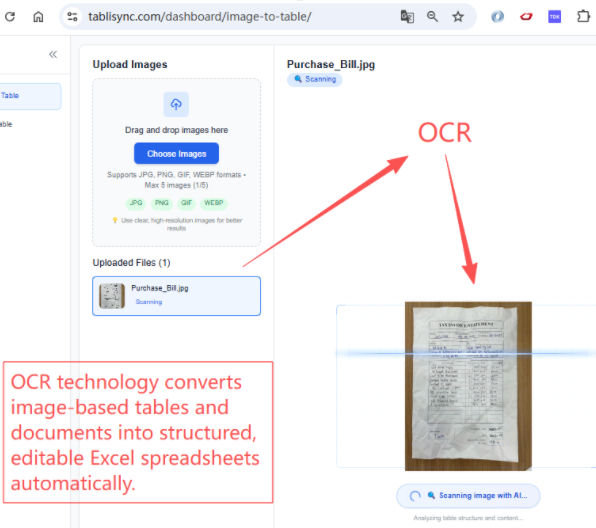
Una vez que se activa el disparador, los datos entran en una capa de transformación. Aquí es donde entran en juego la extracción de datos con IA y el OCR para hojas de cálculo. Si los datos de origen no están formateados o contienen ruido (como datos de recibos escaneados), la IA los limpia antes de que lleguen a Excel. Esto evita el síndrome de 'Basura entra, basura sale'. Para el procesamiento de informes por lotes, el sistema debe manejar la concurrencia: ¿qué sucede si tres personas editan la Google Sheet al mismo tiempo? Una herramienta de nivel profesional utiliza el bloqueo optimista o la cola para garantizar que cada actualización se procese en el orden correcto, manteniendo la integridad del Libro Mayor.
Finalmente, tenemos la capa de cifrado. Los datos deben cifrarse en reposo y en tránsito utilizando AES-256. Para la conciliación, los registros de auditoría son obligatorios. Cada vez que Google Sheets Sync Excel, debería haber un rastro digital: quién inició la sincronización, qué datos cambiaron y si tuvo éxito. Este nivel de confianza es lo que separa un script de aficionado de una solución empresarial. Al utilizar Webhooks, minimizamos la carga en sus sistemas, ya que solo movemos los datos que realmente han cambiado, en lugar de volver a cargar el archivo completo cada vez. Este enfoque de 'Sincronización Delta' es el estándar de oro para la eficiencia.
Guía paso a paso: Configuración de su primera sincronización
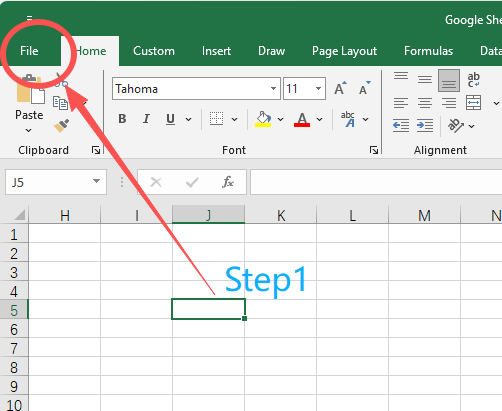
Configurar la Sincronización de Google Sheets con Excel no tiene por qué ser una pesadilla si sigues un flujo de trabajo estructurado de OCR para hojas de cálculo. Primero, necesitas identificar tu Fuente de Verdad. Normalmente, esta es Google Sheets donde tu equipo introduce datos o donde llegan los Webhooks de tu CRM. Abre TabliSync y conecta tu cuenta de Google Workspace. Asegúrate de conceder solo acceso de 'Lectura/Escritura' a las carpetas específicas necesarias, respetando el Principio de Mínimo Privilegio. Este es un paso crucial para la Confianza y la seguridad. La mayoría de los usuarios cometen el error de conceder acceso completo a la unidad; no seas esa persona. Especifica la hoja y el rango específico (por ejemplo, A1:Z100) que deseas monitorizar para la Automatización de datos financieros.
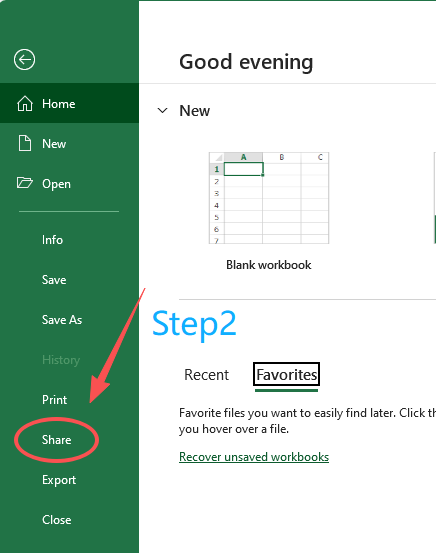
El segundo paso implica configurar el Destino en Microsoft Excel. Necesitarás vincular tu cuenta de Office 365. En TabliSync, 'mapearás' las columnas. Aquí es donde ocurre la magia. Si tu Google Sheet tiene una columna para 'Fecha de Transacción' y tu libro de Excel la llama 'Fecha_Publicada', creas una regla de mapeo. Para una Sincronización de libro mayor automatizada avanzada, puedes aplicar reglas de Extracción de datos con IA aquí. Por ejemplo, 'Si la Columna C contiene un SKU, busca el precio en nuestra base de datos maestra antes de sincronizarlo con Excel'. Esto asegura que los datos que llegan a tu libro de Excel ya estén enriquecidos y listos para la Conciliación. Ten en cuenta que si estás realizando el Procesamiento de informes por lotes, deberías establecer una 'Frecuencia de Sincronización', ya sea en tiempo real o cada hora para ahorrar en llamadas a la API.
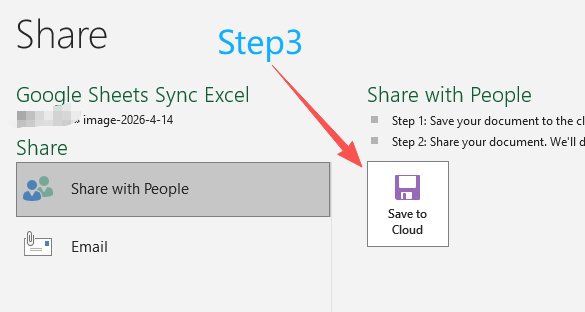
El tercer paso es la fase de Validación. Antes de activar la sincronización, ejecute una 'Prueba en seco'. TabliSync le permite ver una vista previa del movimiento de datos. Busque los problemas de Incompatibilidad de fórmulas y funciones que discutimos anteriormente. Si ve un error #¡VALOR! en la vista previa, utilice el corrector de fórmulas de TabliSync para ajustar la sintaxis. Una vez satisfecho, presione 'Habilitar sincronización'. Supervise el procesamiento inicial del Informe por lotes para asegurarse de que se capturen todas las filas. Un consejo profesional: incluya siempre una columna 'Sync_ID' en ambas hojas. Esto permite una fácil Reconciliación si alguna vez necesita auditar por qué se actualizó una fila específica. Este proceso de tres pasos transforma una tarea manual desordenada en un flujo de trabajo Seguro y Profesional que escala con su negocio.
Caso de estudio 1: Reconciliación de un minorista global
Una cadena minorista global con 150 ubicaciones se enfrentó a un cuello de botella masivo en la gestión de su Libro mayor. Cada gerente de tienda introducía las ventas diarias en una Hoja de cálculo de Google local. El equipo de finanzas corporativas en Londres tenía que agregar manualmente estas 150 hojas en un libro de trabajo maestro de Excel para la Reconciliación. Este proceso llevaba a tres contables junior tres días cada semana. El riesgo de Incompatibilidad de fórmulas y funciones era alto, ya que diferentes gerentes alteraban ocasionalmente sus estructuras de hoja. Estaban desesperados por una solución de Sincronización de Hojas de cálculo de Google con Excel que pudiera manejar el volumen sin fallar.
Al implementar TabliSync, automatizaron todo el proceso. Utilizaron extracción de datos con IA para estandarizar los diversos formatos de fecha y símbolos de moneda utilizados en las sucursales internacionales. Los Webhooks activaron una sincronización en el momento en que un gerente de tienda hacía clic en 'Enviar' en su hoja. Esto significó que el panel corporativo de Excel se actualizó en tiempo real. ¿El resultado? El tiempo de Conciliación se redujo de 72 horas a solo 4 horas de supervisión. Lograron ganancias de Eficiencia que les permitieron reasignar a esos cuatro contadores a la planificación fiscal de alto nivel, ahorrando a la empresa un estimado de $180,000 en costos laborales anuales y mejorando significativamente la precisión de los datos.
Caso de Estudio 2: Procesamiento de Informes por Lotes de una Empresa Inmobiliaria
Un fideicomiso de inversión inmobiliaria (REIT) de alta gama tuvo problemas con el procesamiento de informes por lotes para sus actualizaciones trimestrales a los inversores. Recibían datos de propiedades en varios formatos: PDF, correos electrónicos y CSV. Sus analistas introducían manualmente estos datos en Google Sheets para colaborar y luego los transferían a Excel para modelos financieros complejos. La entrada manual de datos estaba plagada de errores, especialmente en las entradas del Libro Mayor para los gastos de propiedad. Necesitaban OCR para hojas de cálculo para cerrar la brecha entre sus facturas físicas y sus informes digitales.
Integraron TabliSync con un motor de OCR para extraer automáticamente datos de facturas escaneadas a Google Sheets. A partir de ahí, TabliSync se encargó de la transición de Google Sheets a Excel. Debido a que TabliSync preserva la integridad de los datos durante la sincronización automatizada del libro mayor, los analistas ya no tenían que verificar cada entrada. Utilizaron la función de procesamiento de informes por lotes para sincronizar miles de filas de datos de gastos cada viernes por la noche. Esto aseguró que para el lunes por la mañana, los modelos de Excel estuvieran listos para el equipo ejecutivo. La empresa informó un tiempo de respuesta un 50% más rápido en los informes a los inversores y una eliminación completa de las quejas por 'errores de entrada' por parte de la junta directiva.
Caso de Estudio 3: Automatización de Datos Financieros de una Startup SaaS
Una startup SaaS en rápido crecimiento utilizaba Stripe para la facturación, lo que enviaba datos a Google Sheets a través de una herramienta de terceros. Sin embargo, su contabilidad la realizaba una firma externalizada en Excel. La desconexión provocaba un infierno constante de 'Control de versiones'. Los contables externalizados siempre trabajaban con datos desactualizados, lo que llevaba a una Conciliación incorrecta de los Ingresos Recurrentes Mensuales (MRR). Necesitaban una Guía Profesional Segura para implementar una solución permanente que no requiriera la intervención constante de los desarrolladores.
Eligieron TabliSync para facilitar el puente de Sincronización de Google Sheets con Excel. Al configurar un Webhook desde la Hoja de Google (donde aterrizaban los datos de Stripe) directamente al archivo de Excel del contable, lograron un 'Libro Mayor en Vivo'. La startup utilizó la extracción de datos con IA para categorizar automáticamente los gastos basándose en palabras clave en el campo de descripción. Esta automatización de datos financieros significaba que los contables podían realizar la Conciliación a diario en lugar de mensualmente. El fundador de la startup señaló que tener los libros 'listos para inversores' en cualquier momento fue un factor clave en su exitosa ronda de financiación Serie A, ya que demostró un alto nivel de Confianza y madurez operativa.
Funciones Avanzadas: OCR y Extracción de Datos con IA
En la empresa moderna, los datos no siempre comienzan en una hoja de cálculo limpia. A menudo, están atrapados en una factura PDF o en una foto de un recibo. Aquí es donde el OCR para hojas de cálculo se convierte en el arma secreta de la Sincronización de Google Sheets con Excel. El OCR tradicional a menudo falla con las tablas, perdiendo la relación fila-columna. Sin embargo, la extracción de datos con IA utiliza Aprendizaje Automático para comprender la estructura de un documento financiero. Identifica el 'Monto Total', el 'Impuesto' y el 'Nombre del Proveedor' con un 99,9% de precisión. Una vez que estos datos se digitalizan en Google Sheets, la sincronización con Excel debe ser fluida.
Cuando usas TabliSync, puedes configurar 'Plantillas de Extracción'. Por ejemplo, si estás haciendo Procesamiento de informes por lotes para facturas de servicios públicos en 500 propiedades, la IA puede ser entrenada para reconocer el diseño específico de cada proveedor de servicios públicos. Estos datos se canalizan luego a través de la Sincronización automatizada de libros. El poder de esto no puede ser exagerado: esencialmente estás creando un Libro Mayor que se autocompleta. Este es el pináculo de la Automatización de datos financieros. Elimina al 'Intermediario Humano' de la fase de entrada de datos, que es donde ocurren el 90% de los errores. Además, la IA puede señalar anomalías, como una factura que es un 20% más alta que el mes anterior, antes de que los datos lleguen a Excel para la Conciliación.
La seguridad en la extracción de datos con IA es primordial. Muchas herramientas gratuitas usan tus datos para entrenar sus modelos. Una herramienta Secure Pro como TabliSync garantiza el 'Aislamiento de datos'. Tus datos financieros se utilizan solo para tus extracciones y nunca se filtran en un modelo público. Esto es fundamental para el Cumplimiento de los estándares de la industria. Mientras sincronizas Google Sheets Excel, la IA también ayuda en el 'Mapeo de esquemas'. Si tu destino de Excel cambia los nombres de sus encabezados, la IA a menudo puede sugerir el nuevo mapeo automáticamente, manteniendo la Eficiencia de tus canalizaciones de Procesamiento de informes por lotes incluso cuando los archivos subyacentes evolucionan.
Garantizando la seguridad y el cumplimiento en las transferencias de datos
Cuando sincronizas Google Sheets con Excel, estás moviendo información financiera potencialmente sensible a través de la web abierta. Esto requiere más que una conexión básica; requiere una fortaleza. El primer pilar de la Confianza es la Soberanía de Datos. Necesitas saber dónde se procesan tus datos. TabliSync utiliza Cifrado de nivel empresarial (AES-256) para todos los datos en tránsito. Pero la seguridad no se trata solo de cifrado; se trata de la Gestión de Identidad. Al usar el Inicio de sesión único (SSO), puedes asegurarte de que solo el personal autorizado pueda modificar la configuración de sincronización automatizada del libro mayor.
El cumplimiento es el segundo pilar. Para las empresas de la UE, el RGPD es innegociable. Para las del sector financiero, SOC2 Tipo II es el estándar de oro. Al configurar la automatización de datos financieros, siempre verifica el Acuerdo de Procesamiento de Datos (DPA) de tu proveedor de sincronización. ¿La herramienta almacena una copia de tus datos? Idealmente, debería actuar como una entidad de 'reenvío', reteniendo los datos solo el tiempo suficiente para completar el procesamiento de informes por lotes. Esto minimiza la superficie de ataque para una posible violación de datos. Además, un Registro de auditoría robusto es esencial para la Conciliación. Si un número cambia en tu Libro mayor general, debes poder rastrearlo a través del canal de sincronización de Google Sheets con Excel hasta la fuente original.
Finalmente, considera la Gestión de Vulnerabilidades. Las herramientas profesionales se someten a Pruebas de penetración regulares por parte de terceros. Si estás creando un script personalizado para sincronizar Google Sheets con Excel, eres responsable de parchear todas sus dependencias. Al usar un servicio administrado como TabliSync, descargas esa carga de seguridad. Esta es una gran ganancia de Eficiencia para tu equipo de TI. Pueden centrarse en la infraestructura en lugar de preocuparse por una explotación de Webhook o una clave de API comprometida. En el mundo de la automatización de datos financieros, la seguridad no es una característica; es la base de cada tarea de procesamiento de informes por lotes que realizas.
Preguntas frecuentes: Dominando la sincronización de Google Sheets con Excel
P1: ¿La sincronización de Google Sheets a Excel conserva el formato de celda como colores y bordes?
Las transferencias API estándar suelen centrarse en el 'Valor' en lugar del 'Estilo'. Sin embargo, cuando sincroniza Google Sheets con Excel usando TabliSync, puede definir reglas de formato de destino. Para la automatización de datos financieros, a menudo es mejor tener Excel preformateado como una 'Tabla' con su propio diseño. La sincronización automatizada de libros luego simplemente vierte los datos en ese contenedor pre-estilizado. Esto asegura que sus informes de Conciliación se vean profesionales y consistentes, independientemente de lo desordenada que pueda parecer la Hoja de cálculo de Google de origen durante la entrada de datos. Piense en la sincronización como el movimiento del 'alma' de los datos, mientras que Excel proporciona el 'cuerpo'.
P2: ¿Cómo maneja TabliSync las macros complejas de Excel durante una sincronización?
Las macros (VBA) residen dentro del propio archivo de Excel. Cuando TabliSync realiza una operación de Sincronización de Google Sheets con Excel, actualiza el rango de datos subyacente. Puede configurar Excel para que active una macro 'Al cambiar' esas celdas. Esto es perfecto para el procesamiento de informes por lotes donde necesita que un cálculo se ejecute en el momento en que llegan nuevos datos. Por ejemplo, una vez que se actualizan las filas del Libro Mayor General, una macro podría generar automáticamente un resumen de Conciliación. Esta combinación de extracción de datos con IA y la potencia local de Excel crea un bucle de automatización altamente sofisticado sin necesidad de portar VBA a Google Apps Script.
P3: ¿Hay un límite en la cantidad de filas que puedo sincronizar a la vez?
Si bien Google Sheets tiene un límite de 10 millones de celdas, Excel puede manejar mucho más. Sin embargo, para la Eficiencia, TabliSync optimiza el procesamiento de informes por lotes dividiendo los datos en fragmentos. Si está sincronizando 100.000 filas para un Libro Mayor General, la herramienta no intenta moverlas de una sola vez, lo que bloquearía la API. En cambio, utiliza un enfoque paginado. Esto asegura que la sincronización automatizada de libros sea estable y no alcance los límites de tasa de Google. Para la automatización de datos financieros, recomendamos mantener los rangos de sincronización activos a lo que sea necesario para el período fiscal actual para mantener el máximo rendimiento y velocidad.
P4: ¿Puedo sincronizar datos de Excel de vuelta a Google Sheets?
Sí, la Sincronización Bidireccional es una característica principal para los equipos que colaboran en la nube pero analizan en la aplicación de escritorio. Podrías realizar la Conciliación en Excel y querer que la columna 'Estado' se refleje de nuevo en la Hoja de Google para que el equipo de ventas la vea. Cuando sincronizas Google Sheets con Excel de esta manera, TabliSync utiliza la lógica de Resolución de Conflictos para asegurar que si una celda se edita en ambos lugares simultáneamente, el cambio más reciente (o una versión maestra designada) prevalece. Esto es vital para mantener una 'Única Fuente de Verdad' en la Automatización de datos financieros.
P5: ¿Qué sucede si se pierde la conexión a Internet durante una tarea de procesamiento de informes por lotes?
Una herramienta profesional de Sincronización de Google Sheets con Excel como TabliSync utiliza la Idempotencia. Esto significa que si una sincronización se interrumpe, el sistema sabe exactamente dónde se quedó. No creará filas duplicadas en tu Libro Mayor cuando se reanude la conexión. Esta 'Capacidad de Reanudación' es fundamental para la Confianza. En la Automatización de datos financieros, una transacción duplicada es tan mala como una faltante. El Webhook simplemente reintentará la entrega hasta que reciba una confirmación de éxito de la API de Destino, asegurando que tu Sincronización automatizada de libros permanezca perfectamente equilibrada y precisa.
P6: ¿Cómo maneja la extracción de datos con IA las notas escritas a mano en hojas de cálculo escaneadas?
Nuestra OCR para hojas de cálculo utiliza Redes Neuronales avanzadas entrenadas con miles de estilos de escritura a mano. Si bien ninguna IA es 100% perfecta con la escritura a mano desordenada, a menudo puede alcanzar una precisión del 90-95%. Para la Conciliación, TabliSync marca las extracciones de 'Baja Confianza' para revisión humana. Este sistema de 'Humano en el bucle' garantiza que tu Automatización de datos financieros siga siendo 100% precisa. En lugar de escribir toda la hoja, un contador solo verifica las cinco celdas marcadas en rojo. Esto supone un gran impulso de Eficiencia para las empresas que todavía lidian con registros en papel heredados o libros de registro rellenados a mano.
P7: ¿Puedo sincronizar varias Hojas de Google en un solo libro de Excel?
Absolutamente. Este es un caso de uso común para la consolidación de Libro Mayor. Puede tener una hoja de 'Ventas', una hoja de 'Gastos' y una hoja de 'Nómina', todas en diferentes archivos de Google, sincronizándose en pestañas separadas de un archivo maestro de Excel. TabliSync administra estas múltiples Webhooks simultáneamente. Esto permite el Procesamiento de informes por lotes a nivel organizacional. Al centralizar esto a través de la Automatización de datos financieros, elimina la necesidad de los enlaces 'Externos' de Excel, que a menudo son complicados y tienden a romperse cuando cambian las rutas de los archivos o cuando se comparten a través de OneDrive.
P8: ¿Es TabliSync compatible con versiones anteriores de Excel?
Para mantener la Confianza y la seguridad, nos centramos en Excel para Microsoft 365 y Excel 2021+. Las versiones anteriores (como 2010 o 2013) carecen de la infraestructura moderna de API requerida para una sincronización verdaderamente Secure Pro. Si está utilizando una versión anterior, el proceso de Sincronización de Hojas de Cálculo de Google con Excel se vuelve manual y arriesgado. Recomendamos actualizar a Office 365 para aprovechar al máximo la Sincronización automatizada de libros, Power Query y las funciones avanzadas de Automatización de datos financieros que las empresas modernas requieren para mantenerse competitivas y seguras en una economía digital.
El futuro de su flujo de trabajo financiero comienza ahora
Hemos cubierto los escollos técnicos, las inmensas ganancias de Eficiencia y la importancia estratégica de un enfoque Secure Pro para la Sincronización de Hojas de Cálculo de Google con Excel. La realidad es que la brecha entre estas dos plataformas no va a desaparecer, pero su lucha con ella sí. Al alejarse de las exportaciones manuales y adoptar la Automatización de datos financieros, está haciendo más que solo ahorrar tiempo; está protegiendo el activo más valioso de su empresa: sus datos. Ya sea a través de la Extracción de datos con IA, OCR para hojas de cálculo o una simple Sincronización automatizada de libros, el objetivo es el mismo: precisión total sin fricciones.
No permita que otro mes de Conciliación se defina por Incompatibilidad de fórmulas y funciones o por el procesamiento nocturno de informes por lotes. Cada minuto que espera es un minuto que sus competidores utilizan para obtener información de sus paneles en tiempo real. TabliSync está diseñado por profesionales de finanzas para profesionales de finanzas para garantizar que su Libro Mayor sea siempre una fuente de orgullo, no de estrés. La transición es simple, la seguridad es de nivel empresarial y los resultados son transformadores. Confíe en el proceso, empodere a su equipo y cierre la brecha de las hojas de cálculo hoy mismo.
¿Listo para experimentar el poder de una sincronización de libro mayor verdaderamente automatizada? No se conforme con soluciones alternativas manuales que ponen en riesgo sus datos. Únase a las filas de los equipos financieros de élite que han recuperado su tiempo y eliminado errores con TabliSync. Nuestra plataforma ofrece la forma más segura, robusta y basada en IA para Google Sheets Sincronizar Excel en el mercado. [Haga clic en el enlace a continuación para comenzar su prueba gratuita]. En cuestión de minutos, tendrá su primera Webhook en funcionamiento y su canal de automatización de datos financieros funcionando a toda máquina. El futuro de sus informes está a solo un clic de distancia: ¡experimente TabliSync ahora y nunca más exporte una hoja manualmente!
¿Qué es Sincronización de Hojas de Cálculo de Google con Excel: Una Guía Profesional Segura?
Respuestas rápidas sobre Sincronización de Hojas de Cálculo de Google con Excel: Una Guía Profesional Segura y cómo TabliSync ayuda a los equipos a trabajar más rápido en Excel.
¿Qué es Sincronización de Hojas de Cálculo de Google con Excel: Una Guía Profesional Segura?
Sincronización de Hojas de Cálculo de Google con Excel: Una Guía Profesional Segura cubre flujos prácticos de Excel, errores comunes y patrones de automatización. Esta guía de TabliSync explica el concepto, muestra ejemplos y enlaza tutoriales relacionados.
¿Cómo puede TabliSync ayudar con Sincronización de Hojas de Cálculo de Google con Excel: Una Guía Profesional Segura?
TabliSync puede extraer tablas de capturas o PDF, limpiar datos desordenados y automatizar tareas repetitivas de Excel relacionadas con Sincronización de Hojas de Cálculo de Google con Excel: Una Guía Profesional Segura.
¿Por dónde empiezo con Sincronización de Hojas de Cálculo de Google con Excel: Una Guía Profesional Segura?
Empieza con la visión general de esta página y luego abre los artículos relacionados para guías paso a paso, plantillas y flujos con IA.
Todos los Artículos de Sincronización de Hojas de Cálculo de Google con Excel(6)

Cómo Duplicar una Hoja en Excel: Guía Paso a Paso
Esta guía proporciona instrucciones paso a paso sobre cómo duplicar una hoja en Excel, ayudando a los usuarios a administrar sus hojas de cálculo de manera eficiente y precisa. Ya sea que esté trabajando con informes financieros, hojas de inventario o cualquier otro dato, duplicar hojas puede ahorrar tiempo y garantizar la coherencia. Siga nuestras instrucciones claras para dominar esta habilidad esencial de Excel. Al final de esta guía, podrá duplicar hojas con confianza y mantener su trabajo organizado. ¡No olvide explorar cómo TabliSync puede mejorar aún más sus tareas de administración de hojas de cálculo después de haber aprendido esta habilidad!

Cómo Guardar PDF como Excel
Esta guía le guía a través del proceso de conversión de archivos PDF a hojas de cálculo de Excel utilizando TabliSync. Si alguna vez ha tenido dificultades para transferir datos de un PDF a un formato editable, no está solo. Muchos usuarios se enfrentan a desafíos como la entrada manual lenta, problemas de formato e imprecisiones en la transferencia de datos. Este artículo proporciona un enfoque claro y paso a paso para ayudarle a convertir eficientemente sus PDF en archivos de Excel. Aprenderá no solo cómo realizar la conversión, sino también consejos para garantizar los mejores resultados y errores comunes que debe evitar. Con TabliSync, encontrará una solución optimizada que simplifica sus tareas de gestión de datos y mejora su flujo de trabajo, permitiéndole centrarse en el análisis en lugar de en la tediosa entrada de datos.
Cómo Agregar un Menú Desplegable a Excel
La entrada manual repetitiva de datos a menudo causa inconsistencias y baja eficiencia de trabajo para el personal de negocios que utiliza Excel. Este artículo explica las dificultades en la creación de menús desplegables en Excel, e introduce dos soluciones que incluyen la configuración manual y métodos automatizados de extracción de datos. También cubre pasos detallados de operación, verificaciones clave previas a la exportación, errores comunes de configuración y preguntas frecuentes. La creación de menús desplegables estandarizados unifica eficazmente los estándares de entrada de datos, reduce los errores manuales y optimiza los flujos de trabajo de procesamiento de datos de oficina diarios y los informes financieros.
Cómo Mostrar Todas las Filas en Excel: Una Guía Sencilla
Las filas ocultas de Excel a menudo dificultan el análisis de datos y la precisión de los informes para el personal de negocios y contabilidad. Este artículo presenta formas manuales y automatizadas de mostrar filas, enumera los obstáculos operativos comunes y los puntos clave de verificación de datos. Ayuda a los usuarios a restaurar de manera eficiente los datos completos de la hoja de cálculo y garantizar un procesamiento de datos confiable.
Cómo Ordenar en Excel y Mantener las Filas Juntas: Una Guía para Tablas de Datos Complejas
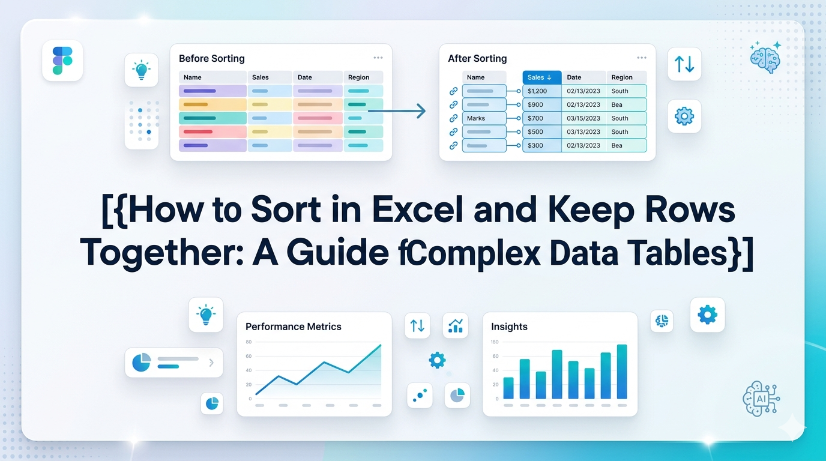
Elimine por completo los errores de división de filas utilizando Tablas de Excel o la opción Expandir selección, reduciendo el tiempo de reparación de datos posterior a la ordenación hasta en un 90%. Automatice la ordenación en datos agrupados multicolumna sin selección manual, reduciendo los pasos del flujo de trabajo de 8 clics a 1 clic utilizando Power Query o referencias estructuradas. Evite la corrupción de datos en importaciones semiestructuradas (PDF, facturas) combinando el preprocesamiento de OCR con IA con TabliSync antes de la ordenación, logrando un 99.5% de integridad de filas.

Cómo Encontrar Valores Duplicados en Excel: Los Mejores Métodos Comparados
Identifique y gestione duplicados con una precisión del 99,9% aprovechando las herramientas nativas de Excel y los flujos de trabajo modernos de OCR impulsados por IA. Logre una reducción del 90% en el tiempo de limpieza de datos a través de estrategias automatizadas de detección de duplicados conscientes del esquema. Elimine por completo los errores de entrada manual sincronizando datos no estructurados directamente en tablas de Excel estructuradas utilizando TabliSync.
Stop Manual Data Entry – Extract Tables in Seconds
Convert any image or PDF table to Excel instantly with 99.9% accuracy. TabliSync's AI-powered OCR handles handwritten forms, receipts, and complex tables – then syncs directly to Google Sheets, Notion, or Airtable
Try TabliSync Free Now