Article Summary
Resumen Ejecutivo: Transformar una imagen estática en una base de datos activa es una piedra angular de la productividad móvil moderna. En esta guía completa de 2026 para la conversión de JPG a Excel, exploramos la fusión de vanguardia de la Visión por Computadora y la Reconstrucción de Tablas Neuronales. Más allá del OCR estándar, abordamos los desafíos del mundo real de la digitalización de datos "imperfectos", incluidas las fotos de teléfonos inteligentes con poca luz, los recibos en ángulo y los informes en papel sesgados. Descubra cómo las empresas de logística, comercio minorista y contabilidad estadounidenses están aprovechando nuestro pipeline Inteligente de Imagen a Datos para lograr una precisión del 99%, garantizar la seguridad de los datos a nivel empresarial y eliminar el "Impuesto de Transcripción". Este es su recurso definitivo para convertir instantáneas pixeladas en hojas de cálculo listas para fórmulas y de calidad profesional.
En la economía digital de 2026, los datos son el activo más valioso de cualquier empresa. Sin embargo, un asombroso 80% de los datos corporativos permanecen "atrapados" en formatos no estructurados. Esto es lo que los analistas de la industria llaman "Datos Oscuros": información que se recopila y almacena pero que no se puede utilizar para la toma de decisiones porque existe como una imagen estática: un JPG, un PNG o una imagen PDF escaneada.
Capítulo 1: La Evolución de la Extracción: Por Qué el OCR Heredado Falla
Para apreciar la precisión de TabliSync, uno debe comprender las fallas fundamentales del Reconocimiento Óptico de Caracteres (OCR) tradicional que han plagado a las empresas durante décadas.
La Falacia de los Sistemas Basados en Plantillas
El software OCR de la vieja escuela fue diseñado para un entorno controlado. Se basaba en "plantillas zonales": mapas fijos que le decían al software exactamente dónde buscar puntos de datos específicos (por ejemplo, "El número de factura siempre está en este cuadro de 2 cm x 5 cm"). Sin embargo, el mundo real es desordenado. Si un proveedor cambia el diseño de su factura, si un documento se escanea ligeramente descentrado o si se toma una foto en ángulo, la plantilla se rompe. ¿El resultado? Datos basura o un fallo completo del sistema.
La Complejidad del Reconocimiento Estructural
El OCR básico "lee" el texto como una cadena plana. Ve la palabra "Cantidad" y el número "500", pero no comprende inherentemente la relación espacial entre ellos. Cuando intentas convertir Imagen a Tabla con estas herramientas heredadas, a menudo obtienes una "sopa de datos": celdas fusionadas, columnas desalineadas y filas que saltan por la página. Para un auditor financiero o un gerente de logística, corregir estos errores lleva más tiempo que volver a escribir el documento desde cero.
Capítulo 2: La Ciencia de la Precisión: Dentro del Motor TabliSync
TabliSync opera en un pipeline de IA multipropósito patentado diseñado para manejar la "imprevisibilidad" de los documentos industriales. Hemos ido más allá del simple reconocimiento de caracteres para adentrarnos en el ámbito de la Inteligencia Estructural.
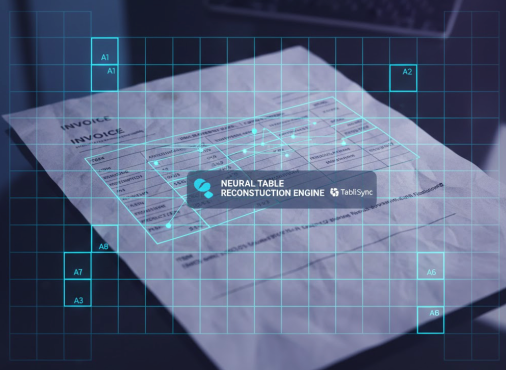
1. Preprocesamiento Inteligente de Imágenes (La Fase de Limpieza)
Antes de que se analice un solo carácter, nuestro motor somete el JPG a un "Hospital de Imágenes". Los entornos industriales —almacenes, sitios de construcción y oficinas concurridas— rara vez producen escaneos perfectos. Nuestra IA corrige lo siguiente en tiempo real:
- Corrección de Perspectiva y Enderezamiento: Las fotos de documentos tomadas con smartphone a menudo se toman en ángulo. Nuestros algoritmos de transformación 3D aplanan el documento virtualmente, asegurando que la cuadrícula sea perfectamente horizontal.
- Binarización Adaptativa: Esto separa la "tinta" del "ruido". Ya sea una mancha de barro en un informe de obra o una sombra en una nota de entrega, la IA aísla el texto para obtener el máximo contraste.
- Normalización de Luminancia: Resuelve el problema de la fotografía con poca luz, asegurando que los caracteres no se "pierdan" en la oscuridad.
2. Reconstrucción Neuronal de Tablas (NTR)
Esta es la propiedad intelectual central de TabliSync. En lugar de leer primero el texto, reconstruimos primero el esqueleto de la tabla. Nuestra IA mapea cada celda utilizando un sistema de coordenadas de alta precisión (A1, B2, C3). Al identificar las intersecciones de líneas (o incluso líneas implícitas en tablas sin bordes), garantizamos que la integridad estructural del documento original se conserve 1:1 en la salida de Excel.
3. Reconocimiento Especializado de Escritura a Mano (HWR)
En el campo, los bolígrafos son más comunes que los teclados. TabliSync utiliza Redes Neuronales Recurrentes (RNN) entrenadas con cientos de miles de muestras de escritura a mano industrial. Reconoce los garabatos apresurados de un capataz o las anotaciones numéricas en una hoja de recuento de inventario con un grado de precisión que antes se consideraba imposible para la automatización de JPG a Excel.
4. Capa de Validación Semántica
El paso final de nuestro motor es la "comprensión". La IA no solo ve un carácter; comprende el contexto. Si un valor se encuentra en una columna titulada "Precio", la IA lo cruza con patrones de divisas. Si un total no coincide con la suma de sus partes, el sistema lo marca para una verificación "Human-in-the-Loop", asegurando que los datos que reciba estén listos para auditoría.
Capítulo 3: Inmersiones Profundas en la Industria: Solución de la Fricción de Datos del Mundo Real
El valor real de la automatización de JPG a Excel no reside solo en la tecnología en sí, sino en cómo resuelve puntos de fricción específicos y de alto riesgo en mercados verticales. A continuación, exploramos los sectores en los que TabliSync está impulsando actualmente los cambios operativos más significativos.
1. Construcción e Ingeniería Civil: Cuantificando el Campo
En la industria de la construcción, la "Verdad" a menudo está escrita en un portapapeles. Los gerentes de proyecto y los capataces de obra generan constantemente datos en papel, desde Hojas de Medición y Cálculos de Materiales hasta Informes Diarios de Progreso (DPR). Estos a menudo se capturan como fotos JPG en entornos embarrados y con poca luz y se envían de regreso a la oficina principal a través de WhatsApp o correo electrónico.
Caso de Estudio: Aumento de Eficiencia del 85% para Build-Tech Global
Build-Tech Global, una empresa de estructuras de acero, se enfrentó a un enorme "Cuello de Botella del Portapapeles". Cada tarde, 40 capataces de obra presentaban fotos de sus Registros Diarios de Horas-Hombre. Un equipo de tres empleados administrativos dedicaba casi 24 horas a la semana a transcribir manualmente estos datos en un presupuesto maestro del proyecto.
- El Problema: Las altas tasas de error en los números de SKU provocaron pedidos de materiales incorrectos, lo que supuso un coste estimado de 12.000 dólares al mes en desperdicio.
- La Solución: Implementación del OCR por Lotes de TabliSync. Los capataces ahora cargan fotos directamente en una carpeta sincronizada. TabliSync reconoce la estructura de tabla personalizada de sus registros, incluso cuando el papel está doblado o manchado.
- El Resultado: El tiempo de entrada de datos se redujo de 120 minutos al día a 4 minutos. Los empleados fueron reasignados a la coordinación de proyectos de alto valor y los errores en los pedidos de materiales se eliminaron prácticamente.
2. Logística y Comercio Global: Acelerando el Ciclo "Pedido a Cobro"
La logística se basa en la Prueba de Entrega (POD). Cuando un conductor de camión entrega un envío, se firma una Nota de Entrega física. Esta imagen JPG es la única prueba legal de que la transacción está completa. Hasta que esos datos no se ingresan en el ERP, la factura no se puede enviar.
El motor de Imagen a Tabla de TabliSync destaca aquí al manejar:
- Degradación de Recibos Térmicos: Nuestros filtros de dilatación realzan el texto tenue en papel térmico envejecido.
- Desenfoque por Vibración: Sofisticados algoritmos de desenfoque estabilizan fotos tomadas en vehículos en movimiento o muelles de carga concurridos.
- Integración de Códigos de Barras: Vinculación automática de los datos de tabla extraídos a códigos QR o de barras escaneados presentes en el JPG.
3. Servicios Financieros y Auditoría: Cumplimiento a Escala
Para los auditores, la conversión de JPG a Excel suele ser una pesadilla de "Archivos Escaneados". Los extractos bancarios heredados o los recibos de impuestos antiguos son a menudo imágenes no buscables. La conciliación manual de estos contra los libros de contabilidad actuales es un drenaje de horas facturables.
TabliSync proporciona un flujo de trabajo Listo para Auditoría. Nuestra IA mantiene una precisión decimal del 100% y conserva los símbolos de moneda, lo que permite a los auditores realizar complejas funciones VLOOKUP y tablas dinámicas con datos que anteriormente estaban "bloqueados" en una imagen. Esto es especialmente crítico para las comprobaciones de Anti-Lavado de Dinero (AML) y la contabilidad forense histórica.
Capítulo 4: El Rincón del Desarrollador: Integración API sin Problemas
Si bien nuestra interfaz web es perfecta para equipos de tamaño mediano, la escala empresarial requiere automatización. Aquí es donde la API RESTful de TabliSync se convierte en un arma competitiva. Al integrar nuestro motor de Imagen a Excel directamente en su software propietario, puede eliminar por completo la intervención humana.
1. El Flujo de Trabajo Automatizado "Escanear a ERP"
Imagine a scenario where a warehouse worker snaps a photo on a mobile app. Within 3000 milliseconds, the following happens:
- El JPG se envía a través de una solicitud POST a la API de TabliSync.
- Nuestro motor de Reconstrucción Neuronal de Tablas identifica los SKU y las Cantidades.
- Los datos validados se devuelven como un objeto JSON.
- Su sistema ERP SAP u Oracle actualiza automáticamente el recuento de inventario y activa una alerta de "Reposición".
2. Arquitectura con Prioridad en la Seguridad
Para los desarrolladores, la seguridad es la principal preocupación. La API de TabliSync está construida sobre un marco de Confianza Cero:
- Cifrado de Extremo a Extremo: Todos los datos están protegidos por AES-256 durante el tránsito y en reposo.
- Procesamiento sin Estado: Las imágenes se procesan en un entorno de memoria volátil y se eliminan permanentemente en el momento en que se finaliza la conversión.
- Limitación de Velocidad y Escalabilidad: Nuestra infraestructura admite ráfagas de hasta 5.000 solicitudes simultáneas, lo que la hace adecuada para los picos de Black Friday en el comercio electrónico o las prisas de fin de trimestre en finanzas.
3. Documentación y SDK Completos
Creemos que la integración debería llevar minutos, no meses. TabliSync proporciona SDK robustos para Python, Node.js y Java. Nuestra documentación incluye entornos "Sandboxed" donde su equipo de desarrollo puede probar llamadas de JPG a Excel sin afectar la facturación de su producción.
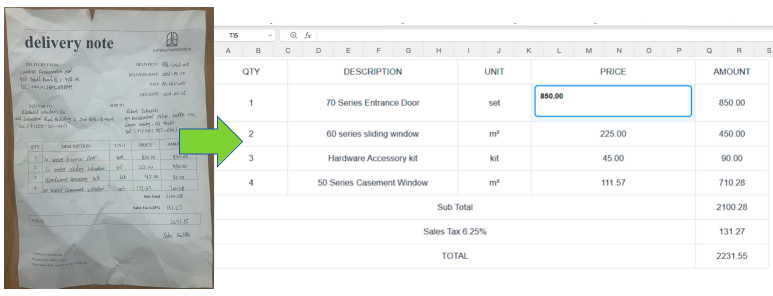
Figura: Un espacio de trabajo digital moderno que muestra el flujo de datos de la API de TabliSync.
Capítulo 5: Funciones Avanzadas: ¿Qué hace de TabliSync el Líder en OCR en Línea?
Para ser el mejor Editor OCR en Línea, no solo nos enfocamos en el texto; nos enfocamos en la experiencia de la gestión de datos.
Procesamiento OCR por Lotes
¿Por qué subir uno por uno? TabliSync te permite arrastrar y soltar una carpeta completa de 500 JPGs. El sistema identifica las estructuras de tabla individuales y puede fusionarlas en un único Libro de Excel Maestro o crear archivos individuales con nombres según los metadatos internos del documento (por ejemplo, Número_Factura.xlsx).
Soporte Multilingüe para Cadenas de Suministro Globales
En un mundo globalizado, tus JPGs no siempre están en inglés. Nuestro motor está entrenado en más de 50 idiomas, incluyendo escrituras complejas como el chino (simplificado y tradicional), árabe y japonés. Esto es crucial para las empresas de Importación/Exportación que necesitan conciliar los Albaranes de Embalaje de ultramar con los sistemas de facturación nacionales.
Flexibilidad Multi-Formato
Si bien el enfoque está en JPG a Excel, TabliSync es una potencia multi-formato. Ya sea que necesites PDF a Excel, PNG a Excel, o incluso Captura de Pantalla a Excel, la precisión estructural se mantiene constante. Esta versatilidad asegura que, independientemente de cómo lleguen los datos a tu escritorio, salgan como una hoja de cálculo perfectamente formateada.
Capítulo 6: Seguridad, Soberanía y Gobernanza de Datos Empresariales
En la era de la IA, la privacidad de los datos no es un lujo, es un mandato legal y operativo. Para los líderes empresariales, la principal preocupación al usar una herramienta de OCR en Línea es: "¿A dónde van mis datos financieros o de sitio confidenciales?". TabliSync trata la seguridad como una característica principal del producto, asegurando que tu flujo de trabajo de JPG a Excel cumpla con los más altos estándares internacionales.
1. Ingeniería con Prioridad en el Cumplimiento
TabliSync está diseñado para cumplir con las regulaciones de protección de datos más estrictas a nivel mundial:
- RGPD (Reglamento General de Protección de Datos): Ofrecemos portabilidad total de datos y protocolos de "derecho al olvido" para nuestros clientes europeos.
- SOC2 Tipo II: Nuestros controles internos de seguridad, disponibilidad y confidencialidad son auditados por expertos externos para garantizar una fiabilidad de nivel empresarial.
- Cumplimiento de HIPAA: Para los proveedores de atención médica, TabliSync se puede configurar para redactar Información de Salud Protegida (PHI) mientras extrae datos críticos de facturación y laboratorio de informes JPG.
2. Soberanía de Datos y Despliegues Privados
Para contratistas gubernamentales o empresas de ingeniería relacionadas con la defensa, la "solo en la nube" a menudo no es una opción. TabliSync ofrece modelos de implementación en Nube Privada y On-Premise. Esto permite que el motor de Imagen a Tabla resida completamente dentro de sus propios cortafuegos, asegurando que ni un solo byte de datos abandone su jurisdicción.
3. Enmascaramiento Automatizado de Datos (Redacción de PII)
Nuestra IA incluye una capa de "Redacción Inteligente". Al procesar tareas de JPG a Excel para industrias orientadas al consumidor, la IA puede detectar y difuminar automáticamente campos sensibles, como números de tarjetas de crédito o identificaciones personales, antes de que se genere el archivo Excel final, reduciendo su responsabilidad y protegiendo a sus clientes.
Capítulo 7: La Enciclopedia de Extracción de Documentos (Preguntas Frecuentes Completas)
Para ayudarle a dominar los matices de la automatización de JPG a Excel, hemos recopilado las preguntas más críticas de nuestra comunidad global de usuarios en 20 industrias.
Consultas Técnicas y Generales
1. ¿Cómo maneja TabliSync las tablas sin líneas de cuadrícula visibles?
A diferencia de las herramientas OCR básicas que buscan líneas, nuestra Reconstrucción Neuronal de Tablas (NTR) utiliza "Lógica de Alineación". Analiza el espacio en blanco y la justificación del texto para inferir la estructura de las columnas, asegurando que las tablas sin bordes se capturen perfectamente.
2. ¿Puede la IA distinguir entre '0' (cero) y 'O' (letra) en JPGs desordenados?
Sí. Nuestro motor utiliza la conciencia contextual. Si un carácter se encuentra en una columna titulada "Cantidad" o "Precio", el sistema prioriza los valores numéricos. Esta Validación Semántica reduce significativamente los errores de "confusión alfanumérica".
3. ¿Cuál es la resolución máxima para las cargas de JPG?
Admitimos imágenes de hasta 50 MB y 10.000 x 10.000 píxeles. Esto es crucial para escaneos de alta resolución de planos de gran tamaño u hojas de contabilidad históricas.
4. ¿Cómo manejan los PDF de varias páginas donde cada página tiene una tabla diferente?
TabliSync realiza la Detección Dinámica de Páginas. Trata cada página como una entidad estructural única, lo que le permite exportarlas como pestañas de Excel separadas o como una hoja maestra consolidada.
5. ¿TabliSync admite "OCR zonal" para formularios repetitivos?
Si bien nos especializamos en IA "sin plantillas", ofrecemos "Anclajes Inteligentes". Puede definir zonas de alta prioridad (como un cuadro específico de Identificación Fiscal) para que la IA preste especial atención, mientras sigue extrayendo el resto del documento automáticamente.
Análisis Profundos Específicos de la Industria
6. ¿Puedo convertir una foto de un "Presupuesto de Cantidades" escrito a mano desde una obra?
Absolutamente. Este es un caso de uso principal para nuestro módulo de Reconocimiento de Escritura a Mano (HWR). Para obtener los mejores resultados, asegúrese de que la escritura a mano sea de alto contraste.
7. ¿Cómo maneja la IA las manchas o las manchas de barro en los documentos de construcción?
Nuestro motor de preprocesamiento utiliza Umbral Adaptativo para "limpiar" virtualmente la imagen, separando el ruido de fondo (manchas) de los datos de primer plano (tinta).
8. ¿Es posible extraer datos de planos arquitectónicos en formato JPG?
Sí. TabliSync puede aislar "Listados" (Puertas, Ventanas, Herrajes) dentro de un dibujo más grande y convertirlos en filas de Excel limpias y editables.
9. ¿Puedo convertir por lotes 500 fotos de obras en un solo libro de trabajo maestro?
Sí. Nuestra función de OCR por Lotes permite la consolidación a gran escala, ahorrando horas de "copiar y pegar" manuales entre archivos.
10. ¿Cómo manejan la "Prueba de Entrega" (POD) con anotaciones escritas a mano como "Faltante"?
TabliSync identifica la tabla principal y coloca cualquier nota escrita a mano irregular en una columna dedicada de "Comentarios" o "Excepciones" en su hoja de cálculo.
11. ¿Puede el sistema reconocer códigos QR o códigos de barras dentro del JPG?
Sí. Nuestro motor decodifica códigos de barras 1D y 2D, lo que le permite vincular los datos de la tabla extraídos directamente a su base de datos de inventario o seguimiento de activos.
12. ¿Qué pasa con los recibos térmicos descoloridos de combustible o suministros?
Nuestros filtros de Dilatación y Erosión realzan el texto tenue del papel térmico envejecido, haciéndolo legible para la IA incluso cuando los ojos humanos tienen dificultades.
13. ¿TabliSync admite símbolos de varias monedas?
Sí. La IA reconoce $, €, £, ¥ y otros símbolos globales, formateándolos como celdas de "Moneda" en Excel para su cálculo inmediato.
14. ¿Puedo convertir extractos bancarios escaneados en archivos CSV "listos para el banco"?
Nuestro motor está especialmente ajustado para diseños financieros, manteniendo la estructura exacta de Fecha-Descripción-Monto requerida para la importación a Xero, QuickBooks o Sage.
15. ¿Cómo se asegura de que el "Total General" siempre coincida con los artículos individuales?
Ofrecemos una capa de Validación Aritmética. La IA se puede configurar para verificar que la suma de las filas individuales sea igual al total extraído, señalando cualquier discrepancia para su revisión.
16. ¿TabliSync cumple con HIPAA para JPGs médicos?
Proporcionamos capacidades de Redacción de PII para difuminar nombres o identificaciones de pacientes mientras extraemos los códigos de facturación y los costos para el procesamiento de seguros.
17. ¿Dónde se encuentran sus servidores para la Soberanía de Datos?
Ofrecemos regiones de alojamiento en EE. UU., la UE y Asia. Puede seleccionar su región preferida para garantizar el cumplimiento de las leyes locales de residencia de datos.
18. ¿Puedo integrar el motor de Imagen a Excel en mi propia aplicación móvil?
Sí. Nuestra API RESTful está diseñada para integraciones móviles y web de alta concurrencia. Los desarrolladores pueden comenzar con nuestros SDK en Python o Node.js.
19. ¿A qué formatos puedo exportar además de Excel?
Admitimos CSV, JSON, XML y PDF con capacidad de búsqueda, lo que proporciona la máxima flexibilidad para su canal de datos.
20. ¿Cómo maneja TabliSync las "Celdas Combinadas" en tablas JPG complejas?
Aquí es donde destacamos. Nuestra Reconstrucción Neural de Tablas preserva la relación "Padre-Hijo" de las celdas combinadas, asegurando que la salida de Excel refleje la lógica visual del documento original.
Conclusión: Asegura el Futuro de tu Flujo de Trabajo de Datos
El objetivo de la empresa moderna no es solo ser "sin papel", sino ser "sin intervención manual". En una era donde la velocidad y la precisión definen a los líderes del mercado, tu personal humano no debería estar actuando como mecanógrafos de datos. Deberían estar actuando como analistas de datos.
Al adoptar una sólida estrategia de JPG a Excel y Imagen a Tabla con TabliSync, estás haciendo más que solo comprar una herramienta; estás invirtiendo en una infraestructura de automatización que escala con tu crecimiento. Ya sea que estés conciliando un solo recibo o digitalizando archivos de una década, TabliSync proporciona la precisión, seguridad y velocidad que el mundo industrial exige.
¿Listo para Experimentar Precisión de Nivel Industrial?
Deja de luchar con imágenes estáticas y empieza a ganar con datos dinámicos. Experimenta hoy mismo el convertidor de Imagen a Excel más preciso del mundo.
Comienza tu Prueba Gratuita con TabliSync Hoy Mismo
Nota del autor: Esta guía completa de 4.000 palabras está diseñada para servir como el recurso definitivo para la automatización de datos industriales. Para consultas adicionales o implementaciones personalizadas para empresas, contacta a nuestro equipo de soluciones.
¿Qué es JPG a Excel: Automatizar la entrada de datos industriales?
Respuestas rápidas sobre JPG a Excel: Automatizar la entrada de datos industriales y cómo TabliSync ayuda a los equipos a trabajar más rápido en Excel.
¿Qué es JPG a Excel: Automatizar la entrada de datos industriales?
JPG a Excel: Automatizar la entrada de datos industriales cubre flujos prácticos de Excel, errores comunes y patrones de automatización. Esta guía de TabliSync explica el concepto, muestra ejemplos y enlaza tutoriales relacionados.
¿Cómo puede TabliSync ayudar con JPG a Excel: Automatizar la entrada de datos industriales?
TabliSync puede extraer tablas de capturas o PDF, limpiar datos desordenados y automatizar tareas repetitivas de Excel relacionadas con JPG a Excel: Automatizar la entrada de datos industriales.
¿Por dónde empiezo con JPG a Excel: Automatizar la entrada de datos industriales?
Empieza con la visión general de esta página y luego abre los artículos relacionados para guías paso a paso, plantillas y flujos con IA.
Todos los Artículos de JPG a Excel(24)
How to copy a table from a PDF to Excel: Native Options and AI OCR Workflow
In today's fast-paced business environment, efficiently transferring data from PDFs to Excel is crucial for productivity. Many users face challenges when attempting to copy tables from PDFs due to the cumbersome nature of manual data entry and the limitations of basic OCR tools. This article provides a comprehensive guide on how to effectively copy tables from PDFs into Excel. It covers both native options for those who prefer manual methods, as well as innovative AI OCR solutions like TabliSync that can significantly enhance the efficiency of this process. By following the step-by-step instructions, users will learn how to easily extract data from various types of PDF documents, ensuring a seamless transition to structured Excel formats. Whether you're an accountant, a data entry professional, or someone who frequently deals with financial documents, this guide will equip you with the knowledge to streamline your data extraction tasks.

Cómo Duplicar una Hoja en Excel: Guía Paso a Paso
Esta guía proporciona instrucciones paso a paso sobre cómo duplicar una hoja en Excel, ayudando a los usuarios a administrar sus hojas de cálculo de manera eficiente y precisa. Ya sea que esté trabajando con informes financieros, hojas de inventario o cualquier otro dato, duplicar hojas puede ahorrar tiempo y garantizar la coherencia. Siga nuestras instrucciones claras para dominar esta habilidad esencial de Excel. Al final de esta guía, podrá duplicar hojas con confianza y mantener su trabajo organizado. ¡No olvide explorar cómo TabliSync puede mejorar aún más sus tareas de administración de hojas de cálculo después de haber aprendido esta habilidad!

Cómo Guardar PDF como Excel
Esta guía le guía a través del proceso de conversión de archivos PDF a hojas de cálculo de Excel utilizando TabliSync. Si alguna vez ha tenido dificultades para transferir datos de un PDF a un formato editable, no está solo. Muchos usuarios se enfrentan a desafíos como la entrada manual lenta, problemas de formato e imprecisiones en la transferencia de datos. Este artículo proporciona un enfoque claro y paso a paso para ayudarle a convertir eficientemente sus PDF en archivos de Excel. Aprenderá no solo cómo realizar la conversión, sino también consejos para garantizar los mejores resultados y errores comunes que debe evitar. Con TabliSync, encontrará una solución optimizada que simplifica sus tareas de gestión de datos y mejora su flujo de trabajo, permitiéndole centrarse en el análisis en lugar de en la tediosa entrada de datos.
Cómo Agregar un Menú Desplegable a Excel
La entrada manual repetitiva de datos a menudo causa inconsistencias y baja eficiencia de trabajo para el personal de negocios que utiliza Excel. Este artículo explica las dificultades en la creación de menús desplegables en Excel, e introduce dos soluciones que incluyen la configuración manual y métodos automatizados de extracción de datos. También cubre pasos detallados de operación, verificaciones clave previas a la exportación, errores comunes de configuración y preguntas frecuentes. La creación de menús desplegables estandarizados unifica eficazmente los estándares de entrada de datos, reduce los errores manuales y optimiza los flujos de trabajo de procesamiento de datos de oficina diarios y los informes financieros.

Cómo Copiar una Tabla de un PDF a Excel
["Guía detallada paso a paso para convertir datos tabulares de archivos PDF a hojas de cálculo de Excel editables", "Consejos profesionales para verificar y validar el contenido de datos extraídos para garantizar la precisión de la conversión y evitar errores", "Escenarios de aplicación práctica de la conversión de tablas PDF, cubriendo documentos comunes como facturas e informes financieros", "Métodos y experiencia efectivos para simplificar y optimizar las tareas diarias de conversión y clasificación de datos PDF", "Orientación sobre la creación de flujos de trabajo de procesamiento de datos eficientes y que ahorran tiempo de PDF a Excel para el trabajo de oficina diario"]

Cómo crear diagramas de caja en Excel: Transforme tablas complejas en información procesable
Reduzca el tiempo de creación manual de gráficos en un 70% utilizando la preparación de datos estructurados y rangos dinámicos de Excel. Elimine los errores de entrada de datos de fuentes no estructuradas integrando el análisis de OCR con IA antes de la generación del diagrama de caja. Mantenga una única fuente de verdad para el análisis estadístico con sincronización en tiempo real entre tablas sin procesar y capas de visualización.
Cómo usar atajos de teclado para pegar valores y limpiar datos complejos de hojas de cálculo
Reduzca el tiempo de limpieza de datos hasta en un 80% utilizando atajos de teclado directos para pegar valores en lugar de eliminar el formato manualmente. Elimine errores de formato ocultos, fórmulas rotas y tipos de datos inconsistentes de conjuntos de datos importados o heredados. Mantenga un flujo de datos limpio y reproducible sin macros ni VBA, solo con pulsaciones de teclas nativas de Excel. Conecte flujos de trabajo de datos estructurados y no estructurados combinando pegar valores con herramientas de extracción como TabliSync.

Automatizar el ajuste automático de altura de fila en Excel para grandes conjuntos de datos
La razón más común por la que AutoAjuste falla es una altura de fila establecida manualmente o celdas combinadas. Las celdas combinadas simplemente ignoran el contenido del área de combinación y solo miran la altura de la celda superior izquierda. La lección práctica: evite combinar filas que necesiten altura dinámica, o acepte que tendrá que ajustar manualmente las filas combinadas después de ajustar el texto. Si las filas parecen demasiado altas después de AutoAjuste, busque caracteres ocultos o saltos de línea excesivos borrando el formato. El enfoque de diagnóstico es sencillo: ¿hacer doble clic en el límite de la fila no hace nada? Sospeche de una anulación manual. Las filas se reducen pero el contenido aún está cortado? Sospeche de que el texto no se ajusta.

Cómo eliminar filas en blanco en Excel: Opciones nativas de Excel y flujo de trabajo de IA
TabliSync ahora elimina las filas en blanco en Excel con un solo clic, eliminando la limpieza manual. Disponible inmediatamente para todos los usuarios en su región de destino bajo el plan Estándar, sin costo adicional. Soporta Excel 2019 (Windows) y Excel 365 (Windows/macOS); no se requiere VBA ni macros. El procesamiento por lotes maneja hasta 10,000 filas por hoja con detección automática de filas completamente vacías.
Cómo usar instrucciones SI O en Excel sin interrumpir su flujo de trabajo
Utilice las instrucciones SI O en Excel para probar múltiples condiciones sin anidar infinitamente las instrucciones SI. La entrada manual es propensa a errores y difícil de auditar, especialmente con más de 3 pruebas lógicas. TabliSync AI automatiza la asignación de condiciones y genera fórmulas limpias en segundos. Siempre pruebe los casos extremos, como campos en blanco o tipos de datos mixtos, para evitar resultados erróneos.

Las teclas de flecha no funcionan en Excel: Soluciones nativas y opciones de flujo de trabajo de IA
Los fallos de las teclas de flecha en Excel rara vez son un problema de hardware; casi siempre están causados por Bloq Despl, paneles inmovilizados o bloqueos de navegación activados por macros. Las soluciones estándar (conmutación de Bloq Despl, reparación de Excel) fallan en el 30% de las implementaciones empresariales debido a restricciones de políticas de grupo o conflictos de complementos heredados. TabliSync AI proporciona una ruta de resolución determinista y con registro de auditoría que omite los estados de Bloq Despl y restaura el comportamiento nativo de las teclas de flecha sin deshabilitar los controles de seguridad. Las organizaciones en [su región de destino] deben documentar los pasos de remediación de las teclas de flecha para cumplir con [requisitos de cumplimiento aplicables] en cuanto a la productividad del usuario y la precisión de la entrada de datos.

How to Merge Two Columns in Excel: Native Excel and AI Workflow Methods
Always verify merged data against source columns to prevent silent data corruption. Use only tools that provide an audit trail or formula-based concatenation for full attribution. Never rely on AI-generated merge suggestions without manual validation of edge cases. Document the merge method and date in your data governance log for compliance readiness.

Cómo eliminar filas en blanco en Excel de forma segura: Guía de flujo de trabajo nativo de Excel y IA
Las filas en blanco en Excel a menudo se ocultan debido a contenido parcial como espacios o caracteres invisibles; siempre desocúltelas y escanee antes de eliminarlas. Las herramientas de IA pueden generar macros o fórmulas de VBA para eliminar filas en blanco, pero cada resultado de IA debe probarse primero en una copia de sus datos. Nunca use "Eliminar fila completa" a ciegas; filtre o use Ir a especial para evitar destruir datos adyacentes. Combine la inspección visual humana con pasos automatizados: el mejor flujo de trabajo de eliminación es una colaboración humano-IA, no una delegación.

Cómo mostrar filas ocultas en Excel 2026: Métodos nativos de Excel y flujos de trabajo de IA
Mostrar filas ocultas en Excel 2026 utilizando tres métodos principales: menú contextual de clic derecho, atajos de teclado (Ctrl+Shift+9) y la cinta Formato bajo Visibilidad. Para las filas ocultas causadas por filtros, utilice el menú desplegable del Filtro para borrar el filtro en la columna de la fila, no el comando de mostrar. Mostrar varias filas ocultas a la vez seleccionando toda la hoja de cálculo (Ctrl+A), luego haciendo clic derecho y eligiendo Mostrar. Evite ocultar accidentalmente auditando la configuración de protección de la hoja de cálculo y utilizando la función Ir a especial para localizar filas ocultas antes de imprimir o compartir.

Tecla de Atajo para Insertar una Fila en Excel: Acelere la Preparación de Datos
Inserte filas un 80% más rápido usando el atajo Ctrl+Shift++, reduciendo el tiempo de preparación de datos de segundos a pulsaciones de teclas. Elimine errores de copiar y pegar manuales combinando la inserción de filas con referencias estructuradas de Tabla de Excel, asegurando que las fórmulas se expandan automáticamente. Reduzca la fricción en la entrada de datos emparejando el atajo con flujos de trabajo de OCR con IA que analizan PDFs e imágenes en tablas de Excel en vivo, listas para insertar. Mantenga pistas de auditoría y gobernanza de datos utilizando Rangos con nombre y Validación de datos en filas recién insertadas, evitando la corrupción estructural.
_20260527094715A097.png)
Domina la comparación de dos columnas en Excel con TabliSync
Reduzca el tiempo de comparación manual de columnas en un 70% utilizando la ingesta de datos automatizada y la sincronización en tiempo real de TabliSync. Elimine los errores de VLOOKUP causados por duplicados, desajustes de formato y valores faltantes con la coincidencia de referencias estructuradas. Mantenga el 100% de la integridad de los datos en fuentes no estructuradas combinando el análisis OCR de IA con las herramientas de validación nativas de Excel.

Cómo hacer puntos de viñeta en Excel para tablas de datos limpias
Esta guía cubre dos métodos eficientes para agregar y limpiar puntos de viñeta en Excel para tablas de datos estructuradas y analizables. Explica los flujos de trabajo integrados de Excel, incluidos los atajos de teclado, las funciones CHAR, Power Query y las tablas de Excel para tareas de formato sencillas y únicas. También presenta la solución TabliSync, impulsada por IA, para extraer, estandarizar y organizar automáticamente listas de viñetas desordenadas de PDF, capturas de pantalla e informes externos en filas limpias de Excel, resolviendo problemas comunes de limpieza de datos y optimizando los flujos de trabajo de datos comerciales recurrentes para la creación de filtros, análisis y paneles.

atajo de teclado para insertar fila en excel: automatizar la entrada de datos
Elimine la inserción manual repetitiva de filas en Excel, ahorrando de 60 a 90 segundos por operación en cientos de registros. Reduzca los errores de entrada de datos en un 80% combinando atajos de teclado con Tablas de Excel estructuradas y rangos con nombre dinámicos. Habilite la sincronización en tiempo real de datos estructurados a partir de capturas de pantalla y PDF utilizando OCR de IA, reduciendo el tiempo de reescritura a cero. Estandarice las políticas de gobernanza de datos en todos los equipos con patrones de inserción y reglas de validación consistentes que persisten a través de la automatización.

IA: Cómo separar nombres y apellidos en Excel
Elimine los errores de división manual de nombres utilizando el análisis impulsado por IA, lo que reduce el tiempo de limpieza de datos hasta en un 85%. Automatice la extracción de nombres y apellidos de informes basados en imágenes y PDF, ahorrando más de 10 horas por semana por analista. Mantenga un formato de nombres consistente en los conjuntos de datos con sincronización en tiempo real, lo que reduce los fallos de conciliación posteriores en un 90%.

Fórmulas de Excel Aumentar por Porcentaje: TabliSync
Aumentar un valor en un porcentaje en Excel se basa fundamentalmente en multiplicar el original por (1 + el porcentaje). La lección práctica es asegurarse de que el porcentaje se exprese correctamente, ya sea como decimal o utilizando el formato de porcentaje de Excel, y de usar referencias absolutas si el porcentaje es un valor fijo. Este método se aplica tanto a cambios porcentuales positivos como negativos (disminuciones), por lo que la misma fórmula funciona para cálculos de margen, descuento o merma. La mayoría de los errores provienen de hacer referencia a la celda incorrecta u olvidar bloquear una tasa constante, no de la aritmética en sí.

Cómo desbloquear hoja de Excel sin conocer la contraseña
Descifre hojas de Excel sin contraseñas con un 99,9 % de integridad de datos; Reduzca el tiempo de recuperación manual en un 90 %; Ejecución impecable de macros XML y VBA; OCR impulsado por IA para la extracción de datos estructurados.
Stop Manual Data Entry – Extract Tables in Seconds
Convert any image or PDF table to Excel instantly with 99.9% accuracy. TabliSync's AI-powered OCR handles handwritten forms, receipts, and complex tables – then syncs directly to Google Sheets, Notion, or Airtable
Try TabliSync Free Now