Article Summary
Resumen ejecutivo: El PDF es el estándar global para compartir documentos, pero a menudo actúa como un "callejón sin salida" digital para el análisis de datos. En esta guía definitiva de 2026 para la conversión de PDF a Excel, vamos más allá de la extracción básica de datos hacia el ámbito de la Reconstrucción Inteligente de Datos. Exploramos cómo el Mapeo de Redes Neuronales y la Identificación Semántica de Encabezados están revolucionando la forma en que las empresas estadounidenses manejan estados financieros, manifiestos de logística e informes de auditoría. Esta página pilar ofrece una inmersión profunda en la solución del problema de la "Sopa de Datos", la implementación de flujos de API automatizados y la garantía de cumplimiento HIPAA/SOC2. Ya sea un CPA que concilia años de extractos bancarios o un desarrollador que escala un flujo de trabajo de datos, este recurso es su hoja de ruta para una precisión de extracción del 99% y resultados listos para fórmulas.
En el panorama corporativo moderno, el PDF es tanto una bendición como una maldición. Es el estándar global para compartir documentos, pero actúa como un "callejón sin salida digital" para el análisis de datos. Ya sea que sea un auditor que maneja estados bancarios de 500 páginas o un gerente de logística que procesa miles de facturas, la capacidad de realizar una conversión fluida de PDF a Excel marca la diferencia entre la agilidad operativa y el bloqueo administrativo.
Introducción: Por qué PDF a Excel es el eslabón más crítico en la automatización de datos
Cada año, se generan billones de documentos PDF en cadenas de suministro globales, instituciones financieras y bufetes de abogados. Sin embargo, según encuestas recientes de la industria, casi el 60% de los profesionales de oficina todavía dedican hasta 10 horas a la semana a reescribir manualmente datos de estos archivos estáticos en hojas de cálculo. Esto no es solo un desperdicio de potencial humano; es un factor de riesgo masivo para la Integridad de los Datos.
Para las empresas estadounidenses que operan en 2026, la entrada manual ya no es viable. Con el auge de los análisis impulsados por IA, sus competidores probablemente estén utilizando flujos de trabajo automatizados de PDF a Excel para obtener información en tiempo real sobre su flujo de caja, inventario y costos de proyectos. Esta guía proporcionará el plan definitivo para dominar esta tecnología, yendo más allá de la "extracción simple" al ámbito de la Reconstrucción Inteligente de Datos.
---
Capítulo 1: Comprendiendo la brecha "PDF a Datos"
Para elegir la herramienta adecuada, primero debe comprender por qué la conversión de PDF a Excel es tan notoriamente difícil para el software estándar. Un PDF está diseñado para preservar el *diseño visual*, no la *estructura de los datos*. Dentro de un PDF, no hay "columnas" ni "filas", solo coordenadas de dónde deben aparecer los caracteres sobre un fondo blanco.
El problema de la "sopa de datos"
Los convertidores tradicionales a menudo tratan una tabla como una larga cadena de texto. Cuando pegas eso en Excel, las columnas se fusionan, los encabezados desaparecen y los puntos decimales se desalinean. Esto crea lo que llamamos "sopa de datos". Para un profesional financiero, un punto decimal desalineado no es solo un error tipográfico, es un riesgo de cumplimiento de millones de dólares.
PDF escaneado vs. PDF nativo
Una distinción crucial para los usuarios estadounidenses es la diferencia entre PDF nativos (generados directamente desde software como Word o QuickBooks) y PDF escaneados (fotos de documentos en papel).
- PDF nativos: Requieren un análisis inteligente del código subyacente.
- PDF escaneados: Requieren un Reconocimiento Óptico de Caracteres (OCR) avanzado para "ver" e interpretar los píxeles.
TabliSync cierra esta brecha aplicando un motor unificado de Reconstrucción Neuronal de Tablas (NTR) a ambos formatos, garantizando una salida consistente independientemente de la fuente.
---
Capítulo 2: El Motor TabliSync: Cómo Reconstruimos Sus Datos
Nuestra tecnología no se limita a "copiar y pegar". Utiliza un sofisticado pipeline de IA para garantizar que su salida de Excel esté 100% lista para auditoría.
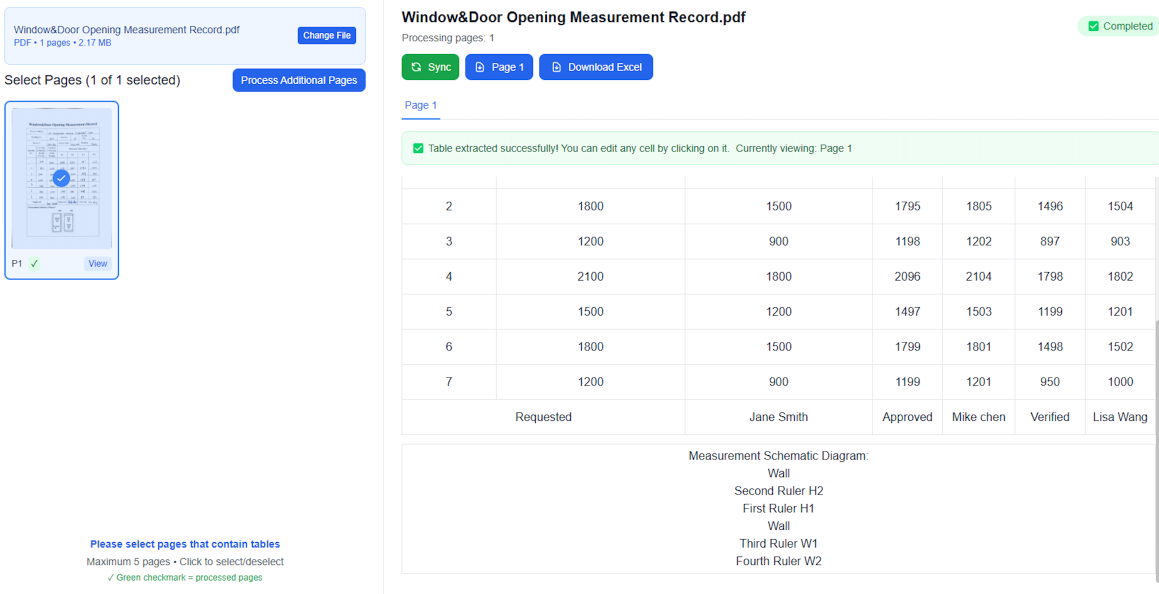
Figura 1: La IA de TabliSync identifica la cuadrícula estructural de un estado de cuenta PDF complejo.
1. Mapeo Neuronal de Cuadrícula
En lugar de buscar primero el texto, nuestra IA busca Lógica Espacial. Identifica los límites invisibles de una tabla. Utilizando un sistema basado en coordenadas, TabliSync asegura que incluso si una tabla tiene "celdas combinadas" o "columnas sin bordes", los datos se colocan en la celda de Excel correcta (por ejemplo, A1, B2) cada vez.
2. Identificación Semántica de Encabezados
Uno de los mayores puntos débiles en la conversión de PDF a Excel es la pérdida de los encabezados. La capa de PLN (Procesamiento del Lenguaje Natural) de TabliSync entiende que "Cant.", "Importe" y "SKU" no son solo datos, son descriptores. Nuestro motor fija automáticamente estos encabezados en la parte superior de su hoja de Excel, permitiendo el filtrado y la ordenación inmediatos.
3. Alineación de Decimales y Divisas de Precisión
En el sector financiero de EE. UU., el formato es fundamental. Nuestro motor está entrenado en miles de variaciones de diseños financieros. Reconoce símbolos de moneda ($, €, £) y garantiza que los valores numéricos se exporten como formato "Número" en Excel, no como "Texto", para que pueda comenzar a escribir fórmulas (SUMA, BUSCARV) inmediatamente sin necesidad de limpieza.
---
Capítulo 4: Casos de Uso: Dónde PDF a Excel Potencia la Industria Estadounidense
La demanda de conversión de alta precisión es ubicua, pero tres sectores se destacan como los principales beneficiarios de esta automatización.
1. Auditoría Financiera y Preparación de Impuestos
Los contadores públicos certificados y los auditores se enfrentan a "Escaneos de Archivo" de hace décadas. Conciliarlos manualmente es una pesadilla de horas facturables.
- El Flujo de Trabajo: Cargue 12 meses de extractos bancarios escaneados -> PDF a Excel -> Análisis instantáneo de tablas dinámicas.
- El Resultado: Los ciclos de auditoría se acortan en un 70% y la detección de fraude mejora gracias a una cobertura de datos del 100%.
2. Cadena de Suministro y Logística
Las empresas de logística procesan "Conocimientos de Embarque" y "Albaranes" de cientos de proveedores diferentes. Cada proveedor utiliza un diseño diferente.
- La Innovación: El OCR sin Plantillas de TabliSync elimina la necesidad de crear reglas personalizadas para cada proveedor. La IA aprende el diseño sobre la marcha.
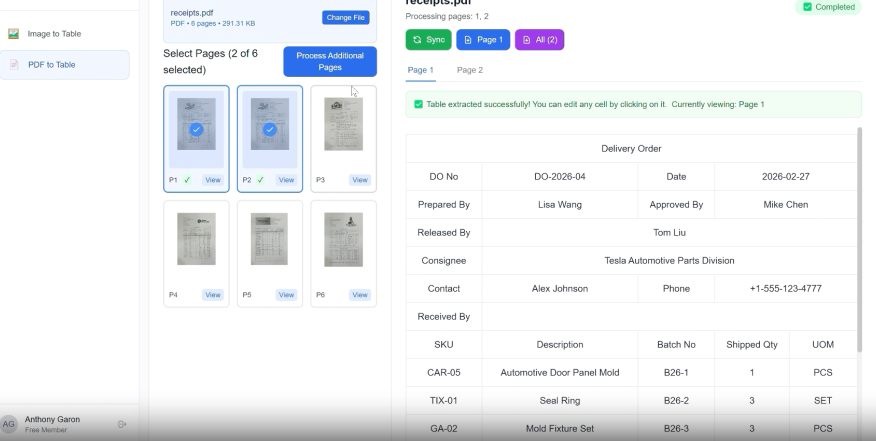
Figura 2: Transformando documentos logísticos caóticos en datos estructurados.
Capítulo 3: Aplicaciones Industriales Especializadas: Convirtiendo Datos PDF en Información Accionable
Si bien un convertidor básico de PDF a Excel puede ser suficiente para un documento de una sola página, los desafíos a nivel empresarial requieren una lógica especializada adaptada a las regulaciones y flujos de trabajo específicos de la industria.
1. Construcción e Ingeniería Civil: Gestión del "Rastro de Papel"
En el sector de la construcción estadounidense, los procesos de "Submittal" y "RFI (Solicitud de Información)" generan miles de archivos PDF al año. Los estimadores a menudo reciben hojas de Cálculo de Cantidades o Lista de Materiales (BOM) como archivos PDF de gran formato que son difíciles de manipular.
- La Fricción: Intentar copiar una tabla de un PDF de plano de 24x36 a Excel generalmente resulta en datos fragmentados.
- La Solución TabliSync: Nuestro motor utiliza Análisis de Gran Formato para extraer datos tabulares de documentos de gran tamaño sin perder la relación entre la descripción del material y su cantidad.
2. Administración Sanitaria: Reclamaciones de Seguros y Registros de Pacientes
Los proveedores de atención médica de EE. UU. están enterrados en formularios de Explicación de Beneficios (EOB) e informes de laboratorio entregados en PDF.
- Cumplimiento Primero: Nuestro flujo de trabajo de PDF a Excel está diseñado teniendo en cuenta los estándares HIPAA, lo que permite la extracción de códigos de facturación (ICD-10) y desgloses de costos, manteniendo al mismo tiempo una estricta soberanía de datos.
- La Precisión Importa: En la atención médica, que un "7" se lea como un "1" puede provocar denegaciones de facturación. La capa de Validación Neuronal de TabliSync cruza los datos extraídos para garantizar que los totales siempre cuadren.
---
Capítulo 4: El Plano del Desarrollador: Escalado de PDF a Excel a través de API
Para las empresas modernas de SaaS y los departamentos de TI empresariales, las cargas manuales son un cuello de botella. El futuro de PDF a Excel reside en la integración programática. La API RESTful de TabliSync está diseñada para entornos de alto volumen donde los datos deben fluir sin problemas entre sistemas.
1. Creación de un Pipeline de Datos Automatizado
Imagine su empresa recibe 5.000 facturas al mes por correo electrónico. Un desarrollador puede utilizar la API de TabliSync para crear un flujo de trabajo "Zero-Touch":
- Ingesta: Una función AWS Lambda se activa cada vez que un nuevo PDF llega a su bucket S3.
- Procesamiento: El PDF se envía a la API de PDF a Excel de TabliSync.
- Mapeo: La salida JSON o XLSX se mapea automáticamente a su base de datos SQL o ERP (como SAP o NetSuite).
2. Por qué los desarrolladores prefieren TabliSync
- Alta Concurrencia: Nuestra infraestructura escala horizontalmente, lo que le permite procesar cientos de solicitudes de PDF a Excel simultáneamente durante los períodos de mayor actividad, como la temporada de impuestos.
- Notificaciones por Webhook: No es necesario realizar sondeos constantes. Nuestra API notifica a su sistema en el momento en que los datos están listos.
- Inyección de Lógica Personalizada: Utilice nuestra API para definir "Reglas de Limpieza" (por ejemplo, eliminar automáticamente espacios en blanco o formatear fechas a MM/DD/AAAA) antes de que los datos lleguen a su archivo Excel.
---
Capítulo 5: El ROI de la Automatización: Por qué las herramientas "gratuitas" le cuestan más
Muchos usuarios comienzan buscando un "convertidor gratuito de PDF a Excel". Sin embargo, para una empresa, lo "gratuito" a menudo viene con un precio oculto en forma de riesgos de seguridad, límites de datos y baja precisión.
El impuesto de "limpieza"
Si una herramienta gratuita tiene una tasa de precisión del 90%, aún tiene que dedicar el 10% de su tiempo a corregir errores manualmente.
Las matemáticas:
- Entrada manual: 60 minutos / documento
- OCR de baja calidad: 15 minutos de limpieza / documento
- TabliSync AI: < 1 minuto de verificación / documento
Para un empleado que gana $30/hora, TabliSync ahorra aproximadamente $25 por documento solo en costos de mano de obra. Cuando se multiplica por miles de archivos, el ROI se mide en decenas de miles de dólares por trimestre.
Seguridad y propiedad intelectual
Las herramientas en línea gratuitas a menudo almacenan sus datos para "entrenar" sus modelos, o peor aún, venden sus metadatos. Para una empresa estadounidense, esto es una pesadilla de cumplimiento. TabliSync proporciona una garantía de "Sin almacenamiento" para clientes empresariales. Su propiedad intelectual, ya sea una fórmula patentada en un PDF de fabricación o un contrato legal sensible, sigue siendo suya y solo suya.
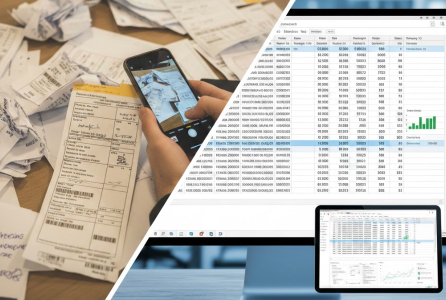
Figura 3: Visualización de las enormes ganancias de eficiencia de la automatización impulsada por IA.
---
Capítulo 6: Formato avanzado: Preparación de datos para "fórmulas"
Una queja común con las herramientas de PDF a Excel es que los datos resultantes están "muertos". Puede ver los números, pero no puede ejecutar una función =SUMA() porque los datos están formateados como texto.
Detección automática de tipos
El motor de TabliSync realiza la tipificación de datos durante la extracción. Identifica:
- Enteros y decimales: Extraídos como celdas numéricas para cálculo inmediato.
- Cadenas de fecha: Estandarizadas a formatos de fecha compatibles con Excel.
- Valores booleanos: Identificación de casillas de verificación "Sí/No" o "Pagado/No pagado" en formularios PDF.
Al entregar un archivo "listo para fórmulas", eliminamos la necesidad de que su equipo realice funciones VALOR() o ESPACIOS() en Excel, llevándolo directamente a la fase de análisis.
Capítulo 7: Seguridad, privacidad y cumplimiento federal
En los Estados Unidos, la soberanía y la privacidad de los datos no son solo preferencias operativas, son requisitos regulados. Cuando realiza una conversión de PDF a Excel que involucra información confidencial de clientes, registros financieros o propiedad intelectual, debe asegurarse de que sus datos no se conviertan en una responsabilidad.
1. Cifrado de nivel empresarial
TabliSync emplea cifrado AES de 256 bits en reposo y TLS 1.2+ en tránsito. Esto garantiza que incluso si los paquetes de datos fueran interceptados, serían ilegibles. Para nuestros contratistas del gobierno y defensa de EE. UU., este nivel de seguridad es la base para todo el procesamiento de documentos.
2. Cumplimiento de HIPAA y SOC2 Tipo II
Para los sectores de la salud y las finanzas, ofrecemos entornos especializados.
- HIPAA: Proporcionamos Acuerdos de Asociación Comercial (BAA) para entidades de atención médica, lo que garantiza que la PII (Información de identificación personal) en los PDF médicos se maneje con la máxima confidencialidad.
- Cumplimiento de SOC2: Nuestros sistemas se someten a rigurosas auditorías de terceros para verificar nuestra seguridad, disponibilidad e integridad del procesamiento.
3. La garantía de "retención cero"
Muchas herramientas "gratuitas" de PDF a Excel conservan una copia de su archivo para entrenar su IA. TabliSync ofrece un Escudo de privacidad empresarial: una vez que su conversión se completa y ha descargado su archivo de Excel, nuestros servidores realizan una limpieza criptográfica del PDF de origen. Sus datos nunca se utilizan para entrenamiento sin su consentimiento explícito.
---
Capítulo 8: La Enciclopedia de PDF a Excel (Preguntas frecuentes completas)
Para ayudarle a navegar por complejos desafíos de documentos, hemos recopilado 20 de las preguntas más frecuentes de nuestros usuarios de América del Norte.
Preguntas frecuentes técnicas y estructurales
1. ¿Por qué se fusionan algunas columnas al convertir PDF a Excel?
Esto suele suceder porque el OCR estándar no puede detectar el "espacio en blanco" como un salto de columna. TabliSync utiliza la Reconstrucción de tablas neuronales para identificar la alineación incluso sin líneas verticales, lo que evita la fusión de columnas.
2. ¿Puede TabliSync manejar PDF con páginas rotadas?
Sí. Nuestro motor de preprocesamiento detecta automáticamente la orientación de la página y la rota al plano correcto de 0 grados antes de iniciar la extracción de PDF a Excel.
3. ¿Hay un límite en el número de páginas que puedo convertir?
Nuestro plan empresarial admite "Mega-PDFs" de hasta 2.000 páginas, lo que lo hace ideal para informes financieros anuales y divulgaciones legales de formato largo.
4. ¿Cómo maneja la IA el texto de varias líneas dentro de una sola celda?
TabliSync identifica la lógica de "Ajuste de texto". Mantiene las descripciones de varias líneas dentro de una sola celda de Excel utilizando el formato Alt+Enter, en lugar de dividirlas en varias filas.
5. ¿Puedo convertir un PDF protegido con contraseña?
Sí, siempre que tenga autorización. Se le pedirá que introduzca la contraseña durante la fase de carga para permitir que la IA analice los datos cifrados.
Preguntas frecuentes sobre la industria y las finanzas
6. ¿El convertidor reconoce los formatos de fecha de EE. UU. (MM/DD/AAAA)?
Absolutamente. Puede establecer su preferencia de salida a formatos regionales específicos para garantizar que Excel los reconozca como objetos de "Fecha" reales para la clasificación.
7. ¿Cómo maneja los PDF con varias tablas diferentes en una página?
Nuestro motor realiza la Detección de Múltiples Tablas, aislando cada tabla y colocándolas en la misma hoja de Excel o dividiéndolas en pestañas separadas.
8. ¿Puedo extraer datos de un PDF restringido "solo lectura"?
Sí. Dado que nuestro motor de PDF a Excel utiliza la reconstrucción visual (OCR) y el análisis de código, puede "leer" archivos restringidos que la copia y pega estándar no puede.
9. ¿Soporta los números negativos de estilo contable entre paréntesis?
Sí. TabliSync reconoce (500.00) como -500.00 en Excel, asegurando que sus fórmulas financieras sigan siendo precisas.
10. ¿Puedo convertir fotos de hojas de cálculo en papel a Excel?
Sí, esto es parte de nuestra capacidad de PDF/JPG escaneado a Excel, que utiliza OCR especializado de grado industrial.
Preguntas frecuentes sobre integración y flujo de trabajo
11. ¿Puedo usar TabliSync a través de Python o Node.js?
Sí, proporcionamos SDK completos para ambos, lo que le permite automatizar tareas de PDF a Excel dentro de su entorno de desarrollo local.
12. ¿Qué sucede si el PDF tiene "ruido" como sellos o firmas sobre los datos?
Nuestra Capa Neuronal está entrenada para "ver a través" de los artefactos, identificando el texto subyacente incluso si una firma o sello lo superpone parcialmente.
13. ¿Admiten la conversión a CSV en lugar de XLSX?
Sí, puede elegir .csv, .xlsx o .json como formato de salida para una mejor compatibilidad con bases de datos.
14. ¿Hay alguna forma de convertir por lotes 1000 PDF a la vez?
Nuestro panel de Procesamiento por Lotes permite cargas masivas, donde puede consolidar todos los resultados en un único archivo maestro de Excel.
15. ¿La herramienta funciona en Mac y Windows?
Como solución basada en la nube, TabliSync es independiente del navegador y funciona perfectamente en cualquier sistema operativo.
Formato Avanzado y Precisión
16. ¿Cómo manejan las tablas sin bordes en los informes financieros?
Utilizamos algoritmos de "Proximidad de Alineación" que observan la justificación del texto para reconstruir la lógica de la cuadrícula sin necesidad de líneas.
17. ¿Puedo seleccionar páginas específicas para convertir en lugar del documento completo?
Sí, nuestro selector de páginas le permite dirigirse solo a las páginas de datos relevantes, ahorrando tiempo de procesamiento y créditos.
18. ¿TabliSync conserva las fuentes y los colores originales?
Puede activar "Preservar Formato" para mantener el estilo visual, o "Datos en Bruto" para obtener una hoja de Excel limpia y sin formato.
19. ¿Qué pasa si la IA comete un error?
Nuestro Editor Lado a Lado resalta los caracteres de baja confianza en rojo, lo que le permite verificar y corregir rápidamente los datos antes de descargarlos.
20. ¿Cuánto tiempo puedo esperar ahorrar?
En promedio, TabliSync reduce el tiempo de entrada y limpieza de datos en un 95% en comparación con la escritura manual o los convertidores heredados.
---
Conclusión: Futuro de su Estrategia de Datos
La transición de PDF a Excel es más que una simple conversión de archivos: es el puente entre la información estática y la inteligencia dinámica. En el entorno empresarial estadounidense, donde la velocidad y la precisión son las ventajas competitivas definitivas, no puede permitirse tener sus datos atrapados en el "ámbar digital" de un PDF.
TabliSync ofrece la precisión de un ojo humano con la velocidad de una supercomputadora. Al automatizar sus flujos de trabajo de documentos, empodera a su equipo para que se concentre en el Análisis, la Estrategia y el Crecimiento, en lugar de filas, columnas y errores tipográficos.
¿Listo para Desbloquear Sus Datos?
Únase a miles de líderes de la industria que han eliminado la entrada manual de datos. Experimente la tecnología PDF a Excel más precisa del mercado actual.
¿Qué es Guía de Conversión de PDF a Excel para Empresas (2026)?
Respuestas rápidas sobre Guía de Conversión de PDF a Excel para Empresas (2026) y cómo TabliSync ayuda a los equipos a trabajar más rápido en Excel.
¿Qué es Guía de Conversión de PDF a Excel para Empresas (2026)?
Guía de Conversión de PDF a Excel para Empresas (2026) cubre flujos prácticos de Excel, errores comunes y patrones de automatización. Esta guía de TabliSync explica el concepto, muestra ejemplos y enlaza tutoriales relacionados.
¿Cómo puede TabliSync ayudar con Guía de Conversión de PDF a Excel para Empresas (2026)?
TabliSync puede extraer tablas de capturas o PDF, limpiar datos desordenados y automatizar tareas repetitivas de Excel relacionadas con Guía de Conversión de PDF a Excel para Empresas (2026).
¿Por dónde empiezo con Guía de Conversión de PDF a Excel para Empresas (2026)?
Empieza con la visión general de esta página y luego abre los artículos relacionados para guías paso a paso, plantillas y flujos con IA.
Todos los Artículos de PDF a Excel(31)
How to copy a table from a PDF to Excel: Native Options and AI OCR Workflow
In today's fast-paced business environment, efficiently transferring data from PDFs to Excel is crucial for productivity. Many users face challenges when attempting to copy tables from PDFs due to the cumbersome nature of manual data entry and the limitations of basic OCR tools. This article provides a comprehensive guide on how to effectively copy tables from PDFs into Excel. It covers both native options for those who prefer manual methods, as well as innovative AI OCR solutions like TabliSync that can significantly enhance the efficiency of this process. By following the step-by-step instructions, users will learn how to easily extract data from various types of PDF documents, ensuring a seamless transition to structured Excel formats. Whether you're an accountant, a data entry professional, or someone who frequently deals with financial documents, this guide will equip you with the knowledge to streamline your data extraction tasks.

Cómo Duplicar una Hoja en Excel: Guía Paso a Paso
Esta guía proporciona instrucciones paso a paso sobre cómo duplicar una hoja en Excel, ayudando a los usuarios a administrar sus hojas de cálculo de manera eficiente y precisa. Ya sea que esté trabajando con informes financieros, hojas de inventario o cualquier otro dato, duplicar hojas puede ahorrar tiempo y garantizar la coherencia. Siga nuestras instrucciones claras para dominar esta habilidad esencial de Excel. Al final de esta guía, podrá duplicar hojas con confianza y mantener su trabajo organizado. ¡No olvide explorar cómo TabliSync puede mejorar aún más sus tareas de administración de hojas de cálculo después de haber aprendido esta habilidad!

Cómo Guardar PDF como Excel
Esta guía le guía a través del proceso de conversión de archivos PDF a hojas de cálculo de Excel utilizando TabliSync. Si alguna vez ha tenido dificultades para transferir datos de un PDF a un formato editable, no está solo. Muchos usuarios se enfrentan a desafíos como la entrada manual lenta, problemas de formato e imprecisiones en la transferencia de datos. Este artículo proporciona un enfoque claro y paso a paso para ayudarle a convertir eficientemente sus PDF en archivos de Excel. Aprenderá no solo cómo realizar la conversión, sino también consejos para garantizar los mejores resultados y errores comunes que debe evitar. Con TabliSync, encontrará una solución optimizada que simplifica sus tareas de gestión de datos y mejora su flujo de trabajo, permitiéndole centrarse en el análisis en lugar de en la tediosa entrada de datos.

Solución de problemas de fórmulas bloqueadas en Excel
Esta guía de solución de problemas proporciona a los usuarios soluciones prácticas para desbloquear fórmulas en Excel, abordando problemas comunes y ofreciendo consejos para prevenir problemas futuros. Las fórmulas bloqueadas pueden ser un obstáculo importante para los usuarios empresariales, especialmente aquellos en finanzas y administración que dependen de la manipulación precisa de datos. A través de un enfoque paso a paso, este artículo ayuda a los lectores a comprender las causas de las fórmulas bloqueadas y ofrece estrategias efectivas para resolver estos problemas. Al implementar las soluciones descritas aquí, los usuarios pueden recuperar el control de sus hojas de cálculo, asegurando que puedan editar y administrar sus datos de manera efectiva sin frustraciones innecesarias. El artículo también enfatiza las mejores prácticas para prevenir tales problemas en el futuro, contribuyendo a flujos de trabajo de hojas de cálculo más fluidos y eficientes y permitiendo a los usuarios centrarse completamente en el manejo preciso de los datos.
Cómo Agregar un Menú Desplegable a Excel
La entrada manual repetitiva de datos a menudo causa inconsistencias y baja eficiencia de trabajo para el personal de negocios que utiliza Excel. Este artículo explica las dificultades en la creación de menús desplegables en Excel, e introduce dos soluciones que incluyen la configuración manual y métodos automatizados de extracción de datos. También cubre pasos detallados de operación, verificaciones clave previas a la exportación, errores comunes de configuración y preguntas frecuentes. La creación de menús desplegables estandarizados unifica eficazmente los estándares de entrada de datos, reduce los errores manuales y optimiza los flujos de trabajo de procesamiento de datos de oficina diarios y los informes financieros.
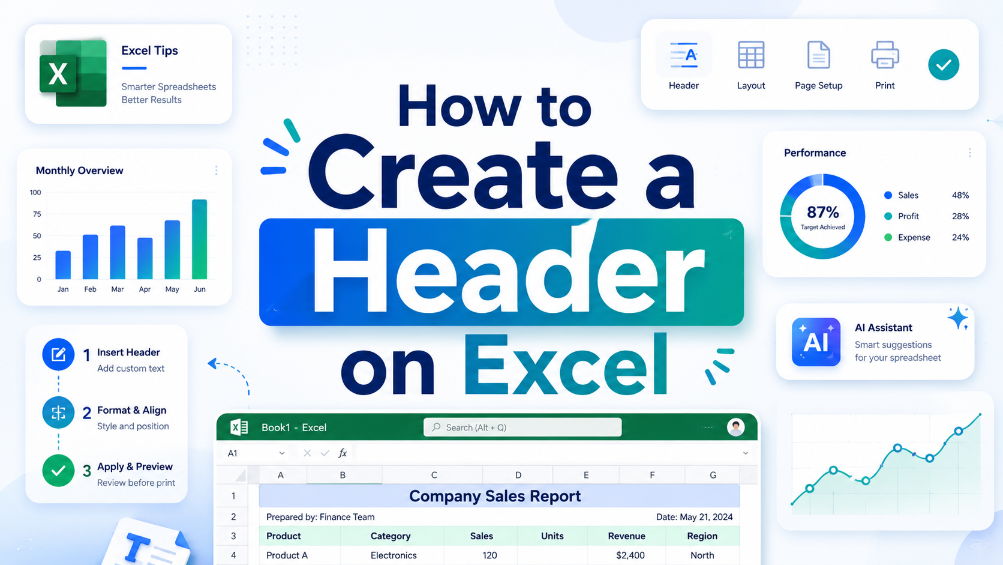
Cómo crear un encabezado en Excel
"Domina el arte de la organización de datos con esta guía completa sobre encabezados de Excel. Desde métodos de creación paso a paso hasta técnicas avanzadas de personalización, este artículo te proporciona las habilidades esenciales para mejorar la claridad de los datos y crear hojas de cálculo muy profesionales e impactantes."
Cómo Mostrar Todas las Filas en Excel: Una Guía Sencilla
Las filas ocultas de Excel a menudo dificultan el análisis de datos y la precisión de los informes para el personal de negocios y contabilidad. Este artículo presenta formas manuales y automatizadas de mostrar filas, enumera los obstáculos operativos comunes y los puntos clave de verificación de datos. Ayuda a los usuarios a restaurar de manera eficiente los datos completos de la hoja de cálculo y garantizar un procesamiento de datos confiable.

Cómo Copiar una Tabla de un PDF a Excel
["Guía detallada paso a paso para convertir datos tabulares de archivos PDF a hojas de cálculo de Excel editables", "Consejos profesionales para verificar y validar el contenido de datos extraídos para garantizar la precisión de la conversión y evitar errores", "Escenarios de aplicación práctica de la conversión de tablas PDF, cubriendo documentos comunes como facturas e informes financieros", "Métodos y experiencia efectivos para simplificar y optimizar las tareas diarias de conversión y clasificación de datos PDF", "Orientación sobre la creación de flujos de trabajo de procesamiento de datos eficientes y que ahorran tiempo de PDF a Excel para el trabajo de oficina diario"]

Cómo crear diagramas de caja en Excel: Transforme tablas complejas en información procesable
Reduzca el tiempo de creación manual de gráficos en un 70% utilizando la preparación de datos estructurados y rangos dinámicos de Excel. Elimine los errores de entrada de datos de fuentes no estructuradas integrando el análisis de OCR con IA antes de la generación del diagrama de caja. Mantenga una única fuente de verdad para el análisis estadístico con sincronización en tiempo real entre tablas sin procesar y capas de visualización.
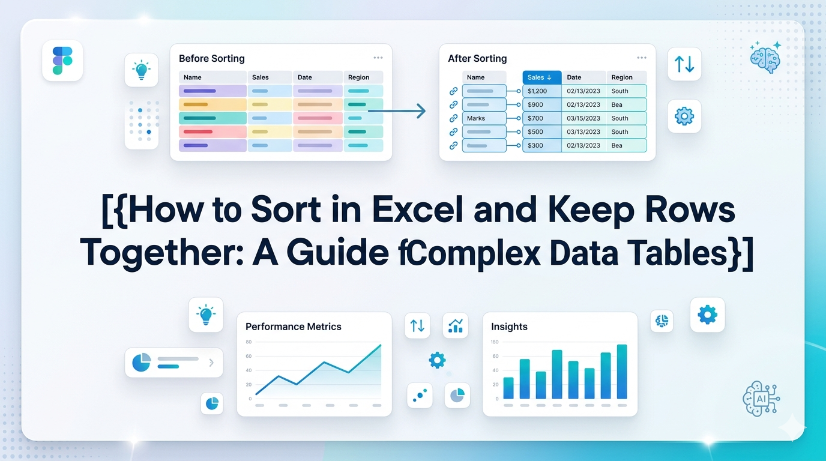
Cómo Ordenar en Excel y Mantener las Filas Juntas: Una Guía para Tablas de Datos Complejas
Elimine por completo los errores de división de filas utilizando Tablas de Excel o la opción Expandir selección, reduciendo el tiempo de reparación de datos posterior a la ordenación hasta en un 90%. Automatice la ordenación en datos agrupados multicolumna sin selección manual, reduciendo los pasos del flujo de trabajo de 8 clics a 1 clic utilizando Power Query o referencias estructuradas. Evite la corrupción de datos en importaciones semiestructuradas (PDF, facturas) combinando el preprocesamiento de OCR con IA con TabliSync antes de la ordenación, logrando un 99.5% de integridad de filas.
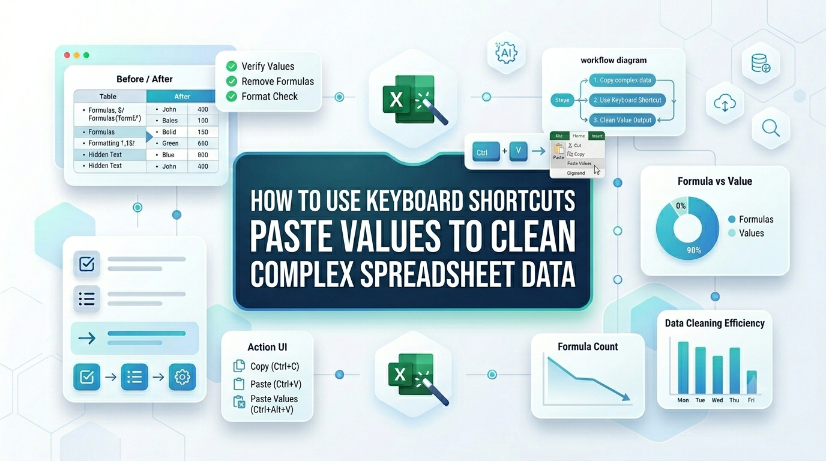
Cómo usar atajos de teclado para pegar valores y limpiar datos complejos de hojas de cálculo
Reduzca el tiempo de limpieza de datos hasta en un 80% utilizando atajos de teclado directos para pegar valores en lugar de eliminar el formato manualmente. Elimine errores de formato ocultos, fórmulas rotas y tipos de datos inconsistentes de conjuntos de datos importados o heredados. Mantenga un flujo de datos limpio y reproducible sin macros ni VBA, solo con pulsaciones de teclas nativas de Excel. Conecte flujos de trabajo de datos estructurados y no estructurados combinando pegar valores con herramientas de extracción como TabliSync.

Automatizar el ajuste automático de altura de fila en Excel para grandes conjuntos de datos
La razón más común por la que AutoAjuste falla es una altura de fila establecida manualmente o celdas combinadas. Las celdas combinadas simplemente ignoran el contenido del área de combinación y solo miran la altura de la celda superior izquierda. La lección práctica: evite combinar filas que necesiten altura dinámica, o acepte que tendrá que ajustar manualmente las filas combinadas después de ajustar el texto. Si las filas parecen demasiado altas después de AutoAjuste, busque caracteres ocultos o saltos de línea excesivos borrando el formato. El enfoque de diagnóstico es sencillo: ¿hacer doble clic en el límite de la fila no hace nada? Sospeche de una anulación manual. Las filas se reducen pero el contenido aún está cortado? Sospeche de que el texto no se ajusta.

Cómo eliminar filas en blanco en Excel: Opciones nativas de Excel y flujo de trabajo de IA
TabliSync ahora elimina las filas en blanco en Excel con un solo clic, eliminando la limpieza manual. Disponible inmediatamente para todos los usuarios en su región de destino bajo el plan Estándar, sin costo adicional. Soporta Excel 2019 (Windows) y Excel 365 (Windows/macOS); no se requiere VBA ni macros. El procesamiento por lotes maneja hasta 10,000 filas por hoja con detección automática de filas completamente vacías.
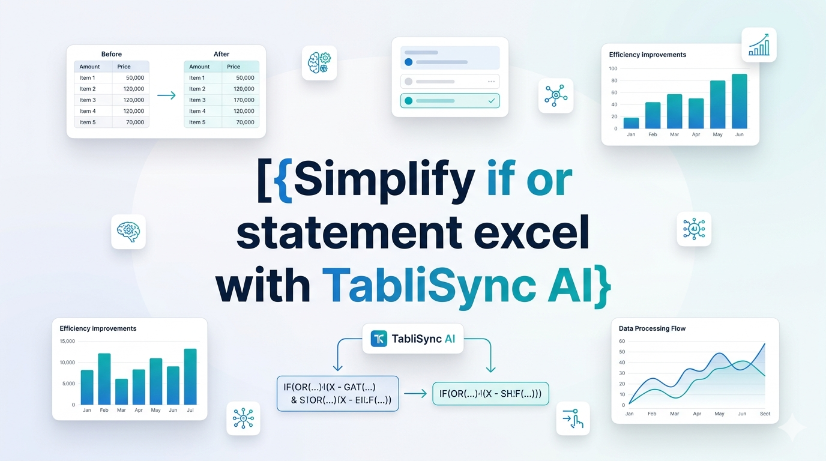
Cómo usar instrucciones SI O en Excel sin interrumpir su flujo de trabajo
Utilice las instrucciones SI O en Excel para probar múltiples condiciones sin anidar infinitamente las instrucciones SI. La entrada manual es propensa a errores y difícil de auditar, especialmente con más de 3 pruebas lógicas. TabliSync AI automatiza la asignación de condiciones y genera fórmulas limpias en segundos. Siempre pruebe los casos extremos, como campos en blanco o tipos de datos mixtos, para evitar resultados erróneos.

Las teclas de flecha no funcionan en Excel: Soluciones nativas y opciones de flujo de trabajo de IA
Los fallos de las teclas de flecha en Excel rara vez son un problema de hardware; casi siempre están causados por Bloq Despl, paneles inmovilizados o bloqueos de navegación activados por macros. Las soluciones estándar (conmutación de Bloq Despl, reparación de Excel) fallan en el 30% de las implementaciones empresariales debido a restricciones de políticas de grupo o conflictos de complementos heredados. TabliSync AI proporciona una ruta de resolución determinista y con registro de auditoría que omite los estados de Bloq Despl y restaura el comportamiento nativo de las teclas de flecha sin deshabilitar los controles de seguridad. Las organizaciones en [su región de destino] deben documentar los pasos de remediación de las teclas de flecha para cumplir con [requisitos de cumplimiento aplicables] en cuanto a la productividad del usuario y la precisión de la entrada de datos.

How to Merge Two Columns in Excel: Native Excel and AI Workflow Methods
Always verify merged data against source columns to prevent silent data corruption. Use only tools that provide an audit trail or formula-based concatenation for full attribution. Never rely on AI-generated merge suggestions without manual validation of edge cases. Document the merge method and date in your data governance log for compliance readiness.

Cómo eliminar filas en blanco en Excel de forma segura: Guía de flujo de trabajo nativo de Excel y IA
Las filas en blanco en Excel a menudo se ocultan debido a contenido parcial como espacios o caracteres invisibles; siempre desocúltelas y escanee antes de eliminarlas. Las herramientas de IA pueden generar macros o fórmulas de VBA para eliminar filas en blanco, pero cada resultado de IA debe probarse primero en una copia de sus datos. Nunca use "Eliminar fila completa" a ciegas; filtre o use Ir a especial para evitar destruir datos adyacentes. Combine la inspección visual humana con pasos automatizados: el mejor flujo de trabajo de eliminación es una colaboración humano-IA, no una delegación.

Cómo mostrar filas ocultas en Excel 2026: Métodos nativos de Excel y flujos de trabajo de IA
Mostrar filas ocultas en Excel 2026 utilizando tres métodos principales: menú contextual de clic derecho, atajos de teclado (Ctrl+Shift+9) y la cinta Formato bajo Visibilidad. Para las filas ocultas causadas por filtros, utilice el menú desplegable del Filtro para borrar el filtro en la columna de la fila, no el comando de mostrar. Mostrar varias filas ocultas a la vez seleccionando toda la hoja de cálculo (Ctrl+A), luego haciendo clic derecho y eligiendo Mostrar. Evite ocultar accidentalmente auditando la configuración de protección de la hoja de cálculo y utilizando la función Ir a especial para localizar filas ocultas antes de imprimir o compartir.
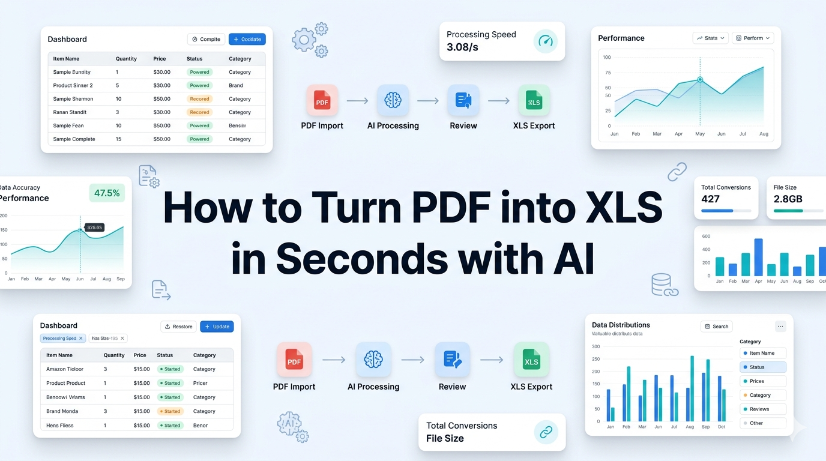
Cómo convertir PDF a XLS en segundos con IA
Reduzca el tiempo de conversión de PDF a Excel de 15 minutos a menos de 10 segundos utilizando OCR de IA y extracción de datos estructurados. Elimine errores de entrada manual de datos hasta en un 99 % con validación automatizada de esquemas y salida normalizada. Mantenga la sincronización en tiempo real entre los PDF de origen y los libros de Excel, reduciendo los ciclos de actualización de datos a cero. Maneje diseños de PDF semiestructurados y escaneados sin reentrenamiento ni scripts personalizados.

Tecla de Atajo para Insertar una Fila en Excel: Acelere la Preparación de Datos
Inserte filas un 80% más rápido usando el atajo Ctrl+Shift++, reduciendo el tiempo de preparación de datos de segundos a pulsaciones de teclas. Elimine errores de copiar y pegar manuales combinando la inserción de filas con referencias estructuradas de Tabla de Excel, asegurando que las fórmulas se expandan automáticamente. Reduzca la fricción en la entrada de datos emparejando el atajo con flujos de trabajo de OCR con IA que analizan PDFs e imágenes en tablas de Excel en vivo, listas para insertar. Mantenga pistas de auditoría y gobernanza de datos utilizando Rangos con nombre y Validación de datos en filas recién insertadas, evitando la corrupción estructural.
_20260527094715A097.png)
Domina la comparación de dos columnas en Excel con TabliSync
Reduzca el tiempo de comparación manual de columnas en un 70% utilizando la ingesta de datos automatizada y la sincronización en tiempo real de TabliSync. Elimine los errores de VLOOKUP causados por duplicados, desajustes de formato y valores faltantes con la coincidencia de referencias estructuradas. Mantenga el 100% de la integridad de los datos en fuentes no estructuradas combinando el análisis OCR de IA con las herramientas de validación nativas de Excel.
Stop Manual Data Entry – Extract Tables in Seconds
Convert any image or PDF table to Excel instantly with 99.9% accuracy. TabliSync's AI-powered OCR handles handwritten forms, receipts, and complex tables – then syncs directly to Google Sheets, Notion, or Airtable
Try TabliSync Free Now