Article Summary
Resumen Ejecutivo: Los datos a menudo quedan atrapados en cuadrículas web no copiables, interfaces de sistemas heredados y paneles móviles. En esta guía autorizada de 2026, exploramos el poder estratégico de la automatización de Captura de pantalla a Excel. Más allá del OCR básico, profundizamos en la Reconstrucción de Tablas Neuronales (NTR) y el Refinamiento Subpíxel —tecnologías que transforman los píxeles de imágenes estáticas en hojas de cálculo dinámicas y listas para fórmulas. Descubra cómo las empresas estadounidenses están aprovechando nuestra API de alta concurrencia para eliminar la entrada manual de datos, garantizar la seguridad conforme a SOC2 y lograr un aumento del 95 % en la velocidad operativa. Ya sea que esté capturando precios de la competencia o datos de terminales financieras, esta es su hoja de ruta para una digitalización perfecta a nivel de píxel.
En el vertiginoso entorno de trabajo digital actual, los datos están en todas partes, pero no siempre son accesibles. A menudo, la información más crítica que necesita (precios de la competencia, paneles financieros o informes de sistemas heredados) está "atrapada" dentro de una imagen estática. La capacidad de realizar una conversión fluida de captura de pantalla a Excel ha pasado de ser una simple conveniencia a una competencia empresarial crítica.
Introducción: Por qué las capturas de pantalla son la nueva frontera de los datos
Cada día, se toman millones de capturas de pantalla en toda la América corporativa para capturar información que no se puede descargar o exportar fácilmente. Ya sea una cuadrícula no copiable en un portal web, un fotograma de una presentación de video o una instantánea de la pantalla de una terminal antigua, estos píxeles contienen inteligencia empresarial vital. Sin embargo, sin una estrategia sólida de captura de pantalla a Excel, estos datos permanecen "oscuros": inasequibles, no calculables y propensos a las altas tasas de error de la entrada manual de datos.
Las investigaciones indican que la entrada manual de datos tiene una tasa de error promedio del 3,8%. En una economía impulsada por los datos, ese margen de error puede generar discrepancias financieras significativas. TabliSync resuelve esto utilizando Reconstrucción Neuronal de Tablas (NTR), convirtiendo cualquier captura de pantalla en una hoja de cálculo de Excel estructurada y lista para fórmulas en segundos.
---
Capítulo 1: Los desafíos de la OCR moderna de capturas de pantalla
A simple vista, una captura de pantalla de una tabla parece simple. Pero para el software estándar de Reconocimiento Óptico de Caracteres (OCR), una captura de pantalla presenta obstáculos técnicos únicos que los convertidores simples no abordan.
1. Baja resolución y renderizado subpíxel
A diferencia de los escaneos de alta resolución, las capturas de pantalla a menudo están limitadas por la resolución de la pantalla (72 o 96 DPI). El texto puede aparecer "suavizado" o borroso al hacer zoom. Una herramienta de captura de pantalla a Excel de alta calidad debe usar IA de Super-Resolución para agudizar los bordes del texto antes de intentar reconocer los caracteres.
2. Fondos complejos y desorden de la interfaz de usuario
Las capturas de pantalla a menudo incluyen más que solo una tabla. Contienen pestañas del navegador, íconos del sistema y colores de fondo que confunden a la OCR tradicional. La IA avanzada primero debe realizar la Localización de Documentos para ignorar el "ruido" y centrarse exclusivamente en los datos tabulares.
3. Escalado dinámico y relaciones de aspecto
Los datos capturados desde un dispositivo móvil se ven muy diferentes a los datos capturados en un monitor 4K. El motor de TabliSync está entrenado en miles de entornos de interfaz de usuario, lo que garantiza que, ya sea que la fuente sea un iPhone o una estación de trabajo de alta gama, la salida de Captura de pantalla a Excel mantiene su integridad estructural.
---
Capítulo 2: El motor TabliSync: Precisión a nivel de píxel
TabliSync no "adivina" qué son los datos; reconstruye toda la tabla desde cero utilizando un enfoque de IA de múltiples capas.
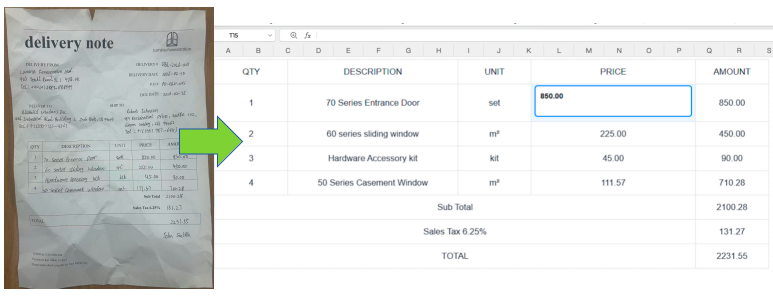
Figura 1: La IA de TabliSync identificando coordenadas de celda en una captura de pantalla basada en navegador.
Capa 1: Detección de cuadrícula neuronal
En lugar de buscar texto primero, nuestra IA identifica las "líneas invisibles" de la tabla. Al analizar el espacio en blanco y la alineación del texto, traza un sistema de coordenadas (A1, B2, etc.). Esto garantiza que incluso si la captura de pantalla no tiene bordes visibles, los datos permanezcan en su columna correcta.
Capa 2: Reconocimiento semántico de caracteres
Nuestro motor de Captura de pantalla a Excel utiliza Conciencia contextual. Sabe que si una columna se titula "Precio", es más probable que el carácter "0" sea un número que una letra. Esto reduce significativamente la necesidad de limpieza manual después de la conversión.
Capa 3: Preservación del formato
Uno de los mayores puntos débiles es la pérdida de texto en negrita, colores o signos de porcentaje. TabliSync preserva la jerarquía visual de la captura de pantalla original, entregando un archivo de Excel que se ve exactamente como su imagen, pero con calculabilidad total.
---
Capítulo 3: Casos de uso estratégicos: El poder de la digitalización instantánea
¿Dónde proporciona más valor la función de Captura de pantalla a Excel? En diversos sectores, esta herramienta se está convirtiendo en una parte esencial de la pila tecnológica moderna.
1. Inteligencia competitiva y comercio electrónico
Los analistas a menudo monitorean sitios web de la competencia donde los datos están protegidos o se cargan dinámicamente.
- La Necesidad: Capturar rápidamente cuadrículas de precios o tablas de características de productos.
- La Solución: Tomar una captura de pantalla rápida -> Captura de pantalla a Excel -> Análisis instantáneo de comparación de precios.
2. Modernización de Sistemas Heredados
Muchas empresas estadounidenses todavía utilizan sistemas ERP "Green Screen" o heredados que carecen de funciones de exportación modernas.
- La Dificultad: Los empleados tienen que volver a escribir los datos de las pantallas de terminal.
- La Transformación: Usar TabliSync para "extraer" datos de capturas de pantalla de terminal a Excel para informes modernos.
3. Investigación Financiera y Datos de Redes Sociales
Los datos financieros a menudo se comparten en tuits, publicaciones de LinkedIn o fotogramas de video durante las llamadas de resultados.
- La Necesidad: Convertir un gráfico o una tabla de una imagen de redes sociales en una hoja de cálculo modelable.
- El Resultado: Tiempo más rápido para obtener información para traders e investigadores.
Capítulo 4: Automatización Empresarial — La API de Captura de Pantalla a Excel
Para las empresas estadounidenses de alto crecimiento, la eficiencia se mide en milisegundos. Si bien nuestra interfaz web es perfecta para tareas ad hoc, escalar el flujo de trabajo de Captura de pantalla a Excel requiere integración programática. La API RESTful de TabliSync permite a los departamentos de TI integrar la extracción de datos "Pixel-Perfect" directamente en sus aplicaciones internas, CRM y paneles personalizados.
1. Escalando el Flujo de Trabajo "Sin Entrada"
En muchos entornos corporativos, los empleados pasan horas capturando capturas de pantalla de datos y archivándolas manualmente. Con nuestra API, esto se convierte en un proceso en segundo plano:
- Ingesta Automatizada: Utilice un script de Python para capturar capturas de pantalla periódicas de un portal web con gran cantidad de datos.
- Procesamiento Neuronal: Envíe la imagen a través de una solicitud POST a la API de Captura de Pantalla a Excel.
- Sincronización de Base de Datos: La tabla extraída se devuelve como un objeto JSON, que popula instantáneamente su base de datos SQL o su almacén de datos sin intervención humana.
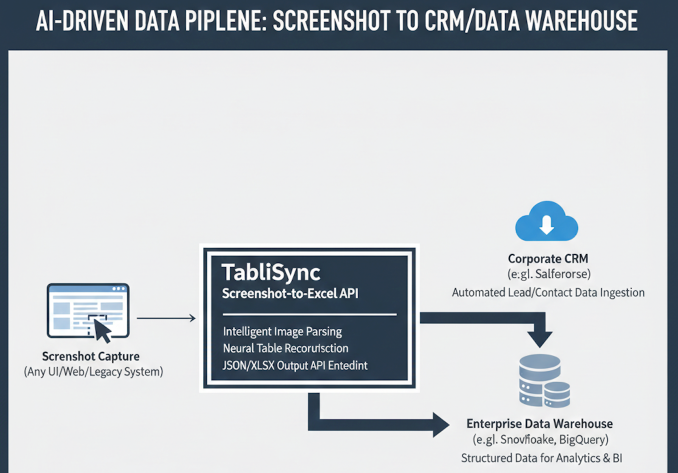
Figura 2: Modernizando los pipelines de datos utilizando la API de Captura de Pantalla a Excel de TabliSync.
2. Extracción de Tablas de Alta Densidad
Un desafío importante en la conversión de Captura de Pantalla a Excel es la "Densidad". Las capturas de pantalla de monitores 4K de alta resolución pueden contener cientos de filas y columnas. La API de TabliSync utiliza Procesamiento por Mosaicos, que divide imágenes grandes en segmentos más pequeños para un reconocimiento de ultra alta precisión, asegurando que no se pierda ninguna celda, incluso en los paneles financieros más abarrotados.
---
Capítulo 5: El Impacto Económico: ROI de la Automatización de Píxeles
Cuando los CFO estadounidenses evalúan el software, la pregunta siempre es: "¿Cuál es el retorno de la inversión?". El costo de los "datos oscuros" ignorados en las capturas de pantalla a menudo es invisible, pero los ahorros de la automatización son medibles e inmediatos.
El Impuesto de "Captura Manual"
Considere una empresa de investigación de mercado donde los analistas capturan 100 capturas de pantalla de datos de la competencia al día.
- Entrada manual: 10 minutos por captura de pantalla (incluida la verificación) = 16,6 horas/día. A $30/hora, eso son $498/día en mano de obra.
- TabliSync AI: 15 segundos por captura de pantalla = 0,4 horas/día. Costo de mano de obra: $12/día.
El ROI: Al automatizar el proceso de Captura de pantalla a Excel, la empresa ahorra más de $120.000 anuales por departamento. Además, la tasa de precisión del 99,9% de la IA reduce el "Impuesto de Limpieza", el tiempo perdido arreglando errores tipográficos que rompen los modelos financieros.
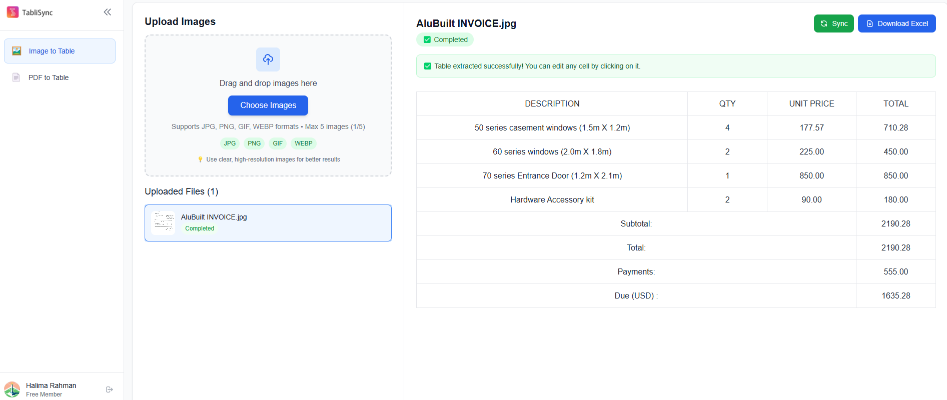
Figura 3: La drástica reducción de costos de la extracción de datos impulsada por IA.
---
Capítulo 6: Formato avanzado: haciendo que las capturas de pantalla estén "listas para fórmulas"
El mayor fracaso del OCR genérico es que trata todo como texto. Si no puedes ejecutar una función =SUMA() o =BUSCARV() en tus datos, la conversión realmente no ha resuelto tu problema. TabliSync garantiza que la salida de Captura de pantalla a Excel esté "Lista para fórmulas".
1. Detección automática del tipo de datos
Nuestra IA identifica la naturaleza de los datos dentro de los píxeles de la captura de pantalla:
- Lógica numérica: Reconoce que "$1.200,50" debe ser un formato de número de Excel, no una cadena de texto.
- Manejo de porcentajes: Convierte "15%" en 0,15 con formato de porcentaje, manteniendo la precisión de sus cálculos.
- Estandarización de fechas: Detecta formatos comunes de fecha de EE. UU. (MM/DD/AAAA) y garantiza que Excel los reconozca para la ordenación cronológica.
2. Preservación de la jerarquía visual
En tablas complejas, las Filas de Encabezado y los Subtotales a menudo tienen diferentes colores de fondo o pesos de fuente. La Capa Semántica de TabliSync preserva estas indicaciones. El texto en negrita permanece en negrita y los colores de los encabezados se mapean en Excel, lo que le permite mantener la claridad visual de la captura de pantalla original mientras obtiene la funcionalidad de una hoja de cálculo.
---
Capítulo 7: Comparación: Por qué los profesionales eligen TabliSync
Los resultados de búsqueda de "Captura de pantalla a Excel" están inundados de extensiones de navegador gratuitas. ¿Por qué las empresas estadounidenses eligen TabliSync para sus datos de alto riesgo?
| Característica Extensiones gratuitas de Chrome TabliSync IA | ||
| Precisión de la cuadrícula | A menudo fusiona celdas o omite columnas. | Reconstrucción Neuronal de Tablas (99,9% de precisión). |
| Tipado de datos | Trata todos los datos como texto plano. | Detección automática de números/fechas/monedas. |
| Seguridad | Arriesgado; los archivos a menudo se almacenan en servidores desconocidos. | Cifrado empresarial AES-256 y GDPR/SOC2. |
| Potencia por lotes | Una imagen a la vez. | Cargue más de 100 capturas de pantalla simultáneamente. |
Capítulo 8: Privacidad de datos y protocolos de seguridad empresarial
Para las empresas estadounidenses, especialmente aquellas en los sectores legal, de atención médica y financiero, la principal duda al usar una herramienta de Captura de pantalla en línea a Excel es la seguridad. Las capturas de pantalla a menudo contienen paneles internos confidenciales, PII (Información de identificación personal) de clientes o fórmulas financieras propietarias. TabliSync aborda estas preocupaciones con una arquitectura "La seguridad es lo primero".
1. Cifrado de grado militar
Cada captura de pantalla cargada en nuestra plataforma está protegida por cifrado AES de 256 bits en reposo y TLS 1.2+ en tránsito. Esto garantiza que sus "datos en tránsito" sean inaccesibles para partes no autorizadas. Para nuestros clientes federales y contratistas de defensa de EE. UU., este nivel de cifrado es el estándar de oro no negociable.
2. Cumplimiento y Soberanía de Datos
- SOC2 Tipo II y GDPR: Nuestros sistemas se auditan regularmente para garantizar los más altos estándares de integridad de procesamiento y privacidad.
- La Política de "Conocimiento Cero": Para clientes empresariales, ofrecemos un modo en el que nuestros servidores actúan como un "reenvío". Sus capturas de pantalla se procesan en memoria volátil y se borran en el microsegundo en que se genera su archivo de Excel. Sus datos nunca se utilizan para entrenar nuestros modelos públicos sin su consentimiento.
3. Herramientas de Redacción para PII
Nuestro Pro-Editor le permite redactar automáticamente información sensible (como números de Seguro Social o nombres privados) directamente dentro de la captura de pantalla antes de que se finalice la conversión de **Captura de pantalla a Excel**, garantizando el cumplimiento de las regulaciones HIPAA y CCPA.
---
Capítulo 9: Preguntas Frecuentes Definitivas sobre Captura de Pantalla a Excel
Para ayudarle a navegar por los matices de la extracción de datos de capturas de pantalla, hemos recopilado 20 de las preguntas más críticas de nuestra base de usuarios de América del Norte.
Consultas Técnicas y de Calidad
1. ¿Por qué algunos caracteres parecen galimatías en la salida de Excel?
Esto suele deberse a una baja resolución de pantalla o a "Antialiasing". TabliSync utiliza **Refinamiento de Subpíxeles** para afilar estos bordes, proporcionando una precisión mucho mayor que las extensiones de navegador estándar.
2. ¿Puedo convertir una captura de pantalla de mi iPhone o dispositivo Android?
Sí. Nuestro motor adaptable a móviles maneja las relaciones de aspecto únicas y las densidades de pantalla "Retina" de los teléfonos inteligentes modernos para una conversión perfecta de **Captura de pantalla a Excel**.
3. ¿Cómo maneja la IA las capturas de pantalla en "Modo Oscuro"?
Nuestra capa de preprocesamiento detecta automáticamente el "Modo Oscuro" e invierte la luminancia para optimizar el contraste para el motor de reconocimiento, garantizando una alta precisión independientemente de su tema de interfaz de usuario.
4. ¿Cuál es el tamaño máximo de imagen que puedo subir?
Soportamos capturas de pantalla ultra anchas y 4K de hasta **50 MB**. Para "capturas de pantalla de desplazamiento" extremadamente largas, nuestro motor segmenta automáticamente la imagen para mantener la precisión.
5. ¿Puede la herramienta reconocer datos en una captura de pantalla de un video o una llamada de Zoom?
Sí. Mientras la tabla sea visible, puedes capturar una imagen y usar TabliSync para extraer los datos de la presentación en una hoja de cálculo.
Consultas de Formato y Exportación
6. ¿TabliSync soporta texto de varias líneas dentro de una celda?
Sí. Nuestra Inteligencia Estructural detecta el ajuste de texto y utiliza el formato Alt+Enter para mantener los datos organizados dentro de una única celda de Excel.
7. ¿El archivo de Excel conservará los colores de mi captura de pantalla original?
Puedes activar "Preservar Estilos". Esto mapeará los colores de fondo de las celdas y los pesos de fuente (Negrita/Cursiva) de tu captura de pantalla directamente en Excel.
8. ¿Puedo elegir exportar a CSV en lugar de .xlsx?
Absolutamente. Soportamos formatos .xlsx, .csv y .json para que se integren en cualquier flujo de datos.
9. ¿Cómo maneja las capturas de pantalla con varias tablas separadas?
TabliSync identifica "Objetos de Tabla" distintos. Puedes elegir exportarlos en la misma hoja o en pestañas separadas en tu libro de Excel.
10. ¿Soporta la moneda estadounidense ($) y los formatos de contabilidad?
Sí. Reconoce el signo $ y asegura que la celda de Excel resultante se establezca en formato "Moneda" para un cálculo inmediato.
Consultas de Integración y Flujo de Trabajo
11. ¿Existe una extensión de Chrome para la conversión "con un clic"?
Sí, la extensión de Chrome TabliSync te permite "Capturar y Exportar" cualquier parte de tu navegador directamente a Excel con un solo clic.
12. ¿Puedo usar la API con Python para web scraping?
Sí. Nuestra API de Captura de Pantalla a Excel es popular entre los desarrolladores de Python que usan Selenium o Playwright para la recopilación automatizada de datos.
13. ¿Cuántas capturas de pantalla puedo procesar a la vez en un lote?
Nuestro Panel de Lotes soporta hasta 500 cargas concurrentes, lo que lo hace ideal para proyectos de migración de datos a gran escala.
14. ¿Puedo configurar un flujo de trabajo automatizado de correo electrónico a Excel?
Sí. Al usar nuestra API o la integración con Zapier, puedes enviar capturas de pantalla a una dirección de correo electrónico específica y recibir el archivo de Excel de vuelta automáticamente.
15. ¿La herramienta funciona en Linux?
Como plataforma basada en web, TabliSync es completamente independiente del sistema operativo: funciona en Linux, Mac, Windows y ChromeOS.
Consultas de Seguridad y Política
16. ¿Cumple TabliSync con la HIPAA?
Para empresas del sector de la salud, ofrecemos entornos especializados que cumplen con HIPAA con pistas de auditoría completas y protección de PII.
17. ¿Dónde se encuentran sus centros de datos?
Utilizamos centros de datos de Nivel 1, con sede en EE. UU. (AWS/Google Cloud) para garantizar una baja latencia y el cumplimiento de las normas de residencia de datos de EE. UU.
18. ¿Puedo eliminar mis datos de forma permanente?
Sí. Tiene una opción "Eliminar todo" en su panel que realiza una limpieza criptográfica de su historial.
19. ¿Ofrecen una prueba gratuita?
Sí, cada nuevo usuario recibe créditos gratuitos para probar la precisión de Captura de pantalla a Excel en sus propios documentos complejos.
20. ¿Cómo me pongo en contacto con el soporte empresarial?
Nuestro equipo de soporte con sede en EE. UU. está disponible a través de chat en vivo 24/7 para todos los suscriptores Pro y Enterprise.
---
Conclusión: Libere el Potencial de sus Datos Visuales
La transición de Captura de pantalla a Excel es más que un simple truco técnico: es un cambio fundamental en la forma en que interactuamos con la información. En un mundo donde los datos a menudo están bloqueados o no son exportables, TabliSync le da las llaves del reino. Al convertir píxeles en datos programables, buscables y calculables, le da a su equipo el poder de tomar decisiones más rápidas y mejor informadas.
Deje de permitir que información valiosa se pudra en su carpeta de "Capturas de pantalla". Comience hoy mismo su viaje hacia un flujo de trabajo verdaderamente automatizado y sin intervención manual.
¿Listo para convertir sus capturas de pantalla en hojas de cálculo?
Únase a los miles de analistas, desarrolladores y ejecutivos que han optimizado su flujo de trabajo con TabliSync. Experimente la conversión de Captura de pantalla a Excel más precisa del mercado.
Comience su prueba gratuita de Captura de pantalla a Excel
Alt: Configuración profesional de varios monitores que muestra la transformación de capturas de pantalla desordenadas a paneles de Excel organizados y accionables.
¿Qué es Guía 2026: Conversión de IA de captura de pantalla a Excel?
Respuestas rápidas sobre Guía 2026: Conversión de IA de captura de pantalla a Excel y cómo TabliSync ayuda a los equipos a trabajar más rápido en Excel.
¿Qué es Guía 2026: Conversión de IA de captura de pantalla a Excel?
Guía 2026: Conversión de IA de captura de pantalla a Excel cubre flujos prácticos de Excel, errores comunes y patrones de automatización. Esta guía de TabliSync explica el concepto, muestra ejemplos y enlaza tutoriales relacionados.
¿Cómo puede TabliSync ayudar con Guía 2026: Conversión de IA de captura de pantalla a Excel?
TabliSync puede extraer tablas de capturas o PDF, limpiar datos desordenados y automatizar tareas repetitivas de Excel relacionadas con Guía 2026: Conversión de IA de captura de pantalla a Excel.
¿Por dónde empiezo con Guía 2026: Conversión de IA de captura de pantalla a Excel?
Empieza con la visión general de esta página y luego abre los artículos relacionados para guías paso a paso, plantillas y flujos con IA.
Todos los Artículos de Captura de pantalla a Excel(20)
How to copy a table from a PDF to Excel: Native Options and AI OCR Workflow
In today's fast-paced business environment, efficiently transferring data from PDFs to Excel is crucial for productivity. Many users face challenges when attempting to copy tables from PDFs due to the cumbersome nature of manual data entry and the limitations of basic OCR tools. This article provides a comprehensive guide on how to effectively copy tables from PDFs into Excel. It covers both native options for those who prefer manual methods, as well as innovative AI OCR solutions like TabliSync that can significantly enhance the efficiency of this process. By following the step-by-step instructions, users will learn how to easily extract data from various types of PDF documents, ensuring a seamless transition to structured Excel formats. Whether you're an accountant, a data entry professional, or someone who frequently deals with financial documents, this guide will equip you with the knowledge to streamline your data extraction tasks.

Cómo Guardar PDF como Excel
Esta guía le guía a través del proceso de conversión de archivos PDF a hojas de cálculo de Excel utilizando TabliSync. Si alguna vez ha tenido dificultades para transferir datos de un PDF a un formato editable, no está solo. Muchos usuarios se enfrentan a desafíos como la entrada manual lenta, problemas de formato e imprecisiones en la transferencia de datos. Este artículo proporciona un enfoque claro y paso a paso para ayudarle a convertir eficientemente sus PDF en archivos de Excel. Aprenderá no solo cómo realizar la conversión, sino también consejos para garantizar los mejores resultados y errores comunes que debe evitar. Con TabliSync, encontrará una solución optimizada que simplifica sus tareas de gestión de datos y mejora su flujo de trabajo, permitiéndole centrarse en el análisis en lugar de en la tediosa entrada de datos.

Solución de problemas de fórmulas bloqueadas en Excel
Esta guía de solución de problemas proporciona a los usuarios soluciones prácticas para desbloquear fórmulas en Excel, abordando problemas comunes y ofreciendo consejos para prevenir problemas futuros. Las fórmulas bloqueadas pueden ser un obstáculo importante para los usuarios empresariales, especialmente aquellos en finanzas y administración que dependen de la manipulación precisa de datos. A través de un enfoque paso a paso, este artículo ayuda a los lectores a comprender las causas de las fórmulas bloqueadas y ofrece estrategias efectivas para resolver estos problemas. Al implementar las soluciones descritas aquí, los usuarios pueden recuperar el control de sus hojas de cálculo, asegurando que puedan editar y administrar sus datos de manera efectiva sin frustraciones innecesarias. El artículo también enfatiza las mejores prácticas para prevenir tales problemas en el futuro, contribuyendo a flujos de trabajo de hojas de cálculo más fluidos y eficientes y permitiendo a los usuarios centrarse completamente en el manejo preciso de los datos.
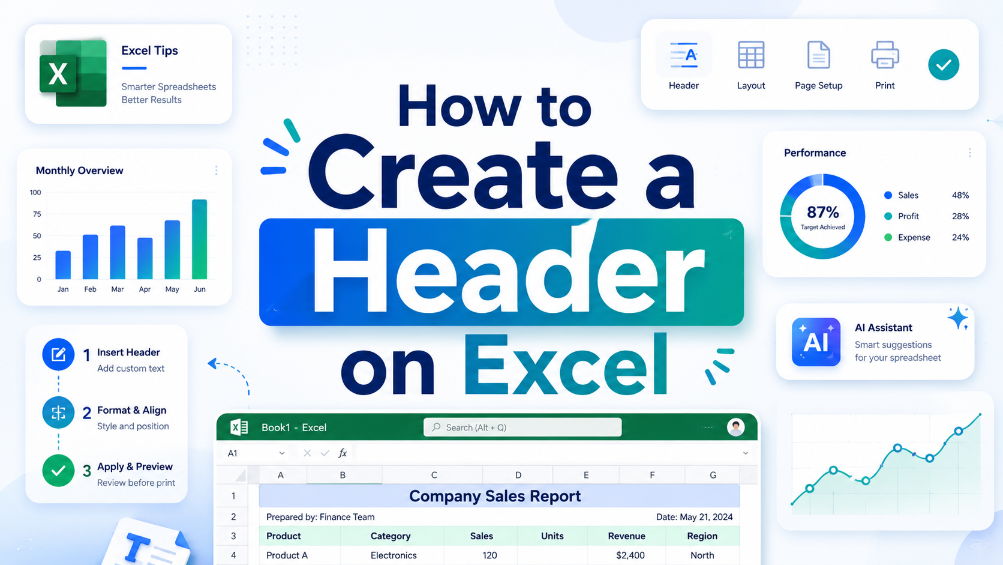
Cómo crear un encabezado en Excel
"Domina el arte de la organización de datos con esta guía completa sobre encabezados de Excel. Desde métodos de creación paso a paso hasta técnicas avanzadas de personalización, este artículo te proporciona las habilidades esenciales para mejorar la claridad de los datos y crear hojas de cálculo muy profesionales e impactantes."

Cómo Copiar una Tabla de un PDF a Excel
["Guía detallada paso a paso para convertir datos tabulares de archivos PDF a hojas de cálculo de Excel editables", "Consejos profesionales para verificar y validar el contenido de datos extraídos para garantizar la precisión de la conversión y evitar errores", "Escenarios de aplicación práctica de la conversión de tablas PDF, cubriendo documentos comunes como facturas e informes financieros", "Métodos y experiencia efectivos para simplificar y optimizar las tareas diarias de conversión y clasificación de datos PDF", "Orientación sobre la creación de flujos de trabajo de procesamiento de datos eficientes y que ahorran tiempo de PDF a Excel para el trabajo de oficina diario"]

Cómo crear diagramas de caja en Excel: Transforme tablas complejas en información procesable
Reduzca el tiempo de creación manual de gráficos en un 70% utilizando la preparación de datos estructurados y rangos dinámicos de Excel. Elimine los errores de entrada de datos de fuentes no estructuradas integrando el análisis de OCR con IA antes de la generación del diagrama de caja. Mantenga una única fuente de verdad para el análisis estadístico con sincronización en tiempo real entre tablas sin procesar y capas de visualización.

Automatizar el ajuste automático de altura de fila en Excel para grandes conjuntos de datos
La razón más común por la que AutoAjuste falla es una altura de fila establecida manualmente o celdas combinadas. Las celdas combinadas simplemente ignoran el contenido del área de combinación y solo miran la altura de la celda superior izquierda. La lección práctica: evite combinar filas que necesiten altura dinámica, o acepte que tendrá que ajustar manualmente las filas combinadas después de ajustar el texto. Si las filas parecen demasiado altas después de AutoAjuste, busque caracteres ocultos o saltos de línea excesivos borrando el formato. El enfoque de diagnóstico es sencillo: ¿hacer doble clic en el límite de la fila no hace nada? Sospeche de una anulación manual. Las filas se reducen pero el contenido aún está cortado? Sospeche de que el texto no se ajusta.

Cómo eliminar filas en blanco en Excel: Opciones nativas de Excel y flujo de trabajo de IA
TabliSync ahora elimina las filas en blanco en Excel con un solo clic, eliminando la limpieza manual. Disponible inmediatamente para todos los usuarios en su región de destino bajo el plan Estándar, sin costo adicional. Soporta Excel 2019 (Windows) y Excel 365 (Windows/macOS); no se requiere VBA ni macros. El procesamiento por lotes maneja hasta 10,000 filas por hoja con detección automática de filas completamente vacías.
Cómo usar instrucciones SI O en Excel sin interrumpir su flujo de trabajo
Utilice las instrucciones SI O en Excel para probar múltiples condiciones sin anidar infinitamente las instrucciones SI. La entrada manual es propensa a errores y difícil de auditar, especialmente con más de 3 pruebas lógicas. TabliSync AI automatiza la asignación de condiciones y genera fórmulas limpias en segundos. Siempre pruebe los casos extremos, como campos en blanco o tipos de datos mixtos, para evitar resultados erróneos.

Las teclas de flecha no funcionan en Excel: Soluciones nativas y opciones de flujo de trabajo de IA
Los fallos de las teclas de flecha en Excel rara vez son un problema de hardware; casi siempre están causados por Bloq Despl, paneles inmovilizados o bloqueos de navegación activados por macros. Las soluciones estándar (conmutación de Bloq Despl, reparación de Excel) fallan en el 30% de las implementaciones empresariales debido a restricciones de políticas de grupo o conflictos de complementos heredados. TabliSync AI proporciona una ruta de resolución determinista y con registro de auditoría que omite los estados de Bloq Despl y restaura el comportamiento nativo de las teclas de flecha sin deshabilitar los controles de seguridad. Las organizaciones en [su región de destino] deben documentar los pasos de remediación de las teclas de flecha para cumplir con [requisitos de cumplimiento aplicables] en cuanto a la productividad del usuario y la precisión de la entrada de datos.

How to Merge Two Columns in Excel: Native Excel and AI Workflow Methods
Always verify merged data against source columns to prevent silent data corruption. Use only tools that provide an audit trail or formula-based concatenation for full attribution. Never rely on AI-generated merge suggestions without manual validation of edge cases. Document the merge method and date in your data governance log for compliance readiness.

Cómo eliminar filas en blanco en Excel de forma segura: Guía de flujo de trabajo nativo de Excel y IA
Las filas en blanco en Excel a menudo se ocultan debido a contenido parcial como espacios o caracteres invisibles; siempre desocúltelas y escanee antes de eliminarlas. Las herramientas de IA pueden generar macros o fórmulas de VBA para eliminar filas en blanco, pero cada resultado de IA debe probarse primero en una copia de sus datos. Nunca use "Eliminar fila completa" a ciegas; filtre o use Ir a especial para evitar destruir datos adyacentes. Combine la inspección visual humana con pasos automatizados: el mejor flujo de trabajo de eliminación es una colaboración humano-IA, no una delegación.

Cómo mostrar filas ocultas en Excel 2026: Métodos nativos de Excel y flujos de trabajo de IA
Mostrar filas ocultas en Excel 2026 utilizando tres métodos principales: menú contextual de clic derecho, atajos de teclado (Ctrl+Shift+9) y la cinta Formato bajo Visibilidad. Para las filas ocultas causadas por filtros, utilice el menú desplegable del Filtro para borrar el filtro en la columna de la fila, no el comando de mostrar. Mostrar varias filas ocultas a la vez seleccionando toda la hoja de cálculo (Ctrl+A), luego haciendo clic derecho y eligiendo Mostrar. Evite ocultar accidentalmente auditando la configuración de protección de la hoja de cálculo y utilizando la función Ir a especial para localizar filas ocultas antes de imprimir o compartir.

Tecla de Atajo para Insertar una Fila en Excel: Acelere la Preparación de Datos
Inserte filas un 80% más rápido usando el atajo Ctrl+Shift++, reduciendo el tiempo de preparación de datos de segundos a pulsaciones de teclas. Elimine errores de copiar y pegar manuales combinando la inserción de filas con referencias estructuradas de Tabla de Excel, asegurando que las fórmulas se expandan automáticamente. Reduzca la fricción en la entrada de datos emparejando el atajo con flujos de trabajo de OCR con IA que analizan PDFs e imágenes en tablas de Excel en vivo, listas para insertar. Mantenga pistas de auditoría y gobernanza de datos utilizando Rangos con nombre y Validación de datos en filas recién insertadas, evitando la corrupción estructural.
_20260527094715A097.png)
Domina la comparación de dos columnas en Excel con TabliSync
Reduzca el tiempo de comparación manual de columnas en un 70% utilizando la ingesta de datos automatizada y la sincronización en tiempo real de TabliSync. Elimine los errores de VLOOKUP causados por duplicados, desajustes de formato y valores faltantes con la coincidencia de referencias estructuradas. Mantenga el 100% de la integridad de los datos en fuentes no estructuradas combinando el análisis OCR de IA con las herramientas de validación nativas de Excel.

Cómo hacer puntos de viñeta en Excel para tablas de datos limpias
Esta guía cubre dos métodos eficientes para agregar y limpiar puntos de viñeta en Excel para tablas de datos estructuradas y analizables. Explica los flujos de trabajo integrados de Excel, incluidos los atajos de teclado, las funciones CHAR, Power Query y las tablas de Excel para tareas de formato sencillas y únicas. También presenta la solución TabliSync, impulsada por IA, para extraer, estandarizar y organizar automáticamente listas de viñetas desordenadas de PDF, capturas de pantalla e informes externos en filas limpias de Excel, resolviendo problemas comunes de limpieza de datos y optimizando los flujos de trabajo de datos comerciales recurrentes para la creación de filtros, análisis y paneles.

atajo de teclado para insertar fila en excel: automatizar la entrada de datos
Elimine la inserción manual repetitiva de filas en Excel, ahorrando de 60 a 90 segundos por operación en cientos de registros. Reduzca los errores de entrada de datos en un 80% combinando atajos de teclado con Tablas de Excel estructuradas y rangos con nombre dinámicos. Habilite la sincronización en tiempo real de datos estructurados a partir de capturas de pantalla y PDF utilizando OCR de IA, reduciendo el tiempo de reescritura a cero. Estandarice las políticas de gobernanza de datos en todos los equipos con patrones de inserción y reglas de validación consistentes que persisten a través de la automatización.

IA: Cómo separar nombres y apellidos en Excel
Elimine los errores de división manual de nombres utilizando el análisis impulsado por IA, lo que reduce el tiempo de limpieza de datos hasta en un 85%. Automatice la extracción de nombres y apellidos de informes basados en imágenes y PDF, ahorrando más de 10 horas por semana por analista. Mantenga un formato de nombres consistente en los conjuntos de datos con sincronización en tiempo real, lo que reduce los fallos de conciliación posteriores en un 90%.

Fórmulas de Excel Aumentar por Porcentaje: TabliSync
Aumentar un valor en un porcentaje en Excel se basa fundamentalmente en multiplicar el original por (1 + el porcentaje). La lección práctica es asegurarse de que el porcentaje se exprese correctamente, ya sea como decimal o utilizando el formato de porcentaje de Excel, y de usar referencias absolutas si el porcentaje es un valor fijo. Este método se aplica tanto a cambios porcentuales positivos como negativos (disminuciones), por lo que la misma fórmula funciona para cálculos de margen, descuento o merma. La mayoría de los errores provienen de hacer referencia a la celda incorrecta u olvidar bloquear una tasa constante, no de la aritmética en sí.

Excel Online: Domine las colaboraciones y supere las limitaciones clave (2026)
• Optimice la coautoría en tiempo real para reducir los conflictos de versiones en un 90% utilizando la gobernanza de datos nativa de la nube. • Elimine el 100% de los errores manuales de entrada de datos integrando OCR impulsado por IA para el análisis de datos no estructurados. • Aproveche los consejos de hojas de cálculo de Office 365 de 2026 para evitar retrasos en el tamaño de archivos heredados y estrangulamientos de cálculo basados en navegador.
Stop Manual Data Entry – Extract Tables in Seconds
Convert any image or PDF table to Excel instantly with 99.9% accuracy. TabliSync's AI-powered OCR handles handwritten forms, receipts, and complex tables – then syncs directly to Google Sheets, Notion, or Airtable
Try TabliSync Free Now