Article Summary
Esta página pilar completa sirve como el tutorial definitivo de XLOOKUP para profesionales que buscan optimizar sus flujos de trabajo de extracción de datos. Profundizamos en la mecánica de XLOOKUP, yendo más allá de la sintaxis básica para explorar aplicaciones avanzadas como la extracción de datos financieros, el análisis de tablas PDF y la automatización de informes industriales. La guía aborda puntos débiles comunes de la industria, específicamente el error 'Número almacenado como texto' que plaga los procesos de conciliación. Al comparar la entrada manual de datos con soluciones automatizadas como las funciones de OCR por lotes a Excel de TabliSync, demostramos cómo lograr ahorros significativos de costos y precisión. Los lectores encontrarán instrucciones detalladas paso a paso para búsquedas complejas, estudios de casos del mundo real que involucran libros de contabilidad generales y webhooks, y una sólida sección de preguntas frecuentes que abordan obstáculos técnicos. Ya sea un analista financiero o un gerente de logística, esta guía proporciona los conocimientos expertos necesarios para transformar datos brutos desordenados en inteligencia de negocios procesable utilizando funciones modernas de Excel y herramientas de automatización impulsadas por IA.
Introducción: Por qué la extracción de datos moderna exige mejores herramientas
En el cambiante panorama de la gestión de datos, la capacidad de recuperar información con precisión es la diferencia entre un trimestre rentable y una pesadilla de auditoría financiera. Como señala Nexacu en su guía de 2026, 'XLOOKUP es la función de búsqueda más potente y flexible de Excel, que reemplaza a VLOOKUP, HLOOKUP y LOOKUP. Permite encontrar rápidamente valores en un conjunto de datos, independientemente de en qué lado se encuentre la columna de retorno.' (Fuente: Nexacu, Cómo usar XLOOKUP en Excel: La guía completa de 2026). Esta flexibilidad no es solo una conveniencia; es una necesidad estructural cuando se trata de conjuntos de datos modernos y fragmentados que se originan en fuentes variadas como exportaciones de ERP y archivos PDF heredados.
Mi opinión sobre las ideas de Nexacu es que, si bien identifican correctamente XLOOKUP como el 'asesino de VLOOKUP', la mayoría de los usuarios todavía subestiman el papel de la función en la entrada de datos automatizada. Ya no buscamos solo un precio en una lista. Estamos realizando complejas extracciones de datos financieros en miles de filas donde la integridad de los datos a menudo se ve comprometida por inconsistencias de formato. El cambio de búsquedas estáticas a matrices dinámicas representa un cambio fundamental en la forma en que manejamos la automatización de informes industriales. Si todavía confía en combinaciones de índice-coincidencia de la vieja escuela, esencialmente está dejando de lado la velocidad de procesamiento y las capacidades de manejo de errores. El verdadero poder reside en combinar la lógica de XLOOKUP con las tecnologías de OCR por lotes a Excel para cerrar la brecha entre la documentación física y el análisis digital.
El fantasma en la máquina: La crisis del "número almacenado como texto"
Uno de los obstáculos más persistentes y frustrantes en la extracción de datos financieros es la discrepancia invisible. Tienes un informe de Libro Mayor y un extracto bancario. Ambos muestran un número de factura: "100582". Escribes tu fórmula compatible con el tutorial de XLOOKUP, pero devuelve un #N/A. ¿Por qué? Porque uno es un Número Real y el otro es un Número almacenado como Texto. Esto no es solo un pequeño error de formato; es un fallo sistémico que cuesta a los departamentos de contabilidad cientos de horas de trabajo en Conciliación manual.
Cuando Excel ve un número almacenado como texto, lo trata como una cadena de caracteres, no como un valor matemático. A simple vista, parecen idénticos. Para el motor de XLOOKUP, son tan diferentes como la letra 'A' y el número '1'. Esto ocurre a menudo durante el análisis de tablas PDF cuando el software OCR no identifica correctamente el tipo de dato, o cuando las exportaciones CSV de sistemas ERP antiguos envuelven los números entre comillas. Si estás lidiando con la entrada automatizada de datos, este fantasma en la máquina puede detener toda una canalización de automatización de informes industriales.
El impacto se siente con mayor intensidad durante tareas de alto riesgo como la Conciliación. Imagina intentar hacer coincidir 5.000 líneas donde el 15% están formateadas incorrectamente. No puedes simplemente 'seleccionar todo y convertir a número' porque algunos códigos podrían requerir ceros iniciales (como códigos postales o números de pieza). Necesitas un enfoque más sofisticado. Aquí es donde TabliSync sobresale al garantizar que los flujos de trabajo de OCR a Excel por lotes prevaliden los tipos de datos antes de que lleguen a tu hoja de cálculo, ahorrándote el dolor de cabeza de la solución manual de problemas.
Eficiencia y Costo: Extracción de Datos Manual vs. Automatizada
Cuando hablamos de estrategias de tutorial de XLOOKUP, debemos abordar el costo de implementación. Muchas empresas creen que contratar más empleados de entrada de datos es una solución segura y escalable. Sin embargo, los datos cuentan una historia diferente. La entrada manual de datos tiene una tasa de error promedio del 1% al 4%. En un contexto de extracción de datos financieros que involucra millones de dólares, una tasa de error del 1% es catastrófica. Veamos las cifras:
| Métrica | Entrada Manual de Datos | Automatizada (TabliSync + XLOOKUP) |
|---|---|---|
| Velocidad de Procesamiento | ~20-30 campos por minuto | ~1,000+ campos por minuto |
| Tasa de Error | 1% - 4% | < 0.1% con validación OCR |
| Costo Laboral (Anual) | $45,000 - $60,000 por empleado | Costo de suscripción SaaS fraccional |
| Escalabilidad | Requiere más contrataciones | Escalado instantáneo |
El ahorro de costos no se trata solo del salario. Se trata del tiempo de Conciliación que se ahorra. Al utilizar OCR por lotes a Excel, el sistema maneja el análisis de tablas PDF a un nivel de precisión que los humanos no pueden mantener durante un turno de 8 horas. Para la automatización de informes industriales, donde los registros pueden generarse 24/7, la entrada manual es simplemente imposible. Al implementar un sistema de entrada de datos automatizada, las empresas a menudo ven un Retorno de la Inversión (ROI) dentro de los primeros tres meses. La reducción de los 'ciclos de corrección', el tiempo dedicado a encontrar y arreglar errores, es el ahorro oculto más significativo. Cuando su XLOOKUP funciona la primera vez porque los datos están limpios, la productividad de todo su equipo se triplica.
Tutorial Central de XLOOKUP: Paso a Paso para Profesionales
Dominar XLOOKUP para la extracción de datos requiere un enfoque disciplinado. No se trata solo de la fórmula; se trata de la arquitectura de los datos. Siga estos pasos para asegurarse de que su entrada de datos automatizada sea a prueba de balas. Nos centraremos en un escenario que involucra la extracción de datos financieros de una exportación bruta del Libro Mayor.
Paso 1: Sanitización de Datos y Alineación de Tipos
Antes de escribir un solo signo '=', debes asegurarte de que tus valores de búsqueda y tus matrices de origen tengan el mismo formato. Esta es la parte más crítica de cualquier tutorial de XLOOKUP. Usa la función =ESNUMERO() para verificar tus columnas clave. Si encuentras números almacenados como texto, usa una columna auxiliar con =VALOR(A2) para convertirlos. Este paso evita los errores #N/A mencionados anteriormente. En la automatización de informes industriales profesional, a menudo automatizamos este paso utilizando los algoritmos de limpieza de datos integrados de Power Query o TabliSync. Consejo de experto: Siempre recorta tus cadenas de texto usando la función TRIM() para eliminar los espacios finales invisibles que a menudo aparecen durante el análisis de tablas PDF.
Paso 2: Construcción de la Fórmula XLOOKUP
La belleza de XLOOKUP radica en su simplicidad. La sintaxis es =XLOOKUP(valor_buscado, matriz_buscada, matriz_devuelta, [si_no_se_encuentra], [modo_coincidencia], [modo_búsqueda]). Para la entrada de datos automatizada, utiliza siempre el argumento '[si_no_se_encuentra]'. En lugar de dejar que Excel devuelva un error feo, configúralo para que devuelva un 0 o una cadena específica como "Verificar datos de origen". Esto hace que tu Conciliación sea mucho más rápida porque puedes filtrar por estas marcas específicas. Al realizar la extracción de datos financieros, usa el 'modo_coincidencia' establecido en 0 para una coincidencia exacta, que es el valor predeterminado pero es bueno tenerlo en cuenta. Si estás trabajando con precios escalonados en la automatización de informes industriales, podrías usar '1' o '-1' para coincidencias aproximadas.
Paso 3: Implementación de matrices dinámicas para procesamiento por lotes
Para dominar verdaderamente la entrada de datos automatizada, debes usar XLOOKUP con matrices dinámicas. En lugar de seleccionar una sola celda para el 'valor_buscado', selecciona todo el rango de la columna. Excel 'desbordará' los resultados automáticamente hacia abajo en la columna. Esto cambia las reglas del juego para los flujos de trabajo de OCR por lotes a Excel. Elimina la necesidad de 'arrastrar hacia abajo' las fórmulas, que es una fuente común de errores en hojas de cálculo grandes. Asegúrate de que haya suficiente espacio vacío debajo de tu fórmula para que los datos se desborden, de lo contrario, se activará un error #¡DESBORDAMIENTO!. Este método es muy eficiente para generar informes de extracción de datos financieros que necesitan actualizarse en tiempo real a medida que se introducen nuevos datos a través de Webhook.
Caso de uso avanzado: Extracción y conciliación de datos financieros
Veamos una aplicación en el mundo real en un departamento de finanzas corporativas. Una empresa manufacturera de tamaño mediano tenía problemas con su Conciliación mensual. Recibían cientos de facturas de envío en formato PDF. Su proceso manual implicaba que un empleado escribiera los números de factura en una hoja de Excel y luego usara VLOOKUP para encontrar la orden de compra correspondiente en el Libro Mayor. El análisis de tablas PDF era inexistente; todo era transcripción manual. Se enfrentaban a una tasa de error del 5% debido a errores tipográficos, lo que provocaba penalizaciones por pagos atrasados y tensas relaciones con los proveedores.
Al cambiar a TabliSync para OCR por lotes a Excel, automatizaron la primera mitad del proceso. El análisis de tablas PDF impulsado por IA extrajo el número de factura, la fecha y el monto total directamente en una tabla de Excel estandarizada. Luego, aplicaron un sofisticado XLOOKUP: =XLOOKUP(A2:A500, GL_Invoices, GL_Status, "Missing", 0). Esto marcó instantáneamente cualquier factura que no tuviera una entrada coincidente en el Libro Mayor. La marca "Missing" permitió al equipo centrarse solo en las excepciones en lugar de verificar cada línea individualmente. Esta es la esencia de la automatización de informes industriales: pasar de la entrada de datos a la gestión de datos.
El resultado fue una reducción del 85% en el tiempo de Conciliación. El gerente de finanzas informó que el equipo ahora podía cerrar los libros en 2 días en lugar de 7. Además, la entrada de datos automatizada eliminó el problema de "Número almacenado como texto" porque la herramienta OCR por lotes se configuró para generar datos numéricos limpios. Este estudio de caso destaca por qué una comprensión técnica de XLOOKUP debe combinarse con las herramientas de extracción adecuadas para lograr la máxima Eficiencia.
Escalando con Automatización de Informes Industriales y Webhooks
En la industria pesada, los datos no están solo en hojas de cálculo; están en la nube. La automatización de informes industriales a menudo requiere conectar Excel a bases de datos externas. Aquí es donde entran en juego los Webhooks. Un Webhook puede activar una actualización en su hoja de cálculo en el momento en que un sensor registra un valor o un gerente de almacén aprueba un envío. Imagine su tabla XLOOKUP actualizándose sola sin que usted siquiera abra el archivo. Este es el pináculo de la entrada de datos automatizada.
Por ejemplo, una empresa de petróleo y gas utiliza XLOOKUP para monitorear la salud del equipo. Los sensores envían datos a través de Webhook a un repositorio central, que luego se extrae a Excel. La función XLOOKUP luego mapea estos identificadores de sensores a una tabla de 'Umbral' para ver si algún valor excede los límites de seguridad. Si se encuentra una coincidencia que indica un estado 'Crítico', la hoja de cálculo puede activar una alerta de correo electrónico automatizada. Este nivel de automatización de informes industriales transforma Excel de una herramienta pasiva de mantenimiento de registros en un sistema de monitoreo activo.
La integración de OCR por lotes a Excel y Webhooks crea un ciclo perfecto. Los informes de inspección física se escanean, se analizan mediante el análisis de tablas PDF y los datos se envían a la nube. Excel luego extrae esos datos y realiza las operaciones XLOOKUP necesarias para actualizar el panel maestro. Esto garantiza que el Libro Mayor de la salud del equipo sea siempre preciso y esté actualizado. Es una arquitectura robusta y escalable que previene los silos de datos comunes en operaciones industriales a gran escala.
Garantizando la Confianza: Integridad de Datos y Cumplimiento Legal
Al implementar la entrada de datos automatizada y la extracción de datos financieros, no se puede ignorar el marco legal y de cumplimiento. En muchas jurisdicciones, los registros financieros deben conservarse con una pista de auditoría clara. Simplemente sobrescribir datos con una fórmula puede ser arriesgado si no se conservan los documentos de origen originales. Las herramientas de OCR por lotes a Excel como TabliSync brindan una ventaja crucial aquí: a menudo mantienen un enlace entre la fila de Excel extraída y la página PDF original. Esto es esencial para las auditorías de Conciliación.
Cumplir con los estándares de la industria como SOC2 o GDPR es obligatorio al manejar datos confidenciales del Libro Mayor. Su tutorial de XLOOKUP siempre debe incluir una sección sobre seguridad de datos. Consejo de experto: Nunca codifique información confidencial directamente en sus fórmulas. Utilice rangos con nombre o conexiones externas cifradas. Al realizar análisis de tablas PDF, asegúrese de que su proveedor de OCR no almacene sus datos más tiempo del necesario y siga estrictos protocolos de cifrado. La confianza se basa en la fiabilidad de los datos y la seguridad del canal que los entrega.
Además, la precisión en la automatización de informes industriales no se trata solo de eficiencia; se trata de seguridad. En sectores como la aeroespacial o la farmacéutica, un error de un solo dígito en un proceso de OCR de lotes a Excel podría tener consecuencias que alteren la vida. Por lo tanto, implementar una verificación de varios pasos, donde se utiliza XLOOKUP para cotejar datos con dos fuentes independientes, se considera una buena práctica. Esta estrategia de 'Búsqueda redundante' es un sello distintivo de la Experiencia de alto nivel en la gestión de datos.
Solución de problemas comunes de XLOOKUP
Incluso con un tutorial de XLOOKUP perfecto, las cosas pueden salir mal. El error más común, aparte del problema de 'texto frente a número', es la Referencia Circular. Esto ocurre cuando su matriz_de_devolución incluye la celda donde reside la propia fórmula. En la entrada de datos automatizada, esto ocurre a menudo cuando los usuarios intentan 'actualizar' una columna en su lugar. Siempre genere los resultados de su XLOOKUP en una nueva columna para mantener la integridad de los datos. Otro escollo es el error #¡REF!, que ocurre si el libro de trabajo de origen para su extracción de datos financieros está cerrado o se ha movido. El uso de referencias de celda absolutas (con signos $) o rangos con nombre es la forma profesional de mitigar esto.
Hablemos de Rendimiento. Si bien XLOOKUP es más rápido que BUSCARV, aún puede ralentizar su libro de trabajo si tiene 500.000 filas y cientos de búsquedas. Para optimizar los archivos de automatización de informes industriales, considere usar el argumento Search_mode. Configurarlo en '2' realiza una búsqueda binaria, que es increíblemente rápida pero requiere que sus datos estén ordenados. Este es un movimiento de nivel profesional para flujos de trabajo de OCR por lotes a Excel que involucran conjuntos de datos masivos. Si su libro de trabajo se está retrasando, verifique si está utilizando referencias de columna completa (como A:A). En su lugar, use Referencias de tabla (como Tabla1[Columna1]), que limitan el cálculo solo a las filas que contienen datos.
Por último, tenga siempre cuidado con los Caracteres ocultos. Cuando realiza el análisis de tablas PDF, a veces se incluyen caracteres no imprimibles (como espacios de no separación) en el texto. Estos son invisibles pero romperán su XLOOKUP. Usar una combinación de LIMPIAR() y ESPACIOS() dentro de su fórmula —por ejemplo, =XLOOKUP(LIMPIAR(ESPACIOS(A2))...)— es una forma robusta de garantizar que su entrada de datos automatizada siga siendo resistente a datos de origen desordenados. Esta atención al detalle es lo que separa a un principiante de un Experto en Marketing de Contenidos SaaS en el campo de la automatización de datos.
Preguntas frecuentes: Dominando el ecosistema XLOOKUP
1. ¿Puede XLOOKUP reemplazar a BUSCARV para todas mis tareas de extracción de datos financieros?
Absolutamente. XLOOKUP está diseñado para ser compatible con versiones anteriores en términos de lógica pero superior en ejecución. Elimina la necesidad de contar números de columna, que es una fuente importante de errores en el mantenimiento del Libro Mayor. Si agrega una columna a sus datos de origen, BUSCARV falla, pero XLOOKUP permanece intacto porque utiliza referencias de rango directas. Para la entrada de datos automatizada, esta durabilidad no tiene precio. También permite búsquedas hacia la izquierda, algo que BUSCARV no puede hacer sin la compleja solución alternativa de ÍNDICE-COINCIDIR. Cambiar a XLOOKUP es el primer paso para modernizar su automatización de informes industriales.
2. ¿Cómo maneja TabliSync 'Número almacenado como texto' durante el OCR por lotes a Excel?
TabliSync utiliza análisis heurístico avanzado de IA para identificar el tipo de datos previsto. Durante la fase de análisis de tablas PDF, no solo mira los caracteres; mira el contexto. Si una cadena de números se encuentra en una columna de 'Importe total', el sistema la formatea automáticamente como un Número real para Excel. Esto evita la causa principal de los fallos de XLOOKUP en la extracción de datos financieros. Al limpiar los datos en la fuente, TabliSync garantiza que su flujo de trabajo de entrada de datos automatizada sea fluido y requiera cero intervención manual para el formato.
3. ¿Cuál es el beneficio de usar Webhooks con XLOOKUP?
Los Webhooks permiten la automatización de informes industriales en tiempo real. En lugar de importar manualmente un CSV cada mañana, un Webhook puede enviar nuevos datos de su ERP o herramienta OCR directamente a su entorno de Excel. Sus fórmulas de XLOOKUP, especialmente aquellas que utilizan matrices dinámicas, se actualizarán automáticamente para reflejar la nueva información. Esto es fundamental para las tareas de Conciliación en las que necesita conocer el estado actual de una factura o envío de inmediato. Mueve el procesamiento de sus datos del 'modo por lotes' al 'modo en vivo', aumentando significativamente la Eficiencia operativa.
4. ¿Está XLOOKUP disponible en todas las versiones de Excel?
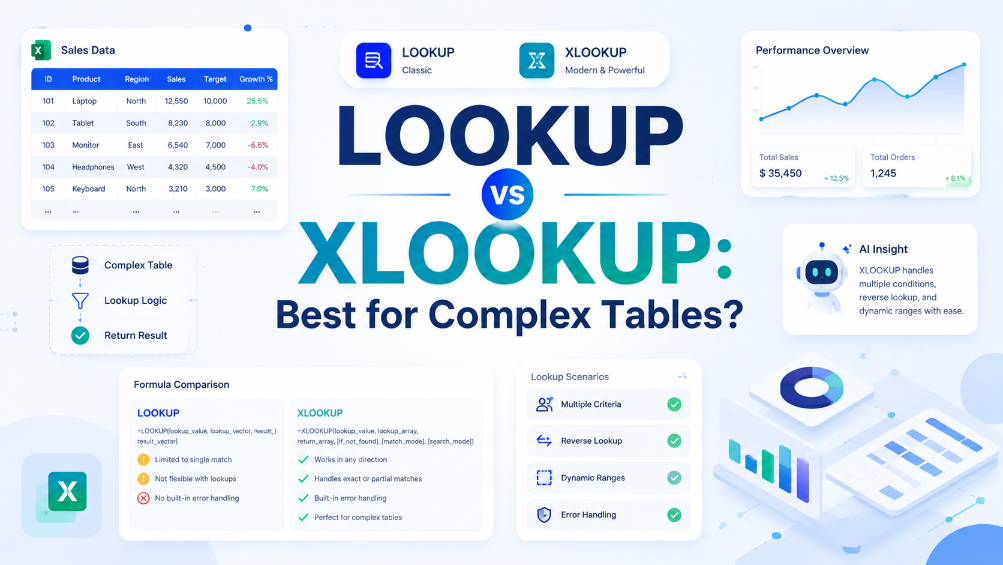
XLOOKUP está disponible en Microsoft 365, Excel 2021 y Excel para la web. Si comparte informes de extracción de datos financieros con clientes que utilizan versiones anteriores (como Excel 2016), verán un error #NOMBRE?. En estos casos, es mejor usar TabliSync para aplanar los datos en valores antes de enviarlos, o asegurarse de que el destinatario haya actualizado. Para la automatización de informes industriales interna, recomendamos encarecidamente asegurarse de que todos los miembros del equipo estén en Microsoft 365 para aprovechar al máximo estas funciones modernas y las capacidades de entrada de datos automatizada Sí, y es mucho más fácil que con las funciones antiguas. Puede usar el ampersand (&) para unir criterios en el valor de búsqueda y la matriz de búsqueda. Por ejemplo: =BUSCARX(Depto&ID, RangoDepto&RangoID, RangoDevolución). Esto es increíblemente útil para tareas de Contabilidad General donde un código de cuenta puede reutilizarse en diferentes departamentos. Garantiza una precisión del 100% en la extracción de datos financieros sin necesidad de crear 'columnas auxiliares'. Este enfoque de criterios múltiples es un pilar de la automatización avanzada de informes industriales donde los puntos de datos a menudo tienen identificadores múltiples. BUSCARX admite coincidencias de comodines (como * o ?). Solo necesita establecer el argumento [modo_coincidencia] en '2'. Esto es perfecto para el análisis de tablas PDF donde el nombre de un proveedor puede variar ligeramente entre documentos (por ejemplo, "Apple Inc." vs "Apple"). Al usar =BUSCARX("*Apple*", MatrizNombres, MatrizDevolución, , 2), aún puede extraer los datos correctos. Esto agrega una capa de flexibilidad a su entrada de datos automatizada que antes era muy difícil de lograr. Es una herramienta poderosa para limpiar datos desordenados de informes industriales. En general, BUSCARX está altamente optimizado. Sin embargo, como cualquier función, si se aplica a millones de celdas, consume ciclos de CPU. Para la extracción de datos financieros a gran escala, la clave es evitar dependencias volátiles. Usar TabliSync para realizar el trabajo pesado de OCR por lotes a Excel y luego usar BUSCARX solo para la coincidencia final es la arquitectura más eficiente. Esto mantiene sus libros de trabajo ágiles y receptivos. Para la automatización de informes industriales, recomendamos usar el modo 'Cálculo Manual' si está realizando cambios masivos en las fuentes de datos. Sí, lo hace. Puede hacer referencia a rangos en otros archivos de Excel. Sin embargo, para la entrada de datos automatizada, esto puede ser arriesgado porque si el archivo externo se mueve o se renombra, el enlace se rompe. Una mejor práctica para la automatización de informes industriales es usar Power Query para importar los datos externos a una tabla dentro de su libro de trabajo actual, y luego usar XLOOKUP en esa tabla. Esto hace que su extracción de datos financieros sea mucho más estable y fácil de auditar, ya que todos los datos están contenidos en un solo lugar. Una de las características más interesantes para los usuarios de OCR por lotes a Excel es que XLOOKUP puede devolver una fila completa o varias columnas. Si su matriz_de_devolución abarca tres columnas, XLOOKUP distribuirá los resultados en tres columnas. Esto supone un gran ahorro de tiempo para la entrada de datos automatizada. En lugar de escribir tres fórmulas separadas para 'Fecha', 'Importe' y 'Proveedor', escribe una. Esto garantiza que los datos permanezcan sincronizados y reduce la posibilidad de un error de fórmula en una de las columnas durante la Conciliación. Primero, verifique su [modo_de_coincidencia]. Si no está configurado, se establece por defecto en 0 (coincidencia exacta), que suele ser lo que desea. Segundo, verifique los problemas de Números almacenados como texto que discutimos. Tercero, asegúrese de que su matriz de búsqueda no tenga duplicados. XLOOKUP devuelve la primera coincidencia que encuentra por defecto (o la última si cambia el [modo_de_búsqueda]). En la extracción de datos financieros, si tiene dos facturas con el mismo número, podría obtener la incorrecta. El uso de TabliSync ayuda a prevenir esto al garantizar que sus datos de origen sean únicos y estén correctamente indexados antes de que lleguen a la etapa de búsqueda. Dominar el tutorial de XLOOKUP es solo el comienzo de su viaje hacia la excelencia operativa. Si bien Excel es una potencia, solo es tan bueno como los datos que le proporciona. Confiar en la entrada manual para la extracción de datos financieros o la automatización de informes industriales es un enfoque obsoleto que invita al error y al estancamiento. El profesional moderno sabe que la Eficiencia nace de la sinergia entre una lógica potente y herramientas potentes. Al integrar TabliSync en su flujo de trabajo, elimina la fricción del análisis de tablas PDF y OCR por lotes a Excel. No más entrecerrar los ojos ante escaneos borrosos, no más Conciliación manual de errores de 'Número almacenado como texto', y no más horas perdidas. TabliSync proporciona los datos limpios y de alta fidelidad que sus fórmulas XLOOKUP anhelan. El costo de la inacción se mide en cada minuto que su equipo dedica a la entrada de datos tediosa en lugar del análisis estratégico. Deje de perder su Experiencia en tareas que una IA puede hacer mejor. Cada segundo que espera es otra fila de datos que podría haberse automatizado. Haga clic en el enlace a continuación para comenzar su prueba gratuita de TabliSync hoy mismo. Transforme su entrada de datos automatizada de un cuello de botella a una ventaja competitiva. El futuro de los datos está automatizado: no se quede atrás.● Formateador de fechas en Excel6. ¿Cómo manejo coincidencias parciales en el contexto de un tutorial de BUSCARX?
7. ¿Cuál es el impacto de BUSCARX en la velocidad de cálculo del libro de trabajo?
8. ¿Funciona BUSCARX con libros de trabajo externos?
9. ¿Puede XLOOKUP devolver varias columnas a la vez?
10. ¿Qué debo hacer si XLOOKUP devuelve el valor incorrecto?
Conclusión: Experimente el Futuro de la Extracción de Datos con TabliSync
¿Qué es Domina el tutorial de XLOOKUP para la extracción de datos?
Respuestas rápidas sobre Domina el tutorial de XLOOKUP para la extracción de datos y cómo TabliSync ayuda a los equipos a trabajar más rápido en Excel.
¿Qué es Domina el tutorial de XLOOKUP para la extracción de datos?
Domina el tutorial de XLOOKUP para la extracción de datos cubre flujos prácticos de Excel, errores comunes y patrones de automatización. Esta guía de TabliSync explica el concepto, muestra ejemplos y enlaza tutoriales relacionados.
¿Cómo puede TabliSync ayudar con Domina el tutorial de XLOOKUP para la extracción de datos?
TabliSync puede extraer tablas de capturas o PDF, limpiar datos desordenados y automatizar tareas repetitivas de Excel relacionadas con Domina el tutorial de XLOOKUP para la extracción de datos.
¿Por dónde empiezo con Domina el tutorial de XLOOKUP para la extracción de datos?
Empieza con la visión general de esta página y luego abre los artículos relacionados para guías paso a paso, plantillas y flujos con IA.
Stop Manual Data Entry – Extract Tables in Seconds
Convert any image or PDF table to Excel instantly with 99.9% accuracy. TabliSync's AI-powered OCR handles handwritten forms, receipts, and complex tables – then syncs directly to Google Sheets, Notion, or Airtable
Try TabliSync Free Now