Ai Formula Writer

Tous les Articles Ai Formula Writer

16 articles

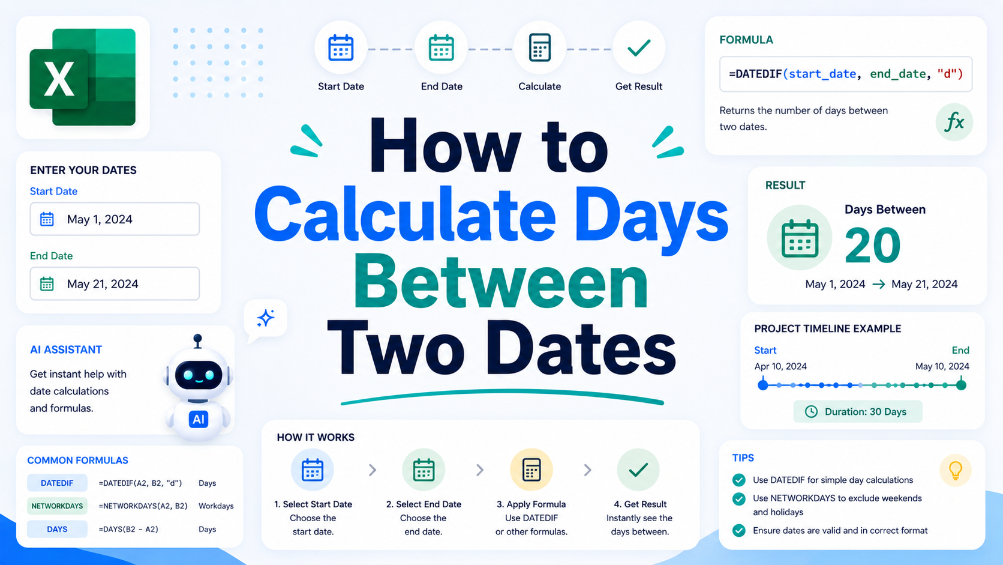
Infographie expliquant comment calculer le nombre de jours entre deux dates dans Microsoft Excel, présentant l'exemple de formule DATEDIF =DATEDIF(date_début, date_fin, "j"), dates d'échantillon du 1er mai 2024 au 21 mai 2024 avec un résultat de 20 jours, répartition des étapes de calcul, formules Excel courantes pour les dates (DATEDIF, NETWORKDAYS, DAYS), une démonstration de chronologie de projet, des conseils d'utilisation utiles, une icône Excel et un graphique de robot assistant IA sur une disposition d'interface utilisateur moderne bleu clair

Comment calculer le nombre de jours entre deux dates

Dans ce guide, nous vous expliquerons comment calculer le nombre de jours entre deux dates à l'aide d'un tableur. Cette compétence cruciale peut aider dans divers scénarios professionnels, tels que la gestion de projet et la production de rapports financiers. Nous vous fournirons une approche claire, étape par étape, pour configurer votre tableur pour les calculs de dates, ainsi que des exemples pratiques illustrant les situations courantes où la compréhension des différences de dates est essentielle. De plus, nous partagerons des conseils pour garantir la précision, comme la gestion des années bissextiles et des problèmes de formatage. À la fin de cet article, vous aurez la confiance nécessaire pour effectuer des calculs de dates efficacement et explorer comment TabliSync peut aider à organiser vos données pour une efficacité encore plus grande.

TabliSync
Utilisez ce guide pour maîtriser la combinaison des fonctions SI et ET d'Excel, puis accélérez votre flux de travail avec TabliSync : téléchargez vos feuilles de calcul, définissez vos règles multi-conditions et laissez l'IA générer automatiquement des résultats précis, vous faisant gagner du temps et réduisant les erreurs.

Comment utiliser les fonctions SI et ET ensemble dans Excel

Cet article guide les utilisateurs dans le processus de combinaison des fonctions SI et ET dans Excel, les aidant à améliorer leur analyse de données et leurs rapports. Avec des instructions étape par étape et des exemples pratiques, les lecteurs amélioreront leurs compétences en tableur. En comprenant comment utiliser efficacement ces fonctions ensemble, les utilisateurs peuvent créer des tests logiques plus complexes qui sont essentiels pour des rapports précis et la prise de décision commerciale. Les cas d'utilisation courants sont explorés, ainsi que des conseils pour éviter les erreurs fréquentes. Que vous soyez un comptable, un membre d'une équipe financière ou un analyste de données, ce guide vous fournira les outils nécessaires pour améliorer votre maîtrise d'Excel et rationaliser votre flux de travail.

TabliSync
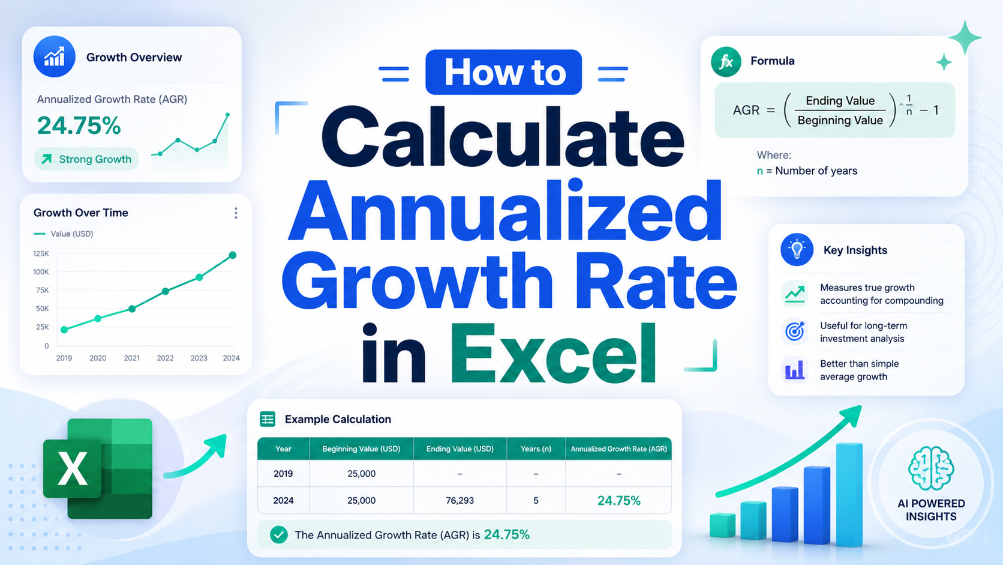
Comment calculer le taux de croissance annualisé dans Excel

Comment calculer le taux de croissance annualisé dans Excel

Dans le monde de la finance, mesurer la croissance avec précision est essentiel pour prendre des décisions éclairées. Cet article fournit un guide clair, étape par étape, sur le calcul du taux de croissance annualisé dans Excel, une formule vitale utilisée pour évaluer la performance des investissements au fil du temps. Nous décortiquerons la formule, fournirons des exemples pratiques et mettrons en évidence les écueils courants à éviter. À la fin de ce guide, vous aurez les connaissances et les outils nécessaires pour mettre en œuvre ce calcul dans votre analyse financière, garantissant ainsi que vos données sont précises et exploitables. Que vous soyez un comptable chevronné ou un propriétaire de petite entreprise, maîtriser cette formule améliorera vos rapports financiers et vos processus de prise de décision.

TabliSync
Cette infographie montre comment créer un graphique circulaire avec des pourcentages dans Excel, y compris des instructions étape par étape, des données d'exemple, un aperçu du graphique circulaire, des conseils sur les meilleures pratiques et les raisons principales d'utiliser des graphiques circulaires.

Comment créer un graphique circulaire avec des pourcentages dans Excel

Dans le monde actuel axé sur les données, la visualisation efficace des informations est cruciale pour le succès des entreprises. Cet article fournit un guide clair et pratique sur la création de graphiques circulaires dans Excel à l'aide de données en pourcentage. Que vous soyez un comptable travaillant sur des rapports financiers ou un analyste traduisant des données de ventes en formats visuels, les graphiques circulaires peuvent améliorer la compréhension et la présentation. Suivez les étapes décrites pour créer des graphiques circulaires qui reflètent fidèlement vos données, et découvrez des astuces de personnalisation pour améliorer la clarté et l'impact. De plus, apprenez comment TabliSync peut vous aider à préparer vos données pour ces représentations visuelles, rendant le processus plus fluide et plus efficace. À la fin de cet article, vous aurez les compétences nécessaires pour présenter vos données visuellement, vous assurant de communiquer efficacement les informations et de prendre des décisions éclairées basées sur des représentations précises.

TabliSync
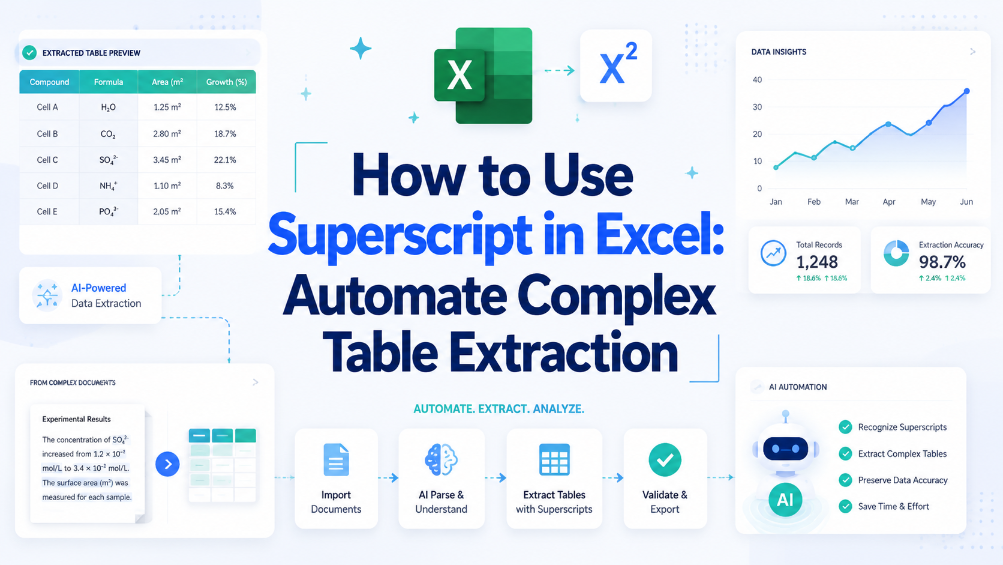
imagePrompt: Une interface Excel professionnelle montrant une table complexe avec des caractères en exposant en cours d'extraction et structurée en lignes et colonnes propres, avec une subtile superposition de flux d'automatisation en arrière-plan, altText: Interface d'automatisation d'extraction de tables avec exposants dans Excel

Comment utiliser les exposants dans Excel : automatiser l'extraction de tables complexes

Réduisez le temps d'extraction manuelle des tables de 80 % grâce à l'automatisation sensible aux exposants au lieu de l'édition manuelle cellule par cellule. Éliminez la corruption des données due aux décalages de formatage des exposants dans les feuilles de calcul héritées et les tables PDF importées. Maintenez l'intégrité des données sur des jeux de données de plus de 10 000 lignes en appliquant des règles de normalisation des exposants lors de l'ingestion.

TabliSync
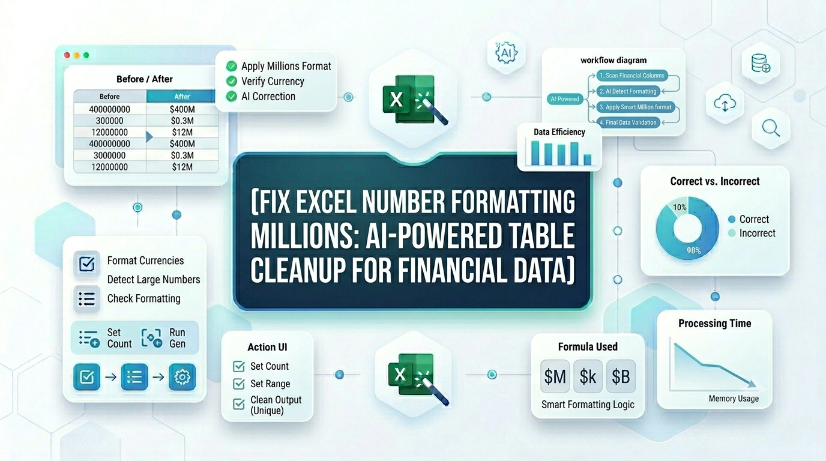
imagePrompt: Un gros plan détaillé d'une feuille de calcul Excel avec des données financières, montrant des millions formatés incorrectement (par exemple, 1000000 contre 1 000 000), avec une superposition d'OCR IA numérisant des tableaux à partir d'une capture d'écran PDF dans des cellules propres et formatées. Style visuel : technique, axé sur les données, arrière-plan semi-sombre avec des lignes de grille lumineuses., altText: Nettoyage de table alimenté par l'IA pour corriger le formatage des nombres Excel de millions dans les données financières à l'aide de l'OCR

Corriger le Formatage des Nombres Excel pour les Millions : Nettoyage de Table Alimenté par l'IA pour les Données Financières

Réduisez de 85 % le temps de correction manuelle des formats numériques lors du traitement des états financiers avec l'OCR IA plutôt qu'avec les outils natifs d'Excel. Éliminez les erreurs de saisie de données dues à une mauvaise lecture de millions (par exemple, 1 200 000 contre 1,2) en automatisant l'extraction structurée et la synchronisation en temps réel. Maintenez une gouvernance cohérente des données financières avec des règles de normalisation et de validation appliquées par schéma lors de la conversion OCR vers tableau. Réduisez de 70 % les frais généraux de maintenance des feuilles de calcul grâce à la détection automatisée des incohérences de formatage sur des milliers de lignes.

TabliSync
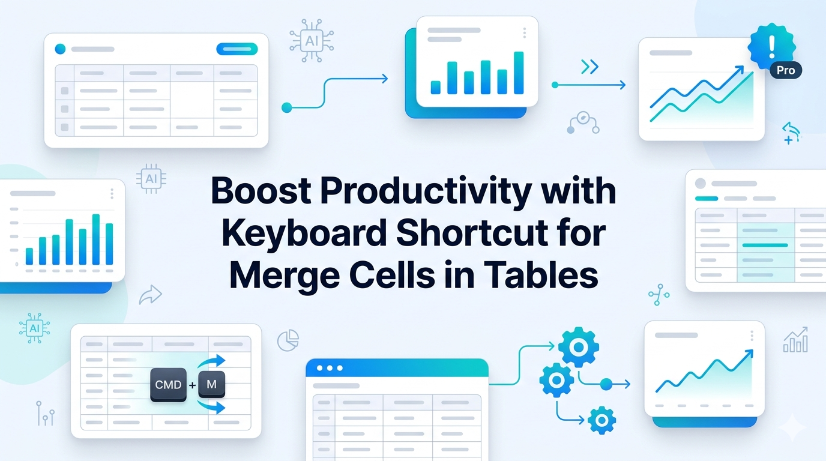
imagePrompt: Gros plan d'un clavier d'ordinateur portable avec les touches 'Alt', 'H', 'M', 'C' mises en surbrillance, à côté d'un tableau Excel avec des cellules fusionnées mises en surbrillance en bleu. Texte alternatif : Raccourci clavier pour fusionner les cellules dans un tableau Excel avec les touches mises en surbrillance

Augmentez la productivité avec le raccourci clavier pour fusionner les cellules dans les tableaux

Éliminez 90 % des formules brisées causées par la fusion de cellules dans des tableaux Excel structurés en utilisant le raccourci clavier approprié et en évitant la fusion dans les lignes de données. Réduisez le temps de nettoyage et de reformatage des données de 40 % en remplaçant les flux de travail de fusion manuelle par des alternatives de centrage sur sélection et de mise en forme conditionnelle. Maintenez 100 % de l'intégrité du tableau et la fonctionnalité des références structurées, des tableaux croisés dynamiques et des sources Power Query en appliquant la discipline de fusion uniquement sur les cellules d'en-tête.

TabliSync
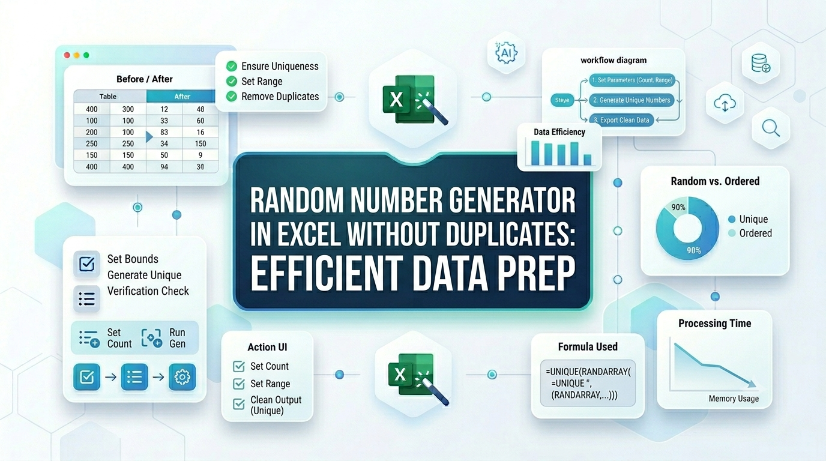
imagePrompt: Gros plan d'une feuille de calcul Excel montrant une colonne de numéros aléatoires uniques générés avec des formules, à côté d'une petite icône de dé et d'une coche, arrière-plan d'espace de travail de données professionnel aux tons bleus et gris, contraste élevé pour la clarté., altText: Feuille de calcul Excel affichant une liste de numéros aléatoires uniques générés sans doublons pour une préparation de données efficace

Générateur de nombres aléatoires dans Excel sans doublons : préparation efficace des données

Éliminez les numéros aléatoires en double dans Excel à l'aide de formules natives ou de Power Query, réduisant ainsi le temps de correction des erreurs manuelles jusqu'à 80 %. Automatisez la génération de numéros aléatoires uniques à partir de tableaux numérisés ou de PDF via l'OCR IA, réduisant les frais généraux de saisie de données de 90 %. Maintenez l'intégrité des données sur de grands ensembles de données grâce à la validation structurée et aux techniques de plages dynamiques qui empêchent la duplication à grande échelle.

TabliSync
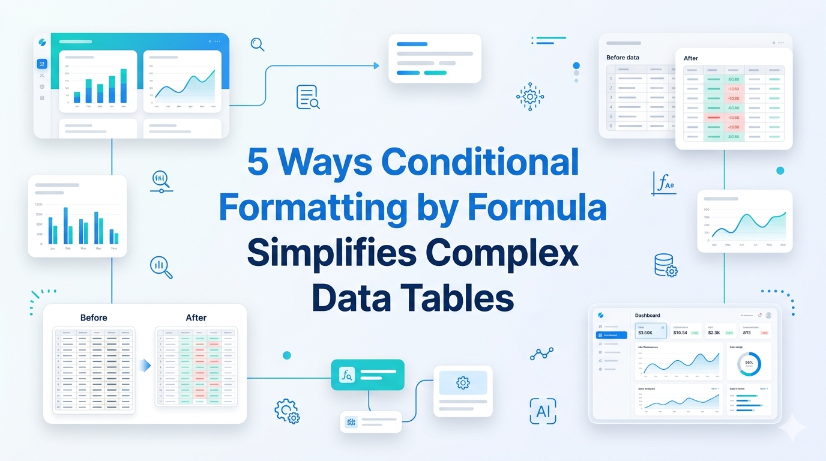
imagePrompt: Une vue détaillée d'une feuille de calcul Microsoft Excel avec des colonnes de données complexes, plusieurs lignes mises en surbrillance en vert et rouge à l'aide de formules de mise en forme conditionnelle, avec la barre de formule visible montrant une règle personnalisée telle que =ET($A2>100,$B2<50). Texte alternatif : Mise en forme conditionnelle Excel par formule mettant en surbrillance les anomalies de données dans un tableau complexe.

5 façons dont la mise en forme conditionnelle par formule simplifie les tableaux de données complexes

Réduisez le temps de numérisation manuelle de 60 % grâce à la mise en forme conditionnelle pilotée par formule qui met en surbrillance automatiquement les anomalies de données, les valeurs manquantes et les valeurs aberrantes dans de grands tableaux. Éliminez les erreurs de feuille de calcul causées par le codage couleur manuel incohérent : les règles basées sur des formules garantissent une visualisation uniforme entre les équipes et les itérations. Diminuez les frais de maintenance de 70 % en utilisant des plages nommées dynamiques et des références structurées au lieu de plages de cellules statiques qui échouent lorsque les données s'étendent. Accélérez la préparation des audits en créant des tableaux auto-documentés où la logique des règles est visible dans l'éditeur de formule de mise en forme conditionnelle, et non enfouie dans la mémoire humaine.

TabliSync
La formule VLOOKUP ne fonctionne pas ? Comment extraire des formules via Excel VBA

La formule VLOOKUP ne fonctionne pas ? Comment extraire des formules via Excel VBA

Apprenez à contourner les limitations natives d'Excel et à récupérer la logique réelle au lieu de valeurs statiques, atteignant ainsi 0% d'erreur de saisie manuelle. Implémentez une UDF GetFormula qui augmente l'efficacité de l'audit de 90% par rapport aux méthodes traditionnelles Ctrl+`. Découvrez comment l'OCR basé sur l'IA de TabliSync transforme les captures d'écran de données non structurées en schémas Excel fonctionnels et en direct instantanément.

TabliSync
Comment trouver les valeurs en double dans Excel : Comparaison des meilleures méthodes

Comment trouver les valeurs en double dans Excel : Comparaison des meilleures méthodes

Identifiez et gérez les doublons avec une précision de 99,9 % en exploitant les outils Excel natifs et les flux de travail OCR modernes pilotés par l'IA. Réalisez une réduction de 90 % du temps de nettoyage des données grâce à des stratégies automatisées de détection de doublons conscientes du schéma. Éliminez complètement les erreurs de saisie manuelle en synchronisant les données non structurées directement dans des tables Excel structurées à l'aide de TabliSync.

TabliSync
200+ raccourcis Excel : maîtrisez chaque flux de travail pour 2026

200+ raccourcis Excel : maîtrisez chaque flux de travail pour 2026

● Réduisez la latence des flux de travail de 90 % en maîtrisant les séquences tactiques du clavier par rapport à la navigation héritée basée sur la souris. ● Éliminez à 100 % les erreurs de saisie manuelle des données grâce à l'intégration de raccourcis natifs et à la synchronisation OCR pilotée par l'IA. ● Passez de la manipulation tactique des feuilles de calcul à la gouvernance stratégique des données en utilisant des frameworks avancés de navigation dans les classeurs.

TabliSync
Maîtriser le désordre : Comment supprimer les doublons dans Excel sans perte de données

Maîtriser le désordre : Comment supprimer les doublons dans Excel sans perte de données

Gains d'efficacité : Réduisez le temps de nettoyage manuel des données de plus de 90 % grâce à des flux de travail automatisés. Intégrité des données : Atteignez un taux d'erreur de saisie manuelle de 0 % en passant de la fonction "Rechercher et remplacer" à la déduplication basée sur un schéma. Atténuation des risques : Empêchez 100 % des suppressions accidentelles en utilisant des environnements Power Query non destructifs. Préparation pour l'avenir : Passez d'un nettoyage réactif à une hygiène des données proactive grâce à l'automatisation intégrée à l'IA.

TabliSync

Qu'est-ce que Ai Formula Writer ?

Réponses rapides sur Ai Formula Writer et comment TabliSync accélère le travail Excel des équipes.

Qu'est-ce que Ai Formula Writer ?

Ai Formula Writer couvre des workflows Excel pratiques, pièges courants et modèles d'automatisation. Ce guide TabliSync explique le concept, montre des exemples et lie des tutoriels.

Comment TabliSync peut-il aider avec Ai Formula Writer ?

TabliSync extrait des tableaux depuis captures ou PDF, nettoie des données désordonnées et automatise les tâches Excel liées à Ai Formula Writer.

Par où commencer avec Ai Formula Writer ?

Commencez par l'aperçu de cette page, puis ouvrez les articles ci-dessous pour des guides pas à pas et workflows IA.