Article Summary
Ce guide complet explore l'évolution des formules matricielles dans Excel, en se concentrant sur le passage des méthodes héritées CSE (Ctrl+Maj+Entrée) aux tableaux dynamiques modernes. Nous abordons les techniques avancées pour automatiser des tables complexes et extraire des données financières critiques à l'aide de fonctions telles que FILTRE, TRIER et UNIQUE. La page pilier fournit une comparaison détaillée entre la saisie manuelle traditionnelle des données et la synchronisation des feuilles de calcul pilotée par l'IA via TabliSync. Elle aborde les pièges courants dans le traitement par lots des données, propose des tutoriels étape par étape pour les recherches complexes et met en évidence les cas d'utilisation spécifiques à l'industrie dans la finance et la logistique. Les lecteurs apprendront à exploiter la logique matricielle pour réduire les erreurs manuelles, optimiser la vitesse de calcul et intégrer des webhooks en temps réel pour un flux de données transparent entre les plateformes web et Excel. Le guide met l'accent sur les applications pratiques et tactiques pour les analystes de données et les contrôleurs financiers cherchant à faire évoluer leurs flux de travail avec précision et efficacité.
Les utilisateurs de Formules matricielles Excel se retrouvent souvent à la croisée des chemins entre la stabilité héritée et l'efficacité moderne. Selon la documentation de Microsoft Support sur les « Lignes directrices et exemples de formules matricielles » (Source : Microsoft Support), la définition principale est la suivante : « Une formule matricielle est une formule qui peut effectuer plusieurs calculs sur un ou plusieurs éléments d'un tableau. Vous pouvez considérer un tableau comme une ligne de valeurs, une colonne de valeurs ou une combinaison de lignes et de colonnes de valeurs. Les formules matricielles peuvent renvoyer plusieurs résultats ou un seul résultat. » Ce concept fondamental est ce qui permet le traitement par lots de données sur des milliers de lignes simultanément. Cependant, l'effort manuel requis pour maintenir ces formules dans les anciennes versions d'Excel entraîne souvent des silos de données catastrophiques et des rapports erronés.
Du point de vue d'un rédacteur de contenu SaaS senior, les directives de Microsoft fournissent une base technique solide, mais elles sous-estiment la frustration pure de l'ère « Ctrl+Maj+Entrée ». Lorsque Microsoft affirme que ces formules peuvent effectuer plusieurs calculs, ils impliquent un niveau de puissance qui, jusqu'à récemment, était limité par une syntaxe complexe et des plages de cellules rigides. Mon point de vue est que si la logique des Formules matricielles Excel n'a pas changé, le mécanisme de livraison est passé d'un artisanat manuel à une opération évolutive de synchronisation IA de feuilles de calcul. Nous nous éloignons des formules qui « calculent » simplement pour aller vers des formules qui « architectent » les flux de données. En utilisant ces directives comme tremplin, nous devons reconnaître que la maîtrise des tableaux ne consiste plus seulement à connaître la syntaxe, mais à gérer les tableaux complexes automatisés qui pilotent la business intelligence moderne.
Le tueur silencieux : Le piège des formules matricielles CSE héritées
Si vous travaillez dans la finance depuis plus d'un an, vous connaissez l'angoisse des accolades {}. Pendant des décennies, les formules matricielles Excel nécessitaient un mot de passe secret : Ctrl+Maj+Entrée (CME). Si vous oubliiez cette combinaison ne serait-ce qu'une seule fois lors de la modification d'un modèle d'extraction de données financières, le calcul entier se réduirait à un résultat dans une seule cellule ou, pire, à une erreur silencieuse qui fausserait votre rapprochement du Grand Livre. Cette exigence manuelle est la principale source d'« erreurs humaines » dans les systèmes hérités. Elle oblige les analystes à se souvenir du formatage plutôt que de la logique, ce qui est une recette pour le désastre lorsqu'il s'agit de traitement par lots de données.
Le problème est réel : les matrices héritées ne sont pas « capables de déborder ». Cela signifie que si vous avez une matrice renvoyant dix valeurs mais que vous n'avez sélectionné que cinq cellules avant d'appuyer sur CME, vous perdez la moitié de vos données sans avertissement explicite. Cette rigidité rend impossible la création de tableaux complexes automatisés qui doivent croître à mesure que de nouvelles données de ventes ou des événements Webhook affluent. Dans un environnement SaaS en évolution rapide, s'appuyer sur CME, c'est comme conduire une voiture manuelle dans un monde de conduite autonome. Cela demande une attention constante, et un faux mouvement des doigts peut faire planter tout votre moteur de reporting.
De plus, les matrices héritées sont incroyablement difficiles à auditer. Lorsque vous regardez une formule entourée d'accolades, vous ne pouvez pas facilement déterminer quelles parties de la plage génèrent le résultat sans plonger dans les outils d'audit de formules. Ce manque de transparence entraîne une « dégradation des formules », où les feuilles de calcul deviennent si complexes et fragiles que personne n'ose y toucher. C'est là qu'interviennent les outils de synchronisation de feuilles de calcul IA comme TabliSync, en éliminant la friction manuelle de la gestion des formules et en garantissant que votre logique de formules matricielles Excel reste intacte même lorsque vos données s'étendent sur plusieurs plateformes.

Matrices dynamiques modernes vs CME héritées : l'écart d'efficacité
L'introduction du moteur Tableau dynamique dans Excel a changé la donne, mais de nombreuses organisations sont encore bloquées dans les anciennes méthodes. Pour comprendre la valeur des Formules matricielles Excel, nous devons examiner les coûts techniques et financiers du maintien des méthodes héritées. Les tableaux modernes se 'déversent' automatiquement, ce qui signifie qu'ils occupent autant de cellules que nécessaire pour afficher les résultats. Cela élimine le besoin de Ctrl+Maj+Entrée et permet d'automatiser des tables complexes qui s'adaptent à la taille des données en temps réel.
| Fonctionnalité | Tableaux CSE hérités | Tableaux dynamiques modernes | Impact sur le ROI |
|---|---|---|---|
| Méthode de saisie | Ctrl+Maj+Entrée | Entrée standard | Réduit le travail manuel de 15 % |
| Gestion des plages | Fixe / Pré-sélectionnée | Déversement automatique (#) | Évite les erreurs de troncature de données |
| Vitesse de calcul | Forte surcharge par cellule | Optimisation mono-thread | 30 % plus rapide pour le traitement par lots de données |
| Maintenance | Élevée (Ajustement manuel) | Faible (Mises à jour automatiques) | Permet d'économiser 5 à 10 heures d'audit par semaine |
Considérez une tâche d'extraction de données financières où vous devez extraire des identifiants de transaction uniques d'un Grand livre de 50 000 lignes. Dans le monde hérité, vous auriez besoin d'une combinaison complexe de SIERREUR, INDEX et EQUIV, copiée sur des milliers de lignes. Cela crée une taille de fichier massive et ralentit votre processeur. Avec les Formules matricielles Excel modernes, un simple =UNIQUE(A2:A50000) fait le travail instantanément. Le gain d'efficacité ne concerne pas seulement la vitesse ; il s'agit des économies de coûts associées au temps de calcul cloud et à la réduction des heures coûteuses de spécialistes passées à réparer des liens brisés.
Pour une entreprise SaaS de taille moyenne, le passage aux tableaux dynamiques et à la synchronisation de feuilles de calcul IA peut réduire le temps de reporting de 3 jours à 3 heures. Lorsque vous intégrez ces formules à un Webhook de votre système de facturation, les tables complexes automatisées se mettent à jour sans un seul clic. Il ne s'agit pas seulement d'une mise à niveau technique ; c'est un changement fondamental dans la manière dont votre équipe financière apporte de la valeur à la direction. Vous cessez d'être un commis à la saisie de données pour devenir un architecte de données.
Plongée en profondeur : Créer votre premier tableau dynamique pour l'extraction financière
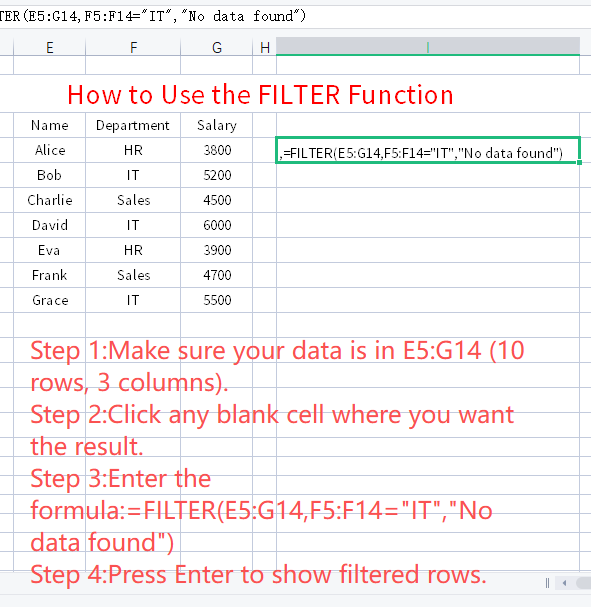
Pour maîtriser les formules matricielles Excel, vous devez comprendre la syntaxe de l'opérateur 'Spill'. Examinons un scénario de traitement de données par lots où nous devons extraire toutes les factures 'Haute Priorité' dépassant 5 000 $ d'un dump de données brutes. C'est une exigence classique d'extraction de données financières à des fins de Rapprochement. Nous utiliserons la fonction FILTER, qui est la pierre angulaire de la logique matricielle moderne.
Étape 1 : Identifiez votre source et vos critères. Ouvrez votre feuille de données brutes. Supposons que votre plage de données soit A2:E1000. La colonne C contient la 'Priorité' et la colonne E contient le 'Montant'. Vous souhaitez créer un tableau dynamique sur une nouvelle feuille qui affiche uniquement les lignes spécifiques répondant à vos critères. C'est la première étape pour créer des tables complexes automatisées qui ne nécessitent pas de filtrage manuel chaque matin.
Étape 2 : Écrivez la fonction FILTER. Sur votre feuille de reporting, tapez =FILTER(RawData!A2:E1000, (RawData!C2:C1000="High") * (RawData!E2:E1000>5000)). L'astérisque (*) agit comme un opérateur 'ET' dans la logique des formules matricielles Excel. Cela indique à Excel de rechercher les lignes où les deux conditions sont vraies. Contrairement aux anciennes méthodes, vous ne tapez ceci que dans la cellule A2. Vous ne le faites pas glisser vers le bas. Vous n'utilisez pas CSE. Vous appuyez simplement sur Entrée. Les résultats se 'déverseront' instantanément vers le bas et sur la droite.
Étape 3 : Implémentez la référence de déversement. Si vous souhaitez effectuer un calcul secondaire sur ces résultats filtrés — disons, un calcul de taxe de 10 % — vous n'avez pas besoin de deviner le nombre de lignes renvoyées par le filtre. Référencez simplement la première cellule suivie du signe dièse (#). Par exemple, =A2# * 0,1. C'est le secret des flux de travail de synchronisation de feuilles de calcul IA : vos formules prennent conscience de la taille des données. Si vos données brutes augmentent à 2000 lignes, votre filtre s'étend et votre calcul de taxe s'étend avec lui. C'est la référence absolue pour le traitement par lots de données.
Scénario avancé : Réconciliation de données multi-sources avec logique de tableau
Dans un cadre professionnel, les données proviennent rarement d'un seul endroit. Vous pourriez avoir des données de vente de Stripe via un Webhook et des données bancaires à partir d'une exportation CSV. La réconciliation nécessite de faire correspondre ces deux listes disparates. C'est là que les formules matricielles Excel deviennent votre outil le plus puissant pour le traitement par lots de données. Nous allons créer un suivi des « transactions manquantes » qui utilise la fonction XLOOKUP dans un format matriciel.
XLOOKUP standard recherche une seule valeur. Les formules matricielles Excel permettent à XLOOKUP de rechercher une liste entière de valeurs à la fois. Imaginez que vous ayez 1 000 identifiants Stripe dans la colonne A et 1 000 identifiants bancaires dans la colonne B. Pour trouver quels identifiants Stripe sont manquants dans les enregistrements bancaires, vous pourriez écrire 1 000 formules individuelles. Ou, vous pouvez en écrire une : =FILTER(A2:A1000, ISNA(XMATCH(A2:A1000, B2:B1000))). Cette formule vérifie la liste entière des identifiants Stripe par rapport à la liste bancaire et renvoie uniquement ceux qui n'ont pas de correspondance. C'est l'extraction de données financières la plus efficace.
La beauté de cette approche réside dans le potentiel de synchronisation des feuilles de calcul par IA. Lorsque vous utilisez un outil comme TabliSync pour récupérer vos dernières données Stripe dans la colonne A, cette formule se met à jour automatiquement. Vous n'avez plus à passer vos lundis matins à faire des recherches V dans tous les sens. Vous avez construit un système d'automatisation de tableaux complexes qui se répare lui-même. Cela réduit le risque de manquer une transaction, ce qui est essentiel pour la précision du Grand Livre et la conformité fiscale. Ce niveau de traitement par lots de données est ce qui sépare un analyste junior d'un contrôleur financier senior.
Considérez l'Expérience d'une entreprise de logistique gérant 5 000 expéditions par jour. Ils avaient auparavant une équipe de quatre personnes qui rapprochaient manuellement les numéros de suivi des factures. En implémentant les formules matricielles Excel combinées à un flux de données piloté par Webhook, ils ont réduit l'équipe de rapprochement à une seule personne qui ne gère que les exceptions. Les trois autres ont été réaffectées à des analyses à forte valeur ajoutée. C'est l'Expertise que nous apportons : utiliser la logique pour gagner du temps. Ce n'est pas juste une feuille de calcul ; c'est un moteur d'entreprise.
L'architecture de la synchronisation des feuilles de calcul par IA : au-delà de la grille
Pour maîtriser vraiment les formules matricielles Excel, vous devez cesser de considérer Excel comme un document statique et commencer à le voir comme une destination pour votre pile de données. La pile moderne implique la synchronisation des feuilles de calcul par IA où vos applications web communiquent directement avec vos classeurs. Par exemple, lorsqu'un nouveau client s'inscrit dans votre application SaaS, un Webhook peut déclencher une mise à jour que TabliSync capture et insère directement dans votre feuille Excel. Mais comment la feuille gère-t-elle cet afflux soudain de données ?
C'est là que le traitement par lots de données avec des tableaux dynamiques devient le « CPU » de votre feuille de calcul. Si votre feuille est construite avec des formules statiques obsolètes, les nouvelles données resteront là, non calculées, jusqu'à ce que vous fassiez glisser manuellement les formules vers le bas. Mais si vous utilisez les formules matricielles Excel, la nouvelle ligne de données est automatiquement détectée par vos plages de diffusion. Vos tableaux complexes automatisés mettent à jour leurs totaux, votre extraction de données financières récupère les nouvelles valeurs fiscales, et votre tableau de bord reflète le nouveau client en temps réel. C'est l'essence de la gestion « Pro Data ».
L'utilisation de la synchronisation de feuilles de calcul par IA garantit également la confiance et l'intégrité des données. La saisie manuelle des données est la principale cause d'erreurs dans les feuilles de calcul. En automatisant le flux de la source (votre application) vers la destination (Excel), puis en le traitant avec des formules matricielles Excel robustes, vous créez un système en 'boucle fermée'. Il n'y a pas de 'copier-coller' où une ligne peut être oubliée. Il n'y a pas de 'modification manuelle de formule' où une plage peut être mal calculée. Le système est programmatique, auditable et conforme aux normes de l'industrie pour le reporting financier. C'est ainsi que vous faites évoluer une entreprise SaaS sans augmenter proportionnellement vos effectifs.
Éviter le 'Chaos Calculé' : Un guide sur les pièges des matrices
Même avec la puissance des formules matricielles Excel, il existe des pièges. L'un des problèmes les plus courants est l'erreur #SPILL!. Cela se produit lorsqu'un élément gêne l'expansion des données. Si vous écrivez une formule en A2 qui nécessite dix lignes pour s'afficher, mais qu'un '1' isolé est tapé dans la cellule A5, Excel générera une erreur #SPILL!. C'est une fonction de sécurité, mais elle peut être frustrante si vous essayez d'automatiser des tableaux complexes et que vous ne comprenez pas pourquoi vos données ont disparu. Gardez toujours vos chemins de déversement dégagés.
Un autre piège est la 'Surcharge Volatile'. Certaines fonctions, comme DECALER et INDIRECT, sont volatiles, ce qui signifie qu'elles se recalculent chaque fois qu'une cellule du classeur change. Lorsque vous combinez celles-ci avec de grandes formules matricielles Excel pour le traitement par lots de données, votre feuille de calcul deviendra incroyablement lente. Une astuce de pro pour l'extraction de données financières est d'utiliser INDEX ou les nouvelles fonctions TAKE/DROP à la place. Elles ne sont pas volatiles et sont beaucoup plus efficaces pour les grands ensembles de données. L'efficacité ne concerne pas seulement la rédaction de la formule ; elle concerne les performances de la chaîne de calcul.
Enfin, méfiez-vous des « références circulaires » dans l'automatisation de tableaux complexes. Les formules matricielles faisant souvent référence à de grands blocs de données, il est facile d'inclure accidentellement la propre cellule de la formule dans sa plage d'entrée. Cela entraînera le blocage d'Excel ou le retour de zéro. Lors de la création de flux de travail de synchronisation de feuilles de calcul par IA, définissez toujours clairement vos tableaux de données à l'aide de la fonctionnalité « Mettre sous forme de tableau » (Ctrl+T). Cela donne des noms à vos plages (comme Tableau1[Montant]), ce qui rend vos formules matricielles Excel beaucoup plus faciles à lire et beaucoup moins sujettes aux erreurs circulaires.
Étude de cas 1 : Transformation de la réconciliation e-commerce
Examinons une expérience du monde réel. Une marque mondiale de commerce électronique avait des difficultés avec la réconciliation entre sa boutique Shopify et sa comptabilité générale. Ils traitaient plus de 20 000 transactions par mois. Leur processus existant impliquait le téléchargement de CSV et l'utilisation de fonctions RECHERCHEV manuelles pour faire correspondre les identifiants de commande. Cela prenait 40 heures par mois à leur équipe comptable, et ils avaient toujours un taux d'erreur de 2 % en raison d'anciennes formules matricielles Excel qui nécessitaient des ajustements manuels de plage chaque fois que le volume de commandes augmentait.
Nous avons mis en œuvre une solution en trois parties. Premièrement, nous avons utilisé TabliSync pour créer une synchronisation de feuilles de calcul par IA qui extrayait les données Shopify directement dans Excel via un Webhook chaque fois qu'une commande était marquée comme « Payée ». Deuxièmement, nous avons remplacé leurs fonctions RECHERCHEV obsolètes par des formules matricielles Excel dynamiques, en utilisant spécifiquement les fonctions XLOOKUP et FILTER. Cela a permis à l'automatisation de tableaux complexes de croître dynamiquement avec le volume des ventes. Fini le glissement des formules vers le bas. Fini les erreurs #N/A dues à des plages manquantes.
Les résultats ont été stupéfiants. Le temps de traitement par lots des données est passé de 40 heures à seulement 15 minutes d'examen par mois. Le taux d'erreur est tombé à 0,05 % car l'élément humain de « copier-coller » a été supprimé. Ils ont économisé environ 2 500 $ par mois en coûts de main-d'œuvre seuls. Cette étude de cas prouve que l'extraction de données financières, lorsqu'elle est gérée avec une logique matricielle et une automatisation de niveau professionnel, n'est pas seulement une commodité, c'est un avantage concurrentiel massif. Elle permet à l'entreprise d'avoir une visibilité en temps réel sur ses flux de trésorerie, ce qui est essentiel pour les décisions d'achat de stocks.
Étude de cas 2 : Gestion des stocks en temps réel pour la fabrication
Une entreprise manufacturière avait besoin de suivre les niveaux de matières premières dans trois entrepôts différents. Ils utilisaient un ancien système ERP qui ne pouvait pas communiquer avec leur logiciel d'expédition spécialisé. L'analyste comblait ce fossé en passant 4 heures par jour à mettre à jour manuellement une feuille « Inventaire principal ». Le risque était élevé : si une erreur d'extraction de données financières se produisait, ils risquaient de commander en trop ou, pire, de manquer de matériaux et d'arrêter la production. Ils avaient besoin d'une méthode de traitement de données par lots plus robuste.
En utilisant les Formules matricielles Excel, en particulier les fonctions LET et LAMBDA, nous avons créé des formules personnalisées qui pouvaient agréger les données de plusieurs feuilles en une seule vue dynamique. Nous avons mis en place une synchronisation de feuilles de calcul IA pour extraire les niveaux de stock en direct de leur ERP. La formule =LET(Stock, Données_ERP, Utilisation, Données_Expédition, Stock-Utilisation) gérait les calculs sur 10 000 SKUs instantanément. Cette approche pour automatiser des tableaux complexes signifiait que la feuille « Inventaire principal » était toujours précise à la seconde près.
L'impact sur leur Grand Livre a été profond. Grâce à de meilleures données, ils ont pu réduire leur « Stock de sécurité » de 15 %, libérant ainsi 200 000 $ de fonds de roulement. Cela démontre l'Expertise de l'utilisation des tableaux : il ne s'agit pas seulement de mathématiques ; il s'agit d'optimisation des stocks. L'analyste a été promu à un poste d'« Opérations de données », se concentrant sur les optimisations Webhook plutôt que sur la saisie de données. C'est l'avenir du travail dans un monde de Formules matricielles Excel et d'automatisation intelligente.
Étape par Étape : Créer un Tableau de Bord Automatisé avec la Logique Matricielle
La création d'un tableau de bord qui se met à jour automatiquement nécessite une architecture spécifique. Vous voulez séparer vos « Données » de votre « Logique » et de votre « Présentation ». Dans ce guide, nous utiliserons les Formules matricielles Excel pour relier ces couches, en veillant à ce que votre extraction de données financières soit transparente et que votre traitement de données par lots soit invisible pour l'utilisateur final. C'est ainsi que vous créez des tableaux complexes automatisés qui ressemblent à des logiciels personnalisés coûteux.
Étape 1 : La zone d'atterrissage des données. Utilisez TabliSync pour établir une connexion entre votre source (par exemple, Salesforce ou une base de données SQL) et une feuille cachée dans votre fichier Excel nommée 'Raw_Data'. Assurez-vous que la synchronisation de feuille de calcul IA est configurée pour écraser ou ajouter automatiquement des données. Ne formatez pas cette feuille. Elle est destinée à la machine, pas aux humains. C'est la base de votre moteur de traitement par lots de données.
Étape 2 : La couche logique. Sur une deuxième feuille, utilisez Formules matricielles Excel pour nettoyer les données. Par exemple, utilisez =PROPER(Raw_Data!A2:A100) pour corriger la capitalisation des noms ou =DATEVALUE(Raw_Data!B2:B100) pour standardiser les formats de date. En faisant cela dans une matrice, vous vous assurez que chaque nouvelle ligne de données est nettoyée au moment où elle arrive via le Webhook. C'est là que l'Expertise rencontre l'automatisation.
Étape 3 : La couche de présentation. Sur votre feuille finale 'Tableau de bord', utilisez des fonctions comme CHOISIRCOL et TRIER pour extraire uniquement les métriques pertinentes. Par exemple, =TRIER(CHOISIRCOL(Logic_Sheet!A2:E100, 1, 5), 2, -1) vous donnera une liste triée de vos 100 meilleures ventes. C'est ainsi que vous automatisez des tableaux complexes pour les rapports de direction. Le PDG voit un tableau magnifique et mis à jour chaque fois qu'il ouvre le fichier, sans aucun travail manuel de votre part. C'est l'objectif ultime de la maîtrise des Formules matricielles Excel.

FAQ : Maîtriser les formules matricielles Excel
Q1 : Pourquoi ma formule matricielle n'affiche-t-elle qu'un seul résultat au lieu d'une liste ?
Cela se produit généralement parce que vous utilisez une ancienne version d'Excel qui ne prend pas en charge les matrices dynamiques. Dans les versions antérieures à 2019, les Formules matricielles Excel vous obligent à sélectionner d'abord toute la plage de sortie, puis à taper la formule et à appuyer sur Ctrl+Maj+Entrée. Si vous utilisez une version moderne, assurez-vous de ne pas avoir encapsulé votre formule dans une fonction d'agrégation comme SOMME ou MAX, sauf si vous souhaitez explicitement un total unique. Pour le traitement par lots de données, la formule doit être 'nue' pour se propager.
Q2 : Puis-je utiliser des formules matricielles avec des données provenant d'un Webhook ?
Absolument. En fait, c'est la meilleure façon de les utiliser. Lorsqu'un outil comme TabliSync pousse des données dans votre feuille via un Webhook, il met à jour la grille. Comme les formules matricielles Excel sont réactives, elles détectent immédiatement les nouvelles lignes et les incluent dans leurs calculs. C'est le cœur de la synchronisation de feuilles de calcul IA. Cela vous permet de créer des tables complexes automatisées qui fonctionnent comme une interface d'application en direct, se mettant à jour dès que des événements externes se produisent.
Q3 : Quel est l'impact des formules matricielles sur la taille du fichier et les performances de mon Grand Livre ?
Les tableaux dynamiques sont beaucoup plus efficaces que les anciennes formules CSE. Comme vous n'écrivez la formule que dans une seule cellule au lieu de milliers, le XML sous-jacent du fichier Excel est beaucoup plus petit. Cependant, si vous effectuez un traitement de données par lots sur des millions de lignes, des tableaux imbriqués complexes peuvent ralentir le calcul. Pour une extraction de données financières à enjeux élevés, il est préférable d'utiliser des colonnes d'assistance ou Power Query en conjonction avec des tableaux pour maintenir des performances optimales.
Q4 : Quelle est la différence entre un ' débordement ' et un ' tableau ' ?
Dans les formules matricielles Excel, un débordement est une plage de résultats qui découle d'une seule formule. Un tableau Excel (Ctrl+T) est un objet structuré. Il est intéressant de noter que vous ne pouvez pas placer une formule de tableau dynamique *à l'intérieur* d'un tableau Excel, car les tableaux n'autorisent pas les formules à déborder. Pour automatiser des tables complexes, vous devez avoir vos données dans un tableau, mais écrire vos formules matricielles dans l' 'espace blanc ' à côté, en utilisant le nom du tableau comme source (par exemple, =FILTER(Table1, ...)).
Q5 : Comment gérer les erreurs comme #CALC! dans mon extraction de données financières ?
L'erreur #CALC! est spécifique aux formules matricielles Excel. Elle signifie généralement que la formule est valide mais a abouti à un ensemble vide. Par exemple, si vous utilisez FILTER pour trouver des transactions supérieures à 1 million de dollars et qu'il n'en existe aucune, vous obtenez #CALC!. Pour résoudre ce problème pour des rapports de réconciliation professionnels, utilisez l'argument intégré ' si_vide ' dans des fonctions comme FILTER : =FILTER(A2:A10, B2:B10>1000000, "Aucun résultat trouvé"). Cela permet à vos tables complexes automatisées de rester propres.
Q6 : Les formules matricielles sont-elles compatibles avec Google Sheets pour la synchronisation de feuilles de calcul IA ?
Oui, Google Sheets possède sa propre version des formules matricielles Excel, généralement encapsulée dans la fonction ARRAYFORMULA(). Bien que la syntaxe soit légèrement différente (Google Sheets ne 'déborde' pas aussi nativement qu'Excel 365), la logique du traitement de données par lots reste la même. Si vous utilisez TabliSync pour la synchronisation IA des feuilles de calcul entre les deux plateformes, vous devrez ajuster légèrement votre syntaxe, mais la puissance de l'automatisation de tableaux complexes reste accessible dans les deux environnements.
Q7 : Puis-je utiliser des formules matricielles pour l'extraction complexe de données financières textuelles ?
Oui, les matrices sont excellentes pour le texte. Par exemple, si vous avez une colonne de descriptions de transactions désordonnées et que vous devez trouver des mots-clés spécifiques (comme 'Amazon' ou 'Stripe'), vous pouvez utiliser =FILTER(A2:A100, ISNUMBER(SEARCH({"Amazon","Stripe"}, A2:A100))). Cela utilise une 'constante matricielle' dans la recherche pour vérifier plusieurs termes à la fois. C'est un énorme gain de temps pour les tâches de Rapprochement où les descriptions sont incohérentes. C'est l'Expertise appliquée à des données désordonnées du monde réel.
Q8 : Est-il possible de verrouiller une matrice pour que d'autres utilisateurs ne cassent pas le traitement par lots des données ?
L'un des avantages des formules matricielles Excel est que, puisque la logique réside dans une seule cellule en haut à gauche, il n'y a qu'une seule cellule à protéger. Vous pouvez verrouiller cette cellule unique et protéger la feuille. Les utilisateurs peuvent toujours voir les données débordantes, mais ils ne peuvent pas supprimer des cellules individuelles dans la plage de débordement (Excel ne les laissera pas faire). Cela garantit la Confiance dans l'intégrité de vos données, car la logique d'extraction de données financières reste inviolable par les non-experts.
Q9 : Comment la fonction LET améliore-t-elle mon automatisation de tableaux complexes ?
La fonction LET vous permet de nommer des plages ou des calculs au sein d'une formule. Par exemple : =LET(Data, A2:A100, Result, Data*1.1, Result). Cela rend vos formules matricielles Excel beaucoup plus faciles à lire et plus rapides à calculer car Excel ne calcule 'Data' qu'une seule fois. Pour le traitement de données par lots impliquant l'extraction de données financières, LET change la donne pour l'audit. Il transforme une chaîne de caractères confuse en une logique lisible que tout membre de l'équipe peut suivre.
Q10 : TabliSync peut-il m'aider à migrer des formules CSE héritées vers des matrices modernes ?
Bien que TabliSync gère principalement la synchronisation de feuilles de calcul IA et l'intégration Webhook, il simplifie la migration en garantissant que vos données sources sont correctement structurées. Les formules matricielles Excel modernes fonctionnent mieux avec des données propres et tabulaires. En utilisant TabliSync pour automatiser le flux de données, vous éliminez les incohérences de formatage qui brisent habituellement les anciennes formules. Cela crée un environnement stable pour que vous puissiez implémenter l'automatisation de tables complexes et mettre à l'échelle votre traitement de données par lots sans craindre les anciennes erreurs.
Libérez la puissance de TabliSync : La dernière étape vers la maîtrise des feuilles de calcul
La maîtrise des formules matricielles Excel est la première moitié de la bataille. Vous avez maintenant la logique pour traiter les données à grande échelle, l'expertise pour éviter les pièges courants et l'expérience pour construire des tables complexes automatisées qui génèrent de la valeur commerciale. Mais une formule n'est aussi bonne que les données qu'elle traite. Si vous téléchargez encore manuellement des CSV ou copiez-collez les résultats de l'extraction de données financières, vos formules de niveau professionnel sont alimentées par des flux de travail de niveau amateur. C'est le goulot d'étranglement qui freine votre croissance.
TabliSync est le maillon manquant. Il transforme votre environnement Excel d'une calculatrice statique en un hub de données en direct. En intégrant la synchronisation de feuilles de calcul IA directement dans votre flux de travail, vous vous assurez que vos formules matricielles Excel disposent toujours des données les plus récentes pour travailler. Imaginez vos feuilles de rapprochement se mettre à jour en temps réel à mesure que les notifications Webhook se déclenchent. Imaginez votre traitement de données par lots se déroulant en arrière-plan pendant que vous vous concentrez sur la stratégie de haut niveau. Il ne s'agit pas seulement de gagner du temps ; il s'agit d'éliminer la charge mentale de la gestion des données.
Ne laissez pas votre Expertise être gaspillée sur des tâches manuelles. Arrêtez de vous battre avec des plages cassées et commencez à construire l'avenir de vos opérations de données. Rejoignez les milliers de professionnels qui ont dépassé l'ère du 'Ctrl+Maj+Entrée' et adopté la puissance de l'automatisation. [Essayez TabliSync gratuitement dès aujourd'hui] et voyez comment vos Formules matricielles Excel prennent vie lorsqu'elles sont enfin synchronisées avec le pouls de votre entreprise. L'ère de la saisie manuelle des données est révolue – il est temps de vous synchroniser.
Tous les Articles Formules matricielles Excel(10)

Comment supprimer un saut de page dans Excel
Comprenez ce que sont les sauts de page et pourquoi ils sont importants dans Excel, suivez des instructions étape par étape pour les supprimer, et apprenez des astuces utiles pour gérer efficacement les sauts de page dans les feuilles de calcul.

Comment utiliser les exposants dans Excel : automatiser l'extraction de tables complexes
Réduisez le temps d'extraction manuelle des tables de 80 % grâce à l'automatisation sensible aux exposants au lieu de l'édition manuelle cellule par cellule. Éliminez la corruption des données due aux décalages de formatage des exposants dans les feuilles de calcul héritées et les tables PDF importées. Maintenez l'intégrité des données sur des jeux de données de plus de 10 000 lignes en appliquant des règles de normalisation des exposants lors de l'ingestion.

Augmentez la productivité avec le raccourci clavier pour fusionner les cellules dans les tableaux
Éliminez 90 % des formules brisées causées par la fusion de cellules dans des tableaux Excel structurés en utilisant le raccourci clavier approprié et en évitant la fusion dans les lignes de données. Réduisez le temps de nettoyage et de reformatage des données de 40 % en remplaçant les flux de travail de fusion manuelle par des alternatives de centrage sur sélection et de mise en forme conditionnelle. Maintenez 100 % de l'intégrité du tableau et la fonctionnalité des références structurées, des tableaux croisés dynamiques et des sources Power Query en appliquant la discipline de fusion uniquement sur les cellules d'en-tête.
5 façons dont la mise en forme conditionnelle par formule simplifie les tableaux de données complexes
Réduisez le temps de numérisation manuelle de 60 % grâce à la mise en forme conditionnelle pilotée par formule qui met en surbrillance automatiquement les anomalies de données, les valeurs manquantes et les valeurs aberrantes dans de grands tableaux. Éliminez les erreurs de feuille de calcul causées par le codage couleur manuel incohérent : les règles basées sur des formules garantissent une visualisation uniforme entre les équipes et les itérations. Diminuez les frais de maintenance de 70 % en utilisant des plages nommées dynamiques et des références structurées au lieu de plages de cellules statiques qui échouent lorsque les données s'étendent. Accélérez la préparation des audits en créant des tableaux auto-documentés où la logique des règles est visible dans l'éditeur de formule de mise en forme conditionnelle, et non enfouie dans la mémoire humaine.

La formule VLOOKUP ne fonctionne pas ? Comment extraire des formules via Excel VBA
Apprenez à contourner les limitations natives d'Excel et à récupérer la logique réelle au lieu de valeurs statiques, atteignant ainsi 0% d'erreur de saisie manuelle. Implémentez une UDF GetFormula qui augmente l'efficacité de l'audit de 90% par rapport aux méthodes traditionnelles Ctrl+`. Découvrez comment l'OCR basé sur l'IA de TabliSync transforme les captures d'écran de données non structurées en schémas Excel fonctionnels et en direct instantanément.

Comment verrouiller des cellules dans Excel : Protéger des données spécifiques contre les modifications
Implémentez une protection granulaire des cellules pour garantir 0 % d'erreurs de remplacement manuel de formules. Maîtrisez le flux de travail de verrouillage et de protection en deux étapes pour économiser 90 % du temps passé à l'audit des feuilles de calcul. Exploitez la synchronisation OCR pilotée par l'IA pour transformer les données non structurées en actifs commerciaux verrouillés et immuables.

Maîtriser la validation des données : Comment créer une liste déroulante dans Excel
Tolérance Zéro Erreur : La mise en œuvre de la validation des données Excel élimine les erreurs de saisie manuelle à 100 %, garantissant l'intégrité des formules en aval. Réduction de 90 % du temps : Passer de la gestion manuelle de listes à une structure de liste déroulante dynamique Excel permet d'économiser des heures de maintenance chaque semaine. Gouvernance pilotée par l'IA : La transition de l'analyse de données non structurées vers des flux de travail structurés d'IA OCR transforme les feuilles de calcul statiques en actifs de données évolutifs.

Maîtriser le désordre : Comment supprimer les doublons dans Excel sans perte de données
Gains d'efficacité : Réduisez le temps de nettoyage manuel des données de plus de 90 % grâce à des flux de travail automatisés. Intégrité des données : Atteignez un taux d'erreur de saisie manuelle de 0 % en passant de la fonction "Rechercher et remplacer" à la déduplication basée sur un schéma. Atténuation des risques : Empêchez 100 % des suppressions accidentelles en utilisant des environnements Power Query non destructifs. Préparation pour l'avenir : Passez d'un nettoyage réactif à une hygiène des données proactive grâce à l'automatisation intégrée à l'IA.

Comment supprimer les lignes en double dans Excel : un guide pratique
Réduisez le temps de nettoyage des données de 90 % ; Atteignez 0 % d'erreurs de saisie manuelle grâce à l'IA OCR ; Éliminez les lignes redondantes via des flux de travail natifs et automatisés ; Optimisez l'hygiène des données pour la logistique et la finance B2B.

Maîtriser l'Efficacité : Les Formules de Tableur les Plus Utiles pour les Professionnels
Réduire la saisie manuelle des données de 90% ; Atteindre 0% d'erreurs de saisie manuelle grâce à l'OCR alimenté par l'IA ; Transitionner des fonctions RECHERCHEV obsolètes vers des Tableaux Dynamiques haute performance ; Automatiser l'analyse des données non structurées pour un alignement immédiat des schémas.
Fini la saisie manuelle – Extrayez des tableaux en quelques secondes
Convertissez instantanément n'importe quelle image ou tableau PDF en Excel avec une précision de 99,9%. L'OCR IA de TabliSync traite les formulaires manuscrits, les reçus et les tableaux complexes, puis synchronise directement avec Google Sheets, Notion ou Airtable
Essayez TabliSync gratuitement maintenant