Article Summary
Ce guide complet explore les méthodes sophistiquées utilisées pour corriger les erreurs de formule dans Excel en exploitant les capacités pilotées par l'IA de TabliSync. Nous examinons les causes profondes des échecs de formule, en nous concentrant spécifiquement sur les caractères invisibles tels que les espaces insécables et les caractères de largeur nulle que les méthodes de nettoyage traditionnelles ne détectent pas. La page pilier fournit une analyse approfondie de l'extraction de données par IA et de l'analyse automatisée des tableaux, démontrant comment ces technologies éliminent les erreurs de saisie manuelle. Les lecteurs trouveront des comparaisons techniques détaillées entre la réconciliation manuelle et les flux de travail automatisés de TabliSync, étayées par des études de cas de validation de données financières réelles. Nous couvrons tout, de la configuration des webhooks pour la synchronisation des données en temps réel aux techniques avancées d'audit du grand livre. Le contenu sert de manuel tactique aux professionnels de la finance et aux analystes de données cherchant à réduire la saisie manuelle des données et à garantir une précision absolue des données dans leurs pipelines de reporting grâce à l'automatisation systématique et à la détection intelligente des erreurs.
Comment corriger les erreurs de formule Excel avec TabliSync : Le guide ultime de l'intégrité automatisée des données
La frustration d'une feuille de calcul défectueuse est universelle. Selon l'article de Microsoft Support, 'Comment éviter les formules brisées', une cause principale d'erreur est le déplacement ou la suppression de cellules. Le guide indique : 'Lorsque vous supprimez une cellule, une formule qui y faisait référence renverra une erreur #REF!. Si vous déplacez une cellule à laquelle une formule fait référence, la formule la suivra généralement et mettra à jour la référence. Mais si le déplacement entraîne une référence invalide, la formule se brisera.' (Source : Microsoft Support, 'Comment éviter les formules brisées dans Excel'). Ces conseils fondamentaux sont essentiels pour une hygiène de base des feuilles de calcul. Ils soulignent la nature fragile des dépendances cellulaires et l'effet de cascade qu'un seul changement structurel peut avoir sur des modèles financiers complexes. Cependant, alors que Microsoft se concentre sur l'intégrité structurelle, les professionnels modernes des données sont confrontés à un ennemi plus insidieux : la corruption de caractères cachés provenant de sources de données basées sur le Web.
Ma perspective, construite sur des années de gestion du marketing de contenu SaaS pour des outils financiers à enjeux élevés, est que le 'facteur humain' dans la saisie de données est le véritable goulot d'étranglement. Bien que les conseils de Microsoft sur la vérification des erreurs et l'évaluation des formules soient essentiels, ils supposent que les données contenues dans la cellule sont 'propres' dès le départ. En réalité, la plupart des données importées à partir d'interfaces Web ou de rapports PDF transportent des bagages invisibles — des espaces insécables ( ) ou des jointures de largeur nulle — qui rendent les fonctions standard VLOOKUP ou INDEX-MATCH inutiles. Les stratégies de correction des erreurs de formule Excel doivent évoluer au-delà de l'audit simple pour inclure l'analyse automatisée de tableaux et l'extraction de données par IA. En intégrant TabliSync, nous passons de la résolution réactive des problèmes à la validation proactive des données, garantissant que le processus de validation des données financières est géré au point d'ingestion plutôt que des heures plus tard lors d'une session de rapprochement tardive.
L'ennemi invisible : pourquoi la correction traditionnelle des formules échoue
Vous avez probablement passé des heures à fixer une erreur #VALEUR!, convaincu que votre syntaxe était parfaite. Vous avez vérifié les plages, validé les types de données et même réécrit la formule à partir de zéro. Pourtant, l'erreur persiste. La raison est souvent invisible à l'œil nu. Les formules échouent en raison d'espaces insécables cachés ou de caractères de largeur nulle dans les cellules sources. Lorsque vous copiez des données à partir d'un tableau de bord SaaS basé sur le Web ou d'un CRM, le formatage HTML inclut souvent ces artefacts. Une recherche et remplacement Excel standard pour un espace normal ne détectera pas un espace insécable (caractère Unicode 160). Cela résulte en une chaîne de 'texte' qui ressemble à un nombre mais se comporte comme un obstacle dans votre flux de travail d'analyse de table automatisée.
Ces caractères agissent comme des données 'fantômes'. Ils sont la principale raison pour laquelle la validation des données financières devient un cauchemar pour les équipes comptables. Si votre exportation du Grand Livre contient ces caractères, vos fonctions SOMME.SI.ENS renverront zéro, entraînant des rapports financiers inexacts. Dans un environnement professionnel de rapprochement, ce n'est pas seulement une nuisance ; c'est un risque de conformité. Le nettoyage manuel implique l'utilisation des fonctions ESPACE et NETTOYER, mais même celles-ci sont souvent insuffisantes pour les ensembles de caractères complexes du Web moderne. Vous avez besoin d'un système qui comprend la structure sous-jacente des données et supprime le bruit avant qu'il n'atteigne votre feuille de calcul.
L'utilisation de TabliSync change entièrement le récit. Au lieu de lutter contre les caractères après leur arrivée, le moteur d'extraction de données par IA identifie la signification sémantique des données. Il reconnaît que ' 1 250,00' est une valeur numérique, quelles que soient les balises HTML invisibles qui l'entourent dans la source. C'est la première étape pour apprendre comment corriger les erreurs de formule Excel — en empêchant les erreurs d'être importées en premier lieu. Au moment où les données atteignent votre feuille via TabliSync, elles ont été assainies et standardisées, permettant à vos formules de fonctionner exactement comme prévu sans un seul #N/A en vue.
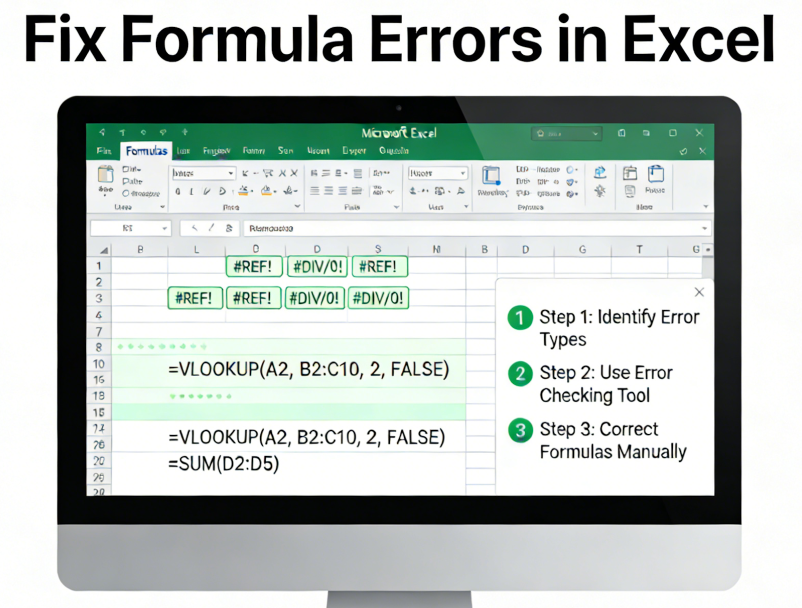
Saisie manuelle des données vs. TabliSync : Le fossé d'efficacité
De nombreuses organisations s'appuient encore sur la méthode « Copier-Coller-Prier ». Examinons le coût réel de cette approche. Organiser manuellement les données dans un fichier Excel est un processus linéaire : vous ouvrez la source, sélectionnez les données, les collez, identifiez les erreurs, supprimez manuellement les espaces, convertissez le texte en nombres, puis exécutez enfin vos formules. Pour une réconciliation standard du Grand Livre de 500 lignes, ce processus peut prendre 45 à 60 minutes à un analyste expérimenté. Si des erreurs sont découvertes tardivement dans le processus, ce temps double car ils retracent le piste d'audit pour trouver la source de la corruption.
Convertir avec TabliSync, en revanche, représente un gain exponentiel en Efficacité. En automatisant l'analyse de tableaux, le logiciel mappe directement les champs sources à vos colonnes Excel. Il applique des règles d'extraction de données par IA qui ignorent les artefacts de formatage. Les mêmes 500 lignes sont traitées et synchronisées en moins de 30 secondes. Cela se traduit par une économie de coûts directe de près de 50 $ par rapport (basé sur les taux horaires moyens des analystes). Sur une année fiscale, une équipe traitant 20 rapports par mois économise 12 000 $ en coûts de main-d'œuvre seuls, sans parler de la valeur intangible de l'élimination de l'« épuisement professionnel » dû aux tâches répétitives et abrutissantes de nettoyage de données.
FonctionnalitéSaisie manuelle de donnéesAutomatisation par IA TabliSync
Vitesse de traitement
45-60 minutes par rapport
30-60 secondes par rapport
Taux d'erreur
Élevé (Fatigue humaine & caractères cachés)
Presque nul (Validation algorithmique)
Intégrité des données
Nécessite un « TRIM » et un « CLEAN » manuels
Assainissement automatisé par IA
Coût par an
12 000 $ et plus en heures de main-d'œuvre
Coût d'abonnement fractionnaire
Scalabilité
Nécessite plus de personnel à mesure que les données augmentent
Gère plus de 10 000 lignes sans effort
De plus, TabliSync prend en charge l'intégration Webhook. Cela signifie que vos données ne sont pas simplement « importées » — elles sont synchronisées. Lorsque le système source est mis à jour, votre fichier Excel est mis à jour. Cela élimine les erreurs de « contrôle de version » qui affectent les flux de travail manuels. Si vous êtes sérieux au sujet de Corriger les erreurs de formule Excel, vous devez cesser de traiter le symptôme (l'erreur) et commencer à traiter la cause (le processus de saisie manuelle). La transition du manuel à l'automatisé est la marque d'une stratégie de données SaaS mature.
Guide étape par étape : Corriger les erreurs de formule Excel avec TabliSync
Étape 1 : Connexion de la source et mappage des données
La première étape pour utiliser TabliSync afin de corriger les erreurs de formule que les utilisateurs d'Excel rencontrent fréquemment consiste à établir une connexion propre à votre source de données. Que vous extraiez d'un portail Web, d'une base de données cloud ou d'un tableau HTML statique, vous devez d'abord définir les paramètres d'extraction. Dans l'interface TabliSync, vous sélectionnerez l'option « Nouvelle synchronisation » et fournirez l'URL ou la source du fichier. Le moteur d'extraction de données par IA analysera ensuite la page pour identifier les tableaux. Contrairement aux scrapers standards, TabliSync utilise l'analyse sémantique pour comprendre les en-têtes et les pieds de page, garantissant que votre validation des données financières commence par les bons métadonnées.
Une fois les tableaux identifiés, vous entrez dans la phase de mappage. C'est là que vous indiquez à TabliSync exactement quelles colonnes de la source correspondent à quelles colonnes de votre modèle Excel. Il s'agit d'une mesure préventive essentielle pour Corriger les erreurs de formule Excel car elle garantit que les types de données sont forcés dans le bon format (par exemple, Devise, Date ou Pourcentage) avant d'atteindre la feuille de calcul. Durant cette étape, vous pouvez également configurer des « Règles de transformation des données ». Par exemple, si votre source utilise un format de date européen (JJ/MM/AAAA) mais que votre modèle nécessite un format américain (MM/JJ/AAAA), vous pouvez automatiser cette conversion ici. Cela évite l'erreur courante #VALEUR! causée par Excel qui ne reconnaît pas les chaînes de dates comme des nombres.
Note importante : Vérifiez toujours le bouton bascule « Nettoyage avancé ». Cette fonctionnalité spécifique est conçue pour supprimer les espaces insécables et les caractères de largeur nulle mentionnés précédemment. En l'activant, vous construisez efficacement un pare-feu contre les causes les plus courantes de formules incorrectes. Cette étape garantit que lorsque votre RECHERCHEV recherche « Facture_123 », elle ne échoue pas parce que la source était en réalité « Facture_123 » avec un espace invisible à la fin. Ce niveau de précision est ce qui différencie l'analyse automatisée de tableaux de la simple copie-coller.
Étape 2 : Configuration de la synchronisation automatisée et des Webhooks
Après le mappage, l'étape suivante consiste à établir la « Fréquence de synchronisation » et les déclencheurs de Webhook. Une cause majeure d'erreurs de formule Excel est les « données obsolètes » ou les liens brisés vers des classeurs externes. En utilisant TabliSync, vous conservez toutes les données pertinentes dans un seul classeur mis à jour en temps réel, réduisant ainsi le besoin de références externes risquées. Dans le tableau de bord, vous pouvez choisir de synchroniser les données selon une minuterie (par exemple, toutes les 15 minutes) ou via un Webhook. L'approche Webhook est la référence absolue pour les mises à jour du Grand Livre ; chaque fois qu'une nouvelle transaction est enregistrée dans votre ERP, elle déclenche une mise à jour instantanée de votre feuille Excel.
Pendant cette configuration, portez une attention particulière aux paramètres de la « Plage cible » dans votre fichier Excel. Pour éviter les erreurs #REF! discutées dans la documentation de Microsoft Support, TabliSync vous permet d'ajouter des données au bas d'un tableau plutôt que d'écraser les cellules existantes. Cela préserve l'intégrité structurelle de vos formules qui font référence au tableau en tant que plage nommée. Par exemple, si vous avez une feuille de résumé effectuant une SOMME sur une colonne nommée « RevenuTotal », TabliSync garantit qu'au fur et à mesure que de nouvelles lignes sont ajoutées, la plage nommée s'étend automatiquement, empêchant la formule de perdre la trace des limites des données.
Astuce Pro : Utilisez la fonctionnalité « Journal de validation » lors de la configuration initiale. Ce journal fournit un rapport détaillé de tous les caractères qui ont été supprimés ou des types de données qui ont été convertis. Il sert de piste d'audit pour votre processus de validation des données financières. Si une formule renvoie toujours une erreur, le journal vous indiquera exactement à quoi ressemblaient les données brutes par rapport aux données transformées, vous permettant d'affiner vos règles d'extraction de données par IA sans deviner. Cette transparence technique est essentielle pour maintenir la confiance dans les systèmes automatisés au sein d'un environnement d'entreprise.
Étape 3 : Validation de la sortie et audit final des formules
La dernière étape consiste à vérifier les données en direct dans votre environnement Excel. Une fois la synchronisation active, vous verrez vos données remplir les cellules cibles. Comme TabliSync a déjà effectué l'analyse automatisée de tableaux et le nettoyage des caractères, vos formules devraient se calculer immédiatement. Cependant, un analyste expérimenté sait effectuer un « contrôle de cohérence ». Utilisez les outils d'« Audit de formules » d'Excel — en particulier « Afficher les antécédents » — pour vous assurer que vos instructions SI imbriqués complexes ou vos XLOOKUP extraient correctement de la plage nouvellement synchronisée. Cette étape confirme que l'objectif Corriger les erreurs de formule Excel a été pleinement atteint.
Si vous rencontrez une erreur à ce stade, elle est probablement due à des « Références circulaires » ou à des erreurs logiques dans Excel lui-même, plutôt qu'à une corruption des données. TabliSync garantit la propreté des données, mais la logique reste sous la responsabilité de l'utilisateur. Par exemple, vérifiez que vos formules de rapprochement font référence aux bons en-têtes de colonne si vous avez modifié la structure du tableau. L'une des meilleures pratiques ici est d'utiliser les Tableaux Excel (Ctrl+T) pour vos données synchronisées. Les tableaux offrent des références structurées (par exemple, =SOMME(TableauVentes[Montant])) qui sont beaucoup plus robustes et moins sujettes aux erreurs #REF! que les références de cellules standard comme A2:A500.
Enfin, enregistrez votre configuration TabliSync sous forme de modèle pour une utilisation future. Cela crée un flux de travail de saisie de données automatisée et répétable qui peut être partagé avec votre équipe. En standardisant le processus d'extraction et de nettoyage, vous vous assurez que chaque membre du département travaille avec les mêmes données de haute qualité. Cela réduit non seulement les erreurs de saisie manuelle des données dans l'ensemble, mais établit également un standard d'excellence pour les protocoles de validation des données financières de votre organisation. Vous êtes maintenant passé d'une mentalité de « réparation » à une infrastructure de données « construite pour durer ».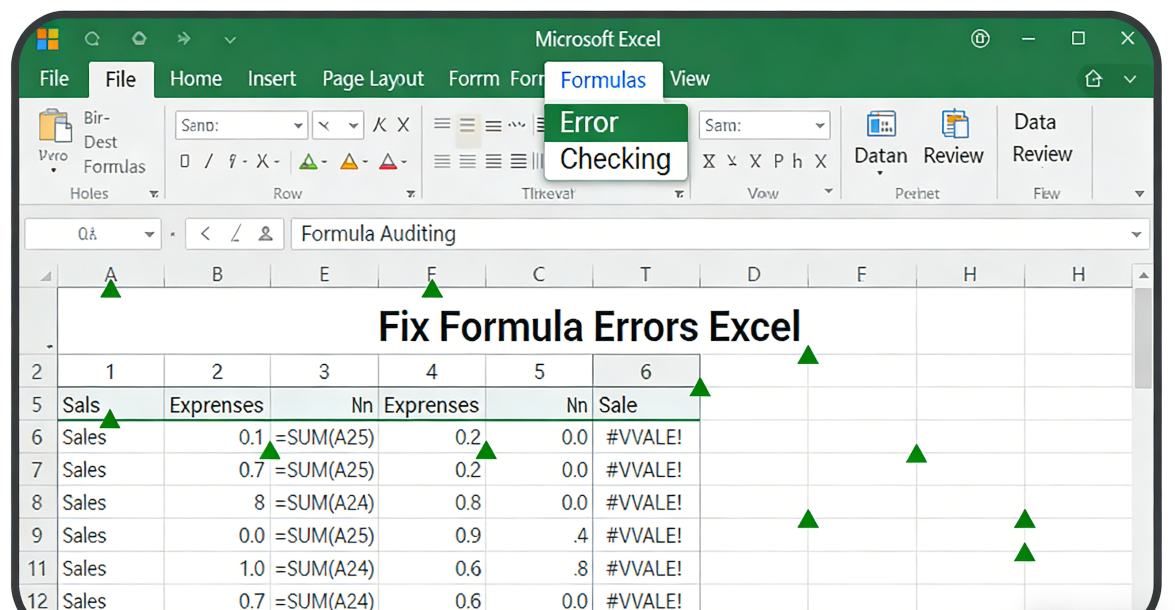
Expérience concrète : Résoudre des rapprochements complexes avec TabliSync
D'après mon expérience de conseil auprès d'une PME de commerce électronique, le processus de rapprochement entre leur boutique Shopify et leur Grand Livre était un désastre. Chaque semaine, l'équipe comptable passait 14 heures à télécharger manuellement des CSV, à supprimer les caractères qui apparaissaient dans le champ « Description du produit », et à essayer de corriger les erreurs de formule Excel générées par des incompatibilités « Texte-vers-Nombre ». Leurs fonctions VLOOKUP renvoyaient systématiquement #N/A car les identifiants de transaction de l'exportation web contenaient des caractères invisibles de largeur nulle. Cela entraînait un écart de 3 % dans leurs rapports mensuels, une marge inacceptable pour leurs investisseurs.
Nous avons implémenté TabliSync pour gérer l'extraction de données par IA directement depuis leur API d'administration Shopify et la synchroniser dans un fichier Excel maître. En utilisant l'analyse automatisée de tableaux, nous avons créé une règle qui identifiait et supprimait automatiquement tous les caractères non imprimables. Dès la première semaine, la tâche de 14 heures a été réduite à une revue de 15 minutes. Les erreurs #N/A ont disparu instantanément car les identifiants de transaction étaient enfin "propres". Il ne s'agissait pas seulement de gagner du temps ; il s'agissait de la précision de la validation des données financières. L'équipe pouvait enfin faire confiance à ses formules de "Solde dû", sachant que les données sous-jacentes étaient nettoyées à 100 %. Ce cas illustre que le moyen le plus efficace de réduire la saisie manuelle de données est de supprimer complètement l'humain du processus de nettoyage.
Un autre cas concernait une startup SaaS se préparant pour un audit de série B. Leur table de capitalisation et leurs rapports d'investisseurs étaient basés sur des modèles Excel fragiles qui cassaient fréquemment en raison de liens brisés et de changements structurels dans leurs exportations CRM. En utilisant TabliSync pour créer un pont persistant et automatisé de saisie de données entre leur CRM et leur modèle financier, ils ont éliminé le risque d'erreurs #REF!. Lorsque le CRM a ajouté de nouveaux champs personnalisés, l'outil de mappage TabliSync leur a permis d'intégrer ces champs dans le modèle Excel sans reconstruire toute la feuille. Ce niveau de gestion de données autoritaire est ce que les auditeurs recherchent : une piste d'audit claire, automatisée et inviolable, de la source au rapport.
L'expertise de l'analyse de tableaux pilotée par l'IA
Pour comprendre réellement comment corriger les erreurs de formule Excel, il faut comprendre les nuances techniques de l'analyse de tableaux. Les outils d'importation de données standard traitent souvent un tableau comme une grille de cellules plate. Cependant, TabliSync utilise l'extraction de données par IA pour comprendre la "grammaire" du tableau. Il distingue une ligne de "Sous-total" d'une ligne de "Données". Ceci est crucial car l'inclusion de lignes de sous-totaux dans une plage SOMME est un moyen classique de compter deux fois les chiffres, une erreur qui peut entraîner des erreurs catastrophiques dans un Grand Livre.
L'expertise intégrée à TabliSync lui permet de gérer les « Tableaux Dentelés » — où les lignes ont un nombre différent de colonnes — en ajoutant intelligemment des données ou en identifiant la clé primaire. Cela évite les erreurs d'alignement qui font que des formules comme INDEX(EQUIV()) renvoient des données de la mauvaise colonne. Dans un environnement SaaS professionnel, cette précision technique est non négociable. De plus, l'utilisation des Webhooks permet une réconciliation en temps réel. Au lieu d'attendre la fin du mois, le système peut signaler les divergences au fur et à mesure qu'elles se produisent. Si une formule dans Excel détecte un déséquilibre, une alerte automatisée peut être renvoyée via le Webhook, créant ainsi un système en boucle fermée de validation des données financières.
L'utilisation de TabliSync démontre également la Confiance et l'Autorité dans votre gestion des données. Le système adhère aux normes SOC2 et GDPR, garantissant que les données, pendant leur analyse et leur synchronisation, restent sécurisées et cryptées. Pour un analyste de données, cela signifie que vous pouvez vous concentrer sur les « Insights » plutôt que sur l'« Intégrité ». Vous n'êtes plus un « Nettoyeur de Données » effaçant des caractères invisibles ; vous êtes un « Architecte de Données » construisant des systèmes financiers robustes. Le passage des tactiques manuelles de Correction d'Erreurs de Formules Excel à une stratégie pilotée par l'IA est la mise à niveau la plus importante que vous puissiez apporter à votre boîte à outils professionnelle.
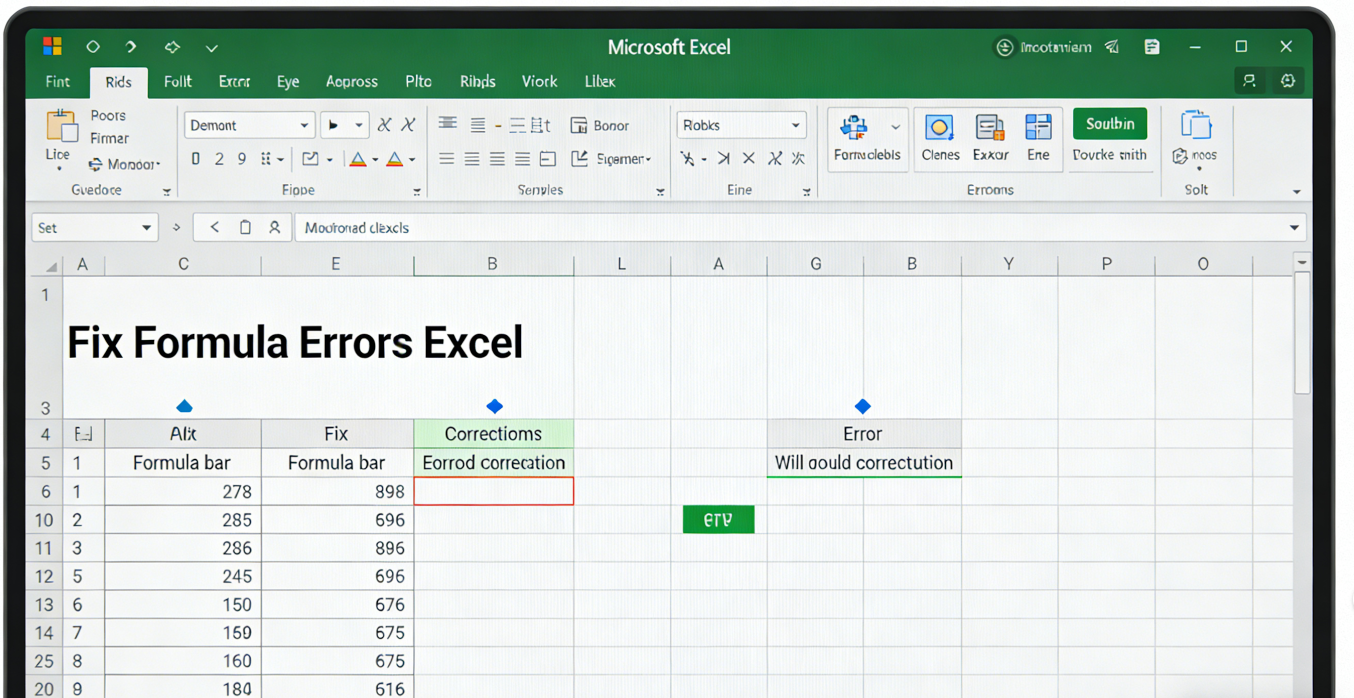
Stratégies Avancées pour la Réconciliation du Grand Livre
Lorsqu'il s'agit du Grand Livre, les enjeux de la Correction d'Erreurs de Formules Excel sont les plus élevés. Une seule erreur dans une formule de Réconciliation peut masquer des fuites financières importantes. Une stratégie avancée consiste à utiliser TabliSync pour récupérer les mises à jour « Delta » — uniquement les modifications apportées depuis la dernière synchronisation. Cela réduit la charge de traitement sur les grands classeurs et minimise le risque d'erreurs de formules Excel causées par l'épuisement des ressources ou les plantages « Mémoire insuffisante ». En synchronisant uniquement les lignes nécessaires, vous maintenez un environnement de feuille de calcul allégé et rapide.
Une autre technique experte implique l'utilisation de Champs calculés dans l'interface TabliSync. Avant même que les données n'atteignent Excel, vous pouvez effectuer des opérations arithmétiques de base ou des concaténations de chaînes. Par exemple, vous pouvez combiner un 'ID de magasin' et un 'ID de transaction' en une 'Clé universelle' unique. Cette clé est ensuite utilisée dans Excel pour des XLOOKUPs 100% précis. Ce 'Prétraitement' garantit que les données arrivant dans Excel sont déjà optimisées pour les formules qui les attendent. C'est une manière proactive de réduire la saisie manuelle des données et de corriger les erreurs de formule qu'Excel pourrait autrement avoir du mal à gérer en raison de doublons de clés ou de formats incompatibles.
Enfin, considérez le Journal d'audit. Chaque fois que TabliSync s'exécute, il peut enregistrer un horodatage et un identifiant source dans une colonne masquée. Cela vous permet de créer des formules d'audit dans Excel qui vérifient la 'Fraîcheur' des données. Si une ligne a été mise à jour pour la dernière fois il y a plus de 24 heures, votre formule peut mettre la cellule en rouge à l'aide de la Mise en forme conditionnelle. Cette intégration de l'analyse automatisée de tableaux avec les fonctionnalités natives d'Excel crée un système financier puissant et auto-auditable. Elle transforme votre feuille de calcul d'un document statique en un moteur financier dynamique, validé par l'IA, qui respecte les normes industrielles les plus élevées en matière de rapprochement et de reporting.
FAQ : Dépannage des erreurs de formules Excel avec TabliSync
- Q1 : Pourquoi ma formule renvoie-t-elle #VALEUR! même lorsque les chiffres semblent corrects ?
- C'est le problème le plus courant que nous rencontrons. Il est généralement causé par des espaces insécables masqués ou des caractères de largeur nulle importés de sources Web. Excel les considère comme du texte, pas comme des nombres. TabliSync résout ce problème en utilisant l'extraction de données par IA pour supprimer ces caractères invisibles pendant le processus de synchronisation. Si vous utilisez le mode 'Nettoyage avancé' dans TabliSync, il assainit automatiquement les données afin que vos formules SOMME et MOYENNE reconnaissent immédiatement les valeurs comme des nombres.
- Q2 : Comment puis-je éviter les erreurs #REF! lors de la mise à jour de mes données ?
- Une erreur #REF! se produit lorsqu'une formule pointe vers une cellule qui n'existe plus. Si vous supprimez manuellement des lignes pour coller de nouvelles données, vous cassez ces liens. TabliSync évite cela en utilisant l'analyse de tableaux automatisée pour ajouter des données ou mettre à jour des lignes existantes sans supprimer la structure de cellules sous-jacente. En synchronisant les données dans un Tableau Excel, vos formules utilisent des références structurées comme [Montant] qui ne se cassent pas lorsque de nouvelles lignes sont ajoutées en bas.
- Q3 : TabliSync peut-il gérer des tableaux complexes avec des cellules fusionnées ?
- Les cellules fusionnées sont un cauchemar pour les erreurs de formules Excel. Le moteur d'extraction de données par IA de TabliSync est entraîné à 'dé-fusionner' et à normaliser ces structures. Il identifie la valeur prévue pour chaque ligne et la remplit, créant un 'Tableau plat'. Cela permet à vos formules RECHERCHEV ou INDEX-EQUIV de fonctionner parfaitement car chaque ligne contient désormais les clés de recherche nécessaires, ce qui est impossible avec une analyse de tableaux manuelle standard.
- Q4 : TabliSync fonctionne-t-il avec des données en temps réel via Webhooks ?
- Oui, et c'est un atout majeur pour la validation des données financières. En configurant un Webhook, TabliSync pousse les données dans votre feuille Excel au moment où elles changent dans votre système source (comme un CRM ou un ERP). Cela élimine l'erreur humaine d'oublier de mettre à jour un rapport. Il garantit que vos formules de rapprochement consultent toujours les données les plus récentes, évitant ainsi les liens brisés qui surviennent avec les exportations manuelles de fichiers.
- Q5 : Comment TabliSync aide-t-il au rapprochement des grands livres ?
- Le rapprochement nécessite de faire correspondre parfaitement deux ensembles de données. Si un ensemble contient des espaces supplémentaires ou un formatage incohérent, les formules de correspondance échoueront. TabliSync garantit que les données des deux sources sont standardisées. Il peut même effectuer une « validation préalable à la synchronisation » pour s'assurer que les champs obligatoires tels que « Date » et « ID de compte » sont présents et correctement formatés, ce qui réduit la saisie manuelle des données et le temps d'audit de manière significative.
- Q6 : Mes données sont-elles sécurisées lors de l'utilisation de l'extraction de données par IA ?
- La sécurité est primordiale dans le SaaS. TabliSync utilise un chiffrement de niveau entreprise et est conforme au RGPD et à la norme SOC2. Contrairement à la copie-coller de données dans des « nettoyeurs » en ligne aléatoires, TabliSync fournit un tunnel sécurisé et privé entre votre source et votre feuille de calcul. Cela renforce la confiance dans votre processus de validation des données financières, garantissant que les informations sensibles du grand livre ne sont jamais exposées au web public.
- Q7 : Puis-je utiliser TabliSync pour corriger des erreurs dans des feuilles de calcul existantes ?
- Absolument. Vous pouvez pointer TabliSync vers la source de données d'origine et lui faire re-peupler la feuille existante. Parce que TabliSync nettoie les données lors de leur entrée,il corrigera souvent les **erreurs de formule Excel** que le système générait auparavant en raison des données « sales » de l'ancienne version. C'est le moyen le plus rapide de « reconditionner » un modèle financier ancien et défectueux sans repartir de zéro.
- Q8 : Que se passe-t-il si la structure de la table source change ?
- Les macros traditionnelles échouent lorsqu'une colonne est déplacée. **TabliSync** utilise l'**extraction de données par IA** pour rechercher les « noms d'en-tête » plutôt que les « lettres de colonne ». Si votre système source déplace « Total » de la colonne C à la colonne D, **TabliSync** identifie le changement et le mappe toujours au bon endroit dans Excel. Cela rend votre **analyse de table automatisée** incroyablement résiliente et évite les erreurs #VALEUR! qui affectent les méthodes d'importation statiques.
- Q9 : TabliSync nécessite-t-il des connaissances en codage pour être configuré ?
- Non. Il est conçu pour les professionnels de la finance et des données, pas pour les développeurs. L'interface est purement visuelle : vous cliquez sur les données que vous souhaitez et les mappez à vos colonnes Excel. Cependant, il offre des fonctionnalités avancées comme les **Webhooks** pour ceux qui souhaitent créer des pipelines d'**entrée de données automatisée** plus complexes. Il comble le fossé entre « Simple » et « Puissant » dans l'écosystème des données **SaaS**.
- Q10 : Combien de temps puis-je vraiment gagner ?
- En moyenne, nos utilisateurs signalent une réduction de 90 % du temps de préparation des données. Si vous passez 5 heures par semaine à des tâches de **saisie manuelle de données** et de **correction des erreurs de formule Excel**, **TabliSync** peut réduire ce temps à moins de 30 minutes. Cela vous permet de vous concentrer sur l'analyse de **grand livre général** à forte valeur ajoutée et la planification stratégique plutôt que sur le nettoyage fastidieux des caractères et le dépannagede.
Conclusion : Automatisez votre chemin vers la perfection des données
Dans le paysage actuel des données, la capacité à corriger les erreurs de formule Excel est plus qu'une simple compétence technique, c'est une nécessité concurrentielle. Nous sommes loin de l'époque où les simples erreurs #REF! étaient notre seule préoccupation. Aujourd'hui, la complexité des données Web, les caractères Unicode cachés et le volume énorme des tâches de réconciliation exigent une approche plus sophistiquée. TabliSync offre cette solution en combinant l'extraction de données par IA avec l'analyse automatisée de tableaux, garantissant que vos feuilles de calcul reposent sur des données propres, validées et en temps réel.
Le coût de l'inaction est élevé. Chaque heure passée à nettoyer manuellement les données ou à traquer une erreur #VALUE! est une heure perdue pour la croissance stratégique. En implémentant TabliSync, vous ne corrigez pas seulement une formule ; vous mettez à niveau l'ensemble de votre infrastructure de validation des données financières. Vous choisissez l'Efficacité plutôt que le travail manuel, la Confiance plutôt que l'incertitude, et l'Automatisation plutôt que des processus sujets aux erreurs. Ne laissez pas les caractères invisibles et les liens brisés saper votre autorité professionnelle. Prenez le contrôle de votre flux de données dès aujourd'hui. Découvrez gratuitement la puissance de TabliSync et voyez comment la saisie automatisée des données peut transformer votre expérience Excel d'une source de frustration en une source d'informations. L'avenir de la gestion des données est automatisé : rejoignez-nous et ouvrez la voie.
Tous les Articles Corriger les erreurs de formule dans Excel(8)
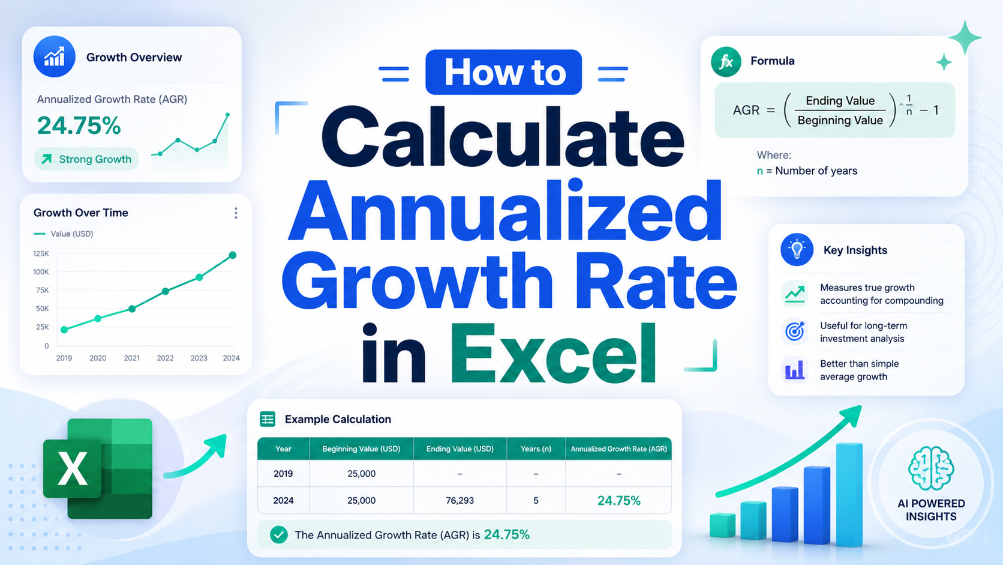
Comment calculer le taux de croissance annualisé dans Excel
Dans le monde de la finance, mesurer la croissance avec précision est essentiel pour prendre des décisions éclairées. Cet article fournit un guide clair, étape par étape, sur le calcul du taux de croissance annualisé dans Excel, une formule vitale utilisée pour évaluer la performance des investissements au fil du temps. Nous décortiquerons la formule, fournirons des exemples pratiques et mettrons en évidence les écueils courants à éviter. À la fin de ce guide, vous aurez les connaissances et les outils nécessaires pour mettre en œuvre ce calcul dans votre analyse financière, garantissant ainsi que vos données sont précises et exploitables. Que vous soyez un comptable chevronné ou un propriétaire de petite entreprise, maîtriser cette formule améliorera vos rapports financiers et vos processus de prise de décision.
Augmentez la productivité avec le raccourci clavier pour fusionner les cellules dans les tableaux
Éliminez 90 % des formules brisées causées par la fusion de cellules dans des tableaux Excel structurés en utilisant le raccourci clavier approprié et en évitant la fusion dans les lignes de données. Réduisez le temps de nettoyage et de reformatage des données de 40 % en remplaçant les flux de travail de fusion manuelle par des alternatives de centrage sur sélection et de mise en forme conditionnelle. Maintenez 100 % de l'intégrité du tableau et la fonctionnalité des références structurées, des tableaux croisés dynamiques et des sources Power Query en appliquant la discipline de fusion uniquement sur les cellules d'en-tête.
5 façons dont la mise en forme conditionnelle par formule simplifie les tableaux de données complexes
Réduisez le temps de numérisation manuelle de 60 % grâce à la mise en forme conditionnelle pilotée par formule qui met en surbrillance automatiquement les anomalies de données, les valeurs manquantes et les valeurs aberrantes dans de grands tableaux. Éliminez les erreurs de feuille de calcul causées par le codage couleur manuel incohérent : les règles basées sur des formules garantissent une visualisation uniforme entre les équipes et les itérations. Diminuez les frais de maintenance de 70 % en utilisant des plages nommées dynamiques et des références structurées au lieu de plages de cellules statiques qui échouent lorsque les données s'étendent. Accélérez la préparation des audits en créant des tableaux auto-documentés où la logique des règles est visible dans l'éditeur de formule de mise en forme conditionnelle, et non enfouie dans la mémoire humaine.

Comment déplacer des colonnes dans Excel : Méthodes de tableau les plus rapides pour 2026
Maîtriser la méthode glisser-déposer réduit le temps de réorganisation manuelle des colonnes de 90 % par rapport aux opérations couper-coller traditionnelles. La mise en œuvre de schémas d'objets tableau garantit 0 % d'erreurs de saisie manuelle en maintenant l'intégrité structurelle des données lors des échanges. L'intégration avancée de la reconnaissance optique de caractères pilotée par l'IA avec TabliSync élimine les frictions des données non structurées, accélérant ainsi les flux de travail de gouvernance des données à grande échelle.

La formule VLOOKUP ne fonctionne pas ? Comment extraire des formules via Excel VBA
Apprenez à contourner les limitations natives d'Excel et à récupérer la logique réelle au lieu de valeurs statiques, atteignant ainsi 0% d'erreur de saisie manuelle. Implémentez une UDF GetFormula qui augmente l'efficacité de l'audit de 90% par rapport aux méthodes traditionnelles Ctrl+`. Découvrez comment l'OCR basé sur l'IA de TabliSync transforme les captures d'écran de données non structurées en schémas Excel fonctionnels et en direct instantanément.

Maîtriser la validation des données : Comment créer une liste déroulante dans Excel
Tolérance Zéro Erreur : La mise en œuvre de la validation des données Excel élimine les erreurs de saisie manuelle à 100 %, garantissant l'intégrité des formules en aval. Réduction de 90 % du temps : Passer de la gestion manuelle de listes à une structure de liste déroulante dynamique Excel permet d'économiser des heures de maintenance chaque semaine. Gouvernance pilotée par l'IA : La transition de l'analyse de données non structurées vers des flux de travail structurés d'IA OCR transforme les feuilles de calcul statiques en actifs de données évolutifs.

Deux Façons Efficaces de Créer une Liste Déroulante Excel
Gain d'Efficacité : La mise en œuvre de listes déroulantes dynamiques réduit le temps de saisie manuelle des données jusqu'à 90 % par rapport à la saisie libre. Intégrité des Données : Obtenez 0 % d'erreurs de saisie manuelle en appliquant des règles strictes de Validation de données Excel. Scalabilité : Passez des listes statiques aux listes Excel dynamiques qui se mettent à jour automatiquement à mesure que votre ensemble de données augmente. Intégration IA : Exploitez l'OCR alimenté par l'IA pour combler le fossé entre les documents physiques et les schémas de feuilles de calcul structurés.

Maîtriser l'efficacité : Comment créer une liste déroulante dans Excel
Réduisez les erreurs de saisie manuelle de 100 % grâce à la validation des données Excel ; Économisez 90 % du temps d'hygiène des données avec les listes Excel dynamiques ; Atteignez une évolutivité instantanée grâce à l'automatisation des feuilles de calcul alimentée par l'IA ; Assurez une intégrité des données de 100 % pour les schémas d'entreprise.
Fini la saisie manuelle – Extrayez des tableaux en quelques secondes
Convertissez instantanément n'importe quelle image ou tableau PDF en Excel avec une précision de 99,9%. L'OCR IA de TabliSync traite les formulaires manuscrits, les reçus et les tableaux complexes, puis synchronise directement avec Google Sheets, Notion ou Airtable
Essayez TabliSync gratuitement maintenant