Article Summary
Résumé exécutif : Le PDF est la norme mondiale pour le partage de documents, mais il sert souvent de « cul-de-sac » numérique pour l'analyse des données. Dans ce guide définitif de 2026 sur la conversion PDF vers Excel, nous allons au-delà de l'extraction de données de base pour entrer dans le domaine de la reconstruction intelligente des données. Nous explorons comment la cartographie neuronale par grille (Neural Grid Mapping) et l'identification sémantique des en-têtes (Semantic Header Identification) révolutionnent la manière dont les entreprises américaines traitent les états financiers, les manifestes logistiques et les rapports d'audit. Cette page pilier propose une analyse approfondie de la résolution du problème de la « soupe de données » (Data Soup), de la mise en œuvre de pipelines API automatisés et de la garantie de la conformité HIPAA/SOC2. Que vous soyez un expert-comptable (CPA) réconciliant des années de relevés bancaires ou un développeur développant un flux de travail de données, cette ressource est votre feuille de route pour une précision d'extraction de 99 % et des résultats prêts à l'emploi pour les formules.
Dans le paysage professionnel moderne, le PDF est à la fois une bénédiction et une malédiction. C'est la norme mondiale pour le partage de documents, mais il agit comme une «impasse numérique» pour l'analyse des données. Que vous soyez un auditeur traitant des relevés bancaires de 500 pages ou un responsable de la logistique traitant des milliers de factures, la capacité d'effectuer une conversion transparente de PDF en Excel fait la différence entre l'agilité opérationnelle et l'engorgement administratif.
Introduction : Pourquoi la conversion PDF en Excel est le lien le plus critique de l'automatisation des données
Chaque année, des trillions de documents PDF sont générés dans les chaînes d'approvisionnement mondiales, les institutions financières et les cabinets d'avocats. Cependant, selon de récentes enquêtes sectorielles, près de 60 % des professionnels de bureau passent encore jusqu'à 10 heures par semaine à retaper manuellement des données à partir de ces fichiers statiques dans des feuilles de calcul. Ce n'est pas seulement un gaspillage de potentiel humain ; c'est un facteur de risque énorme pour l'intégrité des données.
Pour les entreprises américaines opérant en 2026, la saisie manuelle n'est plus viable. Avec la montée en puissance de l'analyse pilotée par l'IA, vos concurrents utilisent probablement des flux de travail automatisés de PDF en Excel pour obtenir des informations en temps réel sur leur trésorerie, leurs stocks et leurs coûts de projet. Ce guide vous fournira la feuille de route définitive pour maîtriser cette technologie, en allant au-delà de l'«extraction simple» dans le domaine de la reconstruction intelligente des données.
---
Chapitre 1 : Comprendre le fossé «PDF vers données»
Pour choisir le bon outil, vous devez d'abord comprendre pourquoi la conversion de PDF en Excel est si notoirement difficile pour les logiciels standards. Un PDF est conçu pour préserver la mise en page visuelle, et non la structure des données. À l'intérieur d'un PDF, il n'y a pas de «colonnes» ou de «lignes», seulement des coordonnées indiquant où les caractères doivent apparaître sur un fond blanc.
Le problème de la «soupe de données»
Les convertisseurs traditionnels traitent souvent un tableau comme une longue chaîne de texte. Lorsque vous la collez dans Excel, les colonnes fusionnent, les en-têtes disparaissent et les virgules décimales se désalignent. Cela crée ce que nous appelons la «soupe de données». Pour un professionnel de la finance, une virgule décimale mal alignée n'est pas seulement une faute de frappe, c'est un risque de conformité de plusieurs millions de dollars.
PDF scanné vs PDF natif
Une distinction cruciale pour les utilisateurs américains est la différence entre les PDF natifs (générés directement à partir de logiciels comme Word ou QuickBooks) et les PDF numérisés (photos de documents papier).
- PDF natifs : Nécessitent une analyse intelligente du code sous-jacent.
- PDF numérisés : Nécessitent une Reconnaissance Optique de Caractères (OCR) avancée pour "voir" et interpréter les pixels.
TabliSync comble cette lacune en appliquant un moteur unifié de Reconstruction Neuronale de Tableaux (NTR) aux deux formats, garantissant une sortie cohérente quelle que soit la source.
---
Chapitre 2 : Le moteur TabliSync — Comment nous reconstruisons vos données
Notre technologie ne se contente pas de "copier-coller". Elle utilise un pipeline d'IA sophistiqué pour garantir que votre sortie Excel est prête à être auditée à 100 %.
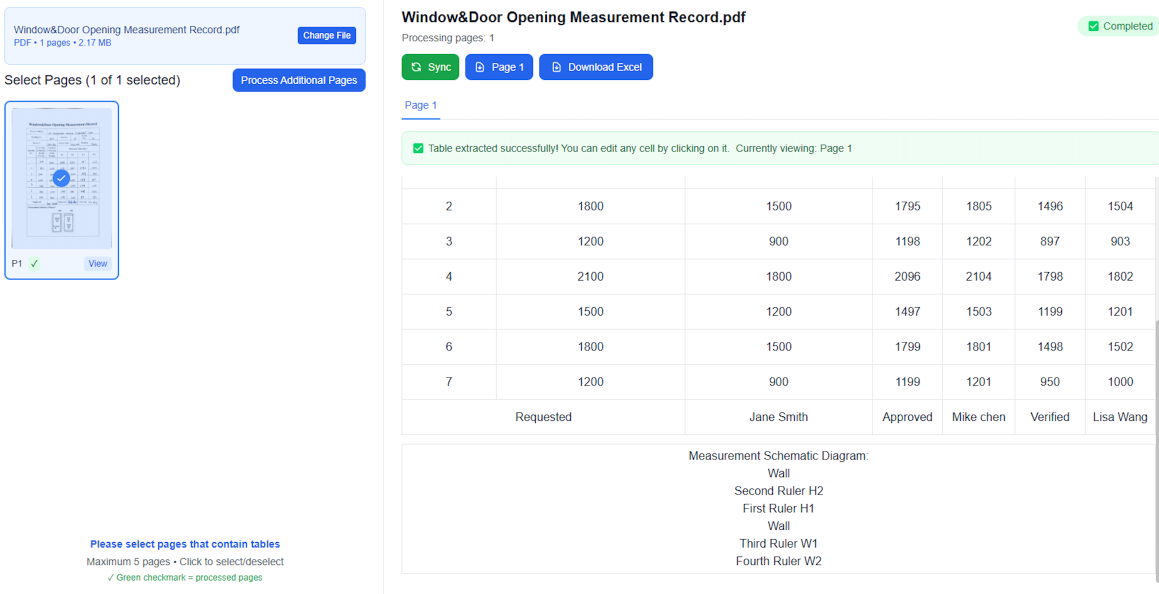
Figure 1 : L'IA de TabliSync identifie la grille structurelle d'un relevé PDF complexe.
1. Cartographie Neuronale de la Grille
Au lieu de rechercher d'abord le texte, notre IA recherche la Logique Spatiale. Elle identifie les limites invisibles d'un tableau. En utilisant un système basé sur des coordonnées, TabliSync garantit que même si un tableau a des "cellules fusionnées" ou des "colonnes sans bordures", les données atterrissent dans la bonne cellule Excel (par exemple, A1, B2) à chaque fois.
2. Identification Sémantique des En-têtes
L'un des plus grands problèmes de la conversion PDF vers Excel est la perte des en-têtes. La couche NLP (Traitement du Langage Naturel) de TabliSync comprend que "Qté", "Montant" et "SKU" ne sont pas seulement des données, ce sont des descripteurs. Notre moteur épingle automatiquement ces en-têtes en haut de votre feuille Excel, permettant un filtrage et un tri immédiats.
3. Alignement Précis des Décimales et des Devises
Dans le secteur financier américain, le formatage est essentiel. Notre moteur est entraîné sur des milliers de variations de mises en page financières. Il reconnaît les symboles monétaires ($, €, £) et garantit que les valeurs numériques sont exportées au format "Nombre" dans Excel, et non en "Texte", afin que vous puissiez commencer à écrire des formules (SOMME, RECHERCHEV) immédiatement sans nettoyage.
---
Chapitre 4 : Cas d'utilisation — Où la conversion PDF vers Excel stimule l'industrie américaine
La demande de conversion de haute précision est omniprésente, mais trois secteurs se distinguent comme les principaux bénéficiaires de cette automatisation.
1. Audit financier et préparation fiscale
Les experts-comptables et les auditeurs traitent des "scans d'archives" datant de plusieurs décennies. Leur rapprochement manuel est un cauchemar en termes d'heures facturables.
- Le flux de travail : Télécharger 12 mois de relevés bancaires numérisés -> PDF vers Excel -> Analyse instantanée des tableaux croisés dynamiques.
- Le résultat : Les cycles d'audit sont raccourcis de 70 % et la détection de fraude est améliorée grâce à une couverture de données de 100 %.
2. Chaîne d'approvisionnement et logistique
Les entreprises de logistique traitent des "lettres de voiture" et des "bordereaux d'emballage" provenant de centaines de fournisseurs différents. Chaque fournisseur utilise une mise en page différente.
- L'innovation : L'OCR sans modèle de TabliSync élimine la nécessité de créer des règles personnalisées pour chaque fournisseur. L'IA apprend la mise en page à la volée.
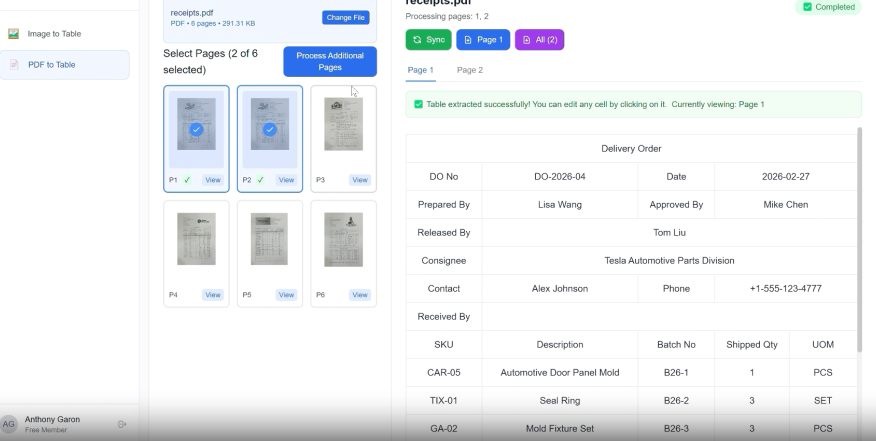
Figure 2 : Transformer des documents logistiques chaotiques en données structurées.
Chapitre 3 : Applications industrielles spécialisées — Transformer les données PDF en informations exploitables
Alors qu'un convertisseur PDF vers Excel basique peut suffire pour un document d'une page, les défis de niveau entreprise nécessitent une logique spécialisée adaptée aux réglementations et aux flux de travail spécifiques à chaque secteur.
1. Construction et génie civil : Gestion de la "piste papier"
Dans le secteur de la construction américain, les processus de "Soumission" et de "RFI (Demande d'informations)" génèrent des milliers de PDF chaque année. Les estimateurs reçoivent souvent des feuilles de Quantification ou des Nomenclatures (BOM) sous forme de PDF grand format difficiles à manipuler.
- Le Friction : Essayer de copier un tableau d'un PDF de plan bleu 24x36 dans Excel se traduit généralement par des données fragmentées.
- La Solution TabliSync : Notre moteur utilise l'Analyse de grands formats pour extraire des données tabulaires de documents surdimensionnés sans perdre la relation entre la description du matériel et sa quantité.
2. Administration des soins de santé : Demandes d'assurance et dossiers des patients
Les prestataires de soins de santé américains sont submergés par les formulaires d'Explication des avantages (EOB) et les rapports de laboratoire livrés en PDF.
- La conformité avant tout : Notre flux de travail PDF vers Excel est conçu en tenant compte des normes HIPAA, permettant l'extraction des codes de facturation (CIM-10) et des détails des coûts tout en maintenant une stricte souveraineté des données.
- La précision compte : Dans le domaine de la santé, un "7" lu comme un "1" peut entraîner des refus de facturation. La couche de Validation neuronale de TabliSync croise les données extraites pour garantir que les totaux sont toujours équilibrés.
---
Chapitre 4 : Le plan du développeur — Mise à l'échelle de PDF vers Excel via API
Pour les entreprises SaaS modernes et les départements informatiques d'entreprise, les téléchargements manuels constituent un goulot d'étranglement. L'avenir de la conversion de PDF vers Excel réside dans l'intégration programmatique. L'API RESTful de TabliSync est conçue pour les environnements à haut volume où les données doivent circuler de manière transparente entre les systèmes.
1. Création d'un pipeline de données automatisé
Imaginez que votre entreprise reçoive 5 000 factures par mois par e-mail. Un développeur peut utiliser l'API TabliSync pour créer un flux de travail "Zero-Touch" :
- Ingestion : Une fonction AWS Lambda se déclenche chaque fois qu'un nouveau PDF arrive dans votre compartiment S3.
- Traitement : Le PDF est envoyé à l'API PDF vers Excel de TabliSync.
- Mappage : La sortie JSON ou XLSX est automatiquement mappée à votre base de données SQL ou à votre ERP (comme SAP ou NetSuite).
2. Pourquoi les développeurs préfèrent TabliSync
- Haute Concurrence : Notre infrastructure s'adapte horizontalement, vous permettant de traiter des centaines de requêtes PDF vers Excel simultanément pendant les périodes de pointe comme la saison des impôts.
- Notifications Webhook : Pas besoin de sonder constamment. Notre API informe votre système dès que les données sont prêtes.
- Injection de logique personnalisée : Utilisez notre API pour définir des "Règles de nettoyage" (par exemple, supprimer automatiquement les espaces blancs ou formater les dates au format MM/JJ/AAAA) avant que les données n'atteignent votre fichier Excel.
---
Chapitre 5 : Le ROI de l'automatisation — Pourquoi les outils "gratuits" vous coûtent plus cher
De nombreux utilisateurs commencent par rechercher un "convertisseur PDF vers Excel gratuit". Cependant, pour une entreprise, le "gratuit" s'accompagne souvent d'un prix caché sous forme de risques de sécurité, de limites de données et d'une faible précision.
La taxe de "nettoyage"
Si un outil gratuit a un taux de précision de 90 %, vous devez toujours passer 10 % de votre temps à corriger manuellement les erreurs.
Le calcul :
- Saisie manuelle : 60 minutes / document
- OCR de mauvaise qualité : 15 minutes de nettoyage / document
- IA TabliSync : < 1 minute de vérification / document
Pour un employé gagnant 30 $/heure, TabliSync permet d'économiser environ 25 $ par document en coûts de main-d'œuvre uniquement. Multiplié par des milliers de fichiers, le retour sur investissement se mesure en dizaines de milliers de dollars par trimestre.
Sécurité & Propriété Intellectuelle
Les outils en ligne gratuits stockent souvent vos données pour "entraîner" leurs modèles, ou pire, vendent vos métadonnées. Pour une entreprise américaine, c'est un cauchemar de conformité. TabliSync offre une garantie "Sans Stockage" pour ses clients d'entreprise. Votre propriété intellectuelle — qu'il s'agisse d'une formule propriétaire dans un PDF de fabrication ou d'un contrat juridique sensible — reste la vôtre et la vôtre seule.
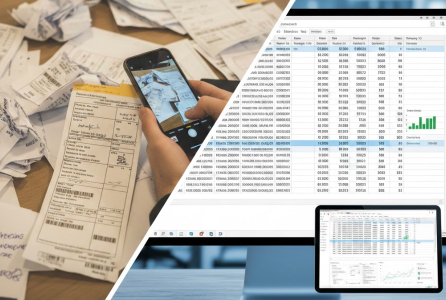
Figure 3 : Visualisation des gains d'efficacité massifs de l'automatisation pilotée par l'IA.
---
Chapitre 6 : Mise en forme avancée — Rendre les données "prêtes pour les formules"
Un reproche courant concernant les outils de PDF vers Excel est que les données résultantes sont "mortes". Vous pouvez voir les chiffres, mais vous ne pouvez pas exécuter une fonction =SOMME() car les données sont formatées comme du texte.
Détection automatique du type
Le moteur de TabliSync effectue la détection du type de données lors de l'extraction. Il identifie :
- Entiers & Décimaux : Extraits sous forme de cellules numériques pour un calcul immédiat.
- Chaînes de dates : Standardisées dans des formats de date compatibles avec Excel.
- Valeurs booléennes : Identification des cases à cocher "Oui/Non" ou "Payé/Non payé" dans les formulaires PDF.
En fournissant un fichier "prêt pour les formules", nous évitons à votre équipe d'avoir à effectuer les fonctions VALEUR() ou SUPPRESPACE() dans Excel, vous faisant passer directement à la phase d'analyse.
Chapitre 7 : Sécurité, confidentialité et conformité fédérale
Aux États-Unis, la souveraineté et la confidentialité des données ne sont pas de simples préférences opérationnelles, ce sont des exigences réglementées. Lorsque vous effectuez une conversion de PDF en Excel impliquant des informations sensibles sur les clients, des dossiers financiers ou de la propriété intellectuelle, vous devez vous assurer que vos données ne deviennent pas une responsabilité.
1. Chiffrement de niveau entreprise
TabliSync utilise le chiffrement AES 256 bits au repos et TLS 1.2+ en transit. Cela garantit que même si des paquets de données étaient interceptés, ils seraient illisibles. Pour nos entrepreneurs du gouvernement américain et de la défense, ce niveau de sécurité est la base de tout traitement de documents.
2. Conformité HIPAA et SOC2 Type II
Pour les secteurs de la santé et de la finance, nous proposons des environnements spécialisés.
- HIPAA : Nous fournissons des accords de partenariat commercial (BAA) pour les entités de soins de santé, garantissant que les PII (informations personnellement identifiables) dans les PDF médicaux sont traitées avec la plus haute confidentialité.
- Conformité SOC2 : Nos systèmes font l'objet d'audits rigoureux par des tiers pour vérifier notre sécurité, notre disponibilité et l'intégrité de notre traitement.
3. La garantie "Zéro rétention"
De nombreux outils "gratuits" de PDF en Excel conservent une copie de votre fichier pour entraîner leur IA. TabliSync offre un bouclier de confidentialité d'entreprise : une fois votre conversion terminée et que vous avez téléchargé votre fichier Excel, nos serveurs effectuent un effacement cryptographique du PDF source. Vos données ne sont jamais utilisées pour l'entraînement sans votre consentement explicite.
---
Chapitre 8 : L'encyclopédie du PDF en Excel (FAQ complète)
Pour vous aider à naviguer dans les défis complexes des documents, nous avons compilé 20 des questions les plus fréquentes de nos utilisateurs nord-américains.
FAQ techniques et structurelles
1. Pourquoi certaines colonnes fusionnent-elles lors de la conversion de PDF en Excel ?
Cela se produit généralement parce que l'OCR standard ne peut pas détecter "l'espace blanc" comme une séparation de colonne. TabliSync utilise la reconstruction de tableaux neuronaux pour identifier l'alignement même sans lignes verticales, empêchant ainsi la fusion des colonnes.
2. TabliSync peut-il gérer des PDF avec des pages pivotées ?
Oui. Notre moteur de prétraitement détecte automatiquement l'orientation de la page et la fait pivoter sur le plan correct de 0 degré avant de commencer l'extraction de PDF vers Excel.
3. Y a-t-il une limite au nombre de pages que je peux convertir ?
Notre plan d'entreprise prend en charge les "Méga-PDF" allant jusqu'à 2 000 pages, ce qui le rend idéal pour les rapports financiers annuels et les divulgations juridiques de longue forme.
4. Comment l'IA gère-t-elle le texte multiligne dans une seule cellule ?
TabliSync identifie la logique de "Retour à la ligne". Il conserve les descriptions multilignes dans une seule cellule Excel en utilisant le formatage Alt+Entrée, plutôt que de les diviser en plusieurs lignes.
5. Puis-je convertir un PDF protégé par mot de passe ?
Oui, à condition d'en avoir l'autorisation. Il vous sera demandé de saisir le mot de passe lors de la phase de téléchargement pour permettre à l'IA d'analyser les données cryptées.
FAQ sur l'industrie et la finance
6. Le convertisseur reconnaît-il les formats de date américains (MM/JJ/AAAA) ?
Absolument. Vous pouvez définir votre préférence de sortie sur des formats régionaux spécifiques pour vous assurer qu'Excel les reconnaît comme des objets "Date" réels pour le tri.
7. Comment gérez-vous les PDF avec plusieurs tableaux différents sur une seule page ?
Notre moteur effectue la Détection de tableaux multiples, isolant chaque tableau et soit en les plaçant sur la même feuille Excel, soit en les divisant en onglets séparés.
8. Puis-je extraire des données d'un PDF restreint "en lecture seule" ?
Oui. Étant donné que notre moteur PDF vers Excel utilise la reconstruction visuelle (OCR) ainsi que l'analyse de code, il peut "lire" des fichiers restreints que le copier-coller standard ne peut pas.
9. Prend-il en charge les nombres négatifs de style comptable entre parenthèses ?
Oui. TabliSync reconnaît (500.00) comme -500.00 dans Excel, garantissant ainsi l'exactitude de vos formules financières.
10. Puis-je convertir des photos de feuilles de calcul papier en Excel ?
Oui, cela fait partie de notre capacité PDF numérisé/JPG vers Excel, qui utilise un OCR spécialisé de qualité industrielle.
FAQ sur l'intégration et le flux de travail
11. Puis-je utiliser TabliSync via Python ou Node.js ?
Oui, nous fournissons des SDK complets pour les deux, vous permettant d'automatiser les tâches PDF vers Excel dans votre environnement de développement local.
12. Que se passe-t-il si le PDF contient du "bruit" comme des tampons ou des signatures sur les données ?
Notre Couche Neuronale est entraînée à "voir à travers" les artefacts, identifiant le texte sous-jacent même si une signature ou un tampon le chevauche partiellement.
13. Supportez-vous la conversion en CSV au lieu de XLSX ?
Oui, vous pouvez choisir .csv, .xlsx ou .json comme format de sortie pour une meilleure compatibilité avec les bases de données.
14. Existe-t-il un moyen de convertir par lots 1 000 PDF à la fois ?
Notre tableau de bord de Traitement par Lots permet des téléchargements en masse, où vous pouvez consolider tous les résultats en un seul fichier Excel maître.
15. L'outil fonctionne-t-il sur Mac et Windows ?
En tant que solution basée sur le cloud, TabliSync est indépendant du navigateur et fonctionne parfaitement sur n'importe quel système d'exploitation.
Mise en Forme Avancée & Précision
16. Comment gérez-vous les tableaux sans bordures dans les rapports financiers ?
Nous utilisons des algorithmes de "Proximité d'Alignement" qui examinent la justification du texte pour reconstruire la logique de la grille sans avoir besoin de lignes.
17. Puis-je sélectionner des pages spécifiques à convertir au lieu du document entier ?
Oui, notre sélecteur de pages vous permet de cibler uniquement les pages de données pertinentes, ce qui permet d'économiser du temps de traitement et des crédits.
18. TabliSync conserve-t-il les polices et les couleurs d'origine ?
Vous pouvez activer "Conserver la Mise en Forme" pour conserver le style visuel, ou "Données Brutes" pour obtenir une feuille Excel propre et non formatée.
19. Que se passe-t-il si l'IA commet une erreur ?
Notre Éditeur Côte à Côte met en surbrillance en rouge les caractères de faible confiance, vous permettant de vérifier et de corriger rapidement les données avant de les télécharger.
20. Combien de temps puis-je espérer gagner ?
En moyenne, TabliSync réduit le temps de saisie et de nettoyage des données de 95 % par rapport à la saisie manuelle ou aux convertisseurs obsolètes.
---
Conclusion : Sécurisez l'Avenir de Votre Stratégie de Données
La transition du PDF à Excel est plus qu'une simple conversion de fichiers : c'est le pont entre l'information statique et l'intelligence dynamique. Dans l'environnement commercial américain, où la vitesse et la précision sont les avantages concurrentiels ultimes, vous ne pouvez pas vous permettre d'avoir vos données enfermées dans l'"ambre numérique" d'un PDF.
TabliSync offre la précision d'un œil humain avec la vitesse d'un superordinateur. En automatisant vos flux de travail documentaires, vous permettez à votre équipe de se concentrer sur l'Analyse, la Stratégie et la Croissance, plutôt que sur les lignes, les colonnes et les fautes de frappe.
Prêt à débloquer vos données ?
Rejoignez des milliers de leaders de l'industrie qui ont éliminé la saisie manuelle des données. Découvrez la technologie la plus précise de PDF vers Excel sur le marché aujourd'hui.
Tous les Articles PDF vers Excel(31)
How to copy a table from a PDF to Excel: Native Options and AI OCR Workflow
In today's fast-paced business environment, efficiently transferring data from PDFs to Excel is crucial for productivity. Many users face challenges when attempting to copy tables from PDFs due to the cumbersome nature of manual data entry and the limitations of basic OCR tools. This article provides a comprehensive guide on how to effectively copy tables from PDFs into Excel. It covers both native options for those who prefer manual methods, as well as innovative AI OCR solutions like TabliSync that can significantly enhance the efficiency of this process. By following the step-by-step instructions, users will learn how to easily extract data from various types of PDF documents, ensuring a seamless transition to structured Excel formats. Whether you're an accountant, a data entry professional, or someone who frequently deals with financial documents, this guide will equip you with the knowledge to streamline your data extraction tasks.

Comment dupliquer une feuille dans Excel : Guide étape par étape
Ce guide fournit des instructions étape par étape sur la façon de dupliquer une feuille dans Excel, aidant les utilisateurs à gérer leurs feuilles de calcul de manière efficace et précise. Que vous travailliez avec des rapports financiers, des feuilles d'inventaire ou toute autre donnée, la duplication de feuilles peut vous faire gagner du temps et assurer la cohérence. Suivez nos instructions claires pour maîtriser cette compétence essentielle d'Excel. À la fin de ce guide, vous serez en mesure de dupliquer des feuilles en toute confiance et de garder votre travail organisé. N'oubliez pas d'explorer comment TabliSync peut améliorer davantage vos tâches de gestion de feuilles de calcul une fois que vous aurez acquis cette compétence!

Comment enregistrer un PDF en Excel
Ce guide vous accompagne dans le processus de conversion de fichiers PDF en feuilles de calcul Excel à l'aide de TabliSync. Si vous avez déjà eu du mal à transférer des données d'un PDF vers un format éditable, vous n'êtes pas seul. De nombreux utilisateurs sont confrontés à des défis tels que la lenteur de la saisie manuelle, des problèmes de formatage et des inexactitudes dans le transfert de données. Cet article propose une approche claire, étape par étape, pour vous aider à convertir efficacement vos PDF en fichiers Excel. Vous apprendrez non seulement comment effectuer la conversion, mais aussi des astuces pour garantir les meilleurs résultats et les pièges courants à éviter. Avec TabliSync, vous trouverez une solution rationalisée qui simplifie vos tâches de gestion de données et améliore votre flux de travail, vous permettant ainsi de vous concentrer sur l'analyse plutôt que sur la saisie de données fastidieuse.

Dépannage des formules verrouillées dans Excel
Ce guide de dépannage fournit aux utilisateurs des solutions pratiques pour déverrouiller les formules dans Excel, en abordant les problèmes courants et en offrant des conseils pour prévenir les problèmes futurs. Les formules verrouillées peuvent constituer un obstacle important pour les utilisateurs professionnels, en particulier ceux des services financiers et administratifs qui dépendent de la manipulation précise des données. Grâce à une approche étape par étape, cet article aide les lecteurs à comprendre les causes des formules verrouillées et propose des stratégies efficaces pour résoudre ces problèmes. En mettant en œuvre les solutions décrites ici, les utilisateurs peuvent reprendre le contrôle de leurs feuilles de calcul, s'assurant ainsi qu'ils peuvent modifier et gérer efficacement leurs données sans frustration inutile. L'article souligne également les meilleures pratiques pour prévenir de tels problèmes à l'avenir, contribuant ainsi à des flux de travail de feuilles de calcul plus fluides et plus efficaces, et permettant aux utilisateurs de se concentrer entièrement sur la gestion précise des données.
Comment ajouter un menu déroulant à Excel
La saisie manuelle répétitive des données entraîne souvent des données incohérentes et une faible efficacité de travail pour le personnel utilisant Excel. Cet article explique les difficultés de création de listes déroulantes dans Excel et présente deux solutions, notamment la configuration manuelle et les méthodes d'extraction automatisée des données. Il couvre également les étapes d'exploitation détaillées, les vérifications clés avant exportation, les erreurs de configuration courantes et les FAQ. La création de listes déroulantes standardisées unifie efficacement les normes de saisie des données, réduit les erreurs manuelles et optimise les flux de travail de traitement des données de bureau quotidiennes et les rapports financiers.
Comment créer un en-tête sur Excel
"Maîtrisez l'art de l'organisation des données avec ce guide complet sur les en-têtes Excel. Des méthodes de création étape par étape aux techniques de personnalisation avancées, cet article vous dote des compétences essentielles pour améliorer la clarté des données et créer des feuilles de calcul très professionnelles et percutantes."

Comment afficher toutes les lignes dans Excel : un guide simple
Les lignes Excel masquées entravent souvent l'analyse des données et la précision des rapports pour le personnel des entreprises et de la comptabilité. Cet article présente des méthodes manuelles et automatisées pour afficher les lignes, liste les écueils opérationnels courants et les points clés de vérification des données. Il aide les utilisateurs à restaurer efficacement les données complètes des feuilles de calcul et à garantir un traitement fiable des données.

Comment copier un tableau d'un PDF vers Excel
["Instructions détaillées étape par étape pour convertir des données tabulaires de fichiers PDF en feuilles de calcul Excel modifiables", "Conseils professionnels pour vérifier et valider le contenu des données extraites afin de garantir la précision de la conversion et d'éviter les erreurs", "Scénarios d'application pratiques de la conversion de tableaux PDF, couvrant les documents courants tels que les factures et les rapports financiers", "Méthodes efficaces et expérience pour simplifier et optimiser les tâches quotidiennes de conversion et de tri de données PDF", "Guide pour la création de flux de traitement de données PDF vers Excel efficaces et permettant de gagner du temps pour le travail de bureau quotidien"]

Comment créer un graphique en boîte dans Excel : Transformez des tableaux complexes en informations exploitables
Réduisez le temps de création de graphiques manuels de 70 % grâce à la préparation de données structurées et aux plages Excel dynamiques. Éliminez les erreurs de saisie de données provenant de sources non structurées en intégrant l'analyse par reconnaissance optique de caractères (OCR) basée sur l'IA avant la génération de boîtes à moustaches. Maintenez une source unique de vérité pour l'analyse statistique avec une synchronisation en temps réel entre les tables brutes et les couches de visualisation.
Comment trier dans Excel et conserver les lignes ensemble : Guide pour les tableaux de données complexes
Éliminez entièrement les erreurs de division de lignes en utilisant les Tableaux Excel ou l'option Étendre la sélection, réduisant ainsi le temps de réparation des données après le tri jusqu'à 90 %. Automatisez le tri sur des données groupées multi-colonnes sans sélection manuelle, réduisant les étapes du flux de travail de 8 clics à 1 clic en utilisant Power Query ou des références structurées. Empêchez la corruption des données dans les importations semi-structurées (PDF, factures) en combinant le prétraitement OCR par IA avec TabliSync avant le tri, atteignant une intégrité de ligne de 99,5 %.
Comment utiliser les raccourcis clavier pour coller les valeurs afin de nettoyer des données de feuilles de calcul complexes
Réduisez le temps de nettoyage des données jusqu'à 80 % en utilisant les raccourcis clavier pour coller les valeurs au lieu de supprimer manuellement le formatage. Éliminez les erreurs de formatage cachées, les formules brisées et les types de données incohérents à partir de jeux de données importés ou existants. Maintenez un pipeline de données propre et reproductible sans macros ni VBA — juste des frappes Excel natives. Reliez les flux de données structurés et non structurés en combinant le collage de valeurs avec des outils d'extraction comme TabliSync.

Automatiser l'ajustement automatique de la hauteur des lignes Excel pour les grands ensembles de données
La raison la plus fréquente pour laquelle l'ajustement automatique échoue est une hauteur de ligne définie manuellement ou des cellules fusionnées. Les cellules fusionnées ignorent simplement le contenu de la zone de fusion et ne prennent en compte que la hauteur de la cellule supérieure gauche. La leçon pratique : évitez de fusionner des lignes qui nécessitent une hauteur dynamique, ou acceptez que vous devrez ajuster manuellement les lignes fusionnées après le retour à la ligne. Si les lignes semblent trop hautes après l'ajustement automatique, recherchez les caractères cachés ou les sauts de ligne excessifs en effaçant la mise en forme. L'approche diagnostique est simple : le double-clic sur la bordure de la ligne ne fait rien ? Suspectez une substitution manuelle. Les lignes rétrécissent mais le contenu est toujours coupé ? Suspectez que le retour à la ligne n'est pas activé.

Comment supprimer les lignes vides dans Excel : Options de flux de travail natives Excel et IA
TabliSync supprime désormais les lignes vides dans Excel en un seul clic, éliminant le nettoyage manuel. Disponible immédiatement pour tous les utilisateurs de votre région cible dans le cadre du plan Standard, sans coût supplémentaire. Prend en charge Excel 2019 (Windows) et Excel 365 (Windows/macOS) ; aucune macro VBA ou macro n'est requise. Le traitement par lots gère jusqu'à 10 000 lignes par feuille avec détection automatique des lignes complètement vides.
Comment utiliser les instructions SI ET OU dans Excel sans perturber votre flux de production
Utilisez les instructions SI ET OU dans Excel pour tester plusieurs conditions sans imbriquer une infinité de SI. La saisie manuelle est sujette aux erreurs et difficile à auditer, surtout avec plus de 3 tests logiques. TabliSync AI automatise la mise en correspondance des conditions et génère des formules claires en quelques secondes. Testez toujours les cas limites tels que les champs vides ou les types de données mixtes pour éviter les retours erronés.

Les touches fléchées ne fonctionnent pas dans Excel : correctifs natifs et options de flux de travail IA
Les défaillances des touches fléchées dans Excel sont rarement un problème matériel ; elles sont presque toujours causées par Verr Num, les volets figés ou les verrous de navigation déclenchés par des macros. Les correctifs standard (basculement de Verr Num, réparation d'Excel) échouent dans 30 % des déploiements d'entreprise en raison de restrictions de stratégie de groupe ou de conflits d'extensions héritées. TabliSync AI fournit un chemin de résolution déterministe et enregistré pour le suivi qui contourne les états de Verr Num et restaure le comportement natif des touches fléchées sans désactiver les contrôles de sécurité. Les organisations de [votre région cible] doivent documenter les étapes de dépannage des touches fléchées pour répondre aux [exigences de conformité applicables] en matière de productivité des utilisateurs et de précision de la saisie de données.

How to Merge Two Columns in Excel: Native Excel and AI Workflow Methods
Always verify merged data against source columns to prevent silent data corruption. Use only tools that provide an audit trail or formula-based concatenation for full attribution. Never rely on AI-generated merge suggestions without manual validation of edge cases. Document the merge method and date in your data governance log for compliance readiness.

Comment supprimer les lignes vides dans Excel en toute sécurité : Guide de processus natif Excel et IA
Les lignes vides dans Excel sont souvent masquées par du contenu partiel tel que des espaces ou des caractères invisibles — toujours les afficher et les analyser avant de les supprimer. Les outils d'IA peuvent générer des macros VBA ou des formules pour supprimer les lignes vides, mais chaque sortie d'IA doit d'abord être testée sur une copie de vos données. N'utilisez jamais "Supprimer la ligne entière" aveuglément ; filtrez ou utilisez Atteindre Spécial pour éviter de détruire les données adjacentes. Associez l'inspection visuelle humaine aux étapes automatisées — le meilleur processus de suppression est une collaboration humain-IA, pas un simple transfert.

Comment afficher les lignes dans Excel 2026 : méthodes natives Excel et flux de travail IA
Afficher les lignes dans Excel 2026 en utilisant trois méthodes principales : le menu contextuel clic droit, les raccourcis clavier (Ctrl+Maj+9) et le ruban Format sous Visibilité. Pour les lignes masquées par des filtres, utilisez la liste déroulante du filtre pour effacer le filtre sur la colonne de ligne, et non la commande d'affichage. Afficher plusieurs lignes en bloc en une seule fois en sélectionnant la feuille de calcul entière (Ctrl+A), puis en faisant un clic droit et en choisissant Afficher. Empêchez le masquage accidentel en auditant les paramètres de protection de la feuille de calcul et en utilisant la fonctionnalité Atteindre spécial pour localiser les lignes masquées avant d'imprimer ou de partager.
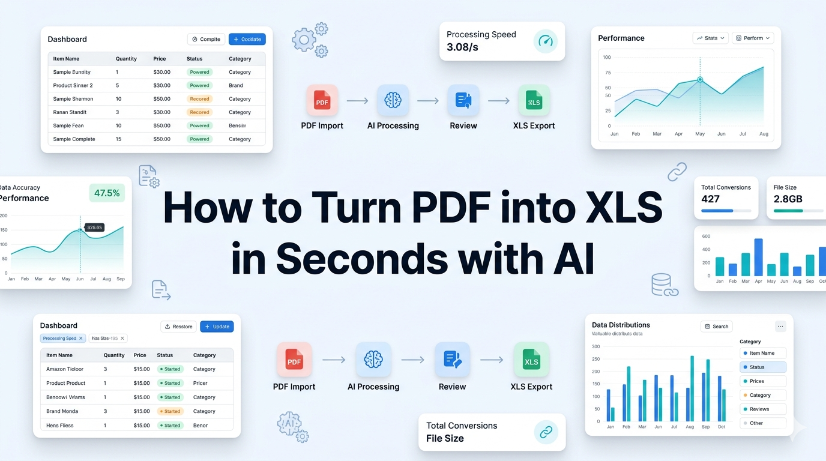
Comment convertir un PDF en XLS en quelques secondes avec l'IA
Réduisez le temps de conversion PDF-Excel de 15 minutes à moins de 10 secondes grâce à l'OCR IA et à l'extraction de données structurées. Éliminez jusqu'à 99 % des erreurs de saisie manuelle des données grâce à la validation automatique des schémas et à une sortie normalisée. Maintenez la synchronisation en temps réel entre les PDF sources et les classeurs Excel, réduisant ainsi les cycles de rafraîchissement des données à zéro. Gérez les mises en page PDF semi-structurées et numérisées sans réapprentissage ni script personnalisé.

Raccourci pour Insérer une Ligne dans Excel : Accélérez la Préparation des Données
Insérez des lignes 80 % plus rapidement à l'aide du raccourci Ctrl+Maj++ , réduisant le temps de préparation des données de secondes à quelques frappes. Éliminez les erreurs de copier-coller manuelles en combinant l'insertion de lignes avec des références structurées de Tableau Excel, garantissant que les formules se développent automatiquement. Réduisez les frictions de saisie de données en associant le raccourci à des flux de travail OCR IA qui analysent les PDF et les images dans des tableaux Excel en direct, prêts à être insérés. Maintenez les pistes d'audit et la gouvernance des données en utilisant des Noms de plage et la Validation des données sur les lignes nouvellement insérées, empêchant la corruption structurelle.
_20260527094715A097.png)
Maîtriser la comparaison de deux colonnes dans Excel avec TabliSync
Réduisez le temps de comparaison manuelle des colonnes de 70 % grâce à l'ingestion automatisée de données et à la synchronisation en temps réel de TabliSync. Éliminez les erreurs VLOOKUP causées par les doublons, les incohérences de formatage et les valeurs manquantes grâce à la correspondance de références structurées. Maintenez une intégrité des données à 100 % sur des sources non structurées en combinant l'analyse OCR par IA avec les outils de validation natifs d'Excel.
Fini la saisie manuelle – Extrayez des tableaux en quelques secondes
Convertissez instantanément n'importe quelle image ou tableau PDF en Excel avec une précision de 99,9%. L'OCR IA de TabliSync traite les formulaires manuscrits, les reçus et les tableaux complexes, puis synchronise directement avec Google Sheets, Notion ou Airtable
Essayez TabliSync gratuitement maintenant