Article Summary
Este guia abrangente explora a evolução das fórmulas de matriz do Excel, com foco na transição dos métodos legados de CSE (Ctrl+Shift+Enter) para os modernos arrays dinâmicos. Mergulhamos em técnicas avançadas para automatizar tabelas complexas e extrair dados financeiros de alto risco usando funções como FILTER, SORT e UNIQUE. A página pilar fornece uma comparação detalhada entre a entrada manual tradicional de dados e a sincronização de planilhas impulsionada por IA via TabliSync. Ela aborda armadilhas comuns no processamento de dados em lote, oferece tutoriais passo a passo para pesquisas complexas e destaca casos de uso específicos da indústria em finanças e logística. Os leitores aprenderão a alavancar a lógica de matriz para reduzir erros manuais, otimizar a velocidade de cálculo e integrar webhooks em tempo real para um fluxo de dados contínuo entre plataformas web e Excel. O guia enfatiza aplicações práticas e táticas para analistas de dados e controladores financeiros que buscam escalar seus fluxos de trabalho com precisão e eficiência.
Usuários de Fórmulas de Matriz no Excel frequentemente se encontram em uma encruzilhada entre a estabilidade legada e a eficiência moderna. De acordo com a documentação do Suporte da Microsoft sobre 'Diretrizes e exemplos de fórmulas de matriz' (Fonte: Suporte da Microsoft), a definição principal é a seguinte: 'Uma fórmula de matriz é uma fórmula que pode realizar vários cálculos em um ou mais itens em uma matriz. Você pode pensar em uma matriz como uma linha de valores, uma coluna de valores ou uma combinação de linhas e colunas de valores. Fórmulas de matriz podem retornar vários resultados ou um único resultado.' Este conceito fundamental é o que permite o processamento de dados em lote em milhares de linhas simultaneamente. No entanto, o esforço manual necessário para manter essas fórmulas em versões mais antigas do Excel frequentemente leva a silos de dados catastróficos e relatórios quebrados.
De uma perspectiva de conteúdo SaaS sênior, as diretrizes da Microsoft fornecem uma base técnica sólida, mas subestimam a pura frustração da era 'Ctrl+Shift+Enter'. Quando a Microsoft afirma que essas fórmulas podem realizar vários cálculos, eles implicam um nível de poder que, até recentemente, era restrito por sintaxe complexa e intervalos de células rígidos. Minha visão é que, embora a lógica das Fórmulas de Matriz no Excel não tenha mudado, o mecanismo de entrega evoluiu de um ofício manual para uma operação escalável de sincronização de planilhas com IA. Estamos nos afastando de fórmulas que simplesmente 'calculam' e nos aproximando de fórmulas que 'arquitetam' fluxos de dados. Usando essas diretrizes como trampolim, devemos reconhecer que dominar matrizes não é mais apenas saber a sintaxe — é gerenciar as tabelas complexas automatizadas que impulsionam a inteligência de negócios moderna.
O Assassino Silencioso: A Armadilha da Fórmula de Matriz CSE Legada
Se você trabalha em finanças há mais de um ano, conhece o pavor das chaves {} . Por décadas, as Fórmulas de Matriz do Excel exigiam um aperto de mão secreto: Ctrl+Shift+Enter (CSE). Se você esquecesse essa combinação mesmo uma vez ao editar um modelo de extração de dados financeiros, todo o cálculo reverteria para um resultado de célula única ou, pior, um erro silencioso que distorceria sua reconciliação do Razão Geral. Este requisito manual é a principal fonte de 'erro humano' em sistemas legados. Ele força os analistas a se lembrarem da formatação em vez da lógica, o que é uma receita para o desastre ao lidar com processamento de dados em lote.
O ponto problemático é real: as matrizes legadas não são 'capazes de derramar'. Isso significa que se você tem uma matriz retornando dez valores, mas selecionou apenas cinco células antes de pressionar CSE, você perde metade dos seus dados sem um aviso explícito. Essa rigidez torna impossível construir tabelas complexas automatizadas que precisam crescer à medida que novos dados de vendas ou eventos de Webhook chegam. Em um ambiente SaaS em rápida evolução, depender de CSE é como dirigir um carro manual em um mundo de direção autônoma. Requer atenção constante, e um deslize dos dedos pode travar todo o seu motor de relatórios.
Além disso, as matrizes legadas são incrivelmente difíceis de auditar. Ao olhar para uma fórmula envolvida em chaves, você não consegue dizer facilmente quais partes do intervalo estão impulsionando o resultado sem mergulhar nas ferramentas de Auditoria de Fórmulas. Essa falta de transparência leva à 'rotura de fórmulas', onde as planilhas se tornam tão complexas e frágeis que ninguém ousa tocá-las. É aqui que ferramentas de sincronização de planilhas com IA como o TabliSync entram em ação — removendo o atrito manual do gerenciamento de fórmulas e garantindo que sua lógica de Fórmulas de Matriz do Excel permaneça intacta, mesmo à medida que seus dados escalam entre plataformas.

Matrizes Dinâmicas Modernas vs. CSE Legado: A Lacuna de Eficiência
A introdução do motor Array Dinâmico no Excel mudou o jogo, mas muitas organizações ainda estão presas aos métodos antigos. Para entender o valor das Fórmulas de Matriz no Excel, devemos analisar os custos técnicos e financeiros de permanecer com métodos legados. As matrizes modernas 'derramam' automaticamente, o que significa que ocupam tantas células quanto necessário para exibir os resultados. Isso elimina a necessidade de Ctrl+Shift+Enter e permite automatizar tabelas complexas que se adaptam às mudanças no tamanho dos dados em tempo real.
| Funcionalidade | Matrizes Legadas CSE | Matrizes Dinâmicas Modernas | Impacto no ROI |
|---|---|---|---|
| Método de Entrada | Ctrl+Shift+Enter | Enter Padrão | Reduz o trabalho manual em 15% |
| Manuseio de Intervalo | Fixo / Pré-selecionado | Derramamento Automático (#) | Previne erros de truncamento de dados |
| Velocidade de Cálculo | Pesado overhead por célula | Otimização single-threaded | 30% mais rápido no processamento em lote de dados |
| Manutenção | Alta (Ajuste manual) | Baixa (Atualizações automáticas) | Economiza 5-10 horas de auditoria por semana |
Considere uma tarefa de extração de dados financeiros onde você precisa extrair IDs de transação exclusivos de um Razão Geral de 50.000 linhas. No mundo legado, você precisaria de uma combinação complexa de IFERROR, INDEX e MATCH, copiada para milhares de linhas. Isso cria um tamanho de arquivo enorme e retarda sua CPU. Com as Fórmulas de Matriz no Excel modernas, um simples =UNIQUE(A2:A50000) faz o trabalho instantaneamente. O ganho de eficiência não é apenas sobre velocidade; é sobre a economia de custos associada ao tempo de computação na nuvem e à redução de horas de especialistas caros gastas corrigindo links quebrados.
Para uma empresa de SaaS de médio porte, a mudança para arrays dinâmicos e sincronização de planilhas com IA pode reduzir o tempo de geração de relatórios de 3 dias para 3 horas. Ao integrar essas fórmulas com um Webhook do seu sistema de faturamento, as tabelas complexas automatizadas se atualizam sem um único clique. Isso não é apenas uma atualização técnica; é uma mudança fundamental na forma como sua equipe financeira agrega valor à alta administração. Você deixa de ser um digitador de dados e se torna um arquiteto de dados.
Aprofundamento: Construindo seu Primeiro Array Dinâmico para Extração Financeira
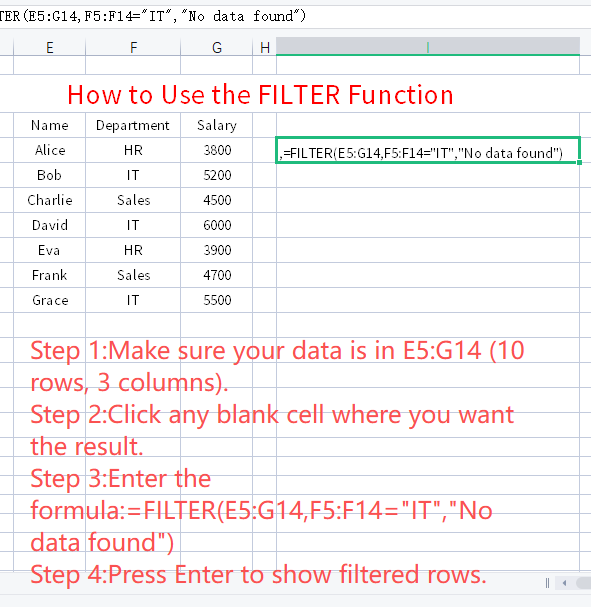
Para dominar Fórmulas de Array no Excel, você precisa entender a sintaxe do operador 'Spill'. Vamos percorrer um cenário de processamento de dados em lote onde precisamos extrair todas as faturas de 'Alta Prioridade' que excedem US$ 5.000 de um dump de dados brutos. Este é um requisito clássico de extração de dados financeiros para fins de Reconciliação. Usaremos a função FILTER, que é a base da lógica moderna de arrays.
Passo 1: Identifique sua Origem e Critérios. Abra sua planilha de dados brutos. Vamos supor que seu intervalo de dados seja A2:E1000. A Coluna C contém a 'Prioridade' e a Coluna E contém o 'Valor'. Você deseja criar uma tabela dinâmica em uma nova planilha que mostre apenas as linhas específicas que atendem aos seus critérios. Este é o primeiro passo na criação de tabelas complexas automatizadas que não exigem filtragem manual todas as manhãs.
Passo 2: Escreva a Função FILTER. Na sua planilha de relatórios, digite =FILTER(DadosBrutos!A2:E1000, (DadosBrutos!C2:C1000="Alta") * (DadosBrutos!E2:E1000>5000)). O asterisco (*) atua como um operador 'E' na lógica de Fórmulas de Array no Excel. Isso diz ao Excel para procurar linhas onde ambas as condições são verdadeiras. Ao contrário dos métodos antigos, você só digita isso na célula A2. Você não arrasta para baixo. Você não usa CSE. Você apenas pressiona Enter. Os resultados se espalharão para baixo e para os lados instantaneamente.
Passo 3: Implemente a Referência de Derramamento. Se você quiser realizar um cálculo secundário nesses resultados filtrados — digamos, um cálculo de imposto de 10% — você não precisa adivinhar quantas linhas o filtro retornou. Simplesmente referencie a primeira célula seguida pelo sinal de libra (#). Por exemplo, =A2# * 0.1. Este é o segredo para fluxos de trabalho de sincronização de planilhas com IA: suas fórmulas se tornam cientes do tamanho dos dados. Se seus dados brutos crescerem para 2000 linhas, seu filtro se expandirá e seu cálculo de imposto se expandirá com ele. Este é o padrão ouro para processamento de dados em lote.
Cenário Avançado: Reconciliando Dados de Múltiplas Fontes com Lógica de Matriz
Em um ambiente profissional, os dados raramente vêm de um só lugar. Você pode ter dados de vendas do Stripe via Webhook e dados bancários de um exportação CSV. A reconciliação requer a correspondência dessas duas listas distintas. É aqui que as Fórmulas de Matriz no Excel se tornam sua ferramenta mais poderosa para processamento de dados em lote. Vamos construir um rastreador de 'Transação Ausente' que usa a função XLOOKUP em formato de matriz.
O XLOOKUP padrão procura um valor. As Fórmulas de Matriz no Excel permitem que o XLOOKUP procure uma lista inteira de valores de uma vez. Imagine que você tem 1.000 IDs do Stripe na Coluna A e 1.000 IDs Bancários na Coluna B. Para encontrar quais IDs do Stripe estão faltando nos registros bancários, você poderia escrever 1.000 fórmulas individuais. Ou, você pode escrever uma: =FILTER(A2:A1000, ISNA(XMATCH(A2:A1000, B2:B1000))). Esta fórmula verifica a lista inteira de IDs do Stripe contra a lista bancária e retorna apenas aqueles que não têm correspondência. É a extração de dados financeiros em sua forma mais eficiente.
A beleza desta abordagem reside no potencial de sincronização de planilhas com IA. Quando você usa uma ferramenta como o TabliSync para buscar seus dados mais recentes do Stripe na Coluna A, esta fórmula é atualizada automaticamente. Você não precisa mais passar as manhãs de segunda-feira fazendo vlookup manualmente. Você construiu um sistema de automação de tabelas complexas que se auto-corrige. Isso reduz o risco de perder uma transação, o que é crucial para a precisão do Razão Geral e a conformidade fiscal. Este nível de processamento em lote de dados é o que separa um analista júnior de um controlador financeiro sênior.
Considere a Experiência de uma empresa de logística que gerencia 5.000 remessas por dia. Eles costumavam ter uma equipe de quatro pessoas reconciliando manualmente números de rastreamento contra faturas. Ao implementar Fórmulas de Matriz no Excel combinadas com um feed de dados acionado por Webhook, eles reduziram a equipe de reconciliação para uma pessoa que lida apenas com exceções. As outras três foram realocadas para análises de alto valor. Esta é a Expertise que trazemos: usar a lógica para recuperar tempo. Isso não é apenas uma planilha; é um motor de negócios.
A Arquitetura da Sincronização de Planilhas com IA: Além da Grade
Para dominar verdadeiramente as Fórmulas de Matriz no Excel, você deve parar de pensar no Excel como um documento estático e começar a vê-lo como um destino para sua pilha de dados. A pilha moderna envolve a sincronização de planilhas com IA, onde seus aplicativos web se comunicam diretamente com seus livros de trabalho. Por exemplo, quando um novo cliente se cadastra em seu aplicativo SaaS, um Webhook pode acionar uma atualização que o TabliSync captura e envia diretamente para sua planilha do Excel. Mas como a planilha lida com esse influxo repentino de dados?
É aqui que o processamento em lote de dados com matrizes dinâmicas se torna a 'CPU' da sua planilha. Se sua planilha for construída com fórmulas legadas e estáticas, os novos dados simplesmente ficarão lá, não calculados, até que você arraste as fórmulas manualmente para baixo. Mas se você usar as Fórmulas de Matriz no Excel, a nova linha de dados é detectada automaticamente por seus intervalos de derramamento. Suas tabelas complexas automatizadas atualizam seus totais, sua extração de dados financeiros puxa os novos valores de impostos e seu painel reflete o novo cliente em tempo real. Esta é a essência do gerenciamento de 'Dados Profissionais'.
Usar sincronização de planilhas com IA também garante Confiança e integridade dos dados. A entrada manual de dados é a principal causa de erros em planilhas. Ao automatizar o fluxo da origem (seu aplicativo) para o destino (Excel) e, em seguida, processá-lo com robustas Fórmulas de Matriz Excel, você cria um sistema de 'ciclo fechado'. Não há 'copiar-colar' onde uma linha pode ser perdida. Não há 'edição manual de fórmula' onde um intervalo pode ser mal calculado. O sistema é programático, auditável e compatível com os padrões da indústria para relatórios financeiros. É assim que você escala um negócio SaaS sem escalar sua equipe linearmente.
Evitando o 'Caos Calculado': Um Guia para Armadilhas de Matriz
Mesmo com o poder das Fórmulas de Matriz Excel, existem armadilhas. Um dos problemas mais comuns é o erro #SPILL!. Isso acontece quando algo está no caminho dos dados que tentam se expandir. Se você escrever uma fórmula em A2 que precisa de dez linhas para exibir, mas tiver um '1' digitado na célula A5, o Excel lançará um erro #SPILL!. Este é um recurso de segurança, mas pode ser frustrante se você estiver tentando automatizar tabelas complexas e não entender por que seus dados desapareceram. Mantenha sempre seus caminhos de derramamento livres.
Outra armadilha é a 'Sobrecarga Volátil'. Algumas funções, como OFFSET e INDIRECT, são voláteis, o que significa que elas recalculam toda vez que qualquer célula na pasta de trabalho muda. Quando você combina essas com grandes Fórmulas de Matriz Excel para processamento em lote de dados, sua planilha ficará incrivelmente lenta. Uma dica profissional para extração de dados financeiros é usar INDEX ou as novas funções TAKE/DROP em vez disso. Elas são não voláteis e muito mais eficientes para grandes conjuntos de dados. A eficiência não se trata apenas de escrever a fórmula; trata-se do desempenho da cadeia de cálculo.
Finalmente, cuidado com as 'Referências Circulares' em automatizar tabelas complexas. Como as fórmulas de matriz frequentemente referenciam grandes blocos de dados, é fácil incluir acidentalmente a própria célula da fórmula em seu intervalo de entrada. Isso fará com que o Excel congele ou retorne zero. Ao construir fluxos de trabalho de sincronização de planilhas de IA, sempre defina suas tabelas de dados claramente usando o recurso 'Formatar como Tabela' (Ctrl+T). Isso dá nomes aos seus intervalos (como Tabela1[Valor]), tornando suas Fórmulas de Matriz Excel muito mais fáceis de ler e significativamente menos propensas a erros circulares.
Estudo de Caso 1: Transformando a Conciliação de E-commerce
Vamos analisar uma Experiência do mundo real. Uma marca global de e-commerce estava lutando com a Conciliação entre sua loja Shopify e seu Razão Geral. Eles tinham mais de 20.000 transações por mês. Seu processo existente envolvia o download de CSVs e o uso de PROCV manuais para corresponder aos IDs de pedidos. Levava 40 horas por mês para sua equipe de contabilidade, e eles ainda tinham uma taxa de erro de 2% devido a Fórmulas de Matriz Excel legadas que exigiam ajustes manuais de intervalo toda vez que o volume de pedidos crescia.
Implementamos uma solução de três partes. Primeiro, usamos o TabliSync para criar uma sincronização de planilhas de IA que puxava dados do Shopify diretamente para o Excel via Webhook toda vez que um pedido era marcado como 'Pago'. Segundo, substituímos seus PROCV legados por Fórmulas de Matriz Excel dinâmicas, especificamente usando as funções XLOOKUP e FILTER. Isso permitiu que as tabelas complexas de automação crescessem dinamicamente com o volume de vendas. Chega de arrastar fórmulas para baixo. Chega de erros #N/D de intervalos ausentes.
Os resultados foram surpreendentes. O tempo de processamento de dados em lote caiu de 40 horas para apenas 15 minutos de tempo de revisão por mês. A taxa de erro caiu para 0,05% porque o elemento humano de 'copiar e colar' foi removido. Eles economizaram aproximadamente US$ 2.500 por mês apenas em custos de mão de obra. Este caso prova que a extração de dados financeiros, quando tratada com lógica de matriz de nível profissional e automação, não é apenas uma conveniência — é uma vantagem competitiva massiva. Permite que a empresa tenha visibilidade em tempo real de seu fluxo de caixa, o que é vital para decisões de compra de estoque.
Estudo de Caso 2: Gerenciamento de Inventário em Tempo Real para Manufatura
Uma empresa de manufatura precisava rastrear os níveis de matérias-primas em três armazéns diferentes. Eles usavam um ERP legado que não conseguia se comunicar com seu software de remessa especializado. A lacuna foi preenchida por um analista que passava 4 horas por dia atualizando manualmente uma planilha de 'Inventário Mestre'. O risco era alto: se ocorresse um erro de extração de dados financeiros, eles poderiam fazer um pedido em excesso ou, pior, ficar sem materiais e interromper a produção. Eles precisavam de um método mais robusto de processamento de dados em lote.
Usando Fórmulas de Matriz Excel, especificamente as funções LET e LAMBDA, criamos fórmulas personalizadas que poderiam agregar dados de várias planilhas em uma única visualização dinâmica. Configuramos uma sincronização de planilha de IA para extrair os níveis de estoque ao vivo de seu ERP. A fórmula =LET(Estoque, Dados_ERP, Uso, Dados_Remessa, Estoque-Uso) lidou com os cálculos em 10.000 SKUs instantaneamente. Essa abordagem de automatizar tabelas complexas significou que a planilha 'Inventário Mestre' estava sempre precisa até o segundo.
O impacto em seu Razão Geral foi profundo. Como eles tinham melhores dados, conseguiram reduzir seu 'Estoque de Segurança' em 15%, liberando US$ 200.000 em capital de giro. Isso mostra a Expertise no uso de matrizes: não se trata apenas de matemática; trata-se de otimização de inventário. O analista foi promovido a uma função de 'Operações de Dados', focando em otimizações de Webhook em vez de entrada de dados. Este é o futuro do trabalho em um mundo de Fórmulas de Matriz Excel e automação inteligente.
Passo a Passo: Criando um Dashboard Automatizado com Lógica de Matriz
Construir um dashboard que se atualiza requer uma arquitetura específica. Você deseja separar seus 'Dados' de sua 'Lógica' e sua 'Apresentação'. Neste guia, usaremos Fórmulas de Matriz Excel para conectar essas camadas, garantindo que sua extração de dados financeiros seja perfeita e que seu processamento de dados em lote seja invisível para o usuário final. É assim que você constrói tabelas complexas automatizadas que parecem software personalizado caro.
Passo 1: A Zona de Aterragem de Dados. Use o TabliSync para configurar uma ligação entre a sua origem (por exemplo, Salesforce ou uma base de dados SQL) e uma folha oculta no seu ficheiro Excel chamada 'Raw_Data'. Certifique-se de que a sincronização de folhas de cálculo com IA está definida para sobrescrever ou anexar dados automaticamente. Não formate esta folha. É para a máquina, não para humanos. Esta é a base do seu motor de processamento de dados em lote.
Passo 2: A Camada de Lógica. Numa segunda folha, use Fórmulas de Matriz Excel para limpar os dados. Por exemplo, use =PROPER(Raw_Data!A2:A100) para corrigir a capitalização dos nomes ou =DATEVALUE(Raw_Data!B2:B100) para padronizar formatos de data. Ao fazer isto numa matriz, garante que cada nova linha de dados é limpa no momento em que chega através do Webhook. É aqui que a Experiência encontra a automação.
Passo 3: A Camada de Apresentação. Na sua folha final 'Dashboard', use funções como CHOOSECOLS e SORT para extrair apenas as métricas relevantes. Por exemplo, =SORT(CHOOSECOLS(Logic_Sheet!A2:E100, 1, 5), 2, -1) dar-lhe-á uma lista ordenada dos seus 100 principais vendas. É assim que automatiza tabelas complexas para relatórios executivos. O CEO vê uma tabela bonita e atualizada sempre que abre o ficheiro, sem qualquer trabalho manual da sua parte. Este é o objetivo final do domínio das Fórmulas de Matriz Excel.

FAQ: Dominando Fórmulas de Matriz Excel
Q1: Por que é que a minha fórmula de matriz mostra apenas um resultado em vez de uma lista?
Isto geralmente acontece porque está a usar uma versão mais antiga do Excel que não suporta Matrizes Dinâmicas. Em versões anteriores a 2019, as Fórmulas de Matriz Excel exigem que selecione primeiro todo o intervalo de saída, depois digite a fórmula e pressione Ctrl+Shift+Enter. Se estiver numa versão moderna, certifique-se de que não envolveu a sua fórmula numa função agregada como SUM ou MAX, a menos que queira explicitamente um total único. Para processamento de dados em lote, a fórmula deve estar 'nua' para se expandir.
Q2: Posso usar fórmulas de matriz com dados extraídos de um Webhook?
Absolutamente. Na verdade, esta é a melhor maneira de usá-las. Quando uma ferramenta como o TabliSync envia dados para sua planilha via Webhook, ela atualiza a grade. Como as Fórmulas de Matriz Excel são reativas, elas detectam imediatamente as novas linhas e as incluem em seus cálculos. Este é o cerne da sincronização de planilhas com IA. Ele permite que você crie tabelas complexas automatizadas que funcionam como uma interface de aplicativo ao vivo, atualizando assim que eventos externos ocorrem.
Q3: Como as fórmulas de matriz afetam o tamanho do arquivo e o desempenho do meu Razão Geral?
As matrizes dinâmicas são significativamente mais eficientes do que as fórmulas legadas de CSE. Como você está escrevendo a fórmula em apenas uma célula em vez de milhares, o XML subjacente do arquivo Excel é muito menor. No entanto, se você estiver realizando processamento de dados em lote em milhões de linhas, matrizes aninhadas complexas podem diminuir o cálculo. Para extração de dados financeiros de alto risco, é melhor usar colunas auxiliares ou Power Query em conjunto com matrizes para manter o desempenho máximo.
Q4: Qual é a diferença entre um 'Spill' e uma 'Tabela'?
Em Fórmulas de Matriz Excel, um spill é um intervalo de resultados que flui de uma única fórmula. Uma Tabela do Excel (Ctrl+T) é um objeto estruturado. Curiosamente, você não pode colocar uma fórmula de matriz dinâmica *dentro* de uma Tabela do Excel porque as tabelas não permitem que as fórmulas façam spill. Para automatizar tabelas complexas, você deve ter seus dados em uma Tabela, mas escrever suas fórmulas de matriz no 'espaço em branco' ao lado dela, usando o nome da tabela como fonte (por exemplo, =FILTER(Tabela1, ...)).
Q5: Como lidar com erros como #CALC! na minha extração de dados financeiros?
O erro #CALC! é específico para Fórmulas de Matriz Excel. Geralmente significa que a fórmula é válida, mas resultou em um conjunto vazio. Por exemplo, se você usar FILTER para encontrar transações acima de R$ 1 milhão e nenhuma existir, você obterá #CALC!. Para corrigir isso para relatórios de Conciliação profissionais, use o argumento 'if_empty' integrado em funções como FILTER: =FILTER(A2:A10, B2:B10>1000000, "Sem Resultados Encontrados"). Isso mantém suas tabelas complexas automatizadas com aparência limpa.
Q6: As fórmulas de matriz são compatíveis com o Google Sheets para sincronização de planilhas com IA?
Sim, o Google Sheets tem a sua própria versão de Fórmulas de Matriz Excel, geralmente encapsulada na função ARRAYFORMULA(). Embora a sintaxe seja ligeiramente diferente (o Google Sheets não 'transborda' automaticamente de forma tão nativa como o Excel 365), a lógica de processamento de dados em lote permanece a mesma. Se estiver a usar o TabliSync para sincronização de planilhas de IA entre ambas as plataformas, terá de ajustar ligeiramente a sua sintaxe, mas o poder de automatizar tabelas complexas continua acessível em ambos os ambientes.
Q7: Posso usar Fórmulas de Matriz para extração complexa de dados financeiros baseados em texto?
Sim, as matrizes são excelentes para texto. Por exemplo, se tiver uma coluna de descrições de transações confusas e precisar de encontrar palavras-chave específicas (como 'Amazon' ou 'Stripe'), pode usar =FILTER(A2:A100, ISNUMBER(SEARCH({"Amazon","Stripe"}, A2:A100))). Isto usa uma 'constante de matriz' dentro da pesquisa para verificar vários termos de uma só vez. É uma enorme poupança de tempo para tarefas de Reconciliação onde as descrições são inconsistentes. Isto é Especialização aplicada a dados reais e confusos.
Q8: É possível bloquear uma matriz para que outros utilizadores não quebrem o processamento de dados em lote?
Um dos benefícios das Fórmulas de Matriz Excel é que, como a lógica reside apenas na célula superior esquerda, há apenas uma célula para proteger. Pode bloquear essa única célula e proteger a folha. Os utilizadores ainda podem ver os dados transbordados, mas não podem apagar células individuais dentro do intervalo de transbordo (o Excel não os deixará). Isto proporciona Confiança na integridade dos seus dados, pois a lógica de extração de dados financeiros permanece inalterável por não especialistas.
Q9: Como é que a função LET melhora a minha capacidade de automatizar tabelas complexas?
A função LET permite-lhe nomear intervalos ou cálculos dentro de uma fórmula. Por exemplo: =LET(Dados, A2:A100, Resultado, Dados*1.1, Resultado). Isto torna as suas Fórmulas de Matriz Excel muito mais fáceis de ler e mais rápidas de calcular porque o Excel calcula 'Dados' apenas uma vez. Para processamento de dados em lote envolvendo extração de dados financeiros, LET é um divisor de águas para auditoria. Transforma uma cadeia de caracteres confusa numa lógica legível que qualquer membro da equipa pode seguir.
Q10: O TabliSync pode ajudar-me a migrar de CSE legadas para matrizes modernas?
Embora o TabliSync lide principalmente com sincronização de planilhas com IA e integração Webhook, ele simplifica a migração garantindo que seus dados de origem estejam estruturados corretamente. As modernas Fórmulas de Matriz no Excel funcionam melhor com dados limpos e tabulares. Ao usar o TabliSync para automatizar o fluxo de dados, você elimina as inconsistências de formatação que geralmente quebram fórmulas legadas. Isso cria um ambiente estável para você implementar a automação de tabelas complexas e dimensionar seu processamento em lote de dados sem o medo de erros antigos.
Desbloqueie o Poder do TabliSync: O Passo Final para o Domínio de Planilhas
Dominar as Fórmulas de Matriz no Excel é a primeira metade da batalha. Agora você tem a lógica para processar dados em escala, a Expertise para evitar armadilhas comuns e a Experiência para construir automação de tabelas complexas que geram valor para o negócio. Mas uma fórmula é tão boa quanto os dados que ela processa. Se você ainda está baixando manualmente CSVs ou copiando e colando resultados de extração de dados financeiros, suas fórmulas de nível profissional estão sendo alimentadas por fluxos de trabalho de nível amador. Este é o gargalo que impede seu crescimento.
TabliSync é o elo perdido. Ele transforma seu ambiente Excel de uma calculadora estática em um hub de dados ao vivo. Ao integrar a sincronização de planilhas com IA diretamente em seu fluxo de trabalho, você garante que suas Fórmulas de Matriz no Excel sempre tenham os dados mais recentes para trabalhar. Imagine suas planilhas de Conciliação atualizando em tempo real conforme as notificações Webhook são disparadas. Imagine seu processamento em lote de dados ocorrendo em segundo plano enquanto você se concentra na estratégia de alto nível. Isso não é apenas sobre economizar tempo; é sobre eliminar a sobrecarga mental do gerenciamento de dados.
Não deixe sua Expertise ser desperdiçada em tarefas manuais. Pare de lutar com intervalos quebrados e comece a construir o futuro das suas operações de dados. Junte-se a milhares de profissionais que superaram a era do 'Ctrl+Shift+Enter' e abraçaram o poder da automação. [Experimente o TabliSync gratuitamente hoje] e veja como suas Fórmulas de Matriz no Excel ganham vida quando finalmente são sincronizadas com o pulso do seu negócio. A era da entrada manual de dados acabou – é hora de sincronizar.
Todos os Artigos de Fórmulas de Matriz no Excel(10)

Como Remover uma Quebra de Página no Excel
Entenda o que são quebras de página e por que elas importam no Excel, siga instruções passo a passo para removê-las e aprenda dicas úteis para gerenciar quebras de página de forma eficaz em planilhas.

Como Usar Sobrescrito no Excel: Automatize a Extração de Tabelas Complexas
Reduza o tempo de extração manual de tabelas em 80% usando automação com reconhecimento de sobrescrito em vez de edição manual célula por célula. Elimine a corrupção de dados por incompatibilidades de formatação de sobrescrito em planilhas legadas e tabelas de PDF importadas. Mantenha a integridade dos dados em conjuntos de dados com mais de 10.000 linhas, aplicando regras de normalização de sobrescrito na ingestão.

Aumente a Produtividade com Atalho de Teclado para Mesclar Células em Tabelas
Elimine 90% das fórmulas quebradas causadas pela mesclagem de células em tabelas estruturadas do Excel usando o atalho de teclado correto e evitando mesclagens em linhas de dados. Reduza o tempo de limpeza e reformatação de dados em 40% substituindo fluxos de trabalho de mesclagem manual por alternativas de centralização por seleção e formatação condicional. Mantenha 100% da integridade da tabela e a funcionalidade de referências estruturadas, Tabelas Dinâmicas e fontes do Power Query aplicando a disciplina de mesclagem apenas em células de cabeçalho.
5 Maneiras de Formatação Condicional por Fórmula Simplificar Tabelas de Dados Complexas
Reduza o tempo de digitalização manual em 60% com formatação condicional baseada em fórmulas que realça automaticamente anomalias de dados, valores em falta e valores atípicos em tabelas grandes. Elimine erros de planilha causados pela codificação manual de cores inconsistente: regras baseadas em fórmulas garantem visualização uniforme entre equipes e iterações. Diminua a sobrecarga de manutenção em 70% usando intervalos nomeados dinâmicos e referências estruturadas em vez de intervalos de células estáticos que quebram quando os dados se expandem. Acelere a prontidão de auditoria criando tabelas autoexplicativas onde a lógica da regra é visível no editor de fórmulas de formatação condicional, não enterrada na memória humana.

Fórmula VLOOKUP Não Funciona? Como Obter Fórmulas via Excel VBA
Aprenda a contornar as limitações nativas do Excel e a recuperar a lógica real em vez de valores estáticos, alcançando 0% de erro de entrada manual. Implemente uma UDF GetFormula que aumenta a eficiência de auditoria em 90% em comparação com os métodos tradicionais de Ctrl+`. Descubra como o OCR com IA do TabliSync transforma capturas de tela de dados não estruturados em esquemas de Excel funcionais e em tempo real instantaneamente.

Como Bloquear Células no Excel: Protegendo Dados Específicos Contra Alterações
Implemente proteção granular de células para garantir 0% de erros de substituição manual de fórmulas. Domine o fluxo de trabalho de bloqueio e proteção em duas etapas para economizar 90% do tempo gasto na auditoria de planilhas. Aproveite a sincronização de OCR impulsionada por IA para transformar dados não estruturados em ativos de negócios bloqueados e imutáveis.

Dominando a Validação de Dados: Como Criar Lista Suspensa no Excel
Tolerância Zero a Erros: A implementação da validação de dados no Excel elimina erros de entrada manual em 100%, garantindo a integridade das fórmulas subsequentes. Redução de Tempo em 90%: A transição da gestão manual de listas para uma estrutura dinâmica de lista suspensa no Excel economiza horas de manutenção semanalmente. Governança Orientada por IA: A transição da análise de dados não estruturados para fluxos de trabalho de OCR com IA estruturados transforma planilhas estáticas em ativos de dados escaláveis.

Dominando a Bagunça: Como Remover Duplicados no Excel Sem Perda de Dados
Ganhos de Eficiência: Reduza o tempo de limpeza manual de dados em mais de 90% utilizando fluxos de trabalho automatizados. Integridade dos Dados: Alcance uma taxa de erro de entrada manual de 0% ao migrar de 'Localizar e Substituir' para desduplicação baseada em esquema. Mitigação de Riscos: Evite 100% de exclusões acidentais utilizando ambientes não destrutivos do Power Query. Preparação para o Futuro: Mude da limpeza reativa para a Higiene de Dados proativa através de automação integrada por IA.

Como Remover Linhas Duplicadas no Excel: Um Guia Prático
Reduza o tempo de limpeza de dados em 90%; Alcance 0% de erros de entrada manual usando OCR de IA; Elimine linhas redundantes através de fluxos de trabalho nativos e automatizados; Otimize a higiene de dados para logística B2B e finanças.

Dominando a Eficiência: As Fórmulas de Planilha Mais Úteis para Profissionais
Reduza a entrada manual de dados em 90%; Alcance taxas de erro de 0% na entrada manual com OCR baseado em IA; Transição de VLOOKUP legado para Matrizes Dinâmicas de alto desempenho; Automatize a análise de dados não estruturados para alinhamento instantâneo de Esquemas.
Chega de entrada manual – Extraia tabelas em segundos
Converta qualquer imagem ou tabela PDF para Excel instantaneamente com 99,9% de precisão. O OCR com IA do TabliSync processa formulários manuscritos, recibos e tabelas complexas e sincroniza diretamente com Google Sheets, Notion ou Airtable
Experimente o TabliSync gratuitamente agora