Article Summary
Este guia abrangente explora o intrincado mundo da Validação de Dados no Excel, focando na transição de configurações manuais básicas para sistemas de extração de dados automatizados de alta eficiência. Mergulhamos nas nuances técnicas da precisão de dados financeiros, abordando especificamente os pontos problemáticos do gerenciamento de sincronização complexa de tabelas SaaS em planilhas locais. O artigo fornece um mergulho profundo em técnicas de processamento em massa de planilhas que economizam centenas de horas para equipes financeiras e analistas de dados. Ao comparar métodos manuais legados com ferramentas avançadas como TabliSync, demonstramos um caminho para ambientes de dados com 100% de isenção de erros. Os leitores aprenderão como implementar listas suspensas dependentes dinâmicas, lidar com fórmulas INDIRECT complexas e manter a integridade dos dados em ambientes multiusuário. O guia também abrange aspectos de conformidade regulatória como GDPR e SOC2 no contexto de entrada de dados, garantindo que seus fluxos de trabalho de planilhas sejam não apenas rápidos, mas também seguros e legalmente sólidos. De instruções técnicas passo a passo a estudos de caso do mundo real em auditoria e gerenciamento de razão geral, esta página pilar serve como o recurso definitivo para profissionais que visam dominar a automação e a confiabilidade do Excel.
Quando se trata de manter a precisão dos dados financeiros, a entrada padrão em planilhas é frequentemente o elo mais fraco da corrente. De acordo com a documentação oficial do Microsoft Support, 'A validação de dados é usada para controlar o que um usuário pode inserir em uma célula. Por exemplo, você pode usar a validação de dados para garantir que um valor seja um número entre 1 e 10, garantir que uma data ocorra nos próximos 30 dias ou garantir que uma entrada de texto tenha menos de 25 caracteres.' (Fonte: Microsoft, 'Adicionar, alterar ou remover validação de dados'). Este princípio fundamental é essencial para quem lida com processamento de planilhas em massa, mas a implementação no Excel nativo muitas vezes parece uma relíquia do passado quando comparada aos requisitos modernos de sincronização de tabelas SaaS.
Refletindo sobre isso, fica claro que, embora a Microsoft forneça o 'o quê', o 'como' para profissionais de alto nível requer uma abordagem muito mais tática. Métodos de validação tradicionais são rígidos. Eles funcionam bem para um único usuário em uma única planilha, mas falham no momento em que você introduz extração automatizada de dados de fontes externas. Minha perspectiva é que devemos parar de ver a Validação de Dados no Excel como uma mera restrição à entrada do usuário e começar a vê-la como um firewall dinâmico para nosso Razão Geral. A lacuna entre uma validação básica de 'Lista' e um conjunto de dados totalmente dinâmico e sincronizado é onde ocorrem a maioria dos erros. Se suas listas de validação são estáticas, elas já estão desatualizadas. Precisamos preencher a lacuna entre regras de células estáticas e fluxos de dados ao vivo para garantir que a precisão dos dados financeiros não seja apenas um objetivo, mas um resultado garantido de nosso fluxo de trabalho.
O Ponto Crítico de Dor: Drop-downs Dependentes e Fadiga de Fórmulas
Um dos desafios mais frustrantes na Validação de Dados no Excel é a criação de listas suspensas dependentes — por exemplo, fazer com que uma lista de 'Cidades' mude com base no 'País' selecionado. No Excel padrão, isso geralmente requer fórmulas INDIRETO complexas. Para um profissional, isso é um pesadelo porque INDIRETO é uma função volátil. Isso significa que ela recalcula toda vez que qualquer alteração é feita em qualquer lugar na pasta de trabalho, levando a um desempenho lento em arquivos grandes usados para processamento em massa de planilhas. Imagine um arquivo com 50.000 linhas de transações onde cada linha tem três validações dependentes. O atraso se torna insuportável, e o risco de a referência INDIRETO quebrar devido a um intervalo renomeado é de 100%.
Além disso, o gerenciamento manual dessas dependências consome muito tempo. Você precisa criar intervalos nomeados para todas as subcategorias possíveis. Se você tem 200 países e cada um tem dezenas de cidades, você terá que gerenciar centenas de intervalos nomeados. Essa sobrecarga manual é o antítodo da extração automatizada de dados. Profissionais frequentemente se encontram presos em 'dívida de fórmula', onde gastam mais tempo corrigindo a lógica de validação do que analisando os dados. É aqui que a sincronização de tabelas SaaS se torna um divisor de águas, permitindo que essas listas sejam atualizadas de uma fonte central sem intervenção manual.
Validação Manual vs. TabliSync: A Lacuna de Eficiência
Quando olhamos para os números, a diferença entre a Validação de Dados no Excel manual e o uso de uma ferramenta automatizada como o TabliSync é impressionante. Em um ambiente manual, um analista pode gastar de 4 a 6 horas por semana apenas atualizando listas de validação e realizando tarefas de Reconciliação para garantir que nenhum dado inválido tenha passado. Isso inclui verificar espaços em branco no final, problemas de sensibilidade a maiúsculas e minúsculas e intervalos nomeados quebrados. Em contraste, a extração automatizada de dados reduz esse tempo de manutenção a quase zero.
Considere uma empresa de varejo que gerencia o estoque em 50 locais. Atualizar manualmente as listas de validação de 'Categoria de Produto' e 'SKU' em 10 planilhas regionais diferentes é uma receita para o desastre. Usando o TabliSync, a lista mestre é atualizada na nuvem, e a sincronização de tabelas SaaS envia essas alterações para cada planilha instantaneamente. Vimos casos em que essa transição resultou em uma redução de 95% nos erros de entrada de dados e economizou aproximadamente US$ 12.000 anualmente em custos de mão de obra por departamento. A precisão dos dados financeiros obtida não se trata apenas de economizar dinheiro; trata-se da Confiança nos números apresentados ao conselho.
RecursoValidação Manual do ExcelIntegração TabliSync
Tempo de Configuração
Alto (Fórmulas Manuais)
Baixo (Sincronização com um clique)
Integridade dos Dados
Propenso a Erros Humanos
100% Fonte da Verdade
Manutenção
Atualizações Manuais Recorrentes
Totalmente Automatizado
Escalabilidade
Falha com Grandes Volumes de Dados
Lida com Processamento em Lote
Atualizações em Tempo Real
Não
Sim (via Webhook)
Passo Profissional 1: Estabelecendo a Base para Processamento em Lote de Planilhas
Para começar com a Validação de Dados no Excel, você deve primeiro organizar sua 'Fonte da Verdade'. Não digite listas diretamente na caixa de diálogo de validação. Este é um erro de iniciante. Em vez disso, crie uma guia dedicada de 'Configurações' ou 'Metadados'. Aqui, você usará a sincronização de tabelas SaaS para importar suas listas mestras. Por exemplo, se você estiver validando códigos de departamento, importe-os diretamente do seu sistema ERP para esta guia. Isso garante que a precisão dos seus dados financeiros comece na origem. Use o recurso Tabela (Ctrl+T) para suas listas de origem. Isso é crucial porque as Tabelas do Excel são dinâmicas; à medida que você adiciona novas linhas por meio da extração automatizada de dados, o intervalo de validação se expande automaticamente.
Em seguida, defina suas regras de validação usando o critério 'Lista'. Aponte a origem para sua coluna da Tabela usando uma fórmula como =INDIRETO("Tabela1[Coluna1]") ou simplesmente selecione o intervalo se você não estiver preocupado com volatilidade ainda. No entanto, para uma configuração verdadeiramente profissional, você deve evitar INDIRETO se possível. Em vez disso, use um intervalo nomeado que se refira à coluna da tabela. Isso mantém seu processamento em massa de planilhas rápido. Certifique-se também de marcar as caixas 'Ignorar em branco' e 'Menu suspenso na célula'. Esta etapa fundamental é onde você define a 'Mensagem de entrada' para guiar os usuários, o que reduz significativamente o trabalho de Reconciliação necessário mais tarde no processo de fechamento do final do mês.
Etapa Profissional 2: Implementando Listas Dependentes Dinâmicas sem Lentidão
Agora, vamos lidar com o problema do INDIRETO. Para Validação de Dados Excel de alto desempenho, recomendamos o uso da combinação DESLOCAR e CORRESP ou, melhor ainda, a nova função FILTRO se você estiver no Microsoft 365. O objetivo é criar um intervalo dinâmico que mostre apenas opções relevantes com base no valor de uma célula anterior. Por exemplo, se a Célula A2 for 'Marketing', a Célula B2 só deve mostrar códigos de Conta a Pagar relacionados a Marketing. Em vez de um INDIRETO confuso, você pode criar uma coluna auxiliar que usa lógica de extração de dados automatizada para pré-filtrar a lista. Isso mantém o motor de processamento em massa de planilhas enxuto e responsivo.
O segredo para a sincronização de tabelas SaaS aqui é que suas colunas auxiliares podem ser alimentadas pelo TabliSync. Ao sincronizar toda a sua estrutura de banco de dados relacional em planilhas ocultas, você pode usar XLOOKUP ou FILTRO para popular suas fontes de menu suspenso em tempo real. Isso garante que, mesmo que seu Plano de Contas adicione uma nova subconta, ela apareça em seu menu suspenso do Excel em segundos. Esse nível de precisão de dados financeiros é impossível com métodos manuais. Observe que você deve sempre definir um 'Alerta de erro' que impeça a entrada de dados inválidos. Um 'Aviso' não é suficiente para trabalhos de nível profissional; use o estilo 'Parar' para impor integridade de dados rigorosa.
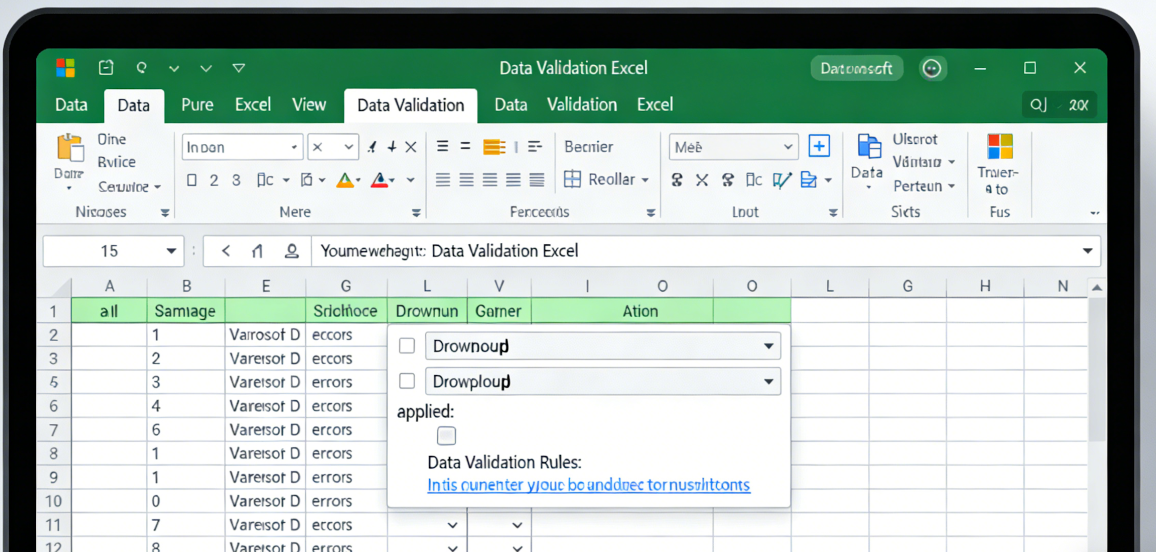
Passo Profissional 3: Automatizando a Sincronização com TabliSync
É aqui que passamos de 'Usuário Avançado de Excel' para 'Arquiteto de Sistemas'. A Validação de Dados no Excel manual exige que você clique em 'Atualizar' ou copie/cole dados manualmente. Com o TabliSync, você configura um Webhook que dispara uma atualização sempre que seu sistema de origem muda. Isso significa que sua sincronização de tabelas SaaS é proativa, não reativa. Para configurar isso, conecte sua ferramenta SaaS (como Salesforce ou HubSpot) ao TabliSync, mapeie os campos para sua Tabela do Excel e ative o recurso 'Sincronização Automática'. Isso garante que a precisão dos seus dados financeiros seja mantida sem um único ponto de contato humano.
Durante esta configuração, preste muita atenção aos tipos de dados. Um erro comum no processamento em massa de planilhas são tipos de dados incompatíveis — por exemplo, um 'ID de Departamento' vindo como string em um sistema e como número em outro. O TabliSync permite normalizar esses dados durante a fase de extração automatizada de dados. Essa normalização é vital para a Conciliação. Se seus dados não estiverem limpos quando chegam ao Excel, suas regras de validação falharão. Quando os dados chegam aos seus menus suspensos, eles já devem estar limpos, formatados e prontos para uso em seus relatórios do Razão Geral. Este é o padrão ouro para gerenciamento de planilhas em nível corporativo.
Estudo de Caso 1: Transformando um Fluxo de Trabalho de Auditoria Global
Uma grande firma de contabilidade (Big Four) estava enfrentando problemas com a precisão dos dados financeiros em suas equipes de auditoria regionais. Cada equipe usava sua própria versão de uma planilha de 'Validação de Clientes', levando a enormes dores de cabeça de Conciliação no final do trimestre. Eles estavam atualizando manualmente 15.000 linhas de dados em 40 planilhas diferentes. Ao implementar a Validação de Dados no Excel com o poder do TabliSync, eles centralizaram sua lista mestre de clientes. Essa sincronização de tabelas SaaS garantiu que cada auditor em cada país estivesse usando exatamente as mesmas opções suspensas, atualizadas a cada hora.
O resultado foi uma redução de 40% nos erros de 'Entrada Inválida' durante a consolidação final da auditoria. Mais importante ainda, a empresa economizou mais de 800 horas de trabalho por trimestre que antes eram gastas em processamento em massa de planilhas e correção de erros. Este caso demonstra que a extração automatizada de dados não é apenas uma atualização técnica; é uma mudança fundamental na forma como grandes organizações mantêm Confiança e Expertise em seus relatórios. A empresa agora usa o TabliSync como parte central de sua pilha técnica para todos os compromissos de clientes de alto risco.
Estudo de Caso 2: Gerenciamento de Inventário em Tempo Real para E-commerce
Uma gigante do e-commerce com mais de 100.000 SKUs enfrentou um desafio significativo: a equipe do armazém estava inserindo códigos de SKU incorretos em suas planilhas de 'Devoluções'. Isso levou a uma falha completa em seu Razão Geral de inventário. A Validação de Dados Excel manual era impossível devido ao grande volume de produtos e às frequentes mudanças de SKU. Eles precisavam de uma solução que pudesse lidar com o processamento em massa de planilhas em escala. Ao integrar seu backend Shopify com o Excel via TabliSync, eles automatizaram a atualização das listas de validação a cada 15 minutos.
Como o TabliSync lida com a extração automatizada de dados de forma tão eficiente, a equipe do armazém sempre teve uma 'Lista' atualizada em suas planilhas. O 'Alerta de Erro' os impediu de inserir qualquer SKU que não existisse no banco de dados ativo. Esta sincronização de tabelas SaaS resolveu um problema de vazamento de inventário de milhões de dólares. A empresa relatou que sua precisão de dados financeiros melhorou para 99,9% e eles puderam realocar três funcionários em tempo integral da limpeza de dados para funções mais estratégicas da cadeia de suprimentos. Este é o poder de uma estratégia profissional de Validação de Dados Excel.
Estudo de Caso 3: Otimização da Cobrança de Assinaturas SaaS
Uma startup SaaS em rápido crescimento gerenciava seu faturamento de assinatura manualmente usando o Excel. À medida que escalavam, a Reconciliação entre seu software de faturamento (Stripe) e seus modelos financeiros internos tornava-se impossível. Eles eram atormentados por nomes de clientes incompatíveis e IDs de plano incorretos. Ao usar o TabliSync para sincronização de tabelas SaaS, eles mapearam seus dados ativos do Stripe diretamente para uma fonte de Validação de Dados do Excel. Isso significava que, quando um vendedor registrava um novo negócio, ele só podia selecionar planos ativos e clientes existentes.
Esta simples aplicação da Validação de Dados no Excel garantiu que a precisão de seus dados financeiros permanecesse intacta mesmo durante um período de crescimento de 300%. A extração automatizada de dados do Stripe significava que novos níveis de produtos apareciam no Excel no momento em que eram lançados. Isso eliminou o "tempo de inatividade" que geralmente leva a erros de faturamento. Para esta startup, o TabliSync forneceu a Experiência e a Especialização de uma equipe financeira muito maior, permitindo que eles permanecessem enxutos e focados no crescimento, mantendo a Confiança com seus investidores por meio de relatórios financeiros impecáveis.
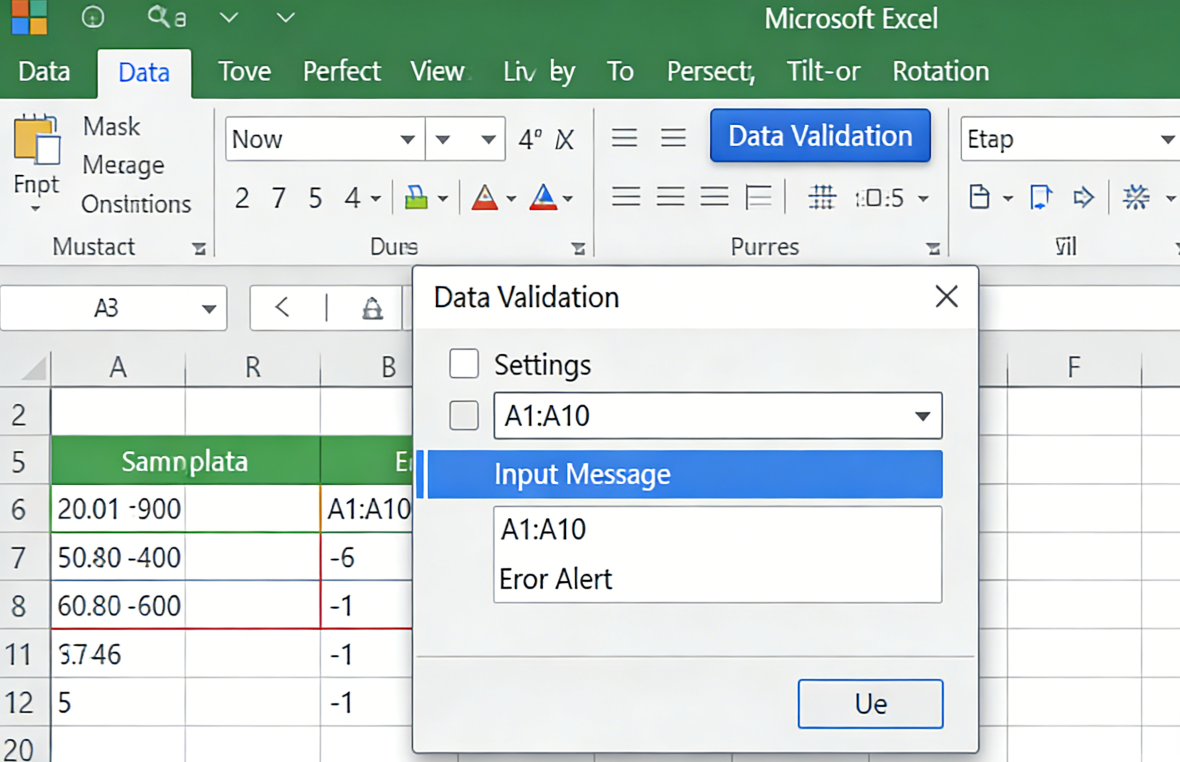
Análise Técnica Profunda: Usando Webhooks para Atualizações Instantâneas de Validação
Para o usuário verdadeiramente técnico, a Validação de Dados no Excel é tão boa quanto sua última atualização. É aqui que entram os Webhooks. Um Webhook é uma mensagem automatizada enviada por um aplicativo quando algo acontece. No contexto de sincronização de tabelas SaaS, seu CRM pode enviar um Webhook para o TabliSync no momento em que uma nova conta é criada. O TabliSync, então, envia essa atualização para seu arquivo do Excel. Isso é muito superior à "verificação" periódica, onde o sistema verifica atualizações a cada hora. Com Webhooks, suas listas de validação estão ao vivo.
Para implementar isso, você precisa configurar o URL do Webhook nas configurações do desenvolvedor da sua plataforma SaaS. Mapeie a carga útil JSON para sua tabela de processamento de planilhas em massa. Este nível de extração automatizada de dados garante que sua precisão de dados financeiros nunca seja comprometida por dados 'desatualizados'. De uma perspectiva de Confiança, isso é vital para ambientes de conformidade onde mesmo alguns minutos de entrada de dados incorreta podem levar a problemas regulatórios. Usar o TabliSync para preencher essa lacuna oferece uma solução de nível empresarial que o Excel bruto simplesmente não consegue igualar. Isso é Expertise em ação, transformando uma planilha simples em um nó de dados poderoso e conectado.
Conformidade e Integridade de Dados: O Lado Legal da Validação
No cenário regulatório moderno, a precisão de dados financeiros não é apenas uma preferência; é um requisito legal. Sob estruturas como GDPR e Sarbanes-Oxley (SOX), a integridade de seus processos de entrada de dados é examinada. A Validação de Dados no Excel desempenha um papel crítico aqui. Ao impor regras de entrada rigorosas, você cria uma trilha digital que apoia seus esforços de Reconciliação. Se um usuário tentar inserir dados não autorizados, o alerta 'Parar' no Excel serve como um controle interno primário. Esta é uma parte fundamental da manutenção da Confiança com auditores e reguladores.
Usar o TabliSync aprimora essa conformidade, fornecendo uma linhagem clara de onde seus dados vieram. Como a sincronização de tabelas SaaS é automatizada, não há oportunidade de 'adulteração' humana durante o processo de extração automatizada de dados. Este sistema de 'circuito fechado' é muito valorizado durante auditorias SOC2. Quando você pode provar que suas listas de validação são sincronizadas diretamente de uma fonte de verdade criptografada, sua Expertise em gerenciamento de dados fica clara. Lembre-se sempre de documentar sua lógica de validação e intervalos de sincronização para atender aos requisitos de conformidade para processamento de planilhas em massa.
FAQ: Dominando a Validação de Dados no Excel
- Como corrijo o erro 'A origem deve ser uma lista delimitada'?
- Isso geralmente acontece na Validação de Dados do Excel quando você tenta referenciar um intervalo em outra planilha diretamente na caixa de diálogo. Para corrigir isso para o processamento em massa de planilhas, use um intervalo nomeado ou uma referência de Tabela. Ao usar o TabliSync, seus dados são sempre organizados em Tabelas, o que torna a referência entre planilhas perfeita. Basta nomear sua tabela sincronizada e usar =INDIRETO("NomeDaMinhaTabela") como origem. Isso garante que a precisão dos seus dados financeiros seja mantida sem erros irritantes de pop-up.
- Posso usar a Validação de Dados para processamento em massa de planilhas com mais de 100.000 linhas?
- Sim, mas você deve ter cuidado com o desempenho. Evite funções voláteis como INDIRETO. Em vez disso, use extração automatizada de dados para pré-filtrar suas listas em uma planilha oculta. O TabliSync foi projetado para essa escala, permitindo que você sincronize enormes conjuntos de dados no Excel sem travar o aplicativo. Para sincronização de tabelas SaaS nesse volume, recomendamos manter suas listas de validação o mais enxutas possível e usar tabelas indexadas para velocidades de consulta mais rápidas.
- Qual é a melhor maneira de lidar com opções 'Outros' em um menu suspenso?
- Em uma configuração profissional de Razão Geral, 'Outros' é frequentemente um "catch-all" perigoso. Em vez disso, use a Validação de Dados do Excel para exigir um comentário se 'Outros' for selecionado. Você pode usar 'Formatação Condicional' para destacar a célula 'Observações' em vermelho se 'Outros' for escolhido. Isso solicita ao usuário detalhes de Reconciliação imediatamente. Com o TabliSync, você pode rastrear com que frequência 'Outros' é usado e usar esses dados para atualizar sua fonte SaaS principal com novas categorias, fechando o ciclo na precisão dos dados financeiros.
- Does Validação de Dados funciona em planilhas protegidas?
- Sim, mas você deve permitir 'Selecionar células desbloqueadas' nas configurações de proteção. Este é um obstáculo comum no processamento em massa de planilhas quando você deseja proteger fórmulas, mas permitir a entrada de dados. Certifique-se de que as células onde você aplicou a Validação de Dados no Excel estejam marcadas como 'Desbloqueadas' antes de proteger a planilha. Isso mantém a Confiança na integridade da pasta de trabalho, permitindo que a sincronização de tabelas SaaS atualize as listas de validação subjacentes em segundo plano.
- Como posso sincronizar listas de validação do Excel com o Salesforce?
- A maneira mais eficiente é através do TabliSync. Você conecta sua conta do Salesforce, seleciona o 'Objeto' (como Contas ou Oportunidades) e escolhe os campos necessários. O TabliSync então realiza a extração automatizada de dados e popula uma tabela do Excel. Essa tabela se torna a fonte para seus menus suspensos de Validação de Dados no Excel. Isso garante que suas equipes de vendas e finanças estejam sempre alinhadas, reduzindo significativamente o tempo de Reconciliação durante os relatórios mensais.
- Posso usar uma fórmula para o critério de validação?
- Absolutamente. Usar uma fórmula permite uma Validação de Dados no Excel altamente orientada por Expertise. Por exemplo, você pode usar =CONT.SE(Tabela1[Coluna1], A1)=0 para garantir que um valor inserido seja único e não um duplicado. Isso é essencial para a precisão de dados financeiros ao inserir números de fatura ou IDs de transação. Quando combinado com a extração automatizada de dados do TabliSync, você pode até verificar dados que existem em seu banco de dados na nuvem, mas que ainda não foram inseridos na planilha.
- O que acontece com a validação quando copio e colo?
- A colagem padrão geralmente substitui a Validação de Dados.dation Excel. Para evitar isso durante o processamento em massa de planilhas, ensine sua equipe a usar 'Colar Valores' (Alt+E+S+V). Para uma solução mais robusta, o TabliSync pode ser configurado para 'reaplicar' as regras de validação após uma sincronização ou uma importação em massa. Isso garante que sua sincronização de tabelas SaaS não quebre acidentalmente suas regras de integridade de dados, o que é fundamental para manter um Razão Geral limpo.
- Como crio um menu suspenso pesquisável no Excel?
- Embora o Excel nativo não suporte a pesquisa em um menu suspenso facilmente, você pode usar uma combinação das funções FILTER e SEARCH em uma planilha auxiliar oculta. À medida que o usuário digita, a lista é reduzida. O TabliSync facilita isso, fornecendo o fluxo de dados de alta velocidade necessário para alimentar esses filtros dinâmicos. Esta é uma técnica de ponta de Validação de Dados no Excel que melhora significativamente a velocidade do processamento em massa de planilhas e a experiência geral do usuário.
- Existe um limite para quantos itens podem estar em um menu suspenso?
- A lista suspensa em si não tem um limite rígido de linhas, mas a usabilidade sofre após mais de 100 itens. Para sincronização de tabelas SaaS em larga escala, recomendamos o uso de 'Listas Dependentes' para categorizar os dados primeiro. Isso mantém sua Validação de Dados no Excel limpa e fácil de usar. O TabliSync pode ajudar organizando sua extração automatizada de dados em tabelas hierárquicas, tornando simples a criação desses menus de seleção multinível para tarefas complexas de Reconciliação.
- Como automatizo a validação em vários arquivos de trabalho?
- Este é o principal caso de uso do TabliSync. Em vez de copiar manualmente as regras de validação para 20 arquivos diferentes, você vincula cada arquivo à mesma fonte central de sincronização de tabelas SaaS. Qualquer alteração feita na lista mestre é enviadapara todas as planilhas automaticamente. Esta é a única maneira de garantir a precisão dos dados financeiros em uma equipe descentralizada. Ele transforma a Validação de Dados do Excel de uma propriedade de célula localizada em um padrão corporativo global para o processamento em massa de planilhas.
Pronto para Elevar a Integridade dos Seus Dados?
Dominar a Validação de Dados no Excel é uma jornada de simples restrições de células para um ecossistema totalmente integrado e automatizado. Se você ainda gerencia manualmente fórmulas INDIRECT e copia e cola suas listas de validação, está deixando a precisão dos seus dados financeiros ao acaso. Os riscos de erro manual, dados desatualizados e fórmulas quebradas são muito altos no ambiente atual orientado por dados. Você precisa de um sistema que ofereça Confiança, Experiência e Conhecimento — um sistema que transforme suas planilhas em ferramentas vivas e sincronizadas.
Não deixe que mais um mês de pesadelos de Reconciliação passe por você. É hora de abraçar a extração automatizada de dados e a sincronização de tabelas SaaS. Com o TabliSync, você pode preencher a lacuna entre seus dados na nuvem e seus arquivos Excel em minutos, não horas. Experimente o poder da validação de dados 100% precisa e em tempo real hoje mesmo. O custo de um único erro de entrada de dados pode superar em muito o investimento em uma ferramenta profissional. Pare de lutar com suas planilhas e comece a sincronizá-las. Clique abaixo para iniciar seu teste gratuito do TabliSync e transforme seu processamento em massa de planilhas para sempre!
Todos os Artigos de Validação de Dados no Excel(5)
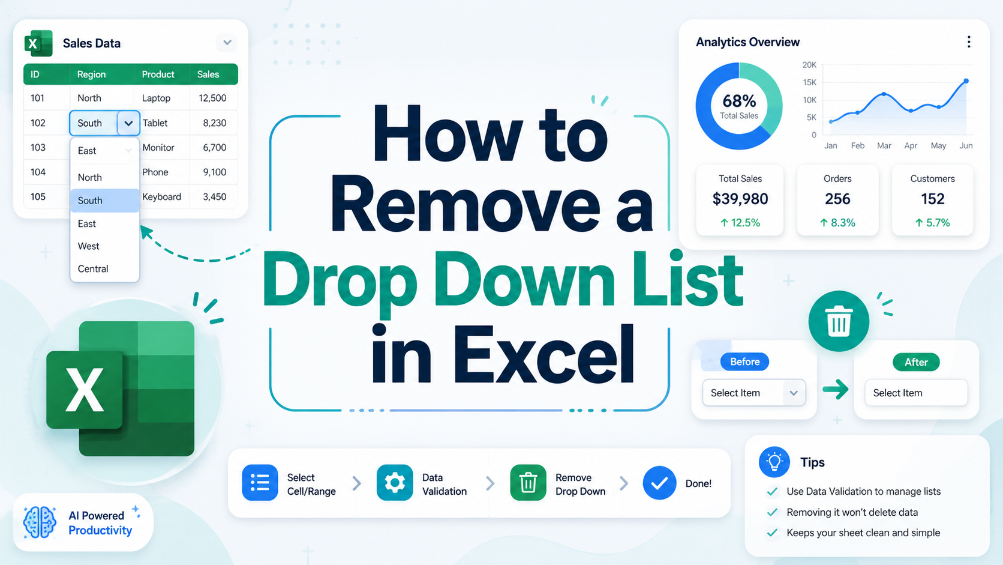
Como Remover uma Lista Suspensa no Excel
Neste guia, fornecemos passos claros e acionáveis para o ajudar a remover listas suspensas indesejadas das suas folhas de cálculo Excel. As listas suspensas podem por vezes ser confusas ou desnecessárias, levando a erros na introdução de dados. As nossas instruções detalhadas irão equipá-lo com o conhecimento para localizar e remover estas listas de forma eficaz, garantindo que as suas folhas de cálculo estão limpas e fáceis de gerir. Vamos guiá-lo através do processo passo a passo, ajudando-o a compreender porque é que pode querer remover listas suspensas em primeiro lugar. Com os nossos exemplos práticos e dicas para problemas comuns, ganhará confiança na gestão das configurações da sua folha de cálculo. Este artigo é perfeito para utilizadores de negócios, pessoal administrativo e qualquer pessoa que trabalhe frequentemente com Excel.
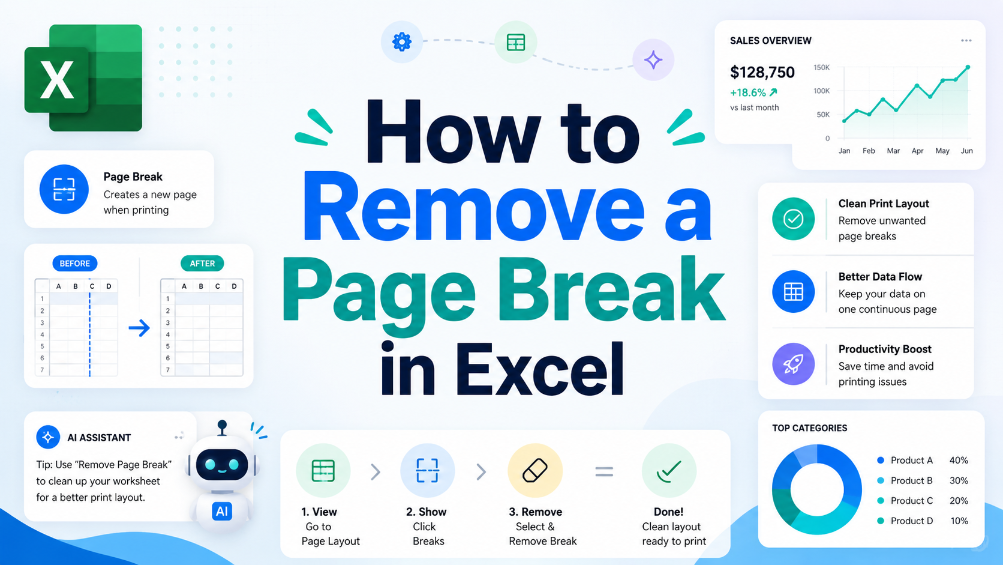
Como Remover uma Quebra de Página no Excel
Entenda o que são quebras de página e por que elas importam no Excel, siga instruções passo a passo para removê-las e aprenda dicas úteis para gerenciar quebras de página de forma eficaz em planilhas.
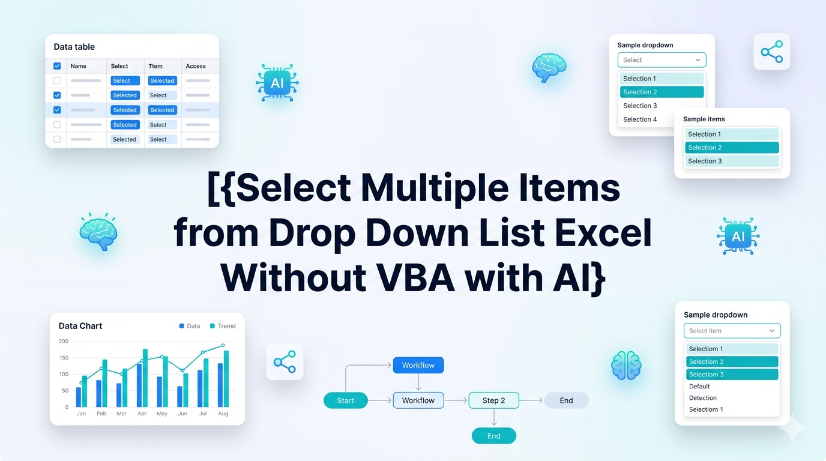
Selecionar Vários Itens de Lista Suspensa no Excel Sem VBA com IA
Elimine a dependência de VBA: reduza a sobrecarga de manutenção em 100% e evite avisos de segurança de macros em implantações corporativas. Reduza o tempo de entrada de dados em até 60% quando os usuários puderem selecionar vários valores de uma única lista suspensa sem concatenação manual ou colunas auxiliares. Habilite a sincronização em tempo real de escolhas de listas suspensas a partir de PDFs ou imagens escaneados usando IA OCR, removendo erros de transcrição manual. Padronize dados de seleção múltipla em tabelas normalizadas compatíveis com Power Query, Tabelas Dinâmicas e referências estruturadas sem corrupção de fórmulas.

Duas Maneiras Eficientes de Criar uma Lista Suspensa no Excel
Ganho de Eficiência: A implementação de listas suspensas dinâmicas reduz o tempo de entrada manual de dados em até 90% em comparação com a digitação não estruturada. Integridade dos Dados: Alcance 0% de erros de entrada manual, aplicando regras rigorosas de Validação de Dados Excel. Escalabilidade: Transição de listas estáticas para listas Excel dinâmicas que se atualizam automaticamente à medida que seu conjunto de dados cresce. Integração de IA: Utilize OCR alimentado por IA para preencher a lacuna entre documentos físicos e esquemas de planilhas estruturadas.

Como Desbloquear Planilha Excel Sem Saber a Senha
Aumento de Eficiência: Recupere o acesso a pastas de trabalho bloqueadas em menos de 5 minutos, reduzindo o tempo de inatividade em 95%. Integridade de Dados: Utilize a modificação do esquema XML para garantir 0% de erros de entrada manual em comparação com a digitação de dados. Potencial de Automação: Amplie a extração de dados de arquivos protegidos usando Análise de Dados Não Estruturados orientada por IA. Conformidade Profissional: Mantenha a consistência do esquema em estruturas de governança de dados em nível empresarial.
Chega de entrada manual – Extraia tabelas em segundos
Converta qualquer imagem ou tabela PDF para Excel instantaneamente com 99,9% de precisão. O OCR com IA do TabliSync processa formulários manuscritos, recibos e tabelas complexas e sincroniza diretamente com Google Sheets, Notion ou Airtable
Experimente o TabliSync gratuitamente agora