Article Summary
Resumo Executivo: O PDF é o padrão global para compartilhamento de documentos, mas muitas vezes atua como um "beco sem saída" digital para análise de dados. Neste guia definitivo de 2026 para conversão de PDF para Excel, vamos além da extração básica de dados para o domínio da Reconstrução Inteligente de Dados. Exploramos como o Mapeamento de Grade Neural e a Identificação Semântica de Cabeçalhos estão revolucionando a forma como as empresas americanas lidam com demonstrações financeiras, manifestos de logística e relatórios de auditoria. Esta página pilar oferece um mergulho profundo na solução do problema "Sopa de Dados", na implementação de pipelines automatizados de API e na garantia de conformidade HIPAA/SOC2. Se você é um CPA reconciliando anos de extratos bancários ou um desenvolvedor dimensionando um fluxo de trabalho de dados, este recurso é o seu roteiro para 99% de precisão de extração e resultados prontos para fórmulas.
No cenário corporativo moderno, o PDF é tanto uma bênção quanto uma maldição. É o padrão global para compartilhamento de documentos, mas atua como um "beco sem saída digital" para análise de dados. Quer você seja um auditor lidando com extratos bancários de 500 páginas ou um gerente de logística processando milhares de faturas, a capacidade de realizar uma conversão perfeita de PDF para Excel é a diferença entre agilidade operacional e gargalo administrativo.
Introdução: Por que PDF para Excel é o Elo Mais Crítico na Automação de Dados
Todos os anos, trilhões de documentos PDF são gerados em cadeias de suprimentos globais, instituições financeiras e escritórios de advocacia. No entanto, de acordo com pesquisas recentes do setor, quase 60% dos profissionais de escritório ainda gastam até 10 horas por semana digitando manualmente dados desses arquivos estáticos em planilhas. Isso não é apenas um desperdício de potencial humano; é um fator de risco massivo para a Integridade dos Dados.
Para empresas americanas operando em 2026, a entrada manual não é mais viável. Com o aumento da análise impulsionada por IA, seus concorrentes provavelmente estão usando fluxos de trabalho automatizados de PDF para Excel para obter insights em tempo real sobre seu fluxo de caixa, estoque e custos de projetos. Este guia fornecerá o roteiro definitivo para dominar essa tecnologia, indo além da "extração simples" para o domínio da Reconstrução Inteligente de Dados.
---
Capítulo 1: Entendendo a Lacuna "PDF para Dados"
Para escolher a ferramenta certa, você deve primeiro entender por que a conversão de PDF para Excel é tão notoriamente difícil para softwares padrão. Um PDF é projetado para preservar o layout visual, não a estrutura dos dados. Dentro de um PDF, não há "colunas" ou "linhas" — apenas coordenadas para onde os caracteres devem aparecer em um fundo branco.
O Problema da "Sopa de Dados"
Conversores tradicionais frequentemente tratam uma tabela como uma longa sequência de texto. Quando você cola isso no Excel, as colunas se fundem, os cabeçalhos desaparecem e os pontos decimais se desalinham. Isso cria o que chamamos de "Sopa de Dados". Para um profissional financeiro, um ponto decimal desalinhado não é apenas um erro de digitação — é um risco de conformidade de milhões de dólares.
PDF Digitalizado vs. PDF Nativo
Uma distinção crucial para usuários americanos é a diferença entre PDFs Nativos (gerados diretamente de softwares como Word ou QuickBooks) e PDFs Digitalizados (fotos de documentos em papel).
- PDFs Nativos: Requerem análise inteligente do código subjacente.
- PDFs Digitalizados: Requerem Reconhecimento Óptico de Caracteres (OCR) avançado para "ver" e interpretar os pixels.
O TabliSync preenche essa lacuna aplicando um motor unificado de Reconstrução Neural de Tabelas (NTR) a ambos os formatos, garantindo resultados consistentes, independentemente da origem.
---
Capítulo 2: O Motor TabliSync — Como Reconstruímos Seus Dados
Nossa tecnologia não faz apenas "copiar e colar". Ela usa um pipeline sofisticado de IA para garantir que sua saída em Excel esteja 100% pronta para auditoria.
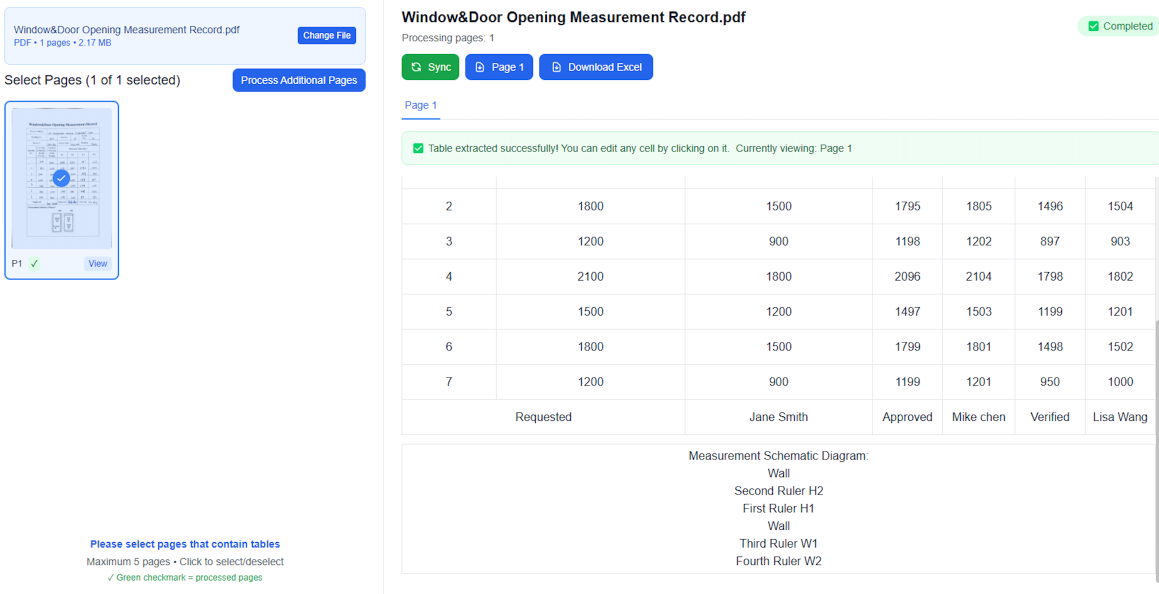
Figura 1: A IA do TabliSync identifica a grade estrutural de um extrato complexo em PDF.
1. Mapeamento Neural de Grade
Em vez de procurar texto primeiro, nossa IA procura por Lógica Espacial. Ela identifica os limites invisíveis de uma tabela. Ao usar um sistema baseado em coordenadas, o TabliSync garante que, mesmo que uma tabela tenha "células mescladas" ou "colunas sem borda", os dados cairão na célula correta do Excel (por exemplo, A1, B2) todas as vezes.
2. Identificação Semântica de Cabeçalhos
Um dos maiores problemas na conversão de PDF para Excel é a perda dos cabeçalhos. A camada de PLN (Processamento de Linguagem Natural) do TabliSync entende que "Qtd", "Valor" e "SKU" não são apenas dados — são descritores. Nosso motor fixa automaticamente esses cabeçalhos no topo da sua planilha Excel, permitindo filtragem e classificação imediatas.
3. Alinhamento Preciso de Decimais e Moedas
No setor financeiro dos EUA, a formatação é fundamental. Nosso motor é treinado em milhares de variações de layouts financeiros. Ele reconhece símbolos de moeda ($, €, £) e garante que os valores numéricos sejam exportados como formato "Número" no Excel, não como "Texto", para que você possa começar a escrever fórmulas (SOMA, PROCV) imediatamente, sem necessidade de limpeza.
---
Capítulo 4: Casos de Uso — Onde PDF para Excel Potencializa a Indústria Americana
A demanda por conversão de alta precisão é onipresente, mas três setores se destacam como os principais beneficiários dessa automação.
1. Auditoria Financeira e Preparação de Impostos
Contadores e auditores lidam com "Arquivos Digitalizados" de décadas atrás. Conciliar manualmente esses documentos é um pesadelo de horas faturáveis.
- O Fluxo de Trabalho: Carregue 12 meses de extratos bancários digitalizados -> PDF para Excel -> Análise instantânea de Tabela Dinâmica.
- O Resultado: Ciclos de auditoria são encurtados em 70% e a detecção de fraudes é aprimorada através de cobertura de dados de 100%.
2. Cadeia de Suprimentos e Logística
Empresas de logística processam "Conhecimentos de Embarque" e "Notas de Embalagem" de centenas de fornecedores diferentes. Cada fornecedor usa um layout diferente.
- A Inovação: O OCR sem Modelo da TabliSync elimina a necessidade de criar regras personalizadas para cada fornecedor. A IA aprende o layout em tempo real.
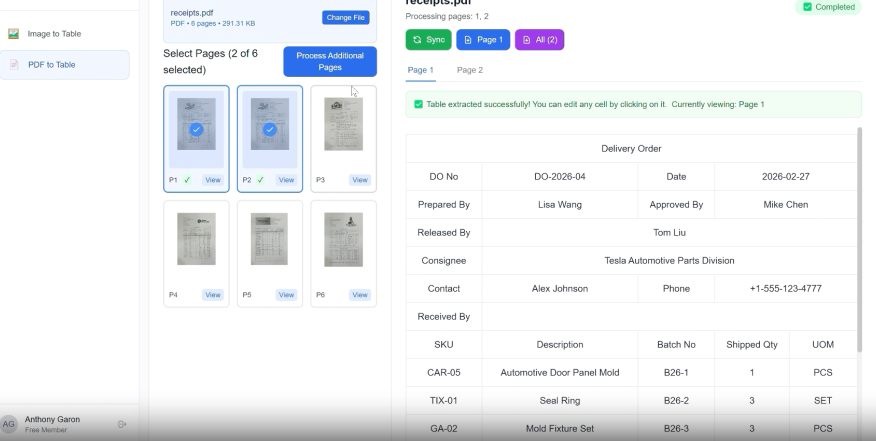
Figura 2: Transformando documentos logísticos caóticos em dados estruturados.
Capítulo 3: Aplicações Setoriais Especializadas — Transformando Dados de PDF em Insights Acionáveis
Embora um conversor básico de PDF para Excel possa ser suficiente para um documento de uma página, desafios em nível empresarial exigem lógica especializada adaptada a regulamentações e fluxos de trabalho específicos do setor.
1. Construção e Engenharia Civil: Gerenciando a "Trilha de Papel"
No setor de construção americano, os processos de "Submittal" e "RFI (Request for Information)" geram milhares de PDFs anualmente. Os estimadores frequentemente recebem folhas de Quantity Takeoff ou Bill of Materials (BOM) como PDFs de grande formato que são difíceis de manipular.
- O Atrito: Tentar copiar uma tabela de um PDF de planta de 24x36 para o Excel geralmente resulta em dados fragmentados.
- A Solução TabliSync: Nosso motor usa Análise de Grande Formato para extrair dados tabulares de documentos superdimensionados sem perder a relação entre a descrição do material e sua quantidade.
2. Administração de Saúde: Reivindicações de Seguro e Registros de Pacientes
Os provedores de saúde dos EUA estão sobrecarregados com formulários de Explicação de Benefícios (EOB) e relatórios de laboratório entregues como PDFs.
- Conformidade em Primeiro Lugar: Nosso fluxo de trabalho de PDF para Excel é projetado com os padrões HIPAA em mente, permitindo a extração de códigos de faturamento (ICD-10) e detalhamento de custos, mantendo a soberania rigorosa dos dados.
- A Precisão Importa: Na área da saúde, um "7" ser lido como um "1" pode levar a negações de faturamento. A camada de Validação Neural do TabliSync cruza os dados extraídos para garantir que os totais sempre se equilibrem.
---
Capítulo 4: O Projeto do Desenvolvedor — Escalando PDF para Excel via API
Para empresas modernas de SaaS e departamentos de TI corporativos, uploads manuais são um gargalo. O futuro do PDF para Excel reside na integração programática. A API RESTful do TabliSync é projetada para ambientes de alto volume onde os dados precisam fluir perfeitamente entre os sistemas.
1. Construindo um Pipeline de Dados Automatizado
Imagine sua empresa recebe 5.000 faturas por mês por e-mail. Um desenvolvedor pode usar a API TabliSync para criar um fluxo de trabalho "Zero-Touch":
- Ingestão: Uma função AWS Lambda é acionada sempre que um novo PDF chega ao seu bucket S3.
- Processamento: O PDF é enviado para a API PDF para Excel da TabliSync.
- Mapeamento: A saída JSON ou XLSX é mapeada automaticamente para seu banco de dados SQL ou ERP (como SAP ou NetSuite).
2. Por que Desenvolvedores Preferem TabliSync
- Alta Concorrência: Nossa infraestrutura escala horizontalmente, permitindo que você processe centenas de solicitações de PDF para Excel simultaneamente durante períodos de pico, como a temporada de impostos.
- Notificações por Webhook: Não há necessidade de polling constante. Nossa API notifica seu sistema no momento em que os dados estão prontos.
- Injeção de Lógica Personalizada: Use nossa API para definir "Regras de Limpeza" (por exemplo, remover automaticamente espaços em branco ou formatar datas para MM/DD/AAAA) antes que os dados cheguem ao seu arquivo Excel.
---
Capítulo 5: O ROI da Automação — Por que Ferramentas "Gratuitas" Custam Mais Caro
Muitos usuários começam procurando por "conversor gratuito de PDF para Excel". No entanto, para uma empresa, "gratuito" muitas vezes vem com um preço oculto em forma de riscos de segurança, limites de dados e baixa precisão.
O Imposto de "Limpeza"
Se uma ferramenta gratuita tem uma taxa de precisão de 90%, você ainda precisa gastar 10% do seu tempo corrigindo erros manualmente.
A Matemática:
- Entrada Manual: 60 min / documento
- OCR de Baixa Qualidade: 15 min de limpeza / documento
- IA TabliSync: < 1 min de verificação / documento
Para um funcionário que ganha US$ 30/hora, o TabliSync economiza aproximadamente US$ 25 por documento apenas em custos de mão de obra. Quando multiplicado por milhares de arquivos, o ROI é medido em dezenas de milhares de dólares por trimestre.
Segurança e Propriedade Intelectual
Ferramentas online gratuitas geralmente armazenam seus dados para "treinar" seus modelos, ou pior, vender seus metadados. Para uma empresa americana, isso é um pesadelo de conformidade. O TabliSync oferece uma garantia de "Sem Armazenamento" para clientes corporativos. Sua propriedade intelectual — seja uma fórmula proprietária em um PDF de fabricação ou um contrato legal sensível — permanece sua e apenas sua.
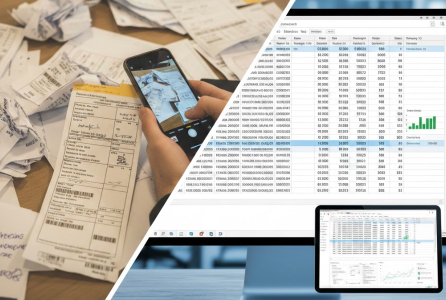
Figura 3: Visualizando os enormes ganhos de eficiência da automação impulsionada por IA.
---
Capítulo 6: Formatação Avançada — Tornando os Dados "Prontos para Fórmulas"
Uma reclamação comum com ferramentas de PDF para Excel é que os dados resultantes são "mortos". Você pode ver os números, mas não pode executar uma função =SOMA() porque os dados são formatados como texto.
Detecção de Digitação Automática
O motor do TabliSync realiza a Tipagem de Dados durante a extração. Ele identifica:
- Inteiros e Decimais: Extraídos como células numéricas para cálculo imediato.
- Strings de Data: Padronizadas para formatos de data compatíveis com o Excel.
- Valores Booleanos: Identificando caixas de seleção "Sim/Não" ou "Pago/Não Pago" em formulários PDF.
Ao entregar um arquivo "Pronto para Fórmulas", eliminamos a necessidade de sua equipe executar funções VALOR() ou ARRUMAR() no Excel, movendo você diretamente para a fase de análise.
Capítulo 7: Segurança, Privacidade e Conformidade Federal
Nos Estados Unidos, a soberania e a privacidade dos dados não são apenas preferências operacionais — são requisitos regulamentados. Ao realizar uma conversão de PDF para Excel envolvendo informações confidenciais de clientes, registros financeiros ou propriedade intelectual, você deve garantir que seus dados não se tornem um passivo.
1. Criptografia de Nível Empresarial
O TabliSync emprega criptografia AES de 256 bits em repouso e TLS 1.2+ em trânsito. Isso garante que, mesmo que pacotes de dados sejam interceptados, eles seriam ilegíveis. Para nossos contratados do governo e defesa dos EUA, esse nível de segurança é a base para todo o processamento de documentos.
2. Conformidade com HIPAA e SOC2 Tipo II
Para os setores de saúde e financeiro, oferecemos ambientes especializados.
- HIPAA: Fornecemos Acordos de Associado de Negócios (BAA) para entidades de saúde, garantindo que as PII (Informações de Identificação Pessoal) em PDFs médicos sejam tratadas com a mais alta confidencialidade.
- Conformidade SOC2: Nossos sistemas passam por rigorosas auditorias de terceiros para verificar nossa segurança, disponibilidade e integridade de processamento.
3. A Garantia de "Retenção Zero"
Muitas ferramentas "gratuitas" de PDF para Excel mantêm uma cópia do seu arquivo para treinar sua IA. O TabliSync oferece um Escudo de Privacidade Empresarial: assim que sua conversão for concluída e você tiver baixado seu arquivo Excel, nossos servidores realizarão uma limpeza criptográfica do PDF de origem. Seus dados nunca são usados para treinamento sem seu consentimento explícito.
---
Capítulo 8: A Enciclopédia de PDF para Excel (FAQ Abrangente)
Para ajudá-lo a navegar por desafios complexos de documentos, compilamos 20 das perguntas mais frequentes de nossos usuários norte-americanos.
FAQs Técnicas e Estruturais
1. Por que algumas colunas se mesclam quando converto PDF para Excel?
Isso geralmente acontece porque o OCR padrão não consegue detectar "espaço em branco" como uma quebra de coluna. O TabliSync usa Reconstrução Neural de Tabelas para identificar o alinhamento mesmo sem linhas verticais, evitando a mesclagem de colunas.
2. O TabliSync pode lidar com PDFs com páginas giradas?
Sim. Nosso motor de pré-processamento detecta automaticamente a orientação da página e a rotaciona para o plano correto de 0 graus antes de iniciar a extração de PDF para Excel.
3. Existe um limite no número de páginas que posso converter?
Nosso plano empresarial suporta "Mega-PDFs" de até 2.000 páginas, tornando-o ideal para relatórios financeiros anuais e divulgações legais de longa duração.
4. Como a IA lida com texto de várias linhas dentro de uma única célula?
O TabliSync identifica a lógica de "Quebra de Texto". Ele mantém descrições de várias linhas dentro de uma única célula do Excel usando a formatação Alt+Enter, em vez de dividi-las em várias linhas.
5. Posso converter um PDF protegido por senha?
Sim, desde que você tenha autorização. Você será solicitado a inserir a senha durante a fase de upload para permitir que a IA analise os dados criptografados.
FAQs de Indústria e Finanças
6. O conversor reconhece formatos de data dos EUA (MM/DD/AAAA)?
Absolutamente. Você pode definir sua preferência de saída para formatos regionais específicos para garantir que o Excel os reconheça como objetos de "Data" reais para classificação.
7. Como você lida com PDFs com várias tabelas diferentes em uma página?
Nosso motor realiza a Detecção de Múltiplas Tabelas, isolando cada tabela e colocando-as na mesma planilha do Excel ou dividindo-as em abas separadas.
8. Posso extrair dados de um PDF restrito "somente leitura"?
Sim. Como nosso motor de PDF para Excel usa reconstrução visual (OCR) e análise de código, ele pode "ler" arquivos restritos que a cópia e colagem padrão não conseguem.
9. Ele suporta números negativos em parênteses no estilo contábil?
Sim. O TabliSync reconhece (500,00) como -500,00 no Excel, garantindo que suas fórmulas financeiras permaneçam precisas.
10. Posso converter fotos de planilhas de papel em Excel?
Sim, isso faz parte da nossa capacidade de PDF/JPG Digitalizado para Excel, que usa OCR especializado de nível industrial.
FAQs de Integração e Fluxo de Trabalho
11. Posso usar o TabliSync via Python ou Node.js?
Sim, fornecemos SDKs completos para ambos, permitindo automatizar tarefas de PDF para Excel em seu ambiente de desenvolvimento local.
12. O que acontece se o PDF tiver "ruído" como carimbos ou assinaturas sobre os dados?
Nossa Camada Neural é treinada para "enxergar através" de artefatos, identificando o texto subjacente mesmo que uma assinatura ou carimbo o sobreponha parcialmente.
13. Você suporta a conversão para CSV em vez de XLSX?
Sim, você pode escolher .csv, .xlsx ou .json como formato de saída para melhor compatibilidade com bancos de dados.
14. Existe uma maneira de converter em lote 1.000 PDFs de uma vez?
Nosso painel de Processamento em Lote permite uploads em massa, onde você pode consolidar todos os resultados em um único arquivo Excel mestre.
15. A ferramenta funciona no Mac e no Windows?
Como uma solução baseada em nuvem, o TabliSync é independente de navegador e funciona perfeitamente em qualquer sistema operacional.
Formatação Avançada e Precisão
16. Como você lida com tabelas sem bordas em relatórios financeiros?
Usamos algoritmos de "Proximidade de Alinhamento" que observam a justificação do texto para reconstruir a lógica da grade sem a necessidade de linhas.
17. Posso selecionar páginas específicas para converter em vez do documento inteiro?
Sim, nosso seletor de páginas permite que você direcione apenas as páginas de dados relevantes, economizando tempo de processamento e créditos.
18. O TabliSync mantém as fontes e cores originais?
Você pode ativar "Preservar Formatação" para manter o estilo visual, ou "Dados Brutos" para obter uma planilha Excel limpa e sem formatação.
19. E se a IA cometer um erro?
Nosso Editor Lado a Lado destaca caracteres de baixa confiança em vermelho, permitindo que você verifique e corrija rapidamente os dados antes de baixar.
20. Quanto tempo posso esperar economizar?
Em média, o TabliSync reduz o tempo de entrada e limpeza de dados em 95% em comparação com digitação manual ou conversores legados.
---
Conclusão: Futuro da Sua Estratégia de Dados
A transição de PDF para Excel é mais do que apenas uma conversão de arquivo — é a ponte entre informações estáticas e inteligência dinâmica. No ambiente de negócios americano, onde velocidade e precisão são as vantagens competitivas definitivas, você não pode se dar ao luxo de ter seus dados presos no "âmbar digital" de um PDF.
O TabliSync oferece a precisão de um olho humano com a velocidade de um supercomputador. Ao automatizar seus fluxos de trabalho de documentos, você capacita sua equipe a se concentrar em Análise, Estratégia e Crescimento, em vez de linhas, colunas e erros de digitação.
Pronto para Desbloquear Seus Dados?
Junte-se a milhares de líderes do setor que eliminaram a entrada manual de dados. Experimente a tecnologia PDF para Excel mais precisa do mercado hoje.
O que é Guia de Conversão de PDF para Excel Corporativo (2026)?
Respostas rápidas sobre Guia de Conversão de PDF para Excel Corporativo (2026) e como o TabliSync ajuda equipes a trabalhar mais rápido no Excel.
O que é Guia de Conversão de PDF para Excel Corporativo (2026)?
Guia de Conversão de PDF para Excel Corporativo (2026) cobre fluxos práticos de Excel, armadilhas comuns e padrões de automação. Este guia TabliSync explica o conceito, mostra exemplos e liga tutoriais relacionados.
Como o TabliSync pode ajudar com Guia de Conversão de PDF para Excel Corporativo (2026)?
O TabliSync extrai tabelas de capturas ou PDFs, limpa dados bagunçados e automatiza tarefas repetitivas de Excel ligadas a Guia de Conversão de PDF para Excel Corporativo (2026).
Por onde começo com Guia de Conversão de PDF para Excel Corporativo (2026)?
Comece pela visão geral nesta página e abra os artigos abaixo para guias passo a passo e fluxos com IA.
Todos os Artigos de PDF para Excel(31)
How to copy a table from a PDF to Excel: Native Options and AI OCR Workflow
In today's fast-paced business environment, efficiently transferring data from PDFs to Excel is crucial for productivity. Many users face challenges when attempting to copy tables from PDFs due to the cumbersome nature of manual data entry and the limitations of basic OCR tools. This article provides a comprehensive guide on how to effectively copy tables from PDFs into Excel. It covers both native options for those who prefer manual methods, as well as innovative AI OCR solutions like TabliSync that can significantly enhance the efficiency of this process. By following the step-by-step instructions, users will learn how to easily extract data from various types of PDF documents, ensuring a seamless transition to structured Excel formats. Whether you're an accountant, a data entry professional, or someone who frequently deals with financial documents, this guide will equip you with the knowledge to streamline your data extraction tasks.

Como Duplicar uma Planilha no Excel: Guia Passo a Passo
Este guia fornece instruções passo a passo sobre como duplicar uma planilha no Excel, ajudando os usuários a gerenciar suas planilhas de forma eficiente e precisa. Quer você esteja trabalhando com relatórios financeiros, planilhas de inventário ou qualquer outro dado, duplicar planilhas pode economizar tempo e garantir a consistência. Siga nossas instruções claras para dominar esta habilidade essencial do Excel. Ao final deste guia, você será capaz de duplicar planilhas com confiança e manter seu trabalho organizado. Não se esqueça de explorar como o TabliSync pode aprimorar ainda mais suas tarefas de gerenciamento de planilhas depois de aprender esta habilidade!

Como Salvar PDF como Excel
Este guia orienta você no processo de conversão de arquivos PDF em planilhas Excel usando o TabliSync. Se você já teve dificuldades para transferir dados de um PDF para um formato editável, você não está sozinho. Muitos usuários enfrentam desafios como entrada manual lenta, problemas de formatação e imprecisões na transferência de dados. Este artigo fornece uma abordagem clara e passo a passo para ajudá-lo a converter eficientemente seus PDFs em arquivos Excel. Você aprenderá não apenas como realizar a conversão, mas também dicas para garantir os melhores resultados e armadilhas comuns a serem evitadas. Com o TabliSync, você encontrará uma solução simplificada que otimiza suas tarefas de gerenciamento de dados e melhora seu fluxo de trabalho, permitindo que você se concentre na análise em vez da tediosa entrada de dados.

Solução de Problemas de Fórmulas Bloqueadas no Excel
Este guia de solução de problemas oferece aos usuários soluções práticas para desbloquear fórmulas no Excel, abordando problemas comuns e oferecendo dicas para prevenir problemas futuros. Fórmulas bloqueadas podem ser um obstáculo significativo para usuários de negócios, especialmente aqueles nas áreas de finanças e administração que dependem da manipulação precisa de dados. Através de uma abordagem passo a passo, este artigo ajuda os leitores a entender as causas das fórmulas bloqueadas e oferece estratégias eficazes para resolver esses problemas. Ao implementar as soluções descritas aqui, os usuários podem recuperar o controle de suas planilhas, garantindo que possam editar e gerenciar seus dados de forma eficaz, sem frustrações desnecessárias. O artigo também enfatiza as melhores práticas para prevenir tais problemas no futuro, contribuindo para fluxos de trabalho de planilhas mais suaves e eficientes, permitindo que os usuários se concentrem inteiramente no manuseio preciso de dados.
Como Adicionar um Menu Suspenso ao Excel
A entrada manual repetitiva de dados frequentemente causa inconsistência nos dados e baixa eficiência de trabalho para funcionários de negócios que utilizam o Excel. Este artigo explica as dificuldades na criação de menus suspensos no Excel e apresenta duas soluções, incluindo configuração manual e métodos de extração automatizada de dados. Ele também abrange etapas detalhadas de operação, verificações pré-exportação chave, erros comuns de configuração e FAQs. A construção de menus suspensos padronizados unifica efetivamente os padrões de entrada de dados, reduz erros manuais e otimiza fluxos de trabalho de processamento de dados de escritório diário e relatórios financeiros.
Como Criar um Cabeçalho no Excel
"Domine a arte da organização de dados com este guia completo sobre cabeçalhos do Excel. Desde métodos de criação passo a passo até técnicas avançadas de personalização, este artigo equipa você com as habilidades essenciais para aprimorar a clareza dos dados e construir planilhas altamente profissionais e impactantes."
Como Exibir Todas as Linhas no Excel: Um Guia Simples
Linhas ocultas no Excel frequentemente prejudicam a análise de dados e a precisão dos relatórios para pessoal de negócios e contabilidade. Este artigo apresenta métodos manuais e automatizados para exibir linhas, lista armadilhas operacionais comuns e pontos-chave de verificação de dados. Ajuda os usuários a restaurar eficientemente dados completos da planilha e a garantir o processamento confiável de dados.

Como Copiar uma Tabela de um PDF para o Excel
["Orientação detalhada passo a passo para converter dados tabulares de arquivos PDF em planilhas Excel editáveis", "Dicas profissionais para verificar e validar o conteúdo dos dados extraídos para garantir a precisão da conversão e evitar erros", "Cenários de aplicação prática de conversão de tabelas PDF, cobrindo documentos comuns, incluindo faturas e relatórios financeiros", "Métodos eficazes e experiência para simplificar e otimizar tarefas diárias de conversão e classificação de dados PDF", "Orientação sobre como construir fluxos de trabalho eficientes e que economizam tempo para processamento de dados de PDF para Excel para o trabalho de escritório diário"]

Como Criar Gráficos de Caixa no Excel: Transforme Tabelas Complexas em Insights Acionáveis
Reduza o tempo de criação manual de gráficos em 70% usando preparação de dados estruturada e intervalos dinâmicos do Excel. Elimine erros de entrada de dados de fontes não estruturadas integrando análise de OCR por IA antes da geração de gráficos de caixa. Mantenha uma única fonte de verdade para análise estatística com sincronização em tempo real entre tabelas brutas e camadas de visualização.
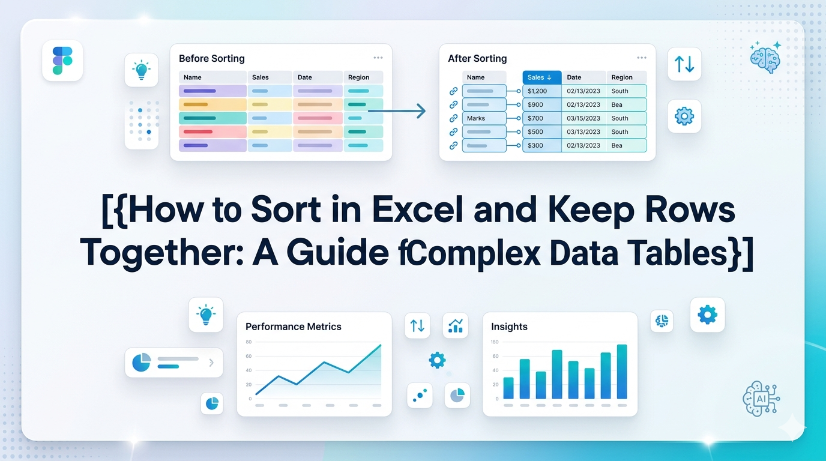
Como Classificar no Excel e Manter as Linhas Juntas: Um Guia para Tabelas de Dados Complexas
Elimine completamente os erros de divisão de linhas usando Tabelas do Excel ou a opção Expandir Seleção, reduzindo o tempo de reparo de dados pós-classificação em até 90%. Automatize a classificação de dados agrupados em várias colunas sem seleção manual, reduzindo as etapas do fluxo de trabalho de 8 cliques para 1 clique usando o Power Query ou referências estruturadas. Evite a corrupção de dados em importações semiestruturadas (PDFs, faturas) combinando pré-processamento de OCR com IA com o TabliSync antes da classificação, alcançando 99,5% de integridade de linha.
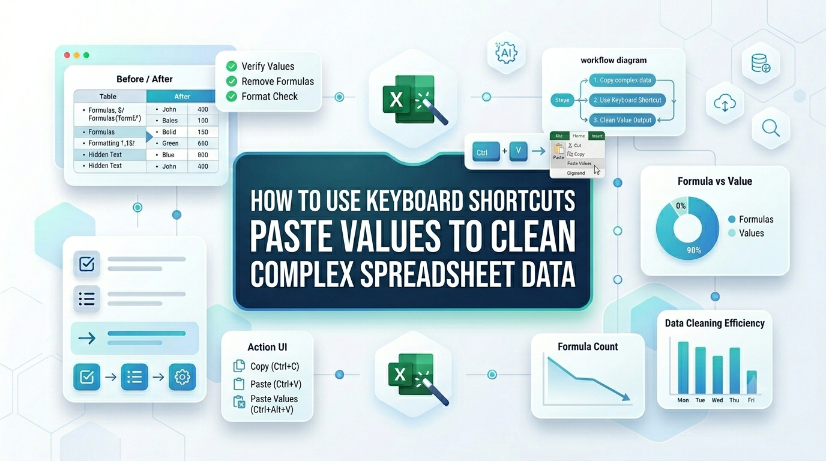
Como Usar Atalhos de Teclado Colar Valores para Limpar Dados Complexos de Planilhas
Reduza o tempo de limpeza de dados em até 80% usando atalhos de teclado para colar valores diretamente, em vez de remover formatação manualmente. Elimine erros de formatação ocultos, fórmulas quebradas e tipos de dados inconsistentes de conjuntos de dados importados ou legados. Mantenha um pipeline de dados limpo e reproduzível sem macros ou VBA — apenas teclas nativas do Excel. Conecte fluxos de trabalho de dados estruturados e não estruturados combinando a colagem de valores com ferramentas de extração como o TabliSync.

Automatizar ajuste automático de altura de linha em Excel para grandes conjuntos de dados
O motivo mais comum para o AutoAjuste falhar é uma altura de linha definida manualmente ou células mescladas. Células mescladas simplesmente ignoram o conteúdo da área mesclada e olham apenas para a altura da célula superior esquerda. A lição prática: evite mesclar linhas que precisam de altura dinâmica, ou aceite que você terá que ajustar manualmente as linhas mescladas após a quebra de texto. Se as linhas parecerem muito altas após o AutoAjuste, procure caracteres ocultos ou quebras de linha excessivas limpando a formatação. A abordagem diagnóstica é direta: clicar duas vezes na borda da linha não faz nada? Suspeite de uma substituição manual. As linhas encolhem, mas o conteúdo ainda é cortado? Suspeite de não quebrar texto.

Como Remover Linhas em Branco no Excel: Opções Nativas do Excel e Fluxo de Trabalho de IA
O TabliSync agora remove linhas em branco no Excel com um único clique, eliminando a limpeza manual. Disponível imediatamente para todos os usuários em sua região de destino no plano Standard, sem custo adicional. Suporta Excel 2019 (Windows) e Excel 365 (Windows/macOS); não requer VBA ou macros. O processamento em lote lida com até 10.000 linhas por planilha com detecção automática de linhas completamente vazias.
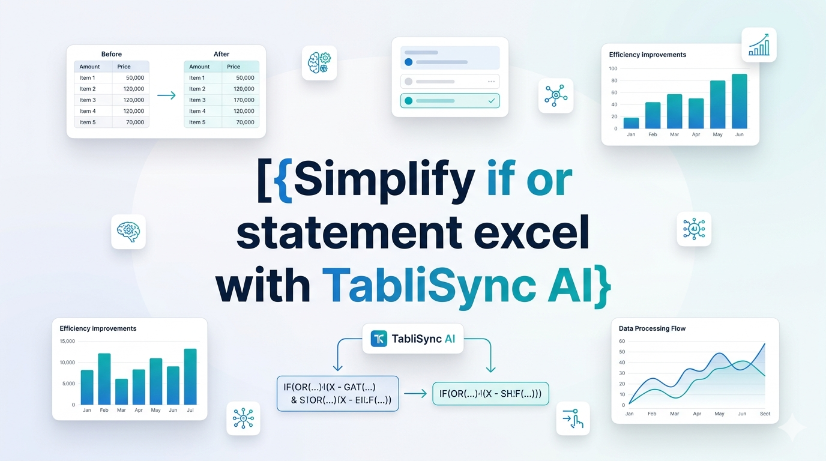
Como Usar Instruções IF OR no Excel Sem Quebrar Seu Fluxo de Trabalho
Use instruções IF OR no Excel para testar várias condições sem aninhar infinitos IFs. A entrada manual é propensa a erros e difícil de auditar, especialmente com mais de 3 testes lógicos. O TabliSync AI automatiza o mapeamento de condições e gera fórmulas limpas em segundos. Sempre teste casos extremos, como campos em branco ou tipos de dados mistos, para evitar retornos falsos.

Teclas de Seta Não Funcionam no Excel: Correções Nativas e Opções de Fluxo de Trabalho com IA
Falhas nas teclas de seta no Excel raramente são um problema de hardware; quase sempre são causadas por Scroll Lock, painéis congelados ou bloqueios de navegação acionados por macro. Correções padrão (alternância de Scroll Lock, reparo do Excel) falham em 30% das implantações corporativas devido a restrições de política de grupo ou conflitos de add-in legados. O TabliSync AI fornece um caminho de resolução determinístico e com log de auditoria que contorna os estados de Scroll Lock e restaura o comportamento nativo das teclas de seta sem desabilitar os controles de segurança. As organizações em [sua região alvo] devem documentar as etapas de remediação das teclas de seta para atender aos [requisitos de conformidade aplicáveis] para produtividade do usuário e precisão na entrada de dados.

Como Mesclar Duas Colunas no Excel: Métodos Nativos do Excel e Fluxos de Trabalho com IA
Sempre verifique os dados mesclados em relação às colunas de origem para evitar corrupção silenciosa de dados. Use apenas ferramentas que forneçam uma trilha de auditoria ou concatenação baseada em fórmulas para atribuição completa. Nunca confie em sugestões de mesclagem geradas por IA sem validação manual de casos extremos. Documente o método de mesclagem e a data no seu log de governança de dados para prontidão de conformidade.

Como Remover Linhas em Branco no Excel com Segurança: Guia de Fluxo de Trabalho Nativo do Excel e IA
Linhas em branco no Excel muitas vezes se escondem devido a conteúdo parcial como espaços ou caracteres invisíveis — sempre exiba e verifique antes de excluir. Ferramentas de IA podem gerar macros VBA ou fórmulas para remover linhas em branco, mas toda saída de IA deve ser testada em uma cópia dos seus dados primeiro. Nunca use "Excluir Linha Inteira" cegamente; filtre ou use Ir Para Especial para evitar destruir dados adjacentes. Combine inspeção visual humana com etapas automatizadas — o melhor fluxo de trabalho de remoção é uma colaboração humano-IA, não uma entrega.

Como Exibir Linhas Ocultas no Excel 2026: Métodos Nativos do Excel e Fluxos de Trabalho de IA
Exiba linhas ocultas no Excel 2026 usando três métodos principais: menu de contexto com clique com o botão direito, atalhos de teclado (Ctrl+Shift+9) e a faixa de opções Formatar em Visibilidade. Para linhas ocultas causadas por filtros, use o menu suspenso Filtro para limpar o filtro na coluna da linha, não o comando de exibição. Exiba várias linhas ocultas de uma vez selecionando a planilha inteira (Ctrl+A), clique com o botão direito e escolha Exibir. Evite ocultar acidentalmente auditando as configurações de proteção da planilha e usando o recurso Ir para Especial para localizar linhas ocultas antes de imprimir ou compartilhar.
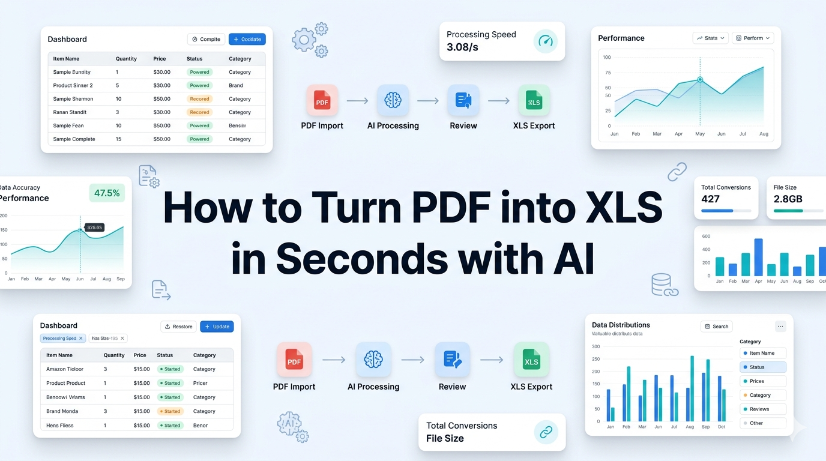
Como Converter PDF para XLS em Segundos com IA
Reduza o tempo de conversão de PDF para Excel de 15 minutos para menos de 10 segundos usando OCR de IA e extração de dados estruturados. Elimine erros de entrada manual de dados em até 99% com validação automatizada de esquema e saída normalizada. Mantenha a sincronização em tempo real entre PDFs de origem e planilhas Excel, reduzindo os ciclos de atualização de dados para zero. Processe layouts de PDF semiestruturados e digitalizados sem retreinamento ou scripts personalizados.

Tecla de Atalho para Inserir uma Linha no Excel: Acelere a Preparação de Dados
Insira linhas 80% mais rápido usando o atalho Ctrl+Shift++, reduzindo o tempo de preparação de dados de segundos para pressionamentos de tecla. Elimine erros manuais de copiar e colar combinando a inserção de linhas com referências estruturadas de Tabela do Excel, garantindo que as fórmulas se expandam automaticamente. Reduza o atrito na entrada de dados combinando o atalho com fluxos de trabalho de OCR com IA que analisam PDFs e imagens em tabelas do Excel ao vivo, prontas para inserção. Mantenha trilhas de auditoria e governança de dados usando Nomes de Intervalo e Validação de Dados em linhas recém-inseridas, prevenindo corrupção estrutural.
_20260527094715A097.png)
Domine a Comparação de Duas Colunas no Excel com TabliSync
Reduza o tempo de comparação manual de colunas em 70% usando a ingestão automatizada de dados e sincronização em tempo real do TabliSync. Elimine erros de VLOOKUP causados por duplicatas, formatação incompatível e valores ausentes com a correspondência estruturada de referências. Mantenha 100% de integridade de dados em fontes não estruturadas combinando a análise de OCR com IA com as ferramentas de validação nativas do Excel.
Chega de entrada manual – Extraia tabelas em segundos
Converta qualquer imagem ou tabela PDF para Excel instantaneamente com 99,9% de precisão. O OCR com IA do TabliSync processa formulários manuscritos, recibos e tabelas complexas e sincroniza diretamente com Google Sheets, Notion ou Airtable
Experimente o TabliSync gratuitamente agora