Resumo do artigo
Aumentar um valor em uma porcentagem no Excel é fundamentalmente multiplicar o original por (1 + a porcentagem). A lição prática é garantir que a porcentagem seja expressa corretamente – seja como um decimal ou usando o formato de porcentagem do Excel – e usar referências absolutas se a porcentagem for um valor fixo. Este método se aplica a alterações percentuais positivas e negativas (diminuições), portanto, a mesma fórmula funciona para cálculos de markup, desconto ou encolhimento. A maioria dos erros vem da referência à célula errada ou do esquecimento de travar uma taxa constante, não da aritmética em si.
No content available for this article.
FAQ: Fórmulas do Excel Aumento por Porcentagem: TabliSync
Quick answers about this topic and how TabliSync fits into your Excel workflow.
What is this guide about?
This article explains Fórmulas do Excel Aumento por Porcentagem: TabliSync with practical steps, examples, and Excel automation tips you can apply with TabliSync.
How can TabliSync help with this workflow?
TabliSync can extract tables from screenshots or PDFs, clean spreadsheet data, and automate repetitive Excel tasks so you spend less time on manual copy-paste.
Who should read this article?
Finance, operations, and business teams who work with Excel daily and want faster, more accurate spreadsheet workflows.
Try these tools
AI Spreadsheet Generator: Create Custom Excel Templates from Natural Language Descriptions
Never start from a blank spreadsheet again! Describe your needs in plain English and our AI creates fully-functional Excel templates with formulas, formatting, and data validation. Whether you need budget trackers, project sheets, or inventory systems - AI builds them in seconds with enterprise-grade quality.
AI Charts & Graphics Generator: Create Professional Data Visualizations from Natural Language
Transform your data into stunning visual stories effortlessly! Our AI creates professional, publication-ready visualizations from simple English descriptions. No design skills needed - just describe what you want and AI selects the perfect chart type, optimizes colors and layout, and generates beautiful graphics. Get professional visualizations in seconds that would take hours to design manually.
Chega de entrada manual – Extraia tabelas em segundos
Converta qualquer imagem ou tabela PDF para Excel instantaneamente com 99,9% de precisão. O OCR com IA do TabliSync processa formulários manuscritos, recibos e tabelas complexas e sincroniza diretamente com Google Sheets, Notion ou Airtable
Experimente o TabliSync gratuitamente agoraPostagens recomendadas
How to copy a table from a PDF to Excel: Native Options and AI OCR Workflow
In today's fast-paced business environment, efficiently transferring data from PDFs to Excel is crucial for productivity. Many users face challenges when attempting to copy tables from PDFs due to the cumbersome nature of manual data entry and the limitations of basic OCR tools. This article provides a comprehensive guide on how to effectively copy tables from PDFs into Excel. It covers both native options for those who prefer manual methods, as well as innovative AI OCR solutions like TabliSync that can significantly enhance the efficiency of this process. By following the step-by-step instructions, users will learn how to easily extract data from various types of PDF documents, ensuring a seamless transition to structured Excel formats. Whether you're an accountant, a data entry professional, or someone who frequently deals with financial documents, this guide will equip you with the knowledge to streamline your data extraction tasks.
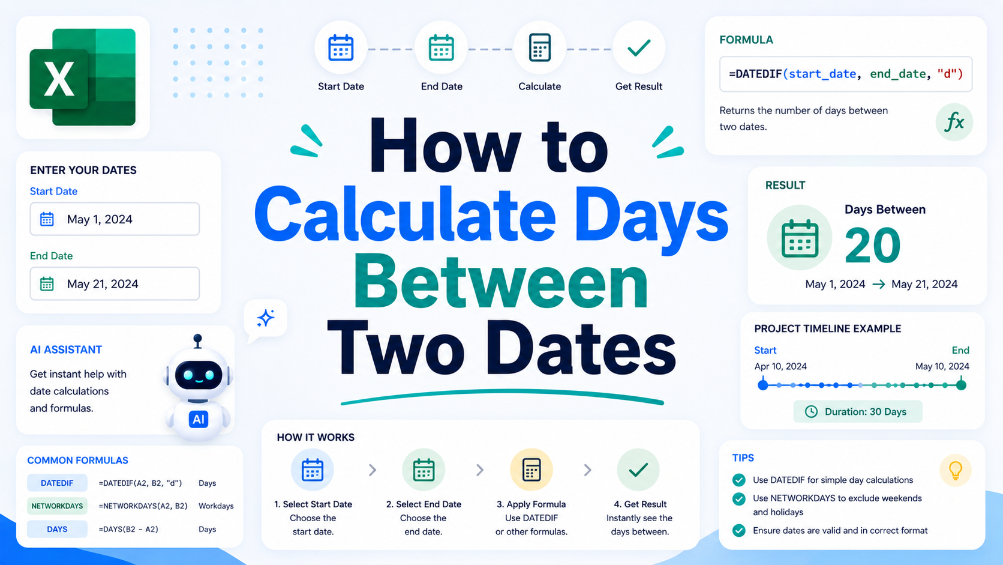
Como Calcular Dias Entre Duas Datas
Neste guia, vamos orientá-lo através do processo de cálculo do número de dias entre duas datas usando software de planilha. Esta habilidade crucial pode ajudar em vários cenários de negócios, como gerenciamento de projetos e relatórios financeiros. Forneceremos uma abordagem clara, passo a passo, para configurar sua planilha para cálculos de data, juntamente com exemplos práticos que ilustram situações comuns onde a compreensão das diferenças de data é essencial. Além disso, compartilharemos dicas para garantir a precisão, como lidar com anos bissextos e problemas de formatação. Ao final deste artigo, você terá a confiança para realizar cálculos de data de forma eficaz e explorar como o TabliSync pode ajudar na organização de seus dados para uma eficiência ainda maior.
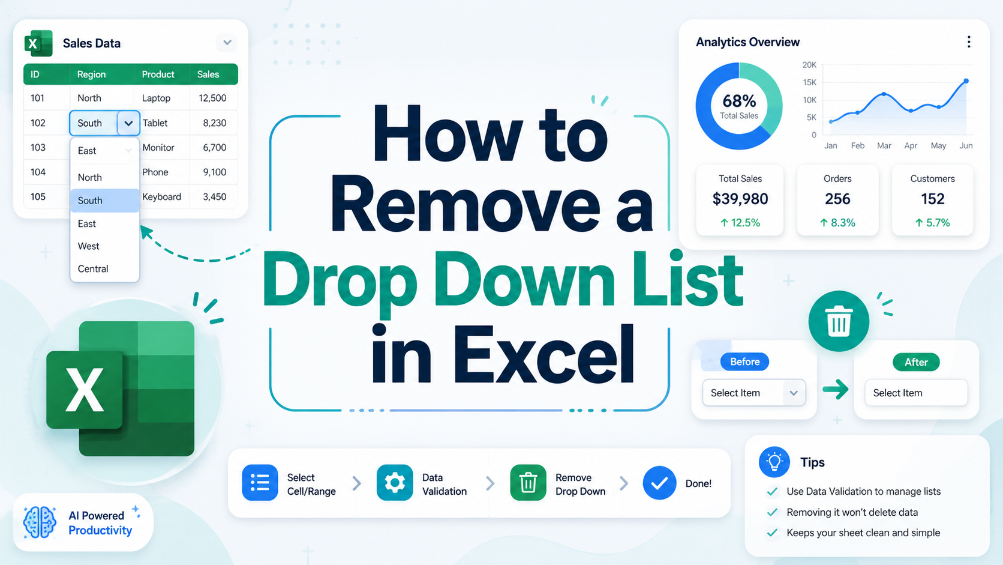
Como Remover uma Lista Suspensa no Excel
Neste guia, fornecemos passos claros e acionáveis para o ajudar a remover listas suspensas indesejadas das suas folhas de cálculo Excel. As listas suspensas podem por vezes ser confusas ou desnecessárias, levando a erros na introdução de dados. As nossas instruções detalhadas irão equipá-lo com o conhecimento para localizar e remover estas listas de forma eficaz, garantindo que as suas folhas de cálculo estão limpas e fáceis de gerir. Vamos guiá-lo através do processo passo a passo, ajudando-o a compreender porque é que pode querer remover listas suspensas em primeiro lugar. Com os nossos exemplos práticos e dicas para problemas comuns, ganhará confiança na gestão das configurações da sua folha de cálculo. Este artigo é perfeito para utilizadores de negócios, pessoal administrativo e qualquer pessoa que trabalhe frequentemente com Excel.

Como Duplicar uma Planilha no Excel: Guia Passo a Passo
Este guia fornece instruções passo a passo sobre como duplicar uma planilha no Excel, ajudando os usuários a gerenciar suas planilhas de forma eficiente e precisa. Quer você esteja trabalhando com relatórios financeiros, planilhas de inventário ou qualquer outro dado, duplicar planilhas pode economizar tempo e garantir a consistência. Siga nossas instruções claras para dominar esta habilidade essencial do Excel. Ao final deste guia, você será capaz de duplicar planilhas com confiança e manter seu trabalho organizado. Não se esqueça de explorar como o TabliSync pode aprimorar ainda mais suas tarefas de gerenciamento de planilhas depois de aprender esta habilidade!
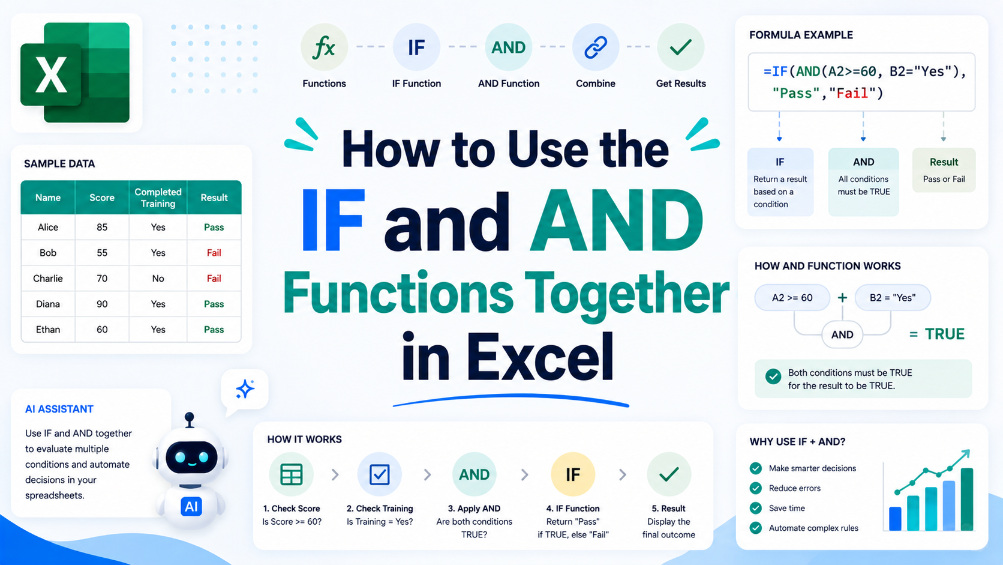
Como Usar as Funções IF e AND Juntas no Excel
Este artigo orienta os usuários através do processo de combinação das funções IF e AND no Excel, ajudando-os a melhorar sua análise de dados e relatórios. Com instruções passo a passo e exemplos práticos, os leitores aprimorarão suas habilidades em planilhas. Ao entender como usar efetivamente essas funções juntas, os usuários podem criar testes lógicos mais complexos que são essenciais para relatórios precisos e tomada de decisões de negócios. Casos de uso comuns são explorados, juntamente com dicas para evitar erros comuns. Seja você um contador, membro da equipe financeira ou analista de dados, este guia fornecerá as ferramentas necessárias para aumentar sua proficiência no Excel e otimizar seu fluxo de trabalho.
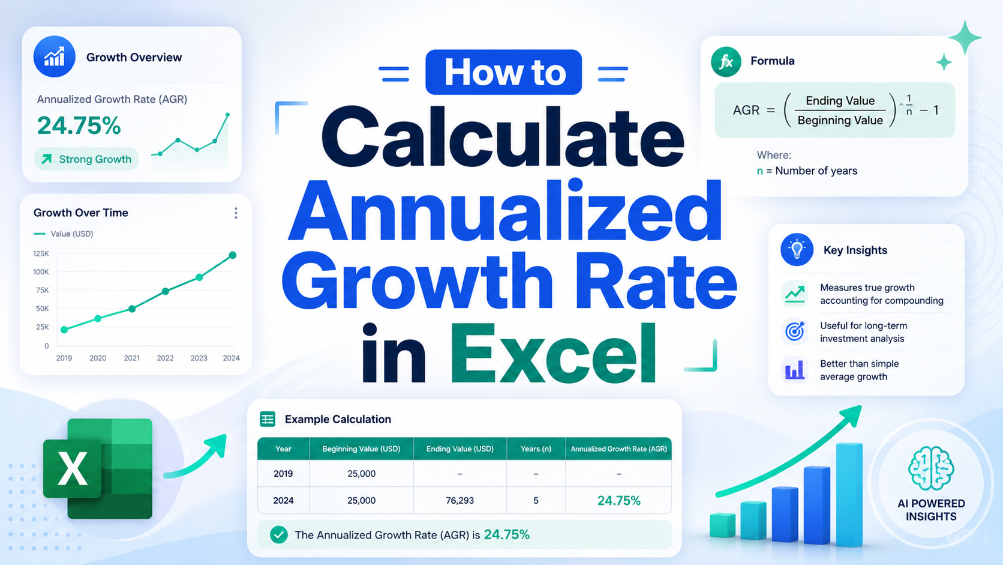
Como Calcular a Taxa de Crescimento Anualizada no Excel
No mundo das finanças, medir o crescimento com precisão é crucial para tomar decisões informadas. Este artigo fornece um guia claro, passo a passo, sobre como calcular a taxa de crescimento anualizada no Excel, uma fórmula vital usada para avaliar o desempenho dos investimentos ao longo do tempo. Vamos detalhar a fórmula, fornecer exemplos práticos e destacar armadilhas comuns a serem evitadas. Ao final deste guia, você terá o conhecimento e as ferramentas necessárias para implementar este cálculo em sua análise financeira, garantindo que seus dados sejam precisos e acionáveis. Seja você um contador experiente ou proprietário de uma pequena empresa, dominar esta fórmula aprimorará seus relatórios financeiros e processos de tomada de decisão.