Article Summary
Resumo Executivo: Os dados ficam frequentemente retidos em grades web não copiáveis, interfaces de sistemas legados e painéis móveis. Neste guia autorizado de 2026, exploramos o poder estratégico da automação de Captura de Tela para Excel. Indo além do OCR básico, investigamos a Reconstrução Neural de Tabelas (NTR) e o Refinamento Sub-pixel — tecnologias que transformam pixels de imagem estáticos em planilhas dinâmicas prontas para fórmulas. Descubra como empresas americanas estão alavancando nossa API de Alta Concorrência para eliminar a entrada manual de dados, garantir segurança em conformidade com SOC2 e alcançar um aumento de 95% na velocidade operacional. Seja capturando preços competitivos ou dados de terminais financeiros, este é o seu roteiro para a digitalização pixel-perfeita.
No ambiente de trabalho digital acelerado de hoje, os dados estão em toda parte, mas nem sempre são acessíveis. Frequentemente, as informações mais críticas de que você precisa — preços competitivos, painéis financeiros ou relatórios de sistemas legados — estão "presas" em uma imagem estática. A capacidade de realizar uma conversão perfeita de Captura de Tela para Excel evoluiu de uma simples conveniência para uma competência empresarial crítica.
Introdução: Por que as Capturas de Tela são a Nova Fronteira dos Dados
Todos os dias, milhões de capturas de tela são feitas em toda a América corporativa para capturar informações que não podem ser facilmente baixadas ou exportadas. Seja uma grade não copiável em um portal da web, um quadro de uma apresentação em vídeo ou uma instantâneo de uma tela de terminal antiga, esses pixels contêm inteligência de negócios vital. No entanto, sem uma estratégia robusta de Captura de Tela para Excel, esses dados permanecem "escuros" — não pesquisáveis, não calculáveis e sujeitos às altas taxas de erro da entrada manual de dados.
Pesquisas indicam que a entrada manual de dados carrega uma taxa de erro média de 3,8%. Em uma economia orientada por dados, essa margem de erro pode levar a discrepâncias financeiras significativas. O TabliSync resolve isso usando a Reconstrução Neural de Tabelas (NTR), transformando qualquer captura de tela em uma planilha Excel estruturada e pronta para fórmulas em segundos.
---
Capítulo 1: Os Desafios do OCR Moderno de Capturas de Tela
A olho nu, uma captura de tela de uma tabela parece simples. Mas para o software padrão de Reconhecimento Óptico de Caracteres (OCR), uma captura de tela apresenta obstáculos técnicos únicos que conversores simples não conseguem resolver.
1. Baixa Resolução e Renderização Sub-pixel
Ao contrário de digitalizações de alta resolução, as capturas de tela são frequentemente limitadas pela resolução da tela (72 ou 96 DPI). O texto pode aparecer "anti-aliased" ou borrado ao ser ampliado. Uma ferramenta de alta qualidade de Captura de Tela para Excel deve usar IA de Super-Resolução para aprimorar as bordas do texto antes de tentar reconhecer os caracteres.
2. Fundos Complexos e Ruído da Interface do Usuário
As capturas de tela geralmente contêm mais do que apenas uma tabela. Elas contêm abas do navegador, ícones do sistema e cores de fundo que confundem o OCR tradicional. A IA avançada deve primeiro realizar a Localização de Documentos para ignorar o "ruído" e focar exclusivamente nos dados tabulares.
3. Escalonamento Dinâmico e Proporções de Tela
Os dados capturados de um dispositivo móvel parecem muito diferentes dos dados capturados em um monitor 4K. O motor do TabliSync é treinado em milhares de ambientes de UI, garantindo que, quer a origem seja um iPhone ou uma estação de trabalho de ponta, a saída de Screenshot para Excel mantém a sua integridade estrutural.
---
Capítulo 2: O Motor TabliSync — Precisão ao Nível do Pixel
O TabliSync não "adivinha" o que são os dados; ele reconstrói toda a tabela do zero usando uma abordagem de IA em várias camadas.
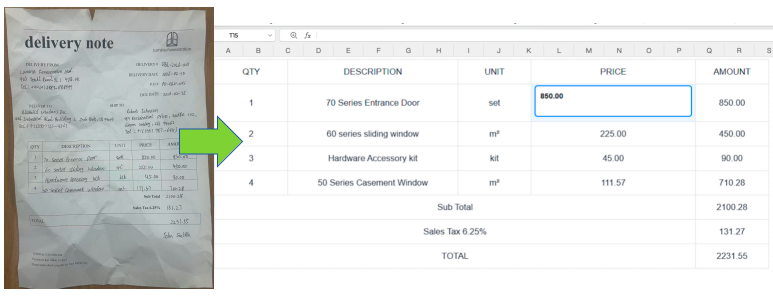
Figura 1: IA do TabliSync identificando coordenadas de células em uma captura de tela baseada em navegador.
Camada 1: Detecção de Grade Neural
Em vez de procurar texto primeiro, nossa IA identifica as "linhas invisíveis" da tabela. Ao analisar o espaço em branco e o alinhamento do texto, ela mapeia um sistema de coordenadas (A1, B2, etc.). Isso garante que, mesmo que a captura de tela não tenha bordas visíveis, os dados permaneçam em sua coluna correta.
Camada 2: Reconhecimento Semântico de Caracteres
Nosso motor de Screenshot para Excel usa Consciência Contextual. Ele sabe que, se uma coluna for intitulada "Preço", o caractere "0" é mais provável de ser um número do que uma letra. Isso reduz significativamente a necessidade de limpeza manual após a conversão.
Camada 3: Preservação de Formato
Um dos maiores problemas é a perda de texto em negrito, cores ou sinais de porcentagem. O TabliSync preserva a hierarquia visual da captura de tela original, entregando um arquivo Excel que se parece com sua imagem, mas com calculabilidade total.
---
Capítulo 3: Casos de Uso Estratégicos — O Poder da Digitalização Instantânea
Onde o Screenshot para Excel oferece o maior valor? Em vários setores, essa ferramenta está se tornando uma parte essencial do stack tecnológico moderno.
1. Inteligência Competitiva e E-commerce
Analistas frequentemente monitoram sites de concorrentes onde os dados são protegidos ou carregados dinamicamente.
- A Necessidade: Capturar rapidamente grades de preços ou tabelas de recursos de produtos.
- A Solução: Tirar uma captura de tela rápida -> Captura de Tela para Excel -> Análise instantânea de comparação de preços.
2. Modernização de Sistemas Legados
Muitas empresas americanas ainda usam sistemas "Green Screen" ou ERP legados que carecem de funções modernas de exportação.
- O Atrito: Funcionários precisam redigitar dados de telas de terminal.
- A Transformação: Usar o TabliSync para "raspar" dados de capturas de tela de terminal para o Excel para relatórios modernos.
3. Pesquisa Financeira e Dados de Mídias Sociais
Dados financeiros são frequentemente compartilhados em tweets, posts do LinkedIn ou quadros de vídeo durante teleconferências de resultados.
- A Necessidade: Transformar um gráfico ou tabela de uma imagem de mídia social em uma planilha modelável.
- O Resultado: Tempo mais rápido para obter insights para traders e pesquisadores.
Capítulo 4: Automação Empresarial — A API de Captura de Tela para Excel
Para empresas americanas de alto crescimento, a eficiência é medida em milissegundos. Embora nossa interface web seja perfeita para tarefas ad hoc, a escalabilidade do fluxo de trabalho de Captura de Tela para Excel requer integração programática. A API RESTful do TabliSync permite que departamentos de TI incorporem a extração de dados "Pixel-Perfect" diretamente em suas aplicações internas, CRMs e dashboards personalizados.
1. Escalando o Fluxo de Trabalho "Zero-Input"
Em muitos ambientes corporativos, os funcionários passam horas capturando capturas de tela de dados e arquivando-as manualmente. Com nossa API, isso se torna um processo em segundo plano:
- Ingestão Automatizada: Use um script Python para capturar capturas de tela periódicas de um portal web rico em dados.
- Processamento Neural: Envie a imagem via requisição POST para a API de Captura de Tela para Excel.
- Sincronização de Banco de Dados: A tabela extraída é retornada como um objeto JSON, preenchendo instantaneamente seu banco de dados SQL ou data warehouse sem intervenção humana.
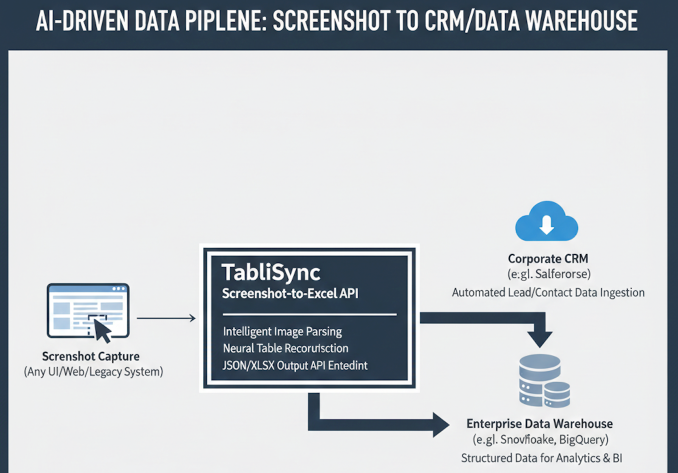
Figura 2: Modernizando pipelines de dados usando a API TabliSync Screenshot para Excel.
2. Extração de Tabela de Alta Densidade
Um grande desafio na conversão de Captura de Tela para Excel é a "Densidade". Capturas de tela de monitores 4K de alta resolução podem conter centenas de linhas e colunas. A API do TabliSync utiliza Processamento em Blocos, que divide imagens grandes em segmentos menores para reconhecimento de ultra-alta precisão, garantindo que nenhuma célula seja perdida, mesmo nos painéis financeiros mais lotados.
---
Capítulo 5: O Impacto Econômico — ROI da Automação de Pixels
Quando os CFOs americanos avaliam software, a pergunta é sempre: "Qual é o retorno sobre o investimento?" O custo de "dados ocultos" ignorados em capturas de tela é muitas vezes invisível, mas as economias com a automação são mensuráveis e imediatas.
O Imposto de "Captura Manual"
Considere uma empresa de pesquisa de mercado onde os analistas capturam 100 capturas de tela de dados de concorrentes diariamente.
- Entrada Manual: 10 minutos por captura de tela (incluindo verificação) = 16,6 horas/dia. A $30/hora, isso representa $498/dia em mão de obra.
- TabliSync AI: 15 segundos por captura de tela = 0,4 horas/dia. Custo de mão de obra: $12/dia.
O ROI: Ao automatizar o processo de Captura de Tela para Excel, a empresa economiza mais de $120.000 anualmente por departamento. Além disso, a taxa de precisão de 99,9% da IA reduz o "Imposto de Limpeza"—o tempo perdido corrigindo erros de digitação que quebram modelos financeiros.
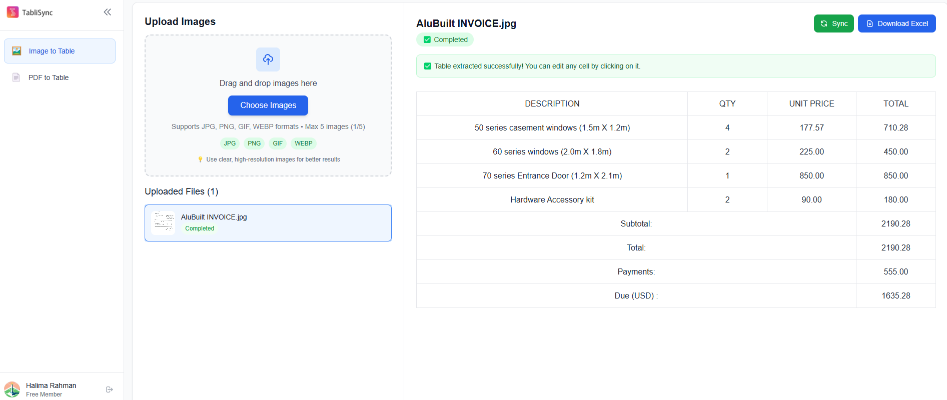
Figura 3: A drástica redução de custos da extração de dados com IA.
---
Capítulo 6: Formatação Avançada — Tornando Capturas de Tela "Prontas para Fórmulas"
A maior falha do OCR genérico é que ele trata tudo como texto. Se você não consegue executar uma função =SOMA() ou =PROCV() em seus dados, a conversão realmente não resolveu seu problema. O TabliSync garante que a saída de Captura de Tela para Excel seja "Pronta para Fórmulas".
1. Detecção Automática de Tipo de Dados
Nossa IA identifica a *natureza* dos dados dentro dos pixels da captura de tela:
- Lógica Numérica: Reconhece que "$1.200,50" deve ser um formato de Número do Excel, não uma string de texto.
- Tratamento de Porcentagem: Converte "15%" para 0,15 com formato de Porcentagem, mantendo seus cálculos precisos.
- Padronização de Data: Detecta formatos comuns de data dos EUA (MM/DD/AAAA) e garante que o Excel os reconheça para ordenação cronológica.
2. Preservando a Hierarquia Visual
Em tabelas complexas, Linhas de Cabeçalho e Subtotais frequentemente têm cores de fundo ou pesos de fonte diferentes. A Camada Semântica do TabliSync preserva essas indicações. Texto em negrito permanece em negrito e as cores do cabeçalho são mapeadas para o Excel, permitindo que você mantenha a clareza visual da captura de tela original enquanto obtém a funcionalidade de uma planilha.
---
Capítulo 7: Comparação — Por Que Profissionais Escolhem o TabliSync
Os resultados de pesquisa para "Captura de Tela para Excel" estão inundados com extensões de navegador gratuitas. Por que as empresas americanas escolhem o TabliSync para seus dados de alto risco?
| Recurso Extensões Gratuitas do Chrome TabliSync IA | ||
| Precisão da Grade | Frequentemente mescla células ou pula colunas. | Reconstrução Neural de Tabela (99,9% de precisão). |
| Tipagem de Dados | Trata todos os dados como texto simples. | Detecção automática de Número/Data/Moeda. |
| Segurança | Arriscado; arquivos frequentemente armazenados em servidores desconhecidos. | Criptografia Empresarial AES-256 e GDPR/SOC2. |
| Poder em Lote | Uma imagem por vez. | Faça upload de mais de 100 capturas de tela simultaneamente. |
Capítulo 8: Privacidade de Dados e Protocolos de Segurança Empresarial
Para empresas americanas — especialmente aquelas nos setores jurídico, de saúde e financeiro — a principal hesitação em usar uma ferramenta Online de Captura de Tela para Excel é a segurança. Capturas de tela frequentemente contêm painéis internos confidenciais, PII (Informações Pessoais Identificáveis) de clientes ou fórmulas financeiras proprietárias. O TabliSync aborda essas preocupações com uma arquitetura "Segurança em Primeiro Lugar".
1. Criptografia de Nível Militar
Cada captura de tela carregada em nossa plataforma é protegida por criptografia AES-256 bits em repouso e TLS 1.2+ em trânsito. Isso garante que seus "dados em trânsito" sejam inacessíveis a partes não autorizadas. Para nossos clientes federais e contratados de defesa dos EUA, esse nível de criptografia é o padrão ouro inegociável.
2. Conformidade e Soberania de Dados
- SOC2 Tipo II e GDPR: Nossos sistemas são auditados regularmente para garantir os mais altos padrões de integridade de processamento e privacidade.
- A Política de "Conhecimento Zero": Para clientes corporativos, oferecemos um modo onde nossos servidores atuam como um "passa-through". Suas capturas de tela são processadas em memória volátil e apagadas no microssegundo em que seu arquivo Excel é gerado. Seus dados nunca são usados para treinar nossos modelos públicos sem o seu consentimento.
3. Ferramentas de Redação para PII
Nosso Pro-Editor permite que você redija automaticamente informações sensíveis (como números de Seguro Social ou nomes privados) diretamente na captura de tela antes que a conversão de Captura de Tela para Excel seja finalizada, garantindo a conformidade com os regulamentos HIPAA e CCPA.
---
Capítulo 9: Perguntas Frequentes Definitivas sobre Captura de Tela para Excel
Para ajudá-lo a navegar pelas nuances da extração de dados de capturas de tela, compilamos 20 das perguntas mais críticas de nossa base de usuários na América do Norte.
Consultas Técnicas e de Qualidade
1. Por que alguns caracteres parecem um monte de caracteres sem sentido na saída do Excel?
Isso geralmente se deve à baixa resolução da tela ou ao "Anti-aliasing". O TabliSync usa Refinamento Sub-pixel para aguçar essas bordas, fornecendo precisão muito maior do que extensões de navegador padrão.
2. Posso converter uma captura de tela do meu iPhone ou dispositivo Android?
Sim. Nosso mecanismo responsivo para dispositivos móveis lida com as proporções exclusivas e as densidades de tela "Retina" dos smartphones modernos para uma conversão perfeita de Captura de Tela para Excel.
3. Como a IA lida com capturas de tela em "Modo Escuro"?
Nossa camada de pré-processamento detecta automaticamente o "Modo Escuro" e inverte a luminância para otimizar o contraste para o mecanismo de reconhecimento, garantindo alta precisão, independentemente do seu tema de interface.
4. Qual é o tamanho máximo de imagem que posso enviar?
Suportamos capturas de tela ultra-amplas e 4K de até 50MB. Para "capturas de tela de rolagem" extremamente longas, nosso mecanismo segmenta automaticamente a imagem para manter a precisão.
5. A ferramenta pode reconhecer dados em uma captura de tela de um vídeo ou chamada Zoom?
Sim. Desde que a tabela esteja visível, você pode capturar um quadro e usar o TabliSync para extrair os dados da apresentação para uma planilha.
Consultas de Formatação e Exportação
6. O TabliSync suporta texto de várias linhas em uma única célula?
Sim. Nossa Inteligência Estrutural detecta a quebra de texto e usa a formatação Alt+Enter para manter os dados organizados dentro de uma única célula do Excel.
7. O arquivo Excel manterá as cores da minha captura de tela original?
Você pode ativar "Preservar Estilos". Isso mapeará as cores de fundo da célula e os pesos da fonte (Negrito/Itálico) da sua captura de tela diretamente para o Excel.
8. Posso optar por exportar para CSV em vez de .xlsx?
Absolutamente. Suportamos os formatos .xlsx, .csv e .json para se adequar a qualquer pipeline de dados.
9. Como ele lida com capturas de tela com várias tabelas separadas?
O TabliSync identifica "Objetos de Tabela" distintos. Você pode optar por exportá-los na mesma planilha ou em abas separadas em sua pasta de trabalho do Excel.
10. Ele suporta os formatos de moeda ($) e contábil dos EUA?
Sim. Ele reconhece o sinal de $ e garante que a célula resultante do Excel seja definida como formato "Moeda" para cálculo imediato.
Consultas de Integração e Fluxo de Trabalho
11. Existe uma Extensão do Chrome para conversão "One-Click"?
Sim, a Extensão do Chrome TabliSync permite que você "Tire um Instantâneo e Exporte" qualquer parte do seu navegador diretamente para o Excel com um único clique.
12. Posso usar a API com Python para web scraping?
Sim. Nossa API de Captura de Tela para Excel é popular entre desenvolvedores Python que usam Selenium ou Playwright para coleta automatizada de dados.
13. Quantas capturas de tela posso processar de uma vez em um lote?
Nosso Painel de Lotes suporta até 500 uploads simultâneos, tornando-o ideal para projetos de migração de dados em larga escala.
14. Posso configurar um fluxo de trabalho automatizado de e-mail para Excel?
Sim. Usando nossa API ou integração Zapier, você pode enviar capturas de tela para um endereço de e-mail específico e receber o arquivo Excel de volta automaticamente.
15. A ferramenta funciona no Linux?
Como uma plataforma baseada na web, o TabliSync é completamente independente do sistema operacional — funciona em Linux, Mac, Windows e ChromeOS.
Consultas de Segurança e Política
16. O TabliSync é compatível com HIPAA?
Para empresas de saúde, fornecemos ambientes especializados em conformidade com HIPAA com trilhas de auditoria completas e proteção de PII.
17. Onde estão localizados seus data centers?
Utilizamos data centers de ponta (Tier-1) baseados nos EUA (AWS/Google Cloud) para garantir baixa latência e conformidade com os padrões de residência de dados dos EUA.
18. Posso excluir meus dados permanentemente?
Sim. Você tem uma opção "Excluir Tudo" em seu painel que executa uma limpeza criptográfica de seu histórico.
19. Vocês oferecem um teste gratuito?
Sim, todo novo usuário recebe créditos gratuitos para testar a precisão do Screenshot to Excel em seus próprios documentos complexos.
20. Como entro em contato com o suporte corporativo?
Nossa equipe de suporte baseada nos EUA está disponível via chat ao vivo 24/7 para todos os assinantes Pro e Enterprise.
---
Conclusão: Desbloqueie o Potencial dos Seus Dados Visuais
A transição de Screenshot to Excel é mais do que apenas um truque técnico — é uma mudança fundamental na forma como interagimos com as informações. Em um mundo onde os dados são frequentemente isolados ou não exportáveis, o TabliSync lhe dá as chaves do reino. Ao converter pixels em dados programáveis, pesquisáveis e calculáveis, você está dando à sua equipe o poder de tomar decisões mais rápidas e informadas.
Pare de deixar insights valiosos apodrecerem em sua pasta de "Capturas de Tela". Comece sua jornada para um fluxo de trabalho verdadeiramente automatizado e livre de trabalho manual hoje mesmo.
Pronto para Transformar Suas Capturas de Tela em Planilhas?
Junte-se a milhares de analistas, desenvolvedores e executivos que otimizaram seu fluxo de trabalho com o TabliSync. Experimente a conversão mais precisa de Screenshot to Excel do mercado.
Inicie Seu Teste Gratuito de Screenshot to Excel
Alt: Configuração profissional com vários monitores exibindo a transformação de capturas de tela confusas em painéis do Excel organizados e acionáveis.
O que é Guia 2026: Conversão de IA de Captura de Tela para Excel?
Respostas rápidas sobre Guia 2026: Conversão de IA de Captura de Tela para Excel e como o TabliSync ajuda equipes a trabalhar mais rápido no Excel.
O que é Guia 2026: Conversão de IA de Captura de Tela para Excel?
Guia 2026: Conversão de IA de Captura de Tela para Excel cobre fluxos práticos de Excel, armadilhas comuns e padrões de automação. Este guia TabliSync explica o conceito, mostra exemplos e liga tutoriais relacionados.
Como o TabliSync pode ajudar com Guia 2026: Conversão de IA de Captura de Tela para Excel?
O TabliSync extrai tabelas de capturas ou PDFs, limpa dados bagunçados e automatiza tarefas repetitivas de Excel ligadas a Guia 2026: Conversão de IA de Captura de Tela para Excel.
Por onde começo com Guia 2026: Conversão de IA de Captura de Tela para Excel?
Comece pela visão geral nesta página e abra os artigos abaixo para guias passo a passo e fluxos com IA.
Todos os Artigos de Captura de Tela para Excel(20)
How to copy a table from a PDF to Excel: Native Options and AI OCR Workflow
In today's fast-paced business environment, efficiently transferring data from PDFs to Excel is crucial for productivity. Many users face challenges when attempting to copy tables from PDFs due to the cumbersome nature of manual data entry and the limitations of basic OCR tools. This article provides a comprehensive guide on how to effectively copy tables from PDFs into Excel. It covers both native options for those who prefer manual methods, as well as innovative AI OCR solutions like TabliSync that can significantly enhance the efficiency of this process. By following the step-by-step instructions, users will learn how to easily extract data from various types of PDF documents, ensuring a seamless transition to structured Excel formats. Whether you're an accountant, a data entry professional, or someone who frequently deals with financial documents, this guide will equip you with the knowledge to streamline your data extraction tasks.

Como Salvar PDF como Excel
Este guia orienta você no processo de conversão de arquivos PDF em planilhas Excel usando o TabliSync. Se você já teve dificuldades para transferir dados de um PDF para um formato editável, você não está sozinho. Muitos usuários enfrentam desafios como entrada manual lenta, problemas de formatação e imprecisões na transferência de dados. Este artigo fornece uma abordagem clara e passo a passo para ajudá-lo a converter eficientemente seus PDFs em arquivos Excel. Você aprenderá não apenas como realizar a conversão, mas também dicas para garantir os melhores resultados e armadilhas comuns a serem evitadas. Com o TabliSync, você encontrará uma solução simplificada que otimiza suas tarefas de gerenciamento de dados e melhora seu fluxo de trabalho, permitindo que você se concentre na análise em vez da tediosa entrada de dados.

Solução de Problemas de Fórmulas Bloqueadas no Excel
Este guia de solução de problemas oferece aos usuários soluções práticas para desbloquear fórmulas no Excel, abordando problemas comuns e oferecendo dicas para prevenir problemas futuros. Fórmulas bloqueadas podem ser um obstáculo significativo para usuários de negócios, especialmente aqueles nas áreas de finanças e administração que dependem da manipulação precisa de dados. Através de uma abordagem passo a passo, este artigo ajuda os leitores a entender as causas das fórmulas bloqueadas e oferece estratégias eficazes para resolver esses problemas. Ao implementar as soluções descritas aqui, os usuários podem recuperar o controle de suas planilhas, garantindo que possam editar e gerenciar seus dados de forma eficaz, sem frustrações desnecessárias. O artigo também enfatiza as melhores práticas para prevenir tais problemas no futuro, contribuindo para fluxos de trabalho de planilhas mais suaves e eficientes, permitindo que os usuários se concentrem inteiramente no manuseio preciso de dados.
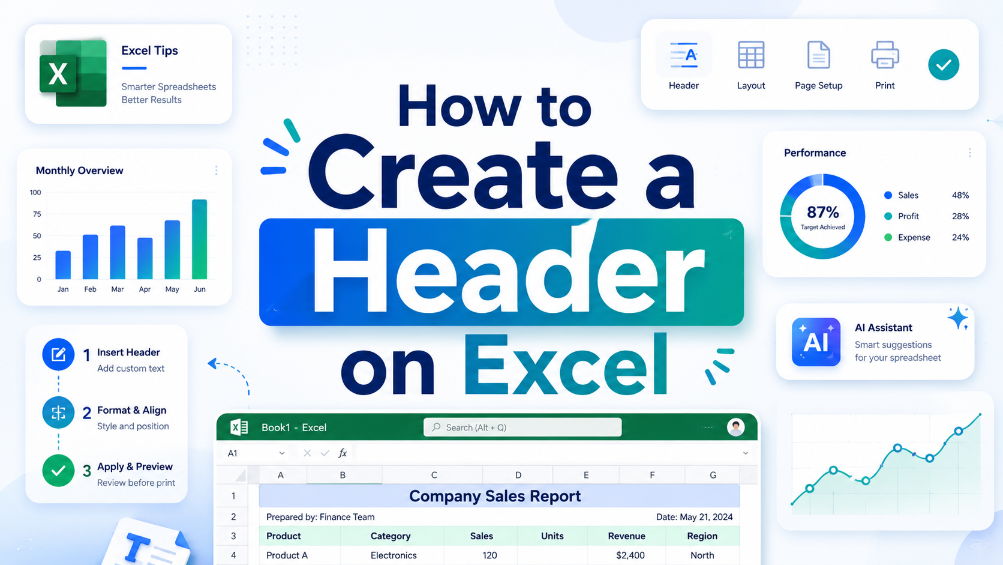
Como Criar um Cabeçalho no Excel
"Domine a arte da organização de dados com este guia completo sobre cabeçalhos do Excel. Desde métodos de criação passo a passo até técnicas avançadas de personalização, este artigo equipa você com as habilidades essenciais para aprimorar a clareza dos dados e construir planilhas altamente profissionais e impactantes."

Como Copiar uma Tabela de um PDF para o Excel
["Orientação detalhada passo a passo para converter dados tabulares de arquivos PDF em planilhas Excel editáveis", "Dicas profissionais para verificar e validar o conteúdo dos dados extraídos para garantir a precisão da conversão e evitar erros", "Cenários de aplicação prática de conversão de tabelas PDF, cobrindo documentos comuns, incluindo faturas e relatórios financeiros", "Métodos eficazes e experiência para simplificar e otimizar tarefas diárias de conversão e classificação de dados PDF", "Orientação sobre como construir fluxos de trabalho eficientes e que economizam tempo para processamento de dados de PDF para Excel para o trabalho de escritório diário"]

Como Criar Gráficos de Caixa no Excel: Transforme Tabelas Complexas em Insights Acionáveis
Reduza o tempo de criação manual de gráficos em 70% usando preparação de dados estruturada e intervalos dinâmicos do Excel. Elimine erros de entrada de dados de fontes não estruturadas integrando análise de OCR por IA antes da geração de gráficos de caixa. Mantenha uma única fonte de verdade para análise estatística com sincronização em tempo real entre tabelas brutas e camadas de visualização.

Automatizar ajuste automático de altura de linha em Excel para grandes conjuntos de dados
O motivo mais comum para o AutoAjuste falhar é uma altura de linha definida manualmente ou células mescladas. Células mescladas simplesmente ignoram o conteúdo da área mesclada e olham apenas para a altura da célula superior esquerda. A lição prática: evite mesclar linhas que precisam de altura dinâmica, ou aceite que você terá que ajustar manualmente as linhas mescladas após a quebra de texto. Se as linhas parecerem muito altas após o AutoAjuste, procure caracteres ocultos ou quebras de linha excessivas limpando a formatação. A abordagem diagnóstica é direta: clicar duas vezes na borda da linha não faz nada? Suspeite de uma substituição manual. As linhas encolhem, mas o conteúdo ainda é cortado? Suspeite de não quebrar texto.

Como Remover Linhas em Branco no Excel: Opções Nativas do Excel e Fluxo de Trabalho de IA
O TabliSync agora remove linhas em branco no Excel com um único clique, eliminando a limpeza manual. Disponível imediatamente para todos os usuários em sua região de destino no plano Standard, sem custo adicional. Suporta Excel 2019 (Windows) e Excel 365 (Windows/macOS); não requer VBA ou macros. O processamento em lote lida com até 10.000 linhas por planilha com detecção automática de linhas completamente vazias.
Como Usar Instruções IF OR no Excel Sem Quebrar Seu Fluxo de Trabalho
Use instruções IF OR no Excel para testar várias condições sem aninhar infinitos IFs. A entrada manual é propensa a erros e difícil de auditar, especialmente com mais de 3 testes lógicos. O TabliSync AI automatiza o mapeamento de condições e gera fórmulas limpas em segundos. Sempre teste casos extremos, como campos em branco ou tipos de dados mistos, para evitar retornos falsos.

Teclas de Seta Não Funcionam no Excel: Correções Nativas e Opções de Fluxo de Trabalho com IA
Falhas nas teclas de seta no Excel raramente são um problema de hardware; quase sempre são causadas por Scroll Lock, painéis congelados ou bloqueios de navegação acionados por macro. Correções padrão (alternância de Scroll Lock, reparo do Excel) falham em 30% das implantações corporativas devido a restrições de política de grupo ou conflitos de add-in legados. O TabliSync AI fornece um caminho de resolução determinístico e com log de auditoria que contorna os estados de Scroll Lock e restaura o comportamento nativo das teclas de seta sem desabilitar os controles de segurança. As organizações em [sua região alvo] devem documentar as etapas de remediação das teclas de seta para atender aos [requisitos de conformidade aplicáveis] para produtividade do usuário e precisão na entrada de dados.

Como Mesclar Duas Colunas no Excel: Métodos Nativos do Excel e Fluxos de Trabalho com IA
Sempre verifique os dados mesclados em relação às colunas de origem para evitar corrupção silenciosa de dados. Use apenas ferramentas que forneçam uma trilha de auditoria ou concatenação baseada em fórmulas para atribuição completa. Nunca confie em sugestões de mesclagem geradas por IA sem validação manual de casos extremos. Documente o método de mesclagem e a data no seu log de governança de dados para prontidão de conformidade.

Como Remover Linhas em Branco no Excel com Segurança: Guia de Fluxo de Trabalho Nativo do Excel e IA
Linhas em branco no Excel muitas vezes se escondem devido a conteúdo parcial como espaços ou caracteres invisíveis — sempre exiba e verifique antes de excluir. Ferramentas de IA podem gerar macros VBA ou fórmulas para remover linhas em branco, mas toda saída de IA deve ser testada em uma cópia dos seus dados primeiro. Nunca use "Excluir Linha Inteira" cegamente; filtre ou use Ir Para Especial para evitar destruir dados adjacentes. Combine inspeção visual humana com etapas automatizadas — o melhor fluxo de trabalho de remoção é uma colaboração humano-IA, não uma entrega.

Como Exibir Linhas Ocultas no Excel 2026: Métodos Nativos do Excel e Fluxos de Trabalho de IA
Exiba linhas ocultas no Excel 2026 usando três métodos principais: menu de contexto com clique com o botão direito, atalhos de teclado (Ctrl+Shift+9) e a faixa de opções Formatar em Visibilidade. Para linhas ocultas causadas por filtros, use o menu suspenso Filtro para limpar o filtro na coluna da linha, não o comando de exibição. Exiba várias linhas ocultas de uma vez selecionando a planilha inteira (Ctrl+A), clique com o botão direito e escolha Exibir. Evite ocultar acidentalmente auditando as configurações de proteção da planilha e usando o recurso Ir para Especial para localizar linhas ocultas antes de imprimir ou compartilhar.

Tecla de Atalho para Inserir uma Linha no Excel: Acelere a Preparação de Dados
Insira linhas 80% mais rápido usando o atalho Ctrl+Shift++, reduzindo o tempo de preparação de dados de segundos para pressionamentos de tecla. Elimine erros manuais de copiar e colar combinando a inserção de linhas com referências estruturadas de Tabela do Excel, garantindo que as fórmulas se expandam automaticamente. Reduza o atrito na entrada de dados combinando o atalho com fluxos de trabalho de OCR com IA que analisam PDFs e imagens em tabelas do Excel ao vivo, prontas para inserção. Mantenha trilhas de auditoria e governança de dados usando Nomes de Intervalo e Validação de Dados em linhas recém-inseridas, prevenindo corrupção estrutural.
_20260527094715A097.png)
Domine a Comparação de Duas Colunas no Excel com TabliSync
Reduza o tempo de comparação manual de colunas em 70% usando a ingestão automatizada de dados e sincronização em tempo real do TabliSync. Elimine erros de VLOOKUP causados por duplicatas, formatação incompatível e valores ausentes com a correspondência estruturada de referências. Mantenha 100% de integridade de dados em fontes não estruturadas combinando a análise de OCR com IA com as ferramentas de validação nativas do Excel.

Como Fazer Marcadores no Excel para Tabelas de Dados Limpas
Este guia cobre dois métodos eficientes para adicionar e limpar marcadores no Excel para tabelas de dados estruturadas e analisáveis. Ele explica fluxos de trabalho integrados do Excel, incluindo atalhos de teclado, funções CHAR, Power Query e Tabelas do Excel para tarefas de formatação simples e únicas. Ele também introduz a solução TabliSync, alimentada por IA, para extrair, padronizar e organizar automaticamente listas de marcadores desorganizadas de PDFs, capturas de tela e relatórios externos em linhas limpas do Excel, resolvendo problemas comuns de limpeza de dados e otimizando fluxos de trabalho de dados de negócios recorrentes para filtragem, análise e criação de painéis.

atalho de tecla para inserir linha no excel: automatizar entrada de dados
Elimine a inserção manual repetitiva de linhas no Excel, economizando 60 a 90 segundos por operação em centenas de registros. Reduza erros de entrada de dados em 80% combinando atalhos de teclado com Tabelas do Excel estruturadas e intervalos nomeados dinâmicos. Habilite a sincronização em tempo real de dados estruturados de capturas de tela e PDFs usando OCR de IA, reduzindo o tempo de redigitação a zero. Padronize políticas de governança de dados entre equipes com padrões de inserção consistentes e regras de validação que persistem através da automação.

IA: Como Separar Nome Próprio e Sobrenome no Excel
Elimine erros de divisão manual de nomes usando análise baseada em IA, reduzindo o tempo de limpeza de dados em até 85%. Automatize a extração de nomes próprios e sobrenomes de PDFs e relatórios baseados em imagem, economizando mais de 10 horas por semana por analista. Mantenha a formatação consistente de nomes em conjuntos de dados com sincronização em tempo real, reduzindo falhas de reconciliação downstream em 90%.

Fórmulas do Excel Aumento por Porcentagem: TabliSync
Aumentar um valor em uma porcentagem no Excel é fundamentalmente multiplicar o original por (1 + a porcentagem). A lição prática é garantir que a porcentagem seja expressa corretamente – seja como um decimal ou usando o formato de porcentagem do Excel – e usar referências absolutas se a porcentagem for um valor fixo. Este método se aplica a alterações percentuais positivas e negativas (diminuições), portanto, a mesma fórmula funciona para cálculos de markup, desconto ou encolhimento. A maioria dos erros vem da referência à célula errada ou do esquecimento de travar uma taxa constante, não da aritmética em si.

Excel Online: Domine Colaborações e Supere Limitações Chave (2026)
• Otimize a coautoria em tempo real para reduzir conflitos de versão em 90% usando governança de dados nativa da nuvem. • Elimine 100% dos erros manuais de entrada de dados integrando OCR impulsionado por IA para análise de dados não estruturados. • Utilize dicas de planilhas do Office 365 de 2026 para contornar lentidões de tamanho de arquivo legado e estrangulamentos de cálculo baseados em navegador.
Chega de entrada manual – Extraia tabelas em segundos
Converta qualquer imagem ou tabela PDF para Excel instantaneamente com 99,9% de precisão. O OCR com IA do TabliSync processa formulários manuscritos, recibos e tabelas complexas e sincroniza diretamente com Google Sheets, Notion ou Airtable
Experimente o TabliSync gratuitamente agora