Ai Formula Writer

Alle Ai Formula Writer Artikel

16 Artikel

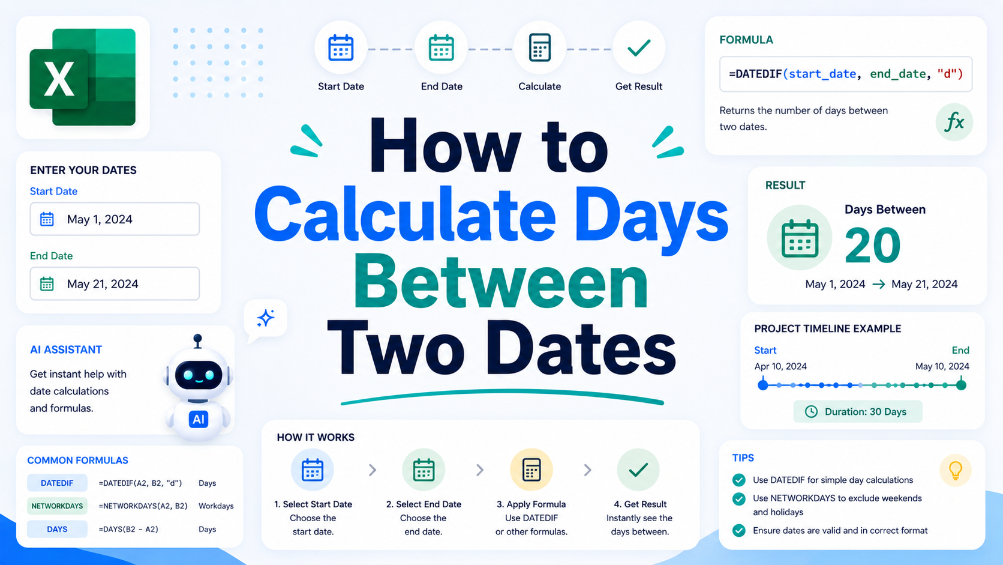
Infografik, die erklärt, wie die Anzahl der Tage zwischen zwei Daten in Microsoft Excel berechnet wird, mit dem DATEDIF-Formelbeispiel =DATEDIF(start_date, end_date, "d"), Beispieldaten 1. Mai 2024 bis 21. Mai 2024 mit einem Ergebnis von 20 Tagen, Aufschlüsselung der Berechnungsschritte, gängige Excel-Datumsformeln (DATEDIF, NETWORKDAYS, DAYS), eine Projektzeitachsen-Demo, hilfreiche Anwendungstipps, Excel-Symbol und eine KI-Assistenten-Roboter-Grafik auf einem hellblauen, modernen UI-Layout

So berechnen Sie die Tage zwischen zwei Daten

In diesem Leitfaden führen wir Sie durch den Prozess der Berechnung der Anzahl der Tage zwischen zwei Daten mithilfe von Tabellenkalkulationssoftware. Diese entscheidende Fähigkeit kann in verschiedenen Geschäftsszenarien helfen, wie z. B. im Projektmanagement und im Finanzberichtswesen. Wir bieten Ihnen einen klaren, schrittweisen Ansatz zur Einrichtung Ihrer Tabellenkalkulation für Datumsberechnungen sowie praktische Beispiele, die gängige Situationen veranschaulichen, in denen das Verständnis von Datumsunterschieden unerlässlich ist. Darüber hinaus geben wir Tipps zur Gewährleistung der Genauigkeit, z. B. wie mit Schaltjahren und Formatierungsproblemen umgegangen wird. Am Ende dieses Artikels werden Sie zuversichtlich sein, Datumsberechnungen effektiv durchzuführen und zu erfahren, wie TabliSync bei der Organisation Ihrer Daten für noch mehr Effizienz helfen kann.
TabliSync
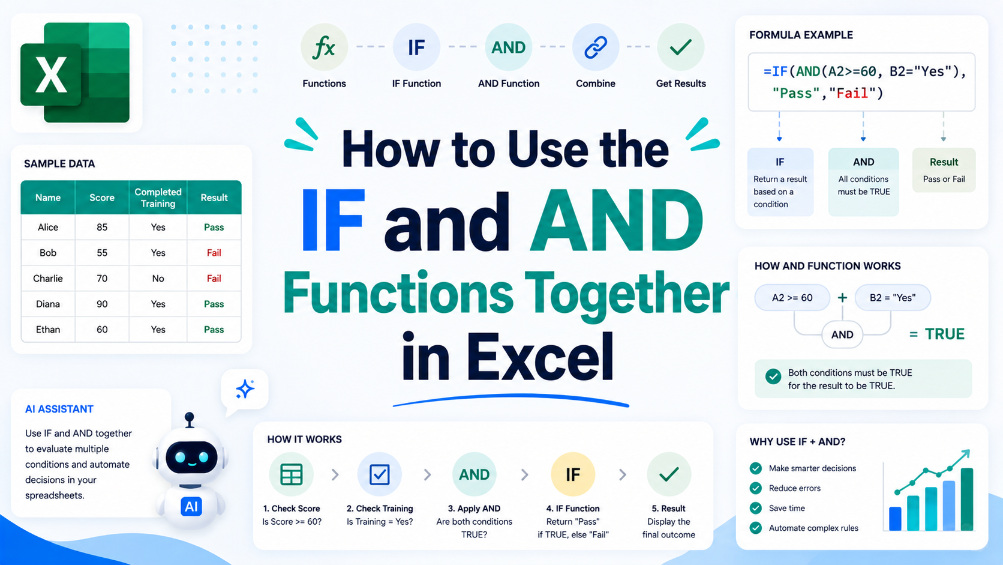
Nutzen Sie diesen Leitfaden, um die Kombination von Excel's WENN- und UND-Funktionen zu meistern, und beschleunigen Sie dann Ihren Arbeitsablauf mit TabliSync: laden Sie Ihre Tabellenkalkulationen hoch, definieren Sie Ihre Mehrfachbedingungen und lassen Sie die KI automatisch genaue Ergebnisse generieren, was Ihnen Zeit spart und Fehler reduziert.

Wie man die WENN- und UND-Funktionen in Excel kombiniert

Dieser Artikel führt Benutzer durch den Prozess der Kombination von WENN- und UND-Funktionen in Excel und hilft ihnen, ihre Datenanalyse und Berichterstellung zu verbessern. Mit Schritt-für-Schritt-Anleitungen und praktischen Beispielen werden die Leser ihre Tabellenkalkulationskenntnisse verbessern. Durch das Verständnis, wie diese Funktionen effektiv zusammen genutzt werden, können Benutzer komplexere logische Tests erstellen, die für eine genaue Berichterstellung und Geschäftsentscheidungen unerlässlich sind. Häufige Anwendungsfälle werden ebenso untersucht wie Tipps zur Vermeidung gängiger Fehler. Egal, ob Sie Buchhalter, Mitglied eines Finanzteams oder Datenanalyst sind, dieser Leitfaden bietet die notwendigen Werkzeuge, um Ihre Excel-Kenntnisse zu verbessern und Ihren Arbeitsablauf zu optimieren.

TabliSync
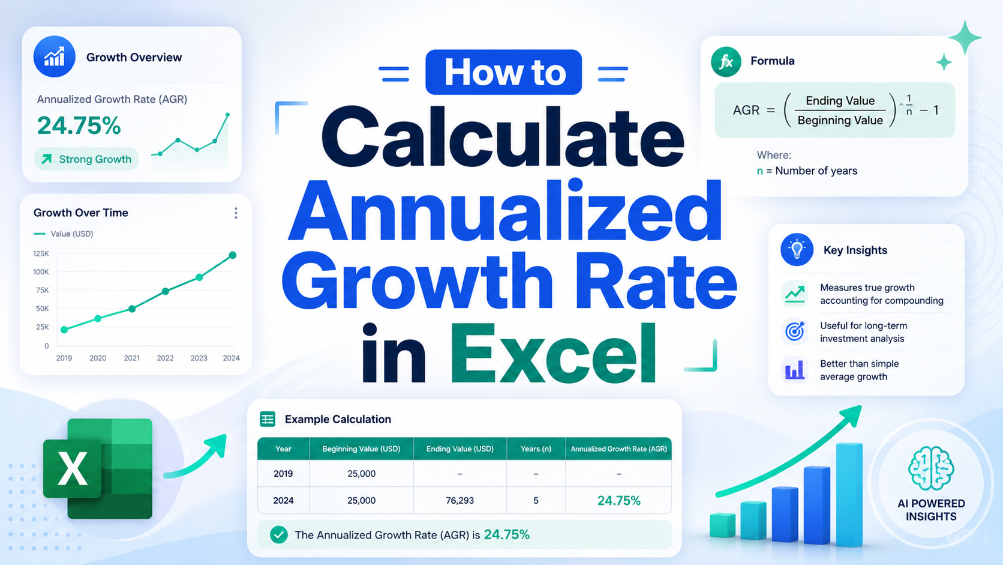
Wie berechnet man die annualisierte Wachstumsrate in Excel?

Wie berechnet man die annualisierte Wachstumsrate in Excel?

In der Welt der Finanzen ist die genaue Messung des Wachstums entscheidend für fundierte Entscheidungen. Dieser Artikel bietet eine klare, Schritt-für-Schritt-Anleitung zur Berechnung der annualisierten Wachstumsrate in Excel, einer wichtigen Formel zur Bewertung der Wertentwicklung von Investitionen im Zeitverlauf. Wir werden die Formel aufschlüsseln, praktische Beispiele geben und häufige Fallstricke aufzeigen, die es zu vermeiden gilt. Am Ende dieser Anleitung verfügen Sie über das Wissen und die Werkzeuge, die Sie zur Implementierung dieser Berechnung in Ihrer Finanzanalyse benötigen, um sicherzustellen, dass Ihre Daten präzise und umsetzbar sind. Egal, ob Sie ein erfahrener Buchhalter oder ein Kleinunternehmer sind, die Beherrschung dieser Formel wird Ihre Finanzberichterstattung und Ihre Entscheidungsprozesse verbessern.

TabliSync
Diese Infografik zeigt, wie man ein Tortendiagramm mit Prozenten in Excel erstellt, einschließlich Schritt-für-Schritt-Anleitungen, Beispieldaten, einer Vorschau des Tortendiagramms, Tipps für bewährte Verfahren und wichtiger Gründe für die Verwendung von Tortendiagrammen.

So erstellen Sie ein Tortendiagramm mit Prozenten in Excel

In der heutigen datengesteuerten Welt ist die effektive Visualisierung von Informationen entscheidend für den Geschäftserfolg. Dieser Artikel bietet eine klare und praktische Anleitung zur Erstellung von Tortendiagrammen in Excel mithilfe von Prozentdaten. Ob Sie ein Buchhalter sind, der mit Finanzberichten arbeitet, oder ein Analyst, der Verkaufsdaten in visuelle Formate umwandelt, Tortendiagramme können das Verständnis und die Präsentation verbessern. Befolgen Sie die beschriebenen Schritte, um Tortendiagramme zu erstellen, die Ihre Daten genau widerspiegeln, und entdecken Sie Tipps zur Anpassung, um Klarheit und Wirkung zu erzielen. Darüber hinaus erfahren Sie, wie TabliSync bei der Vorbereitung Ihrer Daten für diese visuellen Darstellungen helfen kann, wodurch der Prozess reibungsloser und effizienter wird. Am Ende dieses Artikels verfügen Sie über die Fähigkeiten, Ihre Daten visuell darzustellen und sicherzustellen, dass Sie Informationen effektiv vermitteln und fundierte Entscheidungen auf der Grundlage genauer Darstellungen treffen.

TabliSync
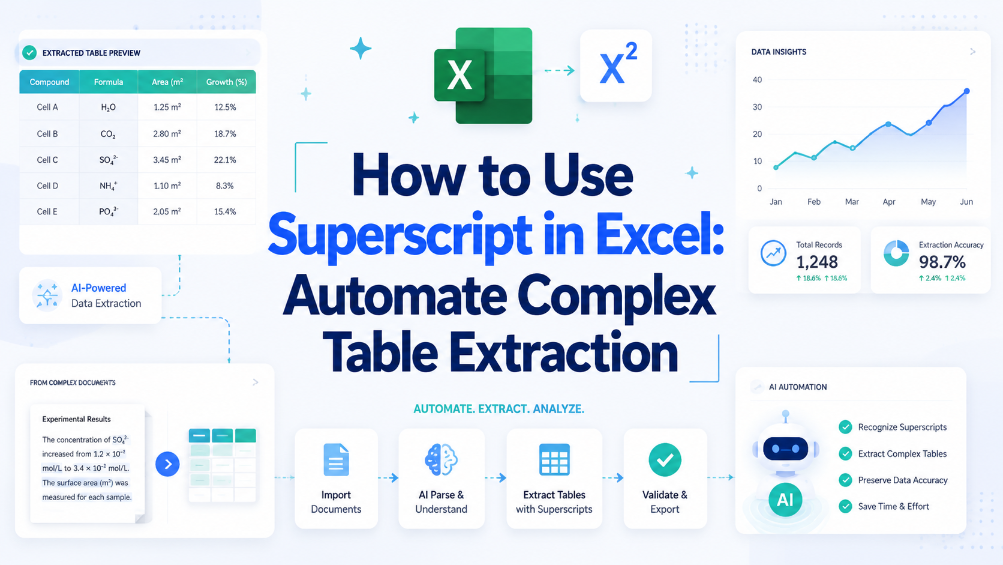
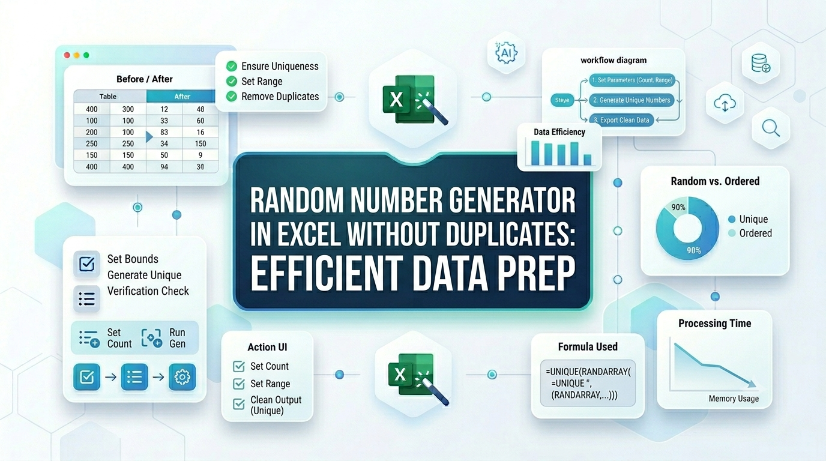
imagePrompt: Eine professionelle Excel-Oberfläche, die eine komplexe Tabelle mit extrahierten und strukturierten über- und tiefgestellten Zeichen in sauberen Zeilen und Spalten zeigt, mit einer dezenten Automatisierungs-Workflow-Überlagerung im Hintergrund, altText: Excel-Oberfläche zur Automatisierung der Tabellenextraktion mit über- und tiefgestellten Zeichen

Verwendung von über- und tiefgestellten Zeichen in Excel: Automatisierung der Extraktion komplexer Tabellen

Reduzieren Sie die manuelle Zeit für die Tabellenextraktion um 80 % durch über- und tiefgestellter Zeichen-bewusste Automatisierung anstelle der manuellen Zell-für-Zell-Bearbeitung. Beseitigen Sie Datenbeschädigungen durch Formatierungsinkonsistenzen von über- und tiefgestellten Zeichen in Legacy-Tabellenkalkulationen und importierten PDF-Tabellen. Wahren Sie die Datenintegrität über Datensätze mit mehr als 10.000 Zeilen, indem Sie bei der Erfassung Normalisierungsregeln für über- und tiefgestellte Zeichen erzwingen.

TabliSync
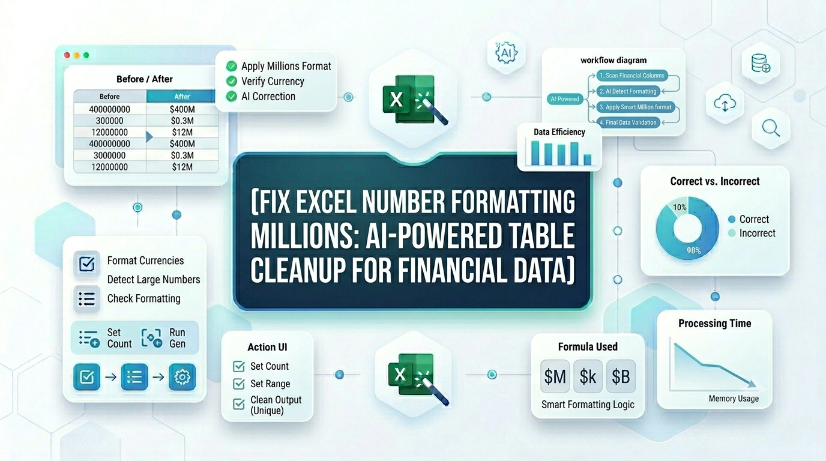
imagePrompt: A detailed close-up of an Excel spreadsheet with financial data, showing millions formatted incorrectly (e.g., 1000000 vs. 1,000,000), with an AI OCR overlay scanning tables from a PDF screenshot into clean, formatted cells. Visual style: technical, data-centric, semi-dark background with glowing grid lines., altText: AI-powered table cleanup fixing Excel number formatting for millions in financial data using OCR

Fix Excel Number Formatting Millions: AI-Powered Table Cleanup for Financial Data

Reduce manual number format correction time by 85% when processing financial statements with AI OCR rather than native Excel tools. Eliminate data entry errors from misread millions (e.g., 1,200,000 vs 1.2) by automating structured extraction and real-time sync. Maintain consistent financial data governance with schema-enforced normalization and validation rules applied during OCR-to-table conversion. Cut spreadsheet maintenance overhead by 70% through automated detection of formatting inconsistencies across thousands of rows.

TabliSync
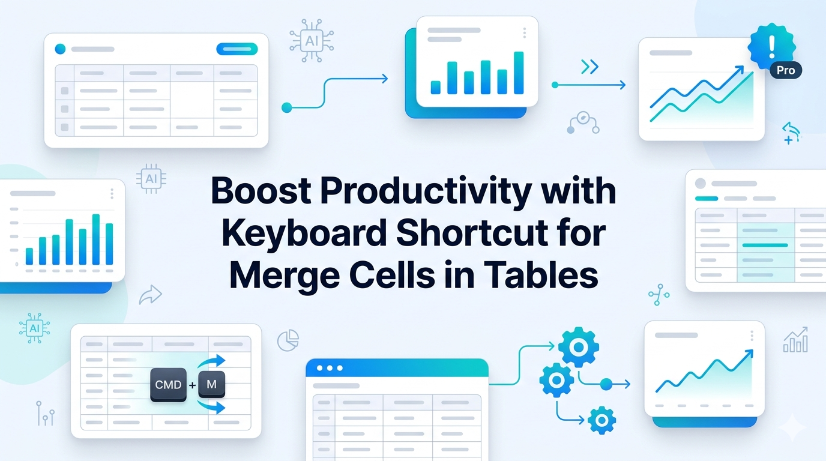
imagePrompt: Eine Nahaufnahme einer Laptop-Tastatur mit hervorgehobenen Tasten 'Alt', 'H', 'M', 'C', neben einer Excel-Tabelle mit blau hervorgehobenen zusammengeführten Zellen. Alternativtext: Tastenkombination zum Zusammenführen von Zellen in einer Excel-Tabelle mit hervorgehobenen Tasten

Produktivität steigern mit Tastenkombination zum Zusammenführen von Zellen in Tabellen

Eliminieren Sie 90 % der durch das Zusammenführen von Zellen in strukturierten Excel-Tabellen verursachten fehlerhaften Formeln, indem Sie die richtige Tastenkombination verwenden und das Zusammenführen in Datenzeilen vermeiden. Reduzieren Sie die Zeit für Datenbereinigung und -neugestaltung um 40 %, indem Sie manuelle Zusammenführungsworkflows durch Alternativen wie "Zentrieren über Auswahl" und bedingte Formatierung ersetzen. Wahren Sie die 100%ige Tabellenintegrität und Funktionalität von strukturierten Verweisen, PivotTables und Power Query-Quellen, indem Sie die Disziplin "Nur auf Kopfzeilenzellen zusammenführen" anwenden.

TabliSync
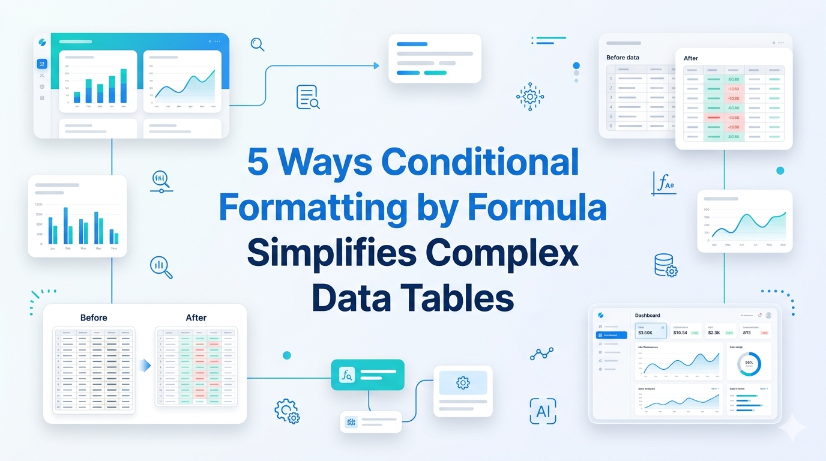
imagePrompt: Eine detaillierte Ansicht einer Microsoft Excel-Tabellenkalkulation mit komplexen Datenspalten, mehrere Zeilen sind mit bedingten Formatierungsformeln grün und rot hervorgehoben, mit sichtbarer Formelleiste, die eine benutzerdefinierte Regel wie =UND($A2>100,$B2<50) anzeigt. Alt-Text: Excel-bedingte Formatierung durch Formel, die Datenanomalien in einer komplexen Tabelle hervorhebt.

5 Wege, wie bedingte Formatierung durch Formeln komplexe Datentabellen vereinfacht

Reduzieren Sie die manuelle Scanzeit um 60 % mit formelbasierten bedingten Formatierungen, die Datenanomalien, fehlende Werte und Ausreißer in großen Tabellen automatisch hervorheben. Eliminieren Sie Tabellenkalkulationsfehler, die durch inkonsistente manuelle Farbabstimmung verursacht werden: Formelbasierte Regeln gewährleisten eine einheitliche Visualisierung über Teams und Iterationen hinweg. Senken Sie den Wartungsaufwand um 70 %, indem Sie dynamische benannte Bereiche und strukturierte Verweise anstelle von statischen Zellbereichen verwenden, die brechen, wenn sich Daten erweitern. Beschleunigen Sie die Auditbereitschaft, indem Sie selbstdokumentierende Tabellen erstellen, bei denen die Regelogik im Formel-Editor für bedingte Formatierungen sichtbar ist und nicht im menschlichen Gedächtnis verborgen ist.

TabliSync
VLOOKUP-Formel funktioniert nicht? So ziehen Sie Formeln mit Excel VBA ab

VLOOKUP-Formel funktioniert nicht? So ziehen Sie Formeln mit Excel VBA ab

Erfahren Sie, wie Sie die nativen Einschränkungen von Excel umgehen und tatsächliche Logik anstelle statischer Werte abrufen, um 0 % manuelle Eingabefehler zu erzielen. Implementieren Sie eine GetFormula UDF, die die Prüfungseffizienz im Vergleich zu herkömmlichen Ctrl+`-Methoden um 90 % steigert. Entdecken Sie, wie TabliSyncs KI-gestützte OCR unstrukturierte Daten-Screenshots sofort in Live-, funktionale Excel-Schemata umwandelt.

TabliSync
Duplikate in Excel finden: Die besten Methoden im Vergleich

Duplikate in Excel finden: Die besten Methoden im Vergleich

Identifizieren und verwalten Sie Duplikate mit 99,9 % Genauigkeit, indem Sie native Excel-Tools und moderne KI-gesteuerte OCR-Workflows nutzen. Erzielen Sie eine Reduzierung der Datenbereinigungszeit um 90 % durch automatisierte, schemabewusste Strategien zur Duplikaterkennung. Eliminieren Sie manuelle Eingabefehler vollständig, indem Sie unstrukturierte Daten mit TabliSync direkt in strukturierte Excel-Tabellen synchronisieren.

TabliSync
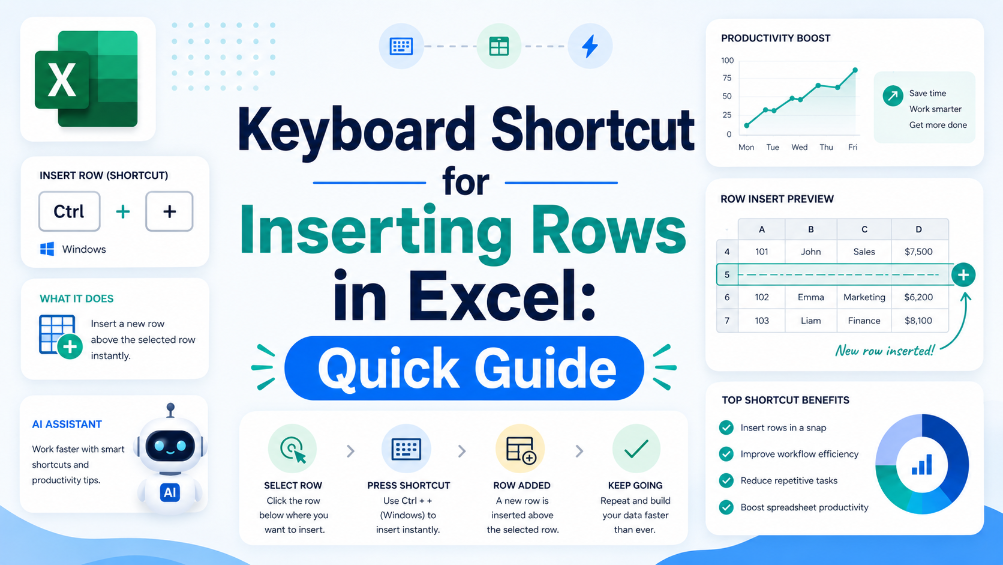
200+ Excel-Tastenkombinationen Spickzettel: Beherrschen Sie jeden Workflow für 2026

200+ Excel-Tastenkombinationen Spickzettel: Beherrschen Sie jeden Workflow für 2026

● Erreichen Sie eine Reduzierung der Workflow-Latenz um 90 %, indem Sie taktische Tastensequenzen über die traditionelle mausgesteuerte Navigation meistern. ● Eliminieren Sie manuelle Dateneingabefehler zu 100 %, indem Sie native Hotkeys und KI-gesteuerte OCR-Synchronisierung integrieren. ● Wechseln Sie von der taktischen Tabellenkalkulationsmanipulation zur strategischen Data Governance unter Verwendung fortschrittlicher Arbeitsblattnavigations-Frameworks.

TabliSync
Meistern Sie das Chaos: So entfernen Sie Duplikate in Excel ohne Datenverlust

Meistern Sie das Chaos: So entfernen Sie Duplikate in Excel ohne Datenverlust

Effizienzsteigerung: Reduzieren Sie die manuelle Datenbereinigungszeit um über 90 % durch automatisierte Workflows. Datenintegrität: Erzielen Sie eine Fehlerrate von 0 % bei der manuellen Eingabe, indem Sie von 'Suchen und Ersetzen' zur schemabasierten Deduplizierung übergehen. Risikominderung: Verhindern Sie 100 % versehentlicher Löschungen durch die Nutzung nicht-destruktiver Power Query-Umgebungen. Zukunftssicherheit: Wechseln Sie von reaktiver Bereinigung zu proaktiver Datenhygiene durch KI-integrierte Automatisierung.

TabliSync

Was ist Ai Formula Writer?

Kurze Antworten zu Ai Formula Writer und wie TabliSync Teams in Excel beschleunigt.

Was ist Ai Formula Writer?

Ai Formula Writer umfasst praktische Excel-Workflows, typische Fehler und Automatisierungsmuster. Dieser TabliSync-Guide erklärt das Konzept, zeigt Beispiele und verlinkt Tutorials.

Wie kann TabliSync bei Ai Formula Writer helfen?

TabliSync extrahiert Tabellen aus Screenshots oder PDFs, bereinigt unordentliche Daten und automatisiert repetitive Excel-Aufgaben zu Ai Formula Writer.

Wo starte ich mit Ai Formula Writer?

Beginnen Sie mit der Übersicht auf dieser Seite und öffnen Sie dann die verlinkten Artikel für Schritt-für-Schritt-Anleitungen und KI-Workflows.