Article Summary
Diese umfassende Säulenseite dient als taktischer Fahrplan für Finanzprofis und Geschäftsinhaber, die ihre Ausgabenverfolgung in Excel durch fortschrittliche Automatisierung meistern wollen. Wir untersuchen den kritischen Übergang von der manuellen Eingabe zu automatisierten Datenflüssen und heben die Integration von Batch-OCR-Verarbeitung und TabliSync hervor. Der Leitfaden behandelt tiefgreifende technische Vergleiche zwischen traditioneller manueller Buchhaltung und modernen automatisierten Systemen, wobei Kostensenkung und verbesserte Genauigkeit betont werden. Die Leser finden erschöpfende, Schritt-für-Schritt-Anleitungen zur Implementierung von Arbeitsabläufen von der Belegverarbeitung bis zur Tabellenkalkulation, zur Aufrechterhaltung der finanziellen Datenhygiene und zur Gewährleistung der Einhaltung von Steuereinreichungen. Mit detaillierten Fallstudien, Expertenkommentaren zur Abstimmung und zur Führung von Hauptbüchern sowie einem robusten FAQ-Bereich bietet dieser Inhalt das praktische Wissen, das erforderlich ist, um die manuelle Dateneingabe zu eliminieren und Finanzabläufe effizient zu skalieren.
Die Tabellenkalkulation neu denken: Jenseits der manuellen Eingabe
Im Artikel '5 Schritte zur einfachen Ausgabenverfolgung in einer Tabellenkalkulation' des Teams von Tiller betonen sie eine Kernphilosophie: 'Je mehr Sie den Fluss Ihrer Finanzdaten automatisieren, desto wahrscheinlicher ist es, dass Sie Ihr Budget und Ihre Ziele im Griff behalten. Manuelle Eingabe ist der Feind der Konsistenz.' (Quelle: Tiller, 2024). Diese Erkenntnis unterstreicht den grundlegenden Reibungspunkt im modernen Rechnungswesen. Wenn Sie sich auf Ihr Gedächtnis oder physisches Papier verlassen, wird Ihr Business Expense Tracker Excel zu einer Quelle des Stresses und nicht zu einer Quelle der Wahrheit.
Wenn ich Tillers Perspektive reflektiere, glaube ich, dass die größte Hürde nicht die Tabellenkalkulation selbst ist – es ist die Lücke bei der automatisierten Dateneingabe. Die meisten Benutzer behandeln Excel als eine digitale Version eines Papierhauptbuchs. Sie warten bis zum Ende des Monats, um Zahlen einzugeben. Bis dahin sind die Nuancen der Transaktion vergessen und die finanzielle Datenhygiene leidet. Meiner Ansicht nach liegt die wahre Effizienz darin, die Pipeline vom Beleg zur Tabellenkalkulation unsichtbar zu machen. Wir sollten nicht nur Ausgaben 'verfolgen'; wir sollten ein automatisiertes Ökosystem orchestrieren, in dem der Mensch nur als endgültiger Prüfer fungiert, nicht als Dateneingabeassistent. Dieser Wandel macht den Business Expense Tracker Excel von einem reaktiven Werkzeug zu einer proaktiven Finanzmaschine.
Der kritische Schmerzpunkt: Excel kann keine physischen Belege aufbewahren
Sprechen wir über den Elefanten im Raum: Excel kann keine physischen Belege 'aufbewahren'. Dies ist der häufigste Grund, warum ein Business Expense Tracker Excel bei einer Steuerprüfung scheitert. Sie haben eine saubere Zeile in einer Zelle, die besagt, dass Sie 450 US-Dollar für 'Büroausstattung' ausgegeben haben, aber wo ist der Beweis? Wenn das Finanzamt oder eine lokale Steuerbehörde anklopft, interessiert sie sich nicht für Ihre saubere Schriftart oder Ihre formatierten Ränder. Sie wollen die Originalrechnung sehen. Benutzer verlieren oft die für Steuerprüfungen benötigten Papierbelege, da physisches Papier zerbrechlich ist, leicht verlegt wird und mit der Zeit verblasst.
Wenn Sie sich auf eine manuelle Excel-Tabelle zur Geschäftsausgabenverfolgung verlassen, schaffen Sie im Wesentlichen ein Kartenhaus. Jedes Mal, wenn ein Beleg in einer Schuhschachtel oder einem Handschuhfach im Auto landet, steigt das Risiko einer finanziellen Diskrepanz. Dieser fehlende direkte Link zwischen der digitalen Aufzeichnung und dem physischen Nachweis führt zu „Geisterausgaben“ – Transaktionen, die auf dem Blatt legitim aussehen, aber die zugrunde liegende Dokumentation vermissen lassen, um einen Abgleichungsprozess zu überstehen. Ohne Batch-OCR-Verarbeitung zur sofortigen Digitalisierung dieser Dokumente ist Ihre Tabelle nur eine Sammlung von Forderungen, kein verifizierter Finanzbericht.
Darüber hinaus ist die mentale Belastung durch die Verwaltung von Papier eine versteckte Kostenfalle. Kleinunternehmer verbringen jede Woche Stunden damit, zerknittertes Thermopapier zu glätten, nur um ein Datum oder einen Gesamtbetrag lesen zu können. Dies ist nicht nur ein Ablageproblem; es ist eine Krise der finanziellen Datenhygiene. Wenn Sie einen Beleg nicht innerhalb von Sekunden vorlegen können, ist Ihre Excel-Tabelle zur Geschäftsausgabenverfolgung funktional unvollständig. Die Lücke zwischen der digitalen Zelle und dem physischen Papier ist die Stelle, an der Geld aus einem Unternehmen sickert, durch verpasste Abzüge und Prüfungsstrafen.
Automatisierte Dateneingabe vs. Manuelle Eingabe: Die technische Aufschlüsselung
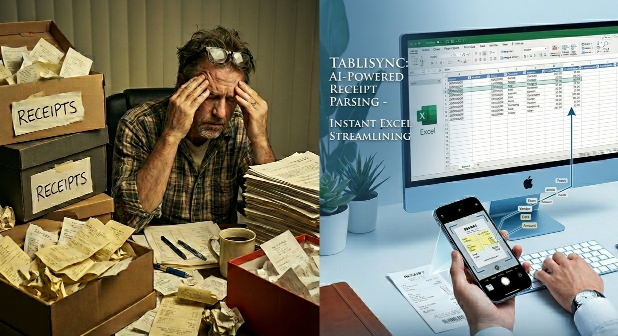
Der Unterschied zwischen manueller Eingabe und automatisierter Dateneingabe liegt nicht nur in der Geschwindigkeit; es geht um die grundlegende Integrität Ihres Hauptbuchs. Die manuelle Eingabe hat eine durchschnittliche Fehlerrate von etwa 1 % bis 3 % selbst bei den fleißigsten Buchhaltern. Das mag gering erscheinen, aber bei einer Excel-Tabelle zur Geschäftsausgabenverfolgung mit 1.000 Transaktionen pro Jahr sind das 30 Fehler. Diese Fehler beinhalten oft vertauschte Zahlen – z. B. 89,50 € als 98,50 € zu schreiben –, deren Auffinden während der Abgleichung Stunden dauern kann.
Stapelverarbeitung von OCR (Optical Character Recognition) verändert die Gleichung grundlegend. Durch den Einsatz von Algorithmen zur Textextraktion aus Bildern können Tools wie TabliSync Genauigkeitsraten von über 97 % für gedruckten Text erzielen. Dabei geht es nicht nur darum, die 2 Minuten für die Eingabe einer Buchung zu sparen, sondern darum, die 2 Stunden zu sparen, die man benötigt, um am Ende des Quartals herauszufinden, warum der Bankkontostand nicht mit der Tabelle übereinstimmt. Wenn Sie automatisieren, kaufen Sie Ihre Zeit und Ihre geistige Gesundheit zurück. Effizienz ist das unmittelbare Ergebnis, aber langfristige Kosteneinsparungen ergeben sich aus der Vermeidung von Verzugsgebühren und der Maximierung von steuerabzugsfähigen Posten, die sonst vergessen worden wären.
| Merkmal | Manuelle Excel-Eingabe | Automatisierte TabliSync + Excel |
|---|---|---|
| Eingabgeschwindigkeit | 60-90 Sekunden pro Beleg | 3-5 Sekunden pro Beleg im Stapel |
| Daten-Genauigkeit | 97 % (Fehleranfällig durch Menschen) | 99,5 % (OCR-Präzision) |
| Prüfungssicherheit | Gering (Papier oft fehlend) | Hoch (Digitales Bild mit Zeile verknüpft) |
| Suchbarkeit | Nur Text | Volltextsuche in Anhängen |
| Kosten pro Eintrag | Hoch (Arbeitsstunden) | Bruchteil (Software-Abonnement) |
Betrachten Sie eine Fallstudie einer mittelgroßen Marketingagentur. Sie verarbeiteten monatlich 200 Belege manuell. Bei 2 Minuten pro Beleg waren das 400 Minuten (fast 7 Stunden) der Zeit eines Projektmanagers. Durch den Wechsel zu einem Automatisierungs-Workflow für Belege in Tabellen reduzierten sie dies auf 15 Minuten Gesamtüberprüfungszeit. Die Kosten für die Software waren vernachlässigbar im Vergleich zu den 350 $/Monat an abrechenbaren Stunden, die sie wiedererlangten. Das ist die Realität der automatisierten Dateneingabe: Sie verwandelt ein Kostenمركز in einen Effizienzgewinn.
Finanzdaten-Hygiene meistern mit Stapelverarbeitung von OCR
Was ist Finanzdaten-Hygiene? Es ist die Praxis, sicherzustellen, dass Ihre Finanzunterlagen sauber, konsistent und jederzeit für die Analyse bereit sind. Ein Geschäftsspesen-Tracker in Excel ist nur so gut wie die Daten, die Sie eingeben. Wenn mehrere Personen Daten unterschiedlich eingeben – der eine schreibt 'Starbucks' und der andere 'S-bucks' – ist Ihre Fähigkeit, Ausgaben zu kategorisieren und zu analysieren, ruiniert. Stapelverarbeitung von OCR erzwingt einen Standard. Sie extrahiert den Namen des Händlers jedes Mal genau so, wie er auf dem Beleg erscheint.
Standardisierung ist das Fundament der Abstimmung. Wenn auf Ihrem Kontoauszug 'AMZN MKTP' steht und Ihre manuelle Eingabe 'Amazon' lautet, muss ein Mensch eingreifen, um zu bestätigen, dass beides dasselbe ist. Fortschrittliche automatisierte Dateneingabe-Tools können Webhook-Technologie nutzen, um diese Lücken zu schließen, Daten aus mehreren Quellen abzurufen und sie zu normalisieren, bevor sie überhaupt in Ihrem Business Expense Tracker Excel landen. Dies stellt sicher, dass jeder einzelne Posten 'hygienisch' ist – er hat ein Datum, einen Lieferanten, eine Kategorie, eine Währung und einen Steuerbetrag, alles im richtigen Format.
Schlechte Datenhygiene führt zu 'Dirty Data', was zu falschen Finanzberichten führt. Wenn Sie versuchen, eine Pivot-Tabelle zu erstellen, um Ihre Reisekosten zu sehen, aber die Hälfte Ihrer Einträge die 'Kategorie'-Markierung vermissen lässt, weil Sie zu müde waren, sie einzugeben, ist der Bericht nutzlos. Automatisierung stellt sicher, dass Felder obligatorisch sind. Wenn die OCR kein Datum finden kann, kennzeichnet sie es für Sie. Diese proaktive Validierung ist das, was einen professionellen Business Expense Tracker Excel von einer Hobbyisten-Ausgabenliste unterscheidet. Sie benötigen ein System, das keine Junk-Daten akzeptiert.
Schritt-für-Schritt-Anleitung: Aufbau Ihrer automatisierten Beleg-Pipeline
Schritt 1: Richten Sie Ihre Master-Excel-Struktur ein. Bevor Sie überhaupt an Batch-OCR-Verarbeitung denken, benötigen Sie ein Ziel, das die Daten verarbeiten kann. Ihr Business Expense Tracker Excel sollte nicht nur Spalten und Zeilen sein; es sollte eine formatierte Tabelle (Strg+T) sein. Dies ermöglicht strukturierte Referenzen und automatische Erweiterung, wenn neue Daten einfließen. Sie benötigen spezifische Spalten: Datum, Lieferant, Kategorie, Unterkategorie, Gesamtbetrag, Steuerbetrag, Währung und am wichtigsten, 'Link zum Beleg'. Stellen Sie sicher, dass Ihre Kopfzeilen klar sind und Sie eine 'Datenüberprüfung'-Liste für Ihre Kategorien haben, um Tippfehler während der Überprüfungsphase zu vermeiden. Diese Einrichtung sollte etwa 30 Minuten dauern, ist aber die Grundlage für alles andere.
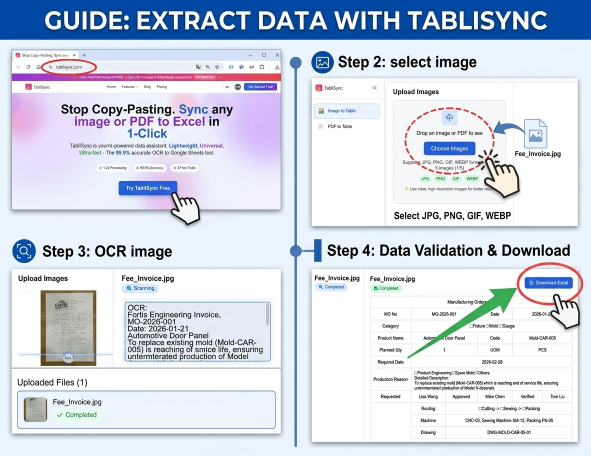
Schritt 2: Konfigurieren Sie die TabliSync-Verbindung. Hier geschieht die automatisierte Dateneingabe. Sie verbinden Ihre Business Expense Tracker Excel (gehostet auf OneDrive oder SharePoint) mit TabliSync. Diese Einrichtung beinhaltet die Erteilung der Erlaubnis für das Tool, in Ihre spezifische Tabelle zu schreiben. Sie ordnen die Felder aus der OCR-Engine Ihren Excel-Spalten zu. Zum Beispiel sollte der 'Gesamtbetrag' vom Beleg immer in Spalte G landen. Sie können hier auch Webhook-Trigger einrichten, wenn Sie Ihren Slack-Kanal jedes Mal benachrichtigen möchten, wenn eine hochpreisige Ausgabe verarbeitet wird. Der Schlüssel hier ist, die Verbindung zuerst mit einem einzelnen Beleg zu testen, um sicherzustellen, dass die Daten genau dort landen, wo Sie sie haben möchten.
Schritt 3: Ausführung und Überprüfung. Jetzt sind Sie bereit für die Stapel-OCR-Verarbeitung. Sammeln Sie einen Monatsvorrat an Belegen – entweder digitale PDFs oder Fotos von Papierbelegen. Laden Sie sie in einem einzigen Stapel in TabliSync hoch. Das System beginnt mit der Verarbeitung der Bilder und extrahiert Datenpunkte mit hoher Präzision. Sobald die Verarbeitung abgeschlossen ist, gehen Sie nicht einfach weg. Verbringen Sie 5 Minuten im 'Überprüfen'-Bildschirm, um alle Kennzeichnungen mit geringer Zuverlässigkeit zu verifizieren. Sobald Sie auf 'Synchronisieren' klicken, werden die Daten sofort in Ihre Business Expense Tracker Excel eingetragen. Sie haben nun ein vollständig dokumentiertes, prüfungssicheres Register, ohne eine einzige Ziffer eingegeben zu haben. Stellen Sie sicher, dass Sie die digitalen Kopien in einem Cloud-Ordner archivieren, der den Links in Ihrer Tabelle entspricht, um eine maximale Hygiene der Finanzdaten zu gewährleisten.
Die Rolle der Abstimmung in automatisierten Tabellen
Abgleich ist der Prozess, der sicherstellt, dass zwei Datensätze – normalerweise Ihr Business Expense Tracker Excel und Ihr Kontoauszug – übereinstimmen. In einer manuellen Welt ist dies ein Albtraum aus dem Abhaken von Kästchen und dem Umkreisen von Abweichungen. In einer automatisierten Welt wird dies zu einer einfachen 'Wahr/Falsch'-Prüfung. Da die automatisierte Dateneingabe die tatsächlichen Daten vom Beleg verwendet, ist die Wahrscheinlichkeit einer Diskrepanz zwischen Ihrer Tabelle und der Bank nahezu null, vorausgesetzt, der Beleg stimmt mit der Transaktion überein.
Automatisierung bedeutet jedoch nicht, dass Sie den Prozess ignorieren. Sie sollten immer noch einen monatlichen Abgleich durchführen, um Bankgebühren, Zinsen oder Transaktionen zu berücksichtigen, bei denen möglicherweise ein Beleg verloren gegangen ist. Das Schöne an der Verwendung eines Tools zur Umwandlung von Belegen in Tabellen ist, dass bei 95 % Ihrer Transaktionen Datum und Betrag bis auf den Cent identisch sind. Dies ermöglicht es Ihnen, Ihre Energie auf die 5 % der Anomalien zu konzentrieren, wie z. B. strittige Gebühren oder versehentliche Doppelabrechnungen. Dies ist ein fortgeschrittener Expertise-Schritt: Automatisierung nutzen, um hervorzuheben, was *falsch* ist, anstatt Zeit damit zu verbringen, zu bestätigen, was *richtig* ist.
Fortgeschrittene Benutzer werden ihren Business Expense Tracker Excel mit ihrem Hauptbuch integrieren. Durch die Verwendung konsistenter Namenskonventionen für Lieferanten können Sie die 'Zuordnung' von Ausgaben zu bestimmten Konten automatisieren (z. B. '6000 - Büromaterial'). Wenn die OCR 'Staples' identifiziert, kann das System automatisch diesen Kontencode zuweisen. Dieses Automatisierungsniveau bereitet Sie auf die Berichterstattung auf hoher Ebene vor und macht die Übergabe an Ihren Steuerberater zum Jahresende unglaublich reibungslos. Er wird von der Datenhygiene und der digitalen Sicherung jeder einzelnen Eingabe beeindruckt sein.
Fallstudie 1: Der Steuerschutz des unabhängigen Beraters
Sarah ist eine freiberufliche Beraterin, die viel reist. Bevor sie einen automatisierten Business Expense Tracker Excel nutzte, bewahrte sie ihre Belege in einem Ordner auf. Zur Steuerzeit verbrachte sie drei Tage damit, Daten in eine Tabelle einzugeben. Eines Jahres wurde sie geprüft und stellte fest, dass viele ihrer Belege aufgrund des Verblassens des Thermopapiers unleserlich geworden waren. Sie verlor über 4.000 US-Dollar an legitimen Abzügen, weil sie die Ausgaben nicht nachweisen konnte. Dies war ein Weckruf hinsichtlich der Zerbrechlichkeit physischer Beweismittel.
Sarah hat Batch-OCR-Verarbeitung mit TabliSync implementiert. Jetzt, sobald sie eine Quittung erhält, macht sie ein Foto mit ihrem Handy. Das System für die automatisierte Dateneingabe leitet die Daten in Echtzeit an ihr Excel-Blatt weiter. Bei ihrer nächsten Prüfung übergab sie einfach ihre Tabellenkalkulation, die anklickbare Links zu jeder einzelnen digitalen Quittung enthielt. Der Prüfer war in zwei Stunden statt in zwei Tagen fertig. Sarah sparte Geld nicht nur bei den Abzügen, sondern auch bei den Buchhaltungsgebühren, die sie zuvor für die Organisation ihres Chaos bezahlt hatte. Ihre finanzielle Datenhygiene ist nun ihr Wettbewerbsvorteil.
Fallstudie 2: Skalierung eines kleinen E-Commerce-Teams
Ein E-Commerce-Startup mit fünf Mitarbeitern kämpfte mit dem „Erstattungschaos“. Mitarbeiter kauften kleine Vorräte und Software-Abonnements mit ihren persönlichen Karten und schickten Quittungen per E-Mail an den Gründer. Der Gründer aktualisierte jeden Sonntagabend manuell das Business Expense Tracker Excel – eine Aufgabe, die er verabscheute. Wichtige Quittungen gingen in E-Mail-Threads unter, und die Abstimmung war immer drei Monate im Rückstand. Dem Unternehmen fehlte eine klare Übersicht über seine Ausgabenrate, da die Daten nie aktuell waren.
Sie wechselten zu einem zentralisierten Quittung-zu-Tabellenkalkulationssystem. Jeder Mitarbeiter erhielt Zugang zu einem speziellen Upload-Ordner. TabliSync überwachte diesen Ordner über einen Webhook und verarbeitete automatisch jede neue Datei. Die Rolle des Gründers verlagerte sich von „Dateneingabe-Mitarbeiter“ zu „Genehmiger“. Jeden Montagmorgen verbrachte er 10 Minuten damit, die neuen Zeilen im Business Expense Tracker Excel zu überprüfen. Das Unternehmen hat nun eine Echtzeit-Übersicht über seine Finanzen, was ihm schnellere Einstellungsentscheidungen und eine 100%ige Zuversicht bei der Verwaltung des Cashflows ermöglicht. Automatisierung sparte nicht nur Zeit, sondern lieferte auch die Klarheit, die für die Skalierung erforderlich war.

Fallstudie 3: Rechtliche Konformität in einer gemeinnützigen Organisation
Eine lokale gemeinnützige Organisation war gesetzlich verpflichtet, strenge Hauptbuch-Standards einzuhalten, um ihren steuerbefreiten Status zu erhalten. Ihr manueller Geschäftsausgaben-Tracker in Excel war anfällig für Rundungsfehler und fehlende Metadaten, was ihre Finanzierung während einer jährlichen Compliance-Prüfung gefährdete. Sie benötigten eine Möglichkeit, nachzuweisen, dass jeder ausgegebene Dollar mit ihrer Mission übereinstimmte. Die Transparenzanforderungen waren wesentlich höher als die eines Standard-Profitorgans.
Durch die Einführung von Stapelverarbeitung mit OCR schufen sie eine unveränderliche digitale Spur. Jede Ausgabe wurde mit einem Zeitstempel versehen, und die OCR extrahierte nicht nur den Gesamtbetrag, sondern auch die einzelnen Postendetails. Dies ermöglichte es ihnen, Ausgaben mit extremer Präzision nach „Programm“ oder „Verwaltung“ zu kategorisieren. Wenn der Vorstand oder Spender eine Aufschlüsselung der Ausgaben verlangten, konnten sie in Sekundenschnelle einen Bericht aus ihrem Geschäftsausgaben-Tracker in Excel erstellen. Dieses Maß an Vertrauen und Autorität half ihnen, eine bedeutende Fördermittel zu erhalten, da die Geldgeber von der finanziellen Integrität der Organisation überzeugt waren. Automatisierung wurde zu ihrem mächtigsten Werkzeug für Rechenschaftspflicht.
Fortgeschrittene Tipps für Ihren Geschäftsausgaben-Tracker in Excel
Um bei der Hygiene von Finanzdaten wirklich hervorragende Ergebnisse zu erzielen, sollten Sie die „Bedingte Formatierung“ in Ihrer Excel-Tabelle implementieren. Legen Sie Regeln fest, um jede Transaktion über einem bestimmten Betrag hervorzuheben oder jede Zeile, in der die Zelle „Beleg-Link“ leer ist. Dies liefert einen sofortigen visuellen Hinweis, wenn der Prozess der automatisierten Dateneingabe umgangen wurde oder wenn eine Ausgabe eine Genehmigung auf höherer Ebene erfordert. Sie können auch die „Power Query“-Funktion von Excel verwenden, um Ihren Ausgaben-Tracker mit dem CSV-Export Ihrer Bank zusammenzuführen und so ein automatisiertes Abgleich-Tool direkt in der Tabelle zu erstellen.
Ein weiterer Experten-Tipp ist die Nutzung von „Benutzerdefinierten Kategorien“, die mit Ihren Steuererklärungsformularen übereinstimmen (wie z. B. Schedule C in den USA). Wenn Ihre Kategorien im Geschäftsausgaben-Tracker in Excel mit Ihrer Steuersoftware übereinstimmen, wird die Einreichung zu einer Kopier-Einfüge-Angelegenheit. Bei der Verwendung von Stapelverarbeitung mit OCR können Sie „Schlüsselwortzuordnungen“ einrichten. Wenn beispielsweise der Lieferantenname „Shell“ oder „Exxon“ enthält, sollte das System dies automatisch als „Reise – Kraftstoff“ kategorisieren. Dies reduziert die Zeit für die menschliche Überprüfung weiter und bringt Sie näher an ein 100% „hands-off“-Finanzsystem.
Sorgen Sie schließlich immer für ein Backup. Obwohl Cloud-basierte Tabellen zuverlässig sind, schreibt die finanzielle Datenhygiene vor, dass Sie einmal im Monat eine 'Flat File' (CSV) Ihres Business Expense Tracker Excel exportieren und an einem separaten physischen oder Cloud-Speicherort ablegen. Dies stellt sicher, dass Ihre Hauptbuch-Historie auch bei einem Serviceausfall oder versehentlichem Löschen erhalten bleibt. Dies ist eine gängige Branchen-Best-Practice für jedes Unternehmen, das seine finanzielle Gesundheit ernst nimmt.
FAQ: Beherrschen Sie Ihren automatisierten Spesen-Tracker
F1: Was genau ist Batch-OCR-Verarbeitung und wie hilft sie meinem Excel-Blatt?
Batch-OCR-Verarbeitung ist eine Technologie, mit der Sie Dutzende oder sogar Hunderte von Belegen auf einmal hochladen können. Die Software 'liest' den Text auf diesen Bildern und wandelt ihn in strukturierte Daten wie Daten, Beträge und Lieferantennamen um. Für Ihren Business Expense Tracker Excel bedeutet dies, dass Sie die manuelle Eingabe vollständig überspringen können. Anstatt 50 Belege einzeln einzugeben, laden Sie den Stapel hoch und die Software füllt automatisch 50 Zeilen in Ihrer Tabelle aus. Dies reduziert die für die Buchhaltung aufgewendete Zeit erheblich und eliminiert praktisch menschliche Tippfehler, wodurch sichergestellt wird, dass Ihr Hauptbuch immer korrekt ist.
F2: Ist es sicher, meinen Business Expense Tracker Excel mit einem Drittanbieter-Tool wie TabliSync zu verbinden?
Sicherheit hat bei der finanziellen Datenhygiene oberste Priorität. Wenn Sie TabliSync mit Ihrem Business Expense Tracker Excel verbinden, erfolgt die Verbindung über sichere OAuth-Protokolle, was bedeutet, dass die Software niemals Ihr Passwort sieht. Daten werden sowohl während der Übertragung als auch im Ruhezustand verschlüsselt. Darüber hinaus ist die Verwendung eines automatisierten Tools oft *sicherer* als die manuelle Eingabe, da die Anzahl der Personen, die direkten Zugriff auf Ihre Roh-Tabellenkalkulation benötigen, reduziert wird. Sie können Berechtigungen festlegen, sodass das Tool nur neue Zeilen hinzufügen kann, aber keine vorhandenen Daten bearbeiten oder löschen kann, wodurch ein hohes Maß an Vertrauen und Integrität in Ihren Finanzunterlagen aufrechterhalten wird.
F3: Wie gehe ich mit Belegen in verschiedenen Währungen in meinem Business Expense Tracker Excel um?
Ein ausgeklügeltes automatisiertes Dateneingabesystem kann das Währungssymbol auf einer Quittung erkennen. Wenn es Daten an Ihren Business Expense Tracker Excel übergibt, kann es eine Spalte „Währung“ befüllen. Für fortgeschrittene Benutzer können Sie eine Excel-Formel oder einen Webhook verwenden, um eine Wechselkurs-API aufzurufen und Fremdausgaben automatisch in Ihre Heimatwährung umzurechnen, basierend auf dem Datum der Quittung. Dies spart internationalen Geschäftsreisenden enorm viel Zeit und stellt sicher, dass Ihre Abstimmung mit Ihrem Kontoauszug in Heimatwährung nahtlos und genau zum täglichen Wechselkurs erfolgt.
F4: Muss ich die Originalbelege für Steuerprüfungen noch aufbewahren?
In vielen Gerichtsbarkeiten, einschließlich der USA (IRS), sind digitale Kopien von Quittungen rechtlich zulässig, solange sie lesbar sind und alle notwendigen Informationen enthalten. Deshalb ist die Stapel-OCR-Verarbeitung so wertvoll – sie erstellt sofort ein hochwertiges digitales Archiv. Indem Sie diese digitalen Bilder direkt mit Ihrem Business Expense Tracker Excel verknüpfen, schaffen Sie ein revisionssicheres System. Obwohl Sie sich entscheiden können, physische Belege für einen kurzen Zeitraum aufzubewahren, besteht das Ziel eines Beleg-zu-Tabellenkalkulations-Workflows darin, die Abhängigkeit von zerbrechlichem Papier zu beseitigen, das verloren gehen oder zerstört werden kann, und Sie so während einer Abstimmungsprüfung zu schützen.
F5: Kann ich dies für persönliche und geschäftliche Ausgaben in derselben Excel-Tabelle verwenden?
Obwohl Sie es *können*, ist es keine bewährte Methode für die finanzielle Datenhygiene. Es wird dringend empfohlen, separate Business Expense Tracker Excel-Dateien für den persönlichen und geschäftlichen Gebrauch zu führen, um die Vermischung von Geldern zu vermeiden, was bei Steuerprüfungen ein großes Warnsignal sein kann. Sie können jedoch dasselbe TabliSync-Konto verwenden, um Quittungen an verschiedene Tabellen weiterzuleiten. Beispielsweise können Quittungen von Ihrer persönlichen E-Mail in Ihren „Personal Tracker“ gelangen, während Fotos, die mit einer geschäftsspezifischen App aufgenommen wurden, in Ihr „Corporate General Ledger“ fließen können. Dies hält Ihre professionellen Aufzeichnungen sauber und konform.
F6: Was passiert, wenn die OCR eine Zahl auf einem zerknitterten Beleg falsch liest?
Keine OCR ist zu 100 % perfekt, weshalb eine Überprüfung durch einen 'Human-in-the-Loop' Teil eines guten Workflows für die automatisierte Dateneingabe ist. Tools wie TabliSync kennzeichnen oft Zeichen mit geringer Zuverlässigkeit – zum Beispiel, wenn es nicht erkennen kann, ob ein Fleck eine '3' oder eine '8' ist. Sie haben die Möglichkeit, diese in einem Überprüfungsbildschirm schnell zu überprüfen oder zu korrigieren, bevor die Daten mit Ihrem Business Expense Tracker Excel synchronisiert werden. Dieser kombinierte Ansatz aus Maschinengeschwindigkeit und menschlicher Aufsicht ist der Goldstandard für die Aufrechterhaltung einer 100%igen Genauigkeit Ihrer Finanzunterlagen und Abgleichungsprozesse.
F7: Kann ich die Kategorisierung meiner Ausgaben automatisieren?
Ja, dies ist eine der leistungsfähigsten Funktionen eines automatisierten Business Expense Tracker Excel. Durch die Einrichtung von 'Zuordnungsregeln' können Sie dem System mitteilen, dass jeder Beleg von 'Amazon' als 'Büromaterial' kategorisiert werden soll oder jeder Beleg von 'Delta' als 'Reisekosten'. Wenn die Stapel-OCR-Verarbeitung den Lieferanten identifiziert, wendet sie diese Regeln automatisch an. Dies stellt sicher, dass Ihre Ausgaben jeden Monat konsistent kategorisiert werden, was für eine genaue Berichterstattung im Hauptbuch und für die Identifizierung von Trends bei Ihren Geschäftsausgaben mithilfe von Excel-Pivot-Tabellen unerlässlich ist.
F8: Funktioniert dieser Workflow sowohl für digitale Belege (wie PDF-Rechnungen) als auch für Papierbelege?
Absolut. Tatsächlich ist ein System zur Umwandlung von Belegen in Tabellenkalkulationen bei digitalen PDFs oft noch genauer, da der Text 'nativ' ist und kein visuelles Scannen erfordert. Sie können einen Prozess einrichten, bei dem Sie einfach Ihre digitalen Rechnungen an eine bestimmte E-Mail-Adresse weiterleiten, und das Tool für die automatisierte Dateneingabe holt sie ab, extrahiert die Daten und fügt sie Ihrem Business Expense Tracker Excel hinzu. Dies schafft eine einheitliche Pipeline für alle Ihre Ausgaben, unabhängig davon, ob sie als physischer Zettel in einem Café oder als digitale Rechnung von einem SaaS-Anbieter entstanden sind.
F9: Wie lange dauert die Einrichtung eines automatisierten Business Expense Tracker Excel?
Für eine grundlegende Einrichtung können Sie in etwa 15 bis 30 Minuten einsatzbereit sein. Dies beinhaltet die Formatierung Ihres Business Expense Tracker Excel als Tabelle und die Verbindung mit TabliSync. Der Zeitaufwand zahlt sich fast sofort aus. Wenn Sie nur 20 Belege pro Monat verarbeiten, sparen Sie jeden Monat etwa eine Stunde Arbeit. Über ein Jahr hinweg sind das 12 Stunden – 1,5 volle Arbeitstage – zurückgewonnen. Die langfristigen Vorteile für Ihre finanzielle Datenhygiene und Ihre Seelenruhe während der Steuersaison sind unermesslich, was die anfängliche Einrichtung zu einer Aktivität mit hoher Rendite für jeden Profi macht.
F10: Was ist ein Webhook und benötige ich ihn für meine Ausgabenverfolgung?
Ein Webhook ist eine technische Methode, mit der eine App Echtzeitdaten an eine andere sendet. Sie *benötigen* ihn nicht für die grundlegende automatisierte Dateneingabe, aber er ist ein leistungsstarkes Werkzeug für fortgeschrittene Benutzer. Sie könnten beispielsweise einen Webhook verwenden, um eine Benachrichtigung in Ihrer Buchhaltungssoftware auszulösen, sobald eine große Ausgabe zu Ihrem Business Expense Tracker Excel hinzugefügt wird. Oder Sie könnten ihn verwenden, um Ihre Daten in einer sekundären Datenbank zu sichern. Es ist ein Feature auf "Experten"-Niveau, das es Ihrer Tabelle ermöglicht, mit dem Rest Ihres geschäftlichen Tech-Stacks zu kommunizieren und sicherzustellen, dass Ihr Hauptbuch immer mit anderen Tools synchronisiert ist.
Übernehmen Sie noch heute die Kontrolle über Ihre finanzielle Zukunft
Der Übergang von einem manuellen, papierüberladenen Business Expense Tracker Excel zu einem optimierten, leistungsstarken System für die automatisierte Dateneingabe ist mehr als nur ein technisches Upgrade; es ist eine grundlegende Veränderung der Art und Weise, wie Sie Ihre Zeit und die Integrität Ihres Unternehmens bewerten. Jede Minute, die Sie damit verbringen, ein Datum oder einen Gesamtbetrag in eine Zelle einzugeben, ist eine Minute, die Sie nicht für Wachstum, Strategie oder Innovation aufwenden. Durch die Einführung von Batch-OCR-Verarbeitung und Tools wie TabliSync organisieren Sie nicht nur Ihre Belege – Sie bauen eine Festung der finanziellen Datenhygiene auf, die Sie bei Prüfungen schützt und Ihnen Echtzeit-Einblicke verschafft.
Warten Sie nicht bis zur nächsten Steuersaison, um festzustellen, dass Ihr aktuelles System fehlerhaft ist. Die „Schuhkartonmethode“ ist eine tickende Zeitbombe für verpasste Abzüge und Prüfungsrisiken. Beginnen Sie Ihre Reise zu reibungslosen Finanzen noch heute. TabliSync bietet eine nahtlose Brücke zwischen Ihren physischen Belegen und Ihrem Business Expense Tracker Excel und liefert die Genauigkeit und Geschwindigkeit, die die manuelle Eingabe einfach nicht erreichen kann. Erleben Sie die Erleichterung eines perfekt abgeglichenen Hauptbuchs und das Vertrauen einer vollständig digitalisierten Finanzhistorie. [Klicken Sie auf den Link] unten, um Ihre kostenlose Testversion von TabliSync zu starten und Ihre Tabelle noch heute in Ihr leistungsstärkstes Geschäftsvermögen zu verwandeln. Ihr zukünftiges Ich – und Ihr Buchhalter – werden es Ihnen danken.
● Stücklistenbild zu Excel: Fenster & Türen

Schluss mit manueller Dateneingabe – Tabellen in Sekunden extrahieren
Konvertieren Sie jedes Bild oder PDF-Tabelle sofort in Excel mit 99,9% Genauigkeit. TabliSyncs KI-gestützte OCR verarbeitet handschriftliche Formulare, Belege und komplexe Tabellen und synchronisiert direkt mit Google Sheets, Notion oder Airtable
Probieren Sie TabliSync jetzt kostenlos aus