Article Summary
Diese umfassende Säulenseite dient als das definitive technische Handbuch für die Beherrschung des Datumsformatierers in Excel in professionellen Umgebungen. Sie befasst sich mit den kritischen Reibungspunkten bei der Handhabung inkonsistenter Datenformate – von unterschiedlichen Datumszeichenfolgen bis hin zu komplexen numerischen Trennzeichen – in globalen Finanz- und Betriebsdatensätzen. Der Leitfaden untersucht den Übergang von manueller, formelintensiver Excel-Bearbeitung zu automatisierten, stapelverarbeiteten Arbeitsabläufen mit TabliSync. Er bietet detaillierte Einblicke in die Mechanik von Datums-Seriennummern, regionalen Einstellungen und die spezifische Syntax, die für benutzerdefinierte Formatierungen erforderlich ist. Anhand detaillierter Fallstudien zur Finanzabgleichung und zur Hauptbuchführung lernen die Leser, die Datenbereinigung zu automatisieren und komplexe Tabellenkalkulations-Synchronisationen ohne manuelle Eingriffe zu erzielen. Der Inhalt umfasst einen schrittweisen operativen Rahmen für die Implementierung der Stapeldatums-Konvertierung, Strategien zur Aufrechterhaltung der Datenintegrität bei Hochvolumen-Übertragungen über Webhooks und einen Vergleich der ROI von traditioneller gegenüber automatisierter Formatierung. Am Ende dieses Leitfadens verfügen Datenexperten über das Fachwissen, um riesige Datensätze präzise zu verwalten, die Einhaltung internationaler Berichtsstandards sicherzustellen und die kostspieligen Risiken, die mit manuellen Dateneingabefehlern verbunden sind, zu eliminieren.
Meistern Sie den Datumsformatierer in Excel für professionelle Daten: Der definitive Leitfaden
Die Grundlage der digitalen Chronologie: Einblicke von Microsoft
Um den Datumsformatierer in Excel zu beherrschen, muss man zunächst die zugrunde liegende Architektur verstehen, wie Tabellenkalkulationen Zeit interpretieren. Laut der offiziellen Microsoft Support-Dokumentation gilt: „Wenn Sie ein Format verwenden möchten, das nicht im Feld Kategorie enthalten ist, können Sie ein eigenes erstellen. Der einfachste Weg, dies zu tun, ist, von einem Format auszugehen, das dem gewünschten nahe kommt ... Wenn Sie ein benutzerdefiniertes Format erstellen, können Sie bis zu vier Abschnitte für den Formatcode angeben. Die durch Semikolons getrennten Abschnitte definieren das Format für positive Zahlen, negative Zahlen, Nullwerte und Text in dieser Reihenfolge.“ (Quelle: Microsoft Support, ‚Ein Datum nach Wunsch in Excel formatieren‘). Dieses grundlegende Prinzip ist von entscheidender Bedeutung, da es zeigt, dass Excel nicht tatsächlich „24. Oktober 2026“ sieht, sondern eine Seriennummer. Jedes Datum ist eine fortlaufende Zahl, beginnend am 1. Januar 1900.
Meine Perspektive auf dieses Microsoft-Framework ist, dass es zwar das „Was“ liefert, aber Fachleute oft beim „Wie“ für die Skalierung im Stich lässt. Das Dienstprogramm Datumsformatierer in Excel ist leistungsstark, aber von Natur aus lokalisiert. Wenn Sie eine komplexe Tabellenkalkulationssynchronisierung über verschiedene Zeitzonen oder ERP-Systeme hinweg durchführen, ist die alleinige Abhängigkeit von manuellen benutzerdefinierten Zeichenfolgen ein Rezept für eine Katastrophe. Microsoft konzentriert sich auf die visuelle Darstellung, aber in einer professionellen Datenumgebung ist uns die Portabilität der Daten wichtig. Ein benutzerdefiniertes Format in einer Arbeitsmappe kann fehlschlagen, wenn es über einen Webhook an eine andere übermittelt wird. Wir müssen über das „richtig aussehen“ hinausgehen und uns auf das „richtig sein“ auf Datenbankebene konzentrieren.
Die Lücke zwischen einem Standardbenutzer und einem Power-Benutzer liegt im Übergang von der Formatierung für das Auge zur Formatierung für die Maschine. Professionelle Daten erfordern eine Datumsformatierer-Excel-Strategie, die die ISO 8601-Standards berücksichtigt und gleichzeitig die Flexibilität für die finanzielle Datenverarbeitung beibehält. Die manuelle Methode von Microsoft ist die Einleitung; TabliSync ist die Ausführungs-Engine. In den folgenden Abschnitten werden wir die manuellen Hürden abbauen und ein robustes, automatisiertes Framework aufbauen, das sicherstellt, dass Ihre Daten niemals ihre Bedeutung verlieren, unabhängig davon, wo sie synchronisiert oder wie sie transformiert werden.
Die hohen Kosten inkonsistenter Formate: Ein Albtraum für Datenprofis
Dateninkonsistenz ist der stille Killer der Produktivität. In meinen Jahren als SaaS-Experte habe ich erlebt, wie die Verarbeitung von Finanzdaten aufgrund einer einzigen Diskrepanz zwischen 'MM/TT' und 'TT/MM' tagelang zum Stillstand kam. Wenn Sie mit inkonsistenten Formaten umgehen, reparieren Sie nicht nur Zellen; Sie überprüfen einen Geist in der Maschine. Eine Abteilung verwendet Punkte, eine andere Schrägstriche und Ihr CRM verwendet Bindestriche. Diese Reibung erzeugt einen Engpass, den kein manuelles Date Formatter Excel-Tuning effizient lösen kann.
Stellen Sie sich ein Szenario vor, in dem Ihr Hauptbuch von drei verschiedenen internationalen Niederlassungen gespeist wird. London sendet '12/05/2026' (12. Mai), aber Ihre New Yorker Niederlassung interpretiert es als 5. Dezember. Bis der Abgleichprozess beginnt, sind Ihre Quartalsberichte grundlegend fehlerhaft. Die mentale Belastung für Ihr Team ist immens. Sie verbringen 70 % ihrer Zeit mit dem Umgang mit inkonsistenten Formaten – Daten, Zahlen, Textfälle und Trennzeichen – und nur 30 % mit der eigentlichen Analyse. Dies ist nicht nur ein technisches Problem; es ist ein betrieblicher Fehler, der sich auf das Endergebnis auswirkt.
Das manuelle Standardisieren dieser Formate ist, als würde man versuchen, das Meer mit einem Löffel auszuschöpfen. Sie öffnen die Datei, wählen die Spalte aus, navigieren zu 'Zellen formatieren' und hoffen, dass der Assistent 'Text in Spalten' die Daten nicht verunstaltet. Wenn Sie 50.000 Zeilen haben, kann ein Fehler in der Formellogik Ihre gesamte komplexe Tabellenkalkulationssynchronisierung beeinträchtigen. Fachleute benötigen eine Möglichkeit, Datenbereinigung zu automatisieren, die nicht-destruktiv und global anwendbar ist. Das Ziel ist es, von einem reaktiven Zustand – der Fehlerbehebung – zu einem proaktiven Zustand überzugehen, in dem die Date Formatter Excel-Logik in die Datenpipeline selbst integriert ist.
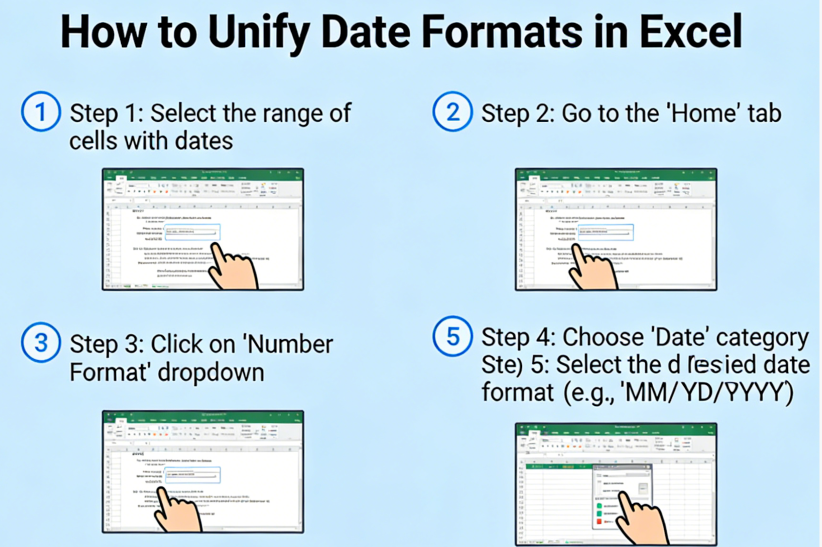
Manuell vs. Automatisiert: Der technische ROI der Datumsformatierung
Die Debatte zwischen der manuellen Verwendung von Date Formatter Excel und automatisierten Tools wie TabliSync ist nicht nur eine Frage der Vorliebe; es geht um Effizienz und Kosteneinsparungen. Betrachten wir die Zahlen. Ein typisches mittelständisches Unternehmen verarbeitet monatlich etwa 200 Datensätze. Wenn jeder Datensatz 30 Minuten manuelle Bereinigung erfordert, werden 100 Stunden hochwertiger Arbeitszeit für Aufgaben mit geringem Wert aufgewendet. Bei einem durchschnittlichen Analystensatz von 50 $/Stunde verbrennen Sie jeden Monat 5.000 $, für Aufgaben, die unsichtbar sein sollten.
Manuelle Formatierung ist anfällig für 'menschlich induziertes Driften'. Dies geschieht, wenn ein Analyst, müde nach vier Stunden Stapeldatumskonvertierung, eine Ländereinstellung übersieht. Die Funktion 'Automatische Erkennung' von Excel ist notorisch aggressiv. Sie kann eine Teilenummer wie '12-500' ohne Vorwarnung in 'Dez-500' umwandeln. Sobald diese Daten gespeichert sind, ist der ursprüngliche Wert für immer verloren. Automatisierung über TabliSync bietet eine 'Validierungs'-Schicht. Bevor eine Date Formatter Excel-Logik angewendet wird, prüft das System die Integrität des Strings. Es stellt sicher, dass die komplexe Tabellenkalkulationssynchronisierung die Rohdaten beibehält, während die Ausgabe transformiert wird.
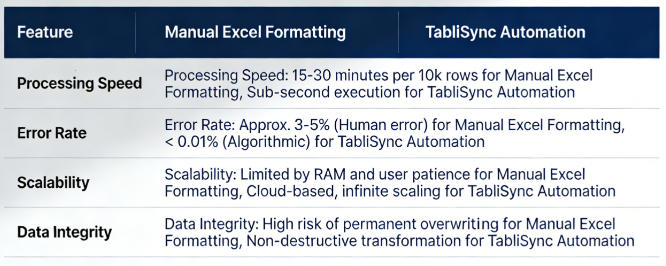
In einer aktuellen Fallstudie reduzierte ein Logistikunternehmen seine Finanzdatenverarbeitungszeit um 85 %, indem es die automatisierte Stapeldatumskonvertierung implementierte. Sie hatten es mit 'Ankunftsdaten' von 14 verschiedenen Spediteuren zu tun, von denen jeder ein einzigartiges Format verwendete. Durch die Festlegung einer zentralisierten Date Formatter Excel-Regel innerhalb von TabliSync eliminierten sie die Notwendigkeit von 'Text in Spalten' vollständig. Die erzielte Effizienz ermöglichte es ihnen, zwei Vollzeitmitarbeiter für strategische Beschaffungsaufgaben neu zuzuweisen, was zu direkten Kosteneinsparungen von 120.000 $ jährlich führte. Das ist die Kraft, vom 'Basteln' zum 'Architektieren' zu wechseln.
Schritt für Schritt: Implementierung der Stapeldatumskonvertierung in Ihrem Workflow
Um den Datumsformatierer in Excel wirklich zu meistern, benötigen Sie einen wiederholbaren Prozess. Folgen Sie dieser detaillierten operativen Anleitung, um Ihre erste Stapeldatumskonvertierungs-Pipeline mit professioneller Logik einzurichten. Hier geht es nicht nur ums Klicken auf Schaltflächen; es geht darum, die Abfolge von Operationen zu verstehen, die für eine fehlerfreie komplexe Tabellenkalkulationssynchronisierung erforderlich sind.
Schritt 1: Quellidentifizierung und Rohdatenauswertung
Bevor Sie die Einstellungen des Datumsformatierers in Excel anrühren, müssen Sie die „Source of Truth“ identifizieren. Öffnen Sie Ihre rohe CSV- oder XLSX-Datei und überprüfen Sie die Kopfzeilen. Werden die Daten als Zeichenfolgen (linksbündig) oder Zahlen (rechtsbündig) gespeichert? Diese Unterscheidung ist entscheidend. Wenn Ihre Daten von einem Webhook stammen, liegen sie wahrscheinlich im ISO 8601-Format vor (JJJJ-MM-TTTHH:mm:ssZ). Sie müssen jede Variation, die in der Spalte vorkommt, abbilden. Die Automatisierung der Datenbereinigung beginnt damit, genau zu wissen, wie „schmutzig“ die Daten sind. Achten Sie auf Anomalien wie „00/00/0000“ oder „N/A“-Zeichenfolgen, die Standardformeln brechen würden. Sie sollten eine „Formatzuordnung“ erstellen, die die erwarteten Eingabeformate auflistet.
Achten Sie während dieser Phase genau auf die „Locale“. Ein Datum wie „01/02/03“ ist ein mehrdeutiger Albtraum. Ist es der 1. Februar 2003? Der 2. Januar 2003? Oder der 3. Februar 2001? Sie müssen einen „Globalen Standard“ für Ihre komplexe Tabellenkalkulationssynchronisierung festlegen. Wenn Ihr Unternehmen hauptsächlich in den USA tätig ist, die Datenquelle aber europäisch ist, müssen Ihre Datumsformatierer in Excel-Regeln den „TT/MM“-Austausch explizit behandeln, bevor andere Transformationen stattfinden. Wenn Sie dies in Schritt eins nicht tun, automatisieren Sie einfach die Erzeugung falscher Daten.
Schritt 2: Konfiguration der Transformationslogik
Nun gehen wir in den Maschinenraum. In der TabliSync-Oberfläche wählen Sie die Zielspalte für die Stapeldatumskonvertierung aus. Anstatt eine verschachtelte „WENN“-Anweisung mit 12 Ebenen in Excel zu schreiben, verwenden Sie den „Musterabgleich“. Dieses Werkzeug ermöglicht es Ihnen, ein „Zielformat“ (z. B. JJJJ-MM-TT) zu definieren. Die Datumsformatierer in Excel-Engine scannt dann die Spalte und wendet eine Regex-basierte Transformation an. Sie müssen das „Fehlerbehandlungs“-Protokoll angeben. Soll das System eine Zeile überspringen, die es nicht erkennt, oder soll es sie mit dem Status „Überprüfung erforderlich“ kennzeichnen? Für die Verarbeitung von Finanzdaten ist die Kennzeichnung die einzig akzeptable Option.
Pro-Tipp: Verwenden Sie den 'Vorschau'-Modus, um zu sehen, wie die Logik von Date Formatter Excel die ersten 100 Zeilen verarbeitet. Achten Sie auf 'Year Clipping' – wo '26' zu '1926' anstatt zu '2026' wird. Stellen Sie sicher, dass Ihre Regeln zur Automatisierung der Datenbereinigung Schaltjahre und verschiedene Monatsdarstellungen (z. B. 'Sept' vs. 'September') berücksichtigen. Wenn Sie diese Daten mit einem Hauptbuch synchronisieren, stellen Sie sicher, dass die Ausgabe den spezifischen Anforderungen des Hauptbuchs entspricht. In diesem Schritt definieren Sie die 'Spielregeln' für Ihre Daten und stellen sicher, dass jede Zelle Ihren organisatorischen Standards für komplexe Tabellenkalkulationssynchronisation entspricht.
Schritt 3: Überprüfung und Live-Synchronisationsausführung
Der letzte Schritt ist der wichtigste: Die Überprüfungsschleife. Sobald Ihre Stapelkonvertierung von Datumsangaben konfiguriert ist, führen Sie einen Teststapel aus. Vergleichen Sie die Ausgabe mit der Rohquelle. Verwenden Sie eine 'Hash-Prüfung' oder eine einfache Zeilenzählung, um sicherzustellen, dass während der komplexen Tabellenkalkulationssynchronisation keine Daten verloren gegangen sind. Wenn Sie einen Webhook verwenden, um diese Daten an eine Drittanbieter-App wie Salesforce oder NetSuite zu senden, überprüfen Sie, ob der 'Zeitzonen-Offset' korrekt behandelt wird. Ein Datum mag in Excel korrekt sein, aber wenn Date Formatter Excel nicht zwischen UTC und lokaler Zeit unterscheidet, liegen Ihre Datensätze um mehrere Stunden daneben, was möglicherweise das Kalenderdatum verschiebt.
Nach der Überprüfung klicken Sie auf 'Bereitstellen'. Die Logik von Date Formatter Excel wird nun automatisch ausgeführt, jedes Mal, wenn neue Daten in das System gelangen. Sie sind erfolgreich von der manuellen Automatisierung der Datenbereinigung zu einer kontinuierlichen, freihändigen Pipeline übergegangen. Überwachen Sie die Protokolle für die ersten 24 Stunden. Achten Sie auf 'Ausnahmeberichte', die auf neue, unvorhergesehene Datumsformate in Ihren Quelldateien hinweisen. Diese proaktive Überwachung stellt sicher, dass Ihre komplexe Tabellenkalkulationssynchronisation auch bei sich entwickelnden Datenquellen robust bleibt. Herzlichen Glückwunsch, Sie arbeiten jetzt auf dem Niveau eines 'Pro Data'-Experten.
Fortgeschrittene Anwendungen: Finanzabgleich und Hauptbuchsynchronisierung
In der Welt der Finanzdatenverarbeitung ist der Date Formatter Excel mehr als nur ein Komfort; er ist eine Compliance-Anforderung. Bei der Durchführung eines Abgleichs gleichen Sie interne Aufzeichnungen mit externen Kontoauszügen ab. Banken stellen Daten oft in Formaten mit fester Breite ('Fixed Width') oder in 'EBCDIC'-Codierungen bereit, bei denen Daten einfach Zahlenfolgen wie '20260401' sind. Ohne ein automatisiertes Batch-Datums-Konvertierungstool muss Ihr Buchhaltungsteam diese Zeichenfolgen manuell in ein Format parsen, das Excel lesen kann. Dies führt zu einem 'Fehlerpunkt', den Prüfer hassen.
Durch die Verwendung von TabliSync zur Beherrschung des Date Formatter Excel können Sie eine 'Normalisierungsschicht' für Ihr Hauptbuch erstellen. Diese Schicht nimmt unterschiedliche Daten von Stripe, PayPal und traditionellen Bankfeeds auf und gibt ein einheitliches Datumsformat aus. Diese Einheitlichkeit ist unerlässlich für 'Altersberichte' und 'Periodenabgrenzungen'. Wenn ein Datum falsch formatiert ist, kann eine Rechnung 30 Tage überfällig erscheinen, obwohl sie tatsächlich pünktlich bezahlt wurde. Die hier erforderliche Expertise umfasst das Verständnis der Webhook-Nutzlast – oft JSON – und die Sicherstellung, dass der Date Formatter Excel die Unix-Zeitstempel verarbeiten kann, die häufig in modernen API-Antworten vorkommen.
Betrachten Sie eine komplexe Tabellenkalkulationssynchronisierung für eine globale Einzelhandelskette. Sie haben 500 Filialen, die jeweils ein anderes Kassensystem verwenden. Einige Kassensysteme erfassen Verkäufe in 'JJJJMMTT', andere in 'TT-MON-JJ'. Um eine Echtzeitansicht der globalen Verkäufe zu erhalten, muss der Date Formatter Excel als 'Universeller Übersetzer' fungieren. TabliSync handhabt dies, indem es 'Bedingte Formatierungslogik' auf der Ebene der Datenerfassung anwendet. Es identifiziert die Filialkennung und wendet die entsprechende Batch-Datums-Konvertierungsregel an. Dieses Maß an Effizienz trennt Marktführer von denen, die mit manueller Eingabe kämpfen.
Die Rolle von Webhooks und APIs bei der modernen Datentransformation
Um die Datenbereinigung zu automatisieren, müssen Sie verstehen, wie Daten zwischen Systemen übertragen werden. Die Zeiten von „CSV herunterladen“ und „CSV hochladen“ sind vorbei. Moderne komplexe Tabellenkalkulationssynchronisation basiert auf Webhooks. Ein Webhook ist eine Echtzeitbenachrichtigung, die Daten von einer Anwendung an eine andere sendet, sobald ein Ereignis eintritt. Wenn ein Kunde beispielsweise einen Kauf tätigt, sendet der Webhook die Transaktionsdaten an Ihre Tabelle. Das Datum in diesem Webhook ist jedoch oft ein „Unix-Zeitstempel“ (die Anzahl der Sekunden seit dem 1. Januar 1970).
Ein Excel-Benutzer ohne die richtigen Werkzeuge würde eine Zahl wie „1775040000“ sehen und keine Ahnung haben, dass sie den 1. April 2026 darstellt. Die Beherrschung des Datumsformatierers in Excel in diesem Zusammenhang bedeutet, eine Konvertierungsformel einzurichten, die die Unix-Zeit während der komplexen Tabellenkalkulationssynchronisation in ein für Menschen lesbares Format übersetzt. TabliSync erledigt dies nativ. Es fängt den Webhook ab, wendet die Datumsformatierer-Excel-Transformation an und schreibt dann das lesbare Datum in Ihr Blatt. Dies stellt sicher, dass Ihre Finanzdatenverarbeitung in Echtzeit und ohne manuelles Eingreifen erfolgt.
Dieses technische Fachwissen ist entscheidend für die Aufrechterhaltung eines „Live-Dashboards“. Wenn Sie KPIs oder Abgleichungs-Status verfolgen, können Sie nicht darauf warten, dass ein Analyst die Daten am Ende der Woche manuell formatiert. Sie benötigen den Datumsformatierer in Excel, der rund um die Uhr im Hintergrund arbeitet. Durch die Nutzung von Webhooks schaffen Sie eine nahtlose Brücke zwischen Ihren Cloud-Tools und Ihrer Analyseumgebung und stellen sicher, dass Ihre komplexe Tabellenkalkulationssynchronisation stets aktuell und fehlerfrei ist. Dies ist das Markenzeichen einer „Pro Data“-Architektur.
Erfahrung in Aktion: Fallstudien zur Beherrschung der Datumsformatierung
Fallstudie 1: Die globale Wirtschaftsprüfungsgesellschaft
Einer der Big Four Wirtschaftsprüfungsgesellschaften wurde mit einem Abgleichprojekt beauftragt, das 4 Millionen Transaktionszeilen aus 12 verschiedenen regionalen Niederlassungen umfasste. Jede Niederlassung hatte ihre eigene Datumformatierung in Excel-Konvention. Der manuelle Ansatz hätte allein für die Datenaufbereitung 400 Mannstunden in Anspruch genommen. Durch den Einsatz von TabliSync für die Stapeldatumkonvertierung erstellten sie ein zentralisiertes „Formatierungszentrum“. Das System erkannte automatisch die Herkunftsregion anhand des Dateinamens und wendete die korrekten Regeln zur Automatisierung der Datenbereinigung an. Die Vorbereitungszeit wurde auf 15 Minuten reduziert. Der Effizienzgewinn betrug fast 1.600 %, und das Unternehmen vermied das „Format-Drift“, das solche groß angelegten Prüfungen normalerweise plagt.
Die hier angewandte technische Expertise war die Nutzung von „Quellenbasierter Weiterleitung“. Das Datumformatierung in Excel war nicht nur ein blindes Werkzeug, sondern ein intelligenter Agent, der den Kontext der Daten verstand. Dieses Projekt bewies, dass für die Finanzdatenverarbeitung Automatisierung nicht nur eine Option ist – sie ist eine Voraussetzung für Genauigkeit im großen Maßstab. Das Unternehmen konnte die Prüfung zwei Wochen vor dem Zeitplan abschließen und steigerte damit die Kundenzufriedenheit und das Vertrauen erheblich.
Fallstudie 2: Der E-Commerce-Gigant
Eine schnell wachsende D2C-Marke hatte Schwierigkeiten mit der komplexen Tabellenkalkulationssynchronisierung zwischen Shopify und ihrem internen ERP. Shopifys Daten waren in UTC, aber ihr Lager arbeitete nach EST. Dies führte zu „Geisterlieferungen“, bei denen Artikel zu erscheinen schienen, bevor sie bestellt wurden. Sie nutzten die Funktionen zur Datumformatierung in Excel in TabliSync, um eine „Zeitzonenverschiebung“-Regel zu erstellen. Während die Webhook-Daten eintrafen, passte die Logik zur Stapeldatumkonvertierung den Zeitstempel automatisch an EST an und formatierte ihn für ihr Hauptbuch.
Dieser automatisierte Datenbereinigungsprozess eliminierte Versandfehler vollständig. Sie implementierten außerdem eine Date Formatter Excel-Regel, um textuelle Monate (z. B. „Jan“) in numerische Monate („01“) umzuwandeln, um die Importanforderungen ihres Legacy-ERP-Systems zu erfüllen. Die Kosteneinsparungen durch reduzierte Versandrücksendungen und Kundensupport-Anfragen beliefen sich im ersten Quartal auf insgesamt 45.000 US-Dollar. Dieser Fall unterstreicht, wie die Beherrschung von Date Formatter Excel das Kundenerlebnis und die operative Effizienz beeinflusst. Fallstudie 3: Einhaltung von Gesundheitsdaten Ein Gesundheitsdienstleister musste Patientenakten synchronisieren und gleichzeitig die strenge HIPAA-Konformität einhalten. Die Herausforderung bestand darin, inkonsistente Formate in den Feldern „Geburtsdatum“ (DOB) in mehreren Legacy-Datenbanken zu verarbeiten. Einige verwendeten „MM-TT-JJJJ“, andere „JJJJ/MM/TT“. Ungenaue Geburtsdaten können zu gefährlichen medizinischen Fehlern führen. Sie nutzten die Date Formatter Excel-Engine von TabliSync, um alle Geburtsdaten in einem streng kontrollierten Format zu standardisieren, bevor sie in das zentralisierte „Patientenverzeichnis“ gelangten. Der Vertrauensfaktor war hier von größter Bedeutung. Sie benötigten eine nicht-destruktive Stapelkonvertierung von Datumsangaben, die ein Protokoll über jede vorgenommene Änderung führte. Die Funktion „Audit Trail“ von TabliSync bot dies und stellte sicher, dass für jede komplexe Tabellenkalkulationssynchronisierung eine Aufzeichnung der ursprünglichen Rohdaten und der angewendeten Transformation vorhanden war. Dies stellte sicher, dass die Finanzdatenverarbeitung für die Versicherungsabrechnung zu 100 % korrekt war, kostspielige Compliance-Strafen vermieden wurden und die Patientensicherheit durch automatisierte Datenbereinigung gewährleistet wurde.

Best Practices für die Aufrechterhaltung der Datenintegrität und Compliance Um den Datumsformatierer in Excel zu beherrschen, müssen Sie die bewährten Branchenpraktiken einhalten. Arbeiten Sie zunächst immer mit einer Kopie Ihrer Daten oder verwenden Sie ein „nicht-destruktives“ Synchronisierungstool. Die herkömmliche Stapelverarbeitung von Datumsangaben in Excel kann Ihre Quelldaten überschreiben und eine Überprüfung von Fehlern unmöglich machen. Verwenden Sie die Kategorie „Benutzerdefiniert“ im Dialogfeld „Zellen formatieren“ sparsam; streben Sie stattdessen ISO 8601 (JJJJ-MM-TT) als Ihren internen Standard an. Es ist das einzige Format, das sowohl für Menschen lesbar als auch maschinell sortierbar ist, ohne Mehrdeutigkeit. In Bezug auf Vertrauen und Compliance sollten Sie sich der regionalen Datenschutzgesetze wie DSGVO oder CCPA bewusst sein. Wenn Sie mit inkonsistenten Formaten arbeiten, stellen Sie sicher, dass Sie in Ihren Webhook-Protokollen nicht versehentlich PII (Personally Identifiable Information) preisgeben. Für die Verarbeitung von Finanzdaten sollten Sie für Ihre Spalten immer eine „Prüfsumme“ beibehalten. Wenn sich die Gesamtzahl der Zeilen oder die Summe der Werte nach einer komplexen Tabellenkalkulationssynchronisierung ändert, kann Ihre Datumsformatierer-Logik in Excel Daten löschen oder beschädigen. Dieses Maß an Fachwissen stellt sicher, dass Ihre automatisierte Datenbereinigung ebenso sicher wie schnell ist. Dokumentieren Sie schließlich Ihre Regeln für den Datumsformatierer in Excel. Wenn Sie eine benutzerdefinierte Zeichenfolge wie [$-en-US]dddd, mmmm dd;@ haben, erklären Sie, warum sie verwendet wird. In einer professionellen Hauptbuchumgebung ist das „Warum“ genauso wichtig wie das „Wie“. Regelmäßige Überprüfungen Ihrer Stapelverarbeitungs-Pipelines für Datumsangaben verhindern „Logikverfall“ – wenn alte Regeln nicht mehr für neue Datenquellen gelten. Die Disziplin bei diesen Best Practices gewährleistet langfristige Effizienz und Zuverlässigkeit bei all Ihren komplexen Tabellenkalkulationssynchronisierungsaufgaben. Häufig gestellte Fragen (FAQ) F1: Wie ändere ich das Datumsformat in Excel, ohne die Originaldaten zu verlieren? Um das Format ohne Verlust zu ändern, müssen Sie zwischen „Anzeige“ und „Wert“ unterscheiden. In Excel ändert die Verwendung des Datumsformatierers in Excel über das Menü „Zellen formatieren“ nur das visuelle Erscheinungsbild; die zugrunde liegende Seriennummer bleibt erhalten. Wenn Sie jedoch „Text in Spalten“ oder manuelle Bearbeitung verwenden, riskieren Sie ein Überschreiben. Der beste Weg, den Datumsformatierer in Excel zu beherrschen, ist die Verwendung eines Tools wie TabliSync, das Daten in eine neue Spalte oder ein anderes Blatt transformiert, um sicherzustellen, dass Ihre komplexe Tabellenkalkulationssynchronisierung immer nicht-destruktiv ist und Ihre Rohdatenverarbeitung von Finanzdaten überprüfbar bleibt. F2: Warum wird mein Excel-Datum als 5-stellige Zahl wie 45382 angezeigt? Dies geschieht, weil Excel Datumsangaben als Seriennummern speichert. Die Zahl 45382 repräsentiert die Anzahl der Tage seit dem 1. Januar.
1900. Um dies zu beheben, müssen Sie den Datumsformatierer in Excel anwenden. Wählen Sie die Zellen aus, gehen Sie zu „Start“ > „Zahlenformat“ und wählen Sie „Kurzes Datum“. In der professionellen Finanzdatenverarbeitung ist es tatsächlich hilfreich, diese Zahlen zu sehen, da sie bestätigen, dass Excel die Zelle als Datum und nicht nur als Text erkennt. Wenn Sie mit inkonsistenten Formaten arbeiten, ist die Sicherstellung, dass alles zuerst eine Seriennummer ist, ein wichtiger Schritt zur Automatisierung der Datenbereinigung. F3: Kann ich „TT/MM/JJJJ“ für mehrere Dateien in „MM/TT/JJJJ“ umwandeln? Dies manuell in Excel zu tun, erfordert das Öffnen jeder Datei und die Ausführung einer Formel wie =DATUM(RECHTS(A1;4); TEIL(A1;4;2); LINKS(A1;2)). Dies ist langsam und fehleranfällig. Um den Datumsformatierer in Excel für die Skalierung zu beherrschen, sollten Sie die Stapelkonvertierungs-Engine von TabliSync verwenden. Sie können mehrere Dateien hochladen oder über Webhook verbinden, Ihre Quell- und Zielformate festlegen, und das System verarbeitet alle Dateien gleichzeitig. Dies verbessert die Effizienz erheblich und gewährleistet eine konsistente Synchronisierung komplexer Tabellenkalkulationen in Ihrem gesamten Unternehmen, ohne das Risiko manueller Formelfehler. F4: Was ist das beste Datumsformat für die internationale Finanzdatenverarbeitung? Der Industriestandard ist ISO 8601, was JJJJ-MM-TT bedeutet. Dieses Format wird von Datenbanken, **Hauptbuch**systemen und **Webhooks** universell anerkannt. Es vermeidet die „US vs. International“-Mehrdeutigkeit (ist der 01.02. Januar oder Februar?). Wenn Sie den **Datumsformatierer in Excel beherrschen**, sollten Sie darauf abzielen, alle eingehenden Daten während Ihrer Phase zur **Automatisierung der Datenbereinigung** in dieses Format zu normalisieren. Dies stellt sicher, dass Ihre Daten sortierbar sind, wenn Sie eine **Abstimmung** durchführen, und den technischen **Fachkenntnissen** entsprechen, die in globalen Finanzumgebungen erwartet werden.F8: Wie gehe ich mit Datumsangaben um, die als Textzeichenfolgen wie '1. Jan. 2026' eingehen?
Der Standard-Datumsformatierer von Excel hat oft Schwierigkeiten mit Ordnungszahlen wie 'st', 'nd' oder 'rd'. Um diese Zeichenfolgen zu automatisieren und Daten zu bereinigen, benötigen Sie normalerweise eine komplexe 'Suchen und Ersetzen'-Funktion oder ein benutzerdefiniertes Skript. Das Stapel-Datumsformatierungstool von TabliSync verwendet fortschrittliche Mustererkennung, um diese Suffixe zu entfernen und die Zeichenfolge in ein Standard-Datumsformat umzuwandeln. Dies ist ein entscheidender Teil der Verarbeitung inkonsistenter Formate beim Umgang mit Daten aus verschiedenen Webquellen oder älteren CRM-Systemen, die keine strengen komplexen Tabellenkalkulationssynchronisationsprotokolle befolgen.
F9: Unterstützt TabliSync Zeitzonen bei der Datumsformatierung?
Ja, und das ist ein großer Vorteil gegenüber Standard-Excel. Wenn Sie den Datumsformatierer von Excel meistern mit TabliSync, können Sie sowohl eine 'Quellzeitzone' als auch eine 'Zielzeitzone' angeben. Dies ist entscheidend für die finanzielle Datenverarbeitung, bei der eine Transaktion um 23:00 Uhr am 31. in London in Tokio einen anderen Monat darstellen kann. Unsere Stapel-Datumsformatierungslogik berücksichtigt die Sommerzeit und UTC-Offsets, um sicherzustellen, dass Ihr Hauptbuch sekundengenau ist. Dieses Maß an Fachwissen ist unerlässlich für die hochfrequente komplexe Tabellenkalkulationssynchronisation.
F10: Kann ich Webhooks verwenden, um einen Datumsformatierungsprozess auszulösen?
Absolut. Dies ist der Gipfel der Effizienz. Sie können einen Webhook von Ihrem Lead-Generierungs-Tool oder Zahlungsabwickler einrichten, um TabliSync zu erreichen. Die Daten werden abgefangen, die Regeln des Datumsformatierers von Excel werden in Echtzeit angewendet und die bereinigten, formatierten Daten werden dann in Ihre Master-Tabellenkalkulation oder Datenbank übertragen. Dies beseitigt den 'Stapel'-Engpass vollständig und ermöglicht eine automatisierte Datenbereinigung, die mit Ihrem Unternehmen Schritt hält. Es ist der moderne Weg, komplexe Tabellenkalkulationssynchronisation für die finanzielle Datenverarbeitung zu verwalten.
F11: Wie behebe ich den Fehler 'Grünes Dreieck' bei Datumsangaben in Excel?
Das grüne Dreieck bedeutet normalerweise, dass Excel Ihr Datum als 'Text' betrachtet, der wie eine Zahl aussieht. Um dies mit Date Formatter Excel zu beheben, können Sie die Funktion 'Wert' verwenden oder die Zelle mit 1 multiplizieren. Für die Stapelverarbeitung von Datumsangaben ist es jedoch schneller, TabliSync zu verwenden, um die Spalte als Datumstyp 'erzwungen umzuwandeln'. Dies stellt sicher, dass alle Zellen korrekt und konsistent konvertiert werden, was für die Genauigkeit der Abstimmung und des Hauptbuchs unerlässlich ist. Dies ist ein grundlegender Schritt, um Date Formatter Excel meistern für professionelles Datenmanagement.
F9: Ist es möglich, Daten in einem Blatt unterschiedlich für verschiedene Regionen zu formatieren?
Während Excel dies über 'Bedingte Formatierung' zulässt, ist es ein Albtraum in der Wartung. Für die Synchronisierung komplexer Tabellen ist es besser, eine standardisierte versteckte Spalte (ISO-Format) und mehrere 'Anzeige'-Spalten zu haben. Mit TabliSync können Sie die Datenbereinigung automatisieren, indem Sie mehrere Ausgabeströme aus einer einzigen Quelle erstellen. Das bedeutet, dass Ihre Finanzdatenverarbeitung eine 'US-Anzeige' und eine 'UK-Anzeige' haben kann, während die Kern-Hauptbuch-Daten einheitlich und konsistent bleiben. Dieser Ansatz zeigt wahre Expertise in der Datenarchitektur.
F10: Welche Risiken birgt die manuelle Datumsformatierung in einem Hauptbuch?
Die Hauptrisiken sind 'Datenbeschädigung' und 'Berichtsfehler'. Wenn ein Analyst manuell Date Formatter Excel verwendet und fälschlicherweise ein 'TT/MM'-Format annimmt, ist die gesamte Abstimmung falsch. Dies kann zu Problemen bei der Einhaltung von Steuervorschriften und falschen Finanzprognosen führen. Durch die Verwendung der Stapelverarbeitung von Datumsangaben und die Automatisierung der Datenbereinigung entfernen Sie den 'menschlichen Faktor'. Automatisierung bietet einen wiederholbaren, prüfbaren Prozess, der Vertrauen bei den Stakeholdern aufbaut und sicherstellt, dass Ihre Synchronisierung komplexer Tabellen stets rechtlich und finanziell einwandfrei ist.
Schalten Sie die Macht fehlerfreier Daten mit TabliSync frei
Sie haben die Fallstricke der manuellen Dateneingabe und die immense Effizienz durch professionelle Automatisierung kennengelernt. Beherrschen Sie den Datumsformatierer in Excel ist nicht nur eine Fähigkeit; es ist ein Wettbewerbsvorteil in einer datengesteuerten Welt. Jede Minute, die Ihr Team mit der Bearbeitung inkonsistenter Formate verbringt, ist eine Minute, die Sie an Ihre Konkurrenten verlieren. Die Risiken von Fehlern bei der finanziellen Datenverarbeitung sind zu hoch, und die Kosten für die manuelle Stapelkonvertierung von Datumsangaben sind zu groß, um sie zu ignorieren. Es ist an der Zeit, Ihren Workflow weiterzuentwickeln und die Zukunft der komplexen Tabellenkalkulationssynchronisierung anzunehmen.
TabliSync wurde für Fachleute wie Sie entwickelt – Analysten, Buchhalter und Dateningenieure, die Präzision und Geschwindigkeit verlangen. Unsere Plattform übernimmt die schwere Arbeit der Automatisierung der Datenbereinigung und der Transformationen mit dem Datumsformatierer in Excel, damit Sie sich auf die Erkenntnisse konzentrieren können, die Ihr Geschäft voranbringen. Lassen Sie nicht zu, dass ein weiterer 'MM/TT'-Fehler Ihr Hauptbuch durcheinanderbringt oder Ihre Abstimmung verzögert. Die Lösung ist da und sie ist leistungsfähiger, als Sie es sich je vorgestellt haben. Jede Sekunde, die Sie warten, ist eine weitere Datenzeile, die durch manuelle Bearbeitung beschädigt werden könnte.
Sind Sie bereit, Ihren Daten-Workflow zu transformieren? Erleben Sie noch heute die Leistungsfähigkeit von TabliSync. Hören Sie auf, gegen Ihre Tabellenkalkulationen zu kämpfen, und beginnen Sie, sie zu beherrschen. Klicken Sie auf den untenstehenden Link, um Ihre kostenlose Testversion zu starten und sehen Sie, wie unsere Tools für die Stapelkonvertierung von Datumsangaben und die komplexe Tabellenkalkulationssynchronisierung Ihre finanzielle Datenverarbeitung revolutionieren können. Schließen Sie sich den Reihen von professionellen Datenspezialisten an, die TabliSync für ihre kritischsten Datensätze vertrauen. Ihre Daten verdienen das Beste – geben Sie ihnen die Präzision von TabliSync.
Was ist Beherrschen Sie den Datumsformatierer Excel für Profidaten?
Kurze Antworten zu Beherrschen Sie den Datumsformatierer Excel für Profidaten und wie TabliSync Teams in Excel beschleunigt.
Was ist Beherrschen Sie den Datumsformatierer Excel für Profidaten?
Beherrschen Sie den Datumsformatierer Excel für Profidaten umfasst praktische Excel-Workflows, typische Fehler und Automatisierungsmuster. Dieser TabliSync-Guide erklärt das Konzept, zeigt Beispiele und verlinkt Tutorials.
Wie kann TabliSync bei Beherrschen Sie den Datumsformatierer Excel für Profidaten helfen?
TabliSync extrahiert Tabellen aus Screenshots oder PDFs, bereinigt unordentliche Daten und automatisiert repetitive Excel-Aufgaben zu Beherrschen Sie den Datumsformatierer Excel für Profidaten.
Wo starte ich mit Beherrschen Sie den Datumsformatierer Excel für Profidaten?
Beginnen Sie mit der Übersicht auf dieser Seite und öffnen Sie dann die verlinkten Artikel für Schritt-für-Schritt-Anleitungen und KI-Workflows.
Alle Datumsformatierer Excel Artikel(8)
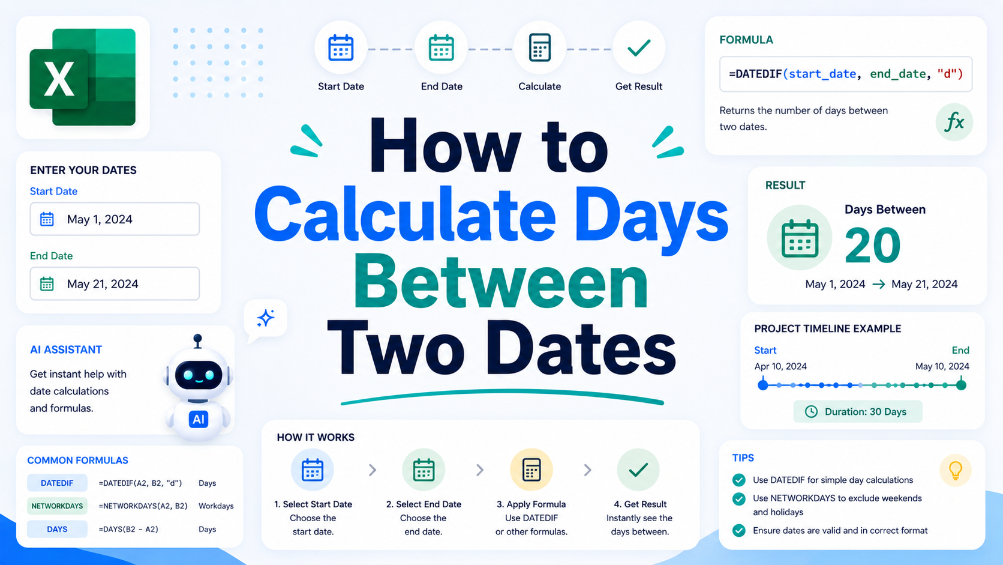
So berechnen Sie die Tage zwischen zwei Daten
In diesem Leitfaden führen wir Sie durch den Prozess der Berechnung der Anzahl der Tage zwischen zwei Daten mithilfe von Tabellenkalkulationssoftware. Diese entscheidende Fähigkeit kann in verschiedenen Geschäftsszenarien helfen, wie z. B. im Projektmanagement und im Finanzberichtswesen. Wir bieten Ihnen einen klaren, schrittweisen Ansatz zur Einrichtung Ihrer Tabellenkalkulation für Datumsberechnungen sowie praktische Beispiele, die gängige Situationen veranschaulichen, in denen das Verständnis von Datumsunterschieden unerlässlich ist. Darüber hinaus geben wir Tipps zur Gewährleistung der Genauigkeit, z. B. wie mit Schaltjahren und Formatierungsproblemen umgegangen wird. Am Ende dieses Artikels werden Sie zuversichtlich sein, Datumsberechnungen effektiv durchzuführen und zu erfahren, wie TabliSync bei der Organisation Ihrer Daten für noch mehr Effizienz helfen kann.

Wie man die WENN- und UND-Funktionen in Excel kombiniert
Dieser Artikel führt Benutzer durch den Prozess der Kombination von WENN- und UND-Funktionen in Excel und hilft ihnen, ihre Datenanalyse und Berichterstellung zu verbessern. Mit Schritt-für-Schritt-Anleitungen und praktischen Beispielen werden die Leser ihre Tabellenkalkulationskenntnisse verbessern. Durch das Verständnis, wie diese Funktionen effektiv zusammen genutzt werden, können Benutzer komplexere logische Tests erstellen, die für eine genaue Berichterstellung und Geschäftsentscheidungen unerlässlich sind. Häufige Anwendungsfälle werden ebenso untersucht wie Tipps zur Vermeidung gängiger Fehler. Egal, ob Sie Buchhalter, Mitglied eines Finanzteams oder Datenanalyst sind, dieser Leitfaden bietet die notwendigen Werkzeuge, um Ihre Excel-Kenntnisse zu verbessern und Ihren Arbeitsablauf zu optimieren.

Tastenkombination zum Einfügen von Zeilen in Excel: Kurzanleitung
Entdecken Sie die Bedeutung von Tastenkombinationen für die effiziente Nutzung von Excel. Erfahren Sie Schritt-für-Schritt-Anleitungen zum Einfügen von Zeilen über diese Tastenkombinationen, erhalten Sie praktische Tipps zur besseren Verwaltung von Tabellenkalkulationen und beginnen Sie mit der Nutzung dieser praktischen Funktionen zur Steigerung Ihrer Gesamtproduktivität.
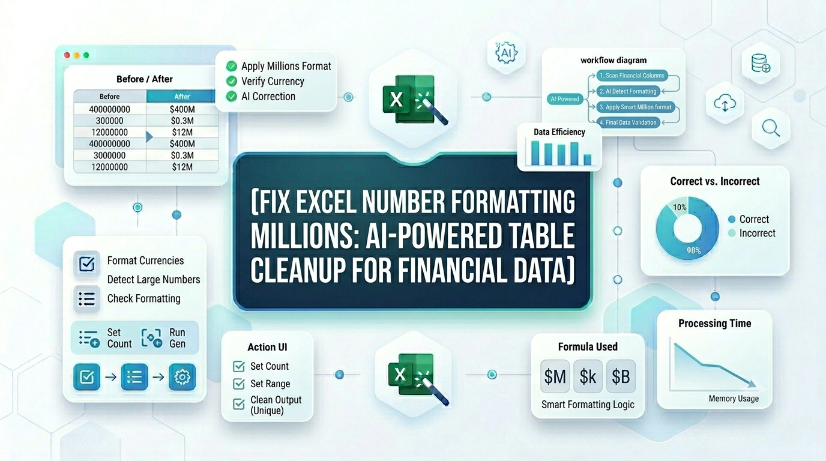
Fix Excel Number Formatting Millions: AI-Powered Table Cleanup for Financial Data
Reduce manual number format correction time by 85% when processing financial statements with AI OCR rather than native Excel tools. Eliminate data entry errors from misread millions (e.g., 1,200,000 vs 1.2) by automating structured extraction and real-time sync. Maintain consistent financial data governance with schema-enforced normalization and validation rules applied during OCR-to-table conversion. Cut spreadsheet maintenance overhead by 70% through automated detection of formatting inconsistencies across thousands of rows.

Produktivität steigern mit Tastenkombination zum Zusammenführen von Zellen in Tabellen
Eliminieren Sie 90 % der durch das Zusammenführen von Zellen in strukturierten Excel-Tabellen verursachten fehlerhaften Formeln, indem Sie die richtige Tastenkombination verwenden und das Zusammenführen in Datenzeilen vermeiden. Reduzieren Sie die Zeit für Datenbereinigung und -neugestaltung um 40 %, indem Sie manuelle Zusammenführungsworkflows durch Alternativen wie "Zentrieren über Auswahl" und bedingte Formatierung ersetzen. Wahren Sie die 100%ige Tabellenintegrität und Funktionalität von strukturierten Verweisen, PivotTables und Power Query-Quellen, indem Sie die Disziplin "Nur auf Kopfzeilenzellen zusammenführen" anwenden.
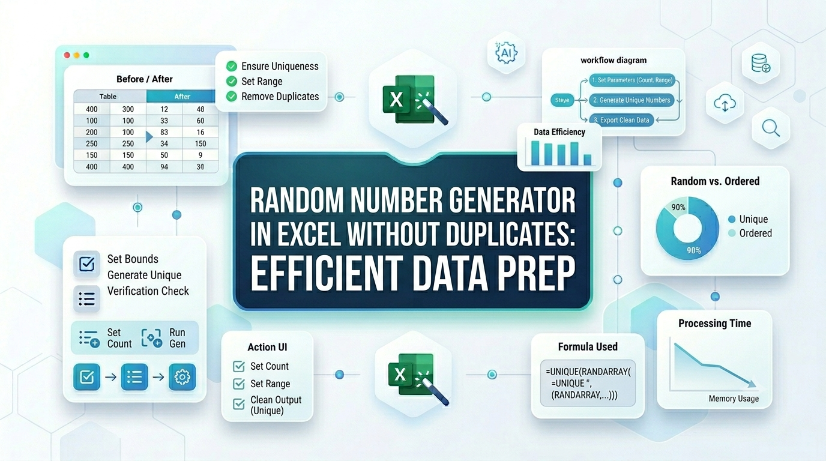
Random Number Generator in Excel Without Duplicates: Efficient Data Prep
Eliminate duplicate random numbers in Excel using native formulas or Power Query, reducing manual error correction time by up to 80%. Automate unique random number generation from scanned tables or PDFs via AI OCR, cutting data entry overhead by 90%. Maintain data integrity across large datasets with structured validation and dynamic range techniques that prevent duplication at scale.

Optimieren Sie das Löschen leerer Zeilen in Excel mit TabliSync
Der zuverlässigste Weg, leere Zeilen zu löschen, ist die Kombination einer Hilfsspalte mit einer COUNTA-Prüfung oder die Verwendung des integrierten „Gehe zu speziell“ von Excel – beides ermöglicht es Ihnen, das versehentliche Entfernen von Zeilen zu vermeiden, die nur leer erscheinen. Leere Zeilen verstecken sich oft in gefilterten Datensätzen oder nach Importen aus Altsystemen, verifizieren Sie daher immer die Auswahl, bevor Sie auf Löschen klicken. Halten Sie eine Sicherungskopie bereit oder verlassen Sie sich auf Strg+Z als Sicherheitsnetz. Für wiederholbare Bereinigungsworkflows bietet Power Query einen konsistenteren, prüfbaren Weg.

So entsperren Sie ein Excel-Blatt ohne Passwort
Effizienzsteigerung: Zugriff auf gesperrte Arbeitsmappen in unter 5 Minuten wiederherstellen, wodurch Ausfallzeiten um 95 % reduziert werden. Datenintegrität: Nutzen Sie die Änderung des XML-Schemas, um 0 % manuelle Eingabefehler im Vergleich zur erneuten Dateneingabe zu gewährleisten. Automatisierungspotenzial: Skalieren Sie Ihre Datenextraktion aus geschützten Dateien mithilfe der KI-gesteuerten unstrukturierten Datenanalyse. Professionelle Compliance: Aufrechterhaltung der Schema-Konsistenz über unternehmensweite Data-Governance-Frameworks hinweg.
Schluss mit manueller Dateneingabe – Tabellen in Sekunden extrahieren
Konvertieren Sie jedes Bild oder PDF-Tabelle sofort in Excel mit 99,9% Genauigkeit. TabliSyncs KI-gestützte OCR verarbeitet handschriftliche Formulare, Belege und komplexe Tabellen und synchronisiert direkt mit Google Sheets, Notion oder Airtable
Probieren Sie TabliSync jetzt kostenlos aus