기사 요약
● 레거시 마우스 기반 탐색 대신 전술적 키보드 시퀀스를 마스터하여 워크플로우 지연 시간을 90% 단축합니다.
● 기본 핫키와 AI 기반 OCR 동기화를 통합하여 수동 데이터 입력 오류를 100% 제거합니다.
● 전술적 스프레드시트 조작에서 고급 워크북 탐색 프레임워크를 사용하여 전략적 데이터 거버넌스로 전환합니다.
No content available for this article.
FAQ: 200가지 이상의 Excel 단축키 치트 시트: 2026년 모든 워크플로우 마스터하기
Quick answers about this topic and how TabliSync fits into your Excel workflow.
What is this guide about?
This article explains 200가지 이상의 Excel 단축키 치트 시트: 2026년 모든 워크플로우 마스터하기 with practical steps, examples, and Excel automation tips you can apply with TabliSync.
How can TabliSync help with this workflow?
TabliSync can extract tables from screenshots or PDFs, clean spreadsheet data, and automate repetitive Excel tasks so you spend less time on manual copy-paste.
Who should read this article?
Finance, operations, and business teams who work with Excel daily and want faster, more accurate spreadsheet workflows.
Try these tools
Stop Manual Data Entry. AI PDF to Excel Converter
Enterprise-grade AI technology that extracts tables, financial data, and reports from multi-page PDFs with 99.8% accuracy. Perfect for accountants, analysts, and data professionals who need reliable, automated PDF processing.
AI-Powered Image to Excel Converter: JPG & PNG to Editable Spreadsheets
Stop manually typing data from images! Our AI-powered JPG to Excel and PNG to Excel converter uses advanced semantic understanding to transform screenshots, photos, and scanned documents into fully editable spreadsheets. Beyond basic OCR - we understand context, relationships, and meaning in your data.
수동 입력은 그만 – 몇 초 만에 테이블 추출
이미지나 PDF 테이블을 99.9% 정확도로 즉시 Excel로 변환하세요. TabliSync의 AI OCR은 손글씨 양식, 영수증, 복잡한 테이블을 처리하고 Google Sheets, Notion, Airtable에 직접 동기화합니다
지금 TabliSync 무료로 사용해보기추천 게시물
How to copy a table from a PDF to Excel: Native Options and AI OCR Workflow
In today's fast-paced business environment, efficiently transferring data from PDFs to Excel is crucial for productivity. Many users face challenges when attempting to copy tables from PDFs due to the cumbersome nature of manual data entry and the limitations of basic OCR tools. This article provides a comprehensive guide on how to effectively copy tables from PDFs into Excel. It covers both native options for those who prefer manual methods, as well as innovative AI OCR solutions like TabliSync that can significantly enhance the efficiency of this process. By following the step-by-step instructions, users will learn how to easily extract data from various types of PDF documents, ensuring a seamless transition to structured Excel formats. Whether you're an accountant, a data entry professional, or someone who frequently deals with financial documents, this guide will equip you with the knowledge to streamline your data extraction tasks.
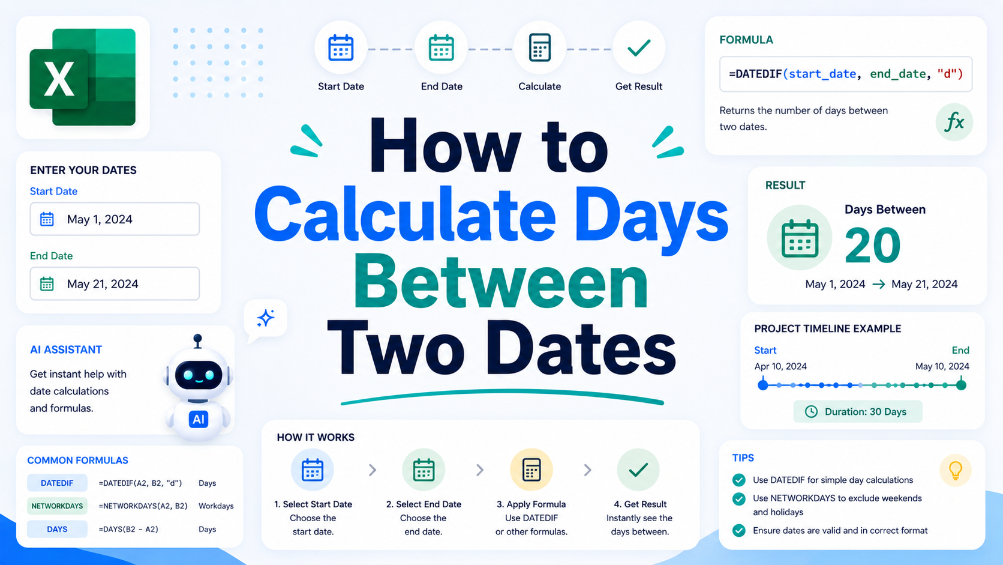
두 날짜 사이의 일수 계산 방법
이 가이드에서는 스프레드시트 소프트웨어를 사용하여 두 날짜 사이의 일수를 계산하는 과정을 안내해 드립니다. 이 중요한 기술은 프로젝트 관리 및 재무 보고와 같은 다양한 비즈니스 시나리오에 도움이 될 수 있습니다. 날짜 계산을 위해 스프레드시트를 설정하는 명확한 단계별 접근 방식과 날짜 차이 이해가 필수적인 일반적인 상황을 설명하는 실용적인 예제를 제공합니다. 또한 윤년 및 서식 문제 처리 방법과 같이 정확성을 보장하기 위한 팁도 공유합니다. 이 기사가 끝나면 날짜 계산을 효과적으로 수행하고 TabliSync가 데이터 구성에 어떻게 도움이 되어 생산 효율성을 더욱 높일 수 있는지 탐색할 수 있습니다.
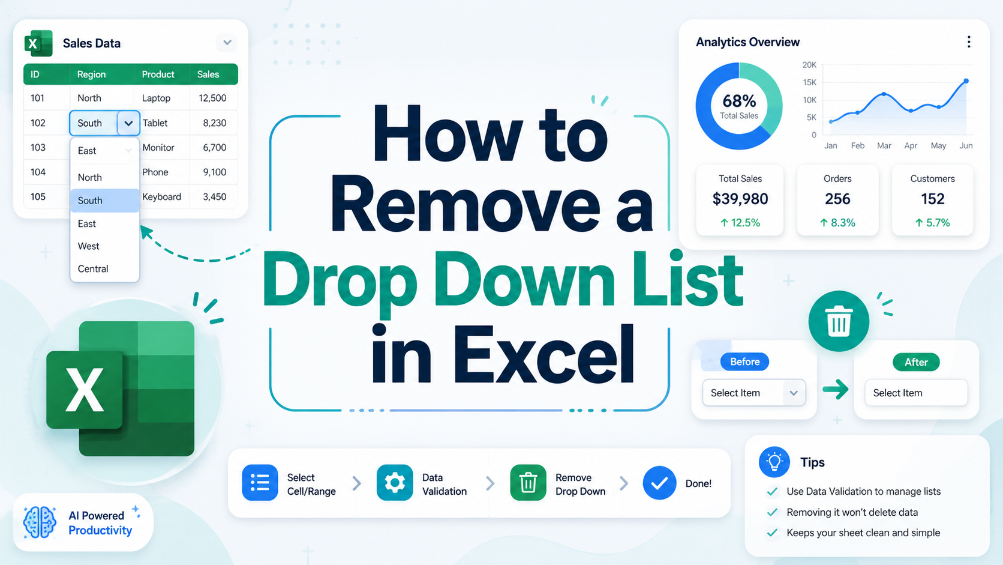
Excel에서 드롭다운 목록 제거 방법
이 가이드에서는 Excel 스프레드시트에서 원치 않는 드롭다운 목록을 제거하는 명확하고 실행 가능한 단계를 제공합니다. 드롭다운 목록은 때때로 혼란스럽거나 불필요하여 데이터 입력 오류를 유발할 수 있습니다. 저희의 상세한 지침은 이러한 목록을 효과적으로 찾고 제거하는 데 필요한 지식을 제공하여 스프레드시트를 깔끔하고 관리하기 쉽게 유지하도록 도와줄 것입니다. 왜 드롭다운 목록을 제거해야 하는지에 대한 이해를 돕기 위해 단계별로 안내해 드리겠습니다. 실용적인 예시와 일반적인 문제에 대한 팁을 통해 스프레드시트 설정을 관리하는 데 자신감을 얻으실 수 있습니다. 이 문서는 비즈니스 사용자, 관리 직원 및 Excel을 자주 사용하는 모든 사람에게 적합합니다.

Excel에서 시트 복제하는 방법: 단계별 가이드
이 가이드는 Excel에서 시트를 복제하는 방법을 단계별로 안내하여 사용자가 스프레드시트를 효율적이고 정확하게 관리하도록 돕습니다. 재무 보고서, 재고 시트 또는 기타 데이터를 다루고 있든, 시트를 복제하면 시간을 절약하고 일관성을 보장할 수 있습니다. 명확한 지침을 따라 이 필수 Excel 기술을 익히십시오. 이 가이드가 끝나면 자신감을 가지고 시트를 복제하고 작업을 정리할 수 있습니다. 이 기술을 배운 후 TabliSync가 스프레드시트 관리 작업을 더욱 향상시키는 방법을 탐색하는 것을 잊지 마십시오!
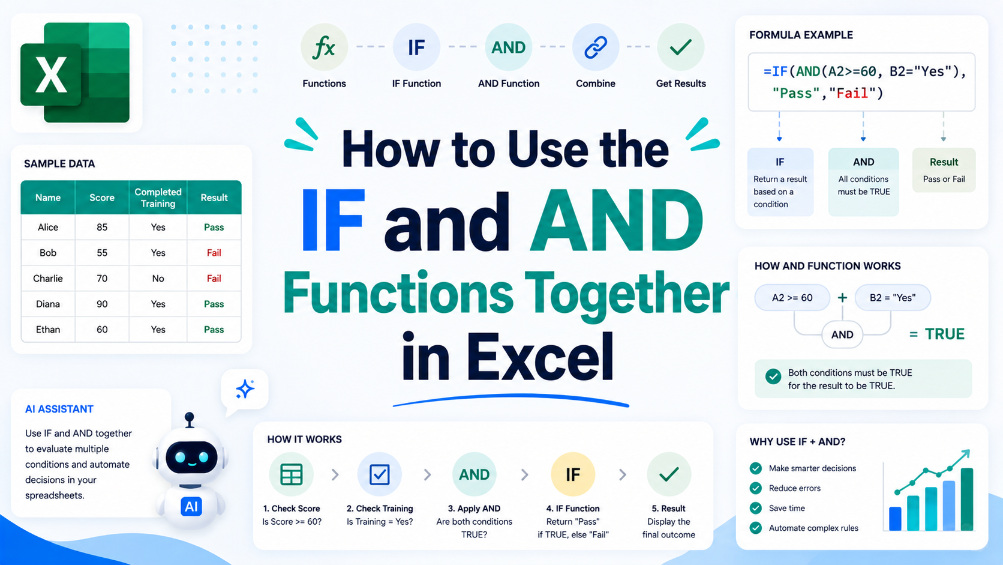
엑셀에서 IF와 AND 함수를 함께 사용하는 방법
이 기사는 엑셀에서 IF와 AND 함수를 결합하는 과정을 안내하여 데이터 분석 및 보고를 개선하도록 돕습니다. 단계별 지침과 실용적인 예제를 통해 독자는 스프레드시트 기술을 향상시킬 것입니다. 이러한 함수를 효과적으로 함께 사용하는 방법을 이해함으로써 사용자는 정확한 보고 및 비즈니스 의사 결정에 필수적인 보다 복잡한 논리 테스트를 만들 수 있습니다. 일반적인 사용 사례와 흔한 오류를 피하기 위한 팁이 탐색됩니다. 회계사, 재무팀 구성원 또는 데이터 분석가이든 관계없이 이 가이드는 엑셀 숙련도를 높이고 워크플로우를 간소화하는 데 필요한 도구를 제공할 것입니다.
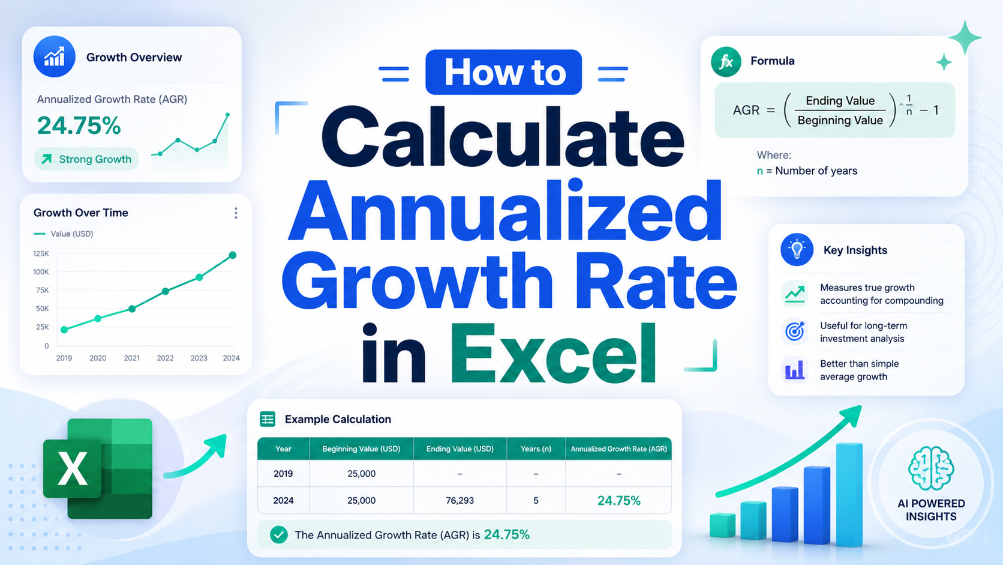
Excel에서 연간 성장률을 계산하는 방법
금융 세계에서는 정확한 성장 측정은 정보에 입각한 결정을 내리는 데 매우 중요합니다. 이 기사는 Excel에서 연간 성장률을 계산하는 명확하고 단계별 가이드를 제공하며, 이는 시간이 지남에 따라 투자가 어떻게 성과를 내는지 평가하는 데 사용되는 필수 공식입니다. 공식을 분석하고, 실질적인 예를 제공하며, 피해야 할 일반적인 함정을 강조할 것입니다. 이 가이드가 끝나면 재무 분석에서 이 계산을 구현하는 데 필요한 지식과 도구를 갖추게 되어 데이터가 정확하고 실행 가능하도록 보장할 것입니다. 숙련된 회계사이든 소규모 사업주이든 이 공식을 마스터하면 재무 보고 및 의사 결정 프로세스가 향상될 것입니다.