Excel AI Blog: Tips, Tutorials & Automation Guides

Learn how to automate Excel tasks with AI. Step-by-step guides for data analysis, spreadsheet automation, and productivity tips to save hours every week.

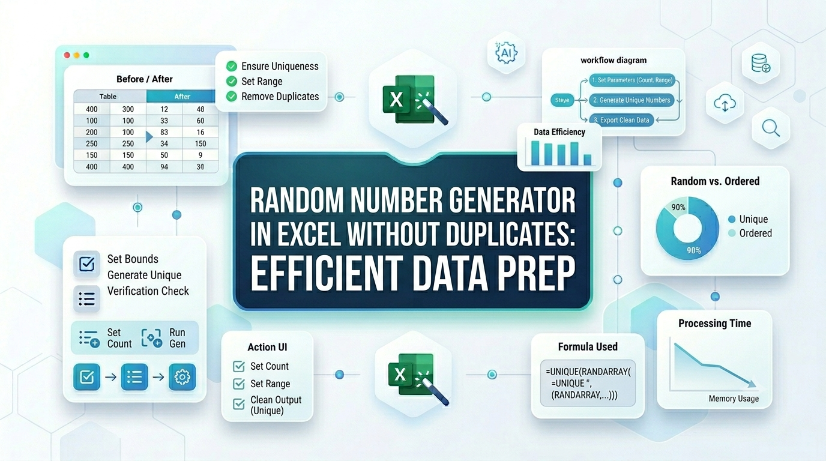
imagePrompt: A close-up of an Excel spreadsheet showing a column of unique random numbers generated with formulas, next to a small icon of a dice and a checkmark, professional data workspace background with blue and gray tones, high contrast for clarity., altText: Excel spreadsheet displaying a list of unique random numbers generated without duplicates for efficient data preparation
AI Formula Writer Excel

Random Number Generator in Excel Without Duplicates: Efficient Data Prep

Eliminate duplicate random numbers in Excel using native formulas or Power Query, reducing manual error correction time by up to 80%. Automate unique random number generation from scanned tables or PDFs via AI OCR, cutting data entry overhead by 90%. Maintain data integrity across large datasets with structured validation and dynamic range techniques that prevent duplication at scale.

TabliSync
imagePrompt: 지저분한 데이터와 깔끔한 결과가 나란히 표시된 스프레드시트에서 Ctrl+Alt+V(선택하여 붙여넣기)를 누르는 손이 있는 노트북 키보드 클로즈업, 전문적인 사무실 조명, 사실적인 스타일., altText: 복잡한 데이터를 정리하는 Excel 스프레드시트에서 키보드 단축키로 값 붙여넣기
데이터 정리 Excel

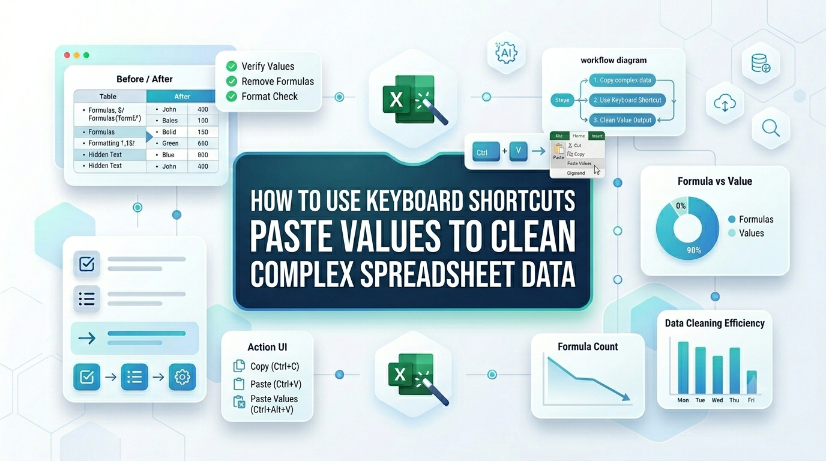
키보드 단축키 값 붙여넣기를 사용하여 복잡한 스프레드시트 데이터 정리하는 방법

직접 키보드 단축키로 값을 붙여넣어 수동 서식 제거 대신 데이터 정리 시간을 최대 80%까지 줄이세요. 가져오거나 기존 데이터 세트에서 숨겨진 서식 오류, 잘못된 수식, 일관성 없는 데이터 유형을 제거하세요. 매크로나 VBA 없이 깔끔하고 재현 가능한 데이터 파이프라인을 유지하세요. 네이티브 Excel 키 입력만 사용하세요. TabliSync와 같은 추출 도구와 값 붙여넣기를 결합하여 구조화된 데이터와 비구조화된 데이터 워크플로우를 연결하세요.

TabliSync
imagePrompt: Microsoft Excel 스프레드시트의 상세 보기, 복잡한 데이터 열, 조건부 서식 수식을 사용하여 녹색과 빨간색으로 강조 표시된 여러 행, =AND($A2>100,$B2<50)와 같은 사용자 지정 규칙을 보여주는 수식 표시줄. Alt 텍스트: 복잡한 테이블에서 데이터 이상을 강조 표시하는 수식 기반 Excel 조건부 서식.
AI 수식 작성기 Excel

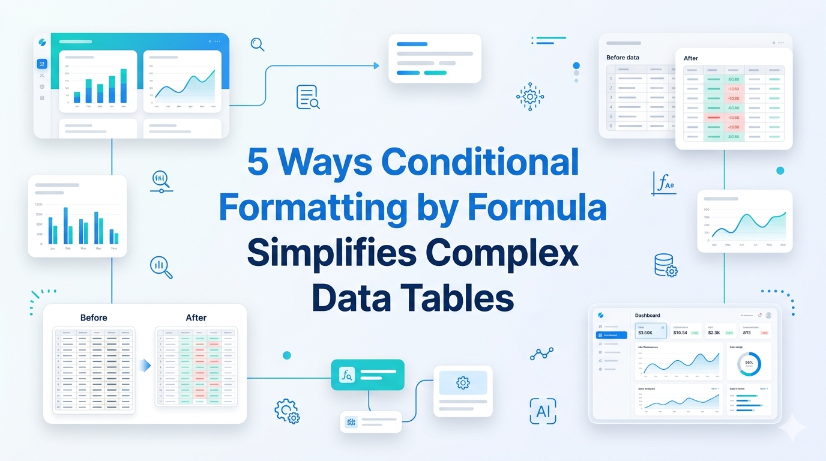
수식 기반 조건부 서식으로 복잡한 데이터 테이블을 단순화하는 5가지 방법

수식 기반 조건부 서식을 사용하여 대규모 테이블의 데이터 이상, 누락된 값 및 이상치를 자동으로 강조 표시하여 수동 스캔 시간을 60% 줄입니다. 일관되지 않은 수동 색상 코딩으로 인한 스프레드시트 오류를 제거합니다. 수식 기반 규칙은 팀과 반복 작업 전반에 걸쳐 일관된 시각화를 보장합니다. 데이터가 확장될 때 깨지는 정적 셀 범위 대신 동적 명명 범위와 구조화된 참조를 사용하여 유지 관리 오버헤드를 70% 줄입니다. 규칙 논리가 사람의 기억 속에 묻혀 있지 않고 조건부 서식 수식 편집기에서 볼 수 있는 자체 문서화 테이블을 만들어 감사 준비를 가속화합니다.

TabliSync
imagePrompt: 수백 개의 행이 있는 Excel 스프레드시트의 클로즈업 스크린샷으로, 고르지 않은 행 높이와 잘린 텍스트를 보여주며, 강조 표시된 자동화 버튼 또는 스크립트 오버레이가 있습니다. 배경에는 자동 조정 성공을 나타내는 녹색 체크 표시가 있는 흐릿한 데이터 대시보드가 포함되어 있습니다. altText: 대규모 데이터 세트가 있는 Excel 스프레드시트에서 자동 행 높이 조정 워크플로 표시
JPG를 Excel로

대규모 데이터 세트에 대한 Excel 자동 행 높이 조정 자동화

자동 맞춤이 실패하는 가장 흔한 이유는 수동으로 설정된 행 높이 또는 병합된 셀입니다. 병합된 셀은 병합 영역의 내용을 무시하고 왼쪽 상단 셀의 높이만 확인합니다. 실제적인 교훈: 동적 높이가 필요한 행은 병합하지 않거나, 텍스트 줄 바꿈 후 병합된 행을 수동으로 조정해야 함을 받아들이십시오. 자동 맞춤 후 행이 너무 높아 보이면 서식을 지워 숨겨진 문자나 과도한 줄 바꿈을 찾으십시오. 진단 접근 방식은 간단합니다. 행 경계를 두 번 클릭해도 아무 작업도 수행되지 않습니까? 수동 재정의를 의심하십시오. 행이 축소되었지만 내용이 여전히 잘립니까? 텍스트 줄 바꿈이 없음을 의심하십시오.

TabliSync
imagePrompt: 노란색으로 강조 표시된 빈 행과 '빈 행 제거'라고 표시된 플로팅 TabliSync 도구 모음 버튼이 있는 Excel 스프레드시트의 깔끔한 스크린샷, 전문적인 기업 디자인, 라이트 테마, 16:9 종횡비. altText: TabliSync v2.3 Excel에서 빈 행 제거 인터페이스, 강조 표시된 행 및 원클릭 액션 버튼
JPG를 Excel로

Excel에서 빈 행 제거 방법: 네이티브 Excel 및 AI 워크플로 옵션

TabliSync는 이제 클릭 한 번으로 Excel의 빈 행을 제거하여 수동 정리를 없앱니다. 귀하의 대상 지역에 있는 모든 사용자에게 표준 요금제로 즉시 제공되며 추가 비용이 없습니다. Excel 2019(Windows) 및 Excel 365(Windows/macOS)를 지원합니다. VBA 또는 매크로가 필요하지 않습니다. 배치 처리는 시트당 최대 10,000개의 행을 처리하며 완전히 비어 있는 행을 자동으로 감지합니다.

TabliSync
imagePrompt: 노란색으로 강조 표시된 복잡한 IF OR 수식이 있는 깔끔한 Excel 스프레드시트, 랩톱 옆에 단순화된 로직 빌더가 있는 TabliSync AI 인터페이스가 표시되고 전문적인 사무실 환경, 부드러운 조명, 현대적인 작업 공간. altText: 대상 지역의 운영 팀을 위한 TabliSync AI 도구를 사용한 Excel IF OR 수식 예제.
JPG를 Excel로

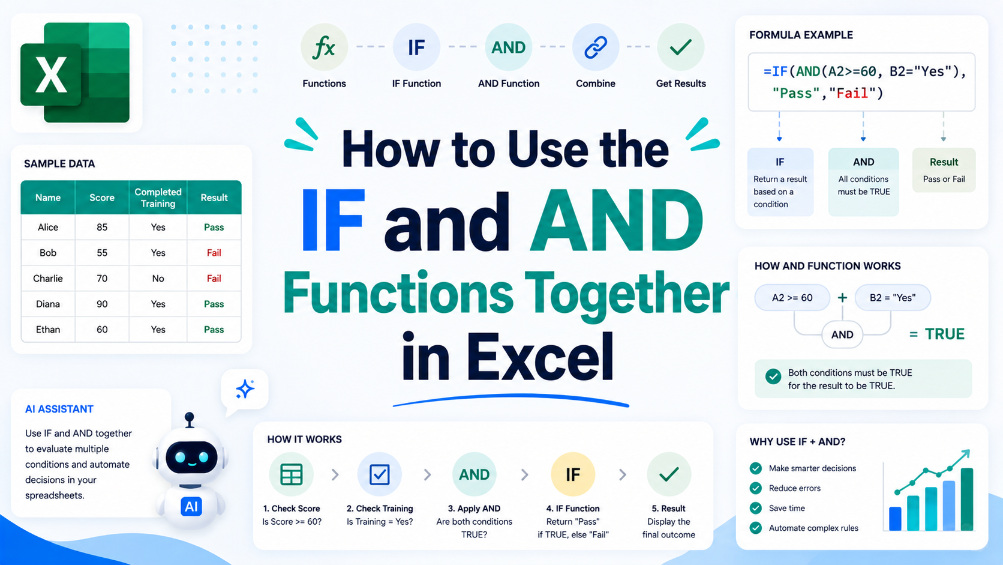
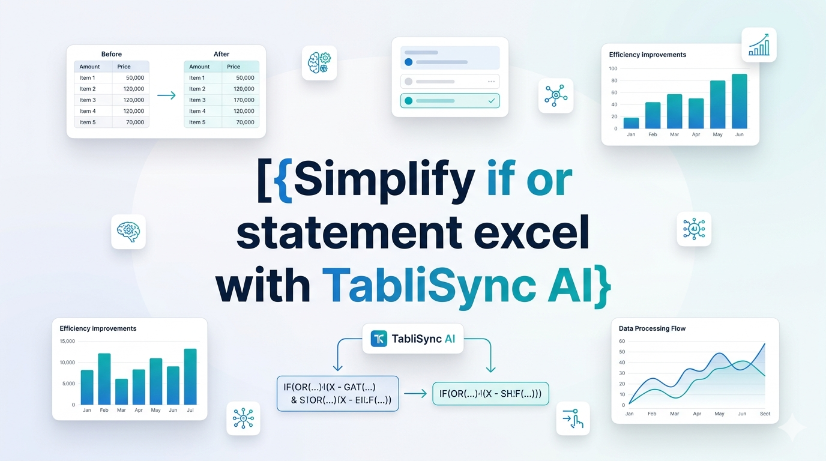
작업 흐름을 방해하지 않고 Excel에서 IF OR 문을 사용하는 방법

무한히 중첩된 IF 문 없이 여러 조건을 테스트하기 위해 Excel에서 IF OR 문을 사용하세요. 3개 이상의 논리 테스트가 있는 경우 수동 입력은 오류가 발생하기 쉽고 감사하기 어렵습니다. TabliSync AI는 조건 매핑을 자동화하고 몇 초 만에 깔끔한 수식을 생성합니다. 잘못된 결과를 피하려면 빈 값이나 혼합 데이터 유형과 같은 엣지 케이스를 항상 테스트하세요.

TabliSync
imagePrompt: 전문 운영 관리자가 고정된 화살표 키가 있는 Excel 스프레드시트를 바라보고 있으며, 화면 모서리에 TabliSync AI라는 미묘한 AI 인터페이스 오버레이가 나타나고, 현대적인 사무실 배경, 깨끗한 조명, 고해상도 디지털 아트 스타일. altText: TabliSync AI 인터페이스 오버레이로 Excel에서 화살표 키가 작동하지 않는 문제를 해결하는 운영 관리자
JPG를 Excel로

Excel에서 화살표 키가 작동하지 않음: 기본 수정 및 AI 워크플로 옵션

Excel에서 화살표 키 오류는 하드웨어 문제가 거의 아니며, 거의 항상 Scroll Lock, 고정된 창 또는 매크로로 트리거된 탐색 잠금으로 인해 발생합니다. 표준 수정(Scroll Lock 토글, Excel 복구)은 그룹 정책 제한 또는 레거시 추가 기능 충돌로 인해 엔터프라이즈 배포의 30%에서 실패합니다. TabliSync AI는 Scroll Lock 상태를 우회하고 보안 제어를 비활성화하지 않고 기본 화살표 키 동작을 복원하는 결정적이고 감사 로그가 기록된 해결 경로를 제공합니다. [귀하의 대상 지역]의 조직은 사용자 생산성 및 데이터 입력 정확도를 위해 [해당 규정 준수 요구 사항]을 충족하기 위해 화살표 키 수정 단계를 문서화해야 합니다.

TabliSync
imagePrompt: 첫 번째 열과 마지막 열이 수식 또는 도구를 사용하여 '전체 이름'이라는 세 번째 열로 병합되는 Excel 스프레드시트의 깔끔하고 전문적인 스크린샷, 규정 준수 및 정확성을 나타내는 확인 표시와 방패 아이콘의 미묘한 오버레이, altText: Excel에서 두 열 병합 예시, 올바른 데이터 병합과 규정 준수 확인 표시
JPG를 Excel로

Excel에서 두 열 병합 방법: 기본 Excel 및 AI 워크플로 메서드

데이터 손상을 방지하기 위해 병합된 데이터를 항상 원본 열과 대조하여 확인하십시오. 모든 출처를 명확히 하기 위해 감사 추적 또는 수식 기반 연결을 제공하는 도구만 사용하십시오. 가장자리 사례에 대한 수동 검증 없이는 AI 생성 병합 제안에 절대 의존하지 마십시오. 준수 준비를 위해 데이터 거버넌스 로그에 병합 방법과 날짜를 기록하십시오.

TabliSync
imagePrompt: AI 아이콘 오버레이와 함께 강조 표시된 빈 행이 있는 전문 스프레드시트 스크린샷이 자동화를 보여주고 있으며, 파란색과 흰색 색 구성표의 현대적인 사무실 환경에 있습니다. altText: AI 자동화 방법을 사용하여 Excel에서 빈 행 제거
JPG를 Excel로

Excel에서 빈 행을 안전하게 제거하는 방법: 네이티브 Excel 및 AI 워크플로 가이드

Excel의 빈 행은 종종 공백이나 보이지 않는 문자 같은 부분 콘텐츠로 인해 숨겨질 수 있습니다. 삭제하기 전에 항상 숨김 해제하고 검사하십시오. AI 도구는 빈 행을 제거하기 위한 VBA 매크로 또는 수식을 생성할 수 있지만, 모든 AI 출력은 먼저 데이터 복사본에서 테스트해야 합니다. 인접 데이터를 손상시키지 않으려면 "전체 행 삭제"를 맹목적으로 사용하지 마십시오. 필터링하거나 "이동 옵션"을 사용하여 제거하십시오. 인간의 육안 검사와 자동화된 단계를 함께 사용하십시오. 최상의 제거 워크플로는 인계가 아닌 인간-AI 협업입니다.

TabliSync
imagePrompt: 숨겨진 행이 빨간색 화살표와 돋보기 오버레이로 강조 표시된 2026 Excel 대시보드가 노트북 화면에 표시되고, 현대적인 사무실 배경, 사실적인 스타일, 16:9 비율, altText: 작업 전문가를 위한 숨기기 해제 바로가기 안내와 함께 숨겨진 행을 보여주는 2026 Excel 스프레드시트
JPG를 Excel로

2026 Excel에서 행 숨기기 해제 방법: 기본 Excel 및 AI 워크플로우 방법

세 가지 주요 방법으로 2026 Excel에서 행을 숨기기 해제할 수 있습니다. 바로가기 메뉴, 키보드 단축키(Ctrl+Shift+9), 그리고 서식 리본의 표시/숨기기 옵션을 이용하는 것입니다. 필터로 인해 숨겨진 행의 경우, 행 열에 대한 필터를 해제하려면 숨기기 해제 명령이 아닌 필터 드롭다운을 사용하십시오. 전체 워크시트를 선택(Ctrl+A)한 다음 마우스 오른쪽 버튼을 클릭하고 숨기기 해제를 선택하여 한 번에 여러 행을 일괄 숨기기 해제하십시오. 숨기기 설정 감사 및 인쇄 또는 공유 전에 숨겨진 행을 찾기 위해 '이동' 기능을 사용하여 실수로 숨겨지는 것을 방지하십시오.

TabliSync
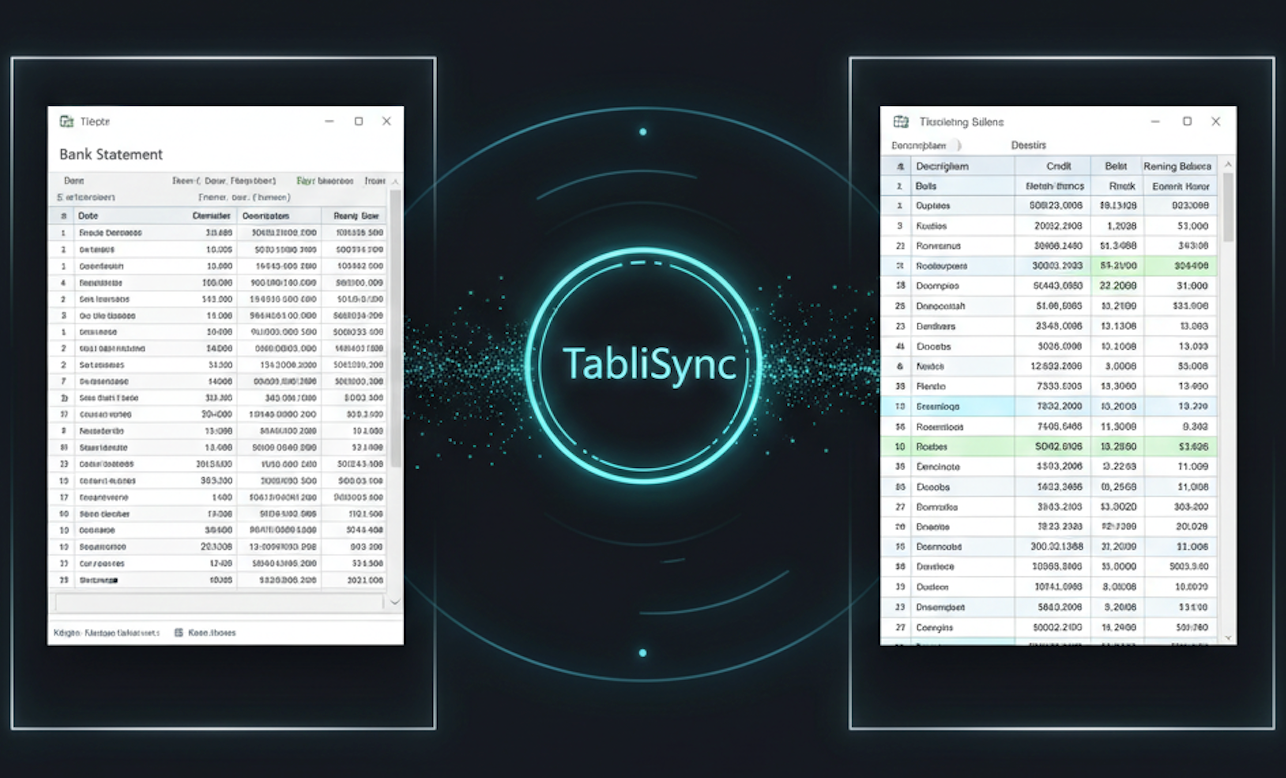
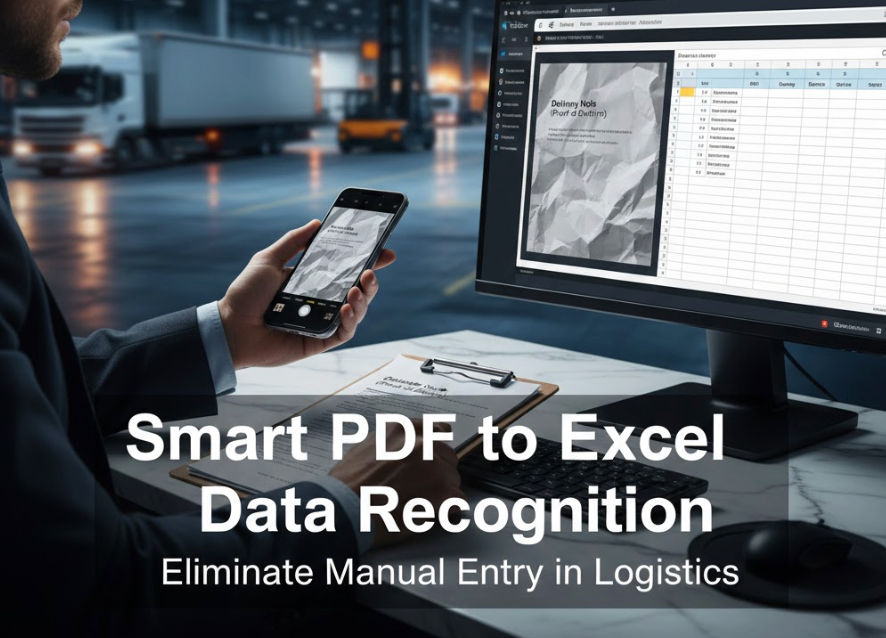
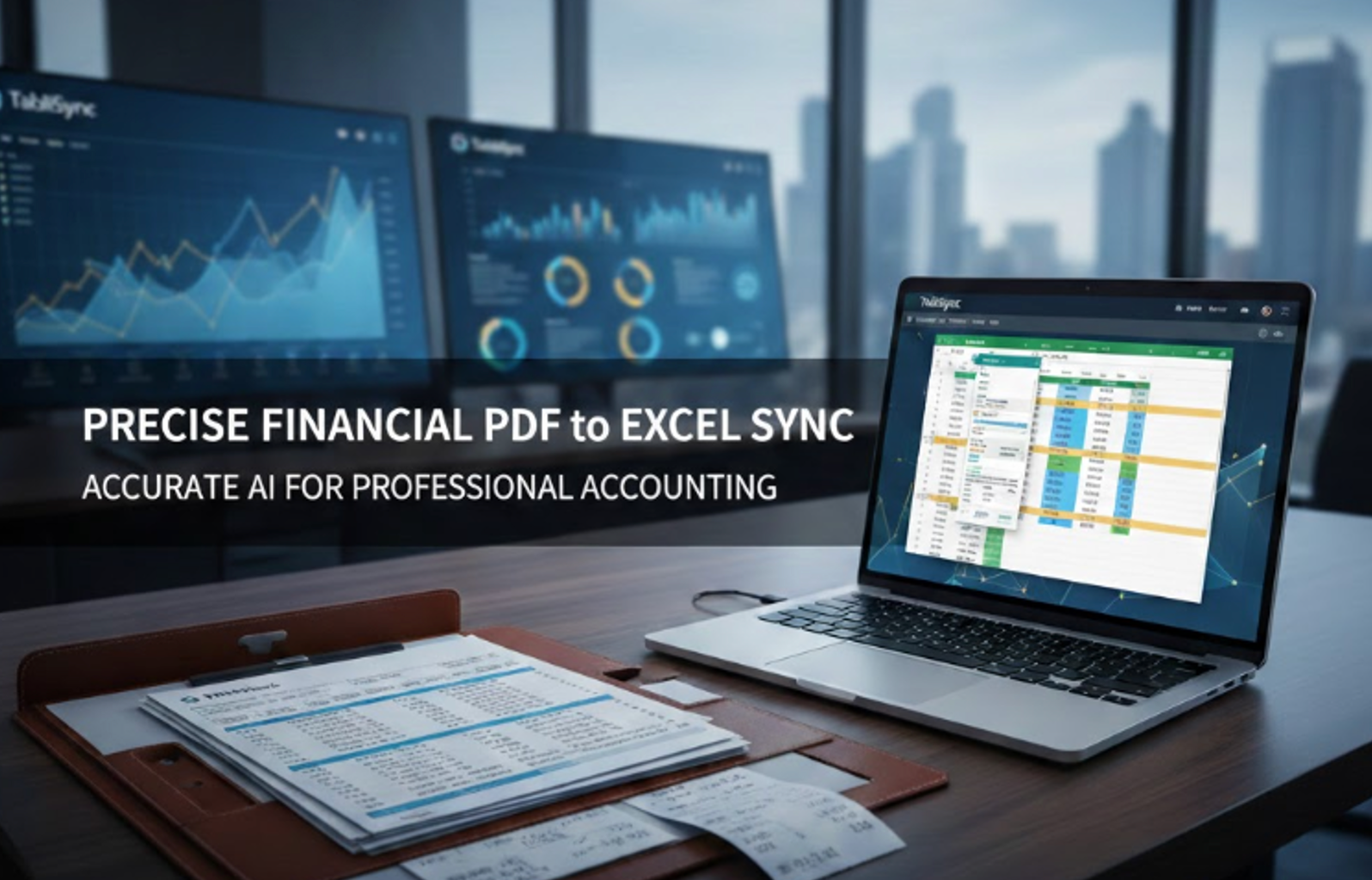
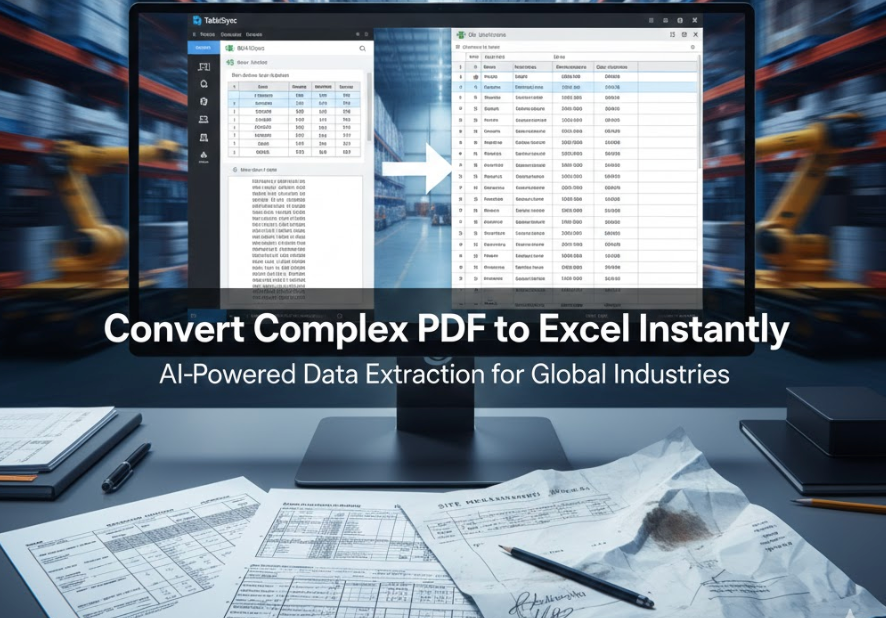
TabliSync를 사용한 AI 기반 PDF-Excel 변환
PDF를 Excel로
Recommended

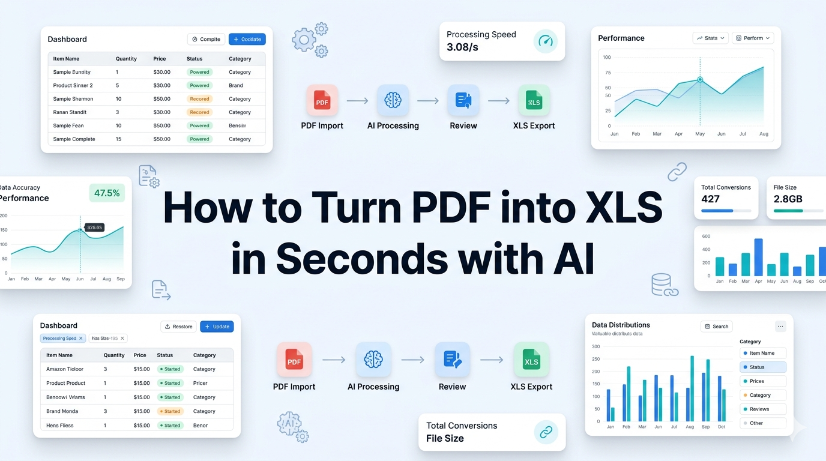
AI로 몇 초 만에 PDF를 XLS로 변환하는 방법

AI OCR 및 구조화된 데이터 추출을 사용하여 PDF-Excel 변환 시간을 15분에서 10초 미만으로 단축하세요. 자동화된 스키마 유효성 검사 및 정규화된 출력을 통해 수동 데이터 입력 오류를 최대 99%까지 제거하세요. 원본 PDF와 Excel 통합 문서 간의 실시간 동기화를 유지하여 데이터 새로 고침 주기를 제로로 단축하세요. 재학습 또는 사용자 지정 스크립팅 없이 반구조화된 스캔 PDF 레이아웃을 처리하세요.

TabliSync
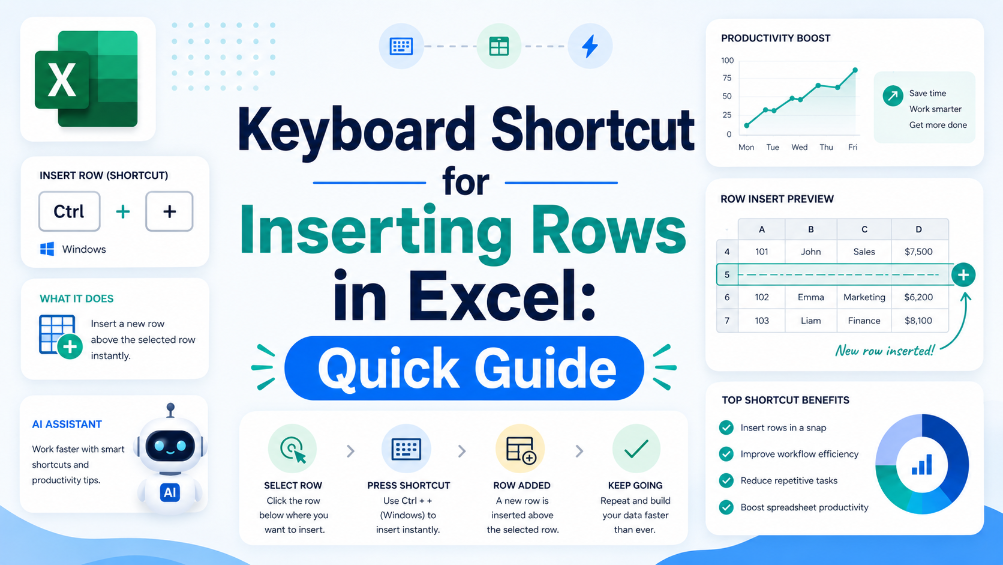
Ctrl+Shift+Plus를 사용하여 Excel에서 행을 삽입하는 바로가기 키, 새 행이 삽입된 Excel 워크시트
JPG를 Excel로

Excel에서 행 삽입 바로가기 키: 데이터 준비 속도 향상

Ctrl+Shift++ 바로가기 키를 사용하여 행 삽입 속도를 80% 높여 데이터 준비 시간을 초 단위에서 키 입력으로 단축하십시오. 행 삽입과 Excel 테이블 구조화 참조를 결합하여 수동 복사-붙여넣기 오류를 제거하고 수식이 자동으로 확장되도록 하십시오. 바로가기 키와 PDF 및 이미지를 라이브 Excel 테이블로 파싱하는 AI OCR 워크플로를 결합하여 데이터 입력 마찰을 줄이고 삽입할 준비를 하십시오. 새로 삽입된 행에 명명된 범위 및 데이터 유효성 검사를 사용하여 감사 추적 및 데이터 거버넌스를 유지하여 구조적 손상을 방지하십시오.

TabliSync
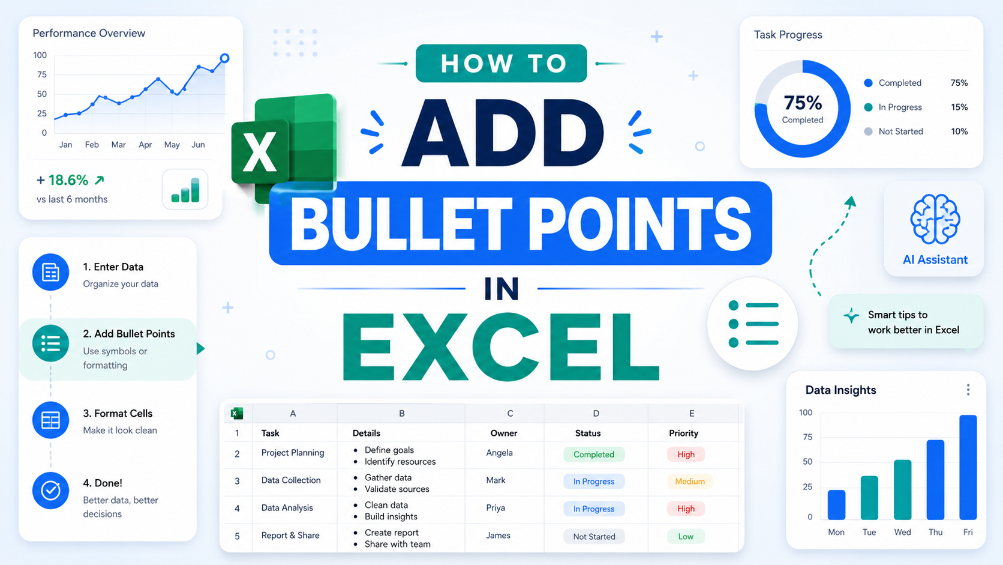
데이터를 손상시키지 않고 Excel에서 글머리 기호를 추가하는 방법
JPG를 Excel로

깔끔한 데이터 테이블을 위한 Excel 글머리 기호 작성 방법

이 가이드는 구조화되고 분석 가능한 데이터 테이블을 위해 Excel에서 글머리 기호를 추가하고 정리하는 두 가지 효율적인 방법을 다룹니다. 간단한 일회성 서식 작업을 위해 내장된 Excel 워크플로(키보드 단축키, CHAR 함수, Power Query 및 Excel 테이블 포함)를 설명합니다. 또한 AI 기반 TabliSync 솔루션을 소개하여 PDF, 스크린샷 및 외부 보고서에서 오는 지저분한 글머리 기호 목록을 자동으로 추출, 표준화 및 정리하여 깔끔한 Excel 행으로 만들고, 일반적인 데이터 정리 문제를 해결하며, 필터링, 분석 및 대시보드 생성을 위한 반복적인 비즈니스 데이터 워크플로를 최적화합니다.

TabliSync
TabliSync를 사용하여 Excel에서 빈 행 삭제 간소화 썸네일 이미지
Excel로 스캔

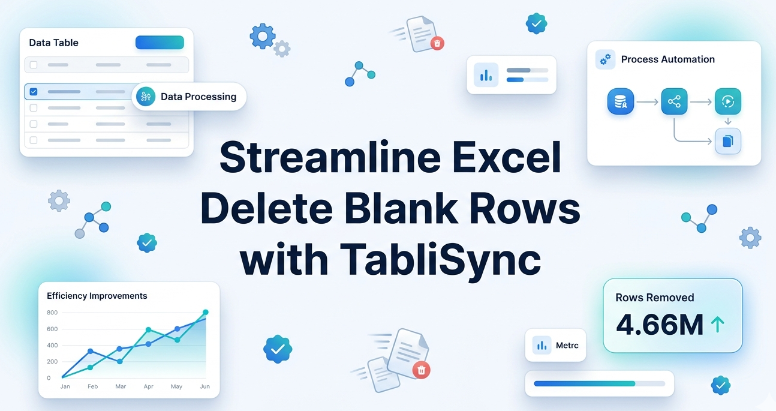
TabliSync를 사용하여 Excel에서 빈 행 삭제 간소화

빈 행을 삭제하는 가장 확실한 방법은 도우미 열과 COUNTA 확인을 결합하거나 Excel의 '특정 셀 이동' 기능을 사용하는 것입니다. 두 방법 모두 실수로 비어 보이는 행을 삭제하는 것을 방지할 수 있습니다. 빈 행은 필터링된 데이터 세트나 레거시 시스템에서 가져온 후 종종 숨겨져 있으므로 삭제를 누르기 전에 항상 선택 항목을 확인하십시오. 백업 복사본을 준비해 두거나 Ctrl+Z를 안전망으로 사용하십시오. 반복 가능한 정리 워크플로의 경우 Power Query는 보다 일관되고 감사 가능한 경로를 제공합니다.

TabliSync
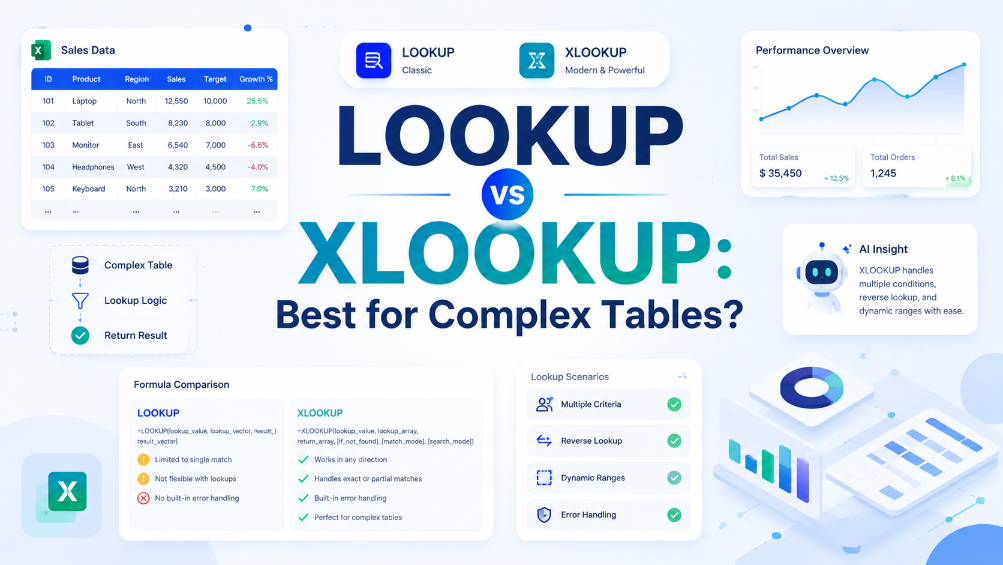
복잡한 Excel 테이블에서 VLOOKUP 대 XLOOKUP 비교 (수식 표시줄 및 오류 처리 포함)
VLOOKUP 튜토리얼

VLOOKUP 대 XLOOKUP: 복잡한 테이블에 가장 적합한가?

실질적인 교훈은 XLOOKUP이 VLOOKUP의 세 가지 주요 제한 사항인 오른쪽 조회만 가능, 기본 근사값 일치, 열 인덱스 번호에 대한 의존성을 제거하기 때문에 Excel 환경을 제어할 때 거의 항상 더 나은 선택이라는 것입니다. 진단 각도: 구형 Excel 버전을 사용하는 사람들에게 배포할 워크북을 구축하는 경우 VLOOKUP을 사용하거나 호환성 대체 기능을 제공해야 합니다. 또한 XLOOKUP은 도우미 열이나 IFERROR 래퍼의 필요성을 제거하여 수식의 가독성과 유지보수성을 향상시킵니다. 답해야 할 핵심 진단 질문은 '레거시 Excel 호환성에 고정되어 있습니까?'입니다. 그렇지 않다면 XLOOKUP을 사용하고, 그렇다면 함정을 주의해서 처리하여 VLOOKUP을 사용하십시오.

TabliSync
데이터 입력 워크플로를 위한 Excel 삽입 행 바로 가기 키 자동화
JPG를 Excel로

Excel 삽입 행 바로 가기 키: 데이터 입력 자동화

수백 건의 레코드에 대해 작업당 60~90초를 절약하여 Excel에서 반복적인 수동 행 삽입을 제거하십시오. 키보드 단축키와 구조화된 Excel 테이블 및 동적 명명 범위를 결합하여 데이터 입력 오류를 80% 줄이십시오. AI OCR을 사용하여 스크린샷 및 PDF에서 구조화된 데이터의 실시간 동기화를 활성화하여 재입력 시간을 0으로 단축하십시오. 자동화를 통해 지속되는 일관된 삽입 패턴 및 유효성 검사 규칙을 사용하여 팀 전체에 데이터 거버넌스 정책을 표준화하십시오.

TabliSync
AI Excel 이름과 성 자동 분할 워크플로우 스크린샷
JPG를 Excel로

AI: Excel에서 이름과 성 분리하는 방법

AI 기반 파싱을 사용하여 수동 이름 분할 오류를 제거하고 데이터 정리 시간을 최대 85%까지 단축합니다. PDF 및 이미지 기반 보고서에서 이름과 성 추출을 자동화하여 분석가당 주당 10시간 이상을 절약합니다. 실시간 동기화를 통해 데이터 세트 전체에서 일관된 이름 형식을 유지하여 다운스트림 조정 실패를 90%까지 줄입니다.

TabliSync
Excel에서 TabliSync 자동 백분율 증가 수식 워크플로우
JPG를 Excel로

Excel 수식 백분율 증가: TabliSync

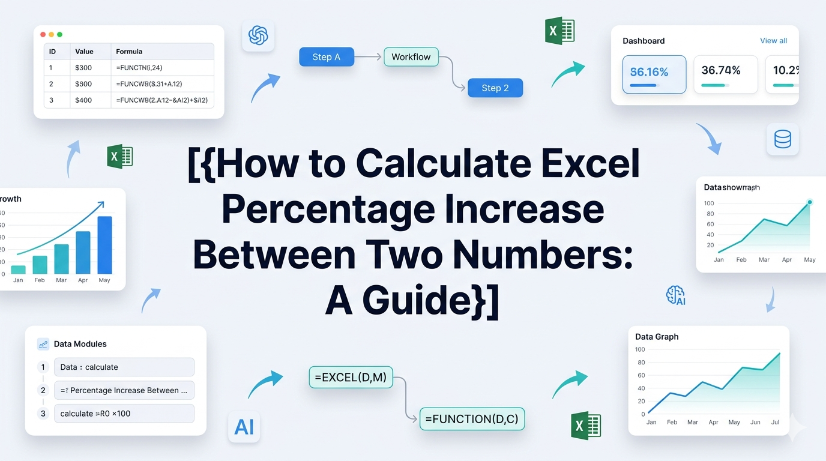
Excel에서 값을 백분율만큼 늘리는 것은 기본적으로 원본 값에 (1 + 백분율)을 곱하는 것입니다. 실제적인 교훈은 백분율이 올바르게 표현되었는지 확인하는 것입니다. 즉, 소수점 또는 Excel의 백분율 형식을 사용하든 상관없이, 백분율이 고정 값이라면 절대 참조를 사용해야 한다는 것입니다. 이 방법은 양수 및 음수 백분율 변경(감소)에도 적용되므로, 동일한 수식이 마크업, 할인 또는 축소 계산에 모두 사용될 수 있습니다. 대부분의 오류는 올바른 셀을 참조하지 않거나 상수 비율을 잠그는 것을 잊어버려서 발생하며, 산술 자체에서 발생하는 것은 아닙니다.

TabliSync
Excel에서 열을 이동하는 방법: 2026년 가장 빠른 테이블 방법
Excel 수신 스캐너

Excel에서 열을 이동하는 방법: 2026년 가장 빠른 테이블 방법

Shift-drag 방식을 마스터하면 기존의 잘라내기-붙여넣기 방식에 비해 열 수동 재정렬 시간을 90% 단축할 수 있습니다. 테이블 개체 스키마를 구현하면 데이터를 교체하는 동안 구조적 데이터 무결성을 유지하여 수동 입력 오류를 0%로 보장합니다. TabliSync와 통합된 고급 AI 기반 OCR은 비정형 데이터 마찰을 제거하여 대규모 데이터 거버넌스 워크플로를 가속화합니다.

TabliSync
Excel Online: 협업 마스터 및 주요 제한 사항 극복 (2026)
Excel로 스크린샷

Excel Online: 협업 마스터 및 주요 제한 사항 극복 (2026)

• 클라우드 네이티브 데이터 거버넌스를 사용하여 실시간 공동 작성을 최적화하여 버전 충돌을 90% 줄입니다. • 비정형 데이터 구문 분석을 위한 AI 기반 OCR을 통합하여 수동 데이터 입력 오류를 100% 제거합니다. • 2026 Office 365 스프레드시트 팁을 활용하여 레거시 파일 크기 지연 및 브라우저 기반 계산 스로틀을 우회합니다.

TabliSync
PDF를 Excel로 변환: 2026년 입증된 방법 대 AI 자동화
필기 인식 엑셀

PDF를 Excel로 변환: 2026년 입증된 방법 대 AI 자동화

효율성 증대: AI 네이티브 문서 인텔리전스 구현은 기존 복사-붙여넣기 워크플로우에 비해 수동 데이터 입력 시간을 최대 95%까지 줄여줍니다. 정확도 벤치마크: 최신 OCR 데이터 추출은 단순 패턴 매칭이 아닌 LLM 기반 검증 계층을 사용하여 0%의 수동 입력 오류율을 달성합니다. 확장성: Power Query에서 배치 PDF 처리로 전환하면 수천 개의 비정형 문서를 중앙 집중식 스키마로 동시에 처리할 수 있습니다.

TabliSync
Excel 챌린지: 열을 열로 스태킹하여 단일 목록으로 만들기
텍스트를 열로 분할

Excel 챌린지: 열을 열로 스태킹하여 단일 목록으로 만들기

수동 처리 시간을 90% 단축하는 열별 데이터 스태킹의 확실한 방법을 알아보세요. 동적 배열과 AI 기반 OCR 도구를 사용하여 오류 없는 데이터 변환 전략을 구현하세요. 레거시 복사-붙여넣기 워크플로우에서 100% 데이터 무결성을 갖춘 자동화된 데이터 거버넌스로 전환하는 방법을 알아보세요.

TabliSync
Power Query가 게임 체인저인 이유: 2026년 자동화된 데이터 워크플로의 미래
PDF를 Excel로

Power Query가 게임 체인저인 이유: 2026년 자동화된 데이터 워크플로의 미래

Power Query를 사용한 Excel 워크플로 자동화는 구조화된 ETL 파이프라인을 통해 수동 데이터 처리 시간을 90% 이상 단축하고 수동 입력 오류율을 0%로 달성합니다. AI 기반 OCR 및 TabliSync를 Power Query와 통합하면 비정형 PDF 및 이미지 데이터를 정리되고 분석 준비가 된 테이블로 원활하게 수집할 수 있습니다. M 언어 및 함수형 데이터 변환을 숙달하는 것은 2026년에 재무 및 운영 전문가가 데이터 위생 및 E-E-A-T 표준을 유지하는 데 가장 중요한 기술입니다.

TabliSync
VLOOKUP 수식이 작동하지 않나요? Excel VBA를 통해 수식을 가져오는 방법
Excel 수식 오류 수정

VLOOKUP 수식이 작동하지 않나요? Excel VBA를 통해 수식을 가져오는 방법

Excel의 기본 제한을 우회하고 정적 값이 아닌 실제 로직을 검색하여 수동 입력 오류를 0%로 달성하는 방법을 알아보세요. 기존 Ctrl+` 방식에 비해 감사 효율성을 90% 향상시키는 GetFormula UDF를 구현하세요. TabliSync의 AI 기반 OCR이 구조화되지 않은 데이터 스크린샷을 실시간 기능 Excel 스키마로 즉시 변환하는 방법을 알아보세요.

TabliSync
Excel에서 중복 값 찾는 방법: 최고의 방법 비교
AI 수식 작성기 Excel

Excel에서 중복 값 찾는 방법: 최고의 방법 비교

네이티브 Excel 도구와 최신 AI 기반 OCR 워크플로우를 활용하여 99.9%의 정확도로 중복을 식별하고 관리합니다. 스키마 인식 자동 중복 감지 전략을 통해 데이터 정리 시간을 90% 단축합니다. TabliSync를 사용하여 비정형 데이터를 구조화된 Excel 테이블로 직접 동기화하여 수동 입력 오류를 완전히 제거합니다.

TabliSync
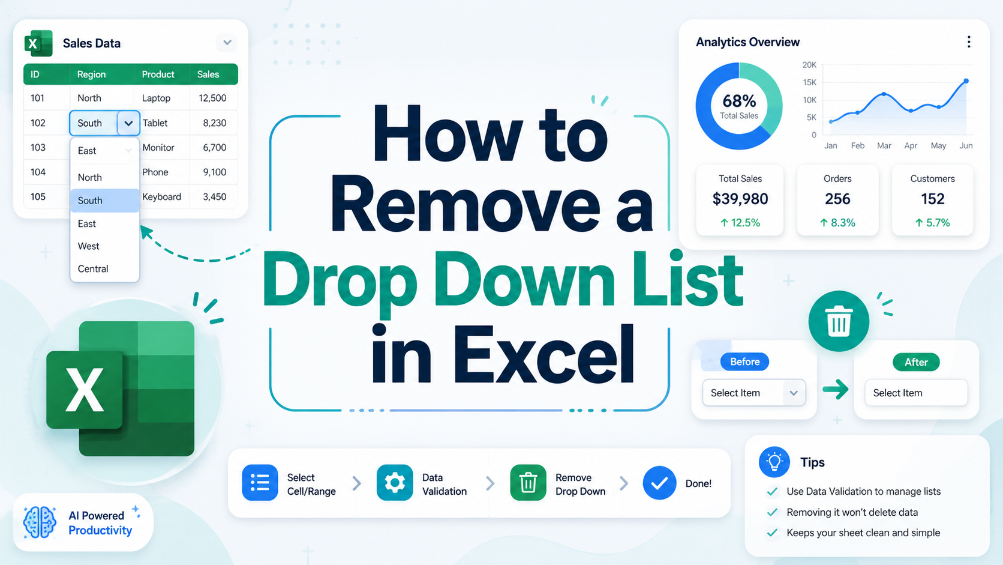
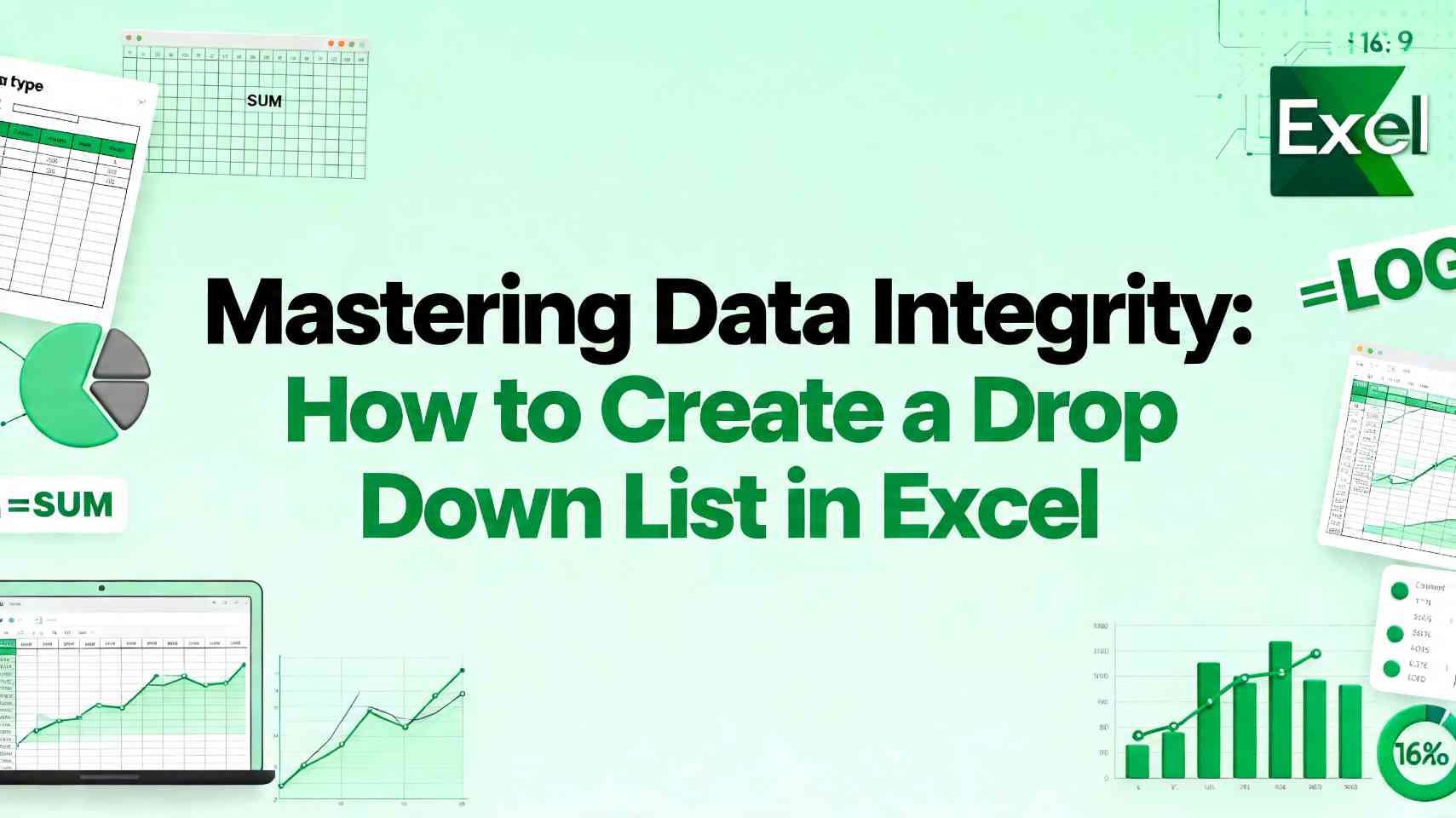
데이터 무결성 마스터하기: Excel에서 드롭다운 목록을 만드는 방법
PDF를 Excel로

데이터 무결성 마스터하기: Excel에서 드롭다운 목록을 만드는 방법

표준화된 Excel 데이터 유효성 검사 프로토콜을 구현하여 수동 데이터 입력 오류를 99% 제거하십시오. 동적 드롭다운 목록과 구조화된 테이블을 사용하여 데이터 정리 시간을 90% 단축하십시오. AI 기반 OCR 및 TabliSync를 활용하여 비구조화된 물리적 데이터를 즉시 검증된 Excel 스키마로 변환하십시오. 복잡한 데이터 세트를 위한 확장 가능하고 검색 가능한 드롭다운 아키텍처로 스프레드시트를 미래에 대비하십시오.

TabliSync
200가지 이상의 Excel 단축키 치트 시트: 2026년 모든 워크플로우 마스터하기
PDF를 Excel로

200가지 이상의 Excel 단축키 치트 시트: 2026년 모든 워크플로우 마스터하기

● 레거시 마우스 기반 탐색 대신 전술적 키보드 시퀀스를 마스터하여 워크플로우 지연 시간을 90% 단축합니다. ● 기본 핫키와 AI 기반 OCR 동기화를 통합하여 수동 데이터 입력 오류를 100% 제거합니다. ● 전술적 스프레드시트 조작에서 고급 워크북 탐색 프레임워크를 사용하여 전략적 데이터 거버넌스로 전환합니다.

TabliSync
Excel에서 셀 잠그는 방법: 변경으로부터 특정 데이터 보호
Excel로 영수증 스캐너

Excel에서 셀 잠그는 방법: 변경으로부터 특정 데이터 보호

0% 수동 수식 재정의 오류를 보장하기 위해 세분화된 셀 보호를 구현하십시오.스프레드시트 감사에 소요되는 시간의 90%를 절약하기 위해 2단계 잠금 및 보호 워크플로우를 마스터하십시오.AI 기반 OCR 동기화를 활용하여 비정형 데이터를 잠금 처리되고 변경 불가능한 비즈니스 자산으로 변환하십시오.

TabliSync
Excel에서 중복 및 원본 삭제 방법: 단계별 가이드
PDF를 Excel로

Excel에서 중복 및 원본 삭제 방법: 단계별 가이드

100% 노이즈 제거: 중복 항목뿐만 아니라 원본 항목까지 제거하여 진정한 고유 데이터만 남기는 기술을 마스터하십시오. 90% 시간 절약: 수동 행별 감사에서 자동화된 데이터 클리닝 자동화 워크플로로 전환하십시오. 0% 수동 입력 오류: AI OCR을 활용하여 비정형 데이터를 사람의 개입 없이 정리된 스키마로 구문 분석하십시오. 확장 가능한 데이터 위생: 100,000개 이상의 행으로 이루어진 데이터 세트도 손쉽게 처리하는 고급 Excel 고유 값 전략을 구현하십시오.

TabliSync
데이터 유효성 검사 마스터하기: Excel에서 드롭다운 목록을 만드는 방법
데이터 정리 Excel

데이터 유효성 검사 마스터하기: Excel에서 드롭다운 목록을 만드는 방법

오류 허용 제로: Excel 데이터 유효성 검사를 구현하면 수동 입력 오류가 100% 제거되어 다운스트림 수식 무결성이 보장됩니다. 90% 시간 단축: 수동 목록 관리에서 동적 드롭다운 목록 Excel 구조로 전환하면 매주 몇 시간의 유지 관리 시간이 절약됩니다. AI 기반 거버넌스: 구조화되지 않은 데이터 파싱에서 구조화된 AI OCR 워크플로로 전환하면 정적 스프레드시트가 확장 가능한 데이터 자산으로 변환됩니다.

TabliSync
Excel 드롭다운 목록을 만드는 두 가지 효율적인 방법
PDF를 Excel로

Excel 드롭다운 목록을 만드는 두 가지 효율적인 방법

효율성 향상: 동적 드롭다운 구현 시 비정형 입력 대비 수동 데이터 입력 시간을 최대 90%까지 단축합니다. 데이터 무결성: 엄격한 Excel 데이터 유효성 검사 규칙을 적용하여 수동 입력 오류 0%를 달성합니다. 확장성: 데이터 세트가 증가함에 따라 자동으로 업데이트되는 동적 Excel 목록으로 정적 목록을 전환합니다. AI 통합: AI 기반 OCR을 활용하여 물리적 문서와 구조화된 스프레드시트 스키마 간의 격차를 해소합니다.

TabliSync
암호를 모르는 상태에서 Excel 시트 잠금 해제하는 방법
Excel로 스캔

암호를 모르는 상태에서 Excel 시트 잠금 해제하는 방법

효율성 향상: 잠긴 통합 문서에 5분 이내로 액세스 복구, 가동 중단 시간 95% 감소. 데이터 무결성: XML 스키마 수정을 활용하여 수동 입력 오류 0% 달성 (데이터 재입력 대비). 자동화 잠재력: AI 기반 비정형 데이터 파싱을 사용하여 보호된 파일에서 데이터 추출 확장. 전문적 규정 준수: 엔터프라이즈 수준 데이터 거버넌스 프레임워크 전반에 걸쳐 스키마 일관성 유지.

TabliSync
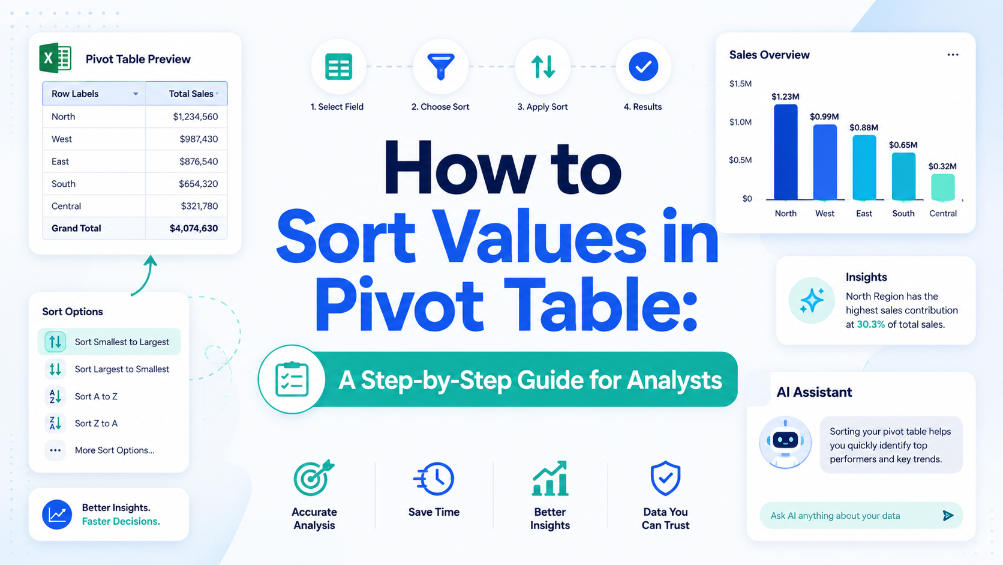
피벗 테이블이란 무엇인가요? 5살 아이에게 설명하듯 (그리고 흔한 함정을 피하는 방법)
이미지를 표로 변환

피벗 테이블이란 무엇인가요? 5살 아이에게 설명하듯 (그리고 흔한 함정을 피하는 방법)

효율성 도약: 자동 집계를 통해 수동 데이터 보고 시간을 90% 단축합니다. 데이터 무결성: 정적 수식을 동적 피벗 캐시로 대체하여 수동 입력 오류를 100% 제거합니다. 확장성: 10,000개 이상의 비정형 데이터를 60초 이내에 구조화된 요약으로 변환합니다. 전략적 가치: 데이터 정리에서 고수준 데이터 자산 관리로 초점을 전환합니다.

TabliSync
데이터 엉킴 마스터하기: 데이터 손실 없이 Excel에서 중복을 제거하는 방법
중복 제거 Excel

데이터 엉킴 마스터하기: 데이터 손실 없이 Excel에서 중복을 제거하는 방법

효율성 향상: 자동화된 워크플로를 사용하여 수동 데이터 정리 시간을 90% 이상 단축합니다. 데이터 무결성: '찾기 및 바꾸기'에서 스키마 기반 중복 제거로 전환하여 수동 입력 오류율 0%를 달성합니다. 위험 완화: 비파괴 Power Query 환경을 활용하여 실수로 삭제되는 사례 100%를 방지합니다. 미래 대비: AI 통합 자동화를 통해 반응형 정리에서 사전 예방적 데이터 위생으로 전환합니다.

TabliSync