Article Summary
빈 행을 삭제하는 가장 확실한 방법은 도우미 열과 COUNTA 확인을 결합하거나 Excel의 '특정 셀 이동' 기능을 사용하는 것입니다. 두 방법 모두 실수로 비어 보이는 행을 삭제하는 것을 방지할 수 있습니다. 빈 행은 필터링된 데이터 세트나 레거시 시스템에서 가져온 후 종종 숨겨져 있으므로 삭제를 누르기 전에 항상 선택 항목을 확인하십시오. 백업 복사본을 준비해 두거나 Ctrl+Z를 안전망으로 사용하십시오. 반복 가능한 정리 워크플로의 경우 Power Query는 보다 일관되고 감사 가능한 경로를 제공합니다.
No content available for this article.
Try these tools
AI-Powered Image to Excel Converter: JPG & PNG to Editable Spreadsheets
Stop manually typing data from images! Our AI-powered JPG to Excel and PNG to Excel converter uses advanced semantic understanding to transform screenshots, photos, and scanned documents into fully editable spreadsheets. Beyond basic OCR - we understand context, relationships, and meaning in your data.
AI Data Analysis: Advanced Statistical Analysis & Predictive Insights Without Coding
Unlock professional-grade data analysis without a PhD in statistics! Our AI performs advanced statistical tests, identifies hidden patterns, and generates accurate forecasts through natural language queries. From t-tests and regression to predictive modeling and anomaly detection - get enterprise-level analytics in minutes. Ask questions in plain English and receive publication-ready results.
Stop Manual Data Entry – Extract Tables in Seconds
Convert any image or PDF table to Excel instantly with 99.9% accuracy. TabliSync's AI-powered OCR handles handwritten forms, receipts, and complex tables – then syncs directly to Google Sheets, Notion, or Airtable
Try TabliSync Free NowRecommended Posts

Excel에서 시트 복제하는 방법: 단계별 가이드
이 가이드는 Excel에서 시트를 복제하는 방법을 단계별로 안내하여 사용자가 스프레드시트를 효율적이고 정확하게 관리하도록 돕습니다. 재무 보고서, 재고 시트 또는 기타 데이터를 다루고 있든, 시트를 복제하면 시간을 절약하고 일관성을 보장할 수 있습니다. 명확한 지침을 따라 이 필수 Excel 기술을 익히십시오. 이 가이드가 끝나면 자신감을 가지고 시트를 복제하고 작업을 정리할 수 있습니다. 이 기술을 배운 후 TabliSync가 스프레드시트 관리 작업을 더욱 향상시키는 방법을 탐색하는 것을 잊지 마십시오!
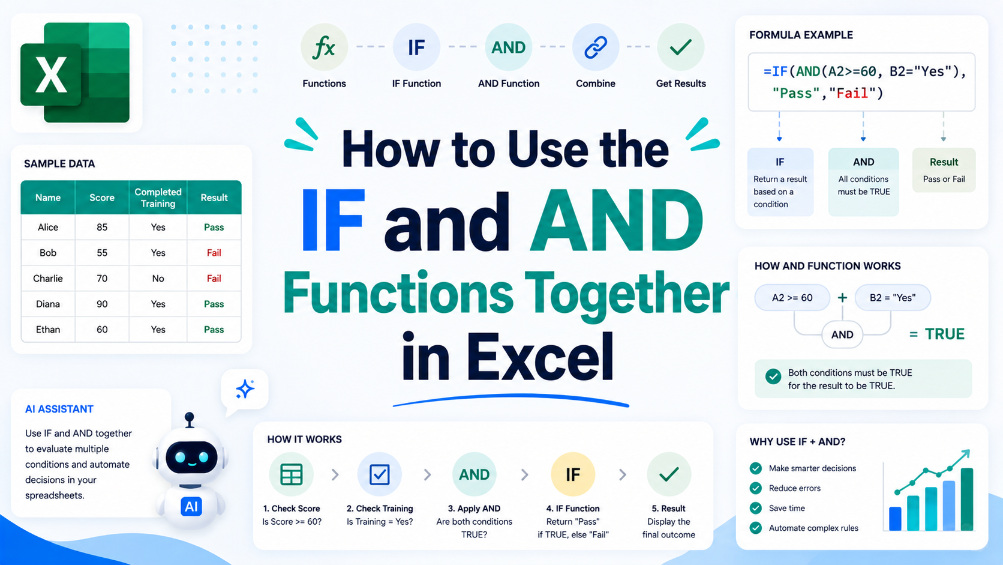
엑셀에서 IF와 AND 함수를 함께 사용하는 방법
이 기사는 엑셀에서 IF와 AND 함수를 결합하는 과정을 안내하여 데이터 분석 및 보고를 개선하도록 돕습니다. 단계별 지침과 실용적인 예제를 통해 독자는 스프레드시트 기술을 향상시킬 것입니다. 이러한 함수를 효과적으로 함께 사용하는 방법을 이해함으로써 사용자는 정확한 보고 및 비즈니스 의사 결정에 필수적인 보다 복잡한 논리 테스트를 만들 수 있습니다. 일반적인 사용 사례와 흔한 오류를 피하기 위한 팁이 탐색됩니다. 회계사, 재무팀 구성원 또는 데이터 분석가이든 관계없이 이 가이드는 엑셀 숙련도를 높이고 워크플로우를 간소화하는 데 필요한 도구를 제공할 것입니다.
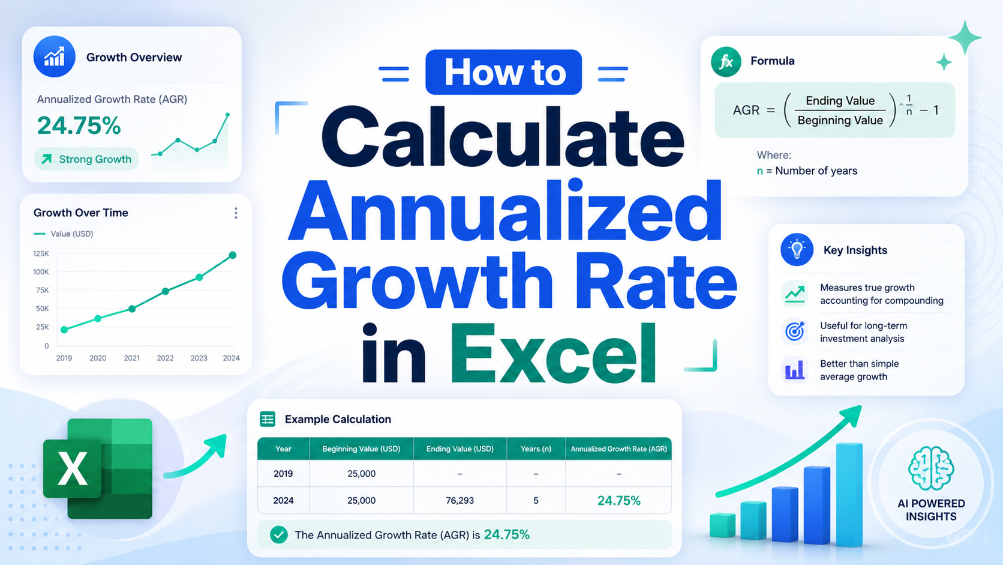
Excel에서 연간 성장률을 계산하는 방법
금융 세계에서는 정확한 성장 측정은 정보에 입각한 결정을 내리는 데 매우 중요합니다. 이 기사는 Excel에서 연간 성장률을 계산하는 명확하고 단계별 가이드를 제공하며, 이는 시간이 지남에 따라 투자가 어떻게 성과를 내는지 평가하는 데 사용되는 필수 공식입니다. 공식을 분석하고, 실질적인 예를 제공하며, 피해야 할 일반적인 함정을 강조할 것입니다. 이 가이드가 끝나면 재무 분석에서 이 계산을 구현하는 데 필요한 지식과 도구를 갖추게 되어 데이터가 정확하고 실행 가능하도록 보장할 것입니다. 숙련된 회계사이든 소규모 사업주이든 이 공식을 마스터하면 재무 보고 및 의사 결정 프로세스가 향상될 것입니다.

PDF를 Excel로 저장하는 방법
이 가이드에서는 TabliSync를 사용하여 PDF 파일을 Excel 스프레드시트로 변환하는 과정을 안내합니다. PDF에서 편집 가능한 형식으로 데이터를 전송하는 데 어려움을 겪은 적이 있다면 혼자가 아닙니다. 많은 사용자가 느린 수동 입력, 형식 문제, 데이터 전송의 부정확성과 같은 문제에 직면합니다. 이 기사에서는 PDF를 Excel 파일로 효율적으로 변환하는 데 도움이 되는 명확하고 단계별 접근 방식을 제공합니다. 변환을 수행하는 방법뿐만 아니라 최상의 결과를 보장하는 팁과 피해야 할 일반적인 함정에 대해서도 배우게 됩니다. TabliSync를 사용하면 데이터 관리 작업을 단순화하고 워크플로를 개선하여 지루한 데이터 입력보다는 분석에 집중할 수 있는 간소화된 솔루션을 찾을 수 있습니다.
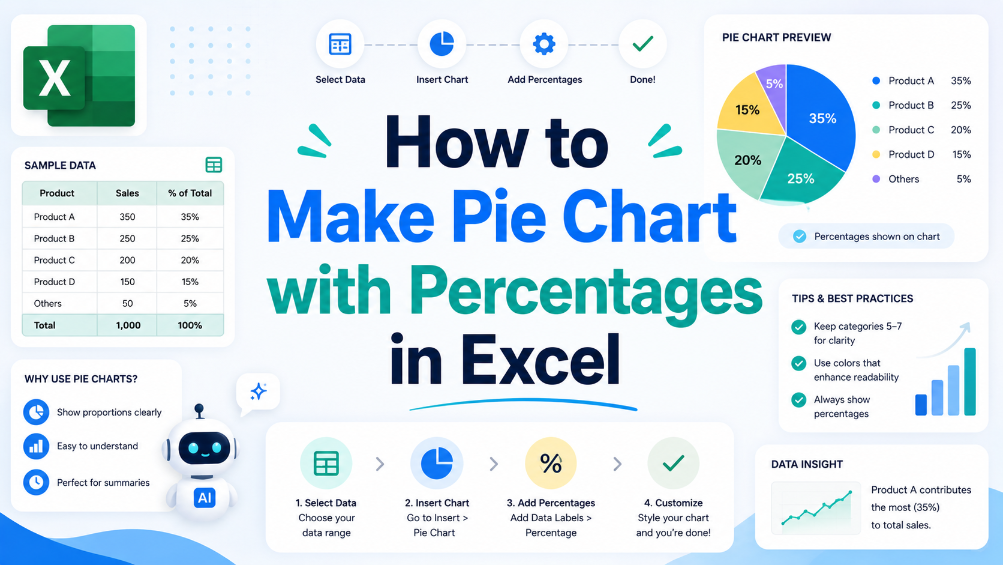
Excel에서 백분율을 사용하여 파이 차트 만드는 방법
오늘날 데이터 중심 세상에서 정보를 효과적으로 시각화하는 것은 비즈니스 성공에 매우 중요합니다. 이 문서는 백분율 데이터를 사용하여 Excel에서 파이 차트를 만드는 명확하고 실용적인 가이드를 제공합니다. 재무 보고서를 다루는 회계사이든 영업 데이터를 시각적 형식으로 변환하는 분석가이든 파이 차트는 이해와 발표를 향상시킬 수 있습니다. 설명된 단계를 따라 데이터를 정확하게 반영하는 파이 차트를 만들고 명확성과 영향력을 개선하기 위한 사용자 지정 팁을 알아보십시오. 또한 TabliSync가 이러한 시각적 표현을 위한 데이터를 준비하는 데 어떻게 도움이 되는지 알아보고 프로세스를 보다 원활하고 효율적으로 만드십시오. 이 문서가 끝나면 데이터를 시각적으로 표현하는 기술을 갖추게 되어 정보를 효과적으로 전달하고 정확한 표현을 기반으로 정보에 입각한 결정을 내릴 수 있습니다.

Excel에서 잠긴 수식 문제 해결
이 문제 해결 가이드는 사용자에게 Excel에서 수식을 잠금 해제하는 실용적인 솔루션을 제공하며, 일반적인 문제를 해결하고 향후 문제 방지를 위한 팁을 제공합니다. 잠긴 수식은 특히 정확한 데이터 조작에 의존하는 금융 및 관리 분야의 비즈니스 사용자에게 상당한 장애물이 될 수 있습니다. 단계별 접근 방식을 통해 이 문서는 독자들이 잠긴 수식의 원인을 이해하고 이러한 문제를 해결하기 위한 효과적인 전략을 제공하도록 돕습니다. 여기에 설명된 솔루션을 구현함으로써 사용자는 스프레드시트 제어권을 되찾아 불필요한 좌절 없이 데이터를 효과적으로 편집하고 관리할 수 있습니다. 또한 이 문서는 향후 이러한 문제가 발생하는 것을 방지하기 위한 모범 사례를 강조하여 보다 원활하고 효율적인 스프레드시트 워크플로우에 기여하고 사용자가 정확한 데이터 처리에 전적으로 집중할 수 있도록 합니다.