Article Summary
Dieser umfassende Leitfaden untersucht die Entwicklung von Excel-Arrayformeln und konzentriert sich auf den Wandel von älteren CSE-Methoden (Strg+Umschalt+Eingabe) hin zu modernen dynamischen Arrays. Wir befassen uns mit fortgeschrittenen Techniken zur Automatisierung komplexer Tabellen und zur Extraktion von hochwichtigen Finanzdaten mithilfe von Funktionen wie FILTER, SORT und UNIQUE. Die Pillar-Seite bietet einen detaillierten Vergleich zwischen der herkömmlichen manuellen Dateneingabe und der KI-gesteuerten Tabellenkalkulationssynchronisierung über TabliSync. Sie befasst sich mit häufigen Fallstricken bei der Stapeldatenverarbeitung, bietet Schritt-für-Schritt-Anleitungen für komplexe Suchen und hebt branchenspezifische Anwendungsfälle in den Bereichen Finanzen und Logistik hervor. Die Leser lernen, wie sie Array-Logik nutzen können, um manuelle Fehler zu reduzieren, die Berechnungsgeschwindigkeit zu optimieren und Echtzeit-Webhooks für einen nahtlosen Datenfluss zwischen Webplattformen und Excel zu integrieren. Der Leitfaden betont praktische, taktische Anwendungen für Datenanalysten und Finanzcontroller, die ihre Arbeitsabläufe mit Präzision und Effizienz skalieren möchten.
Array-Formeln in Excel-Benutzer stehen oft an einem Scheideweg zwischen der Stabilität älterer Versionen und moderner Effizienz. Laut der Microsoft Support-Dokumentation zu „Richtlinien und Beispiele für Array-Formeln“ (Quelle: Microsoft Support) lautet die Kern definition wie folgt: „Eine Array-Formel ist eine Formel, die mehrere Berechnungen für ein oder mehrere Elemente in einem Array durchführen kann. Sie können sich ein Array als eine Zeile von Werten, eine Spalte von Werten oder eine Kombination aus Zeilen und Spalten von Werten vorstellen. Array-Formeln können entweder mehrere Ergebnisse oder ein einzelnes Ergebnis zurückgeben.“ Dieses grundlegende Konzept ermöglicht die Stapelverarbeitung von Daten über Tausende von Zeilen hinweg gleichzeitig. Der manuelle Aufwand, der jedoch zur Wartung dieser Formeln in älteren Excel-Versionen erforderlich ist, führt oft zu katastrophalen Datensilos und fehlerhaften Berichten.
Aus der Perspektive eines erfahrenen SaaS-Content-Erstellers bieten die Microsoft-Richtlinien eine solide technische Grundlage, unterschätzen aber die schiere Frustration der „Strg+Umschalt+Eingabe“-Ära. Wenn Microsoft besagt, dass diese Formeln mehrere Berechnungen durchführen können, implizieren sie ein Maß an Leistung, das bis vor kurzem hinter komplexer Syntax und starren Zellbereichen verborgen war. Meine Ansicht ist, dass sich zwar die Logik von Array-Formeln in Excel nicht geändert hat, sich aber der Bereitstellungsmechanismus von einem manuellen Handwerk zu einem skalierbaren KI-Spreadsheet-Sync-Betrieb entwickelt hat. Wir bewegen uns weg von Formeln, die einfach nur „berechnen“, hin zu Formeln, die Datenflüsse „architektonisch gestalten“. Unter Verwendung dieser Richtlinien als Sprungbrett müssen wir erkennen, dass die Beherrschung von Arrays nicht mehr nur darin besteht, die Syntax zu kennen – es geht darum, die automatisierten komplexen Tabellen zu verwalten, die moderne Business Intelligence antreiben.
Der stille Killer: Die Legacy-CSE-Array-Formel-Falle
Wenn Sie länger als ein Jahr im Finanzwesen gearbeitet haben, kennen Sie den Schrecken der geschweiften Klammern {}. Seit Jahrzehnten erforderten Array-Formeln in Excel einen geheimen Handshake: Strg+Umschalt+Eingabe (CSE). Wenn Sie diese Kombination auch nur einmal beim Bearbeiten eines Modells zur Extraktion von Finanzdaten vergaßen, wurde die gesamte Berechnung auf ein einzelnes Zellenergebnis zurückgeführt oder, schlimmer noch, ein stiller Fehler, der Ihre Abstimmung des Hauptbuchs verzerrte. Diese manuelle Anforderung ist die Hauptursache für „menschliche Fehler“ in Altsystemen. Sie zwingt Analysten, sich an Formatierungen statt an Logik zu erinnern, was eine Katastrophe ist, wenn es um die Stapelverarbeitung von Daten geht.
Der Schmerzpunkt ist real: Legacy-Arrays sind nicht „spill-fähig“. Das bedeutet, wenn ein Array zehn Werte zurückgibt, Sie aber nur fünf Zellen ausgewählt haben, bevor Sie CSE gedrückt haben, verlieren Sie die Hälfte Ihrer Daten ohne explizite Warnung. Diese Starrheit macht es unmöglich, komplexe Tabellen zu automatisieren, die wachsen müssen, wenn neue Verkaufsdaten oder Webhook-Ereignisse eintreffen. In einer schnelllebigen SaaS-Umgebung ist die Abhängigkeit von CSE wie das Fahren eines manuellen Autos in einer Welt des autonomen Fahrens. Es erfordert ständige Aufmerksamkeit, und ein Ausrutscher der Finger kann Ihre gesamte Berichts-Engine zum Absturz bringen.
Darüber hinaus sind Legacy-Arrays unglaublich schwer zu überprüfen. Wenn Sie eine Formel in Klammern betrachten, können Sie nicht ohne tiefes Eintauchen in die Tools zur Formelüberwachung leicht erkennen, welche Teile des Bereichs das Ergebnis beeinflussen. Dieser Mangel an Transparenz führt zu „Formelverfall“, bei dem Tabellenkalkulationen so komplex und fragil werden, dass sich niemand traut, sie anzufassen. Hier kommen KI-Tabellenkalkulations-Synchronisationstools wie TabliSync ins Spiel – indem sie die manuelle Reibung der Formelverwaltung beseitigen und sicherstellen, dass Ihre Array-Formeln in Excel-Logik intakt bleibt, auch wenn Ihre Daten plattformübergreifend skaliert werden.

Moderne dynamische Arrays vs. Legacy-CSE: Die Effizienzlücke
Die Einführung der Dynamischen Array-Engine in Excel hat das Spiel verändert, aber viele Organisationen stecken noch in alten Mustern fest. Um den Wert von Array-Formeln in Excel zu verstehen, müssen wir die technischen und finanziellen Kosten betrachten, die mit der Beibehaltung von Althergebrachte Methoden verbunden sind. Moderne Arrays 'spillen' automatisch, d. h. sie belegen so viele Zellen, wie zur Anzeige der Ergebnisse benötigt werden. Dies macht Strg+Umschalt+Eingabe überflüssig und ermöglicht die Automatisierung komplexer Tabellen, die sich in Echtzeit an Datenänderungen anpassen.
| Merkmal | Althergebrachte CSE-Arrays | Moderne dynamische Arrays | Auswirkung auf den ROI |
|---|---|---|---|
| Eingabemethode | Strg+Umschalt+Eingabe | Standard-Eingabe | Reduziert manuelle Arbeit um 15 % |
| Bereichshandhabung | Fest / Vorausgewählt | Automatisches Spillen (#) | Verhindert Datenabschneidungsfehler |
| Berechnungsgeschwindigkeit | Hoher Overhead pro Zelle | Single-Thread-Optimierung | 30 % schnellere Stapeldatenverarbeitung |
| Wartung | Hoch (Manuelle Anpassung) | Niedrig (Automatische Updates) | Spart 5-10 Stunden Prüfung pro Woche |
Betrachten Sie eine Aufgabe zur Extraktion von Finanzdaten, bei der Sie eindeutige Transaktions-IDs aus einem Hauptbuch mit 50.000 Zeilen extrahieren müssen. In der alten Welt müssten Sie eine komplexe Kombination aus IFERROR, INDEX und MATCH verwenden, die Tausende von Zeilen nach unten kopiert wird. Dies führt zu einer massiven Dateigröße und verlangsamt Ihre CPU. Mit modernen Array-Formeln in Excel erledigt eine einfache =UNIQUE(A2:A50000) die Aufgabe sofort. Der Effizienzgewinn liegt nicht nur in der Geschwindigkeit, sondern auch in den Kosteneinsparungen im Zusammenhang mit Cloud-Rechenzeit und der Reduzierung teurer Spezialistenstunden, die für die Behebung defekter Links aufgewendet werden.
Für ein mittelgroßes SaaS-Unternehmen kann der Wechsel zu dynamischen Arrays und KI-Tabellenkalkulationssynchronisierung die Berichtszeit von 3 Tagen auf 3 Stunden reduzieren. Wenn Sie diese Formeln mit einem Webhook aus Ihrem Abrechnungssystem integrieren, aktualisieren sich die automatisierten komplexen Tabellen von selbst, ohne einen einzigen Klick. Dies ist nicht nur ein technisches Upgrade; es ist eine grundlegende Veränderung der Art und Weise, wie Ihr Finanzteam dem C-Suite Mehrwert bietet. Sie hören auf, ein Dateneingabe-Mitarbeiter zu sein, und werden zu einem Datenarchitekten.
Vertiefung: Erstellen Ihres ersten dynamischen Arrays für die Finanzextraktion
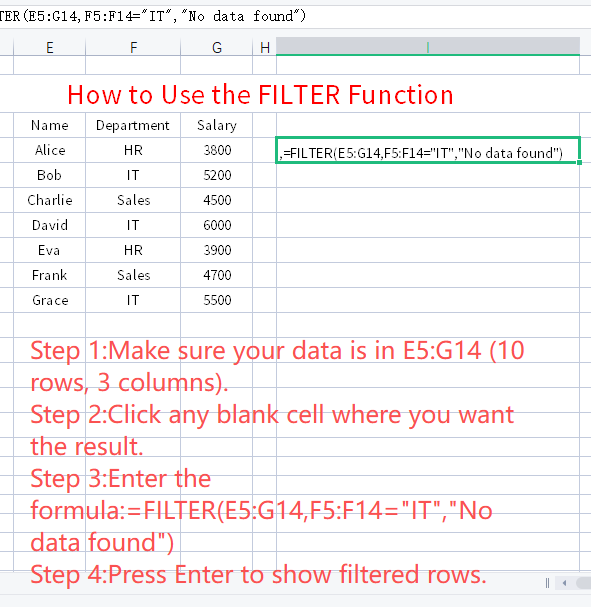
Um Array-Formeln in Excel zu beherrschen, müssen Sie die Syntax des 'Spill'-Operators verstehen. Lassen Sie uns ein Szenario zur Stapelverarbeitung von Daten durchgehen, bei dem wir alle Rechnungen mit 'Hoher Priorität' extrahieren müssen, die 5.000 US-Dollar übersteigen, aus einem Rohdaten-Dump. Dies ist eine klassische Anforderung zur Extraktion von Finanzdaten für Abgleichzwecke. Wir werden die FILTER-Funktion verwenden, die der Eckpfeiler der modernen Array-Logik ist.
Schritt 1: Identifizieren Sie Ihre Quelle und Kriterien. Öffnen Sie Ihr Rohdatenblatt. Nehmen wir an, Ihr Datenbereich ist A2:E1000. Spalte C enthält die 'Priorität' und Spalte E den 'Betrag'. Sie möchten eine dynamische Tabelle auf einem neuen Blatt erstellen, die nur die spezifischen Zeilen anzeigt, die Ihre Kriterien erfüllen. Dies ist der erste Schritt zur Erstellung von automatisierten komplexen Tabellen, die keine manuelle Filterung jeden Morgen erfordern.
Schritt 2: Schreiben Sie die FILTER-Funktion. Geben Sie auf Ihrem Berichtsblatt =FILTER(Rohdaten!A2:E1000; (Rohdaten!C2:C1000="Hoch") * (Rohdaten!E2:E1000>5000)) ein. Das Sternchen (*) fungiert als 'UND'-Operator in der Array-Formeln in Excel-Logik. Dies weist Excel an, nach Zeilen zu suchen, in denen beide Bedingungen wahr sind. Im Gegensatz zu alten Methoden geben Sie dies nur in Zelle A2 ein. Sie ziehen es nicht nach unten. Sie verwenden keine CSE. Sie drücken einfach Enter. Die Ergebnisse werden sofort nach unten und über die Seite 'gespills'.
Schritt 3: Implementieren Sie die Spill-Referenz. Wenn Sie eine sekundäre Berechnung auf diesen gefilterten Ergebnissen durchführen möchten – sagen wir, eine 10%ige Steuerberechnung – müssen Sie nicht raten, wie viele Zeilen der Filter zurückgegeben hat. Referenzieren Sie einfach die erste Zelle gefolgt vom Rautenzeichen (#). Zum Beispiel: =A2# * 0,1. Dies ist das Geheimnis von KI-Tabellenkalkulations-Synchronisations-Workflows: Ihre Formeln werden sich der Datengröße bewusst. Wenn Ihre Rohdaten auf 2000 Zeilen anwachsen, erweitert sich Ihr Filter und Ihre Steuerberechnung erweitert sich mit ihm. Dies ist der Goldstandard für Stapeldatenverarbeitung.
Fortgeschrittenes Szenario: Abgleich von Daten aus mehreren Quellen mit Array-Logik
In einem professionellen Umfeld stammen Daten selten aus einer einzigen Quelle. Sie haben möglicherweise Verkaufsdaten von Stripe über einen Webhook und Bankdaten aus einem CSV-Export. Der Abgleich erfordert den Vergleich dieser beiden unterschiedlichen Listen. Hier werden Array-Formeln in Excel zu Ihrem mächtigsten Werkzeug für die Stapeldatenverarbeitung. Wir werden einen Tracker für „fehlende Transaktionen“ erstellen, der die XLOOKUP-Funktion im Array-Format verwendet.
Standard-XLOOKUP sucht nach einem einzelnen Wert. Array-Formeln in Excel ermöglichen es XLOOKUP, eine ganze Liste von Werten auf einmal zu durchsuchen. Stellen Sie sich vor, Sie haben 1.000 Stripe-IDs in Spalte A und 1.000 Bank-IDs in Spalte B. Um herauszufinden, welche Stripe-IDs in den Bankaufzeichnungen fehlen, könnten Sie 1.000 einzelne Formeln schreiben. Oder Sie können eine schreiben: =FILTER(A2:A1000, ISTNV(XMATCH(A2:A1000, B2:B1000))). Diese Formel prüft die gesamte Liste der Stripe-IDs gegen die Bankliste und gibt nur diejenigen zurück, die keine Übereinstimmung haben. Dies ist finanzielle Datenextraktion auf höchstem Effizienzniveau.
Die Schönheit dieses Ansatzes liegt im Potenzial der KI-Tabellenkalkulationssynchronisierung. Wenn Sie ein Tool wie TabliSync verwenden, um Ihre neuesten Stripe-Daten in Spalte A abzurufen, aktualisiert sich diese Formel automatisch. Sie müssen nicht mehr Montagmorgen damit verbringen, manuell nach Ihren Daten zu suchen. Sie haben ein sich selbst heilendes System zur Automatisierung komplexer Tabellen aufgebaut. Dies reduziert das Risiko, eine Transaktion zu übersehen, was für die Genauigkeit des Hauptbuchs und die Einhaltung von Steuervorschriften von entscheidender Bedeutung ist. Dieses Maß an Stapeldatenverarbeitung unterscheidet einen Junior-Analysten von einem leitenden Finanzcontroller.
Betrachten Sie die Erfahrung eines Logistikunternehmens, das 5.000 Sendungen pro Tag verwaltet. Früher hatte es ein Team von vier Personen, die manuell Sendungsnummern mit Rechnungen abglichen. Durch die Implementierung von Array-Formeln in Excel in Kombination mit einem Webhook-gesteuerten Datenfeed wurde das Abgleichteam auf eine Person reduziert, die nur Ausnahmen bearbeitet. Die anderen drei wurden für hochwertige Analysen eingesetzt. Dies ist die Expertise, die wir einbringen: Logik nutzen, um Zeit zurückzugewinnen. Dies ist nicht nur eine Tabellenkalkulation; es ist eine Geschäftsmaschine.
Die Architektur der KI-Tabellenkalkulationssynchronisierung: Jenseits des Rasters
Um Array-Formeln in Excel wirklich zu beherrschen, müssen Sie aufhören, Excel als statisches Dokument zu betrachten, und es als Ziel für Ihren Daten-Stack ansehen. Der moderne Stack beinhaltet die KI-Tabellenkalkulationssynchronisierung, bei der Ihre Webanwendungen direkt mit Ihren Arbeitsmappen kommunizieren. Wenn sich beispielsweise ein neuer Kunde in Ihrer SaaS-App anmeldet, kann ein Webhook eine Aktualisierung auslösen, die TabliSync erfasst und direkt in Ihr Excel-Blatt überträgt. Aber wie verarbeitet das Blatt diesen plötzlichen Datenstrom?
Hier wird die Stapeldatenverarbeitung mit dynamischen Arrays zur „CPU“ Ihrer Tabellenkalkulation. Wenn Ihr Blatt mit älteren, statischen Formeln erstellt wurde, bleiben die neuen Daten dort liegen, unberechnet, bis Sie die Formeln manuell nach unten ziehen. Aber wenn Sie Array-Formeln in Excel verwenden, wird die neue Datenzeile automatisch von Ihren Überlaufbereichen erkannt. Ihre automatisierten komplexen Tabellen aktualisieren ihre Summen, Ihre Finanzdatenextraktion ruft die neuen Steuerwerte ab und Ihr Dashboard spiegelt den neuen Kunden in Echtzeit wider. Dies ist die Essenz des „Pro Data“-Managements.
Die Verwendung von KI-Tabellenkalkulationssynchronisierung gewährleistet auch Vertrauen und Datenintegrität. Manuelle Dateneingabe ist die Hauptursache für Fehler in Tabellenkalkulationen. Durch die Automatisierung des Flusses von der Quelle (Ihre App) zum Ziel (Excel) und die anschließende Verarbeitung mit robusten Array-Formeln in Excel schaffen Sie ein „Closed-Loop“-System. Es gibt kein „Kopieren und Einfügen“, bei dem eine Zeile übersehen werden kann. Es gibt keine „manuelle Formelbearbeitung“, bei der ein Bereich falsch berechnet werden kann. Das System ist programmatisch, überprüfbar und entspricht den Industriestandards für die Finanzberichterstattung. So skalieren Sie ein SaaS-Geschäft, ohne Ihre Mitarbeiterzahl linear zu erhöhen.
Vermeidung von „berechnetem Chaos“: Ein Leitfaden zu Array-Fallstricken
Selbst mit der Leistungsfähigkeit von Array-Formeln in Excel gibt es Fallstricke. Eines der häufigsten Probleme ist der #SPILL!-Fehler. Dieser tritt auf, wenn etwas den Daten im Weg ist, die sich ausdehnen wollen. Wenn Sie eine Formel in A2 schreiben, die zehn Zeilen zur Anzeige benötigt, aber in Zelle A5 eine einzelne „1“ steht, gibt Excel einen #SPILL!-Fehler aus. Dies ist eine Sicherheitsfunktion, kann aber frustrierend sein, wenn Sie versuchen, komplexe Tabellen zu automatisieren und nicht verstehen, warum Ihre Daten verschwunden sind. Halten Sie Ihre Spill-Pfade immer frei.
Ein weiterer Fallstrick ist die „Volatile Überlastung“. Einige Funktionen wie OFFSET und INDIRECT sind volatil, d. h. sie werden jedes Mal neu berechnet, wenn sich eine beliebige Zelle in der Arbeitsmappe ändert. Wenn Sie diese mit großen Array-Formeln in Excel für die Stapeldatenverarbeitung kombinieren, wird Ihre Tabellenkalkulation unglaublich langsam. Ein Profi-Tipp für die Extraktion von Finanzdaten ist die Verwendung von INDEX oder den neuen TAKE/DROP-Funktionen. Diese sind nicht volatil und wesentlich effizienter für große Datensätze. Effizienz bedeutet nicht nur das Schreiben der Formel, sondern auch die Leistung der Berechnungskette.
Achten Sie abschließend auf 'Zirkelbezüge' bei der Automatisierung komplexer Tabellen. Da Array-Formeln oft große Datenblöcke referenzieren, ist es leicht, die eigene Zelle der Formel versehentlich in ihren Eingabebereich aufzunehmen. Dies führt dazu, dass Excel einfriert oder Null zurückgibt. Definieren Sie bei der Erstellung von KI-Tabellenkalkulationssynchronisations-Workflows Ihre Datentabellen immer klar mit der Funktion 'Als Tabelle formatieren' (Strg+T). Dies gibt Ihren Bereichen Namen (wie Tabelle1[Betrag]), wodurch Ihre Array-Formeln in Excel wesentlich leichter zu lesen und deutlich weniger anfällig für Zirkelfehler sind.
Fallstudie 1: Umwandlung der E-Commerce-Abstimmung
Betrachten wir eine reale Erfahrung. Eine globale E-Commerce-Marke hatte Schwierigkeiten mit der Abstimmung zwischen ihrem Shopify-Shop und ihrer Hauptbuchhaltung. Sie hatten über 20.000 Transaktionen pro Monat. Ihr bestehender Prozess beinhaltete das Herunterladen von CSVs und die Verwendung manueller VLOOKUPs zum Abgleichen von Bestell-IDs. Dies kostete ihr Buchhaltungsteam 40 Stunden pro Monat, und sie hatten immer noch eine Fehlerrate von 2 % aufgrund veralteter Array-Formeln in Excel, die jedes Mal manuelle Bereichsanpassungen erforderten, wenn das Bestellvolumen zunahm.
Wir implementierten eine dreiteilige Lösung. Erstens nutzten wir TabliSync, um eine KI-Tabellenkalkulationssynchronisation zu erstellen, die Shopify-Daten jedes Mal, wenn eine Bestellung als 'Bezahlt' markiert wurde, über einen Webhook direkt in Excel zog. Zweitens ersetzten wir ihre veralteten VLOOKUPs durch dynamische Array-Formeln in Excel, insbesondere unter Verwendung der XLOOKUP- und FILTER-Funktionen. Dies ermöglichte es den automatisierten komplexen Tabellen, dynamisch mit dem Verkaufsvolumen zu wachsen. Kein Herunterziehen von Formeln mehr. Keine #NV-Fehler mehr aufgrund fehlender Bereiche.
Die Ergebnisse waren atemberaubend. Die Zeit für die Stapeldatenverarbeitung sank von 40 Stunden auf nur noch 15 Minuten Überprüfungszeit pro Monat. Die Fehlerrate sank auf 0,05 %, da das menschliche Element des 'Kopierens und Einfügens' entfernt wurde. Allein an Arbeitskosten sparten sie rund 2.500 US-Dollar pro Monat. Dieser Fall beweist, dass die Extraktion von Finanzdaten, wenn sie mit professioneller Array-Logik und Automatisierung gehandhabt wird, nicht nur ein Komfort ist – sie ist ein massiver Wettbewerbsvorteil. Sie ermöglicht dem Unternehmen eine Echtzeit-Transparenz seines Cashflows, was für Entscheidungen über den Lagerbestand unerlässlich ist.
Fallstudie 2: Echtzeit-Bestandsverwaltung für die Fertigung
Ein produzierendes Unternehmen musste die Rohmaterialbestände in drei verschiedenen Lagerhäusern verfolgen. Sie nutzten ein Altsystem-ERP, das nicht mit ihrer spezialisierten Versandsoftware kommunizieren konnte. Diese Lücke wurde von einem Analysten gefüllt, der täglich 4 Stunden damit verbrachte, eine „Master-Inventar“-Tabelle manuell zu aktualisieren. Das Risiko war hoch: Wenn ein Fehler bei der Extraktion von Finanzdaten auftrat, konnten sie zu viel bestellen oder, schlimmer noch, ihnen gingen die Materialien aus und die Produktion kam zum Stillstand. Sie benötigten eine robustere Methode zur Stapelverarbeitung von Daten.
Durch die Verwendung von Array-Formeln in Excel, insbesondere der LET- und LAMBDA-Funktionen, erstellten wir benutzerdefinierte Formeln, die Daten aus mehreren Blättern in einer einzigen dynamischen Ansicht aggregieren konnten. Wir richteten eine KI-Tabellenkalkulationssynchronisierung ein, um die Live-Lagerbestände aus ihrem ERP abzurufen. Die Formel =LET(Stock, ERP_Data, Usage, Shipping_Data, Stock-Usage) führte die Berechnungen für 10.000 SKUs sofort durch. Dieser Ansatz zur Automatisierung komplexer Tabellen bedeutete, dass die „Master-Inventar“-Tabelle stets sekundengenau war.
Die Auswirkungen auf ihr Hauptbuch waren tiefgreifend. Da sie über bessere Daten verfügten, konnten sie ihren „Sicherheitsbestand“ um 15 % reduzieren und so 200.000 US-Dollar an Betriebskapital freisetzen. Dies zeigt die Expertise im Umgang mit Arrays: Es geht nicht nur um Mathematik, sondern um Bestandsoptimierung. Der Analyst wurde in eine Rolle als „Datenoperationsmanager“ befördert und konzentrierte sich auf Webhook-Optimierungen anstelle der Dateneingabe. Dies ist die Zukunft der Arbeit in einer Welt der Array-Formeln in Excel und intelligenter Automatisierung.
Schritt für Schritt: Erstellung eines automatisierten Dashboards mit Array-Logik
Der Aufbau eines Dashboards, das sich selbst aktualisiert, erfordert eine spezifische Architektur. Sie möchten Ihre „Daten“ von Ihrer „Logik“ und Ihrer „Präsentation“ trennen. In dieser Anleitung verwenden wir Array-Formeln in Excel, um diese Ebenen zu verbinden und sicherzustellen, dass Ihre Extraktion von Finanzdaten nahtlos und Ihre Stapelverarbeitung von Daten für den Endbenutzer unsichtbar ist. So erstellen Sie automatisierte komplexe Tabellen, die wie teure benutzerdefinierte Software aussehen.
Schritt 1: Die Data Landing Zone. Verwenden Sie TabliSync, um eine Verbindung zwischen Ihrer Quelle (z. B. Salesforce oder einer SQL-Datenbank) und einem versteckten Blatt in Ihrer Excel-Datei namens 'Raw_Data' einzurichten. Stellen Sie sicher, dass die KI-Tabellenkalkulationssynchronisierung so eingestellt ist, dass Daten automatisch überschrieben oder angehängt werden. Formatieren Sie dieses Blatt nicht. Es ist für die Maschine, nicht für Menschen. Dies ist die Grundlage Ihrer Batch-Datenverarbeitungs-Engine.
Schritt 2: Die Logikschicht. Verwenden Sie auf einem zweiten Blatt Array-Formeln Excel, um die Daten zu bereinigen. Verwenden Sie beispielsweise =PROPER(Raw_Data!A2:A100), um die Groß-/Kleinschreibung von Namen zu korrigieren, oder =DATEVALUE(Raw_Data!B2:B100), um Datumsformate zu standardisieren. Indem Sie dies in einem Array tun, stellen Sie sicher, dass jede neue Datenzeile in dem Moment bereinigt wird, in dem sie über den Webhook eintrifft. Hier trifft Expertise auf Automatisierung.
Schritt 3: Die Präsentationsschicht. Verwenden Sie auf Ihrem letzten Blatt 'Dashboard' Funktionen wie CHOOSECOLS und SORT, um nur die relevanten Metriken abzurufen. Zum Beispiel gibt Ihnen =SORT(CHOOSECOLS(Logic_Sheet!A2:E100, 1, 5), 2, -1) eine sortierte Liste Ihrer Top 100 Verkäufe. So automatisieren Sie komplexe Tabellen für die Berichterstattung an die Geschäftsleitung. Der CEO sieht jedes Mal eine schöne, aktualisierte Tabelle, wenn er die Datei öffnet, ohne dass Sie manuell arbeiten müssen. Dies ist das ultimative Ziel der Beherrschung von Array-Formeln Excel.

FAQ: Beherrschung von Array-Formeln Excel
F1: Warum zeigt meine Array-Formel nur ein Ergebnis anstelle einer Liste an?
Dies geschieht normalerweise, weil Sie eine ältere Version von Excel verwenden, die keine dynamischen Arrays unterstützt. In Versionen vor 2019 erfordern Array-Formeln Excel, dass Sie zuerst den gesamten Ausgabebereich auswählen, dann die Formel eingeben und Strg+Umschalt+Eingabe drücken. Wenn Sie eine moderne Version verwenden, stellen Sie sicher, dass Sie Ihre Formel nicht in eine Aggregatfunktion wie SUM oder MAX eingeschlossen haben, es sei denn, Sie möchten ausdrücklich eine einzelne Summe. Für die Batch-Datenverarbeitung muss die Formel 'nackt' sein, um zu überlaufen.
F2: Kann ich Array-Formeln mit Daten verwenden, die von einem Webhook abgerufen werden?
Absolut. Tatsächlich ist dies der beste Weg, sie zu verwenden. Wenn ein Tool wie TabliSync Daten über einen Webhook in Ihr Tabellenblatt überträgt, aktualisiert es das Raster. Da Array-Formeln Excel reaktiv sind, erkennen sie sofort die neuen Zeilen und beziehen sie in ihre Berechnungen ein. Dies ist der Kern der KI-Tabellenkalkulationssynchronisierung. Es ermöglicht Ihnen, komplexe Tabellen zu automatisieren, die wie eine Live-App-Oberfläche funktionieren und sich aktualisieren, sobald externe Ereignisse eintreten.
F3: Wie wirken sich Array-Formeln auf die Dateigröße und Leistung Ihres Hauptbuchs aus?
Dynamische Arrays sind deutlich effizienter als ältere CSE-Formeln. Da Sie die Formel nur in einer Zelle anstelle von Tausenden schreiben, ist das zugrunde liegende XML der Excel-Datei viel kleiner. Wenn Sie jedoch Stapeldatenverarbeitung für Millionen von Zeilen durchführen, können komplexe verschachtelte Arrays die Berechnung verlangsamen. Für hochwichtige Finanzdatenextraktion ist es am besten, Hilfsspalten oder Power Query in Verbindung mit Arrays zu verwenden, um eine optimale Leistung aufrechtzuerhalten.
F4: Was ist der Unterschied zwischen einem 'Spill' und einer 'Tabelle'?
In Array-Formeln Excel ist ein Spill ein Bereich von Ergebnissen, der aus einer einzelnen Formel herausfließt. Eine Excel-Tabelle (Strg+T) ist ein strukturiertes Objekt. Interessanterweise können Sie keine dynamische Array-Formel in eine Excel-Tabelle einfügen, da Tabellen das Überlaufen von Formeln nicht zulassen. Um komplexe Tabellen zu automatisieren, sollten Sie Ihre Daten in einer Tabelle haben, aber Ihre Array-Formeln in den 'weißen Bereich' daneben schreiben und den Tabellennamen als Quelle verwenden (z. B. =FILTER(Tabelle1; ...)).
F5: Wie gehe ich mit Fehlern wie #CALC! bei der Extraktion von Finanzdaten um?
Der Fehler #CALC! ist spezifisch für Array-Formeln Excel. Er bedeutet normalerweise, dass die Formel gültig ist, aber ein leeres Set ergeben hat. Wenn Sie beispielsweise FILTER verwenden, um Transaktionen über 1 Million US-Dollar zu finden, und keine vorhanden sind, erhalten Sie #CALC!. Um dies für professionelle Abgleichberichte zu beheben, verwenden Sie das integrierte Argument 'if_empty' in Funktionen wie FILTER: =FILTER(A2:A10; B2:B10>1000000; "Keine Ergebnisse gefunden"). Dies sorgt dafür, dass Ihre komplexen Tabellen zur Automatisierung sauber aussehen.
F6: Sind Array-Formeln mit Google Sheets für die KI-Tabellenkalkulationssynchronisierung kompatibel?
Ja, Google Tabellen hat seine eigene Version von Array-Formeln in Excel, die normalerweise in die ARRAYFORMULA()-Funktion eingepackt ist. Während die Syntax leicht unterschiedlich ist (Google Tabellen 'auto-spillt' nicht so nativ wie Excel 365), bleibt die Logik der Stapelverarbeitung von Daten dieselbe. Wenn Sie TabliSync für die KI-Tabellenkalkulationssynchronisierung zwischen beiden Plattformen verwenden, müssen Sie Ihre Syntax leicht anpassen, aber die Leistung der Automatisierung komplexer Tabellen bleibt in beiden Umgebungen zugänglich.
F7: Kann ich Array-Formeln für die komplexe textbasierte Extraktion von Finanzdaten verwenden?
Ja, Arrays eignen sich hervorragend für Text. Wenn Sie beispielsweise eine Spalte mit unordentlichen Transaktionsbeschreibungen haben und nach bestimmten Schlüsselwörtern (wie 'Amazon' oder 'Stripe') suchen müssen, können Sie =FILTER(A2:A100, ISTZAHL(SUCHEN({"Amazon","Stripe"}, A2:A100))) verwenden. Dies verwendet eine 'Array-Konstante' innerhalb der Suche, um mehrere Begriffe gleichzeitig zu überprüfen. Dies ist eine enorme Zeitersparnis für Abgleich-Aufgaben, bei denen die Beschreibungen inkonsistent sind. Dies ist Expertise, angewendet auf unordentliche, reale Daten.
F8: Ist es möglich, ein Array zu sperren, damit andere Benutzer die Stapelverarbeitung von Daten nicht unterbrechen?
Einer der Vorteile von Array-Formeln in Excel ist, dass die Logik nur in der obersten linken Zelle lebt, sodass nur eine Zelle geschützt werden muss. Sie können diese einzelne Zelle sperren und das Blatt schützen. Benutzer können die ausgefüllten Daten immer noch sehen, aber sie können einzelne Zellen innerhalb des ausgefüllten Bereichs nicht löschen (Excel lässt sie nicht). Dies bietet Vertrauen in Ihre Datenintegrität, da die Logik der Extraktion von Finanzdaten für Nicht-Experten unantastbar bleibt.
F9: Wie verbessert die LET-Funktion meine Automatisierung komplexer Tabellen?
Die LET-Funktion ermöglicht es Ihnen, Bereiche oder Berechnungen innerhalb einer Formel zu benennen. Zum Beispiel: =LET(Daten, A2:A100, Ergebnis, Daten*1,1, Ergebnis). Dies macht Ihre Array-Formeln in Excel viel einfacher zu lesen und schneller zu berechnen, da Excel 'Daten' nur einmal berechnet. Für die Stapelverarbeitung von Daten, die die Extraktion von Finanzdaten beinhaltet, ist LET ein Game-Changer für die Prüfung. Es verwandelt eine verwirrende Zeichenkette in eine lesbare Logik, der jedes Teammitglied folgen kann.
F10: Kann TabliSync mir helfen, von Legacy-CSE zu modernen Arrays zu migrieren?
Während TabliSync hauptsächlich die Synchronisierung von KI-Tabellenkalkulationen und die Webhook-Integration übernimmt, vereinfacht es die Migration, indem es sicherstellt, dass Ihre Quelldaten korrekt strukturiert sind. Moderne Array-Formeln in Excel funktionieren am besten mit sauberen, tabellarischen Daten. Durch die Verwendung von TabliSync zur Automatisierung des Datenfeeds eliminieren Sie die Formatierungsprobleme, die herkömmliche Formeln normalerweise zum Erliegen bringen. Dies schafft eine stabile Umgebung, in der Sie komplexe Tabellen automatisieren und Ihre Stapeldatenverarbeitung skalieren können, ohne Angst vor alten Fehlern haben zu müssen.
Entfesseln Sie die Kraft von TabliSync: Der letzte Schritt zur Beherrschung von Tabellenkalkulationen
Die Beherrschung von Array-Formeln in Excel ist die halbe Miete. Sie verfügen nun über die Logik zur Verarbeitung von Daten in großem Maßstab, die Expertise, um häufige Fallstricke zu vermeiden, und die Erfahrung, um komplexe Tabellen zu automatisieren, die Geschäftswert generieren. Aber eine Formel ist nur so gut wie die Daten, die sie verarbeitet. Wenn Sie immer noch manuell CSVs herunterladen oder Ergebnisse der finanziellen Datenextraktion kopieren und einfügen, werden Ihre Formeln auf Profi-Niveau mit Workflows auf Amateur-Niveau gespeist. Dies ist der Engpass, der Ihr Wachstum bremst.
TabliSync ist das fehlende Glied. Es verwandelt Ihre Excel-Umgebung von einem statischen Taschenrechner in einen Live-Daten-Hub. Durch die direkte Integration der Synchronisierung von KI-Tabellenkalkulationen in Ihren Workflow stellen Sie sicher, dass Ihre Array-Formeln in Excel immer mit den aktuellsten Daten arbeiten. Stellen Sie sich vor, Ihre Abgleichungs-Tabellen aktualisieren sich in Echtzeit, wenn Webhook-Benachrichtigungen ausgelöst werden. Stellen Sie sich vor, Ihre Stapeldatenverarbeitung läuft im Hintergrund, während Sie sich auf die übergeordnete Strategie konzentrieren. Es geht nicht nur darum, Zeit zu sparen; es geht darum, den mentalen Aufwand für die Datenverwaltung zu eliminieren.
Lassen Sie Ihre Expertise nicht für manuelle Aufgaben verschwenden. Hören Sie auf, mit fehlerhaften Bereichen zu kämpfen, und beginnen Sie mit dem Aufbau der Zukunft Ihrer Datenoperationen. Schließen Sie sich Tausenden von Fachleuten an, die die Ära von 'Strg+Umschalt+Eingabe' hinter sich gelassen haben und die Kraft der Automatisierung nutzen. [Testen Sie TabliSync noch heute kostenlos] und erleben Sie, wie Ihre Array-Formeln in Excel zum Leben erwachen, wenn sie endlich mit dem Puls Ihres Unternehmens synchronisiert sind. Die Ära der manuellen Dateneingabe ist vorbei – es ist Zeit, sich zu synchronisieren.
Alle Excel-Arrayformeln Artikel(10)

So entfernen Sie einen Seitenumbruch in Excel
Erfahren Sie, was Seitenumbrüche sind und warum sie in Excel wichtig sind, folgen Sie Schritt-für-Schritt-Anleitungen, um sie zu entfernen, und lernen Sie nützliche Tipps zur effektiven Verwaltung von Seitenumbrüchen in Tabellenkalkulationen.

Verwendung von über- und tiefgestellten Zeichen in Excel: Automatisierung der Extraktion komplexer Tabellen
Reduzieren Sie die manuelle Zeit für die Tabellenextraktion um 80 % durch über- und tiefgestellter Zeichen-bewusste Automatisierung anstelle der manuellen Zell-für-Zell-Bearbeitung. Beseitigen Sie Datenbeschädigungen durch Formatierungsinkonsistenzen von über- und tiefgestellten Zeichen in Legacy-Tabellenkalkulationen und importierten PDF-Tabellen. Wahren Sie die Datenintegrität über Datensätze mit mehr als 10.000 Zeilen, indem Sie bei der Erfassung Normalisierungsregeln für über- und tiefgestellte Zeichen erzwingen.

Produktivität steigern mit Tastenkombination zum Zusammenführen von Zellen in Tabellen
Eliminieren Sie 90 % der durch das Zusammenführen von Zellen in strukturierten Excel-Tabellen verursachten fehlerhaften Formeln, indem Sie die richtige Tastenkombination verwenden und das Zusammenführen in Datenzeilen vermeiden. Reduzieren Sie die Zeit für Datenbereinigung und -neugestaltung um 40 %, indem Sie manuelle Zusammenführungsworkflows durch Alternativen wie "Zentrieren über Auswahl" und bedingte Formatierung ersetzen. Wahren Sie die 100%ige Tabellenintegrität und Funktionalität von strukturierten Verweisen, PivotTables und Power Query-Quellen, indem Sie die Disziplin "Nur auf Kopfzeilenzellen zusammenführen" anwenden.
5 Wege, wie bedingte Formatierung durch Formeln komplexe Datentabellen vereinfacht
Reduzieren Sie die manuelle Scanzeit um 60 % mit formelbasierten bedingten Formatierungen, die Datenanomalien, fehlende Werte und Ausreißer in großen Tabellen automatisch hervorheben. Eliminieren Sie Tabellenkalkulationsfehler, die durch inkonsistente manuelle Farbabstimmung verursacht werden: Formelbasierte Regeln gewährleisten eine einheitliche Visualisierung über Teams und Iterationen hinweg. Senken Sie den Wartungsaufwand um 70 %, indem Sie dynamische benannte Bereiche und strukturierte Verweise anstelle von statischen Zellbereichen verwenden, die brechen, wenn sich Daten erweitern. Beschleunigen Sie die Auditbereitschaft, indem Sie selbstdokumentierende Tabellen erstellen, bei denen die Regelogik im Formel-Editor für bedingte Formatierungen sichtbar ist und nicht im menschlichen Gedächtnis verborgen ist.

VLOOKUP-Formel funktioniert nicht? So ziehen Sie Formeln mit Excel VBA ab
Erfahren Sie, wie Sie die nativen Einschränkungen von Excel umgehen und tatsächliche Logik anstelle statischer Werte abrufen, um 0 % manuelle Eingabefehler zu erzielen. Implementieren Sie eine GetFormula UDF, die die Prüfungseffizienz im Vergleich zu herkömmlichen Ctrl+`-Methoden um 90 % steigert. Entdecken Sie, wie TabliSyncs KI-gestützte OCR unstrukturierte Daten-Screenshots sofort in Live-, funktionale Excel-Schemata umwandelt.

Zellen in Excel sperren: Schutz spezifischer Daten vor Änderungen
Implementieren Sie eine granulare Zellensperre, um 0 % manuelle Formel-Überschreibungsfehler zu gewährleisten. Meistern Sie den zweistufigen Sperr- und Schutz-Workflow, um 90 % der Zeit für die Tabellenkalkulationsprüfung einzusparen. Nutzen Sie KI-gesteuerte OCR-Synchronisation, um unstrukturierte Daten in gesperrte, unveränderliche Geschäftsdaten zu verwandeln.

Datenüberprüfung meistern: So erstellen Sie eine Dropdown-Liste in Excel
Null-Fehler-Toleranz: Die Implementierung der Excel-Datenüberprüfung eliminiert manuelle Eingabefehler zu 100 % und gewährleistet die Integrität nachgelagerter Formeln. 90 % Zeitersparnis: Der Wechsel vom manuellen Listenmanagement zu einer dynamischen Dropdown-Listen-Excel-Struktur spart wöchentlich Stunden an Wartungsaufwand. KI-gestützte Governance: Der Übergang vom Parsen unstrukturierter Daten zu strukturierten KI-OCR-Workflows verwandelt statische Tabellenkalkulationen in skalierbare Daten-Assets.

Meistern Sie das Chaos: So entfernen Sie Duplikate in Excel ohne Datenverlust
Effizienzsteigerung: Reduzieren Sie die manuelle Datenbereinigungszeit um über 90 % durch automatisierte Workflows. Datenintegrität: Erzielen Sie eine Fehlerrate von 0 % bei der manuellen Eingabe, indem Sie von 'Suchen und Ersetzen' zur schemabasierten Deduplizierung übergehen. Risikominderung: Verhindern Sie 100 % versehentlicher Löschungen durch die Nutzung nicht-destruktiver Power Query-Umgebungen. Zukunftssicherheit: Wechseln Sie von reaktiver Bereinigung zu proaktiver Datenhygiene durch KI-integrierte Automatisierung.

So entfernen Sie doppelte Zeilen in Excel: Ein praktischer Leitfaden
Reduzieren Sie die Datenbereinigungszeit um 90 %; Erreichen Sie 0 % manuelle Eingabefehler mit KI OCR; Eliminieren Sie doppelte Zeilen durch native und automatisierte Arbeitsabläufe; Optimieren Sie die Datenhygiene für B2B-Logistik und Finanzen.

Effizienz meistern: Die nützlichsten Tabellenkalkulationsformeln für Profis
Reduzieren Sie manuelle Dateneingaben um 90 %; Erzielen Sie 0 % Fehlerquoten bei manuellen Eingaben mit KI-gestützter OCR; Wechseln Sie von veralteten VLOOKUPs zu Hochleistungs-Dynamischen Arrays; Automatisieren Sie das Parsen unstrukturierter Daten für sofortige Schema-Ausrichtung.
Schluss mit manueller Dateneingabe – Tabellen in Sekunden extrahieren
Konvertieren Sie jedes Bild oder PDF-Tabelle sofort in Excel mit 99,9% Genauigkeit. TabliSyncs KI-gestützte OCR verarbeitet handschriftliche Formulare, Belege und komplexe Tabellen und synchronisiert direkt mit Google Sheets, Notion oder Airtable
Probieren Sie TabliSync jetzt kostenlos aus