Article Summary
Executive Summary: Daten sind oft in nicht kopierbaren Web-Tabellen, Legacy-Systemoberflächen und mobilen Dashboards gefangen. In diesem maßgeblichen Leitfaden für 2026 untersuchen wir die strategische Kraft der Screenshot-zu-Excel-Automatisierung. Wir gehen über grundlegendes OCR hinaus und tauchen tief in die neuronale Tabellenrekonstruktion (NTR) und Sub-Pixel-Verfeinerung ein – Technologien, die statische Bildpixel in dynamische, formelbereite Tabellenkalkulationen umwandeln. Entdecken Sie, wie amerikanische Unternehmen unsere High-Concurrency-API nutzen, um manuelle Dateneingaben zu eliminieren, SOC2-konforme Sicherheit zu gewährleisten und eine Steigerung der operativen Geschwindigkeit um 95 % zu erzielen. Egal, ob Sie Wettbewerbspreise oder Finanzterminaldaten erfassen, dies ist Ihre Roadmap zur pixelgenauen Digitalisierung.
In der heutigen schnelllebigen digitalen Arbeitsumgebung ist Daten allgegenwärtig, aber nicht immer zugänglich. Oft sind die wichtigsten Informationen, die Sie benötigen – Wettbewerbspreise, Finanz-Dashboards oder Berichte aus Altsystemen – in einem statischen Bild "gefangen". Die Fähigkeit, eine nahtlose Screenshot-zu-Excel-Konvertierung durchzuführen, hat sich von einer einfachen Bequemlichkeit zu einer kritischen Geschäftskompetenz entwickelt.
Einführung: Warum Screenshots die neue Datengrenze sind
Täglich werden in Unternehmen Millionen von Screenshots erstellt, um Informationen zu erfassen, die nicht einfach heruntergeladen oder exportiert werden können. Ob es sich um ein nicht kopierbares Raster auf einem Webportal, einen Frame aus einer Videopräsentation oder einen Schnappschuss eines alten Terminalbildschirms handelt, diese Pixel enthalten wichtige Geschäftsinformationen. Ohne eine robuste Screenshot-zu-Excel-Strategie bleiben diese Daten jedoch "dunkel" – nicht durchsuchbar, nicht berechenbar und anfällig für die hohen Fehlerraten der manuellen Dateneingabe.
Studien zeigen, dass die manuelle Dateneingabe eine durchschnittliche Fehlerrate von 3,8 % aufweist. In einer datengesteuerten Wirtschaft kann diese Fehlermarge zu erheblichen finanziellen Diskrepanzen führen. TabliSync löst dieses Problem durch den Einsatz von Neural Table Reconstruction (NTR), das jeden Screenshot in Sekundenschnelle in eine strukturierte, formelbereite Excel-Tabelle umwandelt.
---
Kapitel 1: Die Herausforderungen der modernen Screenshot-OCR
Für das bloße Auge sieht ein Screenshot einer Tabelle einfach aus. Aber für Standard-OCR-Software (Optical Character Recognition) stellt ein Screenshot einzigartige technische Hürden dar, die einfache Konverter nicht bewältigen können.
1. Niedrige Auflösung und Subpixel-Rendering
Im Gegensatz zu hochauflösenden Scans sind Screenshots oft durch die Bildschirmauflösung (72 oder 96 DPI) begrenzt. Text kann beim Vergrößern "anti-aliased" oder verschwommen erscheinen. Ein hochwertiges Screenshot-zu-Excel-Tool muss Super-Resolution-KI verwenden, um Textkanten zu schärfen, bevor versucht wird, Zeichen zu erkennen.
2. Komplexe Hintergründe und UI-Unordnung
Screenshots enthalten oft mehr als nur eine Tabelle. Sie enthalten Browser-Tabs, System-Icons und Hintergrundfarben, die herkömmliche OCR verwirren. Fortgeschrittene KI muss zuerst eine Dokumentenlokalisierung durchführen, um den "Lärm" zu ignorieren und sich ausschließlich auf die tabellarischen Daten zu konzentrieren.
3. Dynamische Skalierung und Seitenverhältnisse
Daten, die von einem mobilen Gerät erfasst werden, sehen ganz anders aus als Daten, die auf einem 4K-Monitor erfasst werden. Die Engine von TabliSync wurde auf Tausenden von UI-Umgebungen trainiert, um sicherzustellen, dass unabhängig davon, ob die Quelle ein iPhone oder eine High-End-Workstation ist, die Ausgabe von Screenshot zu Excel ihre strukturelle Integrität beibehält.
---
Kapitel 2: Die TabliSync-Engine – Präzision auf Pixelebene
TabliSync "errät" nicht einfach, was die Daten sind; es rekonstruiert die gesamte Tabelle von Grund auf mit einem mehrschichtigen KI-Ansatz.
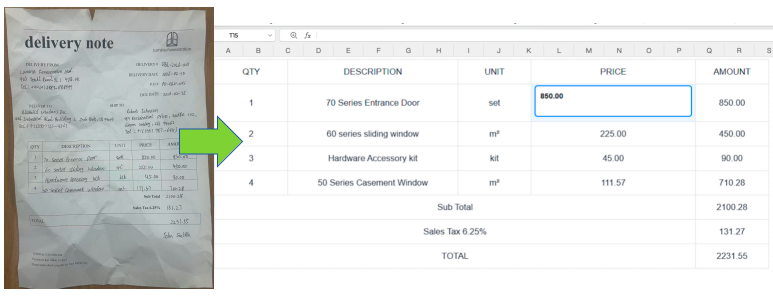
Abbildung 1: Die KI von TabliSync identifiziert Zellkoordinaten auf einem browserbasierten Screenshot.
Schicht 1: Neuronale Gittererkennung
Anstatt zuerst nach Text zu suchen, identifiziert unsere KI die "unsichtbaren Linien" der Tabelle. Durch die Analyse des Leerraums und der Textausrichtung wird ein Koordinatensystem (A1, B2 usw.) abgebildet. Dies stellt sicher, dass die Daten in der richtigen Spalte bleiben, auch wenn der Screenshot keine sichtbaren Ränder hat.
Schicht 2: Semantische Zeichenerkennung
Unsere Screenshot zu Excel-Engine nutzt Kontextuelles Bewusstsein. Sie weiß, dass, wenn eine Spalte mit "Preis" betitelt ist, die Ziffer "0" eher eine Zahl als ein Buchstabe ist. Dies reduziert den Bedarf an manueller Bereinigung nach der Konvertierung erheblich.
Schicht 3: Formatbeibehaltung
Einer der größten Schmerzpunkte ist der Verlust von Fettschrift, Farben oder Prozentzeichen. TabliSync bewahrt die visuelle Hierarchie des ursprünglichen Screenshots und liefert eine Excel-Datei, die genauso aussieht wie Ihr Bild, aber vollständig berechenbar ist.
---
Kapitel 3: Strategische Anwendungsfälle – Die Kraft der sofortigen Digitalisierung
Wo bietet Screenshot zu Excel den größten Mehrwert? In verschiedenen Sektoren wird dieses Tool zu einem wesentlichen Bestandteil des modernen Tech-Stacks.
1. Wettbewerbsanalyse & E-Commerce
Analysten überwachen oft Wettbewerber-Websites, auf denen Daten geschützt oder dynamisch geladen werden.
- Der Bedarf: Schnelles Erfassen von Preisgittern oder Produktdaten-Tabellen.
- Die Lösung: Schneller Screenshot -> Screenshot to Excel -> Sofortige Preisvergleichsanalyse.
2. Modernisierung von Altsystemen
Viele US-Unternehmen verwenden noch "Green Screen"- oder Altsysteme, denen moderne Exportfunktionen fehlen.
- Die Reibung: Mitarbeiter müssen Daten von Terminalbildschirmen neu eingeben.
- Die Transformation: Verwendung von TabliSync zum "Scrapen" von Daten aus Terminal-Screenshots in Excel für moderne Berichte.
3. Finanzforschung & Social-Media-Daten
Finanzdaten werden oft in Tweets, LinkedIn-Posts oder Videoframes während von Gewinnmitteilungen geteilt.
- Der Bedarf: Umwandlung eines Diagramms oder einer Tabelle aus einem Social-Media-Bild in eine modellierbare Tabelle.
- Das Ergebnis: Schnellere Erkenntnisgewinnung für Händler und Forscher.
Kapitel 4: Enterprise-Automatisierung – Die Screenshot to Excel API
Für wachstumsstarke amerikanische Unternehmen wird Effizienz in Millisekunden gemessen. Während unsere Weboberfläche perfekt für Ad-hoc-Aufgaben ist, erfordert die Skalierung des Screenshot to Excel-Workflows eine programmatische Integration. Die RESTful API von TabliSync ermöglicht es IT-Abteilungen, "Pixelgenaue" Datenextraktion direkt in ihre internen Anwendungen, CRMs und benutzerdefinierten Dashboards zu integrieren.
1. Skalierung des "Zero-Input"-Workflows
In vielen Unternehmensumgebungen verbringen Mitarbeiter Stunden damit, Screenshots von Daten zu erstellen und diese manuell zu archivieren. Mit unserer API wird dies zu einem Hintergrundprozess:
- Automatisierte Erfassung: Verwenden Sie ein Python-Skript, um periodisch Screenshots eines datenintensiven Webportals zu erstellen.
- Neuronale Verarbeitung: Senden Sie das Bild per POST-Anfrage an die Screenshot-to-Excel-API.
- Datenbanksynchronisierung: Die extrahierte Tabelle wird als JSON-Objekt zurückgegeben und füllt sofort Ihre SQL-Datenbank oder Ihr Data Warehouse, ohne menschliches Eingreifen.
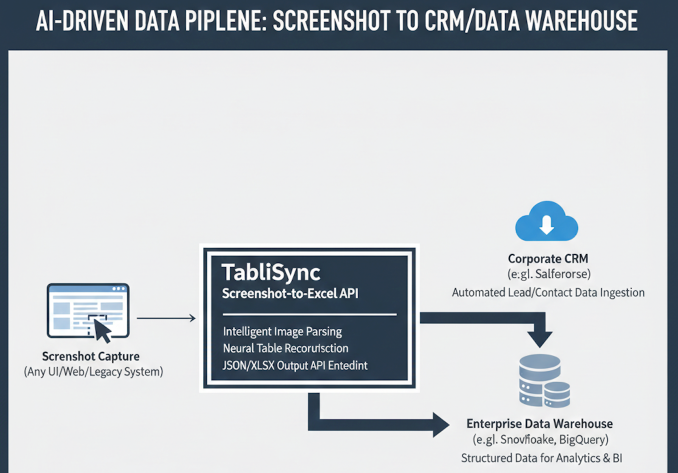
Abbildung 2: Modernisierung von Datenpipelines mit der TabliSync Screenshot-to-Excel-API.
2. Extraktion von Tabellen mit hoher Dichte
Eine große Herausforderung bei der Screenshot-zu-Excel-Konvertierung ist die "Dichte". Screenshots von hochauflösenden 4K-Monitoren können Hunderte von Zeilen und Spalten enthalten. Die API von TabliSync verwendet Tiled Processing, das große Bilder in kleinere Segmente aufteilt, um eine ultrahohe Erkennungsgenauigkeit zu gewährleisten und sicherzustellen, dass keine Zelle übersehen wird, selbst in den überfülltesten Finanz-Dashboards.
---
Kapitel 5: Die wirtschaftlichen Auswirkungen – ROI der Pixelautomatisierung
Wenn amerikanische CFOs Software bewerten, lautet die Frage immer: "Was ist die Kapitalrendite?" Die Kosten für ignorierte "Dark Data" in Screenshots sind oft unsichtbar, aber die Einsparungen durch Automatisierung sind messbar und sofort.
Die "Manuelle Erfassung"-Steuer
Stellen Sie sich ein Marktforschungsunternehmen vor, bei dem Analysten täglich 100 Screenshots von Wettbewerberdaten erfassen.
- Manuelle Eingabe: 10 Minuten pro Screenshot (inkl. Verifizierung) = 16,6 Stunden/Tag. Bei 30 $/Stunde sind das 498 $/Tag Lohnkosten.
- TabliSync AI: 15 Sekunden pro Screenshot = 0,4 Stunden/Tag. Lohnkosten: 12 $/Tag.
Der ROI: Durch die Automatisierung des Prozesses Screenshot zu Excel spart das Unternehmen über 120.000 $ pro Jahr pro Abteilung. Darüber hinaus reduziert die KI-Genauigkeit von 99,9 % die "Bereinigungssteuer" – die Zeit, die mit der Korrektur von Tippfehlern verschwendet wird, die Finanzmodelle zum Absturz bringen.
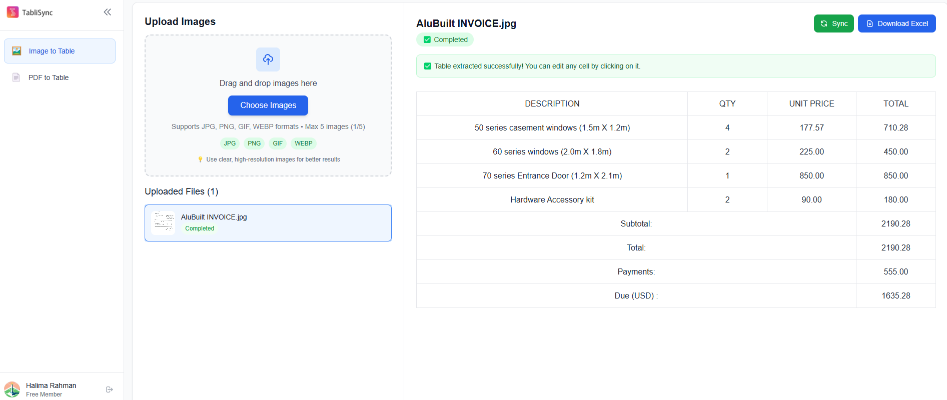
Abbildung 3: Die dramatische Kostenreduzierung durch KI-gestützte Datenextraktion.
---
Kapitel 6: Erweiterte Formatierung – Screenshots „formelfertig“ machen
Das größte Versagen von generischem OCR besteht darin, dass es alles als Text behandelt. Wenn Sie keine
=SUMME()oder=SVERWEIS()auf Ihre Daten anwenden können, hat die Konvertierung Ihr Problem nicht wirklich gelöst. TabliSync stellt sicher, dass Ihre Screenshot zu Excel-Ausgabe „formelfertig“ ist.1. Automatische Erkennung von Datentypen
Unsere KI erkennt die Art der Daten innerhalb der Screenshot-Pixel:
- Numerische Logik: Sie erkennt, dass „1.200,50 $“ ein Excel-Zahlenformat und keine Textzeichenfolge sein sollte.
- Prozentuale Handhabung: Sie konvertiert „15 %“ in 0,15 mit einem Prozentformat, um Ihre Berechnungen korrekt zu halten.
- Datumsstandardisierung: Sie erkennt gängige US-Datumsformate (MM/TT/JJJJ) und stellt sicher, dass Excel sie für die chronologische Sortierung erkennt.
2. Beibehaltung der visuellen Hierarchie
In komplexen Tabellen haben Kopfzeilen und Zwischensummen oft unterschiedliche Hintergrundfarben oder Schriftstärken. Die semantische Schicht von TabliSync bewahrt diese Hinweise. Fettschrift bleibt fett und Farben von Kopfzeilen werden in Excel übernommen, sodass Sie die visuelle Klarheit des Original-Screenshots beibehalten und gleichzeitig die Funktionalität einer Tabellenkalkulation erhalten.
---
Kapitel 7: Vergleich – Warum Profis TabliSync wählen
Suchergebnisse für „Screenshot zu Excel“ sind überflutet mit kostenlosen Browser-Erweiterungen. Warum wählen amerikanische Unternehmen TabliSync für ihre wichtigen Daten?
Funktion Kostenlose Chrome-Erweiterungen TabliSync KI Genauigkeit des Rasters Fasst oft Zellen zusammen oder überspringt Spalten. Neuronale Tabellenerkennung (99,9 % Genauigkeit). Datentypisierung Behandelt alle Daten als einfachen Text. Automatische Erkennung von Zahlen/Daten/Währungen. Sicherheit Riskant; Dateien werden oft auf unbekannten Servern gespeichert. Enterprise AES-256 Verschlüsselung & GDPR/SOC2. Stapelverarbeitung Ein Bild nach dem anderen. Laden Sie über 100 Screenshots gleichzeitig hoch. Kapitel 8: Datenschutz und unternehmensweite Sicherheitsprotokolle
Für amerikanische Unternehmen – insbesondere in den Bereichen Recht, Gesundheitswesen und Finanzen – ist die größte Bedenken bei der Verwendung eines Tools „Online-Screenshot zu Excel“ die Sicherheit. Screenshots enthalten oft sensible interne Dashboards, PII (personenbezogene Daten) von Kunden oder proprietäre Finanzformeln. TabliSync adressiert diese Bedenken mit einer „Security-First“-Architektur.
1. Militärische Verschlüsselung
Jeder Screenshot, der auf unsere Plattform hochgeladen wird, ist im Ruhezustand durch AES-256-Bit-Verschlüsselung und während der Übertragung durch TLS 1.2+ geschützt. Dies stellt sicher, dass Ihre „Daten im Flug“ für unbefugte Dritte unzugänglich sind. Für unsere US-Bundes- und Verteidigungsauftragnehmer ist dieses Maß an Verschlüsselung der nicht verhandelbare Goldstandard.
2. Compliance und Datensouveränität
- SOC2 Typ II & DSGVO: Unsere Systeme werden regelmäßig auditiert, um die höchsten Standards für Verarbeitungsintegrität und Datenschutz zu gewährleisten.
- Die "Zero-Knowledge"-Richtlinie: Für Unternehmenskunden bieten wir einen Modus an, in dem unsere Server als "Durchleitung" fungieren. Ihre Screenshots werden im flüchtigen Speicher verarbeitet und in der Sekunde, in der Ihre Excel-Datei generiert wird, gelöscht. Ihre Daten werden ohne Ihre Zustimmung niemals zum Trainieren unserer öffentlichen Modelle verwendet.
3. Schwärzungswerkzeuge für PII
Unser Pro-Editor ermöglicht es Ihnen, sensible Informationen (wie Sozialversicherungsnummern oder private Namen) automatisch direkt im Screenshot zu schwärzen, bevor die Screenshot-zu-Excel-Konvertierung abgeschlossen ist, und gewährleistet so die Einhaltung der HIPAA- und CCPA-Vorschriften.
---
Kapitel 9: Die ultimative Screenshot-zu-Excel-FAQ
Um Ihnen bei der Navigation durch die Feinheiten der Screenshot-Datenextraktion zu helfen, haben wir die 20 kritischsten Fragen unserer nordamerikanischen Benutzerbasis zusammengestellt.
Technische & Qualitätsfragen
1. Warum sehen einige Zeichen in der Excel-Ausgabe wie Kauderwelsch aus?
Dies liegt normalerweise an einer niedrigen Bildschirmauflösung oder "Kantenglättung". TabliSync verwendet Subpixel-Verfeinerung, um diese Kanten zu schärfen und eine wesentlich höhere Genauigkeit als Standard-Browsererweiterungen zu erzielen.
2. Kann ich einen Screenshot von meinem iPhone oder Android-Gerät konvertieren?
Ja. Unsere mobil-responsive Engine verarbeitet die einzigartigen Seitenverhältnisse und "Retina"-Displaydichten moderner Smartphones für eine perfekte Screenshot-zu-Excel-Konvertierung.
3. Wie verarbeitet die KI "Dark Mode"-Screenshots?
Unsere Vorverarbeitungsschicht erkennt automatisch den "Dark Mode" und invertiert die Luminanz, um den Kontrast für die Erkennungs-Engine zu optimieren und eine hohe Genauigkeit unabhängig von Ihrem UI-Thema zu gewährleisten.
4. Was ist die maximale Bildgröße, die ich hochladen kann?
Wir unterstützen Ultraweitwinkel- und 4K-Screenshots bis zu 50 MB. Bei extrem langen "Scrolling-Screenshots" segmentiert unsere Engine das Bild automatisch, um die Präzision zu erhalten.
5. Kann das Tool Daten in einem Screenshot eines Videos oder eines Zoom-Anrufs erkennen?
Ja. Solange die Tabelle sichtbar ist, können Sie einen Frame erfassen und TabliSync verwenden, um die Präsentationsdaten in eine Tabellenkalkulation zu extrahieren.
Formatierungs- & Exportanfragen
6. Unterstützt TabliSync mehrzeiligen Text in einer Zelle?
Ja. Unsere Strukturelle Intelligenz erkennt Textumbrüche und verwendet die Alt+Enter-Formatierung, um die Daten in einer einzigen Excel-Zelle organisiert zu halten.
7. Behält die Excel-Datei die Farben meines ursprünglichen Screenshots bei?
Sie können "Stile beibehalten" aktivieren. Dadurch werden Hintergrundfarben von Zellen und Schriftstärken (Fett/Kursiv) aus Ihrem Screenshot direkt in Excel übernommen.
8. Kann ich wählen, ob ich nach CSV statt nach .xlsx exportiere?
Absolut. Wir unterstützen die Formate .xlsx, .csv und .json, um in jede Datenpipeline zu passen.
9. Wie werden Screenshots mit mehreren separaten Tabellen behandelt?
TabliSync identifiziert unterschiedliche "Tabellenobjekte". Sie können wählen, ob Sie diese in dasselbe Blatt oder in separate Registerkarten in Ihrer Excel-Arbeitsmappe exportieren möchten.
10. Unterstützt es das US-Währungsformat ($) und Buchhaltungsformate?
Ja. Es erkennt das $-Zeichen und stellt sicher, dass die resultierende Excel-Zelle auf das Format "Währung" gesetzt wird, um eine sofortige Berechnung zu ermöglichen.
Integrations- & Workflow-Anfragen
11. Gibt es eine Chrome-Erweiterung für die "Ein-Klick"-Konvertierung?
Ja, die TabliSync Chrome-Erweiterung ermöglicht es Ihnen, jeden Teil Ihres Browsers mit einem Klick zu "schnappschussartig zu erfassen und zu exportieren" direkt nach Excel.
12. Kann ich die API mit Python für Web-Scraping verwenden?
Ja. Unsere Screenshot-zu-Excel-API ist bei Python-Entwicklern beliebt, die Selenium oder Playwright für die automatisierte Datenerfassung verwenden.
13. Wie viele Screenshots kann ich gleichzeitig in einem Stapel verarbeiten?
Unser Batch-Dashboard unterstützt bis zu 500 gleichzeitige Uploads, was es ideal für groß angelegte Datenmigrationsprojekte macht.
14. Kann ich einen automatisierten E-Mail-zu-Excel-Workflow einrichten?
Ja. Durch die Verwendung unserer API oder der Zapier-Integration können Sie Screenshots an eine bestimmte E-Mail-Adresse senden und die Excel-Datei automatisch zurückerhalten.
15. Funktioniert das Tool unter Linux?
Als webbasierte Plattform ist TabliSync vollständig betriebssystemunabhängig – es funktioniert unter Linux, Mac, Windows und ChromeOS.
Sicherheits- & Richtlinienanfragen
16. Ist TabliSync HIPAA-konform?
Für Gesundheitsunternehmen bieten wir spezialisierte HIPAA-konforme Umgebungen mit vollständigen Audit-Trails und PII-Schutz.
17. Wo befinden sich Ihre Rechenzentren?
Wir verwenden Tier-1-Rechenzentren in den USA (AWS/Google Cloud), um eine geringe Latenz und die Einhaltung der US-Datenresidenzstandards zu gewährleisten.
18. Kann ich meine Daten dauerhaft löschen?
Ja. In Ihrem Dashboard gibt es eine Option "Alles löschen", die eine kryptografische Löschung Ihrer Historie durchführt.
19. Bieten Sie eine kostenlose Testversion an?
Ja, jeder neue Benutzer erhält kostenlose Credits, um die Genauigkeit von Screenshot to Excel mit seinen eigenen komplexen Dokumenten zu testen.
20. Wie kontaktiere ich den Enterprise-Support?
Unser in den USA ansässiges Support-Team steht allen Pro- und Enterprise-Abonnenten rund um die Uhr per Live-Chat zur Verfügung.
---
Fazit: Entfesseln Sie das Potenzial Ihrer visuellen Daten
Der Übergang von Screenshot to Excel ist mehr als nur ein technischer Trick – er ist ein grundlegender Wandel in der Art und Weise, wie wir mit Informationen interagieren. In einer Welt, in der Daten oft abgeschottet oder nicht exportierbar sind, gibt Ihnen TabliSync die Schlüssel zum Königreich. Indem Sie Pixel in programmierbare, durchsuchbare und berechenbare Daten umwandeln, geben Sie Ihrem Team die Möglichkeit, schnellere und fundiertere Entscheidungen zu treffen.
Hören Sie auf, wertvolle Erkenntnisse in Ihrem "Screenshots"-Ordner verrotten zu lassen. Beginnen Sie noch heute Ihre Reise zu einem wirklich automatisierten, manuellen Workflow.
Bereit, Ihre Screenshots in Tabellenkalkulationen umzuwandeln?
Schließen Sie sich Tausenden von Analysten, Entwicklern und Führungskräften an, die ihren Workflow mit TabliSync optimiert haben. Erleben Sie die genaueste Screenshot to Excel-Konvertierung auf dem Markt.
Starten Sie Ihre kostenlose Screenshot to Excel-Testversion
Alt: Professionelles Multi-Monitor-Setup, das die Transformation von unordentlichen Screenshots in organisierte, umsetzbare Excel-Dashboards zeigt.
Was ist 2026 Leitfaden: KI-Screenshot-zu-Excel-Konvertierung?
Kurze Antworten zu 2026 Leitfaden: KI-Screenshot-zu-Excel-Konvertierung und wie TabliSync Teams in Excel beschleunigt.
Was ist 2026 Leitfaden: KI-Screenshot-zu-Excel-Konvertierung?
2026 Leitfaden: KI-Screenshot-zu-Excel-Konvertierung umfasst praktische Excel-Workflows, typische Fehler und Automatisierungsmuster. Dieser TabliSync-Guide erklärt das Konzept, zeigt Beispiele und verlinkt Tutorials.
Wie kann TabliSync bei 2026 Leitfaden: KI-Screenshot-zu-Excel-Konvertierung helfen?
TabliSync extrahiert Tabellen aus Screenshots oder PDFs, bereinigt unordentliche Daten und automatisiert repetitive Excel-Aufgaben zu 2026 Leitfaden: KI-Screenshot-zu-Excel-Konvertierung.
Wo starte ich mit 2026 Leitfaden: KI-Screenshot-zu-Excel-Konvertierung?
Beginnen Sie mit der Übersicht auf dieser Seite und öffnen Sie dann die verlinkten Artikel für Schritt-für-Schritt-Anleitungen und KI-Workflows.
Alle Screenshot zu Excel Artikel(20)
How to copy a table from a PDF to Excel: Native Options and AI OCR Workflow
In today's fast-paced business environment, efficiently transferring data from PDFs to Excel is crucial for productivity. Many users face challenges when attempting to copy tables from PDFs due to the cumbersome nature of manual data entry and the limitations of basic OCR tools. This article provides a comprehensive guide on how to effectively copy tables from PDFs into Excel. It covers both native options for those who prefer manual methods, as well as innovative AI OCR solutions like TabliSync that can significantly enhance the efficiency of this process. By following the step-by-step instructions, users will learn how to easily extract data from various types of PDF documents, ensuring a seamless transition to structured Excel formats. Whether you're an accountant, a data entry professional, or someone who frequently deals with financial documents, this guide will equip you with the knowledge to streamline your data extraction tasks.

PDF als Excel speichern
Diese Anleitung führt Sie durch den Prozess der Konvertierung von PDF-Dateien in Excel-Tabellen mit TabliSync. Wenn Sie jemals Schwierigkeiten hatten, Daten aus einer PDF-Datei in ein bearbeitbares Format zu übertragen, sind Sie nicht allein. Viele Benutzer stoßen auf Herausforderungen wie langsame manuelle Eingabe, Formatierungsprobleme und Ungenauigkeiten bei der Datenübertragung. Dieser Artikel bietet einen klaren Schritt-für-Schritt-Ansatz, der Ihnen hilft, Ihre PDFs effizient in Excel-Dateien zu konvertieren. Sie lernen nicht nur, wie Sie die Konvertierung durchführen, sondern auch Tipps, um die besten Ergebnisse zu erzielen, und häufige Fallstricke, die Sie vermeiden sollten. Mit TabliSync finden Sie eine optimierte Lösung, die Ihre Datenverwaltungsaufgaben vereinfacht und Ihren Arbeitsablauf verbessert, sodass Sie sich auf die Analyse statt auf die mühsame Dateneingabe konzentrieren können.

Fehlerbehebung bei gesperrten Formeln in Excel
Diese Fehlerbehebungsanleitung bietet Benutzern praktische Lösungen zum Entsperren von Formeln in Excel, behandelt häufige Probleme und bietet Tipps zur Vermeidung zukünftiger Probleme. Gesperrte Formeln können für Geschäftsanwender, insbesondere im Finanz- und Verwaltungsbereich, die auf eine genaue Datenmanipulation angewiesen sind, eine erhebliche Hürde darstellen. Durch einen schrittweisen Ansatz hilft dieser Artikel den Lesern, die Ursachen von gesperrten Formeln zu verstehen und bietet effektive Strategien zur Lösung dieser Probleme. Durch die Umsetzung der hier dargelegten Lösungen können Benutzer die Kontrolle über ihre Tabellenkalkulationen zurückgewinnen und sicherstellen, dass sie ihre Daten ohne unnötige Frustration effektiv bearbeiten und verwalten können. Der Artikel betont auch Best Practices, um solche Probleme in Zukunft zu vermeiden, was zu reibungsloseren, effizienteren Tabellenkalkulations-Workflows beiträgt und es den Benutzern ermöglicht, sich vollständig auf die genaue Datenverarbeitung zu konzentrieren.
So erstellen Sie eine Kopfzeile in Excel
"Meistern Sie die Kunst der Datenorganisation mit diesem umfassenden Leitfaden zu Excel-Kopfzeilen. Von schrittweisen Erstellungsmethoden bis hin zu fortgeschrittenen Anpassungstechniken rüstet Sie dieser Artikel mit den wesentlichen Fähigkeiten aus, um die Datenklarheit zu verbessern und hochprofessionelle, wirkungsvolle Tabellenkalkulationen zu erstellen."

So kopieren Sie eine Tabelle aus einem PDF in Excel
["Detaillierte Schritt-für-Schritt-Anleitung zur Konvertierung tabellarischer Daten aus PDF-Dateien in bearbeitbare Excel-Tabellen", "Professionelle Tipps zur Überprüfung und Validierung extrahierter Dateninhalte, um die Konvertierungsgenauigkeit zu gewährleisten und Fehler zu vermeiden", "Praktische Anwendungsszenarien zur PDF-Tabellenkonvertierung, einschließlich gängiger Dokumente wie Rechnungen und Finanzberichte", "Effektive Methoden und Erfahrungen zur Vereinfachung und Optimierung täglicher PDF-Datenkonvertierungs- und Sortieraufgaben", "Anleitung zum Aufbau effizienter, zeiteffizienter PDF-zu-Excel-Datenverarbeitungs-Workflows für die tägliche Büroarbeit"]

So erstellen Sie Boxplots in Excel: Komplexe Tabellen in umsetzbare Erkenntnisse umwandeln
Reduzieren Sie die manuelle Erstellungszeit von Diagrammen um 70 % durch strukturierte Datenaufbereitung und dynamische Excel-Bereiche. Eliminieren Sie Dateneingabefehler aus unstrukturierten Quellen durch Integration von KI-OCR-Parsing vor der Erstellung von Boxplots. Pflegen Sie eine einzige Quelle der Wahrheit für statistische Analysen mit Echtzeit-Synchronisation zwischen Rohdaten-Tabellen und Visualisierungsebenen.

Automatisieren Sie die automatische Anpassung der Excel-Zeilenhöhe für große Datensätze
Der häufigste Grund, warum AutoAnpassen fehlschlägt, ist eine manuell festgelegte Zeilenhöhe oder zusammengeführte Zellen. Zusammengeführte Zellen ignorieren einfach den Inhalt des Zusammenführungsbereichs und betrachten nur die Höhe der obersten linken Zelle. Die praktische Lektion: Vermeiden Sie das Zusammenführen von Zeilen, die eine dynamische Höhe benötigen, oder akzeptieren Sie, dass Sie zusammengeführte Zeilen nach dem Zeilenumbruch manuell anpassen müssen. Wenn Zeilen nach dem AutoAnpassen zu hoch erscheinen, suchen Sie nach versteckten Zeichen oder übermäßigen Zeilenumbrüchen, indem Sie die Formatierung löschen. Der diagnostische Ansatz ist unkompliziert: Ein Doppelklick auf die Zeilengrenze bewirkt nichts? Verdächtigen Sie eine manuelle Überschreibung. Zeilen schrumpfen, aber der Inhalt ist immer noch abgeschnitten? Verdächtigen Sie, dass kein Zeilenumbruch aktiviert ist.

So entfernen Sie leere Zeilen in Excel: Native Excel- und KI-Workflow-Optionen
TabliSync entfernt jetzt leere Zeilen in Excel mit einem einzigen Klick und eliminiert manuelle Bereinigungsarbeiten. Sofort verfügbar für alle Benutzer in Ihrer Zielregion unter dem Standardplan, ohne zusätzliche Kosten. Unterstützt Excel 2019 (Windows) und Excel 365 (Windows/macOS); keine VBA oder Makros erforderlich. Die Stapelverarbeitung verarbeitet bis zu 10.000 Zeilen pro Blatt mit automatischer Erkennung von vollständig leeren Zeilen.
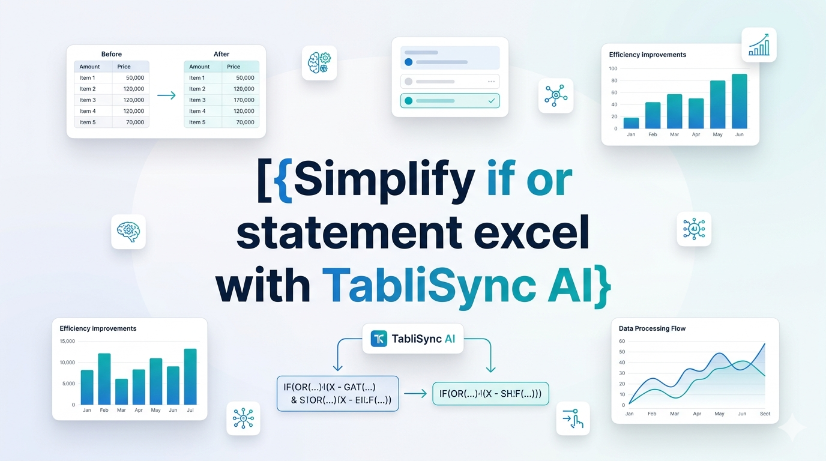
So verwenden Sie WENN-ODER-Anweisungen in Excel, ohne Ihren Prozessablauf zu unterbrechen
Verwenden Sie WENN-ODER-Anweisungen in Excel, um mehrere Bedingungen zu testen, ohne endlose WENN-Anweisungen zu verschachteln. Manuelle Eingabe ist fehleranfällig und schwer zu überprüfen, insbesondere bei 3+ logischen Tests. TabliSync AI automatisiert die Bedingungszuordnung und generiert in Sekundenschnelle saubere Formeln. Testen Sie immer Grenfälle wie leere Felder oder gemischte Datentypen, um falsche Ergebnisse zu vermeiden.

Pfeiltasten in Excel funktionieren nicht: Native Behebungen und KI-Workflow-Optionen
Fehler bei Pfeiltasten in Excel sind selten ein Hardwareproblem; sie werden fast immer durch Scroll Lock, fixierte Bereiche oder Makro-gesteuerte Navigationssperren verursacht. Standardbehebungen (Scroll Lock-Umschaltung, Excel-Reparatur) schlagen in 30 % der Unternehmensbereitstellungen aufgrund von Gruppenrichtlinienbeschränkungen oder Konflikten mit älteren Add-Ins fehl. TabliSync AI bietet einen deterministischen, audit-protokollierten Lösungsansatz, der Scroll Lock-Zustände umgeht und das native Verhalten der Pfeiltasten wiederherstellt, ohne Sicherheitskontrollen zu deaktivieren. Organisationen in [Ihre Zielregion] müssen Schritte zur Behebung von Pfeiltastenproblemen dokumentieren, um [anwendbare Compliance-Anforderungen] für Benutzerproduktivität und Genauigkeit der Dateneingabe zu erfüllen.

So führen Sie zwei Spalten in Excel zusammen: Native Excel- und KI-Workflow-Methoden
Überprüfen Sie immer die zusammengeführten Daten anhand der Quellspalten, um eine stille Datenbeschädigung zu verhindern. Verwenden Sie nur Werkzeuge, die eine Audit-Trail oder formelbasierte Verkettung für die vollständige Nachvollziehbarkeit bieten. Verlassen Sie sich niemals auf KI-generierte Zusammenführungs-Vorschläge ohne manuelle Validierung von Ausnahmefällen. Dokumentieren Sie die Zusammenführungsmethode und das Datum in Ihrem Data-Governance-Protokoll für die Compliance-Bereitschaft.

So entfernen Sie leere Zeilen in Excel sicher: Nativer Excel- und KI-Workflow-Leitfaden
Leere Zeilen in Excel werden oft aufgrund von Teilinhalten wie Leerzeichen oder unsichtbaren Zeichen verborgen – immer erst einblenden und überprüfen, bevor sie gelöscht werden. KI-Tools können VBA-Makros oder Formeln zum Entfernen leerer Zeilen generieren, aber jede KI-Ausgabe muss zuerst an einer Kopie Ihrer Daten getestet werden. Verwenden Sie niemals blind "Ganze Zeile löschen"; filtern Sie oder verwenden Sie "Gehe zu" – "Inhalte" (Sonderziele), um die Zerstörung angrenzender Daten zu vermeiden. Kombinieren Sie menschliche visuelle Inspektion mit automatisierten Schritten – der beste Prozessablauf zur Entfernung ist eine Mensch-KI-Kollaboration, kein reines Übergeben.

So blenden Sie Zeilen in Excel 2026 ein: Native Excel- und KI-Workflow-Methoden
Zeilen in Excel 2026 ausblenden mit drei Hauptmethoden: Rechtsklick-Kontextmenü, Tastenkombinationen (Strg+Umschalt+9) und dem Format-Menüband unter Sichtbarkeit. Bei durch Filter ausgeblendeten Zeilen verwenden Sie das Filter-Dropdown, um den Filter für die Zeilenspalte zu löschen, nicht den Befehl zum Einblenden. Mehrere Zeilen gleichzeitig einblenden, indem Sie das gesamte Arbeitsblatt auswählen (Strg+A), dann mit der rechten Maustaste klicken und Einblenden auswählen. Verhindern Sie versehentliches Ausblenden, indem Sie die Einstellungen zum Blattschutz überprüfen und die Funktion Gehe zu – Inhalte verwenden, um ausgeblendete Zeilen vor dem Drucken oder Teilen zu finden.

Tastenkombination zum Einfügen einer Zeile in Excel: Beschleunigen Sie die Datenvorbereitung
Fügen Sie Zeilen 80 % schneller ein, indem Sie die Tastenkombination Strg+Umschalt++ verwenden. Reduzieren Sie die Zeit für die Datenvorbereitung von Sekunden auf Tastendrücke. Eliminieren Sie manuelle Kopier- und Einfügefehler, indem Sie das Einfügen von Zeilen mit strukturierten Verweisen von Excel-Tabellen kombinieren. Dadurch wird sichergestellt, dass sich Formeln automatisch erweitern. Reduzieren Sie die Reibungsverluste bei der Dateneingabe, indem Sie die Tastenkombination mit KI-OCR-Workflows koppeln, die PDFs und Bilder in Live-Excel-Tabellen parsen, die zum Einfügen bereit sind. Behalten Sie Audit-Trails und Data Governance bei, indem Sie benannte Bereiche und Datenüberprüfung für neu eingefügte Zeilen verwenden, um strukturelle Korruption zu verhindern.
_20260527094715A097.png)
Vergleichen Sie zwei Excel-Spalten meisterhaft mit TabliSync
Reduzieren Sie die Zeit für den manuellen Spaltenvergleich um 70 % mit der automatisierten Datenerfassung und Echtzeitsynchronisierung von TabliSync. Eliminieren Sie VLOOKUP-Fehler, die durch Duplikate, Formatierungsabweichungen und fehlende Werte verursacht werden, mit strukturierten Referenzabgleichen. Wahren Sie die Datenintegrität zu 100 % über unstrukturierte Quellen hinweg, indem Sie die KI-OCR-Analyse mit den nativen Validierungstools von Excel kombinieren.

Aufzählungspunkte in Excel für saubere Datentabellen
Diese Anleitung behandelt zwei effiziente Methoden zum Hinzufügen und Bereinigen von Aufzählungspunkten in Excel für strukturierte, analysierbare Datentabellen. Sie erläutert integrierte Excel-Workflows, einschließlich Tastenkombinationen, CHAR-Funktionen, Power Query und Excel-Tabellen für einfache einmalige Formatierungsaufgaben. Sie stellt auch die KI-gestützte TabliSync-Lösung vor, um unordentliche Aufzählungslisten aus PDFs, Screenshots und externen Berichten automatisch zu extrahieren, zu standardisieren und in saubere Excel-Zeilen zu organisieren, wodurch gängige Datenbereinigungsprobleme gelöst und wiederkehrende Geschäftsdaten-Workflows für Filterung, Analyse und Dashboard-Erstellung optimiert werden.

Tastenkombination zum Einfügen von Zeilen in Excel: Automatisieren Sie die Dateneingabe
Eliminieren Sie die wiederholte manuelle Zeileneinfügung in Excel und sparen Sie 60–90 Sekunden pro Vorgang bei Hunderten von Datensätzen. Reduzieren Sie Dateneingabefehler um 80 %, indem Sie Tastenkombinationen mit strukturierten Excel-Tabellen und dynamischen benannten Bereichen kombinieren. Ermöglichen Sie die Echtzeitsynchronisierung strukturierter Daten aus Screenshots und PDFs mithilfe von KI-OCR, wodurch die manuelle Eingabezeit auf Null reduziert wird. Standardisieren Sie Data-Governance-Richtlinien teamübergreifend mit konsistenten Einfügemustern und Validierungsregeln, die durch Automatisierung bestehen bleiben.

KI: So trennen Sie Vor- und Nachnamen in Excel
Eliminieren Sie Fehler bei der manuellen Namensaufteilung mit KI-gestützter Analyse und reduzieren Sie die Zeit für die Datenbereinigung um bis zu 85 %. Automatisieren Sie die Extraktion von Vor- und Nachnamen aus PDFs und bildbasierten Berichten und sparen Sie pro Analysten über 10 Stunden pro Woche. Behalten Sie eine konsistente Namensformatierung über Datensätze hinweg mit Echtzeit-Synchronisierung bei und reduzieren Sie nachgelagerte Abgleichfehler um 90 %.

Excel Formulas Increase by Percentage: TabliSync
Increasing a value by a percentage in Excel is fundamentally multiplying the original by (1 + the percentage). The practical lesson is to ensure the percentage is expressed correctly – either as a decimal or using Excel's percentage format – and to use absolute references if the percentage is a fixed value. This method applies to both positive and negative percentage changes (decreases), so the same formula works for markup, discount, or shrinkage calculations. Most errors come from referencing the wrong cell or forgetting to lock a constant rate, not from the arithmetic itself.

Excel Online: Kollaborationen meistern & Schlüsselbeschränkungen überwinden (2026)
• Optimieren Sie die Echtzeit-Kollaboration, um Versionskonflikte um 90 % zu reduzieren, indem Sie Cloud-native Data Governance nutzen. • Eliminieren Sie 100 % der manuellen Dateneingabefehler durch die Integration von KI-gesteuerter OCR zur Verarbeitung unstrukturierter Daten. • Nutzen Sie die Excel 365-Tabellenkalkulations-Tipps für 2026, um Engpässe bei großen Legacy-Dateien und Berechnungsverzögerungen im Browser zu umgehen.
Schluss mit manueller Dateneingabe – Tabellen in Sekunden extrahieren
Konvertieren Sie jedes Bild oder PDF-Tabelle sofort in Excel mit 99,9% Genauigkeit. TabliSyncs KI-gestützte OCR verarbeitet handschriftliche Formulare, Belege und komplexe Tabellen und synchronisiert direkt mit Google Sheets, Notion oder Airtable
Probieren Sie TabliSync jetzt kostenlos aus