Article Summary
Zusammenfassung: Die Umwandlung eines statischen Bildes in eine aktive Datenbank ist ein Eckpfeiler moderner mobiler Produktivität. In diesem umfassenden Leitfaden für 2026 zur JPG-zu-Excel-Konvertierung untersuchen wir die hochmoderne Verschmelzung von Computer Vision und neuronaler Tabellenrekonstruktion. Über das Standard-OCR hinaus befassen wir uns mit den realen Herausforderungen der Digitalisierung „unvollkommener“ Daten – einschließlich Smartphone-Fotos bei schlechten Lichtverhältnissen, schiefen Quittungen und verzerrten Papierberichten. Erfahren Sie, wie amerikanische Logistik-, Einzelhandels- und Buchhaltungsunternehmen unsere intelligente Bild-zu-Daten-Pipeline nutzen, um eine Genauigkeit von 99 % zu erreichen, unternehmensweite Datensicherheit zu gewährleisten und die „Transkriptionssteuer“ zu eliminieren. Dies ist Ihre definitive Ressource, um verpixelte Schnappschüsse in formelbereite Tabellenkalkulationen in professioneller Qualität zu verwandeln.
In der digitalen Wirtschaft von 2026 ist Daten der wertvollste Vermögenswert eines Unternehmens. Allerdings bleiben erstaunliche 80 % der Unternehmensdaten in unstrukturierten Formaten "gefangen". Dies nennen Branchenanalysten "Dark Data" – Informationen, die gesammelt und gespeichert werden, aber nicht für Entscheidungen genutzt werden können, da sie als statisches Bild vorliegen: ein JPG, ein PNG oder ein gescanntes PDF-Bild.
Kapitel 1: Die Evolution der Extraktion – Warum Legacy-OCR versagt
Um die Präzision von TabliSync zu verstehen, muss man die grundlegenden Mängel der traditionellen optischen Zeichenerkennung (OCR) verstehen, die Unternehmen seit Jahrzehnten plagen.
Der Trugschluss von Vorlagenbasierten Systemen
Alte OCR-Software wurde für eine kontrollierte Umgebung entwickelt. Sie basierte auf "Zonen-Vorlagen" – festen Karten, die der Software genau sagten, wo sie nach bestimmten Datenpunkten suchen sollte (z. B. "Die Rechnungsnummer befindet sich immer in dieser 2 cm x 5 cm großen Box"). Die reale Welt ist jedoch unordentlich. Wenn ein Lieferant sein Rechnungsformat ändert, ein Dokument leicht dezentriert gescannt wird oder ein Foto aus einem Winkel aufgenommen wird, bricht die Vorlage zusammen. Das Ergebnis? Mangelhafte Daten oder ein vollständiger Systemausfall.
Die Komplexität der Strukturerkennung
Einfache OCR "liest" Text wie eine flache Zeichenkette. Sie erkennt das Wort "Menge" und die Zahl "500", versteht aber nicht von Natur aus die räumliche Beziehung zwischen ihnen. Wenn Sie versuchen, mit diesen Legacy-Tools Bilder in Tabellen umzuwandeln, erhalten Sie oft eine "Datensuppe" – zusammengeführte Zellen, falsch ausgerichtete Spalten und Zeilen, die über die Seite springen. Für einen Finanzprüfer oder Logistikmanager dauert die Korrektur dieser Fehler länger als das Abtippen des Dokuments von Grund auf.
Kapitel 2: Die Wissenschaft der Präzision – Das TabliSync-Modul
TabliSync arbeitet mit einer proprietären mehrschichtigen KI-Pipeline, die entwickelt wurde, um die "Unvorhersehbarkeit" industrieller Dokumente zu bewältigen. Wir sind über die einfache Zeichenerkennung hinaus in den Bereich der strukturellen Intelligenz vorgedrungen.
1. Intelligente Bildvorverarbeitung (Die Bereinigungsphase)
Bevor ein einziges Zeichen analysiert wird, durchläuft unsere Engine das JPG eine „Bildklinik“. Industrielle Umgebungen – Lagerhallen, Baustellen und geschäftige Büros – liefern selten perfekte Scans. Unsere KI korrigiert Folgendes in Echtzeit:
- Perspektivkorrektur & Schräglagenkorrektur: Smartphone-Fotos von Dokumenten werden oft schräg aufgenommen. Unsere 3D-Transformationsalgorithmen ebnen das Dokument virtuell ab und stellen sicher, dass das Raster perfekt horizontal ausgerichtet ist.
- Adaptive Binarisierung: Dies trennt „Tinte“ von „Rauschen“. Ob es sich um einen Schlammfleck auf einem Baubericht oder einen Schatten über einem Lieferschein handelt, die KI isoliert den Text für maximalen Kontrast.
- Luminanznormalisierung: Löst das Problem der Fotografie bei schlechten Lichtverhältnissen und stellt sicher, dass Zeichen nicht im Dunkeln „verloren gehen“.
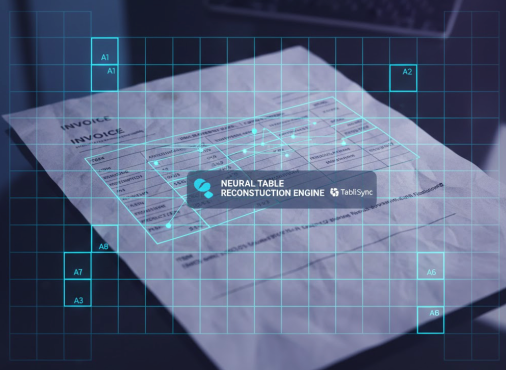
2. Neuronale Tabellenrekonstruktion (NTR)
Dies ist das Kern-IP von TabliSync. Anstatt zuerst Text zu lesen, rekonstruieren wir zuerst das Skelett der Tabelle. Unsere KI ordnet jede Zelle mithilfe eines hochpräzisen Koordinatensystems (A1, B2, C3) zu. Durch die Identifizierung der Schnittpunkte von Linien (oder sogar impliziten Linien in rahmenlosen Tabellen) stellen wir sicher, dass die strukturelle Integrität des Originaldokuments 1:1 in der Excel-Ausgabe erhalten bleibt.
3. Spezialisierte Handschrifterkennung (HWR)
Im Außendienst sind Stifte häufiger als Tastaturen. TabliSync verwendet Rekurrente Neuronale Netze (RNNs), die auf Hunderttausende von industriellen Handschriftenmustern trainiert wurden. Sie erkennt die hastigen Kritzeleien eines Vorarbeiters oder die numerischen Notationen auf einem Inventurblatt mit einer Genauigkeit, die zuvor für die JPG zu Excel-Automatisierung als unmöglich galt.
4. Semantische Validierungsschicht
Der letzte Schritt unserer Engine ist das „Verständnis“. Die KI sieht nicht nur ein Zeichen; sie versteht den Kontext. Wenn sich ein Wert in einer Spalte mit der Überschrift „Preis“ befindet, gleicht die KI ihn mit Währungsmustern ab. Wenn eine Summe nicht mit der Summe ihrer Teile übereinstimmt, markiert das System sie für eine „Human-in-the-Loop“-Prüfung, um sicherzustellen, dass die von Ihnen erhaltenen Daten prüfungsbereit sind.
Kapitel 3: Branchenspezifische Einblicke – Lösung von Reibungsverlusten bei realen Daten
Der wahre Wert der JPG-zu-Excel-Automatisierung liegt nicht nur in der Technologie selbst, sondern darin, wie sie spezifische, kritische Engpässe in vertikalen Märkten löst. Im Folgenden untersuchen wir die Sektoren, in denen TabliSync derzeit die bedeutendsten operativen Veränderungen bewirkt.
1. Bauwesen & Tiefbau: Quantifizierung des Feldes
In der Baubranche steht die "Wahrheit" oft auf einem Klemmbrett. Projektmanager und Bauleiter erstellen ständig papierbasierte Daten – von Messblättern und Materialauszügen bis hin zu täglichen Fortschrittsberichten (DPRs). Diese werden oft als JPG-Fotos in schlammigen, schlecht beleuchteten Umgebungen aufgenommen und per WhatsApp oder E-Mail an die Hauptverwaltung gesendet.
Fallstudie: 85% Effizienzsteigerung bei Build-Tech Global
Build-Tech Global, ein Stahlbauunternehmen, stand vor einem massiven "Klemmbrett-Engpass". Jeden Abend reichten 40 Bauleiter Fotos ihrer täglichen Arbeitszeitprotokolle ein. Ein Team von drei Verwaltungsangestellten verbrachte fast 24 Stunden pro Woche damit, diese Daten manuell in ein zentrales Projektbudget einzugeben.
- Das Problem: Hohe Fehlerraten bei den Artikelnummern führten zu falschen Materialbestellungen, was zu geschätzten 12.000 US-Dollar pro Monat an Verschwendung führte.
- Die Lösung: Implementierung von TabliSyncs Batch-OCR. Bauleiter laden nun Fotos direkt in einen synchronisierten Ordner hoch. TabliSync erkennt die benutzerdefinierte Tabellenstruktur ihrer Protokolle, auch wenn das Papier gefaltet oder verschmutzt ist.
- Das Ergebnis: Die Dateneingabezeit sank von 120 Minuten pro Tag auf 4 Minuten. Die Angestellten wurden der wertvollen Projektkoordination zugewiesen, und Fehler bei der Materialbestellung wurden praktisch eliminiert.
2. Logistik & Globaler Handel: Beschleunigung des "Order-to-Cash"-Zyklus
Die Logistik lebt vom Liefernachweis (POD). Wenn ein LKW-Fahrer eine Sendung liefert, wird ein physischer Lieferschein unterschrieben. Dieses JPG-Bild ist der einzige rechtliche Nachweis dafür, dass die Transaktion abgeschlossen ist. Bis diese Daten in das ERP eingegeben sind, kann die Rechnung nicht versendet werden.
TabliSyncs Bild-zu-Tabelle-Engine zeichnet sich hier durch die Verarbeitung von Folgendem aus:
- Thermobeleg-Degradation: Unsere Dilatationsfilter fetten den schwachen Text auf gealtertem Thermopapier hervor.
- Vibrationsunschärfe: Hochentwickelte Entschärfungsalgorithmen stabilisieren Fotos, die in fahrenden Fahrzeugen oder geschäftigen Laderampen aufgenommen wurden.
- Barcode-Integration: Automatische Verknüpfung der extrahierten Tabellendaten mit gescannten QR-Codes oder Barcodes, die auf dem JPG vorhanden sind.
3. Finanzdienstleistungen & Prüfung: Compliance im großen Stil
Für Wirtschaftsprüfer ist die JPG-zu-Excel-Konvertierung oft ein Albtraum von "gescannten Archiven". Alte Kontoauszüge oder alte Steuerbelege sind oft nicht durchsuchbare Bilder. Die manuelle Abstimmung dieser mit aktuellen Hauptbüchern ist eine zeitraubende Aufgabe.
TabliSync bietet einen Audit-Ready-Workflow. Unsere KI behält eine 100%ige Dezimalgenauigkeit bei und bewahrt Währungssymbole, sodass Wirtschaftsprüfer komplexe SVERWEISE und Pivot-Tabellen auf Daten anwenden können, die zuvor in einem Bild "gesperrt" waren. Dies ist besonders wichtig für Geldwäschebekämpfung (AML)-Prüfungen und die historische forensische Buchhaltung.
Kapitel 4: Die Entwicklerecke – Nahtlose API-Integration
Während unsere Weboberfläche perfekt für mittelgroße Teams ist, erfordert die Skalierung auf Unternehmensebene Automatisierung. Hier wird TabliSyncs RESTful API zu einer Wettbewerbswaffe. Durch die direkte Integration unserer Bild-zu-Excel-Engine in Ihre proprietäre Software können Sie menschliche Eingriffe vollständig eliminieren.
1. Der automatisierte "Scan-to-ERP"-Workflow
Stellen Sie sich ein Szenario vor, in dem ein Lagerarbeiter ein Foto mit einer mobilen App aufnimmt. Innerhalb von 3000 Millisekunden geschieht Folgendes:
- Das JPG wird über eine POST-Anfrage an die TabliSync API gesendet.
- Unsere Neural Table Reconstruction-Engine identifiziert die SKUs und Mengen.
- Die validierten Daten werden als JSON-Objekt zurückgegeben.
- Ihr SAP- oder Oracle-ERP-System aktualisiert automatisch den Lagerbestand und löst eine "Nachbestellungs"-Benachrichtigung aus.
2. Sicherheitsorientierte Architektur
Für Entwickler ist Sicherheit das Hauptanliegen. Die API von TabliSync basiert auf einem Zero-Trust-Framework:
- Ende-zu-Ende-Verschlüsselung: Alle Daten werden während der Übertragung und im Ruhezustand durch AES-256 geschützt.
- Zustandslose Verarbeitung: Bilder werden in einer flüchtigen Speicherumgebung verarbeitet und gelöscht, sobald die Konvertierung abgeschlossen ist.
- Ratenbegrenzung & Skalierbarkeit: Unsere Infrastruktur unterstützt Spitzenlasten von bis zu 5.000 gleichzeitigen Anfragen und eignet sich daher für Black Friday-Anstürme im E-Commerce oder für Quartalsabschlüsse im Finanzwesen.
3. Umfassende Dokumentation & SDKs
Wir sind der Meinung, dass die Integration Minuten und nicht Monate dauern sollte. TabliSync bietet robuste SDKs für Python, Node.js und Java. Unsere Dokumentation umfasst "Sandboxed"-Umgebungen, in denen Ihr Entwicklungsteam JPG-zu-Excel-Aufrufe testen kann, ohne Ihre Produktionsabrechnung zu beeinträchtigen.
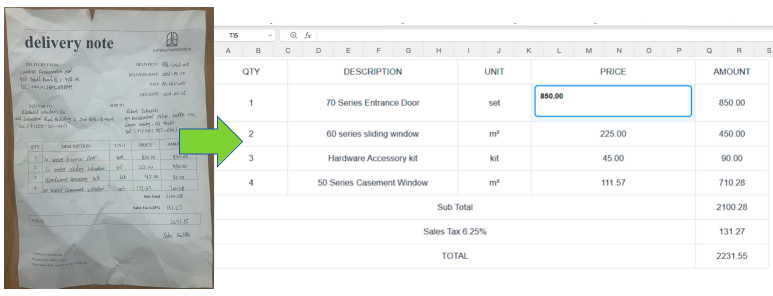
Abbildung: Ein moderner digitaler Arbeitsplatz, der den Datenfluss der TabliSync API zeigt.
Kapitel 5: Erweiterte Funktionen – Was macht TabliSync zum Marktführer für Online-OCR?
Um der beste Online OCR-Editor zu sein, haben wir uns nicht nur auf Text konzentriert, sondern auf das Erlebnis der Datenverwaltung.
Stapelverarbeitung von OCR
Warum einzeln hochladen? TabliSync ermöglicht es Ihnen, einen ganzen Ordner mit 500 JPGs per Drag & Drop hochzuladen. Das System identifiziert die einzelnen Tabellenstrukturen und kann diese entweder zu einer einzigen Master-Excel-Arbeitsmappe zusammenführen oder einzelne Dateien erstellen, die nach den internen Metadaten des Dokuments benannt sind (z. B. Rechnungsnummer.xlsx).
Mehrsprachige Unterstützung für globale Lieferketten
In einer globalisierten Welt sind Ihre JPGs nicht immer auf Englisch. Unsere Engine ist auf über 50 Sprachen trainiert, darunter komplexe Schriften wie Chinesisch (vereinfacht und traditionell), Arabisch und Japanisch. Dies ist entscheidend für Import-/Export-Unternehmen, die Lieferscheine aus Übersee mit heimischen Abrechnungssystemen abgleichen müssen.
Flexibilität über Formate hinweg
Obwohl der Schwerpunkt auf JPG zu Excel liegt, ist TabliSync ein Multiformat-Kraftpaket. Egal, ob Sie PDF zu Excel, PNG zu Excel oder sogar Screenshot zu Excel benötigen, die strukturelle Präzision bleibt konstant. Diese Vielseitigkeit stellt sicher, dass die Daten, egal wie sie auf Ihrem Schreibtisch ankommen, als perfekt formatierte Tabelle weiterverarbeitet werden.
Kapitel 6: Sicherheit, Souveränität und Enterprise Data Governance
Im Zeitalter der KI ist Datenschutz kein Luxus – er ist ein rechtliches und operatives Gebot. Für Unternehmensleiter ist die Hauptsorge bei der Verwendung eines Online OCR-Tools: „Wohin gelangen meine sensiblen Finanz- oder Standortdaten?“ TabliSync behandelt Sicherheit als Kernproduktmerkmal und stellt sicher, dass Ihr JPG zu Excel-Workflow den höchsten internationalen Standards entspricht.
1. Compliance-First Engineering
TabliSync ist darauf ausgelegt, die strengsten Datenschutzbestimmungen weltweit einzuhalten:
- DSGVO (Datenschutz-Grundverordnung): Wir bieten unseren europäischen Kunden vollständige Datenportabilität und Protokolle für das "Recht auf Vergessenwerden".
- SOC2 Typ II: Unsere internen Kontrollen für Sicherheit, Verfügbarkeit und Vertraulichkeit werden von externen Experten geprüft, um Zuverlässigkeit auf Unternehmensniveau zu gewährleisten.
- HIPAA-Konformität: Für Anbieter von Gesundheitsleistungen kann TabliSync so konfiguriert werden, dass geschützte Gesundheitsinformationen (PHI) geschwärzt werden, während kritische Abrechnungs- und Labordaten aus JPG-Berichten extrahiert werden.
2. Datensouveränität & Private Bereitstellungen
Für Regierungsauftragnehmer oder verteidigungsbezogene Ingenieurbüros ist "Cloud-Only" oft keine Option. TabliSync bietet Modelle für Private Cloud und On-Premise Bereitstellungen. Dies ermöglicht es der Image to Table Engine, vollständig innerhalb Ihrer eigenen Firewalls zu laufen, um sicherzustellen, dass kein einziges Byte an Daten Ihre Gerichtsbarkeit verlässt.
3. Automatisierte Datenmaskierung (PII-Schwärzung)
Unsere KI verfügt über eine "Smart Redaction"-Schicht. Bei der Verarbeitung von JPG zu Excel Aufgaben für verbraucherorientierte Branchen kann die KI sensible Felder – wie Kreditkartennummern oder persönliche Ausweise – automatisch erkennen und unkenntlich machen, bevor die endgültige Excel-Datei generiert wird, wodurch Ihre Haftung reduziert und Ihre Kunden geschützt werden.
Kapitel 7: Das Lexikon der Dokumentenextraktion (Umfassende FAQ)
Um Ihnen zu helfen, die Feinheiten der JPG zu Excel Automatisierung zu meistern, haben wir die wichtigsten Fragen aus unserer globalen Nutzergemeinschaft in 20 Branchen zusammengestellt.
Technische & Allgemeine Anfragen
1. Wie verarbeitet TabliSync Tabellen ohne sichtbare Gitterlinien?
Im Gegensatz zu einfachen OCR-Tools, die nach Linien suchen, verwendet unsere Neural Table Reconstruction (NTR) die "Alignment Logic". Sie analysiert den Leerraum und die Textausrichtung, um die Spaltenstruktur abzuleiten und sicherzustellen, dass rahmenlose Tabellen perfekt erfasst werden.
2. Kann die KI zwischen '0' (Null) und 'O' (Buchstabe) in unordentlichen JPGs unterscheiden?
Ja. Unsere Engine nutzt kontextbezogenes Bewusstsein. Wenn sich ein Zeichen in einer Spalte mit der Überschrift "Menge" oder "Preis" befindet, priorisiert das System numerische Werte. Diese semantische Validierung reduziert Fehler aufgrund von "alphanummerischer Verwechslung" erheblich.
3. Was ist die maximale Auflösung für JPG-Uploads?
Wir unterstützen Bilder mit bis zu 50 MB und 10.000 x 10.000 Pixel. Dies ist entscheidend für hochauflösende Scans von übergroßen Bauplänen oder historischen Ledger-Blättern.
4. Wie gehen Sie mit mehrseitigen PDFs um, bei denen jede Seite eine andere Tabelle enthält?
TabliSync führt eine dynamische Seitenerkennung durch. Es behandelt jede Seite als eine eindeutige strukturelle Einheit, sodass Sie sie als separate Excel-Registerkarten oder als ein konsolidiertes Masterblatt exportieren können.
5. Unterstützt TabliSync "Zonal OCR" für repetitive Formulare?
Obwohl wir uns auf "Template-Free" KI spezialisieren, bieten wir "Smart Anchors". Sie können Zonen mit hoher Priorität definieren (wie ein bestimmtes Steuer-ID-Feld), auf die sich die KI konzentrieren soll, während der Rest des Dokuments weiterhin automatisch extrahiert wird.
Branchenspezifische Deep Dives
6. Kann ich ein Foto einer handschriftlichen "Mengenermittlung" von einer Baustelle konvertieren?
Absolut. Dies ist ein Kernanwendungsfall für unser Handschrifterkennungsmodul (HWR). Für beste Ergebnisse stellen Sie sicher, dass die Handschrift in kontrastreicher Tinte verfasst ist.
7. Wie geht die KI mit Flecken oder Schlammspuren auf Bauunterlagen um?
Unsere Vorverarbeitungs-Engine verwendet adaptive Schwellenwertbildung, um das Bild virtuell zu "reinigen" und das Hintergrundrauschen (Flecken) von den Vordergrunddaten (Tinte) zu trennen.
8. Ist es möglich, Daten aus Architekturplänen im JPG-Format zu extrahieren?
Ja. TabliSync kann "Schedules" (Tür-, Fenster-, Hardwarepläne) innerhalb einer größeren Zeichnung isolieren und sie in saubere, bearbeitbare Excel-Zeilen umwandeln.
9. Kann ich 500 Baustellenfotos stapelweise in ein einziges Masterarbeitsblatt konvertieren?
Ja. Unsere Funktion Batch OCR ermöglicht eine massive Konsolidierung und spart Stunden manuellen "Kopierens und Einfügens" zwischen Dateien.
10. Wie gehen Sie mit "Liefernachweisen" (POD) mit handschriftlichen Anmerkungen wie "Fehlmenge" um?
TabliSync identifiziert die Kernabelle und platziert unregelmäßige handschriftliche Notizen in eine dedizierte Spalte "Kommentare" oder "Ausnahmen" in Ihrer Tabelle.
11. Kann das System QR-Codes oder Barcodes innerhalb von JPGs erkennen?
Ja. Unsere Engine dekodiert 1D- und 2D-Barcodes, sodass Sie die extrahierten Tabellendaten direkt mit Ihrer Inventar- oder Asset-Tracking-Datenbank verknüpfen können.
12. Was ist mit verblassten Thermobelegen für Kraftstoff oder Verbrauchsmaterialien?
Unsere Filter Dilatation und Erosion fetten die schwachen Schriftzeichen von altem Thermopapier hervor und machen sie für die KI lesbar, selbst wenn menschliche Augen Schwierigkeiten haben.
13. Unterstützt TabliSync Multi-Währungssymbole?
Ja. Die KI erkennt $, €, £, ¥ und andere globale Symbole und formatiert sie als "Währung"-Zellen in Excel für sofortige Berechnungen.
14. Kann ich gescannte Kontoauszüge in "Bank-fertige" CSV-Dateien konvertieren?
Unsere Engine ist speziell auf Finanzlayouts abgestimmt und behält die exakte Struktur Datum-Beschreibung-Betrag bei, die für den Import in Xero, QuickBooks oder Sage erforderlich ist.
15. Wie stellen Sie sicher, dass die "Gesamtsumme" immer mit den einzelnen Positionen übereinstimmt?
Wir bieten eine arithmetische Validierungsebene. Die KI kann so eingestellt werden, dass sie überprüft, ob die Summe der einzelnen Zeilen der extrahierten Gesamtsumme entspricht, und etwaige Abweichungen zur Überprüfung kennzeichnet.
16. Ist TabliSync HIPAA-konform für medizinische JPGs?
Wir bieten Funktionen zur PII-Schwärzung, um Patientennamen oder IDs zu unkenntlich zu machen und gleichzeitig die Abrechnungscodes und Kosten für die Versicherungsabwicklung zu extrahieren.
17. Wo befinden sich Ihre Server für die Datensouveränität?
Wir bieten Hosting-Regionen in den USA, der EU und Asien an. Sie können Ihre bevorzugte Region auswählen, um die Einhaltung lokaler Gesetze zur Datenresidenz sicherzustellen.
18. Kann ich die Image-to-Excel-Engine in meine eigene mobile App integrieren?
Ja. Unsere RESTful API ist für mobile und Web-Integrationen mit hoher Parallelität konzipiert. Entwickler können mit unseren SDKs in Python oder Node.js beginnen.
19. In welche Formate kann ich außer Excel exportieren?
Wir unterstützen CSV, JSON, XML und durchsuchbare PDF und bieten maximale Flexibilität für Ihre Datenpipeline.
20. Wie geht TabliSync mit "Zusammengeführten Zellen" in komplexen JPG-Tabellen um?
Hier glänzen wir. Unsere Neuronale Tabellenrekonstruktion bewahrt die "Eltern-Kind"-Beziehung von zusammengeführten Zellen und stellt sicher, dass die Excel-Ausgabe die visuelle Logik des Originaldokuments widerspiegelt.
Fazit: Zukunftssichere Gestaltung Ihres Datenworkflows
Das Ziel des modernen Unternehmens ist nicht nur, "papierlos" zu sein, sondern "manuellfrei". In einer Ära, in der Geschwindigkeit und Genauigkeit Marktführer definieren, sollte Ihr Personal nicht als Datentypisten fungieren. Es sollte als Datenanalysten agieren.
Durch die Übernahme einer robusten JPG zu Excel und Bild zu Tabelle Strategie mit TabliSync kaufen Sie mehr als nur ein Werkzeug; Sie investieren in eine Automatisierungsinfrastruktur, die mit Ihrem Wachstum skaliert. Ob Sie eine einzelne Quittung abgleichen oder Archive eines Jahrzehnts digitalisieren, TabliSync bietet die Präzision, Sicherheit und Geschwindigkeit, die die industrielle Welt fordert.
Bereit für industrielle Präzision?
Hören Sie auf, gegen statische Bilder zu kämpfen, und beginnen Sie, mit dynamischen Daten zu gewinnen. Erleben Sie noch heute den weltweit genauesten Bild zu Excel Konverter.
Starten Sie noch heute Ihre kostenlose Testversion mit TabliSync
Anmerkung des Autors: Dieser umfassende Leitfaden mit 4.000 Wörtern soll als definitive Ressource für die industrielle Datenautomatisierung dienen. Für weitere Anfragen oder kundenspezifische Enterprise-Bereitstellungen kontaktieren Sie bitte unser Lösungs-Team.
Was ist JPG zu Excel: Automatisierte industrielle Dateneingabe?
Kurze Antworten zu JPG zu Excel: Automatisierte industrielle Dateneingabe und wie TabliSync Teams in Excel beschleunigt.
Was ist JPG zu Excel: Automatisierte industrielle Dateneingabe?
JPG zu Excel: Automatisierte industrielle Dateneingabe umfasst praktische Excel-Workflows, typische Fehler und Automatisierungsmuster. Dieser TabliSync-Guide erklärt das Konzept, zeigt Beispiele und verlinkt Tutorials.
Wie kann TabliSync bei JPG zu Excel: Automatisierte industrielle Dateneingabe helfen?
TabliSync extrahiert Tabellen aus Screenshots oder PDFs, bereinigt unordentliche Daten und automatisiert repetitive Excel-Aufgaben zu JPG zu Excel: Automatisierte industrielle Dateneingabe.
Wo starte ich mit JPG zu Excel: Automatisierte industrielle Dateneingabe?
Beginnen Sie mit der Übersicht auf dieser Seite und öffnen Sie dann die verlinkten Artikel für Schritt-für-Schritt-Anleitungen und KI-Workflows.
Alle JPG zu Excel Artikel(24)
How to copy a table from a PDF to Excel: Native Options and AI OCR Workflow
In today's fast-paced business environment, efficiently transferring data from PDFs to Excel is crucial for productivity. Many users face challenges when attempting to copy tables from PDFs due to the cumbersome nature of manual data entry and the limitations of basic OCR tools. This article provides a comprehensive guide on how to effectively copy tables from PDFs into Excel. It covers both native options for those who prefer manual methods, as well as innovative AI OCR solutions like TabliSync that can significantly enhance the efficiency of this process. By following the step-by-step instructions, users will learn how to easily extract data from various types of PDF documents, ensuring a seamless transition to structured Excel formats. Whether you're an accountant, a data entry professional, or someone who frequently deals with financial documents, this guide will equip you with the knowledge to streamline your data extraction tasks.

So duplizieren Sie ein Arbeitsblatt in Excel: Schritt-für-Schritt-Anleitung
Diese Anleitung bietet Schritt-für-Schritt-Anweisungen zum Duplizieren eines Arbeitsblatts in Excel, um Benutzern zu helfen, ihre Tabellenkalkulationen effizient und genau zu verwalten. Egal, ob Sie mit Finanzberichten, Lagerbestandsblättern oder anderen Daten arbeiten, das Duplizieren von Arbeitsblättern kann Zeit sparen und Konsistenz gewährleisten. Folgen Sie unseren klaren Anweisungen, um diese wesentliche Excel-Fähigkeit zu meistern. Am Ende dieser Anleitung werden Sie in der Lage sein, Arbeitsblätter mit Zuversicht zu duplizieren und Ihre Arbeit organisiert zu halten. Vergessen Sie nicht zu erkunden, wie TabliSync Ihre Tabellenkalkulationsverwaltungsaufgaben weiter verbessern kann, nachdem Sie diese Fähigkeit erlernt haben!

PDF als Excel speichern
Diese Anleitung führt Sie durch den Prozess der Konvertierung von PDF-Dateien in Excel-Tabellen mit TabliSync. Wenn Sie jemals Schwierigkeiten hatten, Daten aus einer PDF-Datei in ein bearbeitbares Format zu übertragen, sind Sie nicht allein. Viele Benutzer stoßen auf Herausforderungen wie langsame manuelle Eingabe, Formatierungsprobleme und Ungenauigkeiten bei der Datenübertragung. Dieser Artikel bietet einen klaren Schritt-für-Schritt-Ansatz, der Ihnen hilft, Ihre PDFs effizient in Excel-Dateien zu konvertieren. Sie lernen nicht nur, wie Sie die Konvertierung durchführen, sondern auch Tipps, um die besten Ergebnisse zu erzielen, und häufige Fallstricke, die Sie vermeiden sollten. Mit TabliSync finden Sie eine optimierte Lösung, die Ihre Datenverwaltungsaufgaben vereinfacht und Ihren Arbeitsablauf verbessert, sodass Sie sich auf die Analyse statt auf die mühsame Dateneingabe konzentrieren können.
So fügen Sie ein Dropdown-Menü zu Excel hinzu
Repetitive manuelle Dateneingabe führt häufig zu inkonsistenten Daten und geringer Arbeitseffizienz bei Geschäftskunden, die Excel verwenden. Dieser Artikel erläutert die Schwierigkeiten bei der Erstellung von Dropdown-Menüs in Excel und stellt zwei Lösungen vor, darunter manuelle Einrichtung und automatisierte Datenextraktionsmethoden. Er behandelt auch detaillierte Betriebsschritte, wichtige Vorabprüfungen vor dem Export, häufige Einrichtungsfehler und FAQs. Der Aufbau standardisierter Dropdown-Menüs vereinheitlicht die Dateneingabestandards effektiv, reduziert manuelle Fehler und optimiert die tägliche Bürodatenverarbeitung und die Arbeitsabläufe für Finanzberichte.

So kopieren Sie eine Tabelle aus einem PDF in Excel
["Detaillierte Schritt-für-Schritt-Anleitung zur Konvertierung tabellarischer Daten aus PDF-Dateien in bearbeitbare Excel-Tabellen", "Professionelle Tipps zur Überprüfung und Validierung extrahierter Dateninhalte, um die Konvertierungsgenauigkeit zu gewährleisten und Fehler zu vermeiden", "Praktische Anwendungsszenarien zur PDF-Tabellenkonvertierung, einschließlich gängiger Dokumente wie Rechnungen und Finanzberichte", "Effektive Methoden und Erfahrungen zur Vereinfachung und Optimierung täglicher PDF-Datenkonvertierungs- und Sortieraufgaben", "Anleitung zum Aufbau effizienter, zeiteffizienter PDF-zu-Excel-Datenverarbeitungs-Workflows für die tägliche Büroarbeit"]

So erstellen Sie Boxplots in Excel: Komplexe Tabellen in umsetzbare Erkenntnisse umwandeln
Reduzieren Sie die manuelle Erstellungszeit von Diagrammen um 70 % durch strukturierte Datenaufbereitung und dynamische Excel-Bereiche. Eliminieren Sie Dateneingabefehler aus unstrukturierten Quellen durch Integration von KI-OCR-Parsing vor der Erstellung von Boxplots. Pflegen Sie eine einzige Quelle der Wahrheit für statistische Analysen mit Echtzeit-Synchronisation zwischen Rohdaten-Tabellen und Visualisierungsebenen.
Verwendung von Tastenkombinationen zum Einfügen von Werten zur Bereinigung komplexer Tabellendaten
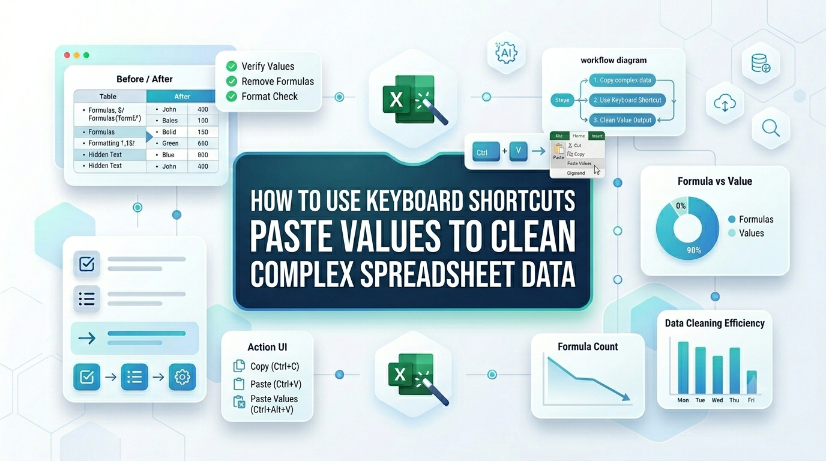
Reduzieren Sie die Zeit für die Datenbereinigung um bis zu 80 %, indem Sie Werte direkt über Tastenkombinationen einfügen, anstatt manuelle Formatierungen zu entfernen. Eliminieren Sie versteckte Formatierungsfehler, fehlerhafte Formeln und inkonsistente Datentypen aus importierten oder Altdatensätzen. Pflegen Sie eine saubere, reproduzierbare Datenpipeline ohne Makros oder VBA – nur native Excel-Tastatureingaben. Überbrücken Sie strukturierte und unstrukturierte Datenworkflows, indem Sie Werte einfügen mit Extraktionstools wie TabliSync kombinieren.

Automatisieren Sie die automatische Anpassung der Excel-Zeilenhöhe für große Datensätze
Der häufigste Grund, warum AutoAnpassen fehlschlägt, ist eine manuell festgelegte Zeilenhöhe oder zusammengeführte Zellen. Zusammengeführte Zellen ignorieren einfach den Inhalt des Zusammenführungsbereichs und betrachten nur die Höhe der obersten linken Zelle. Die praktische Lektion: Vermeiden Sie das Zusammenführen von Zeilen, die eine dynamische Höhe benötigen, oder akzeptieren Sie, dass Sie zusammengeführte Zeilen nach dem Zeilenumbruch manuell anpassen müssen. Wenn Zeilen nach dem AutoAnpassen zu hoch erscheinen, suchen Sie nach versteckten Zeichen oder übermäßigen Zeilenumbrüchen, indem Sie die Formatierung löschen. Der diagnostische Ansatz ist unkompliziert: Ein Doppelklick auf die Zeilengrenze bewirkt nichts? Verdächtigen Sie eine manuelle Überschreibung. Zeilen schrumpfen, aber der Inhalt ist immer noch abgeschnitten? Verdächtigen Sie, dass kein Zeilenumbruch aktiviert ist.

So entfernen Sie leere Zeilen in Excel: Native Excel- und KI-Workflow-Optionen
TabliSync entfernt jetzt leere Zeilen in Excel mit einem einzigen Klick und eliminiert manuelle Bereinigungsarbeiten. Sofort verfügbar für alle Benutzer in Ihrer Zielregion unter dem Standardplan, ohne zusätzliche Kosten. Unterstützt Excel 2019 (Windows) und Excel 365 (Windows/macOS); keine VBA oder Makros erforderlich. Die Stapelverarbeitung verarbeitet bis zu 10.000 Zeilen pro Blatt mit automatischer Erkennung von vollständig leeren Zeilen.
So verwenden Sie WENN-ODER-Anweisungen in Excel, ohne Ihren Prozessablauf zu unterbrechen
Verwenden Sie WENN-ODER-Anweisungen in Excel, um mehrere Bedingungen zu testen, ohne endlose WENN-Anweisungen zu verschachteln. Manuelle Eingabe ist fehleranfällig und schwer zu überprüfen, insbesondere bei 3+ logischen Tests. TabliSync AI automatisiert die Bedingungszuordnung und generiert in Sekundenschnelle saubere Formeln. Testen Sie immer Grenfälle wie leere Felder oder gemischte Datentypen, um falsche Ergebnisse zu vermeiden.

Pfeiltasten in Excel funktionieren nicht: Native Behebungen und KI-Workflow-Optionen
Fehler bei Pfeiltasten in Excel sind selten ein Hardwareproblem; sie werden fast immer durch Scroll Lock, fixierte Bereiche oder Makro-gesteuerte Navigationssperren verursacht. Standardbehebungen (Scroll Lock-Umschaltung, Excel-Reparatur) schlagen in 30 % der Unternehmensbereitstellungen aufgrund von Gruppenrichtlinienbeschränkungen oder Konflikten mit älteren Add-Ins fehl. TabliSync AI bietet einen deterministischen, audit-protokollierten Lösungsansatz, der Scroll Lock-Zustände umgeht und das native Verhalten der Pfeiltasten wiederherstellt, ohne Sicherheitskontrollen zu deaktivieren. Organisationen in [Ihre Zielregion] müssen Schritte zur Behebung von Pfeiltastenproblemen dokumentieren, um [anwendbare Compliance-Anforderungen] für Benutzerproduktivität und Genauigkeit der Dateneingabe zu erfüllen.

So führen Sie zwei Spalten in Excel zusammen: Native Excel- und KI-Workflow-Methoden
Überprüfen Sie immer die zusammengeführten Daten anhand der Quellspalten, um eine stille Datenbeschädigung zu verhindern. Verwenden Sie nur Werkzeuge, die eine Audit-Trail oder formelbasierte Verkettung für die vollständige Nachvollziehbarkeit bieten. Verlassen Sie sich niemals auf KI-generierte Zusammenführungs-Vorschläge ohne manuelle Validierung von Ausnahmefällen. Dokumentieren Sie die Zusammenführungsmethode und das Datum in Ihrem Data-Governance-Protokoll für die Compliance-Bereitschaft.

So entfernen Sie leere Zeilen in Excel sicher: Nativer Excel- und KI-Workflow-Leitfaden
Leere Zeilen in Excel werden oft aufgrund von Teilinhalten wie Leerzeichen oder unsichtbaren Zeichen verborgen – immer erst einblenden und überprüfen, bevor sie gelöscht werden. KI-Tools können VBA-Makros oder Formeln zum Entfernen leerer Zeilen generieren, aber jede KI-Ausgabe muss zuerst an einer Kopie Ihrer Daten getestet werden. Verwenden Sie niemals blind "Ganze Zeile löschen"; filtern Sie oder verwenden Sie "Gehe zu" – "Inhalte" (Sonderziele), um die Zerstörung angrenzender Daten zu vermeiden. Kombinieren Sie menschliche visuelle Inspektion mit automatisierten Schritten – der beste Prozessablauf zur Entfernung ist eine Mensch-KI-Kollaboration, kein reines Übergeben.

So blenden Sie Zeilen in Excel 2026 ein: Native Excel- und KI-Workflow-Methoden
Zeilen in Excel 2026 ausblenden mit drei Hauptmethoden: Rechtsklick-Kontextmenü, Tastenkombinationen (Strg+Umschalt+9) und dem Format-Menüband unter Sichtbarkeit. Bei durch Filter ausgeblendeten Zeilen verwenden Sie das Filter-Dropdown, um den Filter für die Zeilenspalte zu löschen, nicht den Befehl zum Einblenden. Mehrere Zeilen gleichzeitig einblenden, indem Sie das gesamte Arbeitsblatt auswählen (Strg+A), dann mit der rechten Maustaste klicken und Einblenden auswählen. Verhindern Sie versehentliches Ausblenden, indem Sie die Einstellungen zum Blattschutz überprüfen und die Funktion Gehe zu – Inhalte verwenden, um ausgeblendete Zeilen vor dem Drucken oder Teilen zu finden.

Tastenkombination zum Einfügen einer Zeile in Excel: Beschleunigen Sie die Datenvorbereitung
Fügen Sie Zeilen 80 % schneller ein, indem Sie die Tastenkombination Strg+Umschalt++ verwenden. Reduzieren Sie die Zeit für die Datenvorbereitung von Sekunden auf Tastendrücke. Eliminieren Sie manuelle Kopier- und Einfügefehler, indem Sie das Einfügen von Zeilen mit strukturierten Verweisen von Excel-Tabellen kombinieren. Dadurch wird sichergestellt, dass sich Formeln automatisch erweitern. Reduzieren Sie die Reibungsverluste bei der Dateneingabe, indem Sie die Tastenkombination mit KI-OCR-Workflows koppeln, die PDFs und Bilder in Live-Excel-Tabellen parsen, die zum Einfügen bereit sind. Behalten Sie Audit-Trails und Data Governance bei, indem Sie benannte Bereiche und Datenüberprüfung für neu eingefügte Zeilen verwenden, um strukturelle Korruption zu verhindern.
_20260527094715A097.png)
Vergleichen Sie zwei Excel-Spalten meisterhaft mit TabliSync
Reduzieren Sie die Zeit für den manuellen Spaltenvergleich um 70 % mit der automatisierten Datenerfassung und Echtzeitsynchronisierung von TabliSync. Eliminieren Sie VLOOKUP-Fehler, die durch Duplikate, Formatierungsabweichungen und fehlende Werte verursacht werden, mit strukturierten Referenzabgleichen. Wahren Sie die Datenintegrität zu 100 % über unstrukturierte Quellen hinweg, indem Sie die KI-OCR-Analyse mit den nativen Validierungstools von Excel kombinieren.

Aufzählungspunkte in Excel für saubere Datentabellen
Diese Anleitung behandelt zwei effiziente Methoden zum Hinzufügen und Bereinigen von Aufzählungspunkten in Excel für strukturierte, analysierbare Datentabellen. Sie erläutert integrierte Excel-Workflows, einschließlich Tastenkombinationen, CHAR-Funktionen, Power Query und Excel-Tabellen für einfache einmalige Formatierungsaufgaben. Sie stellt auch die KI-gestützte TabliSync-Lösung vor, um unordentliche Aufzählungslisten aus PDFs, Screenshots und externen Berichten automatisch zu extrahieren, zu standardisieren und in saubere Excel-Zeilen zu organisieren, wodurch gängige Datenbereinigungsprobleme gelöst und wiederkehrende Geschäftsdaten-Workflows für Filterung, Analyse und Dashboard-Erstellung optimiert werden.

Tastenkombination zum Einfügen von Zeilen in Excel: Automatisieren Sie die Dateneingabe
Eliminieren Sie die wiederholte manuelle Zeileneinfügung in Excel und sparen Sie 60–90 Sekunden pro Vorgang bei Hunderten von Datensätzen. Reduzieren Sie Dateneingabefehler um 80 %, indem Sie Tastenkombinationen mit strukturierten Excel-Tabellen und dynamischen benannten Bereichen kombinieren. Ermöglichen Sie die Echtzeitsynchronisierung strukturierter Daten aus Screenshots und PDFs mithilfe von KI-OCR, wodurch die manuelle Eingabezeit auf Null reduziert wird. Standardisieren Sie Data-Governance-Richtlinien teamübergreifend mit konsistenten Einfügemustern und Validierungsregeln, die durch Automatisierung bestehen bleiben.

KI: So trennen Sie Vor- und Nachnamen in Excel
Eliminieren Sie Fehler bei der manuellen Namensaufteilung mit KI-gestützter Analyse und reduzieren Sie die Zeit für die Datenbereinigung um bis zu 85 %. Automatisieren Sie die Extraktion von Vor- und Nachnamen aus PDFs und bildbasierten Berichten und sparen Sie pro Analysten über 10 Stunden pro Woche. Behalten Sie eine konsistente Namensformatierung über Datensätze hinweg mit Echtzeit-Synchronisierung bei und reduzieren Sie nachgelagerte Abgleichfehler um 90 %.

Excel Formulas Increase by Percentage: TabliSync
Increasing a value by a percentage in Excel is fundamentally multiplying the original by (1 + the percentage). The practical lesson is to ensure the percentage is expressed correctly – either as a decimal or using Excel's percentage format – and to use absolute references if the percentage is a fixed value. This method applies to both positive and negative percentage changes (decreases), so the same formula works for markup, discount, or shrinkage calculations. Most errors come from referencing the wrong cell or forgetting to lock a constant rate, not from the arithmetic itself.

Wie man eine geschützte Excel-Tabelle ohne Passwort entsperrt
Excel-Tabellen mit 99,9% Datenintegrität ohne Passwort entsperren; Manuelle Wiederherstellungszeit um 90% reduzieren; Nahtlose Ausführung von XML- und VBA-Makros; KI-gestützte OCR zur Extraktion strukturierter Daten.
Schluss mit manueller Dateneingabe – Tabellen in Sekunden extrahieren
Konvertieren Sie jedes Bild oder PDF-Tabelle sofort in Excel mit 99,9% Genauigkeit. TabliSyncs KI-gestützte OCR verarbeitet handschriftliche Formulare, Belege und komplexe Tabellen und synchronisiert direkt mit Google Sheets, Notion oder Airtable
Probieren Sie TabliSync jetzt kostenlos aus