Artikelzusammenfassung
Repetitive manuelle Dateneingabe führt häufig zu inkonsistenten Daten und geringer Arbeitseffizienz bei Geschäftskunden, die Excel verwenden. Dieser Artikel erläutert die Schwierigkeiten bei der Erstellung von Dropdown-Menüs in Excel und stellt zwei Lösungen vor, darunter manuelle Einrichtung und automatisierte Datenextraktionsmethoden. Er behandelt auch detaillierte Betriebsschritte, wichtige Vorabprüfungen vor dem Export, häufige Einrichtungsfehler und FAQs. Der Aufbau standardisierter Dropdown-Menüs vereinheitlicht die Dateneingabestandards effektiv, reduziert manuelle Fehler und optimiert die tägliche Bürodatenverarbeitung und die Arbeitsabläufe für Finanzberichte.
No content available for this article.
FAQ: So fügen Sie ein Dropdown-Menü zu Excel hinzu
Quick answers about this topic and how TabliSync fits into your Excel workflow.
What is this guide about?
This article explains So fügen Sie ein Dropdown-Menü zu Excel hinzu with practical steps, examples, and Excel automation tips you can apply with TabliSync.
How can TabliSync help with this workflow?
TabliSync can extract tables from screenshots or PDFs, clean spreadsheet data, and automate repetitive Excel tasks so you spend less time on manual copy-paste.
Who should read this article?
Finance, operations, and business teams who work with Excel daily and want faster, more accurate spreadsheet workflows.
Diese Tools ausprobieren
AI Data Analysis: Advanced Statistical Analysis & Predictive Insights Without Coding
Unlock professional-grade data analysis without a PhD in statistics! Our AI performs advanced statistical tests, identifies hidden patterns, and generates accurate forecasts through natural language queries. From t-tests and regression to predictive modeling and anomaly detection - get enterprise-level analytics in minutes. Ask questions in plain English and receive publication-ready results.
AI Business Intelligence for KPI Clarity and Faster Decisions Overview
Get Fortune 500-level business intelligence without the enterprise price tag! Our AI transforms raw data into strategic insights, competitive analysis, and predictive forecasts that drive smarter decisions. From executive KPI dashboards and market trends to customer behavior prediction and revenue forecasting - access professional BI through simple natural language queries. No SQL, no data warehouses, no months of implementation.
Schluss mit manueller Dateneingabe – Tabellen in Sekunden extrahieren
Konvertieren Sie jedes Bild oder PDF-Tabelle sofort in Excel mit 99,9% Genauigkeit. TabliSyncs KI-gestützte OCR verarbeitet handschriftliche Formulare, Belege und komplexe Tabellen und synchronisiert direkt mit Google Sheets, Notion oder Airtable
Probieren Sie TabliSync jetzt kostenlos ausEmpfohlene Beiträge
How to copy a table from a PDF to Excel: Native Options and AI OCR Workflow
In today's fast-paced business environment, efficiently transferring data from PDFs to Excel is crucial for productivity. Many users face challenges when attempting to copy tables from PDFs due to the cumbersome nature of manual data entry and the limitations of basic OCR tools. This article provides a comprehensive guide on how to effectively copy tables from PDFs into Excel. It covers both native options for those who prefer manual methods, as well as innovative AI OCR solutions like TabliSync that can significantly enhance the efficiency of this process. By following the step-by-step instructions, users will learn how to easily extract data from various types of PDF documents, ensuring a seamless transition to structured Excel formats. Whether you're an accountant, a data entry professional, or someone who frequently deals with financial documents, this guide will equip you with the knowledge to streamline your data extraction tasks.
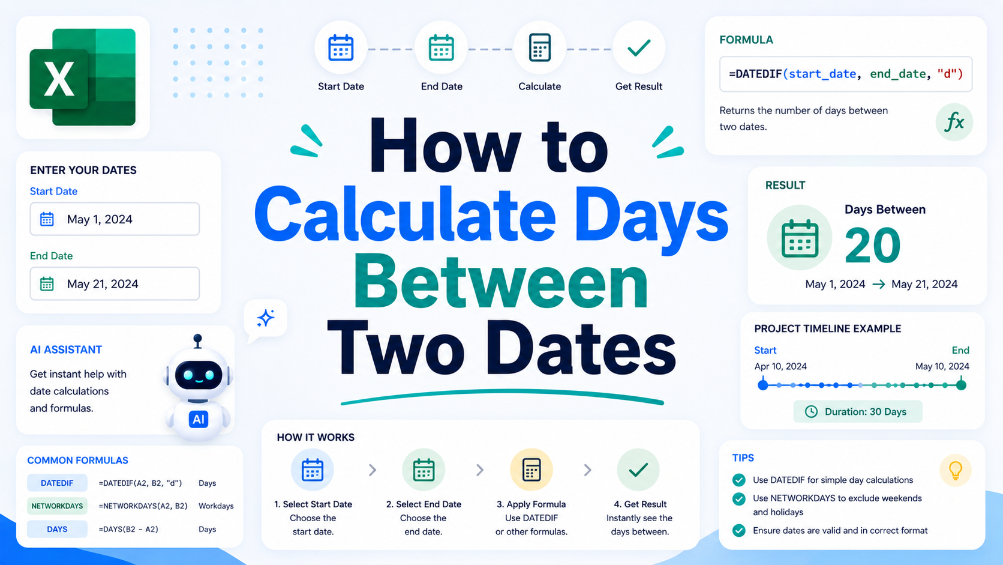
So berechnen Sie die Tage zwischen zwei Daten
In diesem Leitfaden führen wir Sie durch den Prozess der Berechnung der Anzahl der Tage zwischen zwei Daten mithilfe von Tabellenkalkulationssoftware. Diese entscheidende Fähigkeit kann in verschiedenen Geschäftsszenarien helfen, wie z. B. im Projektmanagement und im Finanzberichtswesen. Wir bieten Ihnen einen klaren, schrittweisen Ansatz zur Einrichtung Ihrer Tabellenkalkulation für Datumsberechnungen sowie praktische Beispiele, die gängige Situationen veranschaulichen, in denen das Verständnis von Datumsunterschieden unerlässlich ist. Darüber hinaus geben wir Tipps zur Gewährleistung der Genauigkeit, z. B. wie mit Schaltjahren und Formatierungsproblemen umgegangen wird. Am Ende dieses Artikels werden Sie zuversichtlich sein, Datumsberechnungen effektiv durchzuführen und zu erfahren, wie TabliSync bei der Organisation Ihrer Daten für noch mehr Effizienz helfen kann.
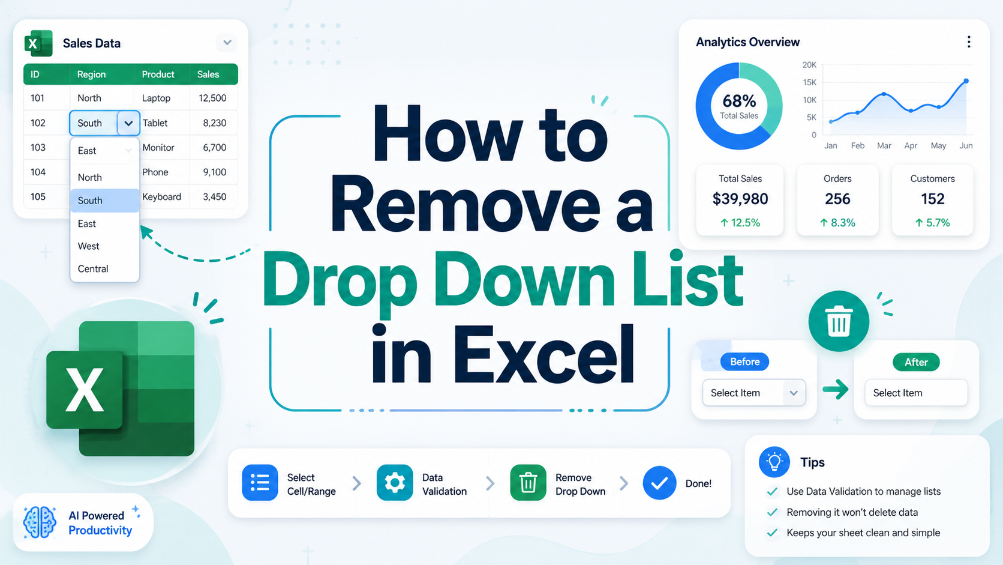
So entfernen Sie eine Dropdown-Liste in Excel
In diesem Leitfaden geben wir klare und umsetzbare Schritte an die Hand, die Ihnen helfen, unerwünschte Dropdown-Listen aus Ihren Excel-Tabellen zu entfernen. Dropdown-Listen können manchmal verwirrend oder unnötig sein und zu Fehlern bei der Dateneingabe führen. Unsere detaillierten Anweisungen vermitteln Ihnen das Wissen, diese Listen effektiv zu lokalisieren und zu entfernen, um sicherzustellen, dass Ihre Tabellen sauber und einfach zu verwalten sind. Wir führen Sie Schritt für Schritt durch den Prozess und helfen Ihnen zu verstehen, warum Sie Dropdown-Listen überhaupt entfernen möchten. Mit unseren praktischen Beispielen und Tipps für häufige Probleme gewinnen Sie Sicherheit im Umgang mit Ihren Tabelleneinstellungen. Dieser Artikel ist perfekt für Geschäftsanwender, Verwaltungspersonal und alle, die häufig mit Excel arbeiten.

So duplizieren Sie ein Arbeitsblatt in Excel: Schritt-für-Schritt-Anleitung
Diese Anleitung bietet Schritt-für-Schritt-Anweisungen zum Duplizieren eines Arbeitsblatts in Excel, um Benutzern zu helfen, ihre Tabellenkalkulationen effizient und genau zu verwalten. Egal, ob Sie mit Finanzberichten, Lagerbestandsblättern oder anderen Daten arbeiten, das Duplizieren von Arbeitsblättern kann Zeit sparen und Konsistenz gewährleisten. Folgen Sie unseren klaren Anweisungen, um diese wesentliche Excel-Fähigkeit zu meistern. Am Ende dieser Anleitung werden Sie in der Lage sein, Arbeitsblätter mit Zuversicht zu duplizieren und Ihre Arbeit organisiert zu halten. Vergessen Sie nicht zu erkunden, wie TabliSync Ihre Tabellenkalkulationsverwaltungsaufgaben weiter verbessern kann, nachdem Sie diese Fähigkeit erlernt haben!
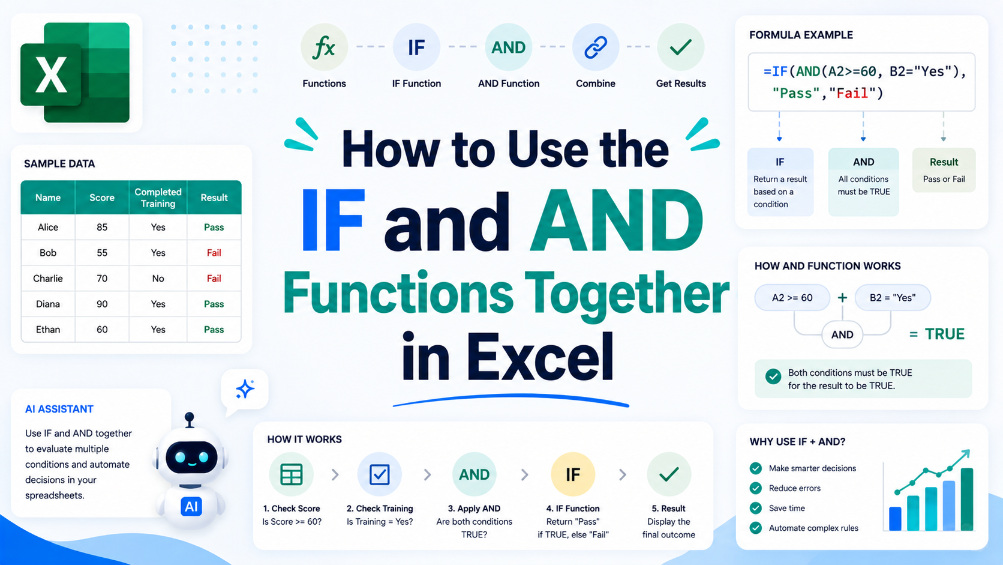
Wie man die WENN- und UND-Funktionen in Excel kombiniert
Dieser Artikel führt Benutzer durch den Prozess der Kombination von WENN- und UND-Funktionen in Excel und hilft ihnen, ihre Datenanalyse und Berichterstellung zu verbessern. Mit Schritt-für-Schritt-Anleitungen und praktischen Beispielen werden die Leser ihre Tabellenkalkulationskenntnisse verbessern. Durch das Verständnis, wie diese Funktionen effektiv zusammen genutzt werden, können Benutzer komplexere logische Tests erstellen, die für eine genaue Berichterstellung und Geschäftsentscheidungen unerlässlich sind. Häufige Anwendungsfälle werden ebenso untersucht wie Tipps zur Vermeidung gängiger Fehler. Egal, ob Sie Buchhalter, Mitglied eines Finanzteams oder Datenanalyst sind, dieser Leitfaden bietet die notwendigen Werkzeuge, um Ihre Excel-Kenntnisse zu verbessern und Ihren Arbeitsablauf zu optimieren.
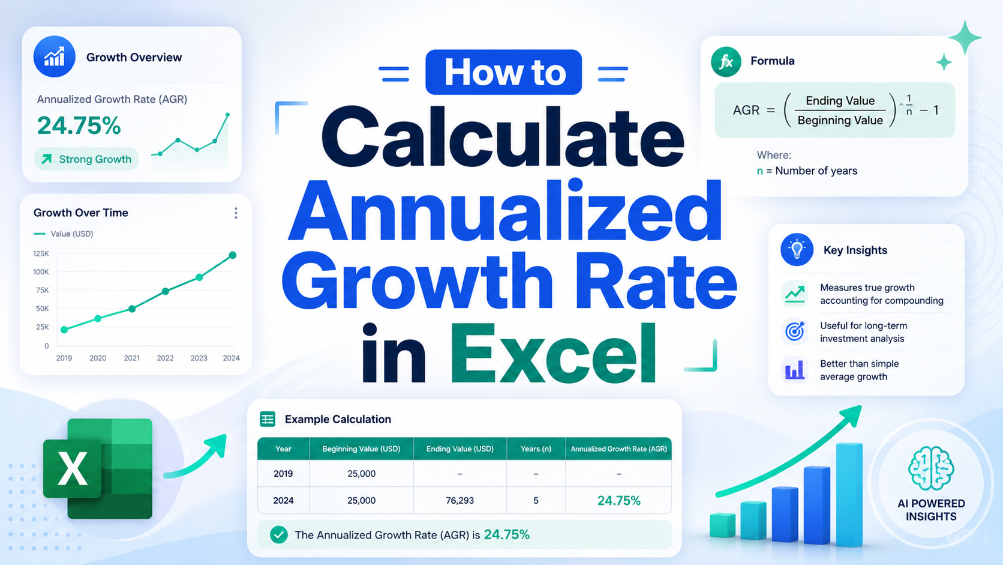
Wie berechnet man die annualisierte Wachstumsrate in Excel?
In der Welt der Finanzen ist die genaue Messung des Wachstums entscheidend für fundierte Entscheidungen. Dieser Artikel bietet eine klare, Schritt-für-Schritt-Anleitung zur Berechnung der annualisierten Wachstumsrate in Excel, einer wichtigen Formel zur Bewertung der Wertentwicklung von Investitionen im Zeitverlauf. Wir werden die Formel aufschlüsseln, praktische Beispiele geben und häufige Fallstricke aufzeigen, die es zu vermeiden gilt. Am Ende dieser Anleitung verfügen Sie über das Wissen und die Werkzeuge, die Sie zur Implementierung dieser Berechnung in Ihrer Finanzanalyse benötigen, um sicherzustellen, dass Ihre Daten präzise und umsetzbar sind. Egal, ob Sie ein erfahrener Buchhalter oder ein Kleinunternehmer sind, die Beherrschung dieser Formel wird Ihre Finanzberichterstattung und Ihre Entscheidungsprozesse verbessern.