Article Summary
Executive Summary: Das PDF ist der globale Standard für den Dokumentenaustausch, fungiert jedoch oft als digitale "Sackgasse" für die Datenanalyse. In diesem maßgeblichen Leitfaden für 2026 zur Konvertierung von PDF in Excel gehen wir über die einfache Datenextraktion hinaus in den Bereich der intelligenten Datenrekonstruktion. Wir untersuchen, wie Neural Grid Mapping und Semantic Header Identification die Art und Weise revolutionieren, wie amerikanische Unternehmen Jahresabschlüsse, Logistikmanifeste und Prüfberichte verarbeiten. Diese Pillar Page bietet eine eingehende Analyse zur Lösung des "Data Soup"-Problems, zur Implementierung automatisierter API-Pipelines und zur Gewährleistung der HIPAA/SOC2-Konformität. Ganz gleich, ob Sie ein Wirtschaftsprüfer sind, der jahrelange Kontoauszüge abgleicht, oder ein Entwickler, der einen Daten-Workflow skaliert – diese Ressource ist Ihre Roadmap zu 99% Extraktionsgenauigkeit und formelbereiten Ergebnissen.
In der modernen Unternehmenslandschaft ist das PDF sowohl ein Segen als auch ein Fluch. Es ist der globale Standard für den Dokumentenaustausch, fungiert aber als "digitale Sackgasse" für die Datenanalyse. Ob Sie ein Wirtschaftsprüfer sind, der sich mit 500-seitigen Kontoauszügen befasst, oder ein Logistikmanager, der Tausende von Rechnungen bearbeitet, die Fähigkeit, eine nahtlose PDF zu Excel-Konvertierung durchzuführen, ist der Unterschied zwischen operativer Agilität und administrativem Stillstand.
Einleitung: Warum PDF zu Excel die kritischste Verbindung in der Datenautomatisierung ist
Jedes Jahr werden Billionen von PDF-Dokumenten in globalen Lieferketten, Finanzinstituten und Anwaltskanzleien erstellt. Laut aktuellen Branchenumfragen verbringen jedoch fast 60 % der Büroangestellten immer noch bis zu 10 Stunden pro Woche damit, Daten aus diesen statischen Dateien manuell in Tabellenkalkulationen einzugeben. Dies ist nicht nur eine Verschwendung menschlichen Potenzials, sondern ein massiver Risikofaktor für die Datenintegrität.
Für amerikanische Unternehmen, die im Jahr 2026 tätig sind, ist die manuelle Eingabe nicht mehr praktikabel. Mit dem Aufkommen KI-gesteuerter Analysen nutzen Ihre Wettbewerber wahrscheinlich automatisierte PDF zu Excel-Workflows, um Echtzeit-Einblicke in ihren Cashflow, Lagerbestand und Projektkosten zu gewinnen. Dieser Leitfaden bietet die definitive Roadmap zur Beherrschung dieser Technologie – weg von der "einfachen Extraktion" hin zum Bereich der intelligenten Datenrekonstruktion.
---
Kapitel 1: Das "PDF-zu-Daten"-Gap verstehen
Um das richtige Werkzeug zu wählen, müssen Sie zunächst verstehen, warum PDF zu Excel für Standardsoftware so notorisch schwierig ist. Ein PDF ist so konzipiert, dass es das visuelle Layout bewahrt, nicht die Datenstruktur. Innerhalb eines PDF gibt es keine "Spalten" oder "Zeilen" – nur Koordinaten, wo Zeichen auf einem weißen Hintergrund erscheinen sollen.
Das "Datensuppe"-Problem
Herkömmliche Konverter behandeln eine Tabelle oft wie eine lange Textzeichenfolge. Wenn Sie dies in Excel einfügen, verschmelzen die Spalten, die Kopfzeilen verschwinden und die Dezimalpunkte verschieben sich. Dies erzeugt, was wir "Datensuppe" nennen. Für einen Finanzexperten ist ein verschobener Dezimalpunkt nicht nur ein Tippfehler – er ist ein Compliance-Risiko in Millionenhöhe.
Gescannte PDF vs. Native PDF
Eine entscheidende Unterscheidung für amerikanische Benutzer ist der Unterschied zwischen nativen PDFs (direkt aus Software wie Word oder QuickBooks generiert) und gescannten PDFs (Fotos von Papierdokumenten).
- Native PDFs: Erfordern eine intelligente Analyse des zugrunde liegenden Codes.
- Gescannte PDFs: Erfordern eine fortschrittliche optische Zeichenerkennung (OCR), um die Pixel zu "sehen" und zu interpretieren.
TabliSync überbrückt diese Lücke, indem es eine einheitliche Neural Table Reconstruction (NTR)-Engine auf beide Formate anwendet und so unabhängig von der Quelle konsistente Ergebnisse gewährleistet.
---
Kapitel 2: Die TabliSync-Engine – Wie wir Ihre Daten rekonstruieren
Unsere Technologie "kopiert und fügt" nicht einfach nur ein. Sie verwendet eine ausgeklügelte KI-Pipeline, um sicherzustellen, dass Ihre Excel-Ausgabe zu 100 % prüfungsbereit ist.
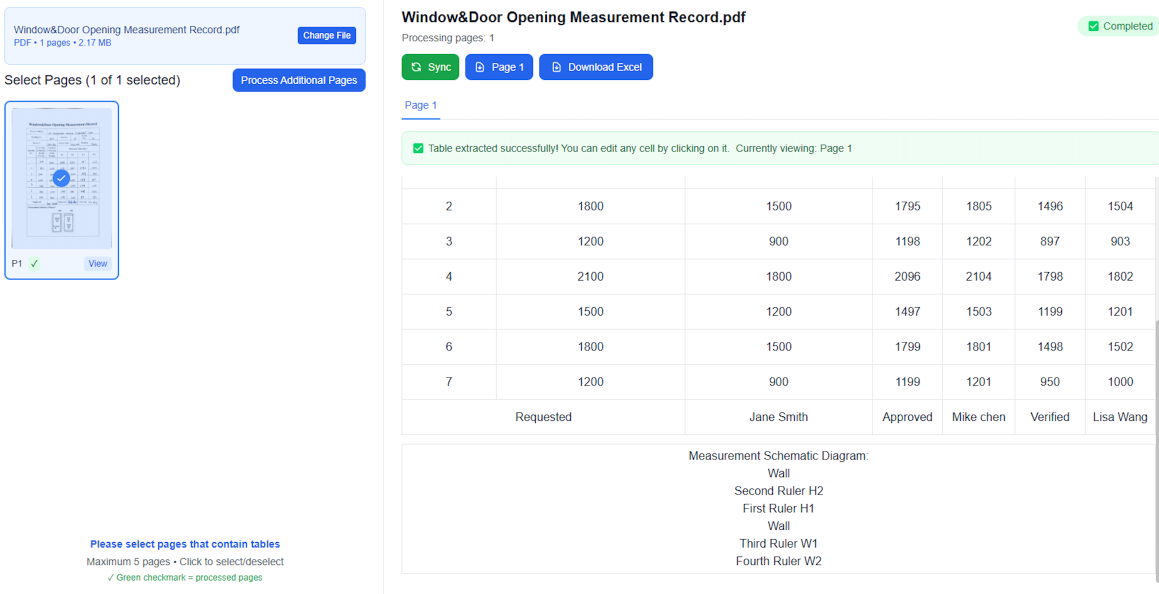
Abbildung 1: TabliSyncs KI identifiziert das strukturelle Raster einer komplexen PDF-Abrechnung.
1. Neuronale Rasterzuordnung
Anstatt zuerst nach Text zu suchen, sucht unsere KI nach räumlicher Logik. Sie identifiziert die unsichtbaren Grenzen einer Tabelle. Durch die Verwendung eines koordinatenbasierten Systems stellt TabliSync sicher, dass die Daten jedes Mal in der richtigen Excel-Zelle (z. B. A1, B2) landen, auch wenn eine Tabelle "zusammengeführte Zellen" oder "rahmenlose Spalten" aufweist.
2. Semantische Kopfzeilenidentifizierung
Einer der größten Schmerzpunkte bei der PDF-zu-Excel-Konvertierung ist der Verlust der Kopfzeilen. Die NLP-Schicht (Natural Language Processing) von TabliSync versteht, dass "Menge", "Betrag" und "Artikelnummer" nicht nur Daten sind – sie sind Deskriptoren. Unsere Engine heftet diese Kopfzeilen automatisch an den oberen Rand Ihres Excel-Arbeitsblatts, was sofortiges Filtern und Sortieren ermöglicht.
3. Präzise Dezimal- und Währungsformatierung
Im US-Finanzsektor ist die Formatierung entscheidend. Unsere Engine wurde auf Tausenden von Variationen von Finanzlayouts trainiert. Sie erkennt Währungssymbole ($, €, £) und stellt sicher, dass numerische Werte in Excel als "Zahlenformat" und nicht als "Text" exportiert werden, sodass Sie sofort mit der Erstellung von Formeln (SUMME, SVERWEIS) beginnen können, ohne Bereinigungsarbeiten.
---
Kapitel 4: Anwendungsfälle – Wo PDF zu Excel die amerikanische Industrie antreibt
Die Nachfrage nach hochgenauen Konvertierungen ist allgegenwärtig, aber drei Sektoren stechen als Hauptnutznießer dieser Automatisierung hervor.
1. Finanzprüfung & Steuererstellung
Wirtschaftsprüfer und Buchhalter befassen sich mit "Archivscans" aus Jahrzehnten. Die manuelle Abstimmung dieser ist ein Albtraum für abrechenbare Stunden.
- Der Workflow: Laden Sie 12 Monate gescannter Kontoauszüge hoch -> PDF zu Excel -> Sofortige Pivot-Tabellenanalyse.
- Das Ergebnis: Prüfungszyklen werden um 70 % verkürzt und die Betrugserkennung wird durch eine 100 %ige Datenabdeckung verbessert.
2. Lieferkette & Logistik
Logistikunternehmen verarbeiten "Frachtbriefe" und "Packzettel" von Hunderten verschiedener Lieferanten. Jeder Lieferant verwendet ein anderes Layout.
- Die Innovation: Das Vorlagenfreie OCR von TabliSync eliminiert die Notwendigkeit, benutzerdefinierte Regeln für jeden Lieferanten zu erstellen. Die KI lernt das Layout im Handumdrehen.
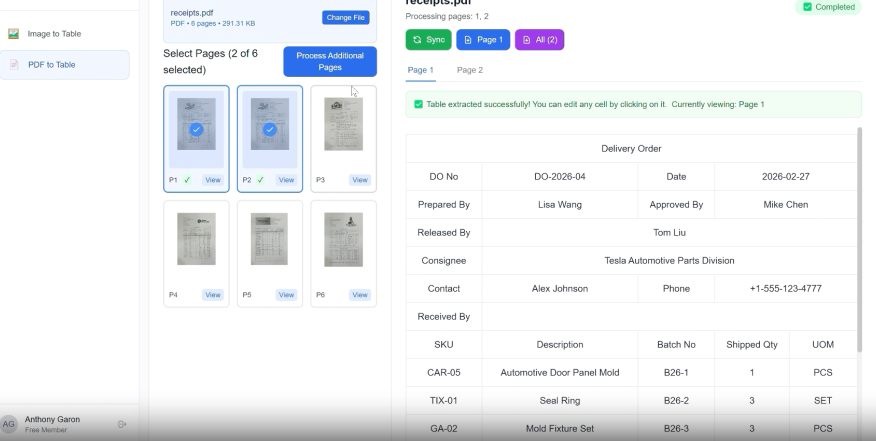
Abbildung 2: Chaotische Logistikdokumente in strukturierte Daten verwandeln.
Kapitel 3: Spezialisierte Branchenanwendungen – PDF-Daten in umsetzbare Erkenntnisse umwandeln
Während ein einfacher PDF zu Excel-Konverter für ein einseitiges Dokument ausreichen mag, erfordern unternehmensweite Herausforderungen spezielle Logik, die auf spezifische Branchenvorschriften und Arbeitsabläufe zugeschnitten ist.
1. Bauwesen & Tiefbau: Verwaltung der "Papierkram"
Im amerikanischen Bausektor generieren die Prozesse "Submittal" und "RFI (Request for Information)" jährlich Tausende von PDFs. Schätzer erhalten oft Quantity Takeoff-Blätter oder Bill of Materials (BOM) als großformatige PDFs, die schwer zu bearbeiten sind.
- Die Reibung: Der Versuch, eine Tabelle aus einer 24x36-Blaupause als PDF in Excel zu kopieren, führt normalerweise zu fragmentierten Daten.
- Die TabliSync-Lösung: Unsere Engine verwendet Large-Format Parsing, um tabellarische Daten aus übergroßen Dokumenten zu extrahieren, ohne die Beziehung zwischen der Materialbeschreibung und ihrer Menge zu verlieren.
2. Gesundheitsverwaltung: Versicherungsansprüche & Patientenakten
US-Gesundheitsdienstleister sind mit Erklärungen zu Leistungen (EOB) und Laborberichten, die als PDFs geliefert werden, überhäuft.
- Compliance zuerst: Unser PDF zu Excel-Workflow ist nach HIPAA-Standards konzipiert und ermöglicht die Extraktion von Abrechnungscodes (ICD-10) und Kostenaufschlüsselungen unter Beibehaltung strenger Datenhoheit.
- Genauigkeit zählt: Im Gesundheitswesen kann eine "7", die als "1" gelesen wird, zu Abrechnungsablehnungen führen. Die Neural Validation-Schicht von TabliSync gleicht extrahierte Daten ab, um sicherzustellen, dass die Summen immer stimmen.
---
Kapitel 4: Der Bauplan des Entwicklers – Skalierung von PDF zu Excel über API
Für moderne SaaS-Unternehmen und Unternehmens-IT-Abteilungen sind manuelle Uploads ein Engpass. Die Zukunft von PDF zu Excel liegt in der programmatischen Integration. Die RESTful API von TabliSync ist für Umgebungen mit hohem Volumen konzipiert, in denen Daten nahtlos zwischen Systemen fließen müssen.
1. Aufbau einer automatisierten Datenpipeline
Stellen Sie sich vor, Ihr Unternehmen erhält monatlich 5.000 Rechnungen per E-Mail. Ein Entwickler kann die TabliSync API verwenden, um einen "Zero-Touch"-Workflow zu erstellen:
- Erfassung: Eine AWS Lambda-Funktion wird ausgelöst, sobald eine neue PDF-Datei in Ihrem S3-Bucket landet.
- Verarbeitung: Die PDF-Datei wird an die PDF zu Excel API von TabliSync gesendet.
- Zuordnung: Die JSON- oder XLSX-Ausgabe wird automatisch Ihrer SQL-Datenbank oder Ihrem ERP (wie SAP oder NetSuite) zugeordnet.
2. Warum Entwickler TabliSync bevorzugen
- Hohe Nebenläufigkeit: Unsere Infrastruktur skaliert horizontal und ermöglicht es Ihnen, Hunderte von PDF zu Excel-Anfragen gleichzeitig während Spitzenzeiten wie der Steuersaison zu verarbeiten.
- Webhook-Benachrichtigungen: Kein ständiges Abfragen erforderlich. Unsere API benachrichtigt Ihr System, sobald die Daten bereit sind.
- Einspeisung benutzerdefinierter Logik: Verwenden Sie unsere API, um "Bereinigungsregeln" zu definieren (z. B. automatisches Entfernen von Leerzeichen oder Formatieren von Daten als MM/TT/JJJJ), bevor die Daten in Ihre Excel-Datei gelangen.
---
Kapitel 5: Der ROI der Automatisierung – Warum "kostenlose" Tools Sie mehr kosten
Viele Benutzer suchen zunächst nach "kostenlosen PDF zu Excel-Konvertern". Für ein Unternehmen ist "kostenlos" jedoch oft mit einem versteckten Preis verbunden, der sich in Sicherheitsrisiken, Datenlimits und schlechter Genauigkeit äußert.
Die "Bereinigungs"-Steuer
Wenn ein kostenloses Tool eine Genauigkeitsrate von 90 % hat, müssen Sie immer noch 10 % Ihrer Zeit mit der manuellen Korrektur von Fehlern verbringen.
Die Rechnung:
- Manuelle Eingabe: 60 Min. / Dokument
- Geringwertige OCR: 15 Min. Bereinigung / Dokument
- TabliSync AI: < 1 Min. Verifizierung / Dokument
Für einen Mitarbeiter, der 30 $/Stunde verdient, spart TabliSync allein an Arbeitskosten etwa 25 $ pro Dokument. Multipliziert mit Tausenden von Dateien ergeben sich ROI-Einsparungen in zweistelliger Millionenhöhe pro Quartal.
Sicherheit & Geistiges Eigentum
Kostenlose Online-Tools speichern Ihre Daten oft, um ihre Modelle zu "trainieren", oder schlimmer noch, verkaufen Ihre Metadaten. Für ein amerikanisches Unternehmen ist dies ein Compliance-Albtraum. TabliSync bietet Unternehmenskunden eine "Keine Speicherung"-Garantie. Ihr geistiges Eigentum – sei es eine proprietäre Formel in einem Fertigungs-PDF oder ein sensibler Rechtsvertrag – bleibt Ihres und nur Ihres.
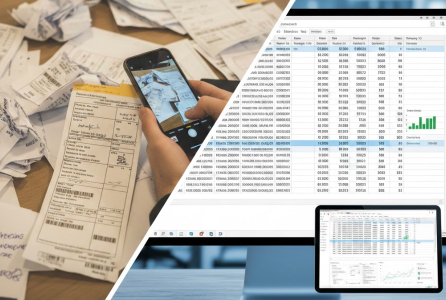
Abbildung 3: Visualisierung der enormen Effizienzsteigerungen durch KI-gesteuerte Automatisierung.
---
Kapitel 6: Erweiterte Formatierung – Daten „formelfertig“ machen
Eine häufige Beschwerde bei PDF zu Excel-Tools ist, dass die resultierenden Daten "tot" sind. Sie können die Zahlen sehen, aber Sie können keine =SUMME()-Funktion ausführen, da die Daten als Text formatiert sind.
Automatische Typenerkennung
Die Engine von TabliSync führt während der Extraktion eine Datentypisierung durch. Sie identifiziert:
- Ganzzahlen & Dezimalzahlen: Als numerische Zellen für sofortige Berechnungen extrahiert.
- Datumsangaben: Standardisiert auf Excel-freundliche Datumsformate.
- Boolesche Werte: Identifizierung von "Ja/Nein" oder "Bezahlt/Unbezahlt"-Kontrollkästchen in PDF-Formularen.
Durch die Bereitstellung einer "formelfertigen" Datei entfällt die Notwendigkeit für Ihr Team, WERT()- oder GLÄTTEN()-Funktionen in Excel auszuführen, und Sie können direkt zur Analysephase übergehen.
Kapitel 7: Sicherheit, Datenschutz und Einhaltung bundesstaatlicher Vorschriften
In den Vereinigten Staaten sind Datensouveränität und Datenschutz nicht nur operative Präferenzen, sondern regulierte Anforderungen. Wenn Sie eine PDF-zu-Excel-Konvertierung mit sensiblen Kundeninformationen, Finanzunterlagen oder geistigem Eigentum durchführen, müssen Sie sicherstellen, dass Ihre Daten nicht zu einer Belastung werden.
1. Unternehmensweite Verschlüsselung
TabliSync verwendet AES-256-Bit-Verschlüsselung im Ruhezustand und TLS 1.2+ während der Übertragung. Dies stellt sicher, dass selbst wenn Datenpakete abgefangen werden, sie unlesbar sind. Für unsere US-Regierungs- und Verteidigungsauftragnehmer ist dieses Sicherheitsniveau die Grundlage für die gesamte Dokumentenverarbeitung.
2. Einhaltung von HIPAA und SOC2 Typ II
Für den Gesundheits- und Finanzsektor bieten wir spezialisierte Umgebungen an.
- HIPAA: Wir bieten Business Associate Agreements (BAA) für Gesundheitseinrichtungen an, um sicherzustellen, dass personenbezogene Daten (PII) in medizinischen PDFs mit höchster Vertraulichkeit behandelt werden.
- SOC2-Konformität: Unsere Systeme werden strengen Audits durch Dritte unterzogen, um unsere Sicherheit, Verfügbarkeit und Verarbeitungsintegrität zu überprüfen.
3. Die "Null-Aufbewahrungs"-Garantie
Viele "kostenlose" PDF-zu-Excel-Tools behalten eine Kopie Ihrer Datei, um ihre KI zu trainieren. TabliSync bietet einen Enterprise Privacy Shield: Sobald Ihre Konvertierung abgeschlossen ist und Sie Ihre Excel-Datei heruntergeladen haben, führen unsere Server eine kryptografische Löschung der Quell-PDF durch. Ihre Daten werden niemals ohne Ihre ausdrückliche Zustimmung zum Training verwendet.
---
Kapitel 8: Das Lexikon von PDF zu Excel (Umfassende FAQ)
Um Ihnen bei komplexen Dokumentenherausforderungen zu helfen, haben wir 20 der häufigsten Fragen unserer nordamerikanischen Benutzer zusammengestellt.
Technische & Strukturelle FAQs
1. Warum werden einige Spalten zusammengeführt, wenn ich PDF in Excel konvertiere?
Dies geschieht normalerweise, weil Standard-OCR keinen "Leerzeichen" als Spaltentrenner erkennen kann. TabliSync verwendet Neuronale Tabellenrekonstruktion, um die Ausrichtung auch ohne vertikale Linien zu erkennen und so das Zusammenführen von Spalten zu verhindern.
2. Kann TabliSync PDFs mit gedrehten Seiten verarbeiten?
Ja. Unsere Vorverarbeitungs-Engine erkennt automatisch die Seitenorientierung und dreht sie auf die korrekte 0-Grad-Ebene, bevor die PDF zu Excel-Extraktion beginnt.
3. Gibt es eine Beschränkung für die Anzahl der Seiten, die ich konvertieren kann?
Unser Enterprise-Plan unterstützt "Mega-PDFs" mit bis zu 2.000 Seiten und ist damit ideal für jährliche Finanzberichte und lange rechtliche Offenlegungen.
4. Wie geht die KI mit mehrzeiligem Text in einer einzigen Zelle um?
TabliSync identifiziert die Logik des "Textumbruchs". Es behält mehrzeilige Beschreibungen in einer einzigen Excel-Zelle bei, indem es Alt+Enter verwendet, anstatt sie in mehrere Zeilen aufzuteilen.
5. Kann ich eine passwortgeschützte PDF-Datei konvertieren?
Ja, vorausgesetzt, Sie haben die Berechtigung. Sie werden aufgefordert, das Passwort während der Upload-Phase einzugeben, damit die KI die verschlüsselten Daten analysieren kann.
Branchen- & Finanz-FAQs
6. Erkennt der Konverter US-Datumsformate (MM/TT/JJJJ)?
Absolut. Sie können Ihre Ausgabepräferenz auf bestimmte regionale Formate einstellen, um sicherzustellen, dass Excel diese als tatsächliche "Datums"-Objekte für die Sortierung erkennt.
7. Wie gehen Sie mit PDFs um, die mehrere verschiedene Tabellen auf einer Seite enthalten?
Unsere Engine führt eine Mehrfachtabellenerkennung durch, isoliert jede Tabelle und platziert sie entweder auf demselben Excel-Blatt oder teilt sie in separate Registerkarten auf.
8. Kann ich Daten aus einer "schreibgeschützten" eingeschränkten PDF-Datei extrahieren?
Ja. Da unsere PDF zu Excel-Engine sowohl visuelle Rekonstruktion (OCR) als auch Code-Parsing verwendet, kann sie eingeschränkte Dateien "lesen", die Standard-Kopieren und -Einfügen nicht lesen kann.
9. Unterstützt es Buchhaltungs-negative Zahlen in Klammern?
Ja. TabliSync erkennt (500,00) als -500,00 in Excel, um sicherzustellen, dass Ihre Finanzformeln korrekt bleiben.
10. Kann ich Fotos von Papier-Tabellenkalkulationen in Excel konvertieren?
Ja, dies ist Teil unserer Funktion Gescannte PDF/JPG zu Excel, die spezialisierte industrielle OCR verwendet.
Integrations- & Workflow-FAQs
11. Kann ich TabliSync über Python oder Node.js verwenden?
Ja, wir bieten vollständige SDKs für beide an, mit denen Sie PDF zu Excel-Aufgaben in Ihrer lokalen Entwicklungsumgebung automatisieren können.
12. Was passiert, wenn das PDF "Rauschen" wie Stempel oder Unterschriften über den Daten aufweist?
Unsere Neuronale Schicht ist darauf trainiert, Artefakte "durchzusehen" und den zugrunde liegenden Text zu identifizieren, auch wenn eine Unterschrift oder ein Stempel ihn teilweise überlappt.
13. Unterstützen Sie die Konvertierung in CSV anstelle von XLSX?
Ja, Sie können .csv, .xlsx oder .json als Ausgabeformat für eine bessere Datenbankkompatibilität wählen.
14. Gibt es eine Möglichkeit, 1.000 PDFs auf einmal zu konvertieren?
Unser Stapelverarbeitungs-Dashboard ermöglicht Massen-Uploads, bei denen Sie alle Ergebnisse in einer einzigen Master-Excel-Datei zusammenfassen können.
15. Funktioniert das Tool unter Mac und Windows?
Als cloudbasierte Lösung ist TabliSync browserunabhängig und funktioniert perfekt auf jedem Betriebssystem.
Erweiterte Formatierung & Genauigkeit
16. Wie gehen Sie mit rahmenlosen Tabellen in Finanzberichten um?
Wir verwenden Algorithmen zur "Ausrichtungsnähe", die die Textausrichtung analysieren, um die Rasterlogik zu rekonstruieren, ohne dass Linien erforderlich sind.
17. Kann ich bestimmte Seiten zum Konvertieren auswählen, anstatt das gesamte Dokument?
Ja, unser Seitenselektor ermöglicht es Ihnen, nur die relevanten Datenseiten auszuwählen, was Verarbeitungszeit und Guthaben spart.
18. Behält TabliSync die ursprünglichen Schriftarten und Farben bei?
Sie können "Formatierung beibehalten" aktivieren, um den visuellen Stil beizubehalten, oder "Rohdaten", um eine saubere, unformatierte Excel-Tabelle zu erhalten.
19. Was passiert, wenn die KI einen Fehler macht?
Unser Side-by-Side-Editor hebt Zeichen mit geringer Konfidenz rot hervor, sodass Sie die Daten schnell überprüfen und korrigieren können, bevor Sie sie herunterladen.
20. Wie viel Zeit kann ich voraussichtlich sparen?
Im Durchschnitt reduziert TabliSync den Zeitaufwand für die Dateneingabe und -bereinigung um 95% im Vergleich zur manuellen Eingabe oder herkömmlichen Konvertern.
---
Fazit: Zukunftssichere Ihre Datenstrategie
Der Übergang von PDF zu Excel ist mehr als nur eine Dateikonvertierung – er ist die Brücke zwischen statischen Informationen und dynamischer Intelligenz. Im amerikanischen Geschäftsumfeld, in dem Geschwindigkeit und Präzision die ultimativen Wettbewerbsvorteile sind, können Sie es sich nicht leisten, Ihre Daten im "digitalen Bernstein" eines PDFs gefangen zu halten.
TabliSync bietet die Genauigkeit eines menschlichen Auges mit der Geschwindigkeit eines Supercomputers. Durch die Automatisierung Ihrer Dokumenten-Workflows ermöglichen Sie Ihrem Team, sich auf Analyse, Strategie und Wachstum zu konzentrieren, anstatt auf Zeilen, Spalten und Tippfehler.
Sind Sie bereit, Ihre Daten zu entschlüsseln?
Schließen Sie sich Tausenden von Branchenführern an, die die manuelle Dateneingabe eliminiert haben. Erleben Sie die genaueste PDF zu Excel-Technologie auf dem heutigen Markt.
Was ist Leitfaden zur Enterprise PDF-zu-Excel-Konvertierung (2026)?
Kurze Antworten zu Leitfaden zur Enterprise PDF-zu-Excel-Konvertierung (2026) und wie TabliSync Teams in Excel beschleunigt.
Was ist Leitfaden zur Enterprise PDF-zu-Excel-Konvertierung (2026)?
Leitfaden zur Enterprise PDF-zu-Excel-Konvertierung (2026) umfasst praktische Excel-Workflows, typische Fehler und Automatisierungsmuster. Dieser TabliSync-Guide erklärt das Konzept, zeigt Beispiele und verlinkt Tutorials.
Wie kann TabliSync bei Leitfaden zur Enterprise PDF-zu-Excel-Konvertierung (2026) helfen?
TabliSync extrahiert Tabellen aus Screenshots oder PDFs, bereinigt unordentliche Daten und automatisiert repetitive Excel-Aufgaben zu Leitfaden zur Enterprise PDF-zu-Excel-Konvertierung (2026).
Wo starte ich mit Leitfaden zur Enterprise PDF-zu-Excel-Konvertierung (2026)?
Beginnen Sie mit der Übersicht auf dieser Seite und öffnen Sie dann die verlinkten Artikel für Schritt-für-Schritt-Anleitungen und KI-Workflows.
Alle PDF in Excel Artikel(31)
How to copy a table from a PDF to Excel: Native Options and AI OCR Workflow
In today's fast-paced business environment, efficiently transferring data from PDFs to Excel is crucial for productivity. Many users face challenges when attempting to copy tables from PDFs due to the cumbersome nature of manual data entry and the limitations of basic OCR tools. This article provides a comprehensive guide on how to effectively copy tables from PDFs into Excel. It covers both native options for those who prefer manual methods, as well as innovative AI OCR solutions like TabliSync that can significantly enhance the efficiency of this process. By following the step-by-step instructions, users will learn how to easily extract data from various types of PDF documents, ensuring a seamless transition to structured Excel formats. Whether you're an accountant, a data entry professional, or someone who frequently deals with financial documents, this guide will equip you with the knowledge to streamline your data extraction tasks.

So duplizieren Sie ein Arbeitsblatt in Excel: Schritt-für-Schritt-Anleitung
Diese Anleitung bietet Schritt-für-Schritt-Anweisungen zum Duplizieren eines Arbeitsblatts in Excel, um Benutzern zu helfen, ihre Tabellenkalkulationen effizient und genau zu verwalten. Egal, ob Sie mit Finanzberichten, Lagerbestandsblättern oder anderen Daten arbeiten, das Duplizieren von Arbeitsblättern kann Zeit sparen und Konsistenz gewährleisten. Folgen Sie unseren klaren Anweisungen, um diese wesentliche Excel-Fähigkeit zu meistern. Am Ende dieser Anleitung werden Sie in der Lage sein, Arbeitsblätter mit Zuversicht zu duplizieren und Ihre Arbeit organisiert zu halten. Vergessen Sie nicht zu erkunden, wie TabliSync Ihre Tabellenkalkulationsverwaltungsaufgaben weiter verbessern kann, nachdem Sie diese Fähigkeit erlernt haben!

PDF als Excel speichern
Diese Anleitung führt Sie durch den Prozess der Konvertierung von PDF-Dateien in Excel-Tabellen mit TabliSync. Wenn Sie jemals Schwierigkeiten hatten, Daten aus einer PDF-Datei in ein bearbeitbares Format zu übertragen, sind Sie nicht allein. Viele Benutzer stoßen auf Herausforderungen wie langsame manuelle Eingabe, Formatierungsprobleme und Ungenauigkeiten bei der Datenübertragung. Dieser Artikel bietet einen klaren Schritt-für-Schritt-Ansatz, der Ihnen hilft, Ihre PDFs effizient in Excel-Dateien zu konvertieren. Sie lernen nicht nur, wie Sie die Konvertierung durchführen, sondern auch Tipps, um die besten Ergebnisse zu erzielen, und häufige Fallstricke, die Sie vermeiden sollten. Mit TabliSync finden Sie eine optimierte Lösung, die Ihre Datenverwaltungsaufgaben vereinfacht und Ihren Arbeitsablauf verbessert, sodass Sie sich auf die Analyse statt auf die mühsame Dateneingabe konzentrieren können.

Fehlerbehebung bei gesperrten Formeln in Excel
Diese Fehlerbehebungsanleitung bietet Benutzern praktische Lösungen zum Entsperren von Formeln in Excel, behandelt häufige Probleme und bietet Tipps zur Vermeidung zukünftiger Probleme. Gesperrte Formeln können für Geschäftsanwender, insbesondere im Finanz- und Verwaltungsbereich, die auf eine genaue Datenmanipulation angewiesen sind, eine erhebliche Hürde darstellen. Durch einen schrittweisen Ansatz hilft dieser Artikel den Lesern, die Ursachen von gesperrten Formeln zu verstehen und bietet effektive Strategien zur Lösung dieser Probleme. Durch die Umsetzung der hier dargelegten Lösungen können Benutzer die Kontrolle über ihre Tabellenkalkulationen zurückgewinnen und sicherstellen, dass sie ihre Daten ohne unnötige Frustration effektiv bearbeiten und verwalten können. Der Artikel betont auch Best Practices, um solche Probleme in Zukunft zu vermeiden, was zu reibungsloseren, effizienteren Tabellenkalkulations-Workflows beiträgt und es den Benutzern ermöglicht, sich vollständig auf die genaue Datenverarbeitung zu konzentrieren.
So fügen Sie ein Dropdown-Menü zu Excel hinzu
Repetitive manuelle Dateneingabe führt häufig zu inkonsistenten Daten und geringer Arbeitseffizienz bei Geschäftskunden, die Excel verwenden. Dieser Artikel erläutert die Schwierigkeiten bei der Erstellung von Dropdown-Menüs in Excel und stellt zwei Lösungen vor, darunter manuelle Einrichtung und automatisierte Datenextraktionsmethoden. Er behandelt auch detaillierte Betriebsschritte, wichtige Vorabprüfungen vor dem Export, häufige Einrichtungsfehler und FAQs. Der Aufbau standardisierter Dropdown-Menüs vereinheitlicht die Dateneingabestandards effektiv, reduziert manuelle Fehler und optimiert die tägliche Bürodatenverarbeitung und die Arbeitsabläufe für Finanzberichte.
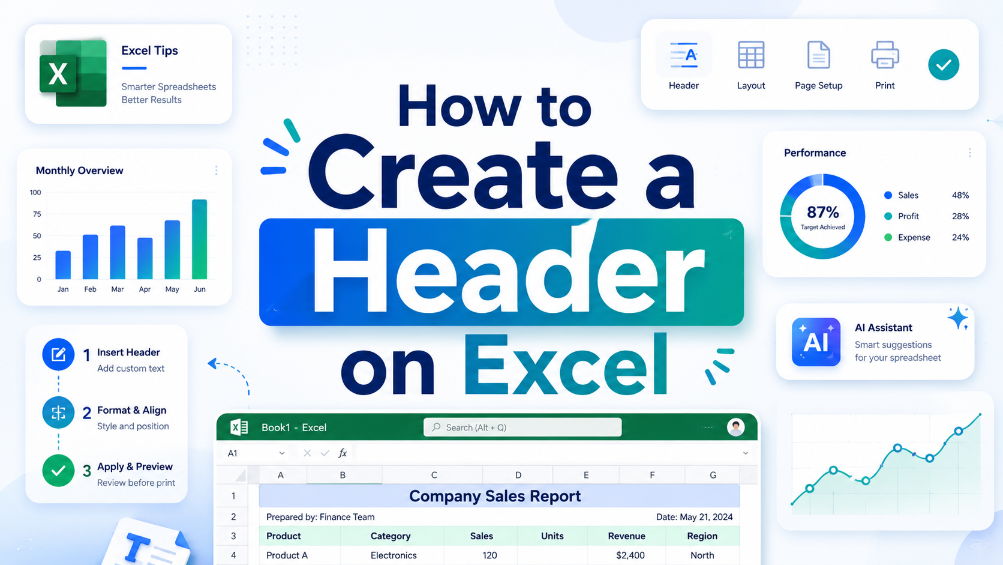
So erstellen Sie eine Kopfzeile in Excel
"Meistern Sie die Kunst der Datenorganisation mit diesem umfassenden Leitfaden zu Excel-Kopfzeilen. Von schrittweisen Erstellungsmethoden bis hin zu fortgeschrittenen Anpassungstechniken rüstet Sie dieser Artikel mit den wesentlichen Fähigkeiten aus, um die Datenklarheit zu verbessern und hochprofessionelle, wirkungsvolle Tabellenkalkulationen zu erstellen."
Alle Zeilen in Excel einblenden: Eine einfache Anleitung
Ausgeblendete Excel-Zeilen behindern oft die Datenanalyse und die Genauigkeit der Berichterstattung für Geschäfts- und Buchhaltungspersonal. Dieser Artikel stellt manuelle und automatisierte Möglichkeiten zum Einblenden von Zeilen vor, listet häufige operative Fallstricke und wichtige Datenüberprüfungspunkte auf. Er hilft Benutzern, vollständige Tabellendaten effizient wiederherzustellen und eine zuverlässige Datenverarbeitung zu gewährleisten.

So kopieren Sie eine Tabelle aus einem PDF in Excel
["Detaillierte Schritt-für-Schritt-Anleitung zur Konvertierung tabellarischer Daten aus PDF-Dateien in bearbeitbare Excel-Tabellen", "Professionelle Tipps zur Überprüfung und Validierung extrahierter Dateninhalte, um die Konvertierungsgenauigkeit zu gewährleisten und Fehler zu vermeiden", "Praktische Anwendungsszenarien zur PDF-Tabellenkonvertierung, einschließlich gängiger Dokumente wie Rechnungen und Finanzberichte", "Effektive Methoden und Erfahrungen zur Vereinfachung und Optimierung täglicher PDF-Datenkonvertierungs- und Sortieraufgaben", "Anleitung zum Aufbau effizienter, zeiteffizienter PDF-zu-Excel-Datenverarbeitungs-Workflows für die tägliche Büroarbeit"]

So erstellen Sie Boxplots in Excel: Komplexe Tabellen in umsetzbare Erkenntnisse umwandeln
Reduzieren Sie die manuelle Erstellungszeit von Diagrammen um 70 % durch strukturierte Datenaufbereitung und dynamische Excel-Bereiche. Eliminieren Sie Dateneingabefehler aus unstrukturierten Quellen durch Integration von KI-OCR-Parsing vor der Erstellung von Boxplots. Pflegen Sie eine einzige Quelle der Wahrheit für statistische Analysen mit Echtzeit-Synchronisation zwischen Rohdaten-Tabellen und Visualisierungsebenen.
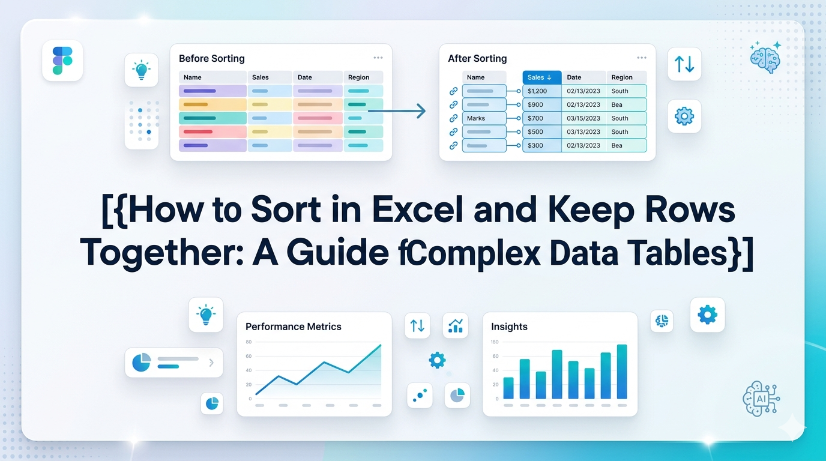
So sortieren Sie in Excel und halten Zeilen zusammen: Ein Leitfaden für komplexe Datentabellen
Eliminieren Sie Zeilen-Aufteilungsfehler vollständig durch die Verwendung von Excel-Tabellen oder der Option 'Auswahl erweitern', wodurch die Nachsortierungs-Datenreparaturzeit um bis zu 90 % reduziert wird. Automatisieren Sie das Sortieren über mehrspaltige gruppierte Daten ohne manuelle Auswahl und reduzieren Sie Workflow-Schritte von 8 Klicks auf 1 Klick mithilfe von Power Query oder strukturierten Verweisen. Verhindern Sie Datenbeschädigung bei semi-strukturierten Importen (PDFs, Rechnungen) durch die Kombination von KI-OCR-Vorverarbeitung mit TabliSync vor dem Sortieren, um eine Zeilenintegrität von 99,5 % zu erreichen.
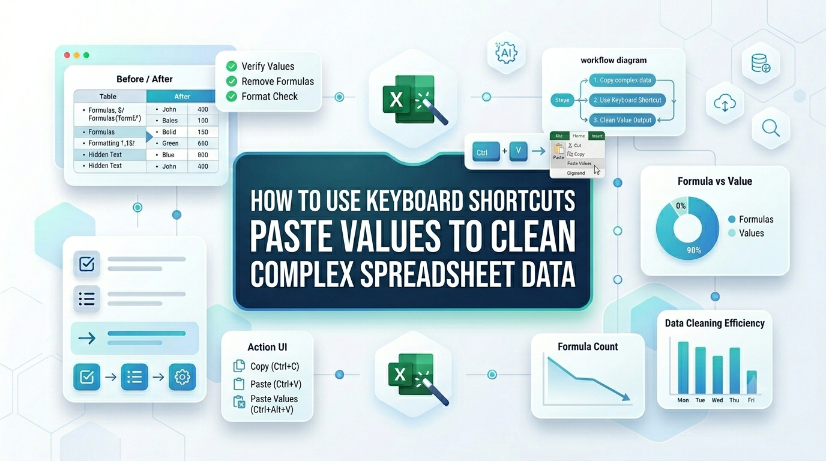
Verwendung von Tastenkombinationen zum Einfügen von Werten zur Bereinigung komplexer Tabellendaten
Reduzieren Sie die Zeit für die Datenbereinigung um bis zu 80 %, indem Sie Werte direkt über Tastenkombinationen einfügen, anstatt manuelle Formatierungen zu entfernen. Eliminieren Sie versteckte Formatierungsfehler, fehlerhafte Formeln und inkonsistente Datentypen aus importierten oder Altdatensätzen. Pflegen Sie eine saubere, reproduzierbare Datenpipeline ohne Makros oder VBA – nur native Excel-Tastatureingaben. Überbrücken Sie strukturierte und unstrukturierte Datenworkflows, indem Sie Werte einfügen mit Extraktionstools wie TabliSync kombinieren.

Automatisieren Sie die automatische Anpassung der Excel-Zeilenhöhe für große Datensätze
Der häufigste Grund, warum AutoAnpassen fehlschlägt, ist eine manuell festgelegte Zeilenhöhe oder zusammengeführte Zellen. Zusammengeführte Zellen ignorieren einfach den Inhalt des Zusammenführungsbereichs und betrachten nur die Höhe der obersten linken Zelle. Die praktische Lektion: Vermeiden Sie das Zusammenführen von Zeilen, die eine dynamische Höhe benötigen, oder akzeptieren Sie, dass Sie zusammengeführte Zeilen nach dem Zeilenumbruch manuell anpassen müssen. Wenn Zeilen nach dem AutoAnpassen zu hoch erscheinen, suchen Sie nach versteckten Zeichen oder übermäßigen Zeilenumbrüchen, indem Sie die Formatierung löschen. Der diagnostische Ansatz ist unkompliziert: Ein Doppelklick auf die Zeilengrenze bewirkt nichts? Verdächtigen Sie eine manuelle Überschreibung. Zeilen schrumpfen, aber der Inhalt ist immer noch abgeschnitten? Verdächtigen Sie, dass kein Zeilenumbruch aktiviert ist.

So entfernen Sie leere Zeilen in Excel: Native Excel- und KI-Workflow-Optionen
TabliSync entfernt jetzt leere Zeilen in Excel mit einem einzigen Klick und eliminiert manuelle Bereinigungsarbeiten. Sofort verfügbar für alle Benutzer in Ihrer Zielregion unter dem Standardplan, ohne zusätzliche Kosten. Unterstützt Excel 2019 (Windows) und Excel 365 (Windows/macOS); keine VBA oder Makros erforderlich. Die Stapelverarbeitung verarbeitet bis zu 10.000 Zeilen pro Blatt mit automatischer Erkennung von vollständig leeren Zeilen.
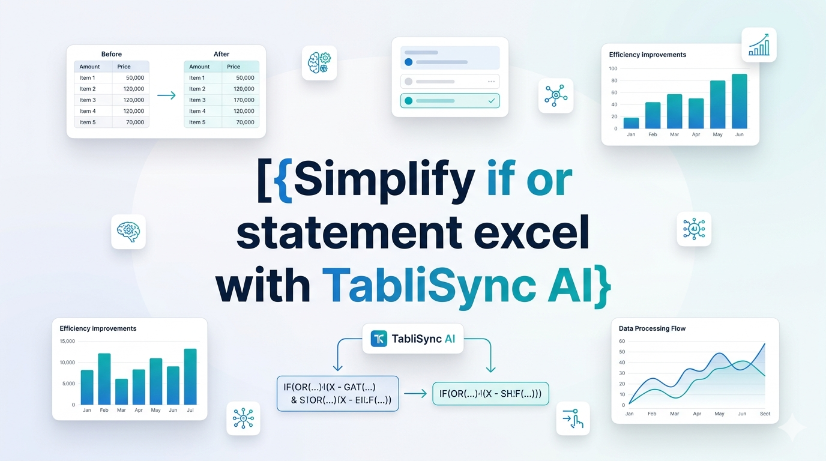
So verwenden Sie WENN-ODER-Anweisungen in Excel, ohne Ihren Prozessablauf zu unterbrechen
Verwenden Sie WENN-ODER-Anweisungen in Excel, um mehrere Bedingungen zu testen, ohne endlose WENN-Anweisungen zu verschachteln. Manuelle Eingabe ist fehleranfällig und schwer zu überprüfen, insbesondere bei 3+ logischen Tests. TabliSync AI automatisiert die Bedingungszuordnung und generiert in Sekundenschnelle saubere Formeln. Testen Sie immer Grenfälle wie leere Felder oder gemischte Datentypen, um falsche Ergebnisse zu vermeiden.

Pfeiltasten in Excel funktionieren nicht: Native Behebungen und KI-Workflow-Optionen
Fehler bei Pfeiltasten in Excel sind selten ein Hardwareproblem; sie werden fast immer durch Scroll Lock, fixierte Bereiche oder Makro-gesteuerte Navigationssperren verursacht. Standardbehebungen (Scroll Lock-Umschaltung, Excel-Reparatur) schlagen in 30 % der Unternehmensbereitstellungen aufgrund von Gruppenrichtlinienbeschränkungen oder Konflikten mit älteren Add-Ins fehl. TabliSync AI bietet einen deterministischen, audit-protokollierten Lösungsansatz, der Scroll Lock-Zustände umgeht und das native Verhalten der Pfeiltasten wiederherstellt, ohne Sicherheitskontrollen zu deaktivieren. Organisationen in [Ihre Zielregion] müssen Schritte zur Behebung von Pfeiltastenproblemen dokumentieren, um [anwendbare Compliance-Anforderungen] für Benutzerproduktivität und Genauigkeit der Dateneingabe zu erfüllen.

So führen Sie zwei Spalten in Excel zusammen: Native Excel- und KI-Workflow-Methoden
Überprüfen Sie immer die zusammengeführten Daten anhand der Quellspalten, um eine stille Datenbeschädigung zu verhindern. Verwenden Sie nur Werkzeuge, die eine Audit-Trail oder formelbasierte Verkettung für die vollständige Nachvollziehbarkeit bieten. Verlassen Sie sich niemals auf KI-generierte Zusammenführungs-Vorschläge ohne manuelle Validierung von Ausnahmefällen. Dokumentieren Sie die Zusammenführungsmethode und das Datum in Ihrem Data-Governance-Protokoll für die Compliance-Bereitschaft.

So entfernen Sie leere Zeilen in Excel sicher: Nativer Excel- und KI-Workflow-Leitfaden
Leere Zeilen in Excel werden oft aufgrund von Teilinhalten wie Leerzeichen oder unsichtbaren Zeichen verborgen – immer erst einblenden und überprüfen, bevor sie gelöscht werden. KI-Tools können VBA-Makros oder Formeln zum Entfernen leerer Zeilen generieren, aber jede KI-Ausgabe muss zuerst an einer Kopie Ihrer Daten getestet werden. Verwenden Sie niemals blind "Ganze Zeile löschen"; filtern Sie oder verwenden Sie "Gehe zu" – "Inhalte" (Sonderziele), um die Zerstörung angrenzender Daten zu vermeiden. Kombinieren Sie menschliche visuelle Inspektion mit automatisierten Schritten – der beste Prozessablauf zur Entfernung ist eine Mensch-KI-Kollaboration, kein reines Übergeben.

So blenden Sie Zeilen in Excel 2026 ein: Native Excel- und KI-Workflow-Methoden
Zeilen in Excel 2026 ausblenden mit drei Hauptmethoden: Rechtsklick-Kontextmenü, Tastenkombinationen (Strg+Umschalt+9) und dem Format-Menüband unter Sichtbarkeit. Bei durch Filter ausgeblendeten Zeilen verwenden Sie das Filter-Dropdown, um den Filter für die Zeilenspalte zu löschen, nicht den Befehl zum Einblenden. Mehrere Zeilen gleichzeitig einblenden, indem Sie das gesamte Arbeitsblatt auswählen (Strg+A), dann mit der rechten Maustaste klicken und Einblenden auswählen. Verhindern Sie versehentliches Ausblenden, indem Sie die Einstellungen zum Blattschutz überprüfen und die Funktion Gehe zu – Inhalte verwenden, um ausgeblendete Zeilen vor dem Drucken oder Teilen zu finden.
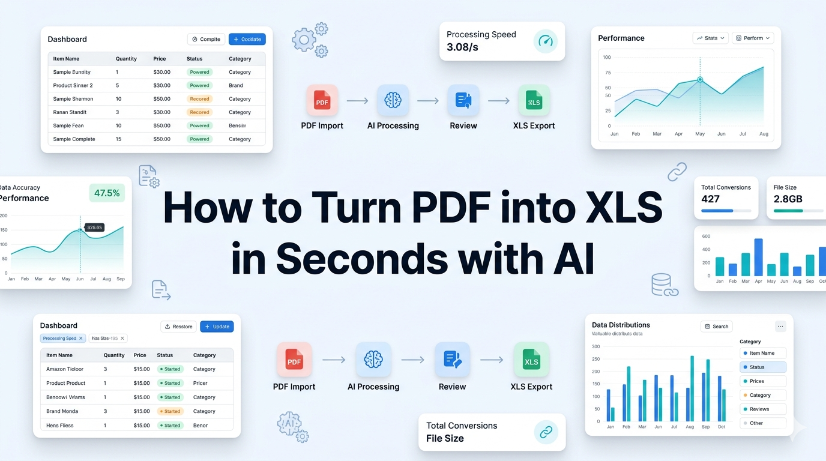
So wandeln Sie PDF in Sekunden mit KI in XLS um
Reduzieren Sie die Konvertierungszeit von PDF zu Excel von 15 Minuten auf unter 10 Sekunden mit KI-gestützter OCR und strukturierter Datenextraktion. Eliminieren Sie manuelle Dateneingabefehler um bis zu 99% durch automatisierte Schemavalidierung und normalisierte Ausgaben. Sorgen Sie für eine Echtzeitsynchronisation zwischen Quell-PDFs und Excel-Arbeitsmappen, wodurch Datenaktualisierungszyklen auf null reduziert werden. Verarbeiten Sie semi-strukturierte und gescannte PDF-Layouts ohne erneutes Training oder benutzerdefinierte Skripte.

Tastenkombination zum Einfügen einer Zeile in Excel: Beschleunigen Sie die Datenvorbereitung
Fügen Sie Zeilen 80 % schneller ein, indem Sie die Tastenkombination Strg+Umschalt++ verwenden. Reduzieren Sie die Zeit für die Datenvorbereitung von Sekunden auf Tastendrücke. Eliminieren Sie manuelle Kopier- und Einfügefehler, indem Sie das Einfügen von Zeilen mit strukturierten Verweisen von Excel-Tabellen kombinieren. Dadurch wird sichergestellt, dass sich Formeln automatisch erweitern. Reduzieren Sie die Reibungsverluste bei der Dateneingabe, indem Sie die Tastenkombination mit KI-OCR-Workflows koppeln, die PDFs und Bilder in Live-Excel-Tabellen parsen, die zum Einfügen bereit sind. Behalten Sie Audit-Trails und Data Governance bei, indem Sie benannte Bereiche und Datenüberprüfung für neu eingefügte Zeilen verwenden, um strukturelle Korruption zu verhindern.
_20260527094715A097.png)
Vergleichen Sie zwei Excel-Spalten meisterhaft mit TabliSync
Reduzieren Sie die Zeit für den manuellen Spaltenvergleich um 70 % mit der automatisierten Datenerfassung und Echtzeitsynchronisierung von TabliSync. Eliminieren Sie VLOOKUP-Fehler, die durch Duplikate, Formatierungsabweichungen und fehlende Werte verursacht werden, mit strukturierten Referenzabgleichen. Wahren Sie die Datenintegrität zu 100 % über unstrukturierte Quellen hinweg, indem Sie die KI-OCR-Analyse mit den nativen Validierungstools von Excel kombinieren.
Schluss mit manueller Dateneingabe – Tabellen in Sekunden extrahieren
Konvertieren Sie jedes Bild oder PDF-Tabelle sofort in Excel mit 99,9% Genauigkeit. TabliSyncs KI-gestützte OCR verarbeitet handschriftliche Formulare, Belege und komplexe Tabellen und synchronisiert direkt mit Google Sheets, Notion oder Airtable
Probieren Sie TabliSync jetzt kostenlos aus