停止手動輸入。AI PDF 轉 Excel 轉換器
將複雜的 PDF 文件轉換為結構化的 Excel 試算表
企業級 AI 技術,以 99.8% 的準確度從多頁 PDF 中提取表格、財務資料和報表。非常適合需要可靠、自動化 PDF 處理的會計師、分析師和資料專業人員。
What is 停止手動輸入。AI PDF 轉 Excel 轉換器?
企業級 AI 技術,以 99.8% 的準確度從多頁 PDF 中提取表格、財務資料和報表。非常適合需要可靠、自動化 PDF 處理的會計師、分析師和資料專業人員。
認識 TabliSync:AI 驅動的 Excel 自動化方案
在 Microsoft Excel 之上建立的智慧自動化層,專為真實商務流程、資料處理任務與團隊協作設計。把繁瑣的手動 Excel 操作變成可重複、可擴展的 AI 自動化流程,節省時間並降低錯誤。
進階 PDF 結構智慧
我們的 AI 引擎理解複雜的 PDF 版面,包括多欄報表、巢狀表格和階層式資料。它智慧地重建跨頁面的表格關係,處理合併儲存格,並保留財務文件的語義意義。

財務資料類型識別
專門的演算法自動識別和格式化貨幣、百分比、日期和會計數字。維護小數精度,識別括號中的負值,並保留公式關係以進行準確的財務分析。
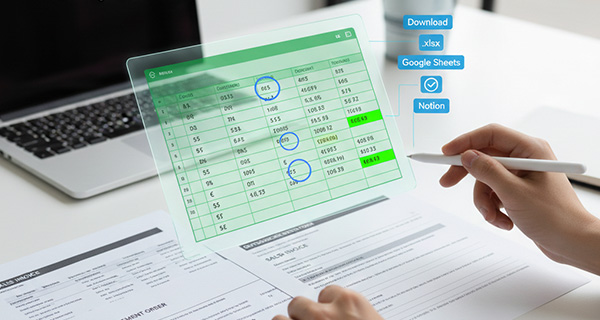
多表格偵測與提取
智慧識別並分離單一 PDF 頁面中的多個表格。處理包含頁首、頁尾和混合內容的複雜版面。非常適合從綜合財務報表和分析文件中提取資料。
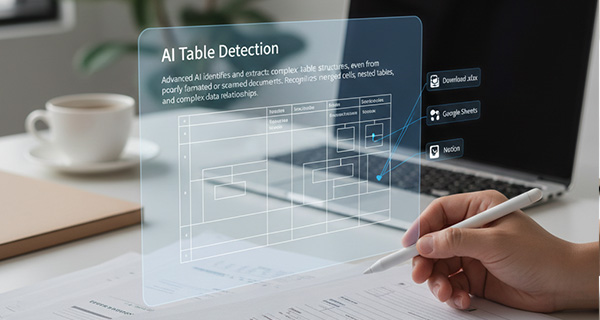
即時雲端同步
立即將提取的資料同步至 Google Sheets、Notion、Airtable 或 Excel Online。透過自動更新啟用團隊協作。設定在處理新 PDF 時觸發的工作流程,簡化您的資料管道。
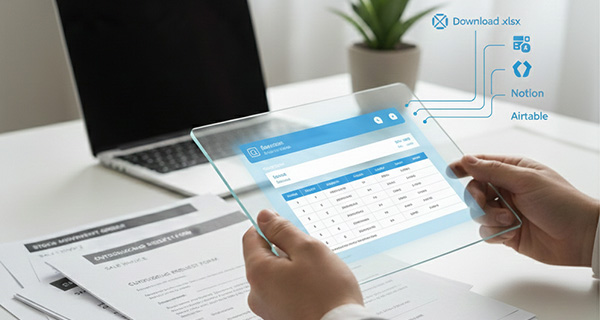
企業批次處理
同時上傳和處理整個資料夾的 PDF。處理每個超過 100 頁的文件。非常適合月底結算、審計準備和大規模資料遷移專案。即時追蹤處理狀態。

品質保證與驗證
內建驗證引擎檢查資料完整性並標記潛在的提取錯誤。為每個表格提供信心分數。允許在最終匯出前進行手動審查和更正。確保符合合規要求的審計就緒準確度。
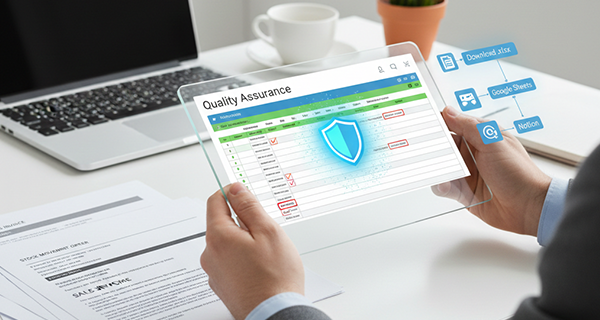
進階 PDF 結構智慧
我們的 AI 引擎理解複雜的 PDF 版面,包括多欄報表、巢狀表格和階層式資料。它智慧地重建跨頁面的表格關係,處理合併儲存格,並保留財務文件的語義意義。
財務資料類型識別
專門的演算法自動識別和格式化貨幣、百分比、日期和會計數字。維護小數精度,識別括號中的負值,並保留公式關係以進行準確的財務分析。
多表格偵測與提取
智慧識別並分離單一 PDF 頁面中的多個表格。處理包含頁首、頁尾和混合內容的複雜版面。非常適合從綜合財務報表和分析文件中提取資料。
即時雲端同步
立即將提取的資料同步至 Google Sheets、Notion、Airtable 或 Excel Online。透過自動更新啟用團隊協作。設定在處理新 PDF 時觸發的工作流程,簡化您的資料管道。
企業批次處理
同時上傳和處理整個資料夾的 PDF。處理每個超過 100 頁的文件。非常適合月底結算、審計準備和大規模資料遷移專案。即時追蹤處理狀態。
品質保證與驗證
內建驗證引擎檢查資料完整性並標記潛在的提取錯誤。為每個表格提供信心分數。允許在最終匯出前進行手動審查和更正。確保符合合規要求的審計就緒準確度。
實際看看 TabliSync:產品示範
看看 TabliSync 如何在幾分鐘內把複雜的試算表流程變成簡單自動化。透過真實案例了解資料擷取、工作流自動化與智慧處理如何每週節省數小時。
企業級準確度
從任何 PDF 文件中提取複雜財務表格、多頁報表和巢狀資料結構,準確度達 99.8%。
批次處理能力
同時轉換數百個 PDF 頁面。在幾分鐘內處理整個資料夾的財務報表、發票或報告。
智慧資料識別
自動偵測貨幣、日期、公式和會計格式。保留數字精度以進行財務計算。
運作方式 - 簡單上手四步驟
開始並轉型您的資料工作流程的簡單步驟
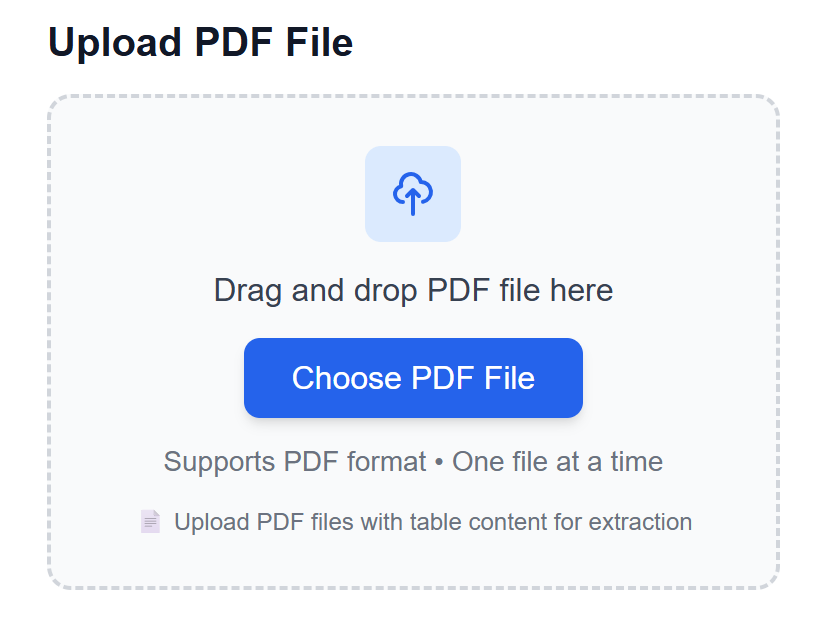
上傳您的 PDF 文件
拖放 PDF 檔案或上傳整個資料夾。支援數位 PDF 和掃描文件。適用於受密碼保護的檔案。以同樣的輕鬆處理單頁或數百頁的報表。
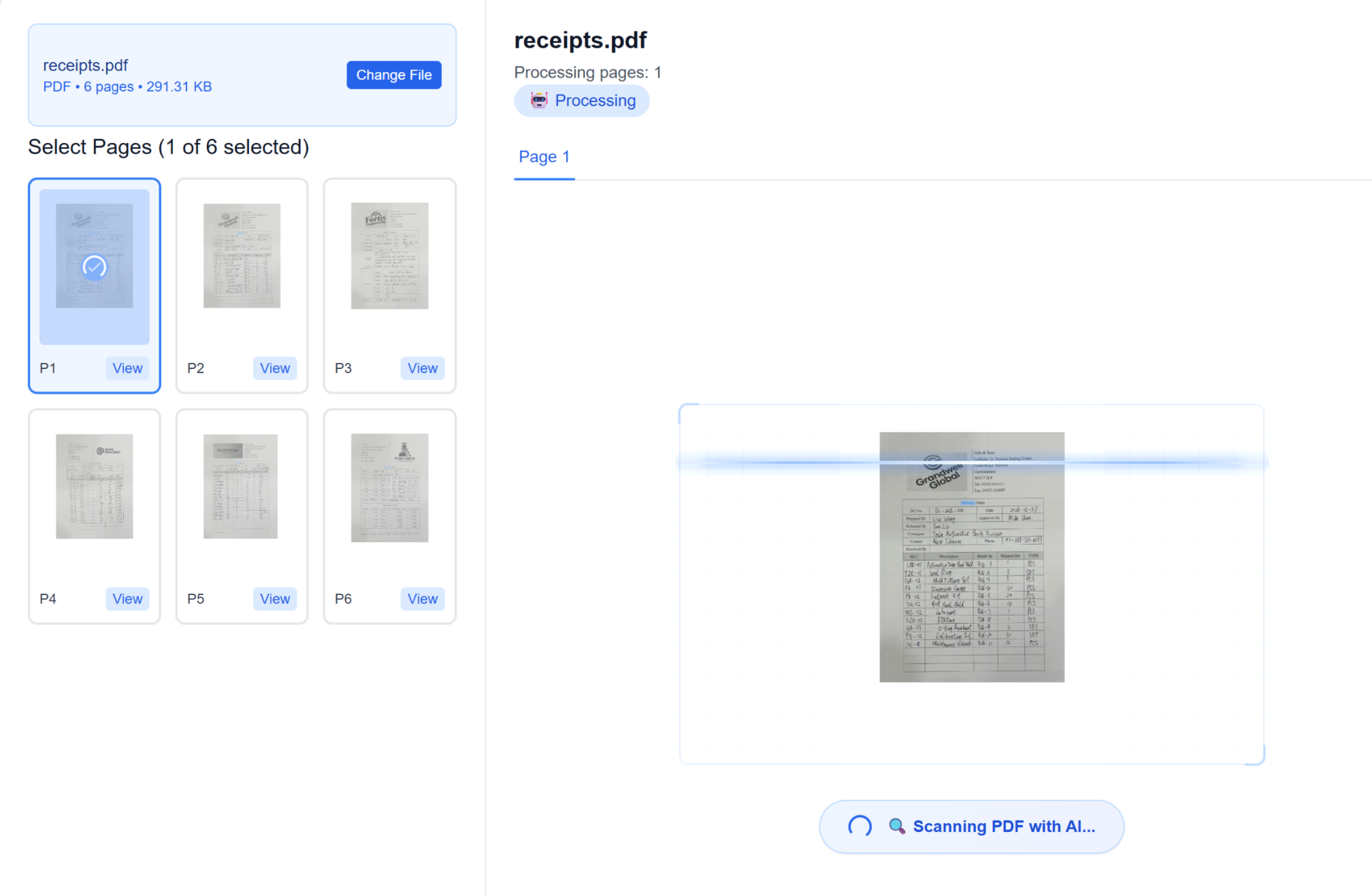
AI 分析文件結構
我們的進階 AI 引擎掃描您的 PDF,識別表格、標題和資料關係。它理解複雜的版面、合併儲存格和跨頁表格。系統自動偵測資料類型和格式。
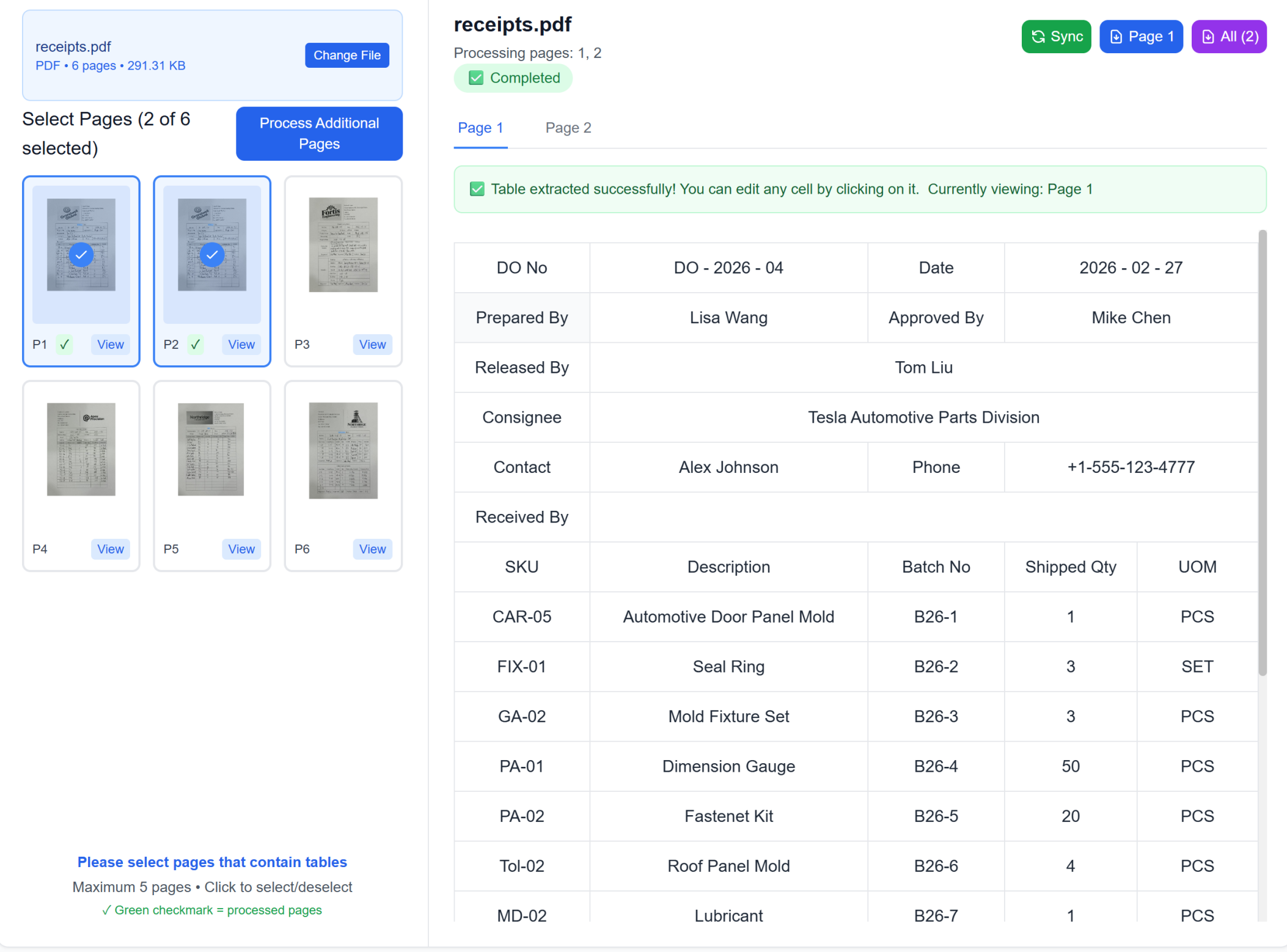
審查和優化結果
在互動式編輯器中預覽提取的表格。如有需要進行調整。透過並排比較驗證資料準確性。我們的品質保證系統會突出顯示任何潛在問題供您審查。
匯出並同步至您的工具
下載為 Excel、CSV,或直接同步至 Google Sheets、Notion 或 Airtable。為重複的 PDF 處理設定自動化工作流程。透過雲端整合立即與您的團隊分享結果。
上傳您的 PDF 文件
拖放 PDF 檔案或上傳整個資料夾。支援數位 PDF 和掃描文件。適用於受密碼保護的檔案。以同樣的輕鬆處理單頁或數百頁的報表。
AI 分析文件結構
我們的進階 AI 引擎掃描您的 PDF,識別表格、標題和資料關係。它理解複雜的版面、合併儲存格和跨頁表格。系統自動偵測資料類型和格式。
審查和優化結果
在互動式編輯器中預覽提取的表格。如有需要進行調整。透過並排比較驗證資料準確性。我們的品質保證系統會突出顯示任何潛在問題供您審查。
匯出並同步至您的工具
下載為 Excel、CSV,或直接同步至 Google Sheets、Notion 或 Airtable。為重複的 PDF 處理設定自動化工作流程。透過雲端整合立即與您的團隊分享結果。
真實成果:客戶成功故事
別只聽我們說。看看已經用 TabliSync 每週節省好幾小時的團隊與專業人士怎麼說。來自真實用戶的回饋,分享他們如何找回寶貴時間。
"以前建立範本要花我一小時,現在只要 2 分鐘。"

Sarah Mitchell
人資經理
"我們團隊終於能為所有工作建立一致且專業的範本。"

Michael Chen
營運總監
"我不用成為 Excel 專家,也能建立複雜的追蹤表。"

Emily Rodriguez
專案協調員
各行各業的 PDF 工作流程
真實的文件密集情境,PDF 擷取每週可節省數小時。
製造與生產
數位化工廠文件並自動化生產資料收集
生產報表和品質檢驗表數位化
設備維護記錄和停機分析
庫存追蹤和物料消耗報表
供應商交貨單和採購訂單處理
會計事務所
將財務報表、稅務文件和審計報告從 PDF 格式轉換為可編輯的 Excel 試算表,完美保留格式和資料驗證。
財務報表轉換與公式保留
稅務文件處理與合規驗證
審計報告資料擷取與交叉參照驗證
研究組織
從 PDF 出版物中擷取研究資料、調查結果和統計表格,轉換為可分析的 Excel 格式,維護資料關係。
研究論文資料擷取與統計驗證
多頁報表轉換與表格連結
調查結果處理與回應分類
法律專業人士
將法律文件、合約和案例資料從 PDF 格式轉換為有組織的 Excel 資料庫,保留文件結構。
合約資料擷取與條款分類
案例資訊處理與時間軸分析
法律文件分析與先例追蹤
常見問題:你需要知道的一切
取得關於這項 TabliSync 功能的常見問題解答,包括如何有效使用、可以期待的成果,以及如何整合到既有工作流程。
TabliSync 如何在 PDF 轉換過程中保護機密的 PDF 文件?
PDF 上傳在傳輸與處理期間會加密,且輸出端會採取受控存取。你可以設定 workspace 層級權限,並在不需要時移除已轉換的檔案。
如何把多頁 PDF 的表格轉成 Excel,同時保留格式?
上傳 PDF,讓 AI 在各頁辨識所有表格區域,再匯出為結構化工作表。這有助於保留列、欄以及關鍵格式模式。
掃描版的 PDF 裡,TabliSync 能擷取發票與財務表格嗎?
可以。它支援掃描與數位生成的 PDF,包括類似發票的版式。你可以在最後匯出前先審核提取的欄位(例如合計、稅額與明細行)。
批次處理數百份 PDF 表格最快的方法是什麼?
使用批量上傳並保持一致的命名,在單一佇列中執行擷取,然後透過例外規則進行驗證。通常比在多份文件之間手動複製貼上更有效率。
複雜版面與腳注(footnotes)的 PDF 表格擷取準確度如何?
當表格結構清晰時,準確度最高;若遇到複雜腳注,可能仍需快速人工確認。建議在財務流程中,針對關鍵指標加入驗證步驟。
擷取出的 PDF 資料能否整合到 BI 或報表工具?
可以。將資料匯出為 Excel/CSV,再連接到儀表板或報表流程。這讓你能在不重建手動擷取步驟的前提下,持續進行重複性的分析。
為什麼 TabliSync 不僅僅是轉換器
透過我們完整的 AI 驅動工具生態系統轉型您的資料工作流程,實現跨平台資料管理、協作和自動化。
跨平台同步
您轉換的資料自動同步到 Google Sheets、Notion、Airtable 和其他平台。無需手動匯入或匯出。
即時協作
即時分享和協作您擷取的資料。團隊成員可以同時跨不同平台存取、編輯和分析資料。
自動化更新
設定自動資料重新整理排程。您的試算表保持最新狀態,無需手動介入,節省數小時的重複工作。
加入完整的資料生態系統
透過我們整合的 AI 工具套件釋放資料的全部潛力