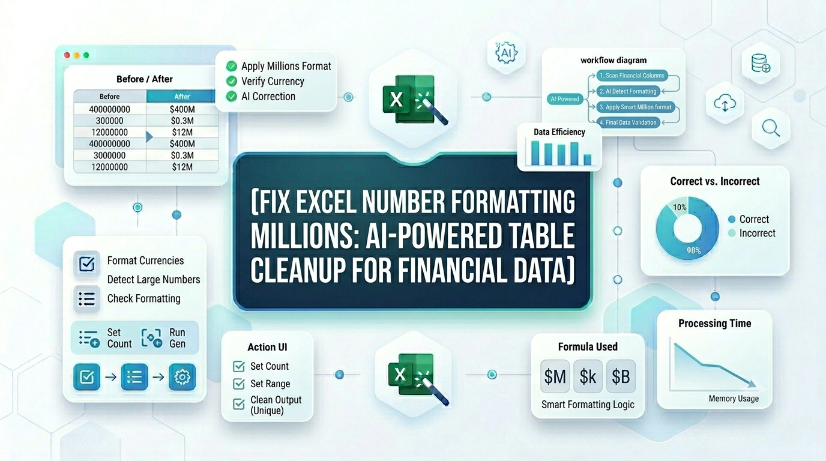
修正 Excel 百萬級數字格式:AI 驅動的財務數據表格清理
使用 AI OCR 處理財務報表時,與原生 Excel 工具相比,可將手動數字格式更正時間縮短 85%。 透過自動化結構化提取和即時同步,消除因誤讀百萬數字(例如 1,200,000 對 1.2)而導致的數據輸入錯誤。 在 OCR 轉換為表格時,運用強制模式的正規化和驗證規則,維持一致的財務數據治理。 透過自動偵測數千列中的格式不一致,將試算表維護開銷降低 70%。
Learn how to automate Excel tasks with AI. Step-by-step guides for data analysis, spreadsheet automation, and productivity tips to save hours every week.

使用 AI OCR 處理財務報表時,與原生 Excel 工具相比,可將手動數字格式更正時間縮短 85%。 透過自動化結構化提取和即時同步,消除因誤讀百萬數字(例如 1,200,000 對 1.2)而導致的數據輸入錯誤。 在 OCR 轉換為表格時,運用強制模式的正規化和驗證規則,維持一致的財務數據治理。 透過自動偵測數千列中的格式不一致,將試算表維護開銷降低 70%。

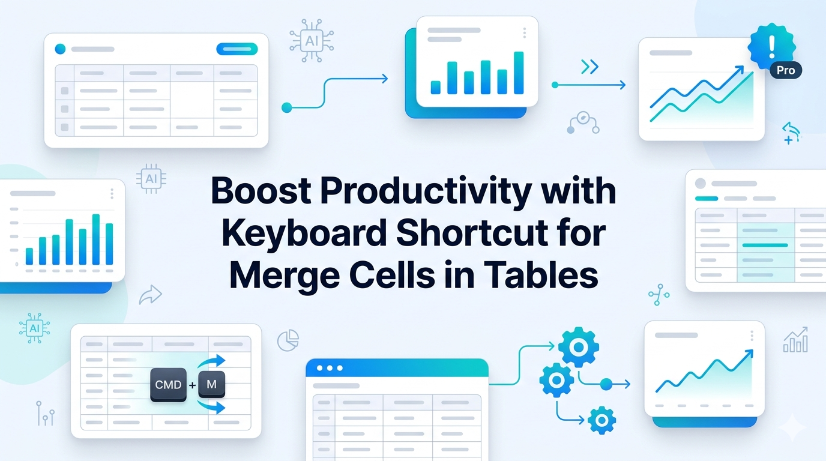
透過使用正確的鍵盤快速鍵並避免在資料列中合併,可消除 90% 因合併儲存格而導致的結構化 Excel 表格公式錯誤。 透過以跨選項目置中和條件格式化替代手動合併工作流程,可將資料清理和重新格式化的時間減少 40%。 透過應用僅在標頭儲存格上合併的紀律,可維護結構化參考、樞紐分析表和 Power Query 來源的 100% 表格完整性和功能。

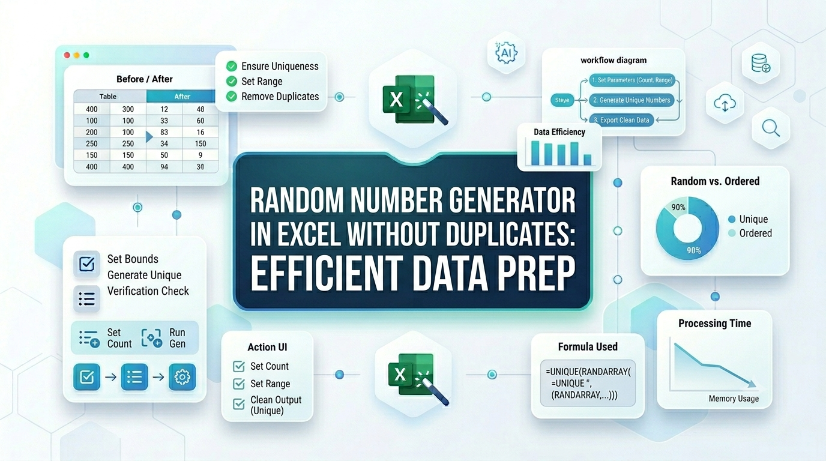
使用原生公式或 Power Query 在 Excel 中消除重複的隨機號碼,將手動錯誤修正時間縮短高達 80%。 透過 AI OCR 自動化從掃描表格或 PDF 產生唯一的隨機號碼,將資料輸入開銷減少 90%。 使用結構化驗證和動態範圍技術,確保大型資料集中的資料完整性,從而防止大規模重複。

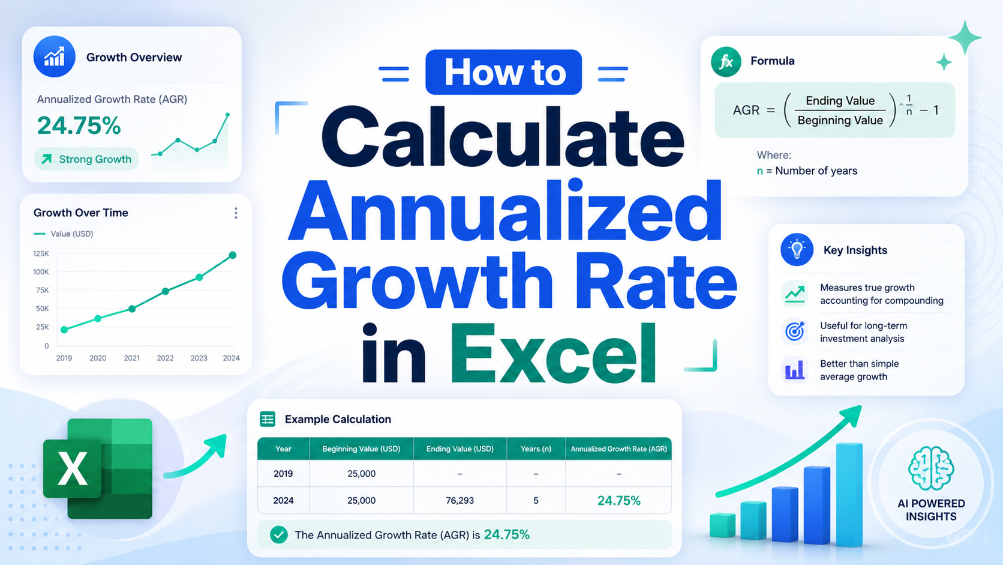
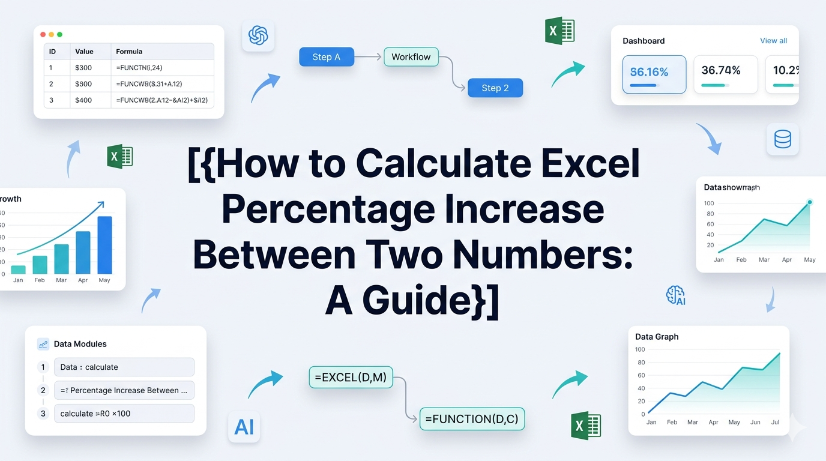
透過使用結構化的命名範圍和 Excel 表格,消除手動公式錯誤 — 將計算審核時間縮短 60%。 使用 AI OCR 和 TabliSync 自動化百分比增長計算,可將數據輸入開銷減少 80%,並消除轉錄錯誤。 採用動態 Power Query 工作流程進行重複的百分比變動報告,可將維護時間從每月 10 小時縮短到 30 分鐘以內。

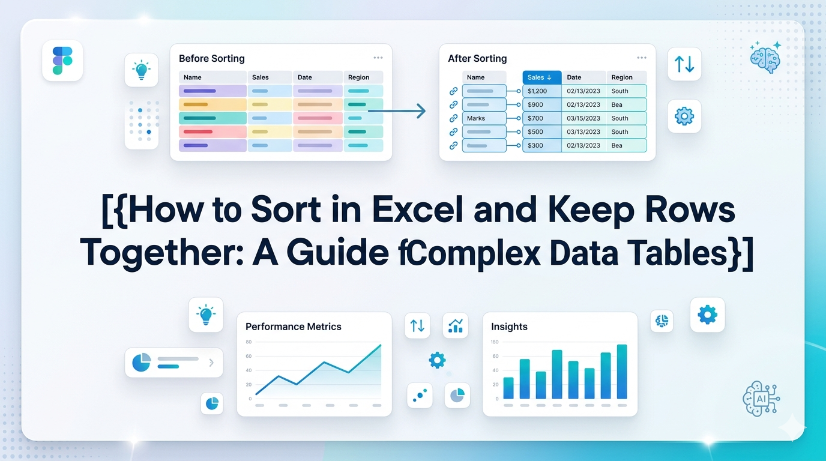
透過使用 Excel 表格或「展開選取範圍」選項,完全消除列分隔錯誤,將排序後資料修復時間縮短高達 90%。 自動化跨越具有多欄分組資料的排序,無需手動選取,使用 Power Query 或結構化參考將工作流程步驟從 8 次點擊減少到 1 次點擊。 透過結合 AI OCR 前置處理與 TabliSync,在排序前防止半結構化匯入(PDF、發票)中的資料損壞,實現 99.5% 的列完整性。

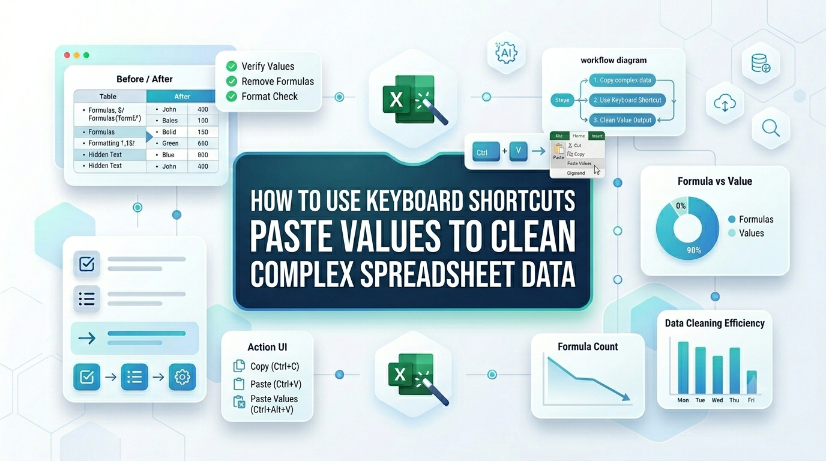
使用直接鍵盤快捷鍵貼上值,取代手動格式清除,將資料清理時間最多縮短 80%。 消除來自匯入或舊有資料集的隱藏格式錯誤、損壞的公式和不一致的資料類型。 無需巨集或 VBA,僅使用原生 Excel 按鍵操作,即可維持乾淨、可重複的資料流程。 透過將貼上值與 TabliSync 等提取工具結合,連接結構化與非結構化資料的處理流程。

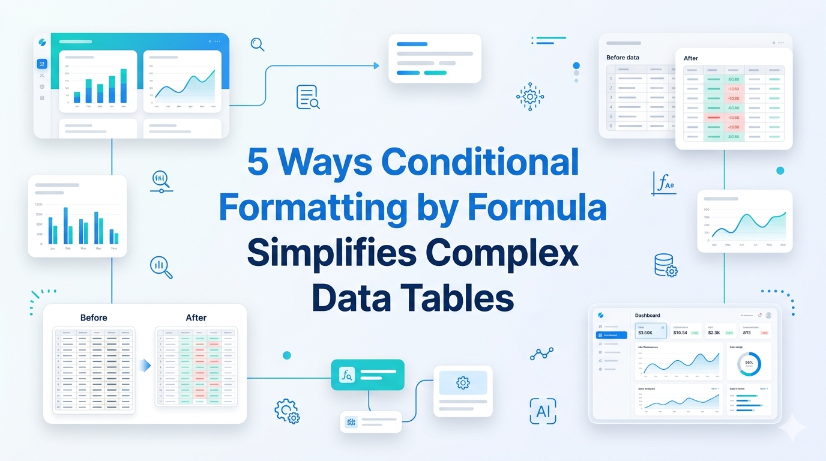
透過公式驅動的條件式格式設定,自動醒目提示大型表格中的資料異常、遺失值和離群值,將手動掃描時間縮短 60%。 消除因手動顏色編碼不一致而造成的試算表錯誤:基於公式的規則確保跨團隊和迭代的一致視覺化。 使用動態命名範圍和結構化參考,而非在資料擴展時會中斷的靜態儲存格範圍,將維護開銷減少 70%。 透過建立自我記錄的表格來加速稽核就緒,其中規則邏輯顯示在條件式格式設定公式編輯器中,而非隱藏在人類記憶中。

自動調整列高失敗最常見的原因是手動設定的列高或合併儲存格。合併的儲存格直接忽略合併區域的內容,只會查看左上角儲存格的高度。實際的教訓是:避免合併需要動態高度的列,或者接受您必須在文字換行後手動調整合併的列。如果列在自動調整後顯得太高,請檢查隱藏字元或過多的換行符(透過清除格式)。診斷方法很簡單:按兩下列界線沒有反應?懷疑是手動覆寫。列縮小但內容仍被截斷?懷疑是沒有換行文字。

TabliSync 現在只需點擊一下即可在 Excel 中移除空白列,無需手動清理。 您所在目標地區的所有用戶均可立即使用標準方案,無需額外費用。 支援 Excel 2019 (Windows) 和 Excel 365 (Windows/macOS);無需 VBA 或巨集。 批次處理支援每個工作表最多 10,000 列,並自動偵測完全空白的列。

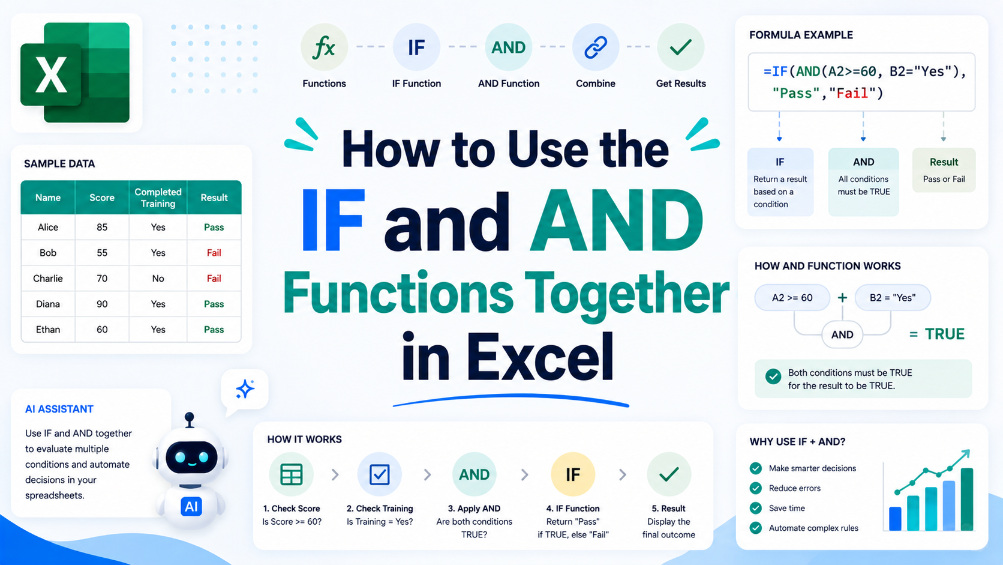
在 Excel 中使用 IF OR 語句來測試多個條件,而無需無限嵌套 IF。 手動輸入容易出錯且難以稽核,尤其是在有 3 個以上的邏輯測試時。 TabliSync AI 可自動化條件映射,並在幾秒鐘內生成乾淨的公式。 務必測試邊緣情況,例如空白或混合資料類型,以避免錯誤的結果。

Excel 中的方向鍵故障很少是硬體問題;它們幾乎總是歸因於 Scroll Lock、凍結窗格或巨集觸發的導覽鎖定。 標準修復(切換 Scroll Lock、Excel 修復)在企業部署中有 30% 的情況會因群組原則限制或舊版增益集衝突而失敗。 TabliSync AI 提供了一個確定性、經過稽核記錄的解決路徑,可繞過 Scroll Lock 狀態並在不禁用安全控制的情況下還原原生方向鍵行為。 [您的目標區域] 的組織必須記錄方向鍵的補救步驟,以符合使用者生產力和資料輸入準確性的[適用合規要求]。

請務必將合併後的資料與來源欄位進行驗證,以防止靜默資料損毀。 僅使用提供稽核記錄或基於公式合併的工具,以實現完全歸因。 切勿在未手動驗證邊緣案例的情況下,依賴 AI 生成的合併建議。 請在您的資料治理記錄中記錄合併方法和日期,以準備好合規性。

Excel 中的空白列通常會因為包含空格或不可見字元等部分內容而被隱藏——刪除前務必取消隱藏並進行掃描。 AI 工具可以生成 VBA 巨集或公式來移除空白列,但每個 AI 輸出的結果都必須先在資料副本上進行測試。 切勿盲目使用「刪除整列」功能;請先篩選或使用「前往特殊」功能,以避免破壞鄰近的資料。 將人工目視檢查與自動化步驟結合——最佳的移除工作流程是人機協作,而非單方面交接。

使用三種主要方法在 2026 Excel 中取消隱藏列:右鍵點選內容功能表、鍵盤快速鍵 (Ctrl+Shift+9) 以及「格式」索引標籤下的「可見度」。 對於由篩選條件導致的隱藏列,請使用「篩選器」下拉式清單清除列欄位上的篩選條件,而不是使用「取消隱藏」指令。 透過選取整個工作表 (Ctrl+A),然後右鍵點選並選擇「取消隱藏」,一次性批次取消隱藏多個列。 在列印或共用之前,透過稽核工作表保護設定並使用「特殊選取」功能來定位隱藏列,以防止意外隱藏。

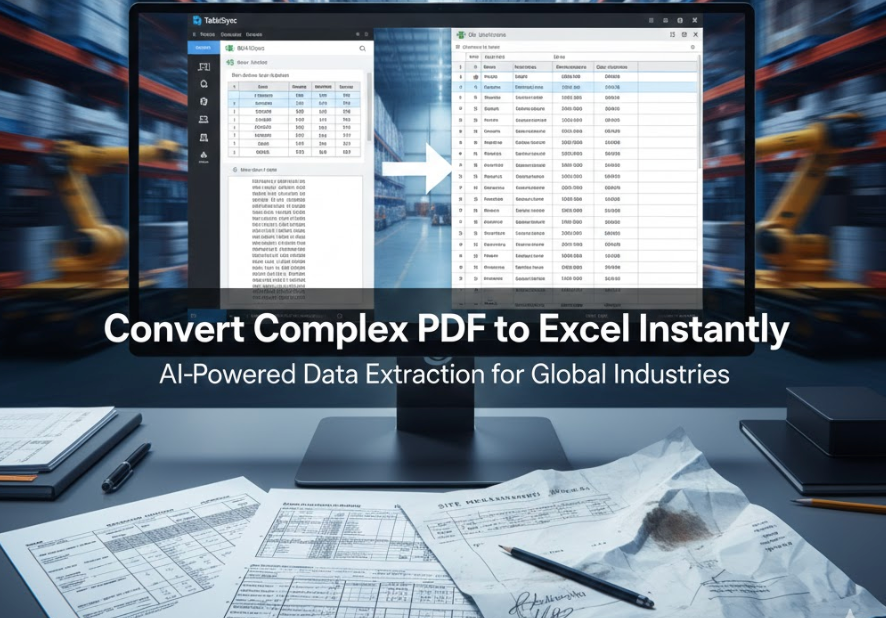
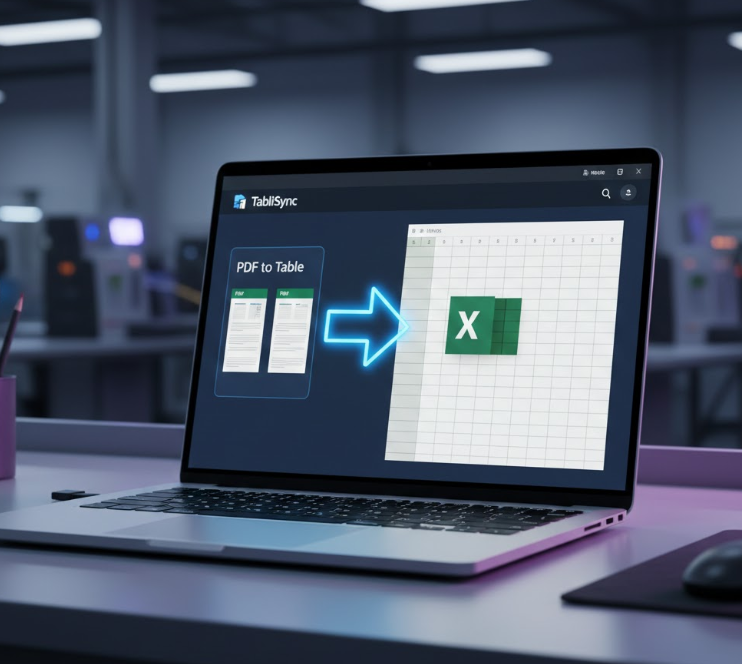
使用 AI OCR 和結構化數據提取,將 PDF 轉 Excel 的轉換時間從 15 分鐘縮短至 10 秒以下。 透過自動化架構驗證和正規化輸出,將手動數據輸入錯誤率最高降低 99%。 在來源 PDF 和 Excel 工作簿之間維持即時同步,將數據刷新週期縮短至零。 無需重新訓練或自訂腳本,即可處理半結構化和掃描式 PDF 版面配置。

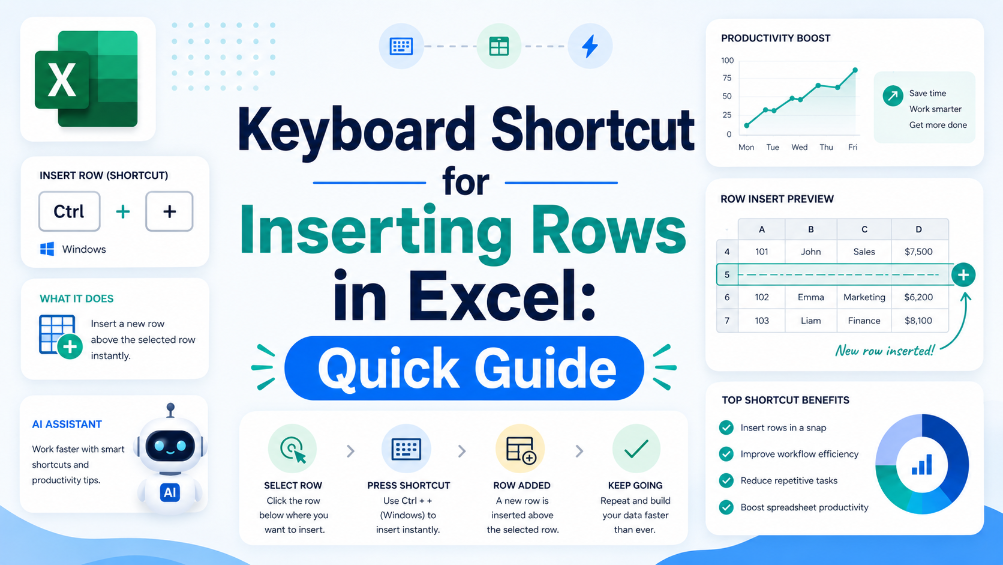
使用 Ctrl+Shift++ 快捷鍵可將插入列的速度提高 80%,將資料準備時間從數秒縮短至鍵擊。 結合列插入與 Excel 表格結構化參考,可消除手動複製貼上錯誤,確保公式自動擴展。 將快捷鍵與 AI OCR 工作流程配對,可減少資料輸入的摩擦,該工作流程會將 PDF 和圖片解析成即時 Excel 表格,以便插入。 透過對新插入的列使用命名範圍和資料驗證,可維護稽核軌跡和資料治理,防止結構損壞。
_20260527094715A097.png)

使用 TabliSync 的自動化資料擷取和即時同步功能,將手動欄位比對時間縮短 70%。 透過結構化參照比對,消除因重複、格式不符和遺漏值造成的 VLOOKUP 錯誤。 結合 AI OCR 解析與 Excel 原生驗證工具,確保非結構化來源的資料完整性 100%。

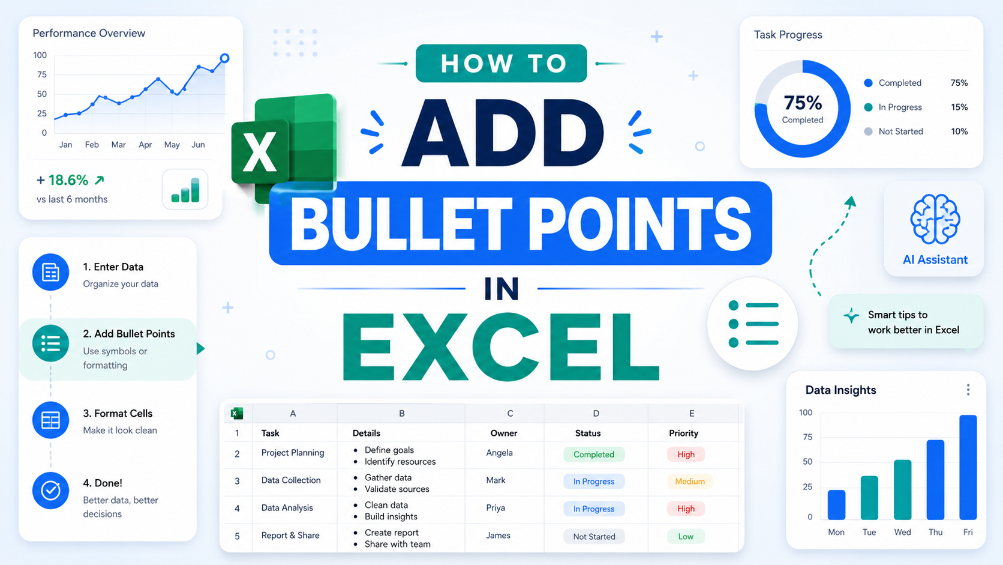
本指南涵蓋了在 Excel 中新增和清理項目符號的兩種高效方法,以建立結構化、可分析的資料表格。它解釋了內建的 Excel 工作流程,包括鍵盤快捷鍵、CHAR 函數、Power Query 和 Excel 表格,用於簡單的一次性格式設定任務。它還介紹了由 AI 驅動的 TabliSync 解決方案,可自動從 PDF、螢幕截圖和外部報告中提取、標準化和組織雜亂的項目符號列表,將其轉換為乾淨的 Excel 列,從而解決常見的資料清理問題,並優化經常性的業務資料工作流程,以便進行篩選、分析和儀表板建立。

刪除空白列最可靠的方法是結合輔助欄位與 COUNTA 檢查,或使用 Excel 內建的「特殊選取」,兩者都能避免意外刪除僅看起來空白的列。空白列經常隱藏在篩選過的資料集或從舊系統匯入後,因此在按下刪除前務必驗證選取範圍。備份副本隨時可用,或依賴 Ctrl+Z 作為安全網。對於可重複的清理工作流程,Power Query 提供更一致、可稽核的路徑。

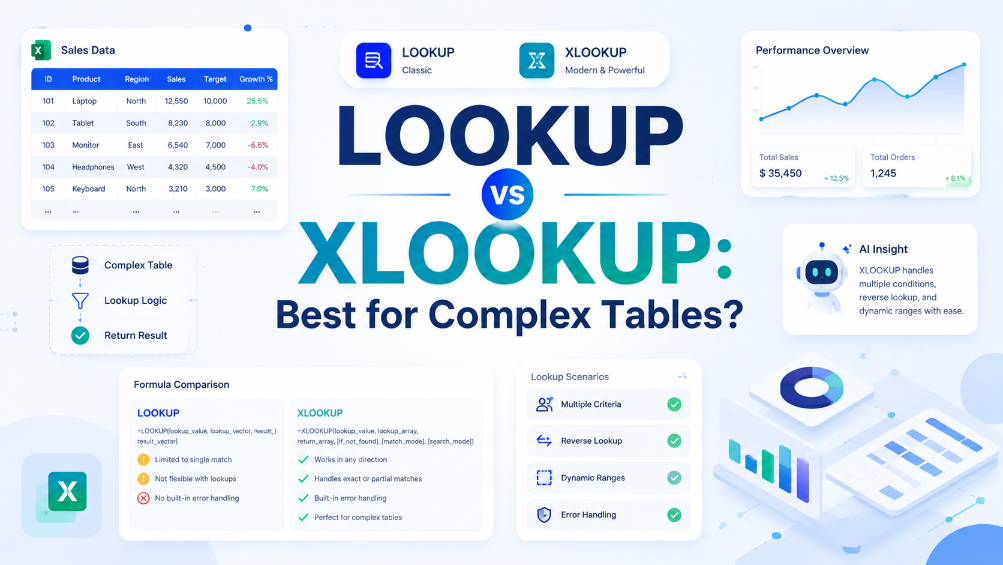
實務上的考量是,當您能掌控 Excel 環境時,XLOOKUP 幾乎總是較佳的選擇,因為它克服了 VLOOKUP 三個主要限制:只能向右查找、預設的近似匹配,以及依賴欄位索引編號。診斷角度:如果您要建立一個供舊版 Excel 使用者分發的工作簿,您必須堅持使用 VLOOKUP,或提供相容性備援。此外,XLOOKUP 透過移除輔助欄位或 IFERROR 包裝器的需求,讓公式更易於閱讀和維護。要回答的關鍵診斷問題是:「我是否被鎖定在舊版 Excel 相容性上?」如果不是,請使用 XLOOKUP;如果是,請謹慎處理其陷阱並使用 VLOOKUP。

消除 Excel 中重複的手動插入列操作,每筆記錄節省 60-90 秒,適用於數百筆記錄。 結合鍵盤快捷鍵、結構化 Excel 表格和動態命名範圍,將資料輸入錯誤減少 80%。 透過 AI OCR 實現螢幕截圖和 PDF 結構化資料的即時同步,將重新輸入時間降至零。 透過一致的插入模式和持續透過自動化執行的驗證規則,標準化團隊之間的数据治理策略。

透過使用 AI 驅動的解析,消除手動姓名分割錯誤,將資料清理時間最多減少 85%。 自動化從 PDF 和基於影像的報告中提取名字和姓氏,每位分析師每週可節省 10 小時以上。 透過即時同步在資料集之間維護一致的姓名格式,將下游的協調失敗率降低 90%。

在 Excel 中將數值增加百分比,基本上是將原始值乘以 (1 + 百分比)。實際的重點在於確保百分比的表達方式正確——無論是使用小數還是 Excel 的百分比格式——並且如果百分比是固定值,則要使用絕對參照。此方法適用於正負百分比變動(減少),因此相同的公式可用於加價、折扣或縮減計算。大多數錯誤來自於參照錯誤的儲存格或忘記鎖定固定費率,而不是來自於算術本身。

掌握拖曳方法可將手動重新排序欄位的時間與傳統複製貼上相比,減少 90%。 實施表格物件結構描述,透過在交換過程中維持結構化資料的完整性,確保手動輸入錯誤率為 0%。 先進的 AI 驅動 OCR 與 TabliSync 整合,消除了非結構化資料的摩擦,加速大規模資料治理工作流程。

• 透過雲端原生資料治理,將即時共同撰寫最佳化,減少 90% 的版本衝突。 • 透過整合 AI 驅動的光學字元辨識 (OCR) 來解析非結構化資料,消除 100% 的手動資料輸入錯誤。 • 運用 2026 Office 365 試算表技巧,繞過舊有檔案大小延遲和瀏覽器式計算節流。
效率提升: 相較於傳統的複製貼上工作流程,導入 AI 原生文件智慧可將手動資料輸入時間縮短高達 95%。 準確度基準: 現代 OCR 資料擷取透過使用基於 LLM 的驗證層而非簡單的模式比對,實現了 0% 的手動輸入錯誤率。 可擴展性: 從 Power Query 轉換為批次 PDF 處理,能夠同時處理數千份非結構化文件,並將其匯入集中式結構。

學習將欄位資料堆疊至欄位的決定性方法,實現手動處理時間減少 90%。 使用動態陣列和 AI 驅動的 OCR 工具實施零錯誤資料轉換策略。 了解如何從舊式的複製貼上工作流程轉變為具有 100% 資料完整性的自動化資料治理。

使用 Power Query 自動化 Excel 工作流程,可將手動資料處理時間減少 90% 以上,同時透過結構化 ETL 管道實現 0% 的手動輸入錯誤率。 將 AI 驅動的 OCR 和 TabliSync 與 Power Query 整合,可以無縫地將非結構化的 PDF 和影像資料擷取到乾淨、可供分析的表格中。 掌握 M 語言和函數式資料轉換是 2026 年財務和營運專業人士維持資料衛生和 E-E-A-T 標準最重要的技能。

Learn how to bypass Excel's native limitations and retrieve actual logic instead of static values, achieving 0% manual entry error. Implement a GetFormula UDF that increases auditing efficiency by 90% compared to traditional Ctrl+` methods. Discover how TabliSync's AI-powered OCR transforms unstructured data screenshots into live, functional Excel schemas instantly.

利用原生的 Excel 工具和現代化的 AI 驅動 OCR 工作流程,以 99.9% 的準確度識別和管理重複資料。 透過自動化的結構感知重複資料偵測策略,將資料清理時間減少 90%。 使用 TabliSync 將非結構化資料直接同步到結構化 Excel 表格中,完全消除手動輸入錯誤。

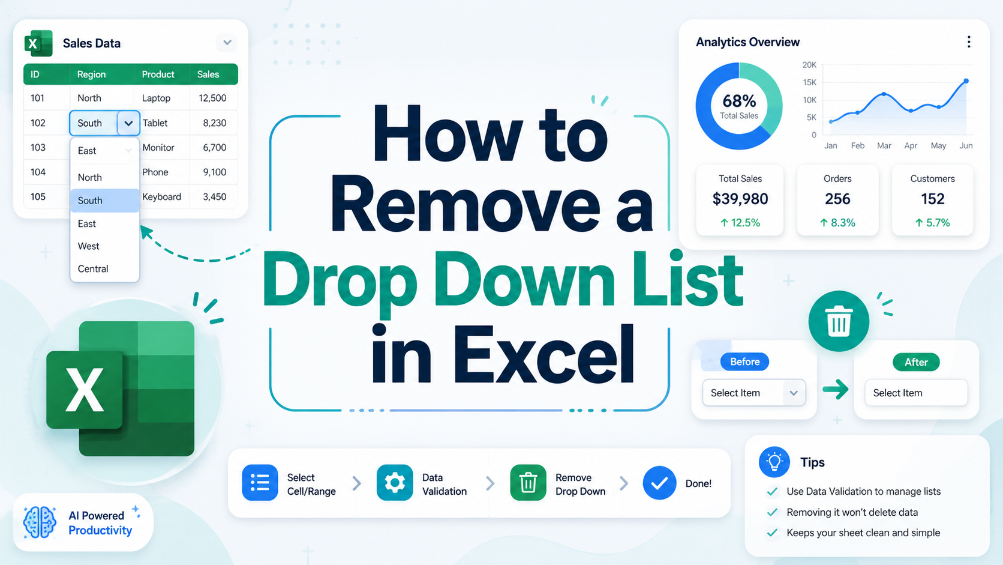
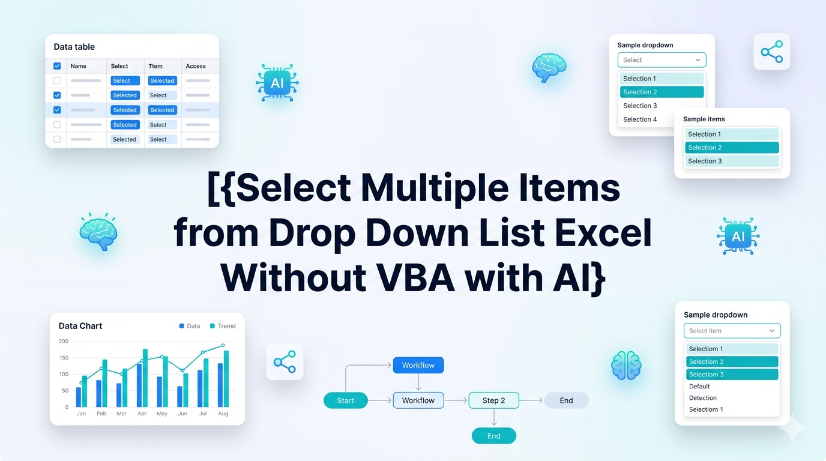
透過實施標準化的 Excel 資料驗證協定,消除 99% 的手動資料輸入錯誤。 透過使用動態下拉式清單和結構化表格,將資料清理時間減少 90%。 利用由 AI 驅動的光學字元辨識 (OCR) 和 TabliSync,將非結構化的實體資料即時轉換為已驗證的 Excel 結構描述。 為您的試算表打造可擴展、可搜尋的下拉式結構,以處理複雜的資料集,實現未來就緒。

● Achieve a 90% reduction in workflow latency by mastering tactical keyboard sequences over legacy mouse-driven navigation. ● Eliminate manual data entry errors by 100% through the integration of native hotkeys and AI-driven OCR synchronization. ● Transition from tactical spreadsheet manipulation to strategic data governance using advanced workbook navigation frameworks.

實施細緻的儲存格保護,確保 0% 的手動公式覆蓋錯誤。掌握雙步驟鎖定和保護工作流程,節省 90% 的試算表審核時間。利用 AI 驅動的 OCR 同步功能,將非結構化數據轉換為鎖定、不可變更的業務資產。

消除 100% 的雜訊:掌握從來源資料中不僅移除重複項,還移除原始項目,只留下真正唯一資料的技術。 節省 90% 的時間:從手動逐列審核轉向自動化資料清理自動化工作流程。 0% 手動輸入錯誤:利用 AI OCR 將非結構化資料解析為乾淨的結構,無需人工介入。 可擴展的資料衛生:實施高階 Excel 唯一值策略,輕鬆處理超過 100k+ 列的資料集。

零錯誤容錯:透過 Excel 資料驗證實施,將手動輸入錯誤消除 100%,確保下游公式的完整性。 90% 時間縮減:從手動清單管理轉變為動態下拉式清單 Excel 架構,每週節省數小時的維護時間。 AI 驅動的治理:從非結構化資料解析轉為結構化的 AI OCR 工作流程,將靜態試算表轉變為可擴展的資料資產。

提高效率:與非結構化輸入相比,實現動態下拉式選單可將手動資料輸入時間最多縮短 90%。 資料完整性:透過強制執行嚴格的資料驗證 Excel 規則,實現 0% 的手動輸入錯誤。 擴充性:從靜態清單轉換為動態 Excel 清單,隨著資料集的增長自動更新。 AI 整合:利用 AI 支援的光學字元辨識 (OCR) 技術,彌合實體文件與結構化試算表之間的差距。