文章摘要
使用 AI OCR 處理財務報表時,與原生 Excel 工具相比,可將手動數字格式更正時間縮短 85%。
透過自動化結構化提取和即時同步,消除因誤讀百萬數字(例如 1,200,000 對 1.2)而導致的數據輸入錯誤。
在 OCR 轉換為表格時,運用強制模式的正規化和驗證規則,維持一致的財務數據治理。
透過自動偵測數千列中的格式不一致,將試算表維護開銷降低 70%。
No content available for this article.
FAQ: 修正 Excel 百萬級數字格式:AI 驅動的財務數據表格清理
Quick answers about this topic and how TabliSync fits into your Excel workflow.
What is this guide about?
This article explains 修正 Excel 百萬級數字格式:AI 驅動的財務數據表格清理 with practical steps, examples, and Excel automation tips you can apply with TabliSync.
How can TabliSync help with this workflow?
TabliSync can extract tables from screenshots or PDFs, clean spreadsheet data, and automate repetitive Excel tasks so you spend less time on manual copy-paste.
Who should read this article?
Finance, operations, and business teams who work with Excel daily and want faster, more accurate spreadsheet workflows.
Try these tools
AI-Powered Image to Excel Converter: JPG & PNG to Editable Spreadsheets
Stop manually typing data from images! Our AI-powered JPG to Excel and PNG to Excel converter uses advanced semantic understanding to transform screenshots, photos, and scanned documents into fully editable spreadsheets. Beyond basic OCR - we understand context, relationships, and meaning in your data.
AI Excel to Dashboard Converter: Transform Spreadsheets into Interactive Visual Dashboards
Bring your Excel data to life with stunning interactive dashboards! Our AI automatically transforms boring spreadsheets into engaging, professional visualizations that wow stakeholders. Get real-time KPI tracking, interactive filters, and mobile-responsive designs - all generated instantly from your Excel files. Skip months of dashboard development and get professional results in minutes.
告別手動輸入 – 秒速提取表格數據
將任何圖片或 PDF 表格即時轉換為 Excel,準確率達 99.9%。TabliSync 的 AI OCR 可處理手寫表單、收據和複雜表格,並直接同步到 Google Sheets、Notion 或 Airtable
立即免費試用 TabliSync推薦文章
How to copy a table from a PDF to Excel: Native Options and AI OCR Workflow
In today's fast-paced business environment, efficiently transferring data from PDFs to Excel is crucial for productivity. Many users face challenges when attempting to copy tables from PDFs due to the cumbersome nature of manual data entry and the limitations of basic OCR tools. This article provides a comprehensive guide on how to effectively copy tables from PDFs into Excel. It covers both native options for those who prefer manual methods, as well as innovative AI OCR solutions like TabliSync that can significantly enhance the efficiency of this process. By following the step-by-step instructions, users will learn how to easily extract data from various types of PDF documents, ensuring a seamless transition to structured Excel formats. Whether you're an accountant, a data entry professional, or someone who frequently deals with financial documents, this guide will equip you with the knowledge to streamline your data extraction tasks.
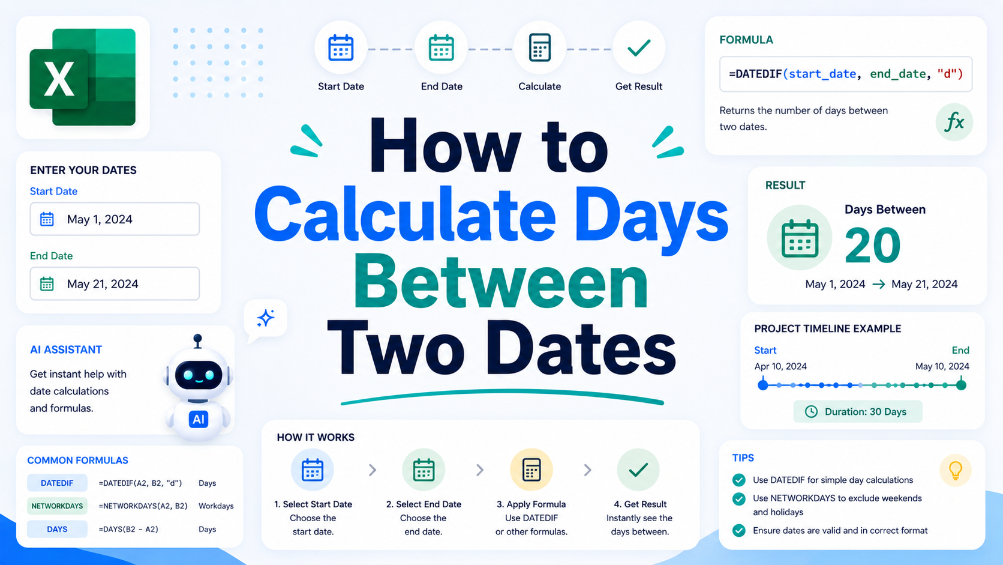
如何計算兩個日期之間的差異天數
在本指南中,我們將引導您完成使用試算表軟體計算兩個日期之間天數的過程。這項關鍵技能可應用於各種商業情境,例如專案管理和財務報告。我們將為您提供清晰的分步方法,以設置您的試算表進行日期計算,並附帶實用範例,說明理解日期差異至關重要的常見情況。此外,我們還將分享確保準確性的技巧,例如如何處理閏年和格式化問題。閱讀本文後,您將有信心有效地執行日期計算,並探索 TabliSync 如何協助您組織數據以獲得更高的效率。
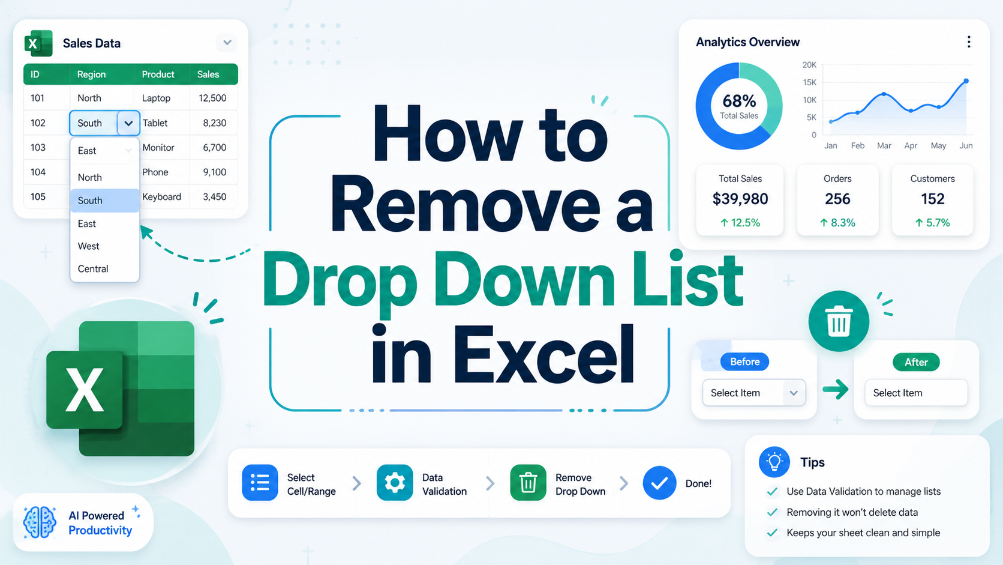
如何在 Excel 中移除下拉式清單
在本指南中,我們將提供清晰且可行的步驟,協助您從 Excel 試算表中移除不需要的下拉式清單。下拉式清單有時可能令人困惑或不必要,導致資料輸入錯誤。我們的詳細說明將讓您具備有效定位和移除這些清單的知識,確保您的試算表乾淨且易於管理。我們將逐步引導您完成整個過程,幫助您了解為何要移除下拉式清單。透過我們的實用範例和常見問題的提示,您將對管理試算表設定更有信心。本文非常適合商務使用者、行政人員以及任何經常使用 Excel 的人士。

如何在 Excel 中複製工作表:步驟說明指南
本指南提供如何在 Excel 中複製工作表的步驟說明,協助使用者有效率且準確地管理其試算表。無論您處理的是財務報表、庫存表單,或是任何其他資料,複製工作表都能節省時間並確保一致性。請遵循我們的清晰說明,掌握這項重要的 Excel 技巧。在本指南結束時,您將能自信地複製工作表,並保持您的工作井然有序。在學習這項技巧後,別忘了探索 TabliSync 如何進一步增強您的試算表管理任務!
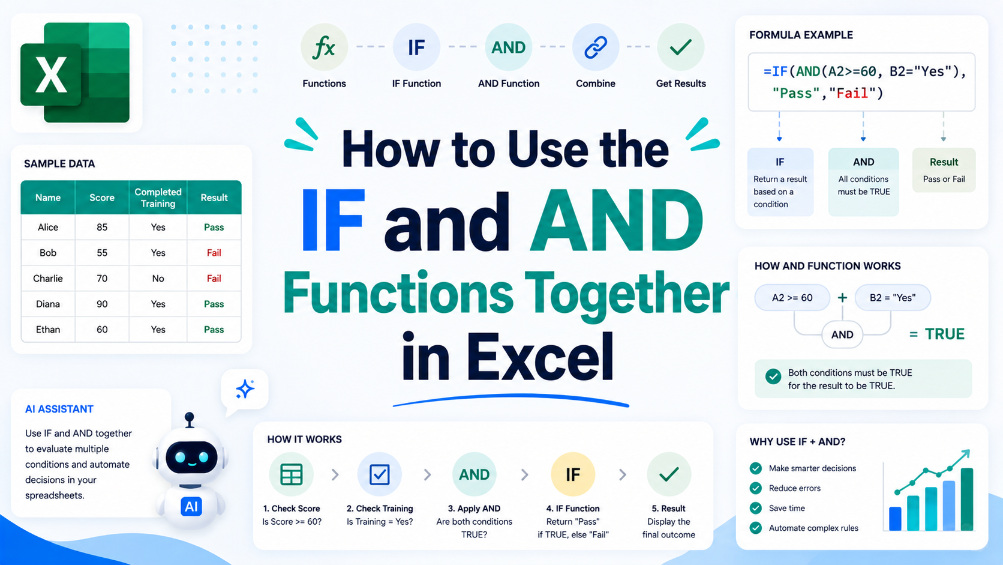
如何在 Excel 中同時使用 IF 和 AND 函數
本文將引導使用者完成在 Excel 中合併 IF 和 AND 函數的流程,協助他們提升數據分析和報告能力。透過逐步說明和實際範例,讀者將能增強其試算表技能。透過了解如何有效地將這些函數結合使用,使用者可以創建更複雜的邏輯測試,這對於準確的報告和商業決策至關重要。文章將探討常見的用途,並提供避免常見錯誤的技巧。無論您是會計師、財務團隊成員還是數據分析師,本指南都將提供必要的工具,以提升您的 Excel 熟練度並簡化您的工作流程。
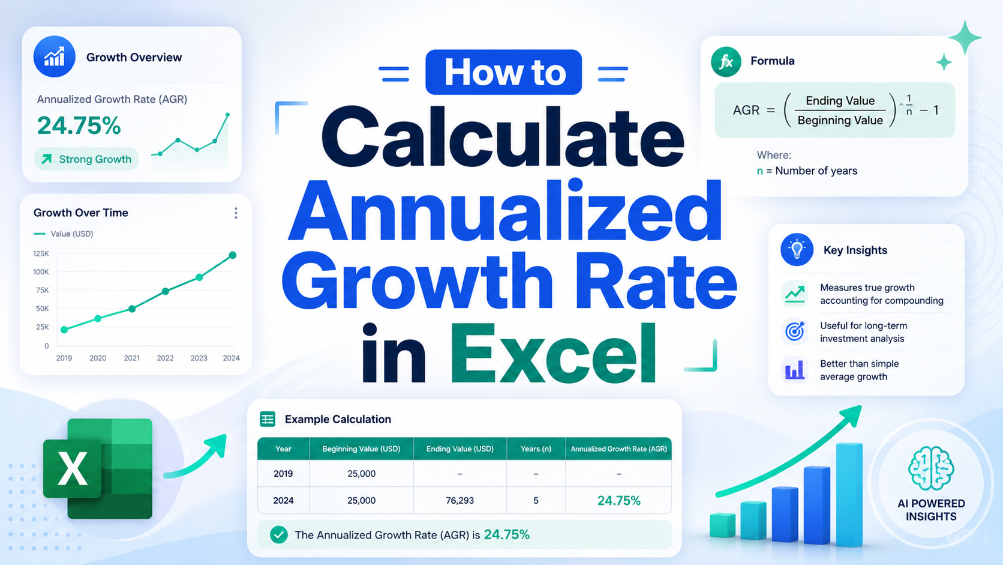
如何在 Excel 中計算年化成長率
在金融領域,準確衡量成長對於做出明智的決策至關重要。本文提供了一個清晰、逐步的指南,介紹如何在 Excel 中計算年化成長率,這是一個用於評估投資隨時間表現的關鍵公式。我們將分解該公式,提供實際範例,並強調常見的陷阱。閱讀本指南後,您將掌握在財務分析中實施此計算所需的知識和工具,確保您的數據精確且可操作。無論您是經驗豐富的會計師還是小型企業主,掌握此公式都將增強您的財務報告和決策流程。