Article Summary
透過使用 Excel 表格或「展開選取範圍」選項,完全消除列分隔錯誤,將排序後資料修復時間縮短高達 90%。
自動化跨越具有多欄分組資料的排序,無需手動選取,使用 Power Query 或結構化參考將工作流程步驟從 8 次點擊減少到 1 次點擊。
透過結合 AI OCR 前置處理與 TabliSync,在排序前防止半結構化匯入(PDF、發票)中的資料損壞,實現 99.5% 的列完整性。
No content available for this article.
Try these tools
Stop Manual Data Entry. AI PDF to Excel Converter
Enterprise-grade AI technology that extracts tables, financial data, and reports from multi-page PDFs with 99.8% accuracy. Perfect for accountants, analysts, and data professionals who need reliable, automated PDF processing.
AI Spreadsheet Generator: Create Custom Excel Templates from Natural Language Descriptions
Never start from a blank spreadsheet again! Describe your needs in plain English and our AI creates fully-functional Excel templates with formulas, formatting, and data validation. Whether you need budget trackers, project sheets, or inventory systems - AI builds them in seconds with enterprise-grade quality.
Stop Manual Data Entry – Extract Tables in Seconds
Convert any image or PDF table to Excel instantly with 99.9% accuracy. TabliSync's AI-powered OCR handles handwritten forms, receipts, and complex tables – then syncs directly to Google Sheets, Notion, or Airtable
Try TabliSync Free NowRecommended Posts
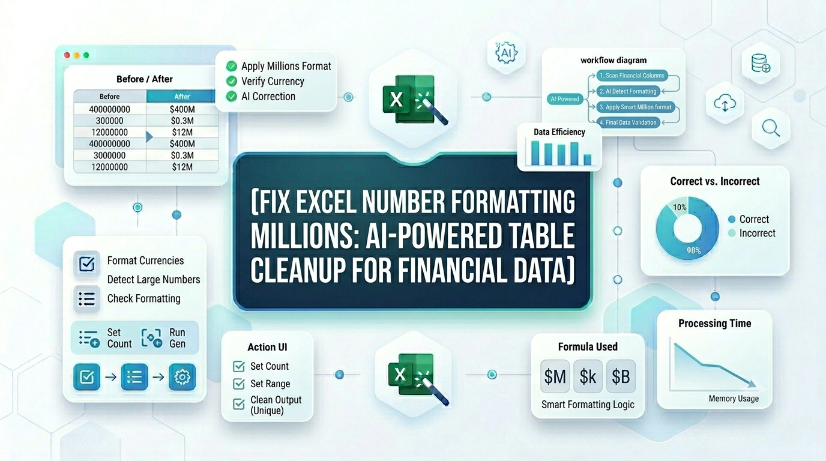
修正 Excel 百萬級數字格式:AI 驅動的財務數據表格清理
使用 AI OCR 處理財務報表時,與原生 Excel 工具相比,可將手動數字格式更正時間縮短 85%。 透過自動化結構化提取和即時同步,消除因誤讀百萬數字(例如 1,200,000 對 1.2)而導致的數據輸入錯誤。 在 OCR 轉換為表格時,運用強制模式的正規化和驗證規則,維持一致的財務數據治理。 透過自動偵測數千列中的格式不一致,將試算表維護開銷降低 70%。
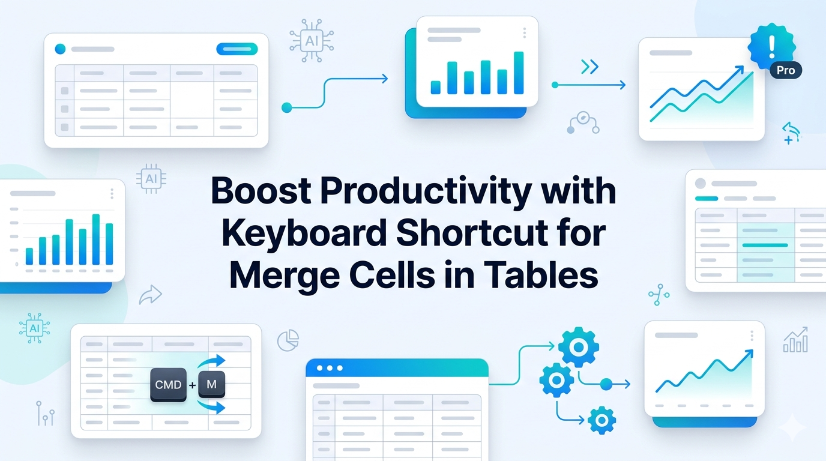
透過表格中合併儲存格的鍵盤快速鍵提升生產力
透過使用正確的鍵盤快速鍵並避免在資料列中合併,可消除 90% 因合併儲存格而導致的結構化 Excel 表格公式錯誤。 透過以跨選項目置中和條件格式化替代手動合併工作流程,可將資料清理和重新格式化的時間減少 40%。 透過應用僅在標頭儲存格上合併的紀律,可維護結構化參考、樞紐分析表和 Power Query 來源的 100% 表格完整性和功能。
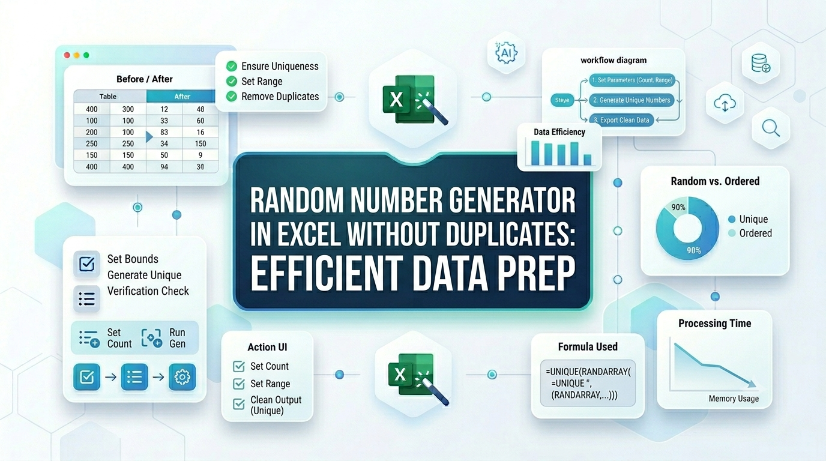
Excel 中不重複的隨機數字產生器:高效的資料準備
使用原生公式或 Power Query 在 Excel 中消除重複的隨機號碼,將手動錯誤修正時間縮短高達 80%。 透過 AI OCR 自動化從掃描表格或 PDF 產生唯一的隨機號碼,將資料輸入開銷減少 90%。 使用結構化驗證和動態範圍技術,確保大型資料集中的資料完整性,從而防止大規模重複。
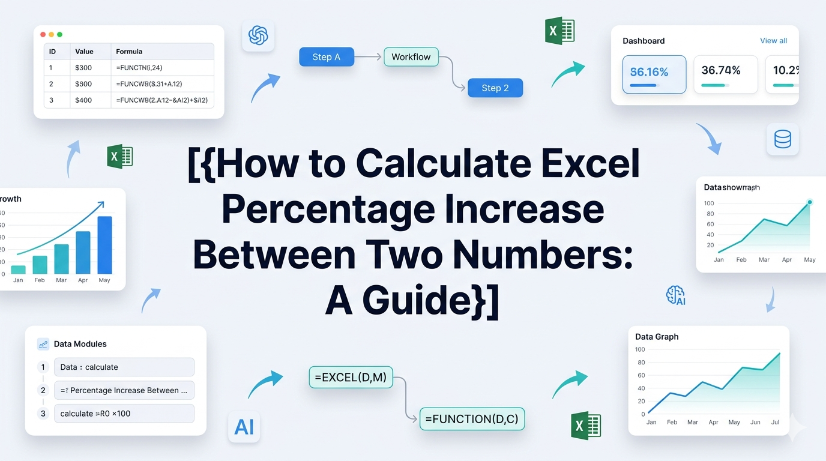
如何計算 Excel 兩個數字之間的百分比增長:指南
透過使用結構化的命名範圍和 Excel 表格,消除手動公式錯誤 — 將計算審核時間縮短 60%。 使用 AI OCR 和 TabliSync 自動化百分比增長計算,可將數據輸入開銷減少 80%,並消除轉錄錯誤。 採用動態 Power Query 工作流程進行重複的百分比變動報告,可將維護時間從每月 10 小時縮短到 30 分鐘以內。
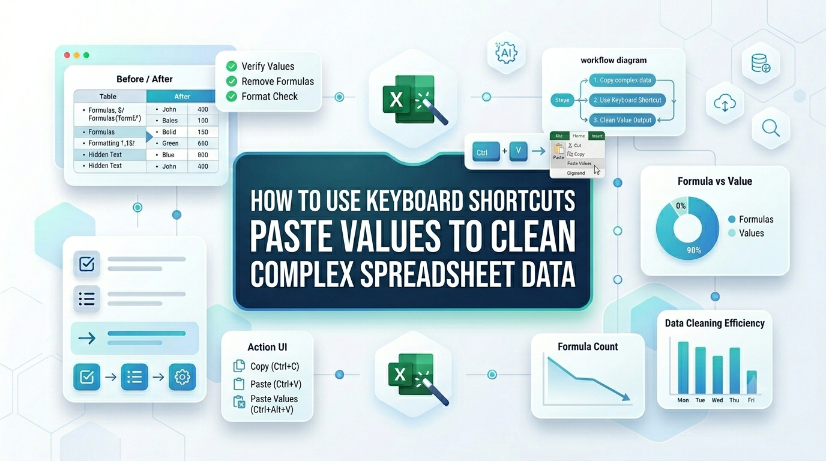
如何使用鍵盤快捷鍵貼上值來清理複雜的試算表資料
使用直接鍵盤快捷鍵貼上值,取代手動格式清除,將資料清理時間最多縮短 80%。 消除來自匯入或舊有資料集的隱藏格式錯誤、損壞的公式和不一致的資料類型。 無需巨集或 VBA,僅使用原生 Excel 按鍵操作,即可維持乾淨、可重複的資料流程。 透過將貼上值與 TabliSync 等提取工具結合,連接結構化與非結構化資料的處理流程。
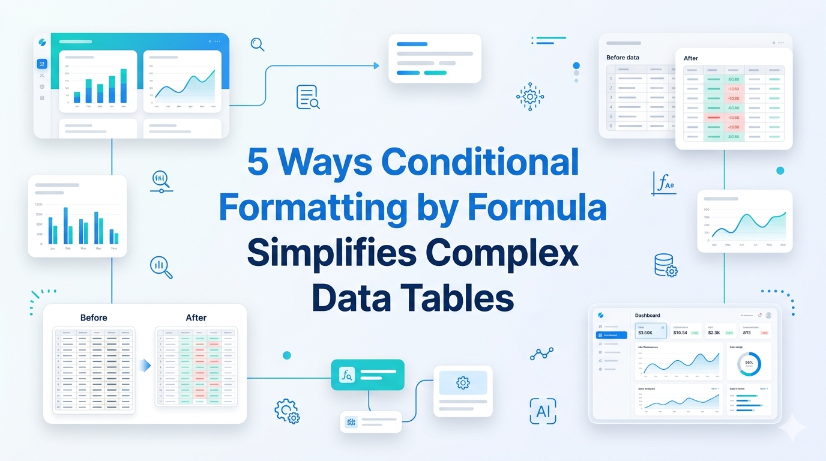
5 種公式條件式格式設定簡化複雜資料表格的方法
透過公式驅動的條件式格式設定,自動醒目提示大型表格中的資料異常、遺失值和離群值,將手動掃描時間縮短 60%。 消除因手動顏色編碼不一致而造成的試算表錯誤:基於公式的規則確保跨團隊和迭代的一致視覺化。 使用動態命名範圍和結構化參考,而非在資料擴展時會中斷的靜態儲存格範圍,將維護開銷減少 70%。 透過建立自我記錄的表格來加速稽核就緒,其中規則邏輯顯示在條件式格式設定公式編輯器中,而非隱藏在人類記憶中。