Article Summary
執行摘要:PDF 是共享文件的全球標準,但它經常成為數據分析的數位「死胡同」。在這本權威的 2026 年 PDF 轉 Excel 轉換指南中,我們將超越基本數據提取,進入智慧數據重建的領域。我們將探討神經網格映射和語義標頭識別如何徹底改變美國企業處理財務報表、物流清單和審計報告的方式。此核心頁面深入探討解決「數據湯」問題、實施自動化 API 管道以及確保 HIPAA/SOC2 合規性。無論您是核對多年銀行對帳單的註冊會計師,還是正在擴展數據工作流程的開發人員,本資源都是您實現 99% 提取準確性和公式就緒結果的路線圖。
在現代企業環境中,PDF 既是恩賜也是詛咒。它是文件共享的全球標準,但卻成為數據分析的「數位死胡同」。無論您是處理 500 頁銀行對帳單的審計師,還是處理數千份發票的物流經理,能夠無縫地進行PDF 轉 Excel 轉換,將決定營運的靈活性與行政的僵局。
簡介:為什麼 PDF 轉 Excel 是數據自動化中最關鍵的環節
每年,全球供應鏈、金融機構和律師事務所都會產生數萬億份 PDF 文件。然而,根據近期行業調查,近 60% 的辦公室專業人士每週仍花費長達 10 小時的時間,手動將這些靜態文件中的數據重新輸入到電子表格中。這不僅浪費了人力潛力;它也是數據完整性的一個巨大風險因素。
對於在 2026 年營運的美國企業來說,手動輸入已不再可行。隨著 AI 驅動的分析的興起,您的競爭對手很可能正在使用自動化的PDF 轉 Excel 工作流程,以實時了解其現金流、庫存和項目成本。本指南將提供掌握這項技術的終極路線圖——超越「簡單提取」,進入智能數據重建的領域。
---
第一章:理解「PDF 轉數據」的鴻溝
要選擇合適的工具,您必須首先了解為什麼標準軟體處理PDF 轉 Excel 如此困難。PDF 的設計宗旨是保留視覺佈局,而不是數據結構。在 PDF 中,沒有「欄」或「列」——只有字符應出現在白色背景上的座標。
「數據湯」問題
傳統轉換器通常將表格視為一長串文本。當您將其粘貼到 Excel 中時,欄位會合併,標題會消失,小數點會錯位。這就產生了我們所說的「數據湯」。對於財務專業人士來說,錯位的小數點不僅僅是拼寫錯誤——它是一個數百萬美元的合規風險。
掃描 PDF 與原生 PDF
對於美國使用者來說,一個關鍵的區別在於原生 PDF(直接由 Word 或 QuickBooks 等軟體生成)與掃描 PDF(紙本文件的照片)之間的差異。
- 原生 PDF:需要對底層程式碼進行智慧解析。
- 掃描 PDF:需要先進的光學字元辨識 (OCR) 來「看見」並解讀像素。
TabliSync 透過將統一的神經表格重建 (NTR) 引擎應用於這兩種格式,從而彌合了這一差距,確保無論來源為何,都能獲得一致的輸出結果。
---
第二章:TabliSync 引擎 — 我們如何重建您的資料
我們的技術不只是「複製貼上」。它使用複雜的 AI 管線來確保您的 Excel 輸出 100% 可供稽核。
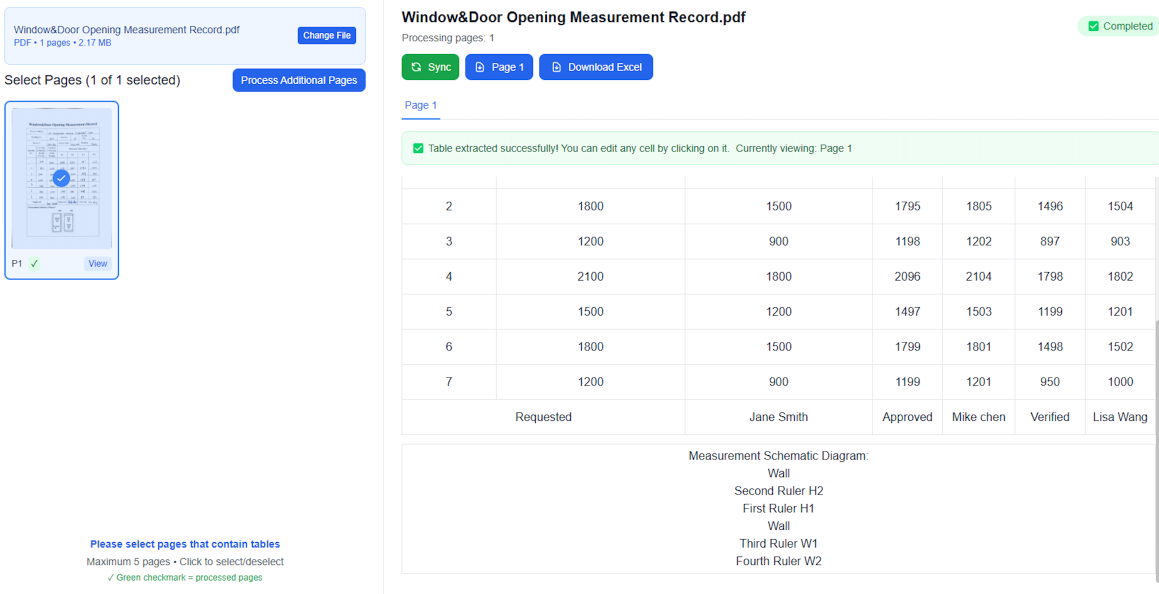
圖 1:TabliSync 的 AI 可識別複雜 PDF 報表的結構網格。
1. 神經網格映射
我們的 AI 不會先尋找文字,而是尋找空間邏輯。它會識別表格的隱藏邊界。透過使用基於座標的系統,TabliSync 可確保即使表格有「合併儲存格」或「無邊框欄」,資料也能每次都落入正確的 Excel 儲存格(例如 A1、B2)。
2. 語義標題識別
PDF 轉 Excel 轉換中最大的痛點之一是遺失標題。TabliSync 的 NLP(自然語言處理)層理解「數量」、「金額」和「SKU」不僅是資料,它們是描述符。我們的引擎會自動將這些標題固定在 Excel 工作表的頂部,從而能夠立即進行篩選和排序。
3. 精確小數與貨幣對齊
在美國金融業,格式至關重要。我們的引擎經過數千種金融佈局變體的訓練。它能識別貨幣符號($、€、£),並確保數值在 Excel 中以「數字」格式匯出,而非「文字」,這樣您就可以立即開始編寫公式(SUM、VLOOKUP),無需進行清理。
---
第 4 章:使用案例——PDF 轉 Excel 為美國產業提供動力
高精度轉換的需求無處不在,但有三個行業脫穎而出,成為這項自動化的主要受益者。
1. 金融審計與稅務準備
註冊會計師和審計師處理數十年前的「歸檔掃描件」。手動對這些文件進行核對是一場按時計費的噩夢。
- 工作流程: 上傳 12 個月的銀行帳戶掃描件 -> PDF 轉 Excel -> 即時樞紐分析表分析。
- 結果: 審計週期縮短 70%,透過 100% 的數據覆蓋率提高欺詐檢測能力。
2. 供應鏈與物流
物流公司處理來自數百家不同供應商的「提貨單」和「裝箱單」。每家供應商的佈局都不同。
- 創新: TabliSync 的無模板 OCR 消除了為每個供應商建立自訂規則的需要。AI 可即時學習佈局。
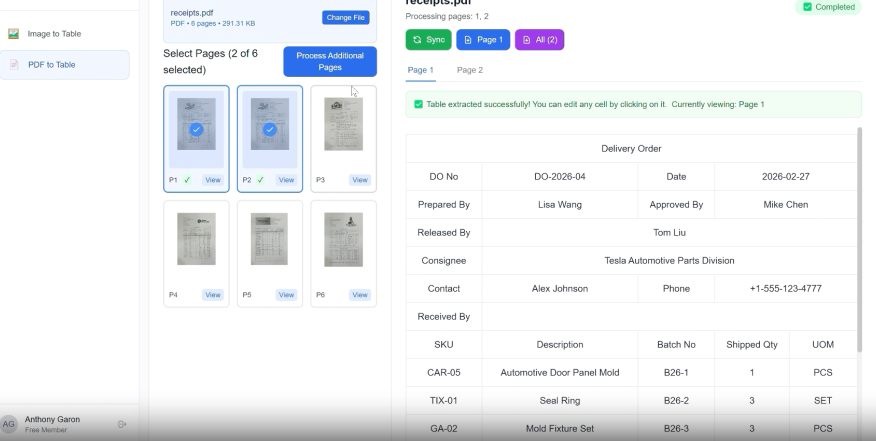
圖 2:將混亂的物流文件轉化為結構化數據。
第 3 章:專業行業應用——將 PDF 數據轉化為可行的見解
雖然基本的PDF 轉 Excel 轉換器可能足以處理單頁文件,但企業級的挑戰需要針對特定行業法規和工作流程量身定制的專業邏輯。
1. 建築與土木工程:管理「紙本記錄」
在美國建築業中,「提交文件」和「資訊請求 (RFI)」流程每年會產生數千份 PDF 文件。估價師經常收到以大尺寸 PDF 格式呈現的工程量清單或物料清單 (BOM),這些文件難以處理。
- 痛點:嘗試將 24x36 藍圖 PDF 中的表格複製到 Excel 中,通常會導致數據零散。
- TabliSync 解決方案:我們的引擎使用大尺寸文件解析從超大文件中提取表格數據,而不會丟失物料描述與其數量之間的關聯。
2. 醫療保健管理:保險理賠與病歷
美國醫療保健提供者被淹沒在以 PDF 格式交付的給付說明 (EOB) 表格和實驗室報告中。
- 合規優先:我們的PDF 轉 Excel 工作流程在設計時考慮了 HIPAA 標準,能夠提取計費代碼 (ICD-10) 和成本明細,同時保持嚴格的數據主權。
- 準確性至關重要:在醫療保健領域,將「7」誤讀為「1」可能會導致計費被拒。TabliSync 的神經驗證層會交叉比對提取的數據,以確保總計始終平衡。
---
第四章:開發者的藍圖——透過 API 將 PDF 擴展至 Excel
對於現代 SaaS 公司和企業 IT 部門而言,手動上傳是一個瓶頸。PDF 轉 Excel 的未來在於程式化整合。TabliSync 的RESTful API 是為高容量環境而設計的,這些環境需要數據在系統之間無縫流動。
1. 建置自動化數據管道
想像一下,您的公司每月透過電子郵件收到 5,000 份發票。開發人員可以使用 TabliSync API 建立「零接觸」工作流程:
- 擷取:每當有新的 PDF 檔案進入您的 S3 儲存貯體時,AWS Lambda 函式就會觸發。
- 處理:PDF 檔案會被傳送至 TabliSync 的PDF 轉 Excel API。
- 對應:JSON 或 XLSX 輸出會自動對應至您的 SQL 資料庫或 ERP (例如 SAP 或 NetSuite)。
2. 開發人員為何偏好 TabliSync
- 高併發性:我們的基礎設施可水平擴展,讓您在尖峰時期 (例如報稅季) 同時處理數百個PDF 轉 Excel要求。
- Webhook 通知:無需持續輪詢。我們的 API 會在資料準備就緒時立即通知您的系統。
- 自訂邏輯注入:使用我們的 API 定義「清理規則」(例如,在資料到達 Excel 檔案之前自動移除空格或將日期格式化為 MM/DD/YYYY)。
---
第五章:自動化的投資報酬率——為何「免費」工具會讓您付出更多代價
許多使用者一開始會搜尋「免費 PDF 轉 Excel 轉換器」。然而,對於企業而言,「免費」通常伴隨著隱藏的成本,例如安全性風險、資料限制和準確性差。
「清理」稅
如果免費工具的準確度為 90%,您仍然需要花費 10% 的時間手動修正錯誤。
計算方式:
- 手動輸入:每份文件 60 分鐘
- 低品質 OCR:每份文件 15 分鐘清理時間
- TabliSync AI:每份文件 < 1 分鐘驗證時間
對於每小時賺取 30 美元的員工來說,TabliSync 僅在勞動力成本方面即可節省約 每份文件 25 美元。當乘以數千份文件時,投資回報率(ROI)每季可達數萬美元。
安全與知識產權
免費的線上工具經常會儲存您的數據以「訓練」其模型,或者更糟的是,出售您的元數據。對於美國公司來說,這是一個 合規的噩夢。TabliSync 為企業客戶提供 「無儲存」 保證。您的知識產權——無論是製造業 PDF 中的專有配方,還是敏感的法律合同——都將永遠屬於您自己。
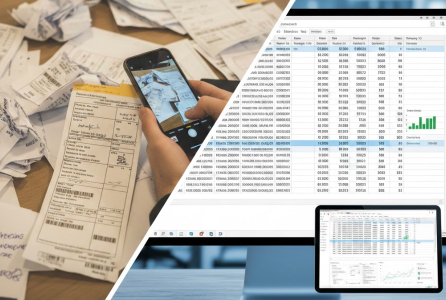
圖 3:視覺化 AI 驅動自動化帶來的巨大效率提升。
---
第 6 章:進階格式設定——讓數據「準備好公式」
關於 PDF 轉 Excel 工具的一個常見抱怨是,產生的數據是「死」的。您可以看到數字,但您無法執行 =SUM() 函數,因為數據被格式化為文字。
自動類型偵測
TabliSync 的引擎在提取過程中執行 數據類型識別。它會識別:
- 整數與小數: 提取為數值儲存格,可立即計算。
- 日期字串: 標準化為 Excel 友善的日期格式。
- 布林值: 識別 PDF 表單中的「是/否」或「已付款/未付款」核取方塊。
透過提供「準備好公式」的檔案,我們消除了您的團隊在 Excel 中執行 VALUE() 或 TRIM() 函數的需要,讓您直接進入分析階段。
第 7 章:安全、隱私與聯邦合規
在美國,數據主權和隱私不僅是操作上的偏好,更是法規要求。當您執行涉及敏感客戶資訊、財務記錄或知識產權的PDF 轉 Excel 轉換時,您必須確保您的數據不會成為負擔。
1. 企業級加密
TabliSync 在靜態數據採用AES-256 位元加密,在傳輸中採用TLS 1.2+。這確保即使數據封包被攔截,也無法讀取。對於我們的美國政府和國防承包商而言,這種安全級別是所有文件處理的基礎。
2. 符合 HIPAA 和 SOC2 Type II 標準
對於醫療保健和金融行業,我們提供專門的環境。
- HIPAA:我們為醫療保健實體提供商業夥伴協議 (BAA),確保醫療 PDF 中的 PII(個人身份資訊)得到最高機密性的處理。
- SOC2 合規性:我們的系統經過嚴格的第三方審計,以驗證我們的安全性、可用性和處理完整性。
3. 「零保留」保證
許多「免費」的PDF 轉 Excel 工具會保留您文件的副本以訓練其 AI。TabliSync 提供企業隱私盾:一旦您的轉換完成並且您已下載 Excel 文件,我們的伺服器將對源 PDF 執行加密擦除。未經您明確同意,絕不會將您的數據用於訓練。
---
第 8 章:PDF 轉 Excel 百科全書(綜合常見問題解答)
為了幫助您應對複雜的文件挑戰,我們匯總了我們北美用戶最常提出的 20 個問題。
技術與結構常見問題解答
1. 為什麼我將 PDF 轉換為 Excel 時,有些欄位會合併?
這通常是因為標準 OCR 無法將「空格」識別為欄位分隔符。TabliSync 使用神經表格重構來識別對齊,即使沒有垂直線,也能防止欄位合併。
2. TabliSync 能處理頁面旋轉的 PDF 嗎?
是的。我們的預處理引擎會自動偵測頁面方向,並在開始PDF 轉 Excel 提取之前將其旋轉至正確的 0 度平面。
3. 我可以轉換的頁數有限制嗎?
我們的企業方案支援高達 2,000 頁的「巨型 PDF」,非常適合用於年度財務報告和長篇法律披露。
4. AI 如何處理單一儲存格中的多行文字?
TabliSync 會識別「文字換行」邏輯。它會將多行描述保留在單一 Excel 儲存格中,使用 Alt+Enter 格式化,而不是將其拆分成多行。
5. 我可以轉換受密碼保護的 PDF 嗎?
是的,前提是您已獲得授權。上傳階段會提示您輸入密碼,以便 AI 解析加密的資料。
產業與財務常見問題
6. 轉換器是否辨識美國日期格式 (MM/DD/YYYY)?
絕對可以。您可以將輸出偏好設定為特定的地區格式,以確保 Excel 將其辨識為實際的「日期」物件以便排序。
7. 您如何處理一頁上有數個不同表格的 PDF?
我們的引擎會執行多表格偵測,隔離每個表格,並將它們放在同一個 Excel 工作表中,或拆分到不同的索引標籤中。
8. 我可以從「唯讀」限制的 PDF 中提取資料嗎?
是的。由於我們的PDF 轉 Excel 引擎同時使用視覺重建 (OCR) 和程式碼解析,因此它可以「讀取」標準複製貼上無法讀取的受限檔案。
9. 它是否支援會計風格的負數(括號表示)?
是的。TabliSync 會將 Excel 中的 (500.00) 辨識為 -500.00,確保您的財務公式保持準確。
10. 我可以將紙本試算表的相片轉換成 Excel 嗎?
是的,這是我們掃描 PDF/JPG 轉 Excel 功能的一部分,該功能使用專門的工業級 OCR。
整合與工作流程常見問題
11. 我可以使用 Python 或 Node.js 透過 TabliSync 嗎?
是的,我們為兩者都提供完整的 SDK,讓您可以在本地開發環境中自動執行PDF 轉 Excel 任務。
12. 如果 PDF 中有圖章或簽名等「雜訊」覆蓋在資料上,會發生什麼情況?
我們的神經層經過訓練,能夠「看穿」這些瑕疵,即使簽名或圖章部分重疊,也能識別出底層文字。
13. 您是否支援轉換為 CSV 而非 XLSX?
是的,您可以選擇 .csv、.xlsx 或 .json 作為輸出格式,以獲得更好的資料庫相容性。
14. 有沒有辦法一次批次轉換 1,000 個 PDF?
我們的批次處理儀表板支援大量上傳,您可以將所有結果合併到一個主要的 Excel 檔案中。
15. 這個工具在 Mac 和 Windows 上都能運作嗎?
作為一個基於雲端的解決方案,TabliSync 與瀏覽器無關,並且可以在任何作業系統上完美運作。
進階格式設定與準確性
16. 您如何處理財務報告中的無邊框表格?
我們使用「對齊鄰近度」演算法,透過檢查文字對齊方式來重建網格邏輯,而無需線條。
17. 我可以選擇特定頁面進行轉換,而不是整個文件嗎?
是的,我們的頁面選擇器可讓您只鎖定相關的資料頁面,節省處理時間和點數。
18. TabliSync 會保留原始字體和顏色嗎?
您可以切換「保留格式設定」來保留視覺樣式,或選擇「原始資料」來取得乾淨、未格式化的 Excel 工作表。
19. 如果 AI 出錯了怎麼辦?
我們的左右對照編輯器會以紅色標示低信心度的字元,讓您在下載前能夠快速驗證並更正資料。
20. 我預期可以節省多少時間?
平均而言,與手動輸入或舊式轉換器相比,TabliSync 可將資料輸入和清理時間減少95%。
---
結論:為您的資料策略做好未來準備
從PDF 轉換為 Excel 不僅僅是檔案轉換,更是靜態資訊與動態智慧之間的橋樑。在美國的商業環境中,速度和精確度是最終的競爭優勢,您不能讓您的資料被鎖在 PDF 的「數位琥珀」中。
TabliSync 提供媲美人眼般的精確度,以及超級電腦般的速度。透過自動化您的文件工作流程,讓您的團隊能夠專注於分析、策略與成長,而非處理列、欄和錯字。
準備好釋放您的數據了嗎?
加入成千上萬已擺脫手動數據輸入的行業領導者。體驗當今市場上最精確的PDF 轉 Excel 技術。
什麼是 企業 PDF 轉 Excel 轉換指南 (2026)?
關於 企業 PDF 轉 Excel 轉換指南 (2026) 的快速解答,以及 TabliSync 如何加速 Excel 工作。
什麼是 企業 PDF 轉 Excel 轉換指南 (2026)?
企業 PDF 轉 Excel 轉換指南 (2026) 涵蓋實務 Excel 流程、常見陷阱與自動化模式。本 TabliSync 指南說明概念、範例並連結相關教學。
TabliSync 如何協助 企業 PDF 轉 Excel 轉換指南 (2026)?
TabliSync 可從截圖或 PDF 擷取表格、整理雜亂資料,並自動化與 企業 PDF 轉 Excel 轉換指南 (2026) 相關的重複 Excel 任務。
應從哪裡開始學習 企業 PDF 轉 Excel 轉換指南 (2026)?
先閱讀本頁總覽,再開啟下方相關文章,取得逐步教學與 AI 輔助流程。
所有 PDF 轉 Excel 文章(31)
How to copy a table from a PDF to Excel: Native Options and AI OCR Workflow
In today's fast-paced business environment, efficiently transferring data from PDFs to Excel is crucial for productivity. Many users face challenges when attempting to copy tables from PDFs due to the cumbersome nature of manual data entry and the limitations of basic OCR tools. This article provides a comprehensive guide on how to effectively copy tables from PDFs into Excel. It covers both native options for those who prefer manual methods, as well as innovative AI OCR solutions like TabliSync that can significantly enhance the efficiency of this process. By following the step-by-step instructions, users will learn how to easily extract data from various types of PDF documents, ensuring a seamless transition to structured Excel formats. Whether you're an accountant, a data entry professional, or someone who frequently deals with financial documents, this guide will equip you with the knowledge to streamline your data extraction tasks.

如何在 Excel 中複製工作表:步驟說明指南
本指南提供如何在 Excel 中複製工作表的步驟說明,協助使用者有效率且準確地管理其試算表。無論您處理的是財務報表、庫存表單,或是任何其他資料,複製工作表都能節省時間並確保一致性。請遵循我們的清晰說明,掌握這項重要的 Excel 技巧。在本指南結束時,您將能自信地複製工作表,並保持您的工作井然有序。在學習這項技巧後,別忘了探索 TabliSync 如何進一步增強您的試算表管理任務!

如何將 PDF 另存為 Excel
本指南將引導您完成使用 TabliSync 將 PDF 文件轉換為 Excel 電子表格的過程。如果您曾為將資料從 PDF 傳輸到可編輯格式而苦惱,您並不孤單。許多使用者面臨諸如手動輸入緩慢、格式問題以及資料傳輸不準確等挑戰。本文提供了一個清晰的分步方法,幫助您有效地將 PDF 轉換為 Excel 文件。您不僅將學到如何執行轉換,還將了解確保最佳結果的技巧以及應避免的常見陷阱。有了 TabliSync,您將找到一個簡化的解決方案,簡化您的資料管理任務並改善您的工作流程,讓您專注於分析,而不是繁瑣的資料輸入。

Excel 公式鎖定故障排除
本故障排除指南為使用者提供解除 Excel 公式鎖定的實用解決方案,解決常見問題並提供預防未來問題的提示。公式鎖定可能會對商業使用者造成重大障礙,特別是那些依賴精確資料處理的財務和行政人員。透過逐步方法,本文協助讀者了解公式鎖定的原因,並提供解決這些問題的有效策略。透過實施本文概述的解決方案,使用者可以重新掌控其試算表,確保他們能夠有效率地編輯和管理其資料,而不會造成不必要的挫折。本文還強調了預防未來出現此類問題的最佳實務,有助於實現更順暢、更有效率的試算表工作流程,讓使用者能夠完全專注於精確的資料處理。
如何在 Excel 中新增下拉式選單
重複的手動資料輸入經常導致業務人員使用 Excel 時資料不一致且工作效率低下。本文介紹了建立 Excel 下拉式選單的困難,並提出了手動設定和自動資料擷取方法兩種解決方案。內容還涵蓋了詳細的操作步驟、關鍵匯出前檢查、常見設定錯誤和常見問題解答。建立標準化的下拉式選單可有效統一資料輸入標準,減少人為錯誤,並優化日常辦公室資料處理和財務報告的流程。
如何在 Excel 中建立標題
"透過這份全面的 Excel 標題指南,掌握資料組織的藝術。從逐步建立方法到進階自訂技巧,本文為您提供增強資料清晰度並建立高度專業、具影響力的試算表所需的關鍵技能。"
如何取消隱藏 Excel 中的所有列:簡單指南
隱藏的 Excel 列經常會阻礙企業和會計人員的資料分析和報告準確性。本文介紹了取消隱藏列的手動和自動方法,列出了常見的操作陷阱和關鍵資料驗證點。它有助於使用者有效恢復完整的試算表資料,並確保可靠的資料處理。

如何將 PDF 表格複製到 Excel
["將表格資料從 PDF 檔案轉換為可編輯 Excel 電子表格的詳細逐步指南", "檢查和驗證所提取資料內容以確保轉換準確性並避免錯誤的專業技巧", "PDF 表格轉換的實際應用場景,涵蓋發票和財務報告等常見文件", "簡化和優化日常 PDF 資料轉換和排序任務的有效方法和經驗", "關於為日常辦公工作建立高效、省時的 PDF 轉 Excel 資料處理流程的指南"]

如何製作盒狀圖 Excel:將複雜表格轉換為可操作的見解
使用結構化數據準備和動態 Excel 範圍,將手動圖表創建時間縮短 70%。 在生成盒狀圖之前,通過集成 AI OCR 解析,消除來自非結構化數據源的數據輸入錯誤。 通過原始表格和視覺化層之間的實時同步,為統計分析維護單一真相來源。
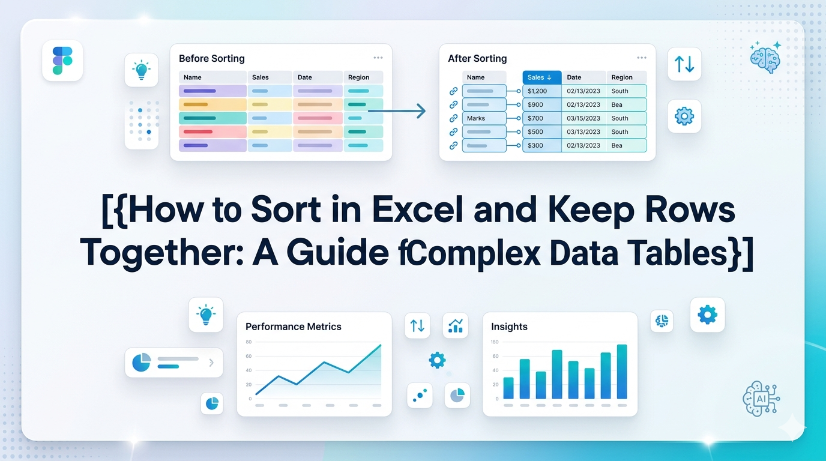
如何在 Excel 中排序並保持列在一起:複雜資料表格指南
透過使用 Excel 表格或「展開選取範圍」選項,完全消除列分隔錯誤,將排序後資料修復時間縮短高達 90%。 自動化跨越具有多欄分組資料的排序,無需手動選取,使用 Power Query 或結構化參考將工作流程步驟從 8 次點擊減少到 1 次點擊。 透過結合 AI OCR 前置處理與 TabliSync,在排序前防止半結構化匯入(PDF、發票)中的資料損壞,實現 99.5% 的列完整性。
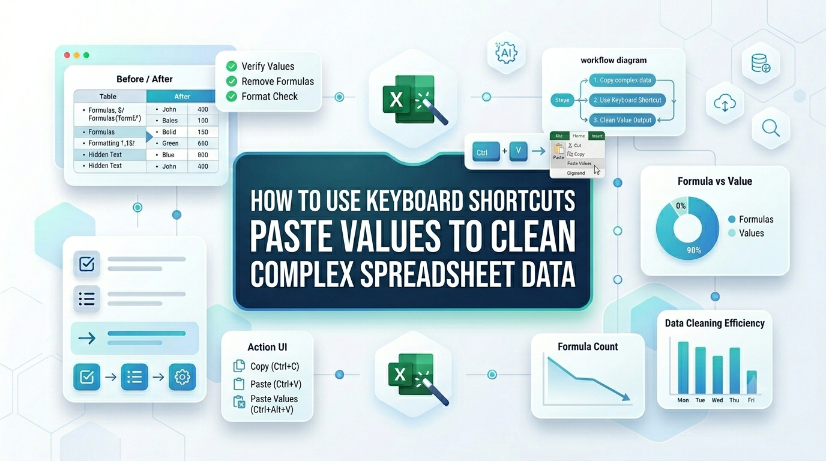
如何使用鍵盤快捷鍵貼上值來清理複雜的試算表資料
使用直接鍵盤快捷鍵貼上值,取代手動格式清除,將資料清理時間最多縮短 80%。 消除來自匯入或舊有資料集的隱藏格式錯誤、損壞的公式和不一致的資料類型。 無需巨集或 VBA,僅使用原生 Excel 按鍵操作,即可維持乾淨、可重複的資料流程。 透過將貼上值與 TabliSync 等提取工具結合,連接結構化與非結構化資料的處理流程。

自動化 Excel 自動調整大型數據集列高
自動調整列高失敗最常見的原因是手動設定的列高或合併儲存格。合併的儲存格直接忽略合併區域的內容,只會查看左上角儲存格的高度。實際的教訓是:避免合併需要動態高度的列,或者接受您必須在文字換行後手動調整合併的列。如果列在自動調整後顯得太高,請檢查隱藏字元或過多的換行符(透過清除格式)。診斷方法很簡單:按兩下列界線沒有反應?懷疑是手動覆寫。列縮小但內容仍被截斷?懷疑是沒有換行文字。

如何移除 Excel 中的空白列:原生 Excel 和 AI 工作流程選項
TabliSync 現在只需點擊一下即可在 Excel 中移除空白列,無需手動清理。 您所在目標地區的所有用戶均可立即使用標準方案,無需額外費用。 支援 Excel 2019 (Windows) 和 Excel 365 (Windows/macOS);無需 VBA 或巨集。 批次處理支援每個工作表最多 10,000 列,並自動偵測完全空白的列。
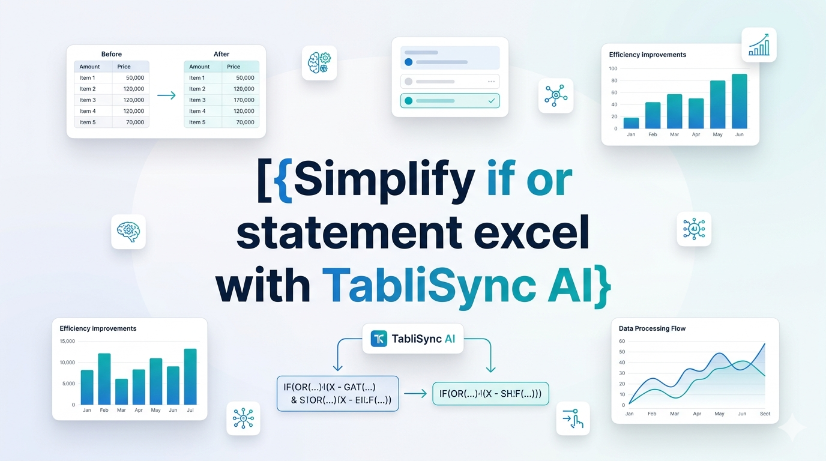
如何在不中斷工作流程的情況下使用 Excel 中的 IF OR 語句
在 Excel 中使用 IF OR 語句來測試多個條件,而無需無限嵌套 IF。 手動輸入容易出錯且難以稽核,尤其是在有 3 個以上的邏輯測試時。 TabliSync AI 可自動化條件映射,並在幾秒鐘內生成乾淨的公式。 務必測試邊緣情況,例如空白或混合資料類型,以避免錯誤的結果。

Excel 方向鍵無法使用:原生修復與 AI 工作流程選項
Excel 中的方向鍵故障很少是硬體問題;它們幾乎總是歸因於 Scroll Lock、凍結窗格或巨集觸發的導覽鎖定。 標準修復(切換 Scroll Lock、Excel 修復)在企業部署中有 30% 的情況會因群組原則限制或舊版增益集衝突而失敗。 TabliSync AI 提供了一個確定性、經過稽核記錄的解決路徑,可繞過 Scroll Lock 狀態並在不禁用安全控制的情況下還原原生方向鍵行為。 [您的目標區域] 的組織必須記錄方向鍵的補救步驟,以符合使用者生產力和資料輸入準確性的[適用合規要求]。

如何在 Excel 中合併兩欄:原生 Excel 和 AI 工作流程方法
請務必將合併後的資料與來源欄位進行驗證,以防止靜默資料損毀。 僅使用提供稽核記錄或基於公式合併的工具,以實現完全歸因。 切勿在未手動驗證邊緣案例的情況下,依賴 AI 生成的合併建議。 請在您的資料治理記錄中記錄合併方法和日期,以準備好合規性。

如何安全地移除 Excel 中的空白列:原生 Excel 與 AI 工作流程指南
Excel 中的空白列通常會因為包含空格或不可見字元等部分內容而被隱藏——刪除前務必取消隱藏並進行掃描。 AI 工具可以生成 VBA 巨集或公式來移除空白列,但每個 AI 輸出的結果都必須先在資料副本上進行測試。 切勿盲目使用「刪除整列」功能;請先篩選或使用「前往特殊」功能,以避免破壞鄰近的資料。 將人工目視檢查與自動化步驟結合——最佳的移除工作流程是人機協作,而非單方面交接。

如何取消隱藏 2026 Excel 中的列:原生 Excel 和 AI 工作流程方法
使用三種主要方法在 2026 Excel 中取消隱藏列:右鍵點選內容功能表、鍵盤快速鍵 (Ctrl+Shift+9) 以及「格式」索引標籤下的「可見度」。 對於由篩選條件導致的隱藏列,請使用「篩選器」下拉式清單清除列欄位上的篩選條件,而不是使用「取消隱藏」指令。 透過選取整個工作表 (Ctrl+A),然後右鍵點選並選擇「取消隱藏」,一次性批次取消隱藏多個列。 在列印或共用之前,透過稽核工作表保護設定並使用「特殊選取」功能來定位隱藏列,以防止意外隱藏。
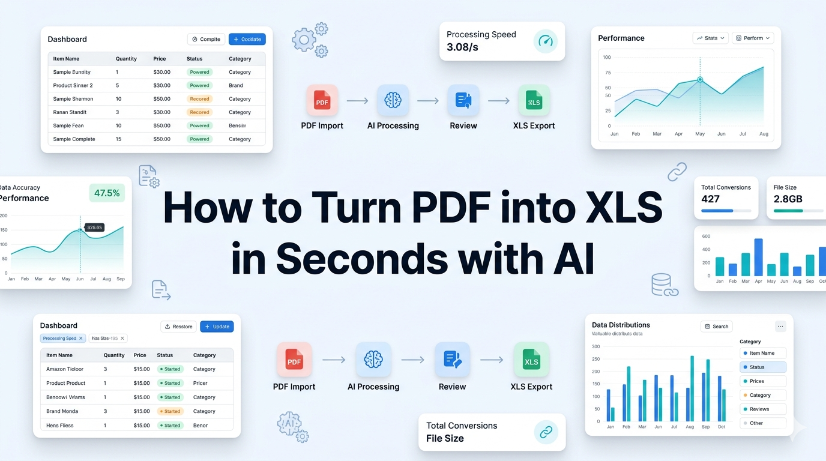
如何使用 AI 在數秒內將 PDF 轉換為 XLS
使用 AI OCR 和結構化數據提取,將 PDF 轉 Excel 的轉換時間從 15 分鐘縮短至 10 秒以下。 透過自動化架構驗證和正規化輸出,將手動數據輸入錯誤率最高降低 99%。 在來源 PDF 和 Excel 工作簿之間維持即時同步,將數據刷新週期縮短至零。 無需重新訓練或自訂腳本,即可處理半結構化和掃描式 PDF 版面配置。

在 Excel 中插入列的快速鍵:加速資料準備
使用 Ctrl+Shift++ 快捷鍵可將插入列的速度提高 80%,將資料準備時間從數秒縮短至鍵擊。 結合列插入與 Excel 表格結構化參考,可消除手動複製貼上錯誤,確保公式自動擴展。 將快捷鍵與 AI OCR 工作流程配對,可減少資料輸入的摩擦,該工作流程會將 PDF 和圖片解析成即時 Excel 表格,以便插入。 透過對新插入的列使用命名範圍和資料驗證,可維護稽核軌跡和資料治理,防止結構損壞。
_20260527094715A097.png)
使用 TabliSync 精通 Excel 欄位比對
使用 TabliSync 的自動化資料擷取和即時同步功能,將手動欄位比對時間縮短 70%。 透過結構化參照比對,消除因重複、格式不符和遺漏值造成的 VLOOKUP 錯誤。 結合 AI OCR 解析與 Excel 原生驗證工具,確保非結構化來源的資料完整性 100%。
告別手動輸入 – 秒速提取表格數據
將任何圖片或 PDF 表格即時轉換為 Excel,準確率達 99.9%。TabliSync 的 AI OCR 可處理手寫表單、收據和複雜表格,並直接同步到 Google Sheets、Notion 或 Airtable
立即免費試用 TabliSync