Article Summary
掌握 2026 年的批次 OCR 轉 Excel 在 2026 年數據驅動的格局中,傳統的手動輸入非結構化文件(例如發票、收據和物流報告)已成為關鍵的增長瓶頸。本文提供了批次 OCR 轉 Excel 技術的權威指南,並強調現代 OCR 已超越了簡單的文本轉錄,轉而專注於智能數據重構和上下文感知。
掌握大型数据集:批量 OCR 至 Excel 的权威指南
处理大型数据集通常意味着要面对堆积如山的文件。无论您身处金融、物流还是医疗保健行业,发票、收据和报告的数量之多都可能令人不知所措。传统的手动数据输入方法不仅缓慢,而且是阻碍增长并导致代价高昂错误的瓶颈。现代解决方案在于利用批量 OCR 至 Excel 技术进行自动化数据提取。但是,您如何驾驭各种可用工具并实施真正可扩展的解决方案?本指南为您提供深入的专业知识,助您掌握批量文档处理,并为您的关键财务和运营数据实现高精度 OCR。
对当前 OCR 格局的反思:超越基本转录
Lido 最近发表的一篇题为“2024 年数据提取最佳 OCR 软件”的富有见地的分析,深入探讨了选择正确的 OCR 工具的关键细微之处。作者强调,现代 OCR 已超越了简单的文本转录,现在需要复杂的数据结构化和上下文感知。具体而言,文章重点介绍了:
“现代 OCR 的真正价值不仅在于识别字符,还在于理解其提取的数据的结构。对于处理发票和财务报表等复杂文档的企业而言,能够准确解析表格并维护数据关系至关重要。没有这一点,‘提取的数据’仅仅是一堆混乱的文本,仍然需要大量手动工作才能重新组织和使用。有效的数据提取平台必须提供强大的表格检测和布局分析功能,才能将真正可操作的信息直接提供到 Excel 或关系数据库等格式。” (来源:https://www.lido.app/blog/best-ocr-software)身為深耕文件自動化領域的 SaaS 內容行銷專家,我發現這個觀點非常有共鳴。Lido 的文章準確地指出了許多企業忽略的核心挑戰:「OCR」中的「T」應該代表「轉換」(Transformation),而不僅僅是「轉錄」(Transcription)。市場上充斥著能夠將文字頁面數位化的通用 OCR 工具。然而,能夠同時處理數百或數千份文件並具備進行財務表格解析的專業智慧的工具卻寥寥無幾。這正是瓶頸從「讀取」文件轉移到「重構」數據的關鍵點,這是下游分析或 ERP 集成的關鍵步驟。 此外,文章還強調了整合的關鍵作用。根據我的經驗,即使是高度準確的 OCR 引擎,如果無法無縫地將數據注入現有工作流程,也會變成一個孤島。一個強大的批次 OCR 轉 Excel 解決方案不僅必須在版面分析方面表現出色,還必須提供穩健的 API 或 Webhook,以便與 Salesforce、NetSuite 或專業會計軟體等平台連接。這呼應了 Lido 文章對提供全面數據管道的平台的關注。能夠批量處理各種文件格式——從 PDF 和 JPEG 到複雜的多頁 TIFF 檔——同時保持高準確性和結構完整性,對於任何數據驅動型組織來說,已不再是奢侈品,而是競爭的必需品。
多格式瓶頸:為何您的文件多樣性正在扼殺效率
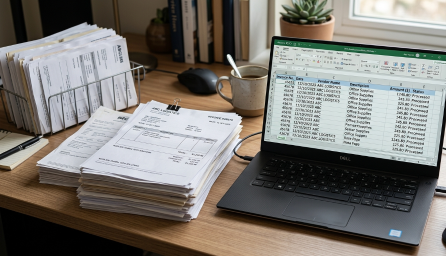
讓我們來談談大規模文件處理的真正痛點。問題不僅在於數量龐大;更在於文件格式和佈局的龐雜、未經處理的多樣性。您的財務部門收到的發票並非單一標準化格式。他們會收到來自主要供應商的向量 PDF、小型供應商的掃描不良的 JPEG、舊式傳真系統的多頁 TIFF,甚至可能還有一些混亂的 Word 文件。這就是無法批次處理多樣化格式,這會扼殺生產力。傳統方法和較不先進的 OCR 工具迫使您以不同的方式處理每種格式,通常需要為每個供應商的佈局進行繁瑣的手動預分類或模板創建。
- 每個新的供應商佈局都需要一個[新模板]或配置。
- 掃描文件通常需要[手動圖像預處理],例如傾斜校正。
- 將不同文件類型合併到單一處理批次中通常是[不可能的]。
- 適用於清晰 PDF 的數據提取規則在[模糊的掃描件]上會失敗。
- 結果是導致工作流程碎片化,[無法真正自動化]。
想像一下,您的應付帳款團隊每月要處理 10,000 份發票。其中 6,000 份是標準 PDF,但 4,000 份是掃描件、嵌入圖像的電子郵件和奇怪文件類型的混合體。傳統方法意味著團隊只能自動化約 60% 的工作流程,但其餘 40% 需要極具破壞性且緩慢的手動干預。這不僅效率低下;這是一個[巨大的擴展性障礙]。無法將所有這些多樣化的格式視為單一、統一的「批次」處理,意味著您的批量文件處理將不斷遇到障礙。您無法實現真正的自動化;您只是自動化了簡單的部分,而將困難且昂貴的部分留給人工處理,這從根本上違背了最初採用技術的目的。
當處理像[法律合同]或[臨床試驗報告]這類複雜的多頁文件時,這種痛苦會急劇加劇。一份50頁的文件可能在第12、35和48頁包含關鍵的財務表格,而每一頁的格式都略有不同。一個基本的OCR工具可能會提取所有文本,但完全無法識別第35頁的表格是第12頁表格的延續,或者格式已經發生了變化。數據會變成一連串不連貫的文本,需要數小時的手動複製、粘貼和在Excel中重新組織。這種持續不斷、充滿阻礙的上下文切換和數據清理,使得大規模文件處理變得異常痛苦且成本高昂。這不僅僅是識別字符;而是要克服佈局混亂。
效率與成本差距:手動整理 vs. TabliSync 自動轉換
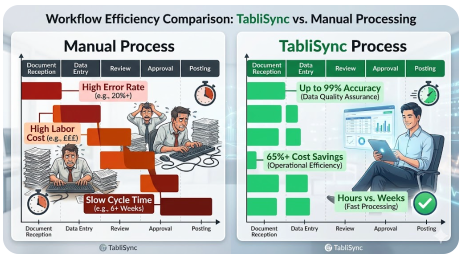
要真正理解高精度OCR和自動數據提取的價值,我們需要將現狀——手動將數據整理到Excel文件中——與使用TabliSync進行轉換進行比較。這種差異不僅僅是邊際上的;它在[效率、節省成本和數據質量]方面具有變革性。讓我們使用實際的行業基準和場景來詳細分析這兩種方法的經濟和運營現實。
手動現狀的隱藏成本
每月手動處理 10,000 份文件是一項艱鉅的任務。經驗豐富的資料輸入專員平均每小時最多可處理 40-60 份複雜文件(例如多行發票),包括驗證。要處理 10,000 份文件,您大約需要 200 小時的專注勞動。以平均每小時 30 美元的總成本(包括福利和管理費用)計算,您每月的資料輸入勞動成本僅為 6,000 美元。
- [高錯誤率]:人工資料輸入的錯誤率通常為 1-3%。對於 10,000 份文件,這意味著有 100-300 份文件的資料不正確,導致昂貴的 [對帳] 問題、付款延遲或合規問題。
- [擴展性問題]:要將產能加倍,您必須將員工人數加倍,這會導致成本成比例增加和管理開銷。 [擴展是線性的且昂貴的]。
- [週期時間慢]:處理大量文件可能需要數天或數週,從而延遲財務可見性和營運決策。 [緩慢的資料等於緩慢的業務]。
- [員工士氣低落]:資料輸入是重複且枯燥的工作,導致員工 [離職率] 高以及相關的招聘成本。
TabliSync 的優勢:實現效率和節省
現在,讓我們看看使用 TabliSync 的 批次 OCR 轉 Excel 解決方案處理相同的 10,000 份文件。TabliSync 每小時可處理數千頁文件。手動工作從「輸入」轉變為「例外處理」和「驗證」。通常,對於高品質的文件,自動化率可以超過 90-95%,這意味著只有 5-10% 的文件需要人工審核。
您的團隊可能只需花費 20 小時來驗證例外情況,而不是 200 小時。以相同的每小時 30 美元費率計算,您的人力成本將降至 600 美元。TabliSync 平台的成本(假設此類型的典型 SaaS 層級)可能約為每月 1,500 美元。您的總成本現在為 2,100 美元,營運成本降低了 [65%]。但節省的費用不止於此。
- [大幅降低錯誤率]:TabliSync 的 AI 驅動引擎準確率高達 99%,顯著降低了與數據錯誤相關的成本。
- [近乎即時的可擴展性]:要處理 20,000 份文件,您只需調整您的訂閱。無需聘請或培訓新員工。[擴展是指數級且經濟高效的]。
- [快速的週期時間]:過去需要數週才能完成的批次現在只需數小時即可處理,從而提供[即時的財務可見性]。
- [更高價值的工時]:您的團隊可以騰出時間來處理[分析任務]、策略規劃和供應商關係管理。
- [提高合規性]:每次提取都會被記錄並可稽核,從而創建一個強大的[稽核軌跡]並降低監管風險。
考慮一家大型物流公司,該公司改用 TabliSync 處理提單。他們將數據輸入團隊從 15 人減少到 3 人,同時將處理量增加了 40%。這 12 名員工被重新培訓並調往物流規劃和客戶支援等高價值職位。直接節省的成本超過每年 450,000 美元,這還不包括更快的計費週期和減少錯誤所帶來的價值。這就是從手動混亂轉向自動精確的量化影響。
執行大型批次 OCR 轉 Excel 專案的分步指南
既然您已经了解了批量 OCR 转 Excel 的强大业务价值,让我们通过像 TabliSync 这样的强大平台来实际操作。成功的批量文档处理不仅仅是点击一个按钮;它需要一种有条理的方法来确保准确性、结构和无缝的数据流。本指南将概述精确的步骤,包括配置详细信息和操作最佳实践,帮助您将大量文档转化为结构化、可操作的 Excel 数据。
步骤 1:批量配置和文档摄入
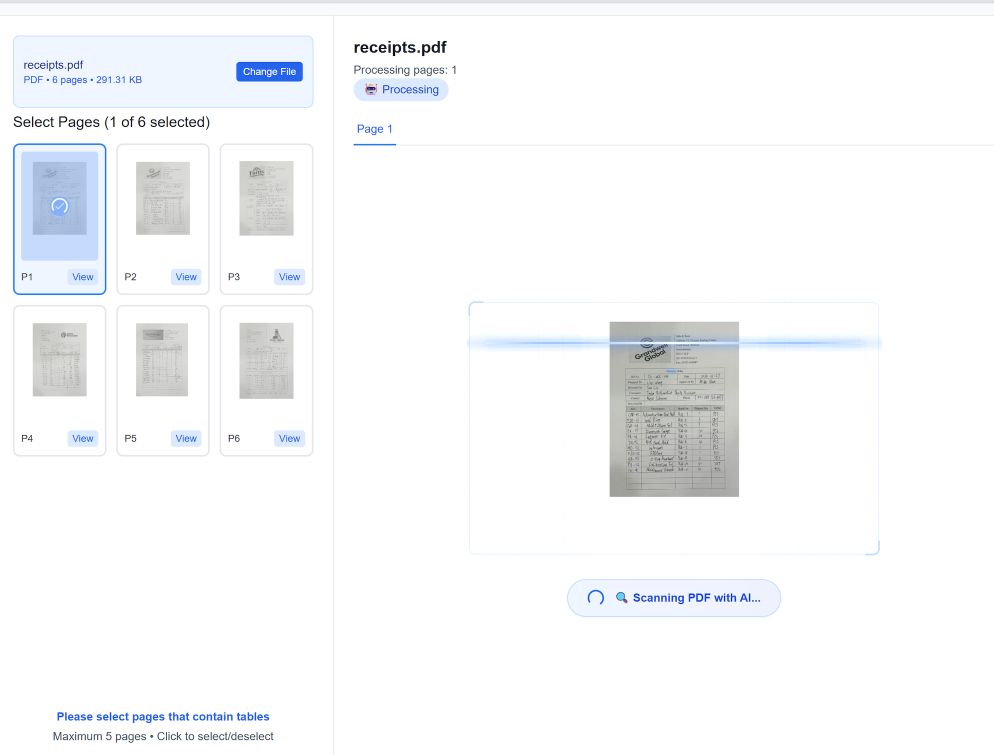
第一步,也是也许最关键的一步,是设置您的批量并摄入各种文档。这是您克服多格式瓶颈的地方。在 TabliSync 中,您无需预先排序文件。您只需登录安全仪表板并创建一个新的 [处理批量]。在配置设置中,您需要指定 [输出格式](在本例中为 Excel)、您首选的 [OCR 引擎设置](例如,权衡速度与准确性,特别是对于有颗粒感的扫描件)以及任何 [预处理规则],如自动旋转或降噪。
配置完成后,您有多种摄入选项来处理您的大型数据集。对于几百个文件,[直接网页上传] 界面就足够了。对于数千个文档,您最好使用我们的安全 [SFTP 网关] 或强大的 [TabliSync API]。例如,一家全球物流公司使用 API 将带有附件的传入电子邮件自动路由到处理批量中,从而完全消除了手动处理。TabliSync 几乎接受任何格式——多页 PDF、复杂的 TIFF、JPEG,甚至包含混合文件类型的 ZIP 存档。系统会自动 [解压、标准化和准备] 每个文档以进入下一阶段,并提供实时摄入日志。
[注意事项]:在设置批量时,请密切注意 [文档语言设置]。虽然 TabliSync 支持多种语言,但选择文档的主要语言可以显著提高准确性,特别是对于细微的字符变化或货币符号。此外,对于扫描文档,请确保其分辨率至少为 [300 DPI] 以获得可靠的结果;分辨率非常低的扫描件是导致 OCR 错误的最大原因。
步骤 2:智能布局分析和表格解析
在匯入文件後,TabliSync 的核心 AI 引擎便開始運作。此步驟並非閱讀文字,而是理解每頁中的[視覺層次結構和結構關係]。這就是財務表格解析變得至關重要的原因。我們的引擎不僅尋找關鍵字;它會分析空白、對齊和格式線索,以識別[表格、明細項目、標頭和鍵值對](例如「發票日期」及其對應的日期)。
這是一個零範本的流程。TabliSync 的 AI 已在數百萬份不同類型的文件中進行訓練,因此它能自動識別出供應商發票上的明細項目表格是一個單一實體,即使它跨越多頁且沒有清晰的邊框線。對於財務表格解析,它會智能地將[數量、單價、描述和項目總計]分離成獨立、準確的欄位。您可以透過 TabliSync儀表板監控此進度,該儀表板會確切顯示哪些文件正在被分析,並標記出佈局模糊需要人工審核的文件。
為確保您的[總分類帳]對帳專業級的結果,請使用 TabliSync 的驗證規則。您可以設定規則,檢查個別明細項目的總計是否等於發票小計,或稅額是否根據指定費率正確計算。這超越了簡單的提取,並增加了一層[業務邏輯驗證],確保到達您 Excel 檔案的數據不僅準確,而且在邏輯上一致,大大加快了您下游的對帳流程。
步驟 3:數據驗證、例外處理和 Excel 匯出
最後一步是精煉提取的數據,處理任何例外情況,並將最終的結構化資訊匯出到 Excel。在 AI 完成其分析後,TabliSync 會呈現一個[驗證介面]。在這裡,只有當 AI 對關鍵欄位的信心分數低於您預設的閾值時,才會標記文件供人工審核。例如,如果一份特別混亂的手寫筆記遮蓋了「總金額」,系統將標記該特定文件。
在驗證畫面上,您可以並排查看原始文件影像與擷取的資料。您的團隊可以[快速修正任何錯誤],在 AI 遇到困難的地方加入人工智慧。對於典型的批次處理,這種審核速度極快,因為您只需查看標記的例外情況,而不是全部 10,000 份文件。對於大量文件處理,這種人工介入的處理方式對於維持近乎 100% 的資料完整性至關重要。介面經過優化,速度極快,讓驗證人員可以透過欄位進行標籤切換,並使用鍵盤快捷鍵進行快速修正。所有文件都驗證完畢後,只需點擊[匯出至 Excel]。
TabliSync 不僅僅提供原始的文字輸出;它提供了一個結構精美的、多工作表的 Excel 工作簿。一個工作表可以包含[標頭層級資料](發票號碼、日期、供應商名稱),而另一個工作表可以包含所有[詳細的項目明細](產品 SKU、描述、數量、價格),並透過唯一的識別碼將它們連結起來。這種關聯式結構對於複雜的分析和 ERP 整合非常有價值。此外,您可以設定匯出以使用特定的[Excel 資料類型](例如,將日期格式化為日期,將貨幣格式化為數字),確保資料已準備好可立即用於樞紐分析表或財務建模,無需任何手動清理。
策略影響:為何批次 OCR 轉 Excel 是一項核心能力,而非附加功能
長久以來,企業一直將文件處理視為後勤行政任務——一項必要的成本中心。這是一個嚴重的策略性誤判。在數位時代,您從驅動業務的非結構化文件中自動擷取資料的能力,直接決定了您的營運速度、財務敏捷性,以及最終的競爭優勢。掌握批次 OCR 轉 Excel 不僅僅是節省時間;更是釋放您組織數據中潛在價值的關鍵。
考慮到擁有[近乎即時的財務數據]的策略價值。當您能在數小時內處理 10,000 張發票,而不是數週,您的應付帳款團隊就不再是被動應對過去的事件。他們正在[積極管理現金流],優化營運資金,並利用提前付款折扣。您的採購團隊可以分析數千筆採購的項目數據,以識別支出模式並與供應商協商更優惠的條款。您的合規和審計團隊對每一筆交易都擁有[即時、可驗證的審計軌跡],大幅降低了審計的成本和風險。這種程度的響應能力只有透過強健、高準確度、批量處理解決方案才能實現。
此外,這種數據的靈活性是進階分析和 AI 計劃的基礎。一個以準確、詳細的項目數據即時更新的[總帳],成為預測和策略規劃的強大工具。您可以將這些結構化數據輸入機器學習模型,以預測需求、優化庫存水平或偵測詐欺交易。隱藏在文件中的非結構化數據是您數位轉型的燃料,而批次 OCR 轉 Excel 是使其可用的煉油廠。忽略這一點,就像擁有一個油田卻拒絕建造管道一樣。
深入常見問題解答:解決大規模 OCR 轉 Excel 的複雜性
從手動流程轉向複雜、自動化的批次 OCR 轉 Excel 解決方案,不可避免地會引發技術和營運問題。本常見問題解答部分汲取了部署數百個大型文件自動化專案的深厚專業知識。我們不僅解決「如何做」,還解決「為什麼」和「萬一」,為您提供成功、專業部署所需的細微理解。
表格偵測與表格擷取有何不同?
這是經常被忽略的一個關鍵區別。表格 [偵測] 僅僅是識別頁面上是否存在表格並在其周圍繪製一個框。許多通用 OCR 工具僅止於此。然而,表格 [擷取] 是一項更複雜的任務,需要理解表格的內部結構。它涉及準確識別列、行、標題以及每個儲存格中的精確資料,即使表格沒有邊框或具有複雜的合併儲存格。對於財務表格解析而言,可靠的擷取是不可或缺的。TabliSync 使用先進的版面配置分析,不僅偵測表格,更能以高保真度在 Excel 中重現其結構和資料。
TabliSync 能處理掃描、低品質或傾斜的文件嗎?
可以,但有條件限制。TabliSync 的引擎非常強大,並包含自動影像 [預處理] 功能。它可以校正文件的傾斜、減少雜訊並銳化文字以提高辨識度。我們的高準確度 OCR 對於複雜的版面配置和多樣的印刷品質特別有效。然而,OCR 的基本規則仍然適用:[輸入垃圾,輸出垃圾]。極度模糊、關鍵文字上有明顯手寫痕跡或解析度低於 [300 DPI] 的文件,擷取準確度總是會較低。對於這些情況,TabliSync 會將文件標記為需要人工驗證,以確保沒有錯誤的資料進入您的最終 Excel 報告。
TabliSync 是否符合 GDPR 和 CCPA 的規定?
資料隱私至關重要,尤其是在處理財務或個人文件時。TabliSync 的核心是企業級的安全性和合規性。我們完全符合 GDPR、CCPA 以及其他主要的資料隱私法規。所有資料在靜態和傳輸時都會進行 [加密]。此外,我們還提供自動 PII [紅字標記] 和可設定的資料保留政策等功能,確保您能完全控制敏感資訊的處理和儲存方式。當您使用 TabliSync 進行大量文件處理時,您所使用的平台將優先考慮安全性和法規遵循。
如何將 TabliSync 與我現有的 ERP 或會計系統整合?
無縫整合對於真正的自動化至關重要。雖然匯出至 Excel 功能強大,但直接整合通常是最終目標。TabliSync 提供一個強健且[文件齊全的 API],讓您能夠自動化整個流程。您可以使用 API 將文件推送到 TabliSync,監控其狀態,並將結構化、已驗證的資料直接拉取到您的 ERP 或會計系統,例如 NetSuite、Salesforce 或 QuickBooks。我們也支援[Webhook],因此當處理批次完成時,您的其他系統可以立即收到通知,觸發您工作流程中的進一步自動化動作。
如果 AI 無法正確擷取關鍵資料點,會發生什麼情況?
這就是「人工審核」驗證步驟至關重要的原因。TabliSync 不僅僅是猜測;它會為每個擷取的資料點提供信心分數。如果關鍵欄位(例如「總金額」)的信心分數低於您定義的閾值,該文件將被自動標記並顯示在[驗證介面]中。然後,您的團隊可以快速審查並更正該特定點。這確保只有 100% 經過驗證且準確的資料才會匯出到您的最終 Excel 文件,從而維持專業的對帳和財務報告所需的高資料完整性。
TabliSync 是否可以處理跨越多頁的表格的多頁文件?
是的,這是我們財務表格解析引擎的核心優勢。TabliSync 可以智慧地追蹤跨越多頁的表格。它會在第一頁識別表格標題,並理解後續頁面是同一表格的延續,即使標題沒有重複。它將所有資料合併到您 Excel 輸出中的[單一連續表格]中,保留資料的關聯結構,並為您節省原本需要的手動合併時間。
人類需要處理哪些類型的「例外情況」?
例外情況不僅僅是 OCR 辨識率低。它們也可能涉及 [商業邏輯驗證]。例如,TabliSync 可以檢查提取的明細項目總計是否等於提取的發票總計。如果不相等,該文件就會成為例外。這可能是由於實際的提取錯誤,也可能是供應商發票本身的計算錯誤。然後,人工審核人員將獲得相關背景資訊,以便快速解決問題,方法是更正提取內容或將文件標記出來,以便財務團隊與供應商協商處理。
批次處理文件的數量有限制嗎?
雖然為了維持可管理的效能,單一批次有實際的限制,但 TabliSync 的設計旨在實現大規模處理。對於非常龐大的資料集,我們建議將處理分解為邏輯批次(例如,按供應商或按月份)。我們的企業級方案旨在每年擴展至 [數十萬甚至數百萬] 份文件。對於特別龐大、高流量的需求,我們可以配置專用的處理資源,以確保您的 [自動化資料提取] 工作流程符合您精確的速度和流量 SLA。
立即釋放前所未有的資料敏捷性和效率
您現在已經探索了批次 OCR 轉 Excel 的全面景觀,從手動處理的根深蒂固的痛點到像 TabliSync 這樣的平台上的精確、逐步執行。將大量非結構化、多格式文件自動準確地轉換為結構化、可操作數據的能力,不再是邊緣的效率提升;對於任何旨在數據驅動的世界中實現卓越營運和策略敏捷性的組織而言,這已成為核心業務的當務之急。不作為的成本——高昂的人工開銷、普遍的數據錯誤、緩慢的週期時間以及完全缺乏可擴展性——實在是太高了,不容忽視。
您的團隊花在手動數據輸入上的每一分鐘,都是從高價值分析、供應商對帳和策略性財務規劃中[被剝奪]的時間。競爭格局不會等你來更新文件處理。現在就擁抱自動化數據提取的組織,正在建立一個營運彈性的基礎,這將在未來幾年帶來豐厚的回報。不要讓您的關鍵業務數據被困在紙本或零散的數位檔案中。掌控您的數據管道,推動您的組織前進。我們對 TabliSync 轉變您工作流程的能力充滿信心,因此邀請您親身體驗。停止讓手動瓶頸阻礙您。立即註冊 TabliSync 免費試用,親眼見證高準確度 OCR 的即時轉變力量。您的數據彈性的未來始於現在——不要拖延。
什麼是 如何使用批次 OCR 轉 Excel 處理大型數據集?
關於 如何使用批次 OCR 轉 Excel 處理大型數據集 的快速解答,以及 TabliSync 如何加速 Excel 工作。
什麼是 如何使用批次 OCR 轉 Excel 處理大型數據集?
如何使用批次 OCR 轉 Excel 處理大型數據集 涵蓋實務 Excel 流程、常見陷阱與自動化模式。本 TabliSync 指南說明概念、範例並連結相關教學。
TabliSync 如何協助 如何使用批次 OCR 轉 Excel 處理大型數據集?
TabliSync 可從截圖或 PDF 擷取表格、整理雜亂資料,並自動化與 如何使用批次 OCR 轉 Excel 處理大型數據集 相關的重複 Excel 任務。
應從哪裡開始學習 如何使用批次 OCR 轉 Excel 處理大型數據集?
先閱讀本頁總覽,再開啟下方相關文章,取得逐步教學與 AI 輔助流程。
所有 批次 OCR 轉 Excel 文章(11)

如何在 Excel 中複製工作表:步驟說明指南
本指南提供如何在 Excel 中複製工作表的步驟說明,協助使用者有效率且準確地管理其試算表。無論您處理的是財務報表、庫存表單,或是任何其他資料,複製工作表都能節省時間並確保一致性。請遵循我們的清晰說明,掌握這項重要的 Excel 技巧。在本指南結束時,您將能自信地複製工作表,並保持您的工作井然有序。在學習這項技巧後,別忘了探索 TabliSync 如何進一步增強您的試算表管理任務!

Excel 公式鎖定故障排除
本故障排除指南為使用者提供解除 Excel 公式鎖定的實用解決方案,解決常見問題並提供預防未來問題的提示。公式鎖定可能會對商業使用者造成重大障礙,特別是那些依賴精確資料處理的財務和行政人員。透過逐步方法,本文協助讀者了解公式鎖定的原因,並提供解決這些問題的有效策略。透過實施本文概述的解決方案,使用者可以重新掌控其試算表,確保他們能夠有效率地編輯和管理其資料,而不會造成不必要的挫折。本文還強調了預防未來出現此類問題的最佳實務,有助於實現更順暢、更有效率的試算表工作流程,讓使用者能夠完全專注於精確的資料處理。
如何在 Excel 中新增下拉式選單
重複的手動資料輸入經常導致業務人員使用 Excel 時資料不一致且工作效率低下。本文介紹了建立 Excel 下拉式選單的困難,並提出了手動設定和自動資料擷取方法兩種解決方案。內容還涵蓋了詳細的操作步驟、關鍵匯出前檢查、常見設定錯誤和常見問題解答。建立標準化的下拉式選單可有效統一資料輸入標準,減少人為錯誤,並優化日常辦公室資料處理和財務報告的流程。
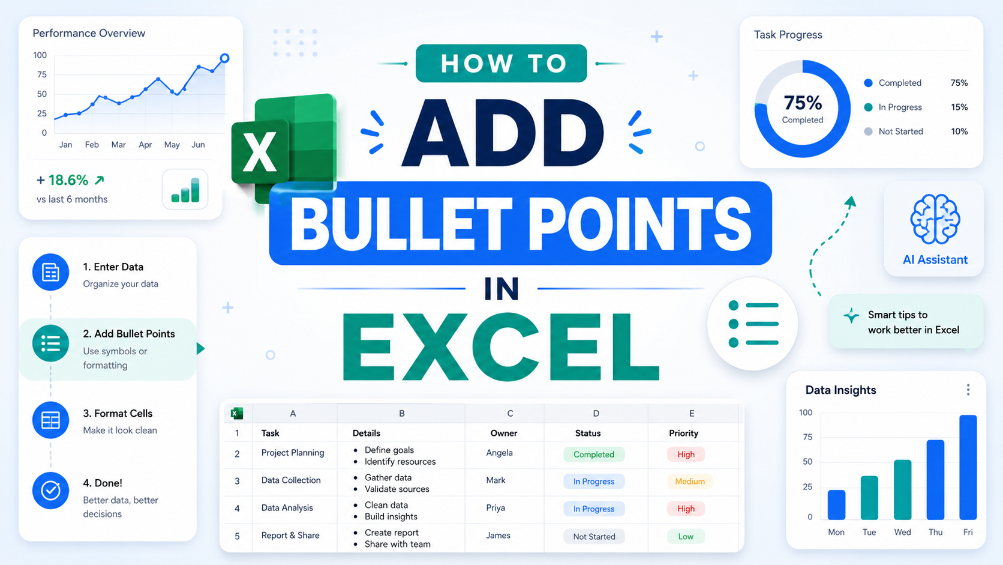
如何在 Excel 中新增項目符號
「本指南提供使用鍵盤快速鍵和 Ribbon 功能表在 Excel 中新增項目符號的逐步說明,並附帶在專業文件中使用的實際範例,以及用於提升整體閱讀性的有效格式設定技巧。」
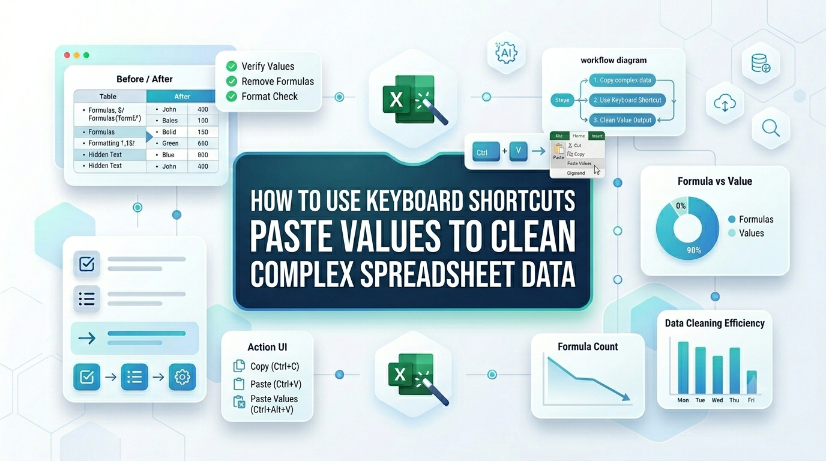
如何使用鍵盤快捷鍵貼上值來清理複雜的試算表資料
使用直接鍵盤快捷鍵貼上值,取代手動格式清除,將資料清理時間最多縮短 80%。 消除來自匯入或舊有資料集的隱藏格式錯誤、損壞的公式和不一致的資料類型。 無需巨集或 VBA,僅使用原生 Excel 按鍵操作,即可維持乾淨、可重複的資料流程。 透過將貼上值與 TabliSync 等提取工具結合,連接結構化與非結構化資料的處理流程。

如何在 Excel 中新增項目符號以獲得乾淨的資料表格
本指南涵蓋了在 Excel 中新增和清理項目符號的兩種高效方法,以建立結構化、可分析的資料表格。它解釋了內建的 Excel 工作流程,包括鍵盤快捷鍵、CHAR 函數、Power Query 和 Excel 表格,用於簡單的一次性格式設定任務。它還介紹了由 AI 驅動的 TabliSync 解決方案,可自動從 PDF、螢幕截圖和外部報告中提取、標準化和組織雜亂的項目符號列表,將其轉換為乾淨的 Excel 列,從而解決常見的資料清理問題,並優化經常性的業務資料工作流程,以便進行篩選、分析和儀表板建立。

AI:如何在 Excel 中分割名字和姓氏
透過使用 AI 驅動的解析,消除手動姓名分割錯誤,將資料清理時間最多減少 85%。 自動化從 PDF 和基於影像的報告中提取名字和姓氏,每位分析師每週可節省 10 小時以上。 透過即時同步在資料集之間維護一致的姓名格式,將下游的協調失敗率降低 90%。

如何鎖定 Excel 中的儲存格:保護特定數據免遭變更
實施細緻的儲存格保護,確保 0% 的手動公式覆蓋錯誤。掌握雙步驟鎖定和保護工作流程,節省 90% 的試算表審核時間。利用 AI 驅動的 OCR 同步功能,將非結構化數據轉換為鎖定、不可變更的業務資產。

如何在 Excel 中刪除重複項和原始項:逐步指南
消除 100% 的雜訊:掌握從來源資料中不僅移除重複項,還移除原始項目,只留下真正唯一資料的技術。 節省 90% 的時間:從手動逐列審核轉向自動化資料清理自動化工作流程。 0% 手動輸入錯誤:利用 AI OCR 將非結構化資料解析為乾淨的結構,無需人工介入。 可擴展的資料衛生:實施高階 Excel 唯一值策略,輕鬆處理超過 100k+ 列的資料集。

Excel 工作簿錯誤:抱歉,我們找不到解決方案指南
* 透過識別隱藏的本機暫存路徑,立即修復 Excel 啟動錯誤。 * 使用自動化路徑驗證,將手動故障排除時間減少 90%。 * 透過 AI OCR 遷移非結構化資料,實現 0% 手動輸入錯誤。 * 將損壞的檔案連結轉換為具備彈性的雲端同步資料資產。

如何解除鎖定不設密碼的 Excel 工作表
以 99.9% 的資料完整性解鎖 Excel 工作表密碼;減少 90% 的手動恢復時間;無縫執行 XML 和 VBA 巨集;AI 驅動的 OCR 用於結構化資料提取。
告別手動輸入 – 秒速提取表格數據
將任何圖片或 PDF 表格即時轉換為 Excel,準確率達 99.9%。TabliSync 的 AI OCR 可處理手寫表單、收據和複雜表格,並直接同步到 Google Sheets、Notion 或 Airtable
立即免費試用 TabliSync