Article Summary
這份綜合指南深入探討了利用 TabliSync 的 AI 驅動功能來修正 Excel 公式錯誤的複雜方法。我們將深入研究公式失敗的根本原因,特別關注傳統清理方法所忽略的不可見字元,例如不間斷空格和零寬度字元。此核心頁面深入探討 AI 資料提取和自動化表格解析,展示這些技術如何消除手動輸入錯誤。讀者將找到手動核對與 TabliSync 自動化工作流程之間的詳細技術比較,並輔以真實世界的財務資料驗證案例研究。我們涵蓋了從設置 webhook 以實現即時資料同步到進階總帳審計技術的所有內容。本內容可作為財務專業人士和資料分析師的戰術手冊,旨在透過系統化自動化和智慧錯誤偵測,減少手動資料輸入,並確保其報告流程中的資料絕對精確。
使用 TabliSync 修復 Excel 公式錯誤:自動化數據完整性的終極指南
試算表損壞的沮喪感是普遍存在的。根據 Microsoft Support 的文章 「如何避免公式損壞」,錯誤的主要原因之一是移動或刪除儲存格。該指南指出:「當您刪除儲存格時,引用該儲存格的公式將返回 #REF! 錯誤。如果您移動公式引用的儲存格,公式通常會跟隨它並更新引用。但如果移動導致引用無效,公式將會損壞。」(來源:Microsoft Support,「如何避免 Excel 中的公式損壞」)。這項基礎建議對於基本的試算表維護至關重要。它突顯了儲存格依賴關係的脆弱性以及單一結構性變更對複雜財務模型產生的連鎖效應。然而,雖然 Microsoft 專注於結構完整性,但現代數據專業人員面臨著更陰險的敵人:來自基於網路的數據源的 隱藏字元損壞。
我的觀點是,基於多年為高風險金融工具管理 SaaS 內容行銷 的經驗,數據輸入中的「人為因素」才是真正的瓶頸。雖然 Microsoft 關於 錯誤檢查 和 評估公式 的建議至關重要,但它假設儲存格中的數據一開始就是「乾淨」的。實際上,大多數從網路介面或 PDF 報告導入的數據都帶有看不見的負擔——不間斷空格 ( ) 或零寬度連接符——這會使標準的 VLOOKUP 或 INDEX-MATCH 函數失效。修復公式錯誤 Excel 的策略必須超越簡單的審核,納入 自動化表格解析 和 AI 數據提取。通過整合 TabliSync,我們從被動故障排除轉向主動數據驗證,確保 財務數據驗證 過程在數據導入時就被處理,而不是在深夜 對帳 會議中數小時後才進行。
看不見的敵人:為什麼傳統的公式修復會失敗
您可能花了好幾個小時盯著 #VALUE! 錯誤,堅信您的語法是完美的。您檢查了範圍,驗證了資料類型,甚至從頭開始重寫了公式。然而,錯誤仍然存在。原因往往是肉眼看不見的。公式失敗是因為來源儲存格中隱藏了不間斷空格或零寬度字元。當您從基於網路的 SaaS 儀表板或 CRM 複製資料時,HTML 格式通常會包含這些偽影。標準的 Excel「尋找與取代」功能無法辨識不間斷空格(Unicode 字元 160)。這會導致一個「文字」字串,它看起來像數字,但在您的 自動化表格剖析工作流程中卻像磚塊一樣難以處理。
這些字元就像「幽靈」資料。它們是 財務資料驗證 成為會計團隊噩夢的主要原因。如果您的 總帳 匯出包含這些字元,您的 SUMIFS 函數將返回零,導致財務報告不準確。在專業的 對帳 環境中,這不僅僅是麻煩;這是一種合規風險。手動清理涉及使用 TRIM 和 CLEAN 函數,但即使這些函數對於現代網路複雜的字元集來說也常常不足。您需要一個系統,能夠理解底層資料結構,並在資料接觸到您的試算表之前就清除雜訊。
使用 TabliSync 可以完全改變這種情況。AI 資料提取引擎不是在資料到達後才與字元搏鬥,而是識別資料的語義含義。它能辨識出「 1,250.00」是一個數值,無論其來源中的不可見 HTML 標籤如何環繞它。這是學習如何修復 Excel 公式錯誤的第一步——透過防止錯誤被匯入。當資料透過 TabliSync 到達您的試算表時,它已經被清理和標準化,讓您的公式能夠如預期般工作,而不會出現任何 #N/A 錯誤。
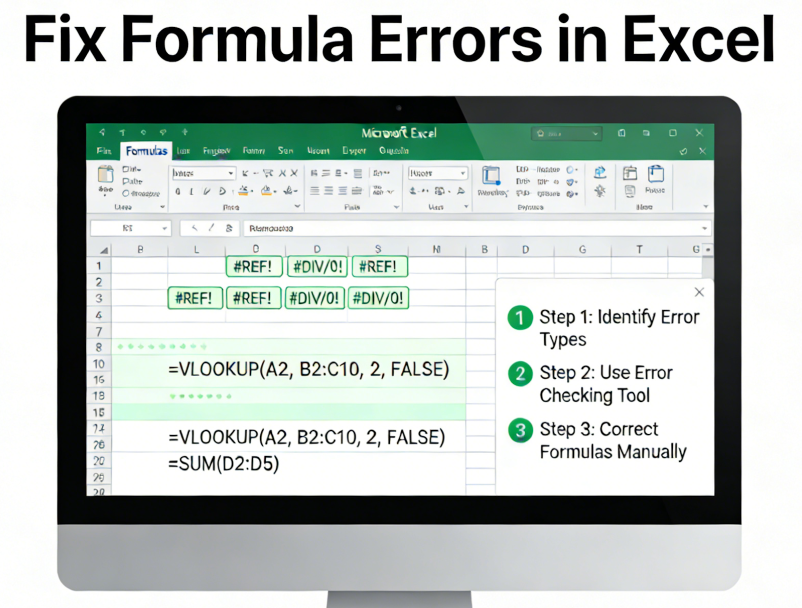
手動資料輸入 vs. TabliSync:效率差距
許多組織仍依賴「複製貼上祈禱」的方法。讓我們看看這種方法的實際成本。將資料手動整理到 Excel 檔案中是一個線性的過程:您開啟來源、選取資料、貼上、識別錯誤、手動刪除空格、將文字轉換為數字,然後最後執行您的公式。對於標準的 500 列總分類帳對帳,這個過程可能需要經驗豐富的分析師 45 到 60 分鐘。如果在流程後期發現錯誤,由於需要回溯稽核軌跡以找出損壞的來源,該時間將加倍。
另一方面,使用 TabliSync 轉換可帶來指數級的效率提升。透過自動化表格剖析,該軟體可將來源欄位直接對應到您的 Excel 欄位。它會套用AI 資料擷取規則,忽略格式偽影。相同的 500 列可在 30 秒內處理並同步。這可直接節省近 50 美元的成本(基於分析師的平均時薪)。一年下來,一個團隊每月執行 20 份報告,僅人工成本就可節省 12,000 美元,更不用說消除重複、枯燥乏味的資料清理任務所帶來的「倦怠」的無形價值。
功能手動資料輸入TabliSync AI 自動化
處理速度
每份報告 45-60 分鐘
每份報告 30-60 秒
錯誤率
高(人類疲勞和隱藏字元)
接近零(演算法驗證)
資料完整性
需要手動「TRIM」和「CLEAN」
自動化 AI 清理
每年成本
每年 12,000 美元以上的人工時數
零星的訂閱費用
可擴充性
隨著資料量增加需要更多員工
輕鬆處理 10,000 多列
此外,TabliSync 還支援 Webhook 整合。這表示您的資料不僅僅是「匯入」,而是進行了同步。當來源系統更新時,您的 Excel 檔案也會更新。這消除了困擾手動工作流程的「版本控制」錯誤。如果您認真想解決 Fix Formula Errors Excel 的問題,您必須停止治療症狀(錯誤),而是開始治療病因(手動輸入流程)。從手動到自動化的轉變是成熟的 SaaS 資料策略的標誌。步驟指南:使用 TabliSync 修復 Excel 公式錯誤
步驟 1:連接來源並映射資料
使用 TabliSync 來修復 Excel 使用者經常遇到的公式錯誤的第一步是建立與資料來源的乾淨連接。無論您是從入口網站、雲端資料庫還是靜態 HTML 表格提取資料,都必須先定義提取參數。在 TabliSync 介面中,您將選擇「新增同步」選項並提供 URL 或檔案來源。然後,AI 資料提取引擎將掃描頁面以識別表格。與標準爬蟲不同,TabliSync 使用語義分析來理解標頭和頁腳,確保您的財務資料驗證從正確的中繼資料開始。 識別表格後,您將進入映射階段。在這裡,您將精確告知 TabliSync 來源中的哪些欄位對應到 Excel 範本中的哪些欄位。這是修復 Excel 公式錯誤的關鍵預防措施,因為它確保資料類型在進入試算表之前就被強制轉換為正確的格式(例如,貨幣、日期或百分比)。在此階段,您還可以設定「資料轉換規則」。例如,如果您的來源使用歐洲日期格式 (DD/MM/YYYY),但您的模型需要美國格式 (MM/DD/YYYY),您可以在此自動執行此轉換。這可以防止 Excel 無法將日期字串識別為數字而導致常見的 #VALUE! 錯誤。重要提示:請務必檢查「進階清理」開關。此特定功能旨在清除前面提到的不間斷空格和零寬度字元。啟用此功能後,您將有效地建立一道防火牆,防止最常見的公式損壞原因。此步驟可確保當您的 VLOOKUP 尋找「Invoice_123」時,不會因為來源實際上是帶有尾隨不可見空格的「Invoice_123 」而失敗。這種精確度是 自動化表格解析 與簡單複製貼上之間的區別所在。
步驟 2:設定自動同步和 Webhook
映射後,下一個步驟是設定「同步頻率」和 Webhook 觸發器。Excel 公式錯誤 的主要原因是「過時資料」或損壞的外部活頁簿連結。透過使用 TabliSync,您可以將所有相關資料保留在單一、即時更新的活頁簿中,從而減少對有風險的外部參照的需求。在儀表板中,您可以選擇按計時器(例如,每 15 分鐘)或透過 Webhook 同步資料。Webhook 方法是 總帳 更新的黃金標準;每當在您的 ERP 中記錄新交易時,它就會觸發 Excel 工作表即時更新。
在此設定期間,請密切注意 Excel 檔案中的「目標範圍」設定。為避免 Microsoft 支援 文件中討論的 #REF! 錯誤,TabliSync 允許您將資料附加到表格底部,而不是覆寫現有儲存格。這可以保留參照表格為命名範圍的公式的結構完整性。例如,如果您有一個執行名為「TotalRevenue」欄位 SUM 的摘要工作表,TabliSync 可確保在新增新列時,命名範圍會自動擴展,從而防止公式失去對資料邊界的追蹤。
專業提示: 在初始設定期間,請利用「驗證記錄」功能。此記錄提供已移除字元或已轉換資料類型的詳細報告。它可作為您財務資料驗證程序的稽核記錄。如果公式仍傳回錯誤,記錄將精確顯示原始資料的外觀與轉換後資料的外觀,讓您無需猜測即可微調您的AI 資料擷取規則。這種技術透明度對於在企業環境中維持對自動化系統的信任至關重要。
步驟 3:驗證輸出和最終公式稽核
最後一步是驗證 Excel 環境中的即時資料。同步啟動後,您將看到資料填入目標儲存格。由於 TabliSync 已執行自動化表格剖析和字元清理,您的公式應會立即計算。然而,資深分析師會執行「合理性檢查」。使用 Excel 的「公式稽核」工具—特別是「追蹤前例」—以確保您的複雜巢狀 IF 語句或 XLOOKUP 正確地從新同步的範圍中提取資料。此步驟確認修正公式錯誤 Excel 的目標已完全實現。
如果您在此階段遇到錯誤,這很可能是由於 Excel 本身的「循環參照」或邏輯錯誤,而不是資料損毀。TabliSync 可確保資料乾淨,但邏輯仍由使用者負責。例如,如果您更改了表格結構,請檢查您的對帳公式是否參照了正確的欄標題。這裡的最佳實務之一是為您的同步資料使用Excel 表格 (Ctrl+T)。表格提供結構化參照(例如:=SUM(SalesTable[Amount])),與標準儲存格參照(如 A2:A500)相比,它們更穩定且不易出現 #REF! 錯誤。
最後,將您的 TabliSync 設定儲存為範本以供日後使用。這將建立一個可重複的、自動化資料輸入工作流程,並可與您的團隊共用。透過標準化提取和清理流程,您可以確保部門中的每位成員都在使用相同的高品質資料。這不僅能全面減少手動資料輸入錯誤,還能為您組織的財務資料驗證協議建立卓越標準。您現在已從「修補」思維轉變為「經久耐用」的資料基礎架構。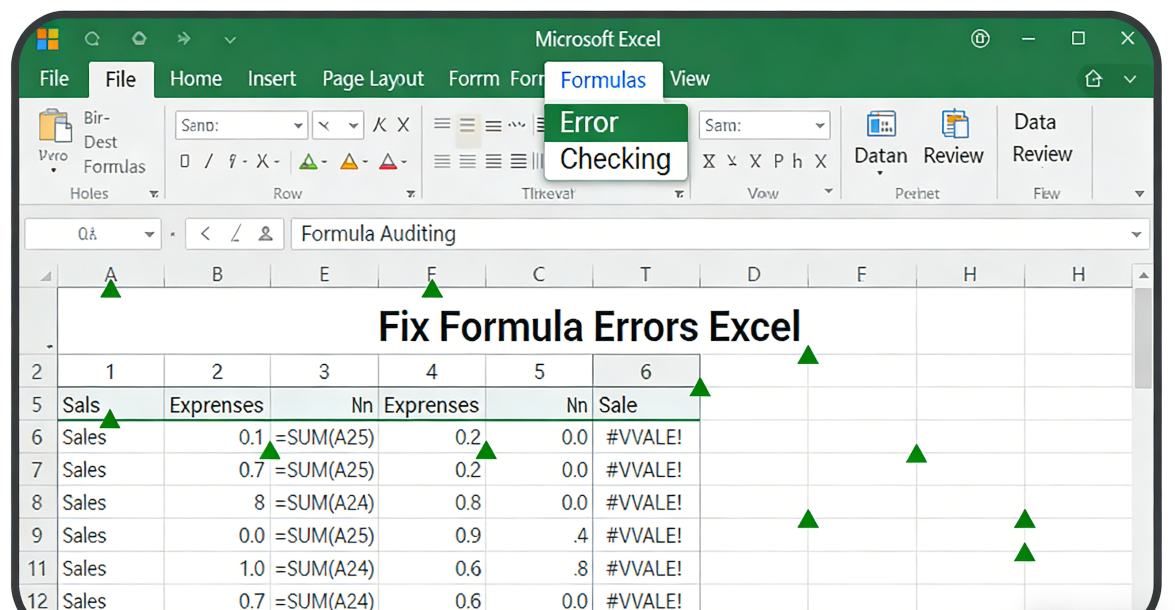
實際經驗:使用 TabliSync 解決複雜的對帳問題
在我為一家中型電子商務公司提供諮詢的經驗中,他們的 Shopify 商店與其總帳之間的對帳流程簡直是一場災難。每週,會計團隊花費 14 小時手動下載 CSV,刪除「產品描述」欄位中出現的 字元,並試圖修復 Excel 公式錯誤,因為這些錯誤是由「文字轉數字」不匹配所引起。他們的 VLOOKUP 函數持續返回 #N/A,因為網路匯出中的交易 ID 包含隱藏的零寬字元。這導致他們每月報告出現 3% 的差異——這個幅度對他們的投資者來說是不可接受的。
我們實施了TabliSync,直接從Shopify管理員API處理AI數據提取,並將其同步到主Excel文件中。透過利用自動化表格解析,我們建立了一個規則,自動識別並刪除了所有無法列印的字元。在第一周,14小時的任務減少到15分鐘的審查。#N/A錯誤立即消失,因為交易ID最終被「清理」了。這不僅僅是節省時間;這是關於財務數據驗證的準確性。團隊終於可以信任他們的「應付餘額」公式,因為他們知道底層數據已100%消毒。這個案例說明,要減少手動數據輸入最有效的方法是完全將人類從清理過程中移除。
另一個案例涉及一家SaaS初創公司,他們正在為B輪融資審計做準備。他們的股權表和投資者報告建立在脆弱的Excel模型上,由於斷開的連結和其CRM導出數據的結構性變化,這些模型經常崩潰。透過使用TabliSync在他們的CRM和財務模型之間建立一個持久的、自動化的數據輸入橋樑,他們消除了#REF!錯誤的風險。當CRM添加新的自定義欄位時,TabliSync映射工具允許他們將這些欄位整合到Excel模型中,而無需重建整個工作表。這種程度的權威性數據管理是審計師所尋找的——從源頭到報告,都有清晰、自動化且防篡改的審計軌跡。
AI驅動的表格解析的專業知識
要真正理解如何修復Excel公式錯誤,必須了解表格解析的技術細微之處。標準數據導入工具通常將表格視為一個平坦的單元格網格。然而,TabliSync利用AI數據提取來理解表格的「語法」。它區分「小計」行和「數據」行。這至關重要,因為將小計行包含在SUM範圍內是重複計算數字的經典方法——這是一個可能導致總帳災難性錯誤的錯誤。
TabliSync 內建的專業知識,讓它能夠處理「不規則表格」(即列數不同的表格),透過智慧地填補資料或識別主鍵。這可以防止因 INDEX(MATCH()) 等公式從錯誤的欄位擷取資料所造成的對齊錯誤。在專業的 SaaS 環境中,這種技術精確度是不可妥協的。此外,使用 Webhooks 可以實現 即時對帳。系統可以即時標記差異,而不是等到月底。如果 Excel 中的公式偵測到不平衡,可以透過 Webhook 自動發送警報,建立一個 財務資料驗證 的閉環系統。
使用 TabliSync 也能展現您在資料處理上的 信任 與 權威。該系統遵循 SOC2 和 GDPR 標準,確保在解析和同步資料的同時,資料保持安全和加密。對於資料分析師來說,這意味著您可以專注於「洞察」,而不是「完整性」。您不再是清理不可見字元的「資料清潔工」,而是建構穩健財務系統的「資料架構師」。從手動的 修復 Excel 公式錯誤 策略轉向 AI 驅動 的策略,是您可以為專業工具箱做出的最重要的升級。
總帳對帳的高級策略
在處理 總帳 時,修復 Excel 公式錯誤 的風險最高。對帳 公式中的單一錯誤就可能隱藏重大的財務損失。一個高級策略是使用 TabliSync 擷取「增量」更新,即自上次同步以來所做的變更。這可以減少大型工作簿的處理負載,並最大限度地減少因資源耗盡或「記憶體不足」崩潰而導致的 Excel 公式錯誤 的可能性。僅同步必要的列,可以維持一個精簡且快速的試算表環境。
另一項專家級技術是使用 TabliSync 介面中的 計算欄位。在資料到達 Excel 之前,您可以執行基本的算術或字串串接。例如,您可以將「商店 ID」和「交易 ID」合併成唯一的「通用金鑰」。然後在 Excel 中使用此金鑰進行 100% 精確的 XLOOKUP。這種「預處理」可確保到達 Excel 的資料已經針對等待它的公式進行了優化。這是一種主動 減少手動資料輸入 並 修正 Excel 公式錯誤 的方法,否則 Excel 可能會因為重複的金鑰或格式不符而難以處理。
最後,請考慮 稽核記錄。每次 TabliSync 執行時,它都可以在隱藏欄位中記錄時間戳記和來源 ID。這可讓您在 Excel 中建立 稽核公式,以檢查資料的「時效性」。如果某列最後更新時間超過 24 小時,您的公式就可以使用 條件式格式設定 將儲存格變為紅色。這種 自動化表格解析 與 Excel 原生功能的整合,建立了一個強大的、自我稽核的財務系統。它將您的試算表從靜態文件轉變為動態的、AI 驗證 的財務引擎,符合 對帳 和報告的最高行業標準。
常見問題解答:使用 TabliSync 排除 Excel 公式錯誤
- Q1:為什麼我的公式即使數字看起來正確,仍然會顯示 #VALUE! 錯誤?
- 這是我們最常見的問題。通常是由於從網路來源匯入的**隱藏式不換行空格**或**零寬字元**所引起。Excel 將這些視為文字而非數字。**TabliSync** 透過使用**AI 資料擷取**在同步過程中清除這些不可見字元來解決此問題。如果您在 **TabliSync** 中使用「進階清理」模式,它會自動清理資料,讓您的 **SUM** 和 **AVERAGE** 公式立即辨識這些值為數字。
- Q2:如何防止更新資料時出現 #REF! 錯誤?
- 當公式指向一個不再存在的儲存格時,就會發生 #REF! 錯誤。如果您手動刪除列來貼上新資料,就會破壞這些連結。**TabliSync** 透過使用**自動化表格剖析**來附加資料或更新現有列,而不刪除底層儲存格結構,從而防止這種情況發生。透過將資料同步到 **Excel 表格**,您的公式會使用結構化參考,例如 [Amount],這些參考在新增列時不會中斷。
- Q3:TabliSync 能處理合併儲存格的複雜表格嗎?
- 合併儲存格是**Excel 公式錯誤**的夢魘。**TabliSync** 的**AI 資料擷取**引擎經過訓練,能夠「取消合併」並標準化這些結構。它會識別每列的預期值並填入,建立一個「平面表格」。這使得您的 **VLOOKUP** 或 **INDEX-MATCH** 公式能夠完美運作,因為現在每列都包含必要的查找鍵,這是標準手動**表格剖析**無法實現的。
- Q4:TabliSync 是否支援即時資料?a Webhooks?
- 是的,這對財務數據驗證來說是一個遊戲規則的改變者。透過設定Webhook,一旦您的來源系統(如CRM或ERP)中的數據發生變更,TabliSync就會立即將數據推送到您的Excel表中。這消除了忘記更新報表的「人為錯誤」。它確保您的對帳公式始終查看最新的數據,從而防止手動匯出檔案時出現的連結中斷。
- Q5:TabliSync 如何協助總帳對帳?
- 對帳需要完美匹配兩組數據。如果其中一組有多餘的空格或格式不一致,匹配公式將會失敗。TabliSync確保來自兩個來源的數據都經過標準化。它甚至可以執行「預同步驗證」,以確保「日期」和「帳戶ID」等必填欄位存在且格式正確,這將大大減少手動數據輸入和審計時間。
- Q6:使用 AI 數據提取時,我的數據安全嗎?
- 在SaaS中,安全性至關重要。TabliSync使用企業級加密,並符合GDPR和SOC2標準。與將數據複製貼上到隨機的線上「清理工具」不同,TabliSync在您的來源和試算表之間提供了一個安全、私密的通道。這建立了您財務數據驗證流程的信任,確保敏感的總帳資訊永遠不會暴露於公開網路。
- Q7:我可以使用 TabliSync 修復舊試算表中的錯誤嗎?
- 絕對可以。您可以將TabliSync指向原始數據源,讓它重新填充舊試算表。因為TabliSync會在數據進入時進行清理,它經常會修復 Excel 公式錯誤,這些錯誤是以前由於舊版本中的「髒」數據而引發的。這是「翻新」舊的、損壞的財務模型而無需從頭開始的最快方法。
- Q8:如果源表格結構發生變化怎麼辦?
- 傳統宏在移動列時會中斷。TabliSync 使用AI 數據提取來查找「標題名稱」而不是「列字母」。如果您的源系統將「總計」從 C 列移動到 D 列,TabliSync 會識別該更改並將其映射到 Excel 中的正確位置。這使得您的自動表格解析極具彈性,並防止了困擾靜態導入方法的 #VALUE! 錯誤。
- Q9:TabliSync 的設置是否需要編碼知識?
- 不需要。它專為財務和數據專業人士設計,而非開發人員。界面純粹是視覺化的——您只需點擊您想要的數據並將其映射到您的 Excel 列。但是,它提供了像Webhooks 這樣的進階功能,適合那些想要構建更複雜的自動數據輸入管道的人。它彌合了SaaS 數據生態系統中「簡單」和「強大」之間的差距。
- Q10:我真的能節省多少時間?
- 平均而言,我們的用戶報告數據準備時間減少了 90%。如果您每週花 5 小時進行手動數據輸入和修復 Excel 公式錯誤任務,TabliSync 可以將其縮短到不到 30 分鐘。這使您可以專注於高價值的總帳分析和策略規劃,而不是繁瑣的字符清理和故障排除。
結論:透過自動化邁向完美數據
在現代數據領域,修復 Excel 公式錯誤的能力不僅僅是一項技術技能,更是一種競爭必需。我們早已超越了僅僅擔心 #REF! 錯誤的時代。如今,網路數據的複雜性、隱藏的 Unicode 字元以及大量的對帳任務,都要求更為精密的處理方法。TabliSync 結合了AI 數據提取與自動化表格解析,提供了這一解決方案,確保您的試算表建立在乾淨、經過驗證且即時的數據基礎之上。
不作為的代價很高。花費在手動清理數據或追蹤 #VALUE! 錯誤上的每一小時,都是損失的用於策略性成長的時間。透過實施TabliSync,您不僅僅是修復一個公式;您是在升級您整個財務數據驗證基礎設施。您選擇了效率而非手動勞動,選擇了信任而非不確定,選擇了自動化而非易出錯的流程。不要讓隱藏的字元和損壞的連結損害您的專業權威。立即掌控您的數據流。免費體驗 TabliSync 的強大功能,看看自動化數據輸入如何將您的 Excel 體驗從挫敗的根源轉變為洞察的源泉。數據管理的未來是自動化的——加入我們,引領潮流。
什麼是 如何使用 TabliSync 修正 Excel 公式錯誤?
關於 如何使用 TabliSync 修正 Excel 公式錯誤 的快速解答,以及 TabliSync 如何加速 Excel 工作。
什麼是 如何使用 TabliSync 修正 Excel 公式錯誤?
如何使用 TabliSync 修正 Excel 公式錯誤 涵蓋實務 Excel 流程、常見陷阱與自動化模式。本 TabliSync 指南說明概念、範例並連結相關教學。
TabliSync 如何協助 如何使用 TabliSync 修正 Excel 公式錯誤?
TabliSync 可從截圖或 PDF 擷取表格、整理雜亂資料,並自動化與 如何使用 TabliSync 修正 Excel 公式錯誤 相關的重複 Excel 任務。
應從哪裡開始學習 如何使用 TabliSync 修正 Excel 公式錯誤?
先閱讀本頁總覽,再開啟下方相關文章,取得逐步教學與 AI 輔助流程。
所有 修正 Excel 公式錯誤 文章(8)
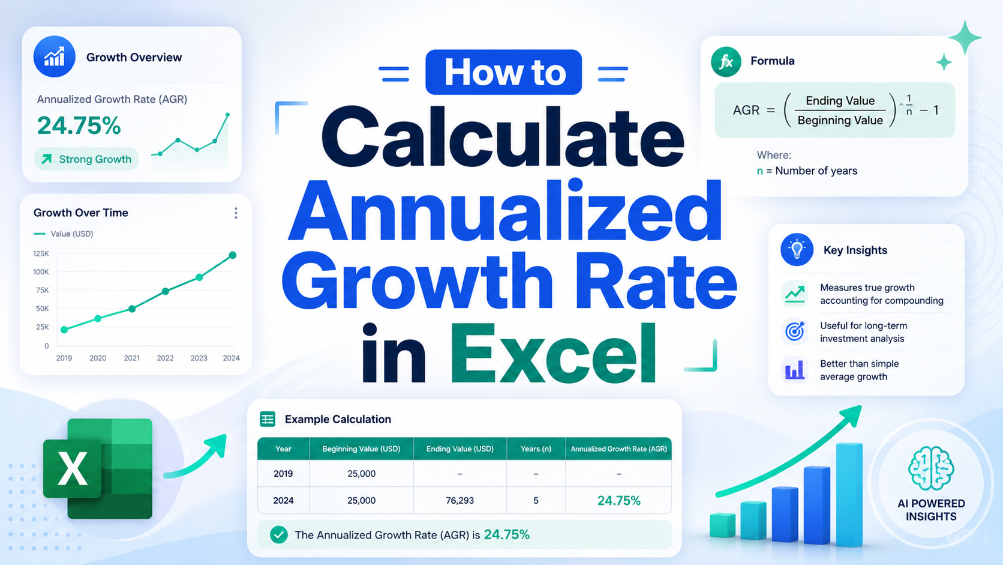
如何在 Excel 中計算年化成長率
在金融領域,準確衡量成長對於做出明智的決策至關重要。本文提供了一個清晰、逐步的指南,介紹如何在 Excel 中計算年化成長率,這是一個用於評估投資隨時間表現的關鍵公式。我們將分解該公式,提供實際範例,並強調常見的陷阱。閱讀本指南後,您將掌握在財務分析中實施此計算所需的知識和工具,確保您的數據精確且可操作。無論您是經驗豐富的會計師還是小型企業主,掌握此公式都將增強您的財務報告和決策流程。
透過表格中合併儲存格的鍵盤快速鍵提升生產力
透過使用正確的鍵盤快速鍵並避免在資料列中合併,可消除 90% 因合併儲存格而導致的結構化 Excel 表格公式錯誤。 透過以跨選項目置中和條件格式化替代手動合併工作流程,可將資料清理和重新格式化的時間減少 40%。 透過應用僅在標頭儲存格上合併的紀律,可維護結構化參考、樞紐分析表和 Power Query 來源的 100% 表格完整性和功能。
5 種公式條件式格式設定簡化複雜資料表格的方法
透過公式驅動的條件式格式設定,自動醒目提示大型表格中的資料異常、遺失值和離群值,將手動掃描時間縮短 60%。 消除因手動顏色編碼不一致而造成的試算表錯誤:基於公式的規則確保跨團隊和迭代的一致視覺化。 使用動態命名範圍和結構化參考,而非在資料擴展時會中斷的靜態儲存格範圍,將維護開銷減少 70%。 透過建立自我記錄的表格來加速稽核就緒,其中規則邏輯顯示在條件式格式設定公式編輯器中,而非隱藏在人類記憶中。

如何在 Excel 中移動欄位:2026 年最快的表格方法
掌握拖曳方法可將手動重新排序欄位的時間與傳統複製貼上相比,減少 90%。 實施表格物件結構描述,透過在交換過程中維持結構化資料的完整性,確保手動輸入錯誤率為 0%。 先進的 AI 驅動 OCR 與 TabliSync 整合,消除了非結構化資料的摩擦,加速大規模資料治理工作流程。

VLOOKUP Formula Not Working? How to Pull Formulas via Excel VBA
Learn how to bypass Excel's native limitations and retrieve actual logic instead of static values, achieving 0% manual entry error. Implement a GetFormula UDF that increases auditing efficiency by 90% compared to traditional Ctrl+` methods. Discover how TabliSync's AI-powered OCR transforms unstructured data screenshots into live, functional Excel schemas instantly.

掌握資料驗證:如何在 Excel 中建立下拉式清單
零錯誤容錯:透過 Excel 資料驗證實施,將手動輸入錯誤消除 100%,確保下游公式的完整性。 90% 時間縮減:從手動清單管理轉變為動態下拉式清單 Excel 架構,每週節省數小時的維護時間。 AI 驅動的治理:從非結構化資料解析轉為結構化的 AI OCR 工作流程,將靜態試算表轉變為可擴展的資料資產。

建立 Excel 下拉式選單的兩種高效方法
提高效率:與非結構化輸入相比,實現動態下拉式選單可將手動資料輸入時間最多縮短 90%。 資料完整性:透過強制執行嚴格的資料驗證 Excel 規則,實現 0% 的手動輸入錯誤。 擴充性:從靜態清單轉換為動態 Excel 清單,隨著資料集的增長自動更新。 AI 整合:利用 AI 支援的光學字元辨識 (OCR) 技術,彌合實體文件與結構化試算表之間的差距。

掌握效率:如何在 Excel 中建立下拉式清單
使用 Excel 資料驗證將手動輸入錯誤減少 100%;透過動態 Excel 清單節省 90% 的資料清理時間;透過 AI 驅動的試算表自動化實現即時擴展;確保企業綱要 100% 的資料完整性。
告別手動輸入 – 秒速提取表格數據
將任何圖片或 PDF 表格即時轉換為 Excel,準確率達 99.9%。TabliSync 的 AI OCR 可處理手寫表單、收據和複雜表格,並直接同步到 Google Sheets、Notion 或 Airtable
立即免費試用 TabliSync