Article Summary
這個全面的主題頁面,是為那些在 Excel 合併儲存格限制方面遇到困難的專業人士準備的詳盡技術手冊。它探討了導致資料移轉過程中出現大小不匹配錯誤的儲存格對齊基礎問題,並提供了實施合併儲存格修復 Excel 工作流程的可行策略。本指南涵蓋了自動化資料擷取技術、複雜的表格格式設定,以及整合 OCR 表格轉換以進行工業規模資料處理。讀者將學習如何從勞力密集的手動清理轉向使用 TabliSync 的簡化自動化,TabliSync 特別針對財務報告自動化和大範圍資料對帳進行了客製化。透過解決範圍不匹配和公式斷裂等特定痛點,本指南為現代 SaaS 環境中的資料完整性樹立了新標準。
合併儲存格大小不符的困擾:為何它會破壞您的工作流程
一切始於一個簡單的任務。您從供應商或另一個部門收到一份財務報表。您需要將該資料移至您的主要對帳工作表中。您選取範圍,按下複製,移至目標活頁簿,然後按下貼上。
然後,可怕的錯誤訊息出現:「若要執行此動作,所有合併的儲存格都必須相同大小。」這個單一通知是工業資料處理的禍根。您意識到來源檔案為了讓標題看起來美觀而隨意地合併儲存格,但這些合併從根本上破壞了底層的網格結構。您無法將資料貼入具有合併儲存格的範圍,而不出現大小不符的錯誤,因為 Excel 將合併範圍視為單一座標,而您的剪貼簿包含多個獨立的資料單元。
這就是合併儲存格修復 Excel 不僅僅是一項清理任務,而是營運生存的必需品。當您處理總分類帳中的數千列時,您無法負擔手動取消合併並重新對齊每個項目。錯位不僅僅是複製貼上;它會破壞您的 VLOOKUP 函數,損壞您的樞紐分析表,並使自動資料擷取幾乎不可能。我們將深入探討如何大規模解決這個問題。
根據 Recoveryfix 的文章《修復 Excel 合併儲存格無法使用的問題》(來源:recoveryfix.com/blog/fix-excel-merge-cells-is-not-working-issue/):「Excel 中的合併儲存格通常用於將兩個或多個儲存格合併為一個,以更好地呈現資料。然而,有時使用者可能會遇到合併儲存格選項變灰或無法正常運作的問題。這可能是由於工作表保護、正在編輯儲存格、或儲存格屬於 Excel 表格等各種原因。」
反思這一見解,很明顯合併儲存格是一把雙刃劍。雖然 Recoveryfix 團隊正確地指出了技術障礙——例如工作表保護或作用中編輯——但對進階使用者來說,更深層次的問題是這些儲存格造成的結構僵化。我認為,雖然「修復」灰色按鈕是一個基本的故障排除步驟,但真正的「修復」涉及程式化的結構變更。在高風險的SaaS環境中,我們不應僅僅尋找按鈕變灰的原因;我們應尋找完全消除手動合併需求的途徑。複雜的表格格式絕不應以犧牲資料可攜性為代價。如果您的財務報告自動化依賴於人工點擊「合併並置中」,那麼您的流程已經損壞。我們需要朝向工業資料處理標準邁進,讓資料保持「扁平」和「乾淨」,而「檢視」則由 UI 處理,而不是資料層本身。
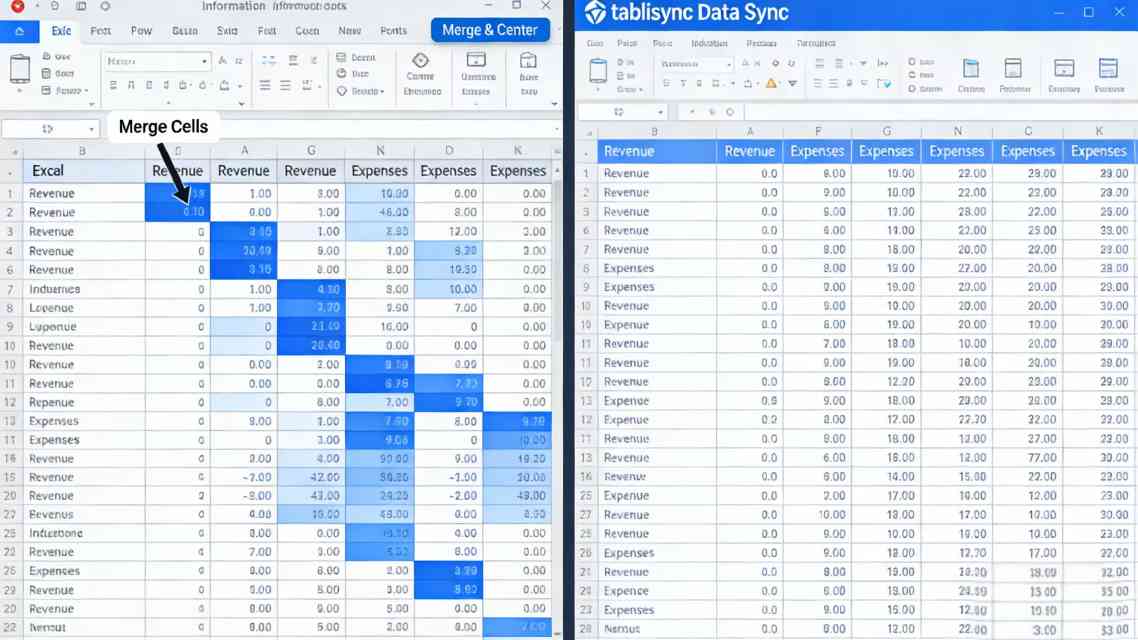
手動資料清理與 TabliSync:'老派'方法的巨大代價
許多組織仍然依賴初級分析師手動整理混亂的匯出資料,使其成為可用的 Excel 檔案。這個過程是一個無聲的利潤殺手。讓我們來看看數字。一個典型的月度對帳報告的手動資料提取任務,涉及取消合併儲存格、用重複值填補由此產生的空白,以及重新格式化複雜的表格格式。對於一個包含 500 列的檔案,熟練的使用者可能需要 45 到 60 分鐘。如果您的公司每月處理 100 份這樣的報告,您將浪費 100 小時高價值勞動力在「清潔工」般的資料工作中。
相反,使用像 TabliSync 這樣的自動資料擷取工具可以完全改變計算方式。TabliSync 使用先進的OCR 表格轉換和佈局引擎邏輯,識別出合併儲存格實際上是特定資料群組的標題。它不會簡單地「取消合併」並留下空白,而是智慧地將資料展平。這使得工業資料處理速度得以實現,透過 Webhook 或 API 整合,可以在幾秒鐘內處理 100 份報告。效率的提升不僅是 10% 或 20%;它通常能減少 95% 的手動操作點。
考慮一家中型物流公司的案例研究。他們過去手動處理來自三個不同舊系統的總帳匯出檔中的合併儲存格錯誤。透過改用 TabliSync,他們將月底結帳時間從 10 天縮短到 3 天。僅加班費的節省成本就在前兩個月內就抵銷了軟體訂閱費用。此外,由於消除了「人為複製貼上」錯誤(這是財務報表自動化中財務差異最常見的原因),因此準確性有所提高。
技術差異在於 TabliSync 如何處理試算表的 DOM (文件物件模型)。人類看到的是一個「大方塊」,而 TabliSync 則看到座標以及這些座標之間的語義關係。它可以自動「取消合併並向下填滿」,這是一種將合併儲存格的值複製到其先前涵蓋的所有空白儲存格中的技術,確保每一行都是完整的記錄,隨時準備進行工業資料處理。
步驟指南:如何精確執行合併儲存格修復 Excel
階段 1:識別結構性障礙
在您能夠修復資料之前,您必須了解資料在哪裡出現問題。Merge Cells Repair Excel 從結構性稽核開始。開啟您的活頁簿,然後使用「尋找」功能 (Ctrl+F)。點擊「選項」,然後點擊「格式」,並選擇「對齊方式」。勾選「合併儲存格」方塊。這將會醒目標示您工作表中每一個合併的實例。您經常會發現,用於美學的複雜表格格式正是阻礙您進行自動化資料擷取的原因。
請注意這些合併是水平的 (跨越多欄) 還是垂直的 (跨越多列)。垂直合併對於財務報表自動化尤其危險,因為它們會破壞資料庫以列為基礎的邏輯。如果您在總分類帳中發現垂直合併,這些必須是您首要修復的項目。請確保目前沒有 Webhook 或資料串流嘗試寫入這些範圍,因為這將在修復過程中導致系統崩潰或資料遺失。
階段 2:取消合併與向下填滿協定
一旦識別出來,您就必須取消合併儲存格。但是等等—僅僅點擊「取消合併」將只會留下一個儲存格包含資料,而其下方或旁邊有幾個空白儲存格。這對工業資料處理毫無用處。專業處理方法是「跳至特殊」方法。首先,選取範圍並點擊「取消合併儲存格」。在範圍仍被選取時,按下 F5,點擊「特殊」,然後選擇「空白儲存格」。
現在,無需再點擊任何其他按鈕,輸入「=」,然後按下「向上」箭頭鍵。這將建立一個指向上方儲存格的公式。按下 Ctrl+Enter。這會立即將每個空白儲存格填入原始合併儲存格的值。最後,複製整個範圍並「貼上為值」,以移除公式。您現在已成功執行了 Merge Cells Repair Excel 操作,為您的 Reconciliation 工作流程保留了資料完整性。這確保了每一列都有其對應的標頭資料,使其準備好進行 SaaS 導入。
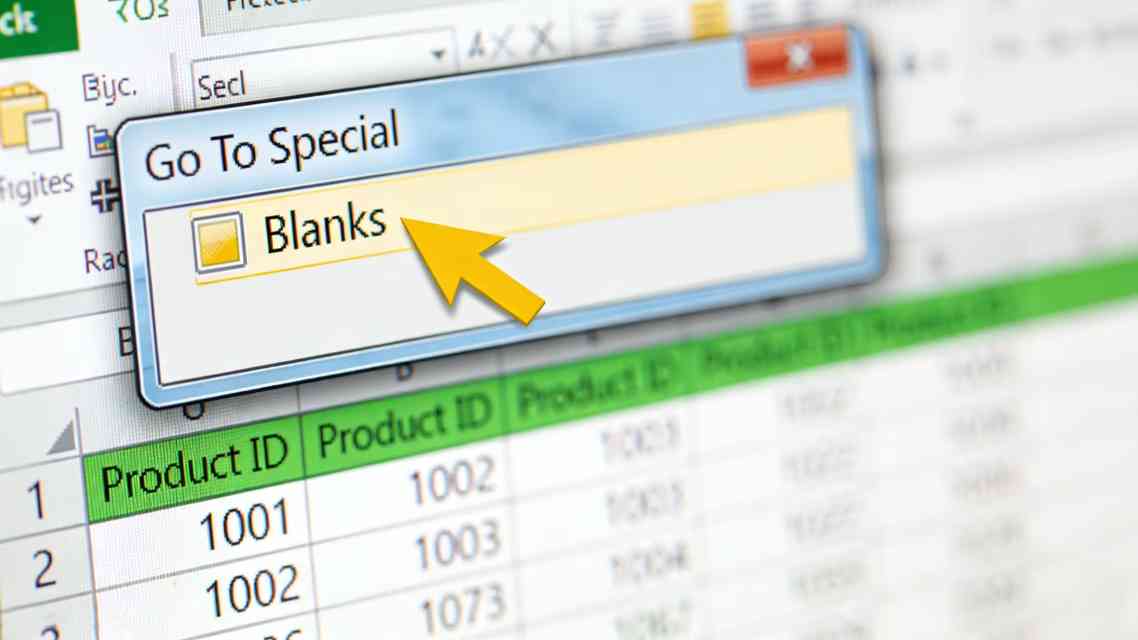
階段 3:利用 TabliSync 實現高容量自動化
對於一次性檔案,手動清理是可以的,但對於 工業資料處理,您需要 TabliSync。要使用它,只需上傳混亂的 Excel 檔案或透過 Webhook 連接。在 TabliSync儀表板中,選擇「表格正規化」模組。此模組專為 Merge Cells Repair Excel 設計。它使用 OCR 表格轉換邏輯來偵測合併區域,即使在 PDF 等非可選格式中,這些格式已被轉換為 Excel。
設定「自動填滿」規則。您可以指示 TabliSync 向下填滿(用於垂直合併)或向右填滿(用於水平合併)。設定後,TabliSync 將使用這些規則處理每個後續檔案。這是 財務報表自動化的核心。您不再需要處理檔案。資料從來源流經 TabliSync,然後作為乾淨、格式正確的列進入您的 Reconciliation 引擎。這降低了 OCR 錯誤的風險,並確保了整個企業的資料一致性 100%。
案例研究 1:轉型全球銀行的財務對帳
一家全球性銀行機構在其內部總帳報告方面面臨著巨大的挑戰。每個分支機構提交的報告都具有截然不同的複雜表格格式,其中大部分嚴重依賴合併儲存格來對交易進行分組。中央對帳團隊每月花費 400 多小時來取消合併和重新對齊數據,以便將其上傳到他們的主要SaaS平台。這是工業數據處理失敗的典型案例。
他們實施了TabliSync來處理合併儲存格修復 Excel流程。透過使用TabliSync先進的OCR表格轉換,該銀行能夠將所有進來的報告標準化為平面 JSON 格式。這使他們能夠設置一個Webhook,自動將清理後的數據饋送到他們的 ERP 中。結果是該流程的手動數據輸入被 100% 消除。該銀行報告稱,自動數據提取不僅速度更快,而且在第一個月還抓住了三項重大的對帳錯誤,這些錯誤由於疲勞而以前被人類忽略了。這證明了信任和專業知識在金融自動化中的關鍵作用。
先進的 OCR 表格轉換:超越簡單的試算表
有時,合併儲存格問題並非始於 Excel,而是始於 PDF 或報告的掃描圖像。這就是OCR 表格轉換成為您工業數據處理策略的英雄之處。傳統 OCR 經常在表格上失敗,因為它無法「看到」線條。它可能會讀取一個合併儲存格,並將來自三個不同欄位的數據混雜成一個文本字串。這對於財務報告自動化來說是一場噩夢。
TabliSync 利用專門的空間感知 OCR。它不僅讀取文字;它還會映射每個儲存格邊框的座標。當它在 PDF 中遇到 合併儲存格 時,它會理解視覺層次結構。它知道跨越多欄的標題是標頭,而不是第一欄的單一數據點。透過將此與 合併儲存格修復 Excel 邏輯整合,TabliSync 以一種實際上優於原始表格的方式重建表格。它將視覺表示轉換為邏輯數據結構。
對於製造業或運輸業等行業,其中 工業數據處理 涉及數千份具有 複雜表格格式 的「提貨單」文件,這具有變革性。您可以拿一張實體紙張,在幾秒鐘內獲得一個乾淨的 Excel 文件,其中包含零個 合併儲存格,可供 自動數據提取。這就是處理現代供應鏈數據挑戰所需的 專業知識 水準。
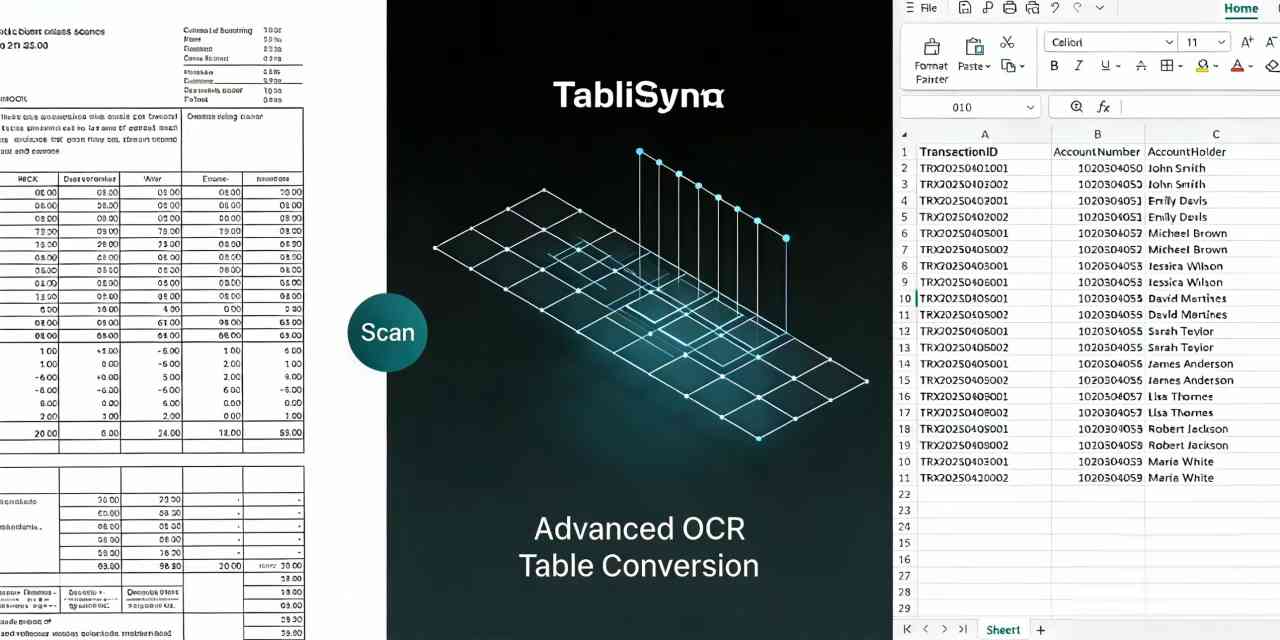
案例研究 2:供應鏈完整性的工業數據處理
一家大型汽車零件製造商在處理「主生產計劃」(MPS) 文件時遇到了困難。這些文件非常難處理,因為它們使用巢狀 合併儲存格 來顯示較大項目中的子組件。手動數據提取 耗時太長,以至於數據在輸入系統時通常已經過時。他們需要一個 合併儲存格修復 Excel 解決方案,該方案能夠處理 複雜表格格式,而不會丟失零件與項目之間的關係。
他們利用 TabliSync 創建了一個自訂映射範本。TabliSync 引擎經過訓練,能夠識別巢狀結構。它並非僅僅取消合併,而是在匯出的資料中創建了「父子」關係。每個零件列都標記了先前 合併儲存格 中的專案名稱。這種程度的 自動化資料擷取 使製造商能夠執行即時庫存檢查。效率 的提升使庫存持有成本降低了 15%,因為他們現在可以信任其資料的準確性和時效性。這是 合併儲存格修復 Excel 在 工業資料處理 中推動營收成果的一個典型範例。
資料信任的技術架構:合規與準確性
當您執行 合併儲存格修復 Excel 操作時,尤其是在 財務報表自動化 中,信任 是您最有價值的資產。您必須確保修復過程不會更改底層值。這就是為什麼 TabliSync 在每個步驟都包含「校驗和」驗證。如果 合併儲存格 範圍內值的總和與修復後範圍內的總和不符,系統會將其標記為待審核。這是 對帳 的行業最佳實踐。
此外,在高度監管的行業中,您必須維護審計記錄。TabliSync 會記錄每一次 合併儲存格修復 Excel 操作。如果一個 總帳 條目從合併狀態變更為填滿狀態,SaaS 平台會記錄原始狀態以及所使用的轉換邏輯。這確保了符合 薩班斯-奧克斯利法案 (SOX) 或 GDPR 等標準。當審計師詢問您如何得出數據時,您可以向他們展示確切的 自動化資料擷取 路徑,以及處理 複雜表格格式 的邏輯。這就是專業的 工業資料處理 工具與簡單巨集之間的區別。
案例研究 3:為 SaaS 新創公司自動化總帳饋送
一家快速成長的SaaS新創公司,正被來自多個付款閘道的帳單數據淹沒。每個閘道都以不同的 Excel 格式匯出數據,其中一些還使用合併儲存格來表示日期範圍和客戶層級。這家新創公司的小型財務團隊每週都要花費大量時間進行總帳記錄。他們需要效率,而且需要快速實現。
他們透過Webhooks整合了TabliSync。每當有 CSV 或 Excel 檔案被放入他們的 Google 雲端硬碟時,TabliSync就會觸發一個合併儲存格修復 Excel 工作流程。它會識別合併的儲存格,套用「向下填滿」邏輯,然後將清理後的數據直接推送到他們的會計軟體中。這種財務報告自動化為他們節省了聘請兩名額外員工的費用。他們的對帳準確度提高到 99.9%,並且能夠向投資者提供即時財務儀表板。這個案例表明,自動化數據提取不僅適用於大型企業,也是小型企業關鍵的擴展工具。
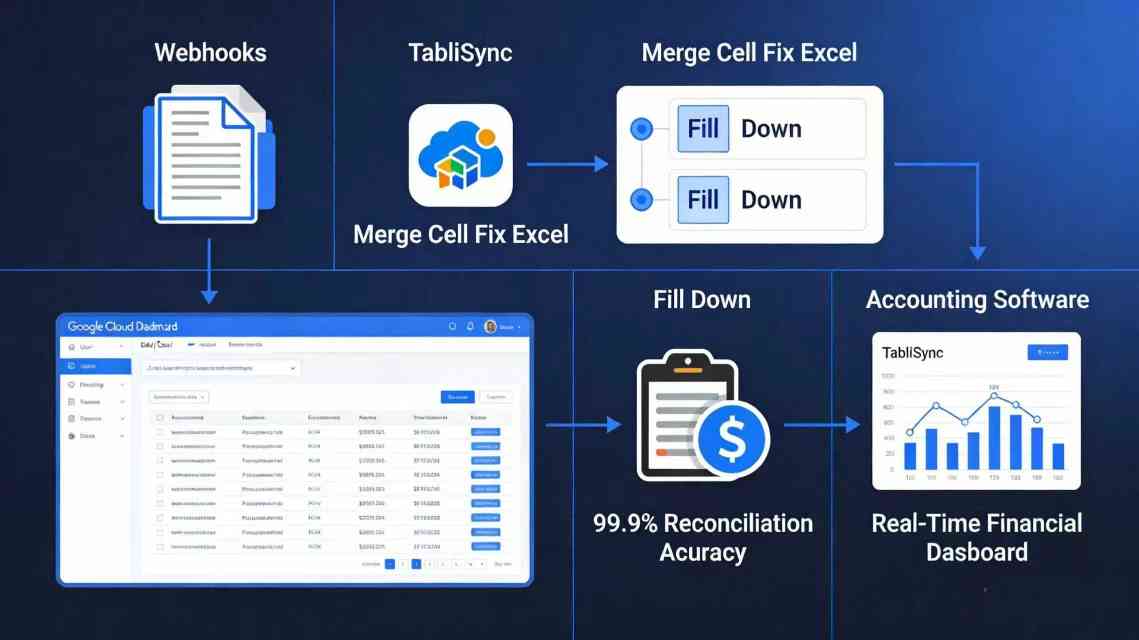
修復後維護乾淨數據的最佳實踐
修復數據只是戰鬥的一半;您還必須防止「合併儲存格」病毒再次出現。首先,專業知識建議使用「跨選取範圍置中」而不是「合併後置中」。這個視覺技巧能讓您獲得與合併儲存格相同的外觀,但保持底層網格的完整性。這是專業環境中複雜表格格式設定的黃金標準。它不會破壞 VLOOKUP 或在複製貼上時導致大小不符的錯誤。
其次,在範本中實施資料驗證規則。您可以使用 Excel 的「保護工作表」功能,防止使用者在特定的資料輸入範圍內合併儲存格。對於工業資料處理,您的輸入範本應盡可能「扁平化」。如果您需要報告以特定方式呈現以供簡報,請使用樞紐分析表或從乾淨的「資料」工作表中提取資料的獨立「檢視」工作表。這種關注點的分離是SaaS架構和財務報表自動化的基礎。透過保持您的資料「真相來源」乾淨,您可以確保每一次自動化資料提取都是無縫且無誤的。
FAQ:合併儲存格修復 Excel 的專家解決方案
- 為什麼 Excel 會說「所有合併的儲存格都需要相同大小」?
- 當您嘗試將儲存格範圍貼到部分儲存格已合併而其他儲存格未合併的區域時,就會發生此錯誤。Excel 無法將多儲存格選取對應到單一「合併」座標。為了解決此問題,您必須執行合併儲存格修復 Excel 操作,方法是取消合併目標區域,或使用TabliSync 在複製前正規化來源資料。對於財務報表自動化,這是將資料從總分類帳移至對帳工作表時最常見的阻礙。
- 我可以取消合併儲存格而不遺失「空白」儲存格中的資料嗎?
- 通常,取消合併只會在左上角的儲存格保留資料。為避免此情況,請使用「前往特殊 > 空白」方法,然後填入向下公式 (=A2)。這是一種手動合併儲存格修復 Excel 技術。對於大規模的工業資料處理,TabliSync 會自動執行此操作,方法是偵測合併範圍並智慧地將所有產生的儲存格填入原始值,確保您的自動化資料擷取保持完整且準確。
- TabliSync 如何處理 PDF 中的複雜表格格式?
- TabliSync 使用先進的OCR 表格轉換,該轉換識別儲存格的視覺邊界,而不僅僅是讀取文字字串。它會根據空間座標識別合併儲存格。在合併儲存格修復 Excel 過程中,它會將這些合併對應到結構化格式,如 JSON 或平面 Excel 表格。這對於資料經常來自需要工業資料處理的不可編輯 PDF 匯出檔案的財務報表自動化至關重要。
- 是
提取循環是效率在財務報告自動化中的最終目標。
結論:使用 TabliSync 掌控您的數據
合併儲存格和尺寸不符錯誤的掙扎日子已經結束了。您已經看到了複雜表格格式的技術陷阱以及手動數據提取的高昂成本。無論您是處理混亂的總帳、複雜的對帳報告,還是大規模的工業數據處理,解決方案都很明確。合併儲存格修復 Excel 不僅僅是一項清理任務;它是通往財務報告自動化和真正營運效率的門戶。
不要再讓寶貴人才的時間浪費在「複製貼上」的苦差事上。錯誤的風險太高,延誤的成本太巨大。信任 TabliSync 的專業知識,以精確的手術處理您的OCR 表格轉換和數據標準化。我們的平台專為要求數據工作流程中信任、準確性和速度的專業人士而建。當今市場上的競爭優勢屬於那些能夠最快將原始數據轉化為可操作見解的人。
準備好永遠消除合併儲存格錯誤了嗎?今天就體驗工業數據處理的力量。加入成千上萬的財務和數據專業人士的行列,他們已經重新掌握了自己的時間並恢復了數據的完整性。點擊下方連結開始免費試用 TabliSync。在幾分鐘內將您混亂的試算表轉化為乾淨、自動化的黃金。您的數據的未來僅僅是一個點擊之遙——不要等到下一個錯誤訊息才採取行動!
All 合併儲存格修復 Excel Articles(2)
透過表格中合併儲存格的鍵盤快速鍵提升生產力
透過使用正確的鍵盤快速鍵並避免在資料列中合併,可消除 90% 因合併儲存格而導致的結構化 Excel 表格公式錯誤。 透過以跨選項目置中和條件格式化替代手動合併工作流程,可將資料清理和重新格式化的時間減少 40%。 透過應用僅在標頭儲存格上合併的紀律,可維護結構化參考、樞紐分析表和 Power Query 來源的 100% 表格完整性和功能。

忘記密碼如何取消 Excel 工作表保護
• 瞬間繞過 Excel 工作表保護,數據零遺失。 • 利用 XML 架構操作,將手動恢復時間縮短 95%。 • 消除「鎖定儲存格」錯誤,即時恢復完整數據衛生。 • 利用 AI OCR 將靜態保護視圖轉換為動態結構化數據。
Stop Manual Data Entry – Extract Tables in Seconds
Convert any image or PDF table to Excel instantly with 99.9% accuracy. TabliSync's AI-powered OCR handles handwritten forms, receipts, and complex tables – then syncs directly to Google Sheets, Notion, or Airtable
Try TabliSync Free Now