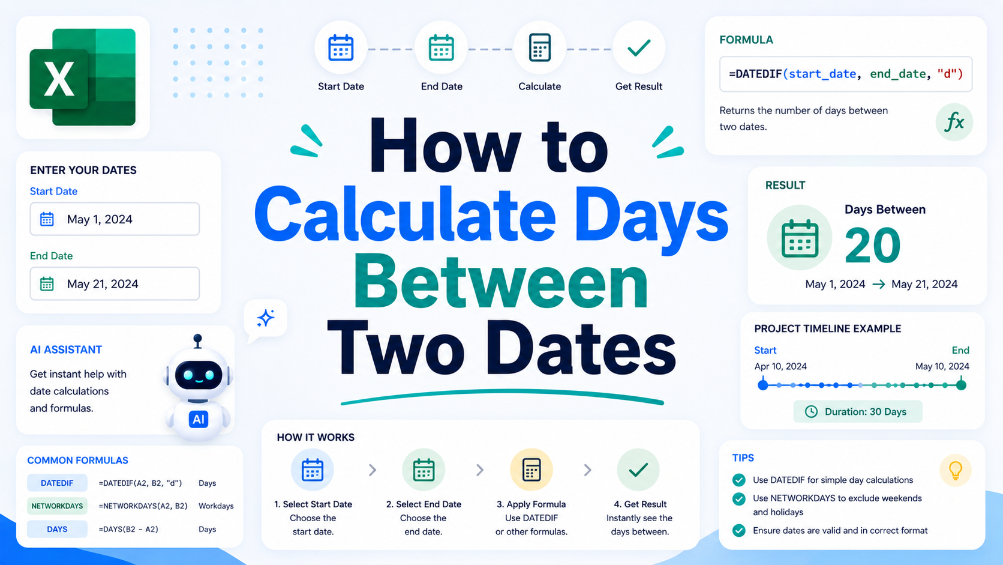
如何計算兩個日期之間的差異天數
在本指南中,我們將引導您完成使用試算表軟體計算兩個日期之間天數的過程。這項關鍵技能可應用於各種商業情境,例如專案管理和財務報告。我們將為您提供清晰的分步方法,以設置您的試算表進行日期計算,並附帶實用範例,說明理解日期差異至關重要的常見情況。此外,我們還將分享確保準確性的技巧,例如如何處理閏年和格式化問題。閱讀本文後,您將有信心有效地執行日期計算,並探索 TabliSync 如何協助您組織數據以獲得更高的效率。
TabliSync•
16 篇文章
在本指南中,我們將引導您完成使用試算表軟體計算兩個日期之間天數的過程。這項關鍵技能可應用於各種商業情境,例如專案管理和財務報告。我們將為您提供清晰的分步方法,以設置您的試算表進行日期計算,並附帶實用範例,說明理解日期差異至關重要的常見情況。此外,我們還將分享確保準確性的技巧,例如如何處理閏年和格式化問題。閱讀本文後,您將有信心有效地執行日期計算,並探索 TabliSync 如何協助您組織數據以獲得更高的效率。
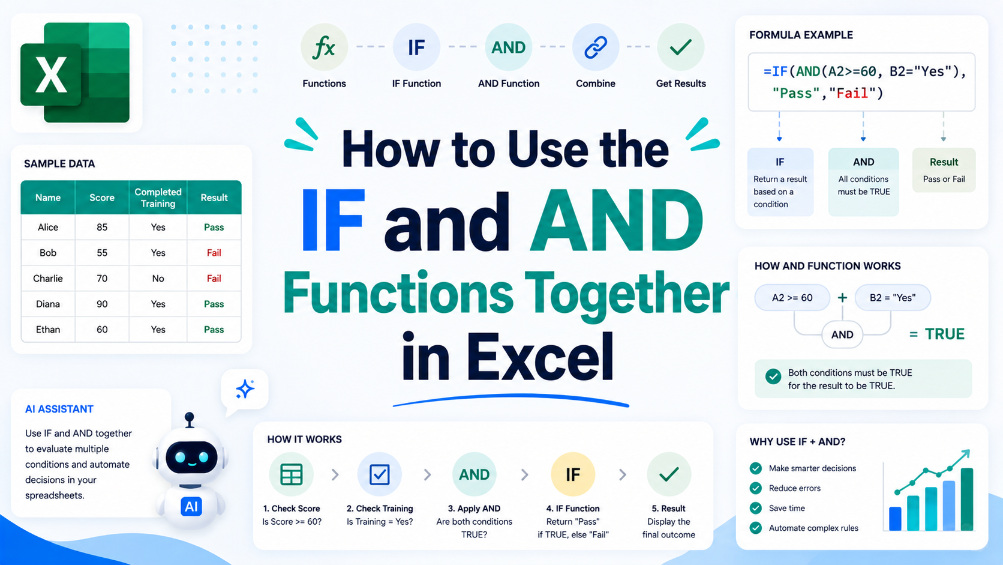
本文將引導使用者完成在 Excel 中合併 IF 和 AND 函數的流程,協助他們提升數據分析和報告能力。透過逐步說明和實際範例,讀者將能增強其試算表技能。透過了解如何有效地將這些函數結合使用,使用者可以創建更複雜的邏輯測試,這對於準確的報告和商業決策至關重要。文章將探討常見的用途,並提供避免常見錯誤的技巧。無論您是會計師、財務團隊成員還是數據分析師,本指南都將提供必要的工具,以提升您的 Excel 熟練度並簡化您的工作流程。
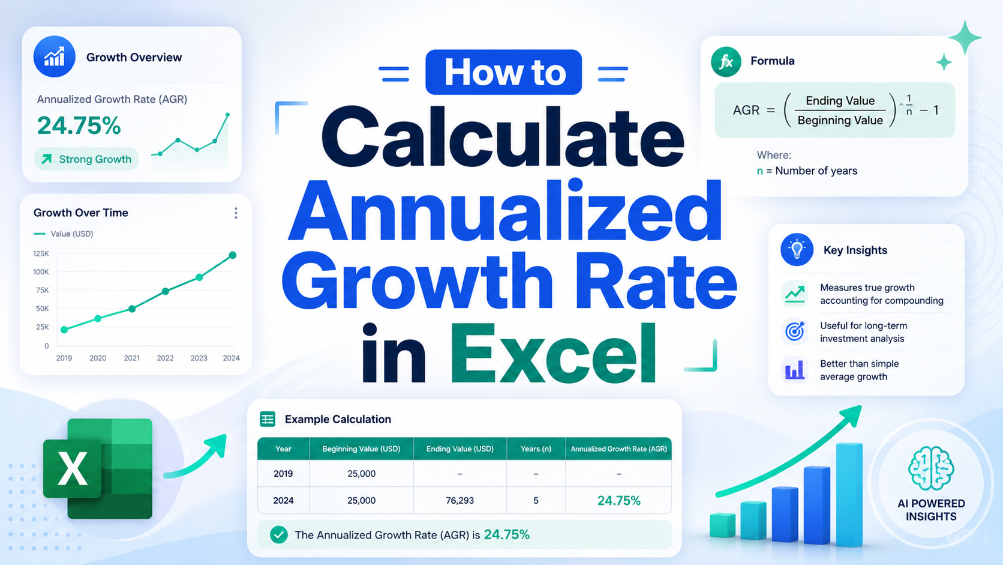
在金融領域,準確衡量成長對於做出明智的決策至關重要。本文提供了一個清晰、逐步的指南,介紹如何在 Excel 中計算年化成長率,這是一個用於評估投資隨時間表現的關鍵公式。我們將分解該公式,提供實際範例,並強調常見的陷阱。閱讀本指南後,您將掌握在財務分析中實施此計算所需的知識和工具,確保您的數據精確且可操作。無論您是經驗豐富的會計師還是小型企業主,掌握此公式都將增強您的財務報告和決策流程。

在當今數據驅動的世界中,有效可視化信息對於企業成功至關重要。本文將提供一份清晰實用的指南,介紹如何使用 Excel 中的百分比數據創建圓餅圖。無論您是處理財務報告的會計師,還是將銷售數據轉換為視覺格式的分析師,圓餅圖都能增強理解和呈現效果。請按照概述的步驟創建準確反映您數據的圓餅圖,並發現自定義技巧以提高清晰度和影響力。此外,還可以了解 TabliSync 如何協助準備這些視覺化表示的數據,從而使過程更順暢、更有效。閱讀本文後,您將具備視覺化呈現數據的技能,確保您能有效傳達信息,並基於準確的表示做出明智的決策。
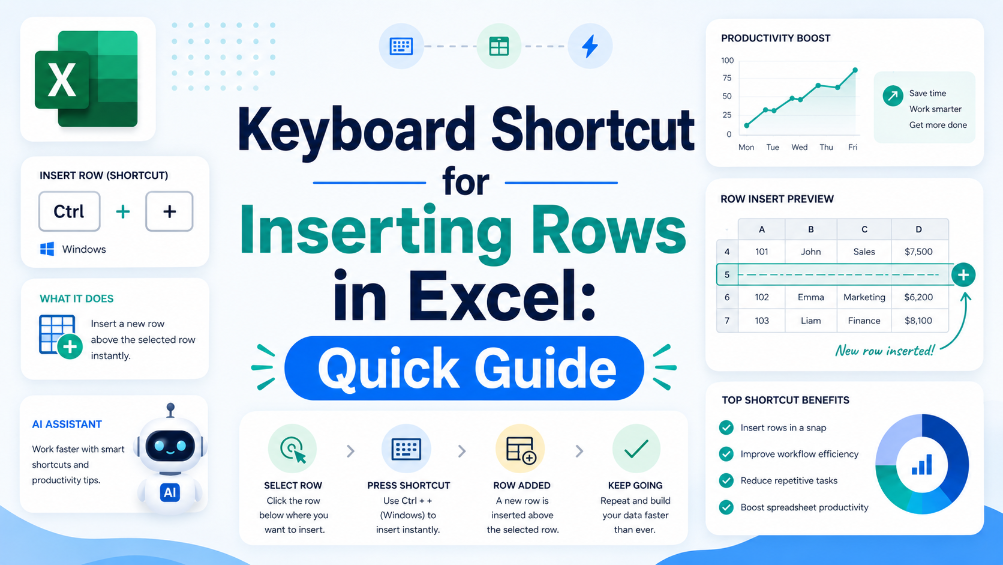
了解鍵盤快捷鍵對於高效使用 Excel 的重要性。探索插入列的逐步說明,學習實用的技巧以更好地管理試算表,並開始使用這些便捷的操作來提升您的整體生產力。
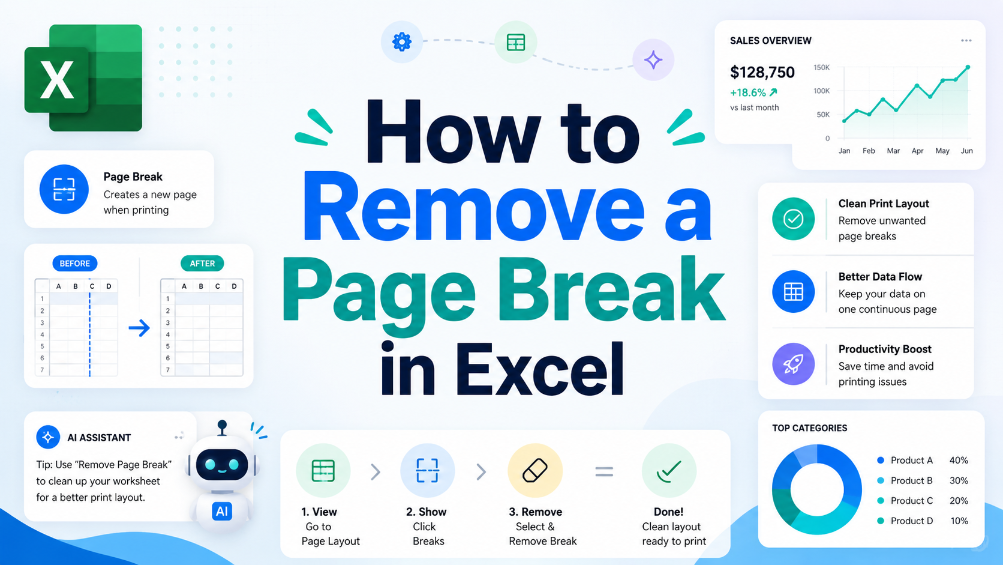
了解分頁符是什麼以及它們在 Excel 中為何重要,遵循逐步說明移除它們,並學習管理試算表中分頁符的實用技巧。
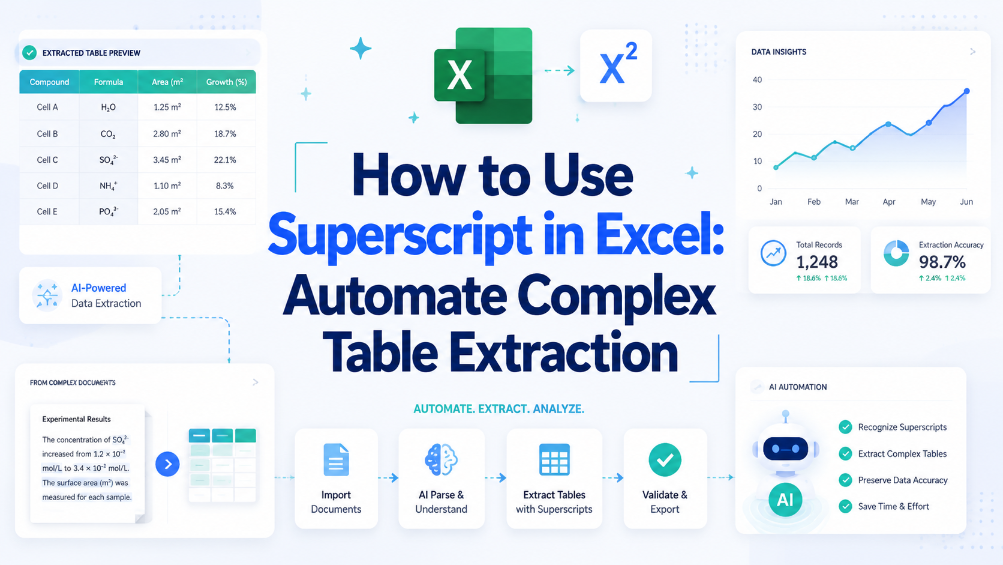
使用支援上標的自動化,而非手動逐儲存格編輯,將手動表格擷取時間縮減 80%。 消除舊版試算表和匯入 PDF 表格中因上標格式不符導致的資料損毀。 透過在資料擷取時強制執行上標標準化規則,維護超過 10,000 列資料集的資料完整性。
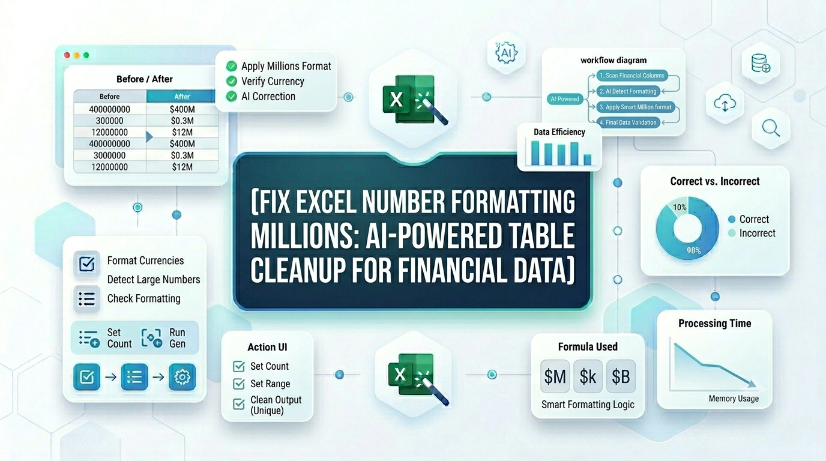
使用 AI OCR 處理財務報表時,與原生 Excel 工具相比,可將手動數字格式更正時間縮短 85%。 透過自動化結構化提取和即時同步,消除因誤讀百萬數字(例如 1,200,000 對 1.2)而導致的數據輸入錯誤。 在 OCR 轉換為表格時,運用強制模式的正規化和驗證規則,維持一致的財務數據治理。 透過自動偵測數千列中的格式不一致,將試算表維護開銷降低 70%。
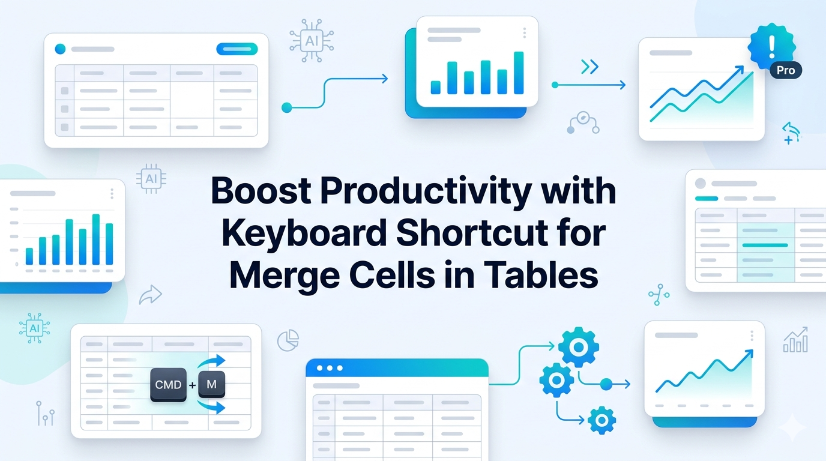
透過使用正確的鍵盤快速鍵並避免在資料列中合併,可消除 90% 因合併儲存格而導致的結構化 Excel 表格公式錯誤。 透過以跨選項目置中和條件格式化替代手動合併工作流程,可將資料清理和重新格式化的時間減少 40%。 透過應用僅在標頭儲存格上合併的紀律,可維護結構化參考、樞紐分析表和 Power Query 來源的 100% 表格完整性和功能。
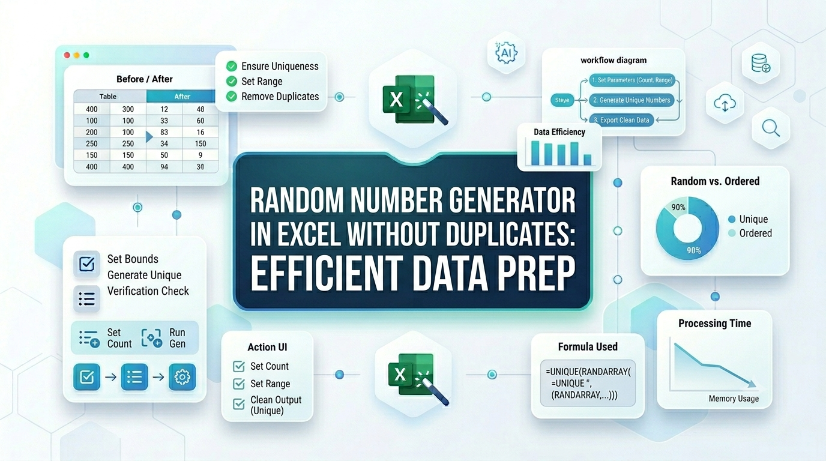
使用原生公式或 Power Query 在 Excel 中消除重複的隨機號碼,將手動錯誤修正時間縮短高達 80%。 透過 AI OCR 自動化從掃描表格或 PDF 產生唯一的隨機號碼,將資料輸入開銷減少 90%。 使用結構化驗證和動態範圍技術,確保大型資料集中的資料完整性,從而防止大規模重複。
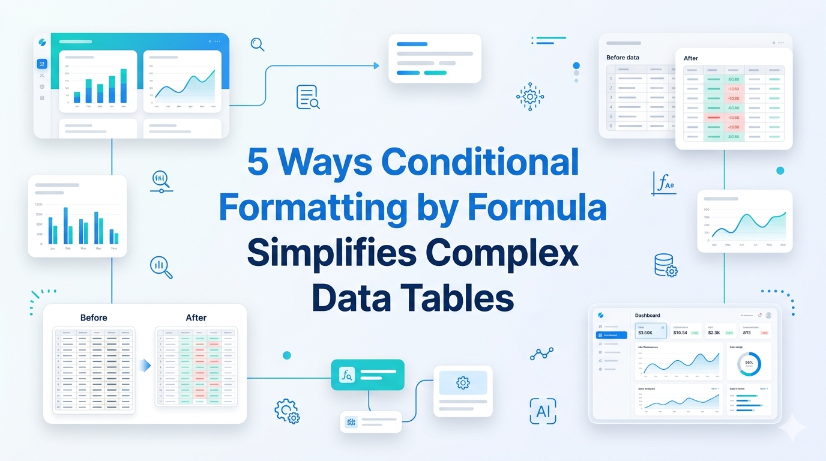
透過公式驅動的條件式格式設定,自動醒目提示大型表格中的資料異常、遺失值和離群值,將手動掃描時間縮短 60%。 消除因手動顏色編碼不一致而造成的試算表錯誤:基於公式的規則確保跨團隊和迭代的一致視覺化。 使用動態命名範圍和結構化參考,而非在資料擴展時會中斷的靜態儲存格範圍,將維護開銷減少 70%。 透過建立自我記錄的表格來加速稽核就緒,其中規則邏輯顯示在條件式格式設定公式編輯器中,而非隱藏在人類記憶中。

Learn how to bypass Excel's native limitations and retrieve actual logic instead of static values, achieving 0% manual entry error. Implement a GetFormula UDF that increases auditing efficiency by 90% compared to traditional Ctrl+` methods. Discover how TabliSync's AI-powered OCR transforms unstructured data screenshots into live, functional Excel schemas instantly.

利用原生的 Excel 工具和現代化的 AI 驅動 OCR 工作流程,以 99.9% 的準確度識別和管理重複資料。 透過自動化的結構感知重複資料偵測策略,將資料清理時間減少 90%。 使用 TabliSync 將非結構化資料直接同步到結構化 Excel 表格中,完全消除手動輸入錯誤。

● Achieve a 90% reduction in workflow latency by mastering tactical keyboard sequences over legacy mouse-driven navigation. ● Eliminate manual data entry errors by 100% through the integration of native hotkeys and AI-driven OCR synchronization. ● Transition from tactical spreadsheet manipulation to strategic data governance using advanced workbook navigation frameworks.

效率提升:利用自動化工作流程,將手動資料清理時間減少 90% 以上。 資料完整性:透過從「尋找與取代」轉向基於結構描述的重複資料刪除,實現 0% 的手動輸入錯誤率。 風險緩解:利用非破壞性的 Power Query 環境,防止 100% 的意外刪除。 未來保障:透過 AI 整合自動化,從被動清理轉向主動資料衛生。

使用 Excel 資料驗證將手動輸入錯誤減少 100%;透過動態 Excel 清單節省 90% 的資料清理時間;透過 AI 驅動的試算表自動化實現即時擴展;確保企業綱要 100% 的資料完整性。
關於 Ai Formula Writer 的快速解答,以及 TabliSync 如何加速 Excel 工作。
Ai Formula Writer 涵蓋實務 Excel 流程、常見陷阱與自動化模式。本 TabliSync 指南說明概念、範例並連結相關教學。
TabliSync 可從截圖或 PDF 擷取表格、整理雜亂資料,並自動化與 Ai Formula Writer 相關的重複 Excel 任務。
先閱讀本頁總覽,再開啟下方相關文章,取得逐步教學與 AI 輔助流程。