Article Summary
這份詳盡的指南深入探討了資料驗證 Excel 的複雜世界,重點介紹了如何從基本的が手動設定轉移到高效率的自動化資料提取系統。我們深入研究了財務資料準確性的技術細微之處,特別解決了在本地工作簿中管理複雜 SaaS 表同步的痛點。本文深入探討了批量試算表處理技術,這些技術為財務團隊和資料分析師節省了數百小時。透過比較傳統的手動方法與 TabliSync 等先進工具,我們展示了一條通往 100% 無錯誤資料環境的道路。讀者將學會如何實施動態相依下拉式清單、處理複雜的 INDIRECT 公式,並在多使用者環境中維護資料完整性。本指南還涵蓋了 GDPR 和 SOC2 等法規遵循方面,這些方面與資料輸入有關,確保您的試算表工作流程不僅快速,而且安全且符合法規。從技術性的逐步說明到審計和總帳管理中的實際案例研究,這個主要頁面為旨在掌握 Excel 自動化和可靠性的專業人士提供了終極資源。
在維護財務數據準確性方面,標準試算表輸入通常是整個環節中最薄弱的一環。根據微軟官方支援文件,「資料驗證用於控制使用者可以在儲存格中輸入的內容。例如,您可以使用資料驗證來確保值是介於 1 到 10 之間的數字,確保日期發生在接下來的 30 天內,或確保文字輸入少於 25 個字元。」(來源:Microsoft,「新增、變更或刪除資料驗證」)。這個基本原則對於任何處理大量試算表處理的人來說都至關重要,然而與現代SaaS 表格同步的要求相比,原生 Excel 的實施感覺就像是過去的遺物。
對此進行反思,很明顯雖然微軟提供了「什麼」,但高階專業人士的「如何」需要更具策略性的方法。傳統的驗證方法很死板。它們對單一使用者在單一工作表上效果很好,但一旦您從外部來源引入自動化數據提取,它們就會失效。我的觀點是,我們必須停止將Excel 資料驗證僅視為對使用者輸入的限制,而應將其視為我們總帳的動態防火牆。基本「清單」驗證與完全動態、同步的數據集之間的差距是大多數錯誤發生的原因。如果您的驗證清單是靜態的,它們已經過時了。我們需要彌合靜態儲存格規則與即時數據流之間的差距,以確保財務數據準確性不僅僅是一個目標,而是我們工作流程的保證結果。
關鍵痛點:相依下拉式選單和公式疲勞
在Excel 資料驗證中最令人沮喪的挑戰之一是創建相依下拉式選單——例如,讓「城市」清單根據所選的「國家」而改變。在標準 Excel 中,這通常需要複雜的 INDIRECT 公式。對於專業人士來說,這是一場噩夢,因為 INDIRECT 是一個易失性函數。這意味著它會在工作簿中的任何地方發生變更時重新計算,導致用於大量試算表處理的大型檔案效能緩慢。想像一個包含 50,000 列交易的檔案,其中每一列都有三個相依驗證。延遲變得難以忍受,而由於重新命名範圍而導致INDIRECT 參考損壞的風險為 100%。
此外,手動管理這些相依性是一項巨大的時間消耗。您必須為每個可能的子類別創建命名範圍。如果您有 200 個國家,每個國家都有數十個城市,那麼您需要管理數百個命名範圍。這種手動開銷與自動化資料擷取背道而馳。專業人士經常發現自己陷入「公式債務」,他們花在修復驗證邏輯上的時間比實際分析資料的時間還多。這就是SaaS 表格同步成為遊戲規則改變者的原因,它允許這些清單從中央來源更新,無需手動干預。
手動驗證與 TabliSync:效率差距
當我們查看數字時,手動Excel 資料驗證與使用像 TabliSync 這樣的自動化工具之間的差異是驚人的。在手動環境中,分析師每週可能會花費 4-6 小時僅用於更新驗證清單並執行對帳任務,以確保沒有無效資料遺漏。這包括檢查尾隨空格、大小寫問題和損壞的命名範圍。相比之下,自動化資料擷取將此維護時間減少到接近零。
考慮一家管理 50 個地點庫存的零售公司。在 10 個不同的區域工作簿上手動更新「產品類別」和「SKU」驗證列表簡直是災難。使用 TabliSync,主列表會在雲端更新,而 SaaS 表格同步會立即將這些變更推送至每個工作簿。我們見過這種轉變使數據輸入錯誤減少了 95%,並且每年每個部門節省了約 12,000 美元的勞動力成本。獲得的 財務數據準確性不僅僅是省錢;更是關於向董事會呈現的數字的 信任。
功能手動 Excel 驗證TabliSync 整合
設定時間
高 (手動公式)
低 (一鍵同步)
數據完整性
容易出現人為錯誤
100% 來源即真理
維護
定期手動更新
完全自動化
擴展性
處理大量數據時會出錯
處理批量處理
實時更新
否
是 (透過 Webhook)
專業步驟 1:為批量電子表格處理奠定基礎
要開始使用 數據驗證 Excel,您必須先整理您的「來源即真理」。不要只是將列表鍵入驗證對話框。這是一個新手錯誤。相反,請創建一個專用的「設定」或「元數據」選項卡。在這裡,您將使用 SaaS 表格同步來導入您的主列表。例如,如果您正在驗證部門代碼,請直接從您的 ERP 系統將它們導入此選項卡。這確保您的 財務數據準確性從源頭開始。使用 表格功能 (Ctrl+T) 處理您的源列表。這至關重要,因為 Excel 表格是動態的;當您透過 自動數據提取添加新行時,驗證範圍會自動擴展。
接下來,使用「清單」標準定義您的驗證規則。使用類似 =INDIRECT("Table1[Column1]") 的公式將來源指向您的表格欄,或者如果您不擔心揮發性,可以直接選取範圍。然而,為了真正專業的設定,您應該盡可能避免使用 INDIRECT。取而代之的是,使用一個指向表格欄的命名範圍。這可以讓您的 大量試算表處理 保持快速。請確保您也勾選「忽略空白」和「儲存格內下拉式選單」方塊。這個基礎步驟是您定義「輸入訊息」以引導使用者,這將大大減少月底結帳流程中所需的 對帳 工作。
專業步驟 2:無需延遲即可實施動態相依清單
現在,讓我們來解決 INDIRECT 的問題。對於高效能的 Excel 資料驗證,我們建議使用 OFFSET 和 MATCH 組合,或者如果您使用的是 Microsoft 365,最好使用新的 FILTER 函數。目標是建立一個動態範圍,該範圍僅顯示基於前一個儲存格值的相關選項。例如,如果儲存格 A2 是「行銷」,則儲存格 B2 應該只顯示與行銷相關的總帳代碼。您可以使用一個輔助欄,透過 自動化資料擷取 邏輯預先篩選清單,而不是使用混亂的 INDIRECT。這可以讓 大量試算表處理 引擎保持精簡且反應靈敏。
這裡 SaaS 表格同步 的秘訣在於,您的輔助欄可以由 TabliSync 提供支援。透過將整個關聯式資料庫結構同步到隱藏的工作表中,您可以使用 XLOOKUP 或 FILTER 實時填入下拉式選單來源。這確保即使您的 總帳 新增了新的子帳戶,它也會在幾秒鐘內出現在您的 Excel 下拉式選單中。這種程度的 財務資料準確性 是手動方法無法實現的。請注意,您應該始終設定一個「錯誤提示」,以阻止輸入無效資料。對於專業級工作,「警告」是不夠的;請使用「停止」樣式來強制執行嚴格的資料完整性。
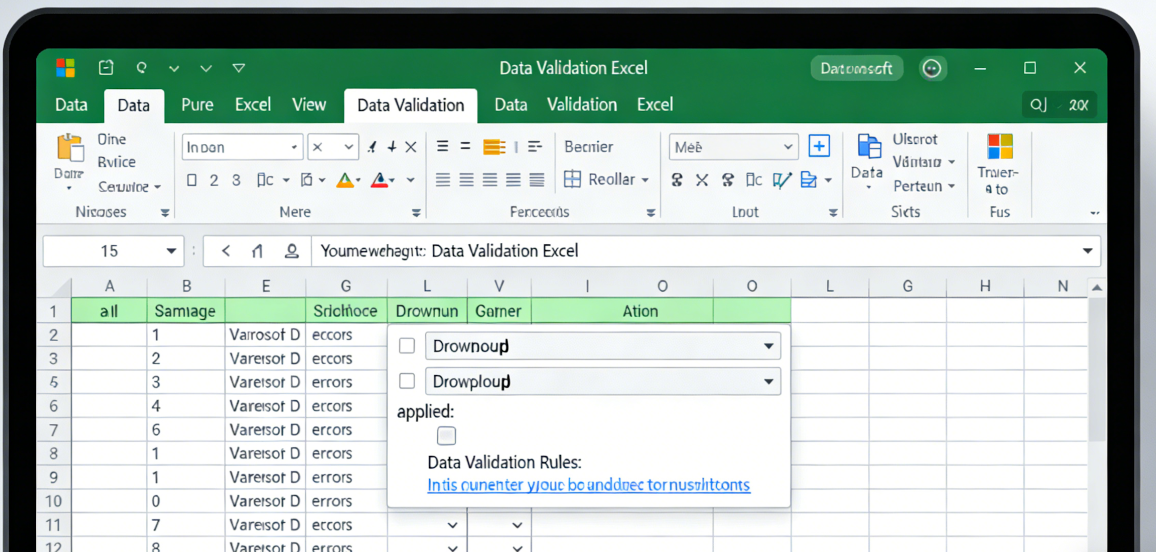
專業步驟 3:使用 TabliSync 自動化同步
這就是我們從「進階 Excel 使用者」轉變為「系統架構師」的地方。手動的資料驗證 Excel 要求您點擊「重新整理」或手動複製貼上資料。透過TabliSync,您可以設定一個Webhook,在您的來源系統變更時觸發更新。這意味著您的SaaS 表格同步是主動的,而不是被動的。為此,請將您的 SaaS 工具(例如 Salesforce 或 HubSpot)連接到 TabliSync,將欄位對應到您的 Excel 表格,然後啟用「自動同步」功能。這可確保您的財務數據準確性在沒有任何人工介入的情況下得到維護。
在此設定過程中,請密切注意資料類型。大量試算表處理中常見的陷阱是類型不符——例如,一個系統中的「部門 ID」是字串,而另一個系統中是數字。TabliSync 允許您在自動化資料擷取階段對此資料進行標準化。這種標準化對於對帳至關重要。如果您的資料進入 Excel 時不乾淨,您的驗證規則將會失敗。到資料到達您的下拉選單時,它應該已經被清理、格式化並準備好用於您的總帳報告。這是企業級試算表管理的黃金標準。
案例研究 1:轉變全球審計工作流程
一家四大會計師事務所的區域審計團隊在財務數據準確性方面遇到了困難。每個團隊都使用自己版本的「客戶驗證」工作表,導致季度末出現巨大的對帳難題。他們正在手動更新 40 個不同工作簿中的 15,000 行資料。透過實施由TabliSync 支援的資料驗證 Excel,他們集中了他們的客戶主列表。這種SaaS 表格同步確保了每個國家/地區的每位審計師都使用完全相同的下拉選項,每小時更新一次。
結果是,在最終審計合併期間,「無效輸入」錯誤減少了 40%。更重要的是,該公司每季節省了超過 800 個人力小時,這些時間先前用於大量試算表處理和錯誤更正。此案例表明,自動化資料擷取不僅是技術升級;它改變了大型組織如何在其報告中維護信任和專業知識。該公司現在將TabliSync作為其技術堆疊的核心部分,用於所有高風險的客戶參與。
案例研究 2:電子商務的即時庫存管理
一家擁有超過 100,000 個 SKU 的電子商務巨頭面臨著嚴峻的挑戰:他們的倉庫員工將不正確的 SKU 代碼輸入到他們的「退貨」試算表中。這導致其庫存的總帳完全崩潰。由於產品數量龐大且 SKU 變更頻繁,手動Excel 資料驗證變得不可能。他們需要一種能夠大規模處理大量試算表處理的解決方案。透過將他們的 Shopify 後端與 Excel 整合,並透過TabliSync,他們每 15 分鐘自動更新一次驗證清單。
由於TabliSync能夠高效地處理自動化資料擷取,因此倉庫團隊的試算表中始終有一個最新的「清單」。「錯誤警報」阻止他們輸入任何不存在於即時資料庫中的 SKU。這種SaaS 表格同步解決了一個數百萬美元的庫存洩漏問題。該公司報告稱,他們的財務資料準確性提高到 99.9%,並且他們能夠將三名全職員工從資料清理重新分配到更具策略性的供應鏈角色。這就是專業Excel 資料驗證策略的力量。
案例研究 3:簡化 SaaS 訂閱計費
一家快速成長的 SaaS 新創公司過去一直使用 Excel 手動管理其訂閱計費。隨著業務擴展,其計費軟體 (Stripe) 與內部財務模型之間的對帳變得不可能。他們飽受客戶名稱不符和方案 ID 錯誤的困擾。透過使用TabliSync進行SaaS 表格同步,他們將即時 Stripe 資料直接對應到 Excel 的資料驗證來源。這意味著當銷售人員輸入新交易時,他們只能選擇活躍方案和現有客戶。
這種對Excel 資料驗證的簡單應用確保了即使在 300% 的成長期間,其財務數據準確性也得以維持。從 Stripe自動提取數據意味著新產品層級在推出時就會立即出現在 Excel 中。這消除了通常導致計費錯誤的「延遲時間」。對於這家新創公司而言,TabliSync提供了比其規模大得多的財務團隊的經驗和專業知識,使其能夠保持精簡並專注於成長,同時透過無懈可擊的財務報告與投資者保持信任。
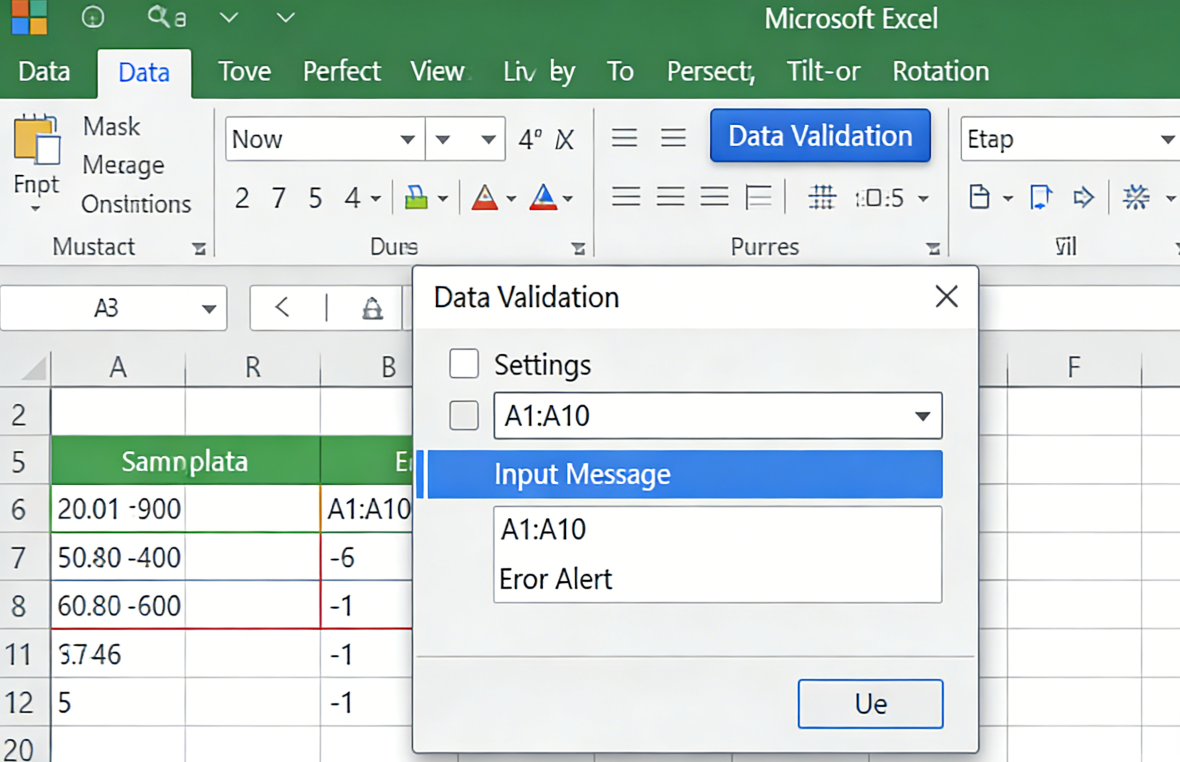
技術深入解析:使用 Webhook 進行即時驗證更新
對於真正懂技術的使用者而言,Excel 資料驗證的價值僅取決於其最後一次更新。這就是 Webhook 的用武之地。Webhook 是當某件事發生時,由應用程式自動發送的訊息。在SaaS 表格同步的上下文中,您的 CRM 可以在建立新帳戶的瞬間向 TabliSync 發送一個 Webhook。TabliSync 然後將此更新推送到您的 Excel 檔案。這遠優於定期的「輪詢」,即系統每小時檢查一次更新。有了 Webhook,您的驗證清單就是即時的。
為實現此目標,您需要在您的 SaaS 平台開發者設定中配置 Webhook URL。將 JSON 負載對應到您的 批量試算表處理 表格。這種程度的 自動化數據提取 可確保您的 財務數據準確性 不會因「過時」數據而受到損害。從 信任 的角度來看,這對於法規遵循環境至關重要,因為即使幾分鐘的數據輸入錯誤都可能導致監管問題。使用 TabliSync 來彌補這一差距,提供了一個原始 Excel 無法比擬的企業級解決方案。這就是 專業知識 的體現,將一個簡單的試算表轉變為一個強大、互聯的數據節點。
合規與數據完整性:驗證的法律層面
在現代監管環境中,財務數據準確性 不僅僅是一種偏好;它是一項法律要求。根據 GDPR 和 Sarbanes-Oxley (SOX) 等框架,您的數據輸入流程的完整性會受到嚴格審查。數據驗證 Excel 在此扮演著關鍵角色。透過強制執行嚴格的輸入規則,您可以創建一個數字軌跡,以支持您的 對帳 工作。如果用戶嘗試輸入未經授權的數據,「停止」警報在 Excel 中作為主要的內部控制。這是維護與審計師和監管機構之間 信任 的關鍵部分。
使用 TabliSync 可以提供數據來源的清晰譜系,從而增強合規性。由於 SaaS 表同步 是自動化的,在 自動化數據提取 過程中沒有人為「篡改」的機會。這種「閉環」系統在 SOC2 審計中備受重視。當您能夠證明您的驗證列表直接從加密的真實來源同步時,您在數據管理方面的 專業知識 就顯而易見。請始終記住記錄您的驗證邏輯和同步間隔,以滿足 批量試算表處理 的合規要求。
常見問題:掌握 Excel 資料驗證
- 如何修正「來源必須是分隔的清單」錯誤?
- 這通常發生在您嘗試在對話方塊中直接引用另一個工作表上的範圍時,在 **Excel 資料驗證** 中。若要修正此問題以進行 **大量試算表處理**,請使用命名範圍或表格參照。透過使用 **TabliSync**,您的資料一律會組織成表格,這使得跨工作表參照變得無縫。只需為您的同步表格命名,並使用 =INDIRECT("MyTableName") 作為來源。這可確保您的 **財務數據準確性** 在沒有惱人的快顯錯誤的情況下得以維持。
- 我可以使用資料驗證來處理 100,000 列以上的批量試算表處理嗎?
- 可以,但您必須小心效能。避免使用 **INDIRECT** 等易失性函數。改用 **自動化資料擷取** 在隱藏的工作表中預先篩選您的清單。**TabliSync** 專為此規模設計,可讓您將大量資料集同步到 Excel 而不會導致應用程式崩潰。對於此類型的 **SaaS 表格同步**,我們建議盡可能保持驗證清單精簡,並使用索引表格以加快查詢速度。
- 處理下拉式選單中「其他」選項的最佳方法是什麼?
- 在專業的 **總帳** 設定中,「其他」通常是一個危險的總括選項。取而代之的是,使用 **Excel 資料驗證** 要求在選擇「其他」時提供註解。如果選擇「其他」,您可以使用「條件式格式設定」將「備註」儲存格標示為紅色。這會立即提示使用者提供 **對帳** 詳細資訊。透過 **TabliSync**,您可以追蹤「其他」的使用頻率,並利用該數據來更新您的主要 SaaS 來源中的新類別,從而完成 **財務數據準確性** 的閉環。
- 是否
準備好提升您的資料完整性了嗎?
掌握Excel 資料驗證是一段從簡單的儲存格限制到完全整合、自動化生態系統的旅程。如果您仍在手動管理INDIRECT公式並複製貼上您的驗證清單,您就是在將您的財務資料準確性置於風險之中。在當今以資料為導向的環境中,手動錯誤、資料過時和公式損壞的風險太高了。您需要一個提供信任、經驗和專業知識的系統——一個將您的試算表轉變為即時、同步工具的系統。
不要再讓一個月的對帳惡夢過去了。是時候擁抱自動化資料擷取和SaaS 表格同步了。透過TabliSync,您可以在幾分鐘內而不是幾小時內彌合您的雲端資料與 Excel 工作簿之間的差距。立即體驗 100% 準確、即時資料驗證的力量。單一資料輸入錯誤的成本可能遠遠超過投資專業工具的成本。停止與您的試算表搏鬥,開始同步它們。 點擊下方開始免費試用 TabliSync,永遠改變您的大量試算表處理!
什麼是 掌握資料驗證 Excel:專業操作指南?
關於 掌握資料驗證 Excel:專業操作指南 的快速解答,以及 TabliSync 如何加速 Excel 工作。
什麼是 掌握資料驗證 Excel:專業操作指南?
掌握資料驗證 Excel:專業操作指南 涵蓋實務 Excel 流程、常見陷阱與自動化模式。本 TabliSync 指南說明概念、範例並連結相關教學。
TabliSync 如何協助 掌握資料驗證 Excel:專業操作指南?
TabliSync 可從截圖或 PDF 擷取表格、整理雜亂資料,並自動化與 掌握資料驗證 Excel:專業操作指南 相關的重複 Excel 任務。
應從哪裡開始學習 掌握資料驗證 Excel:專業操作指南?
先閱讀本頁總覽,再開啟下方相關文章,取得逐步教學與 AI 輔助流程。
所有 資料驗證 Excel 文章(5)
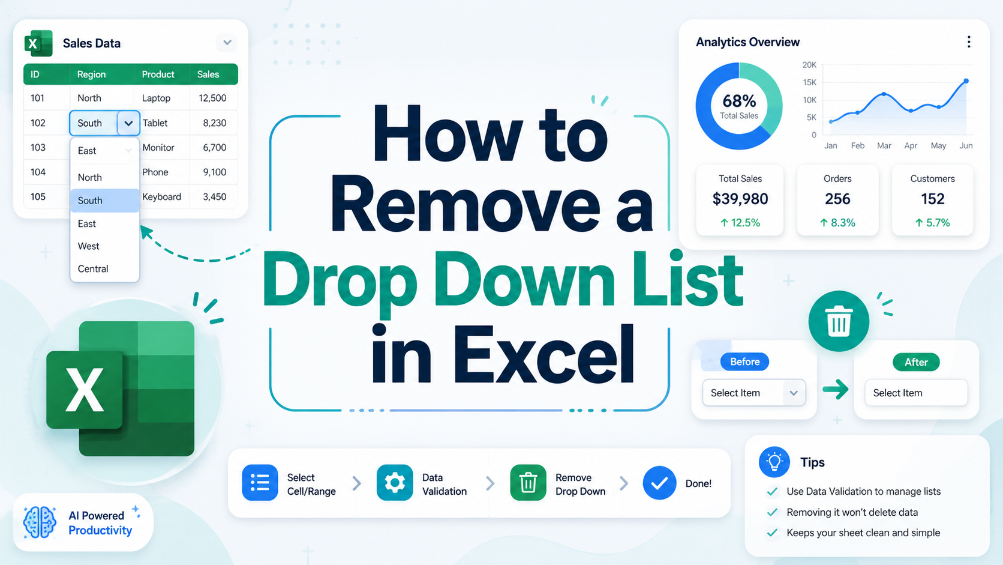
如何在 Excel 中移除下拉式清單
在本指南中,我們將提供清晰且可行的步驟,協助您從 Excel 試算表中移除不需要的下拉式清單。下拉式清單有時可能令人困惑或不必要,導致資料輸入錯誤。我們的詳細說明將讓您具備有效定位和移除這些清單的知識,確保您的試算表乾淨且易於管理。我們將逐步引導您完成整個過程,幫助您了解為何要移除下拉式清單。透過我們的實用範例和常見問題的提示,您將對管理試算表設定更有信心。本文非常適合商務使用者、行政人員以及任何經常使用 Excel 的人士。
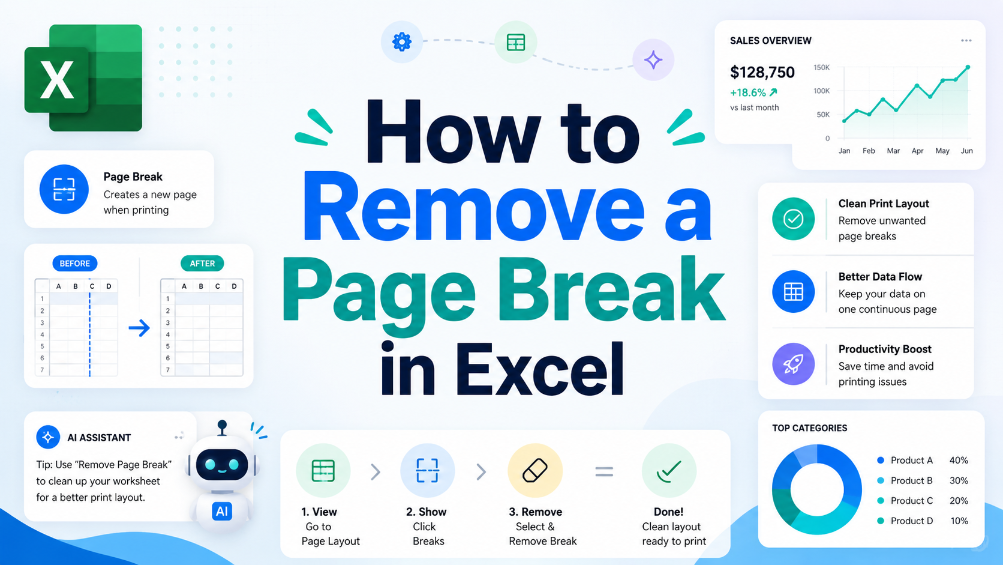
如何在 Excel 中移除分頁符
了解分頁符是什麼以及它們在 Excel 中為何重要,遵循逐步說明移除它們,並學習管理試算表中分頁符的實用技巧。
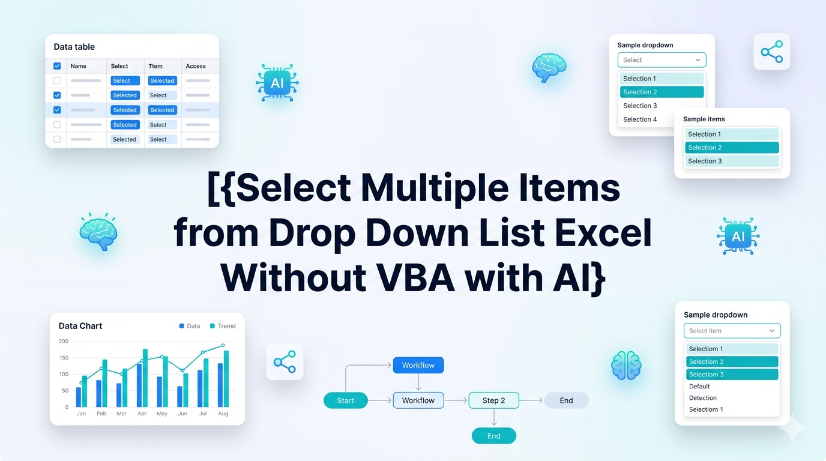
無需 VBA,透過 AI 在 Excel 下拉式清單中選取多個項目
消除 VBA 相依性:將企業部署中的維護開銷減少 100%,並避免巨集安全性警告。 使用者可從單一下拉式清單中選擇多個值,無需手動串聯或輔助欄位,將資料輸入時間最多縮短 60%。 利用 AI OCR,可從掃描的 PDF 或影像啟用下拉式選項的即時同步,消除手動抄寫錯誤。 將多重選取資料標準化為與 Power Query、樞紐分析表和結構化參考相容的標準化表格,且不會損壞公式。

建立 Excel 下拉式選單的兩種高效方法
提高效率:與非結構化輸入相比,實現動態下拉式選單可將手動資料輸入時間最多縮短 90%。 資料完整性:透過強制執行嚴格的資料驗證 Excel 規則,實現 0% 的手動輸入錯誤。 擴充性:從靜態清單轉換為動態 Excel 清單,隨著資料集的增長自動更新。 AI 整合:利用 AI 支援的光學字元辨識 (OCR) 技術,彌合實體文件與結構化試算表之間的差距。

如何在不知道密碼的情況下解鎖 Excel 工作表
提升效率:在 5 分鐘內恢復對鎖定工作簿的存取權,將停機時間減少 95%。 資料完整性:利用 XML 結構描述修改,確保與重新輸入資料相比,手動輸入錯誤率為 0%。 自動化潛力:透過 AI 驅動的非結構化資料解析,擴展您從受保護檔案中提取資料的能力。 專業合規性:在企業級資料治理框架中維護結構描述一致性。
告別手動輸入 – 秒速提取表格數據
將任何圖片或 PDF 表格即時轉換為 Excel,準確率達 99.9%。TabliSync 的 AI OCR 可處理手寫表單、收據和複雜表格,並直接同步到 Google Sheets、Notion 或 Airtable
立即免費試用 TabliSync