Article Summary
執行摘要:資料經常被困在無法複製的網格、舊版系統介面和行動儀表板中。在這份 2026 年權威指南中,我們將探討螢幕截圖到 Excel 自動化的策略性優勢。我們將超越基本的 OCR,深入探討神經表格重建 (NTR) 和次像素精煉技術,這些技術能將靜態圖像像素轉換為動態、可用於公式計算的電子表格。了解美國企業如何利用我們的 .^{High-concurrency API} 來消除手動資料輸入、確保符合 SOC2 的安全性,並實現 95% 的營運速度提升。無論您是擷取競爭性定價還是金融終端資料,這都是您實現像素級精確數位化的藍圖。
在當今快節奏的數位工作環境中,數據無處不在,但並非總是唾手可得。您需要的關鍵資訊——競爭性定價、財務儀表板或舊系統報告——常常「鎖定」在靜態圖像中。將螢幕截圖轉換為 Excel 的無縫轉換能力,已從單純的便利性演變成關鍵的商業競爭力。
簡介:為何螢幕截圖是新的數據前沿
每天,美國企業都會擷取數百萬張螢幕截圖,以捕捉無法輕鬆下載或匯出的資訊。無論是網頁入口網站上無法複製的網格、影片簡報中的畫面,還是舊終端機畫面的快照,這些像素都包含重要的商業情報。然而,如果沒有強大的螢幕截圖轉 Excel 策略,這些數據將保持「黑暗」狀態——無法搜尋、無法計算,並且容易出現手動數據輸入的高錯誤率。
研究表明,手動數據輸入的平均錯誤率為 3.8%。在數據驅動的經濟中,這種誤差範圍可能導致重大的財務差異。TabliSync 透過使用神經表格重建 (NTR) 來解決這個問題,在幾秒鐘內將任何螢幕截圖轉換為結構化、公式就緒的 Excel 電子表格。
---
第一章:現代螢幕截圖 OCR 的挑戰
肉眼看來,表格的螢幕截圖看起來很簡單。但對於標準的光學字元辨識 (OCR) 軟體來說,螢幕截圖會帶來簡單轉換器無法解決的獨特技術障礙。
1. 低解析度和亞像素渲染
與高解析度掃描不同,螢幕截圖通常受限於螢幕解析度 (72 或 96 DPI)。放大時,文字可能顯得「反鋸齒」或模糊。高品質的螢幕截圖轉 Excel 工具必須使用超解析度 AI 在嘗試辨識字元之前銳化文字邊緣。
2. 複雜的背景和使用者介面雜亂
螢幕截圖通常包含的不僅僅是一個表格。它們包含瀏覽器分頁、系統圖示和背景顏色,這些都會讓傳統 OCR 感到困惑。先進的 AI 必須首先執行文件定位,忽略「雜訊」並專注於表格數據。
3. 動態縮放和長寬比
從行動裝置擷取的資料與從 4K 顯示器擷取的資料看起來截然不同。TabliSync 的引擎經過數千種 UI 環境的訓練,確保無論來源是 iPhone 還是高階工作站,螢幕截圖轉 Excel 的輸出都能保持其結構完整性。
---
第二章:TabliSync 引擎 — 像素級的精確度
TabliSync 並非僅僅「猜測」資料是什麼;它使用多層次 AI 方法從頭開始重建整個表格。
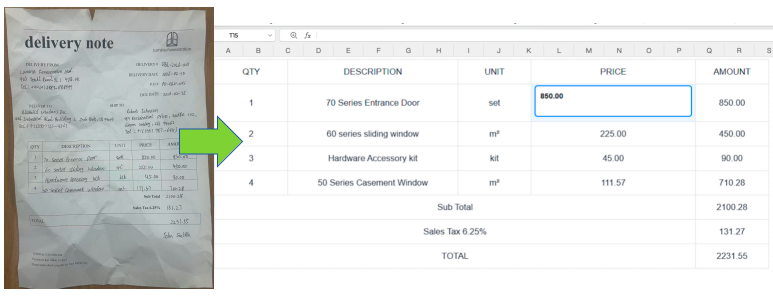
圖 1:TabliSync 的 AI 在瀏覽器截圖上識別儲存格座標。
第一層:神經網格偵測
我們的 AI 不會先搜尋文字,而是識別表格的「隱形線條」。透過分析空白和文字對齊,它會建立一個座標系統 (A1、B2 等)。這確保即使螢幕截圖沒有可見的框線,資料也能保留在正確的欄位中。
第二層:語義字元識別
我們的螢幕截圖轉 Excel 引擎使用情境感知。它知道如果欄位標題是「價格」,字元「0」更有可能是數字而不是字母。這大大減少了轉換後手動清理的需求。
第三層:格式保留
最大的痛點之一是遺失粗體文字、顏色或百分比符號。TabliSync 保留原始螢幕截圖的視覺層次結構,提供一個看起來與您的影像完全相同的 Excel 檔案,但具有完整的計算功能。
---
第三章:策略性使用案例 — 即時數位化的力量
螢幕截圖轉 Excel 在哪裡能提供最大的價值?在各個行業中,這個工具正成為現代科技堆疊的重要組成部分。
1. 市場情報與電子商務
分析師經常監控受保護或動態載入資料的競爭對手網站。
- 需求:快速擷取定價網格或產品功能表格。
- 解決方案:快速截圖 -> 螢幕截圖到 Excel -> 即時價格比較分析。
2. 舊系統現代化
許多美國公司仍在使用缺乏現代匯出功能的「綠色螢幕」或舊版 ERP 系統。
- 痛點:員工必須從終端機螢幕重新輸入資料。
- 轉變:使用 TabliSync 從終端機螢幕截圖中「抓取」資料到 Excel,用於現代化報告。
3. 財務研究與社群媒體資料
財務資料經常在財報電話會議期間的推文、LinkedIn 貼文或影片畫面中分享。
- 需求:將社群媒體圖片中的圖表或表格轉換為可建模的試算表。
- 結果:交易員和研究人員更快獲得洞察。
第四章:企業自動化—螢幕截圖到 Excel API
對於高成長的美國公司而言,效率以毫秒為單位。雖然我們的網頁介面非常適合臨時任務,但要擴展「螢幕截圖到 Excel」工作流程,需要程式化整合。TabliSync 的 RESTful API 允許 IT 部門將「像素級精確」的資料擷取直接整合到其內部應用程式、CRM 和自訂儀表板中。
1. 擴展「零輸入」工作流程
在許多企業環境中,員工花費數小時擷取資料螢幕截圖並手動歸檔。透過我們的 API,這將成為一個背景程序:
- 自動擷取:使用 Python 腳本定期擷取資料密集型網頁入口網站的螢幕截圖。
- 神經處理:透過 POST 請求將影像傳送至 Screenshot to Excel API。
- 資料庫同步:提取的表格將作為 JSON 物件返回,無需人工干預即可立即填入您的 SQL 資料庫或資料倉儲。
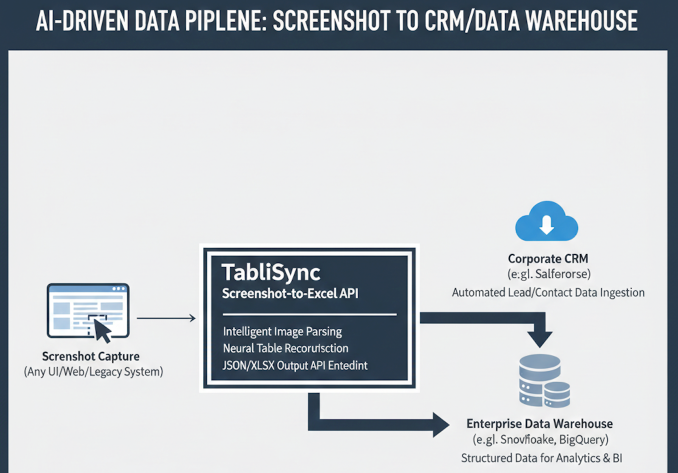
圖 2:使用 TabliSync Screenshot to Excel API 現代化資料管道。
2. 高密度表格提取
螢幕截圖轉 Excel 轉換中的一個主要挑戰是「密度」。高解析度 4K 顯示器螢幕截圖可能包含數百行和數百列。TabliSync 的 API 利用分塊處理,將大型影像分割成較小的區塊,以實現超高精度的辨識,確保即使在最擁擠的金融儀表板中,也不會遺漏任何儲存格。
---
第五章:經濟影響—像素自動化的投資報酬率
當美國的財務長評估軟體時,問題總是:「投資報酬率是多少?」被忽略的螢幕截圖中「暗資料」的成本通常是看不見的,但自動化帶來的節省是可衡量的且立即可見的。
「手動擷取」稅
考慮一家市場研究公司,分析師每天擷取 100 張競爭對手數據的螢幕截圖。
- 手動輸入:每張螢幕截圖 10 分鐘(含驗證)= 每天 16.6 小時。以每小時 30 美元計算,勞動力成本為每天 498 美元。
- TabliSync AI:每張螢幕截圖 15 秒 = 每天 0.4 小時。勞動力成本:每天 12 美元。
投資報酬率:透過自動化螢幕截圖到 Excel 的流程,該公司每年每個部門可節省超過120,000 美元。此外,AI 99.9% 的準確率降低了「清理稅」——即浪費在修正會破壞財務模型的拼寫錯誤上的時間。
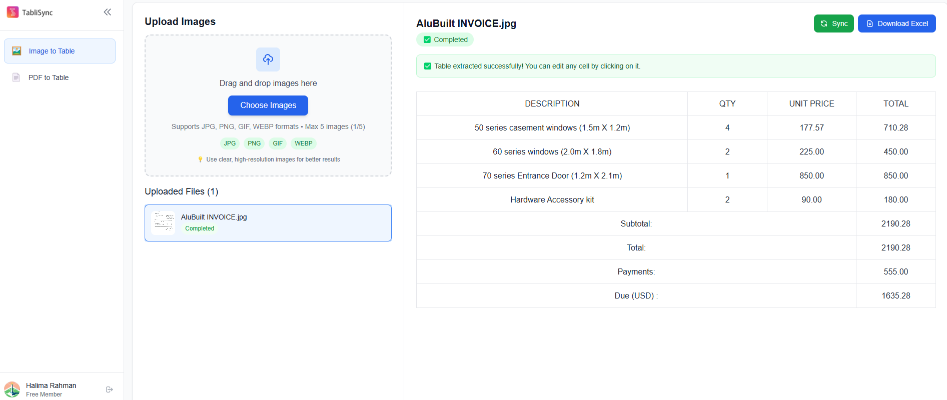
圖 3:AI 驅動的數據提取顯著降低了成本。
---
第 6 章:進階格式設定——讓螢幕截圖「準備好公式」
通用 OCR 的最大失敗之處在於它將所有內容都視為文字。如果無法對您的數據執行=SUM()或=VLOOKUP(),那麼轉換實際上並未解決您的問題。TabliSync 可確保您的螢幕截圖到 Excel 輸出「準備好公式」。
1. 自動數據類型檢測
我們的 AI 會識別螢幕截圖像素中數據的性質:
- 數字邏輯:它會識別「1,200.50 美元」應為 Excel 的數字格式,而不是文字字串。
- 百分比處理:它會將「15%」轉換為 0.15 並套用百分比格式,以保持計算準確。
- 日期標準化:它會偵測常見的美國日期格式(MM/DD/YYYY),並確保 Excel 識別它們以便進行時間順序排序。
2. 保留視覺層次結構
在複雜的表格中,標題列和小計通常具有不同的背景顏色或字體粗細。TabliSync 的語意層保留了這些線索。粗體文字保持粗體,標題顏色會對應到 Excel,讓您在獲得試算表功能的同時,也能維持原始螢幕截圖的視覺清晰度。
---
第七章:比較—專業人士為何選擇 TabliSync
搜尋「螢幕截圖轉 Excel」的結果充斥著免費瀏覽器擴充功能。為何美國企業會選擇 TabliSync 來處理其高風險數據?
| 功能 免費 Chrome 擴充功能 TabliSync AI | ||
| 網格準確度 | 經常合併儲存格或跳過欄位。 | 神經網路表格重建 (99.9% 準確度)。 |
| 資料類型 | 將所有資料視為純文字。 | 自動偵測數字/日期/貨幣。 |
| 安全性 | 有風險;檔案經常儲存在未知伺服器上。 | 企業級 AES-256 加密與 GDPR/SOC2。 |
| 批次處理能力 | 一次一張圖片。 | 同時上傳 100 多張螢幕截圖。 |
第八章:資料隱私與企業安全協定
對於美國企業—特別是法律、醫療保健和金融行業—使用線上螢幕截圖轉 Excel 工具的主要顧慮是安全性。螢幕截圖經常包含敏感的內部儀表板、客戶的 PII (個人身分資訊) 或專有財務公式。TabliSync 以「安全至上」的架構解決了這些問題。
1. 軍用級加密
上傳到我們平台的每張螢幕截圖都受到靜態時的AES-256 位元加密和傳輸中的TLS 1.2+ 保護。這確保了您的「傳輸中資料」無法被未經授權的第三方存取。對於我們的美國聯邦和國防承包客戶而言,這種加密等級是不可協商的黃金標準。
2. 合規性與資料主權
- SOC2 Type II 與 GDPR:我們的系統會定期接受稽核,以確保最高的處理完整性與隱私標準。
- 「零知識」政策:對於企業客戶,我們提供一種模式,讓我們的伺服器僅作為「通道」。您的螢幕擷取畫面會在揮發性記憶體中處理,並在您的 Excel 檔案產生後立即清除。未經您的同意,我們絕不會使用您的資料來訓練我們的公開模型。
3. PII 的塗改工具
我們的 Pro-Editor 可讓您在「螢幕擷取畫面轉換為 Excel」轉換完成前,直接在螢幕擷取畫面中自動塗改敏感資訊(例如社會安全號碼或私人姓名),確保符合 HIPAA 和 CCPA 法規。
---
第九章:終極螢幕擷取畫面轉換為 Excel 問答集
為了協助您掌握螢幕擷取畫面資料擷取的細微差別,我們彙整了來自北美用戶群的 20 個最關鍵問題。
技術與品質查詢
1. 為什麼 Excel 輸出中的某些字元看起來像亂碼?
這通常是因為螢幕解析度低或使用了「反鋸齒」技術。TabliSync 使用子像素細化來銳化這些邊緣,提供比標準瀏覽器擴充功能高得多的準確度。
2. 我可以轉換 iPhone 或 Android 裝置的螢幕擷取畫面嗎?
可以。我們的行動裝置響應式引擎可處理現代智慧型手機獨特的長寬比和「Retina」顯示器密度,以實現完美的螢幕擷取畫面轉換為 Excel。
3. AI 如何處理「深色模式」螢幕擷取畫面?
我們的預處理層會自動偵測「深色模式」並反轉亮度,以優化辨識引擎的對比度,確保無論您的 UI 主題為何,都能獲得高準確度。
4. 我可以上傳的最大影像尺寸是多少?
我們支援高達50MB的超寬和 4K 螢幕擷取畫面。對於極長的「捲動螢幕擷取畫面」,我們的引擎會自動分割影像以維持精確度。
5. 此工具是否能辨識影片或 Zoom 通話螢幕擷取畫面中的資料?
是的。只要表格可見,您就可以擷取畫面並使用 TabliSync 將簡報資料匯出成試算表。
格式設定與匯出查詢
6. TabliSync 支援儲存格內的換行文字嗎?
是的。我們的結構化智慧會偵測文字換行,並使用 Alt+Enter 格式設定將資料組織在單一 Excel 儲存格內。
7. Excel 檔案會保留我原始螢幕擷取的顏色嗎?
您可以切換「保留樣式」。這會將螢幕擷取的儲存格背景顏色和字體粗細(粗體/斜體)直接對應到 Excel 中。
8. 我可以選擇匯出成 CSV 而非 .xlsx 嗎?
當然可以。我們支援 .xlsx、.csv 和 .json 格式,以符合任何資料流程。
9. 它如何處理包含多個獨立表格的螢幕擷取畫面?
TabliSync 會識別不同的「表格物件」。您可以選擇將它們匯出到相同的試算表或 Excel 工作簿中的不同分頁。
10. 它支援美國貨幣 ($) 和會計格式嗎?
是的。它會辨識 $ 符號,並確保產生的 Excel 儲存格設定為「貨幣」格式,以便立即計算。
整合與工作流程查詢
11. 有用於「一鍵」轉換的 Chrome 擴充功能嗎?
是的,TabliSync Chrome 擴充功能可讓您「擷取畫面並匯出」瀏覽器的任何部分,一鍵直接匯出到 Excel。
12. 我可以使用 Python 的 API 進行網頁抓取嗎?
是的。我們的螢幕擷取到 Excel API 在使用 Selenium 或 Playwright 進行自動化資料收集的 Python 開發者中很受歡迎。
13. 一次可以批次處理多少螢幕擷取畫面?
我們的批次儀表板支援最多 500 個並行上傳,非常適合大規模資料移轉專案。
14. 我可以設定自動化的電子郵件到 Excel 工作流程嗎?
是的。透過使用我們的 API 或 Zapier 整合,您可以將螢幕擷取畫面傳送至特定電子郵件地址,並自動收到 Excel 檔案。
15. 這個工具可以在 Linux 上運作嗎?
作為一個網頁平台,TabliSync 完全與作業系統無關 — 它可以在 Linux、Mac、Windows 和 ChromeOS 上運作。
安全性與政策查詢
16. TabliSync 是否符合 HIPAA 標準?
對於醫療保健企業,我們提供專門的 HIPAA 合規環境,具備完整的稽核記錄和個人身份資訊 (PII) 保護。
17. 您的資料中心位於何處?
我們使用頂級的美國資料中心 (AWS/Google Cloud),以確保低延遲並符合美國資料駐留標準。
18. 我可以永久刪除我的資料嗎?
可以。您的儀表板中提供「全部刪除」選項,可執行加密清除您的歷史記錄。
19. 您有提供免費試用嗎?
是的,每位新使用者都會獲得免費點數,以測試「螢幕截圖轉 Excel」功能對其複雜文件的準確性。
20. 如何聯繫企業支援?
我們的美國支援團隊可透過 24/7 線上聊天為所有 Pro 和 Enterprise 訂閱者提供服務。
---
結論:釋放您的視覺資料潛力
從「螢幕截圖轉 Excel」的轉變不僅僅是一個技術技巧,更是我們與資訊互動方式的根本轉變。在一個資料經常被鎖定或無法匯出的世界裡,TabliSync 讓您掌握了進入寶庫的鑰匙。透過將像素轉換為可程式化、可搜尋、可計算的資料,您將賦予您的團隊做出更快、更明智決策的能力。
停止讓寶貴的見解在您的「螢幕截圖」資料夾中腐爛。立即開始您真正自動化、無需手動操作的工作流程之旅。
準備好將您的螢幕截圖轉換為試算表了嗎?
加入成千上萬的分析師、開發人員和主管的行列,他們已經透過 TabliSync 簡化了他們的工作流程。體驗市場上最準確的「螢幕截圖轉 Excel」轉換功能。
替代文字:專業的多螢幕設定,展示從雜亂的螢幕截圖到有組織、可操作的 Excel 儀表板的轉變。
什麼是 2026 指南:AI 螢幕截圖轉 Excel 轉換?
關於 2026 指南:AI 螢幕截圖轉 Excel 轉換 的快速解答,以及 TabliSync 如何加速 Excel 工作。
什麼是 2026 指南:AI 螢幕截圖轉 Excel 轉換?
2026 指南:AI 螢幕截圖轉 Excel 轉換 涵蓋實務 Excel 流程、常見陷阱與自動化模式。本 TabliSync 指南說明概念、範例並連結相關教學。
TabliSync 如何協助 2026 指南:AI 螢幕截圖轉 Excel 轉換?
TabliSync 可從截圖或 PDF 擷取表格、整理雜亂資料,並自動化與 2026 指南:AI 螢幕截圖轉 Excel 轉換 相關的重複 Excel 任務。
應從哪裡開始學習 2026 指南:AI 螢幕截圖轉 Excel 轉換?
先閱讀本頁總覽,再開啟下方相關文章,取得逐步教學與 AI 輔助流程。
所有 螢幕截圖轉 Excel 文章(20)
How to copy a table from a PDF to Excel: Native Options and AI OCR Workflow
In today's fast-paced business environment, efficiently transferring data from PDFs to Excel is crucial for productivity. Many users face challenges when attempting to copy tables from PDFs due to the cumbersome nature of manual data entry and the limitations of basic OCR tools. This article provides a comprehensive guide on how to effectively copy tables from PDFs into Excel. It covers both native options for those who prefer manual methods, as well as innovative AI OCR solutions like TabliSync that can significantly enhance the efficiency of this process. By following the step-by-step instructions, users will learn how to easily extract data from various types of PDF documents, ensuring a seamless transition to structured Excel formats. Whether you're an accountant, a data entry professional, or someone who frequently deals with financial documents, this guide will equip you with the knowledge to streamline your data extraction tasks.

如何將 PDF 另存為 Excel
本指南將引導您完成使用 TabliSync 將 PDF 文件轉換為 Excel 電子表格的過程。如果您曾為將資料從 PDF 傳輸到可編輯格式而苦惱,您並不孤單。許多使用者面臨諸如手動輸入緩慢、格式問題以及資料傳輸不準確等挑戰。本文提供了一個清晰的分步方法,幫助您有效地將 PDF 轉換為 Excel 文件。您不僅將學到如何執行轉換,還將了解確保最佳結果的技巧以及應避免的常見陷阱。有了 TabliSync,您將找到一個簡化的解決方案,簡化您的資料管理任務並改善您的工作流程,讓您專注於分析,而不是繁瑣的資料輸入。

Excel 公式鎖定故障排除
本故障排除指南為使用者提供解除 Excel 公式鎖定的實用解決方案,解決常見問題並提供預防未來問題的提示。公式鎖定可能會對商業使用者造成重大障礙,特別是那些依賴精確資料處理的財務和行政人員。透過逐步方法,本文協助讀者了解公式鎖定的原因,並提供解決這些問題的有效策略。透過實施本文概述的解決方案,使用者可以重新掌控其試算表,確保他們能夠有效率地編輯和管理其資料,而不會造成不必要的挫折。本文還強調了預防未來出現此類問題的最佳實務,有助於實現更順暢、更有效率的試算表工作流程,讓使用者能夠完全專注於精確的資料處理。
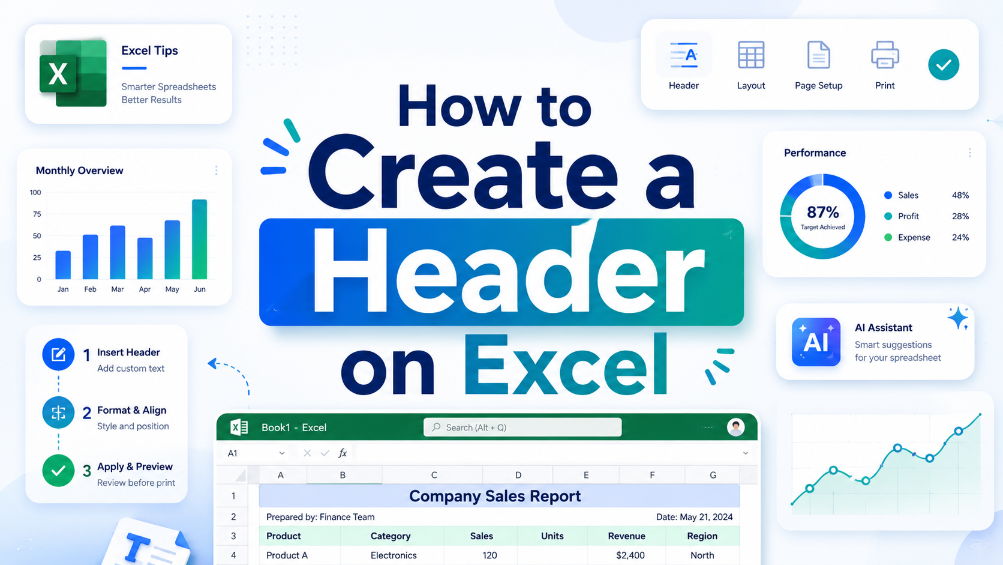
如何在 Excel 中建立標題
"透過這份全面的 Excel 標題指南,掌握資料組織的藝術。從逐步建立方法到進階自訂技巧,本文為您提供增強資料清晰度並建立高度專業、具影響力的試算表所需的關鍵技能。"

如何將 PDF 表格複製到 Excel
["將表格資料從 PDF 檔案轉換為可編輯 Excel 電子表格的詳細逐步指南", "檢查和驗證所提取資料內容以確保轉換準確性並避免錯誤的專業技巧", "PDF 表格轉換的實際應用場景,涵蓋發票和財務報告等常見文件", "簡化和優化日常 PDF 資料轉換和排序任務的有效方法和經驗", "關於為日常辦公工作建立高效、省時的 PDF 轉 Excel 資料處理流程的指南"]

如何製作盒狀圖 Excel:將複雜表格轉換為可操作的見解
使用結構化數據準備和動態 Excel 範圍,將手動圖表創建時間縮短 70%。 在生成盒狀圖之前,通過集成 AI OCR 解析,消除來自非結構化數據源的數據輸入錯誤。 通過原始表格和視覺化層之間的實時同步,為統計分析維護單一真相來源。

自動化 Excel 自動調整大型數據集列高
自動調整列高失敗最常見的原因是手動設定的列高或合併儲存格。合併的儲存格直接忽略合併區域的內容,只會查看左上角儲存格的高度。實際的教訓是:避免合併需要動態高度的列,或者接受您必須在文字換行後手動調整合併的列。如果列在自動調整後顯得太高,請檢查隱藏字元或過多的換行符(透過清除格式)。診斷方法很簡單:按兩下列界線沒有反應?懷疑是手動覆寫。列縮小但內容仍被截斷?懷疑是沒有換行文字。

如何移除 Excel 中的空白列:原生 Excel 和 AI 工作流程選項
TabliSync 現在只需點擊一下即可在 Excel 中移除空白列,無需手動清理。 您所在目標地區的所有用戶均可立即使用標準方案,無需額外費用。 支援 Excel 2019 (Windows) 和 Excel 365 (Windows/macOS);無需 VBA 或巨集。 批次處理支援每個工作表最多 10,000 列,並自動偵測完全空白的列。
如何在不中斷工作流程的情況下使用 Excel 中的 IF OR 語句
在 Excel 中使用 IF OR 語句來測試多個條件,而無需無限嵌套 IF。 手動輸入容易出錯且難以稽核,尤其是在有 3 個以上的邏輯測試時。 TabliSync AI 可自動化條件映射,並在幾秒鐘內生成乾淨的公式。 務必測試邊緣情況,例如空白或混合資料類型,以避免錯誤的結果。

Excel 方向鍵無法使用:原生修復與 AI 工作流程選項
Excel 中的方向鍵故障很少是硬體問題;它們幾乎總是歸因於 Scroll Lock、凍結窗格或巨集觸發的導覽鎖定。 標準修復(切換 Scroll Lock、Excel 修復)在企業部署中有 30% 的情況會因群組原則限制或舊版增益集衝突而失敗。 TabliSync AI 提供了一個確定性、經過稽核記錄的解決路徑,可繞過 Scroll Lock 狀態並在不禁用安全控制的情況下還原原生方向鍵行為。 [您的目標區域] 的組織必須記錄方向鍵的補救步驟,以符合使用者生產力和資料輸入準確性的[適用合規要求]。

如何在 Excel 中合併兩欄:原生 Excel 和 AI 工作流程方法
請務必將合併後的資料與來源欄位進行驗證,以防止靜默資料損毀。 僅使用提供稽核記錄或基於公式合併的工具,以實現完全歸因。 切勿在未手動驗證邊緣案例的情況下,依賴 AI 生成的合併建議。 請在您的資料治理記錄中記錄合併方法和日期,以準備好合規性。

如何安全地移除 Excel 中的空白列:原生 Excel 與 AI 工作流程指南
Excel 中的空白列通常會因為包含空格或不可見字元等部分內容而被隱藏——刪除前務必取消隱藏並進行掃描。 AI 工具可以生成 VBA 巨集或公式來移除空白列,但每個 AI 輸出的結果都必須先在資料副本上進行測試。 切勿盲目使用「刪除整列」功能;請先篩選或使用「前往特殊」功能,以避免破壞鄰近的資料。 將人工目視檢查與自動化步驟結合——最佳的移除工作流程是人機協作,而非單方面交接。

如何取消隱藏 2026 Excel 中的列:原生 Excel 和 AI 工作流程方法
使用三種主要方法在 2026 Excel 中取消隱藏列:右鍵點選內容功能表、鍵盤快速鍵 (Ctrl+Shift+9) 以及「格式」索引標籤下的「可見度」。 對於由篩選條件導致的隱藏列,請使用「篩選器」下拉式清單清除列欄位上的篩選條件,而不是使用「取消隱藏」指令。 透過選取整個工作表 (Ctrl+A),然後右鍵點選並選擇「取消隱藏」,一次性批次取消隱藏多個列。 在列印或共用之前,透過稽核工作表保護設定並使用「特殊選取」功能來定位隱藏列,以防止意外隱藏。

在 Excel 中插入列的快速鍵:加速資料準備
使用 Ctrl+Shift++ 快捷鍵可將插入列的速度提高 80%,將資料準備時間從數秒縮短至鍵擊。 結合列插入與 Excel 表格結構化參考,可消除手動複製貼上錯誤,確保公式自動擴展。 將快捷鍵與 AI OCR 工作流程配對,可減少資料輸入的摩擦,該工作流程會將 PDF 和圖片解析成即時 Excel 表格,以便插入。 透過對新插入的列使用命名範圍和資料驗證,可維護稽核軌跡和資料治理,防止結構損壞。
_20260527094715A097.png)
使用 TabliSync 精通 Excel 欄位比對
使用 TabliSync 的自動化資料擷取和即時同步功能,將手動欄位比對時間縮短 70%。 透過結構化參照比對,消除因重複、格式不符和遺漏值造成的 VLOOKUP 錯誤。 結合 AI OCR 解析與 Excel 原生驗證工具,確保非結構化來源的資料完整性 100%。

如何在 Excel 中新增項目符號以獲得乾淨的資料表格
本指南涵蓋了在 Excel 中新增和清理項目符號的兩種高效方法,以建立結構化、可分析的資料表格。它解釋了內建的 Excel 工作流程,包括鍵盤快捷鍵、CHAR 函數、Power Query 和 Excel 表格,用於簡單的一次性格式設定任務。它還介紹了由 AI 驅動的 TabliSync 解決方案,可自動從 PDF、螢幕截圖和外部報告中提取、標準化和組織雜亂的項目符號列表,將其轉換為乾淨的 Excel 列,從而解決常見的資料清理問題,並優化經常性的業務資料工作流程,以便進行篩選、分析和儀表板建立。

Excel 插入列快捷鍵:自動化資料輸入
消除 Excel 中重複的手動插入列操作,每筆記錄節省 60-90 秒,適用於數百筆記錄。 結合鍵盤快捷鍵、結構化 Excel 表格和動態命名範圍,將資料輸入錯誤減少 80%。 透過 AI OCR 實現螢幕截圖和 PDF 結構化資料的即時同步,將重新輸入時間降至零。 透過一致的插入模式和持續透過自動化執行的驗證規則,標準化團隊之間的数据治理策略。

AI:如何在 Excel 中分割名字和姓氏
透過使用 AI 驅動的解析,消除手動姓名分割錯誤,將資料清理時間最多減少 85%。 自動化從 PDF 和基於影像的報告中提取名字和姓氏,每位分析師每週可節省 10 小時以上。 透過即時同步在資料集之間維護一致的姓名格式,將下游的協調失敗率降低 90%。

Excel 公式百分比增加:TabliSync
在 Excel 中將數值增加百分比,基本上是將原始值乘以 (1 + 百分比)。實際的重點在於確保百分比的表達方式正確——無論是使用小數還是 Excel 的百分比格式——並且如果百分比是固定值,則要使用絕對參照。此方法適用於正負百分比變動(減少),因此相同的公式可用於加價、折扣或縮減計算。大多數錯誤來自於參照錯誤的儲存格或忘記鎖定固定費率,而不是來自於算術本身。

Excel Online:掌握協同作業並克服關鍵限制 (2026)
• 透過雲端原生資料治理,將即時共同撰寫最佳化,減少 90% 的版本衝突。 • 透過整合 AI 驅動的光學字元辨識 (OCR) 來解析非結構化資料,消除 100% 的手動資料輸入錯誤。 • 運用 2026 Office 365 試算表技巧,繞過舊有檔案大小延遲和瀏覽器式計算節流。
告別手動輸入 – 秒速提取表格數據
將任何圖片或 PDF 表格即時轉換為 Excel,準確率達 99.9%。TabliSync 的 AI OCR 可處理手寫表單、收據和複雜表格,並直接同步到 Google Sheets、Notion 或 Airtable
立即免費試用 TabliSync