Ai Formula Writer

すべての Ai Formula Writer 記事

16 記事

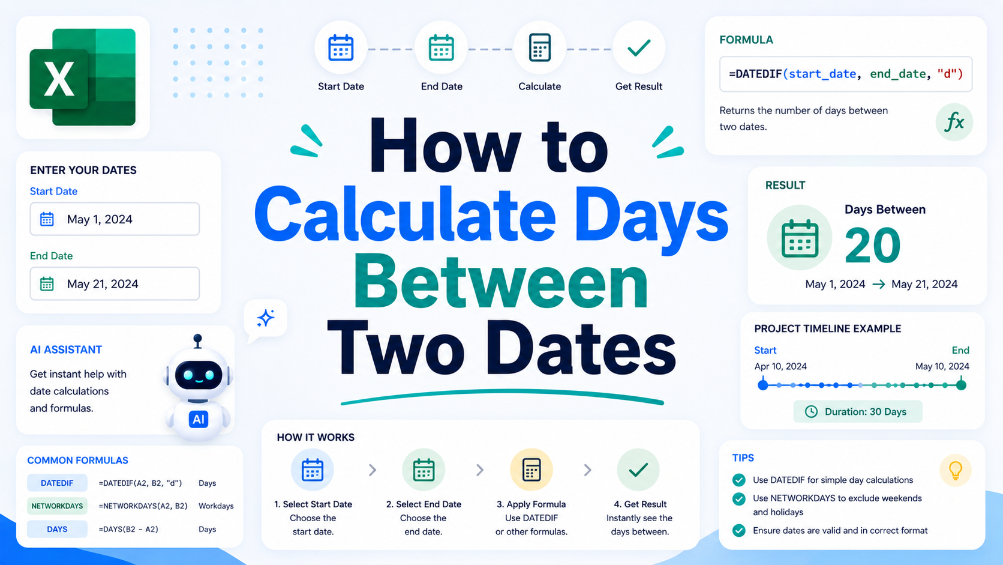
Microsoft Excelで2つの日付間の日数を計算する方法を説明するインフォグラフィック。DATEDIF数式例 =DATEDIF(開始日, 終了日, "d")、サンプル日付2024年5月1日から2024年5月21日までで結果は20日、計算ステップの内訳、一般的なExcel日付数式(DATEDIF、NETWORKDAYS、DAYS)、プロジェクトタイムラインデモ、役立つ使用ヒント、Excelアイコン、AIアシスタントロボットグラフィックを、明るい青色のモダンなUIレイアウトで表示

2つの日付間の日数を計算する方法

このガイドでは、スプレッドシートソフトウェアを使用して2つの日付間の日数を計算するプロセスを順を追って説明します。この重要なスキルは、プロジェクト管理や財務報告など、さまざまなビジネスシナリオで役立ちます。日付計算のためにスプレッドシートを設定するための明確なステップバイステップのアプローチと、日付の違いを理解することが不可欠な一般的な状況を示す実践的な例を提供します。さらに、うるう年や書式設定の問題の処理方法など、正確性を確保するためのヒントも共有します。この記事の終わりまでに、自信を持って日付計算を効果的に実行し、TabliSyncがデータ整理を支援してさらに効率を高める方法を探ることができるようになります。

TabliSync
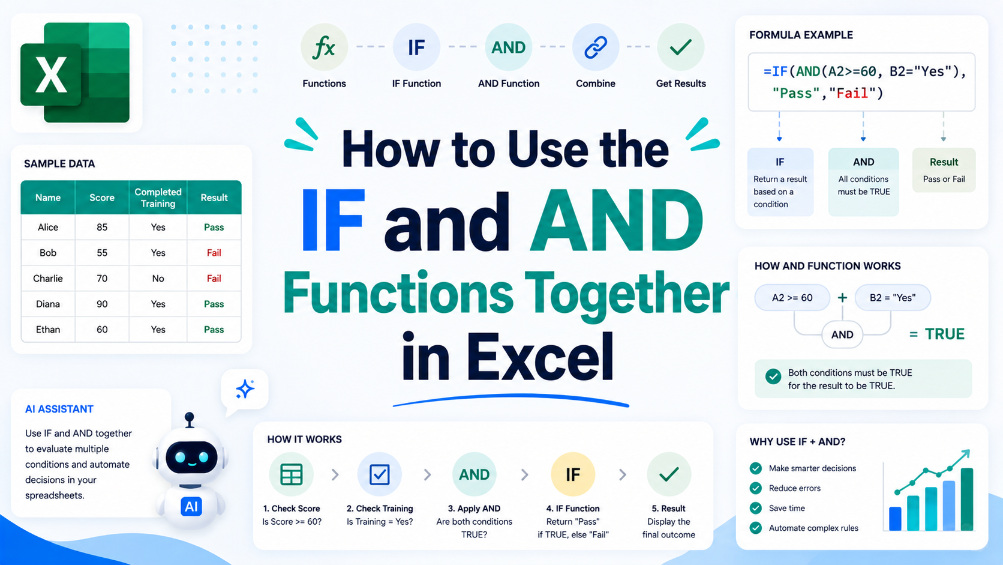
このガイドを使用してExcelのIF関数とAND関数を組み合わせることをマスターし、TabliSyncでワークフローをスピードアップしてください:スプレッドシートをアップロードし、複数条件ルールを定義し、AIに正確な結果を自動生成させ、時間とエラーを削減してください。

ExcelでIF関数とAND関数を組み合わせて使用する方法

この記事は、ExcelでIF関数とAND関数を組み合わせる方法をユーザーにガイドし、データ分析とレポート作成を改善するのに役立ちます。段階的な手順と実践的な例を通じて、読者はスプレッドシートスキルを向上させることができます。これらの関数を効果的に組み合わせて使用する方法を理解することで、ユーザーは正確なレポート作成とビジネス上の意思決定に不可欠な、より複雑な論理テストを作成できます。一般的なユースケースと、よくあるエラーを回避するためのヒントを探ります。会計士、財務チームメンバー、またはデータアナリストのいずれであっても、このガイドはExcelの習熟度を高め、ワークフローを効率化するために必要なツールを提供します。

TabliSync
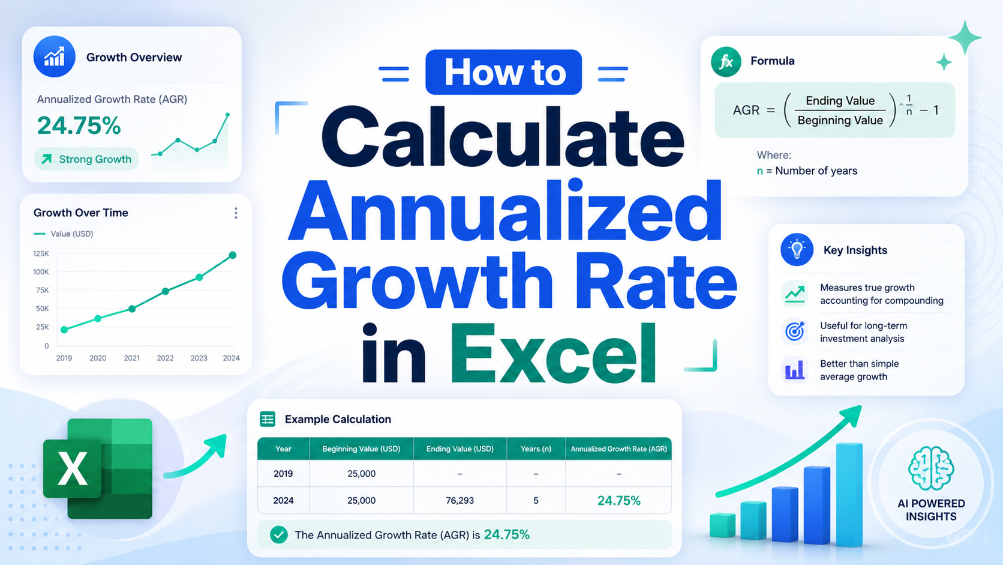
Excelで年平均成長率を計算する方法

Excelで年平均成長率を計算する方法

金融の世界では、正確な成長率の測定は、情報に基づいた意思決定を行う上で極めて重要です。この記事では、Excelで年平均成長率を計算するための明確なステップバイステップガイドを提供します。これは、投資の経時的なパフォーマンスを評価するために使用される重要な数式です。数式を分解し、実践的な例を提供し、避けるべき一般的な落とし穴を強調します。このガイドの終わりまでには、この計算を財務分析に実装するために必要な知識とツールを備え、データが正確で実行可能であることを保証します。経験豊富な会計士であっても、中小企業の経営者であっても、この数式を習得することは、財務報告と意思決定プロセスを強化します。

TabliSync
このインフォグラフィックは、Excelでパーセンテージを使用して円グラフを作成する方法を示しています。ステップバイステップの説明、サンプルデータ、円グラフのプレビュー、ベストプラクティスのヒント、円グラフを使用する主な理由が含まれています。

Excelでパーセンテージを使用して円グラフを作成する方法

今日のデータ駆動型世界では、情報を効果的に可視化することがビジネスの成功に不可欠です。この記事では、Excelでパーセンテージデータを使用して円グラフを作成するための、明確で実践的なガイドを提供します。財務レポートを扱う会計士であっても、売上データを視覚的な形式に変換するアナリストであっても、円グラフは理解とプレゼンテーションを向上させることができます。説明されている手順に従ってデータを正確に反映する円グラフを作成し、明確さとインパクトを高めるためのカスタマイズのヒントを見つけてください。さらに、TabliSyncがこれらの視覚的表現のためにデータを準備するのにどのように役立つかを学び、プロセスをよりスムーズで効率的にします。この記事の終わりまでに、データを視覚的に提示するスキルを習得し、情報を効果的に伝え、正確な表現に基づいて情報に基づいた意思決定を行うことができるようになります。

TabliSync
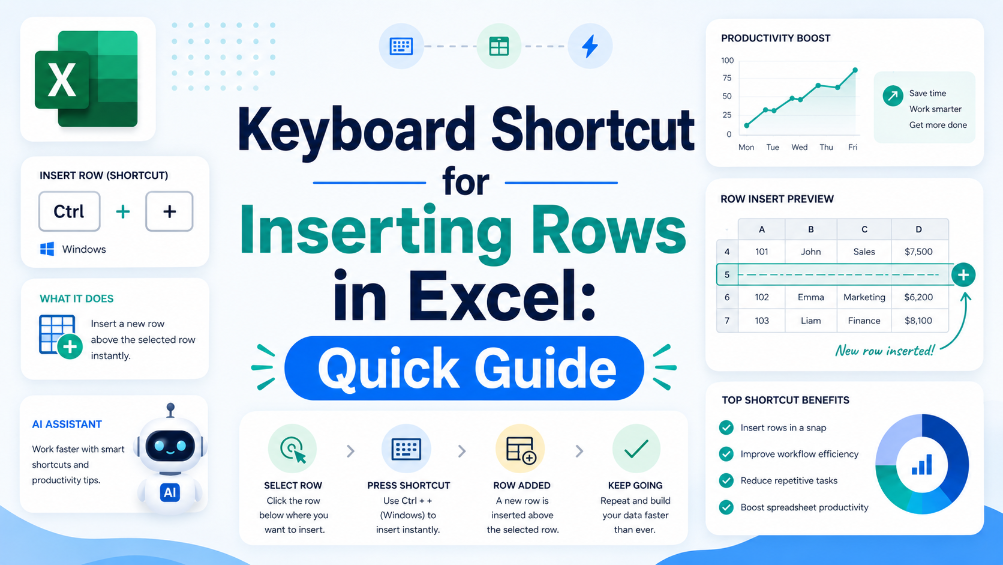
このインフォグラフィックは、Excelで行を挿入するためのキーボードショートカットを使用するためのクイックガイドです。WindowsでCtrlプラスショートカットを使用する方法を示し、ステップバイステップの手順と生産性向上のメリットが含まれています。また、ユーザーがより速く作業し、スプレッドシートをより効率的に管理するのに役立つTabliSync AIアシスタントも強調しています。

Excelで行を挿入するためのキーボードショートカット:クイックガイド

効率的なExcel利用におけるキーボードショートカットの重要性をご覧ください。これらのショートカットを使用して行を挿入する手順をステップバイステップで学び、スプレッドシートをより効果的に管理するための実践的なヒントを習得し、全体的な生産性を向上させるためにこれらの便利な操作を開始してください。

TabliSync
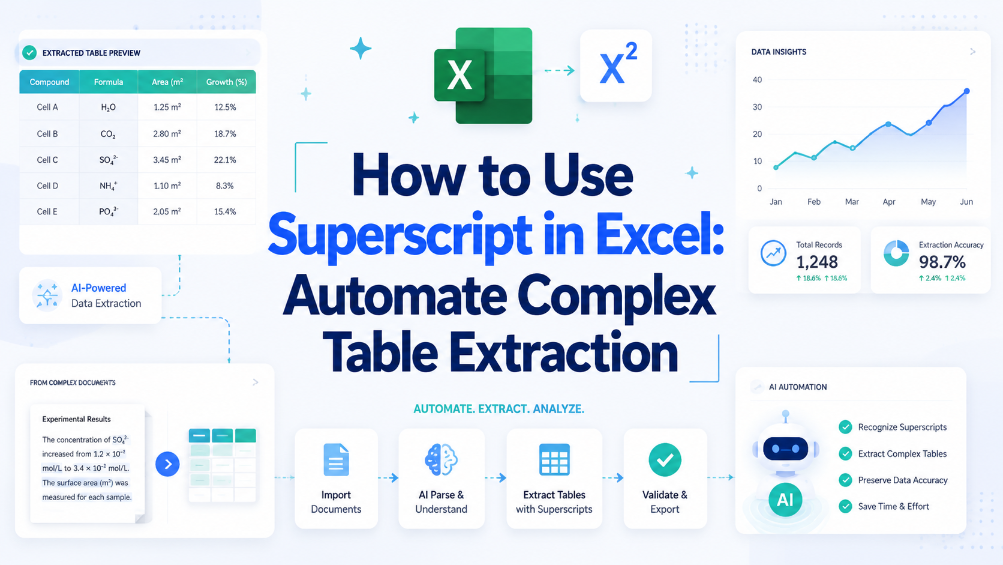
imagePrompt: 複雑な上付き文字を含むテーブルが抽出され、クリーンな行と列に構造化されているプロフェッショナルなExcelインターフェイス。背景には控えめな自動化ワークフローのオーバーレイが表示されています。altText: Excel上付き文字テーブル抽出自動化インターフェイス

Excelで上付き文字を使用する方法:複雑なテーブル抽出を自動化する

手動のセルごとの編集ではなく、上付き文字対応の自動化を使用して、手動のテーブル抽出時間を80%削減します。 レガシースプレッドシートやインポートされたPDFテーブルでの上付き文字フォーマットの不一致によるデータ破損を排除します。 取り込み時に上付き文字正規化ルールを適用することで、10,000行以上のデータセット全体でデータの整合性を維持します。

TabliSync
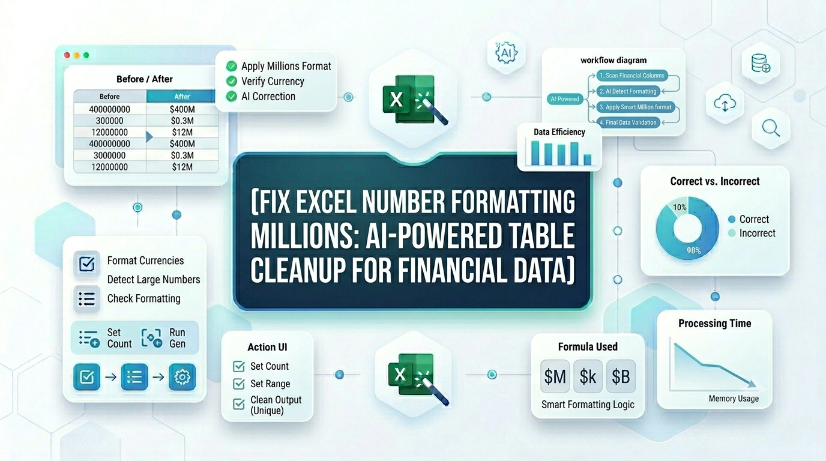
imagePrompt: 財務データを含むExcelスプレッドシートの詳細なクローズアップ、数百万が誤ってフォーマットされている(例:1000000 vs. 1,000,000)、AI OCRオーバーレイがPDFスクリーンショットからクリーンでフォーマットされたセルにテーブルをスキャンしています。ビジュアルスタイル:技術的、データ中心、半暗い背景に光るグリッド線。, altText: OCRを使用して財務データの数百万のExcel数値フォーマットを修正するAI搭載テーブルクリーナー

Excel数値フォーマットの数百万を修正:財務データのためのAI搭載テーブルクリーナー

ネイティブExcelツールではなくAI OCRを使用して財務諸表を処理する際に、手動での数値フォーマット修正時間を85%削減します。 構造化された抽出とリアルタイム同期を自動化することにより、数百万(例:1,200,000 vs 1.2)の誤読によるデータ入力エラーを排除します。 OCRからテーブルへの変換中に適用されるスキーマ強制正規化および検証ルールにより、一貫した財務データガバナンスを維持します。 数千行にわたるフォーマットの不一致の自動検出により、スプレッドシートのメンテナンスオーバーヘッドを70%削減します。

TabliSync
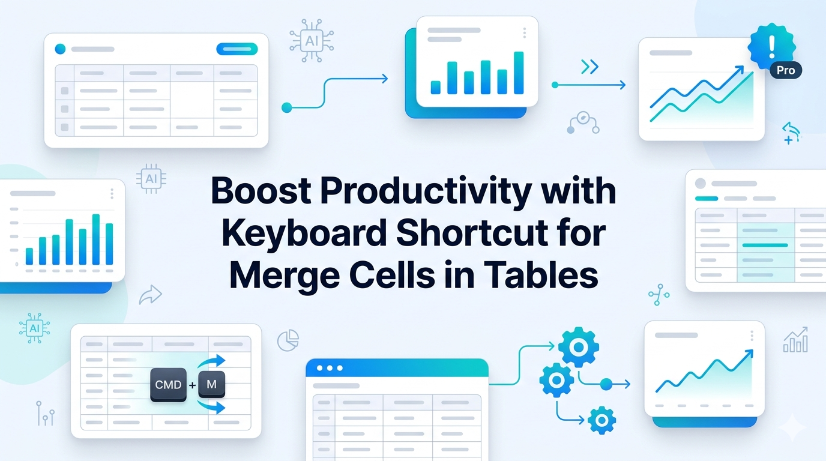
imagePrompt: Excelテーブルと青色でハイライトされた結合セルが隣接する、'Alt'、'H'、'M'、'C'キーがハイライトされたラップトップキーボードのクローズアップ。代替テキスト: ハイライトされたキーを持つExcelテーブルでのセル結合のキーボードショートカット

テーブルでのセル結合のキーボードショートカットで生産性を向上させる

構造化されたExcelテーブルでセルを結合することによって発生する壊れた数式の90%を、正しいキーボードショートカットを使用し、データ行での結合を避けることで排除します。 手動での結合ワークフローを「選択範囲を中央揃え」や条件付き書式に置き換えることで、データクリーニングと再フォーマットの時間を40%削減します。 ヘッダーセルのみに結合を適用する規律を守ることで、構造化参照、ピボットテーブル、Power Queryソースのテーブル整合性と機能を100%維持します。

TabliSync
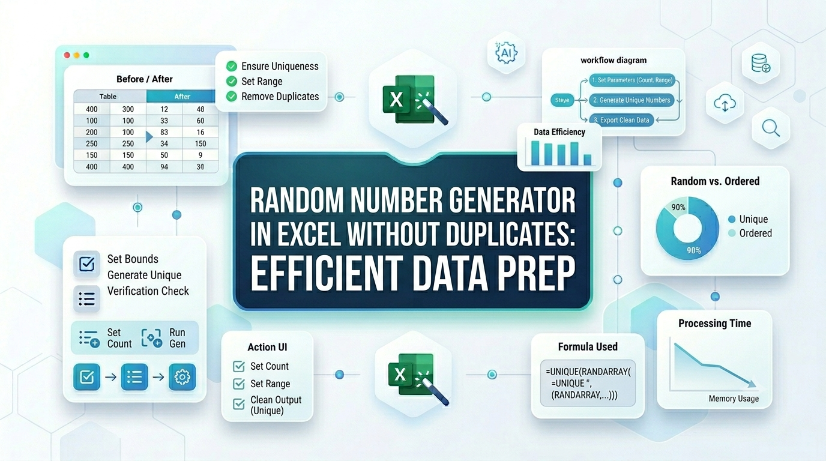
imagePrompt: 数式で生成された一意の乱数の列が表示されているExcelスプレッドシートのクローズアップ。サイコロとチェックマークの小さなアイコンが隣にあり、プロフェッショナルなデータワークスペースの背景に青とグレーのトーン、明瞭さのための高コントラスト。, altText: Excelスプレッドシートには、効率的なデータ準備のために重複なく生成された一意の乱数のリストが表示されています

Excelで重複のない乱数生成:効率的なデータ準備

Excelで重複する乱数をネイティブ数式またはPower Queryを使用して排除し、手動でのエラー修正時間を最大80%削減します。 AI OCRを介してスキャンされたテーブルまたはPDFから一意の乱数生成を自動化し、データ入力のオーバーヘッドを90%削減します。 構造化された検証と動的な範囲技術を使用して、大規模データセット全体でデータの整合性を維持し、大規模な重複を防ぎます。

TabliSync
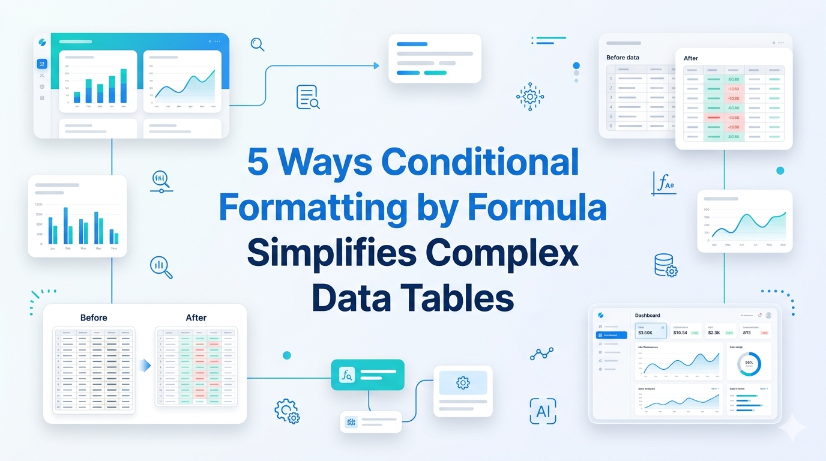
imagePrompt: Microsoft Excelスプレッドシートの詳細ビュー。複雑なデータ列、条件付き書式設定の数式によって緑と赤でハイライトされたいくつかの行が表示され、数式バーには=AND($A2>100,$B2<50)のようなカスタムルールが表示されています。Altテキスト: Excelの条件付き書式設定(数式による)が複雑なテーブルのデータ異常をハイライト表示します。

数式による条件付き書式設定が複雑なデータテーブルを簡素化する5つの方法

数式駆動の条件付き書式設定により、大規模なテーブル全体でデータ異常、欠損値、外れ値を自動的にハイライト表示し、手動スキャン時間を60%削減します。 不整合な手動カラーコーディングによるスプレッドシートエラーを排除します。数式ベースのルールにより、チームやイテレーション全体で均一な視覚化が保証されます。 データが拡張されたときに破損する静的セル範囲の代わりに、動的名前付き範囲と構造化参照を使用することで、メンテナンスオーバーヘッドを70%削減します。 ルールロジックが人間の記憶に埋もれず、条件付き書式設定の数式エディタで表示される自己文書化テーブルを作成することで、監査準備を加速します。

TabliSync
VLOOKUP数式が機能しない?Excel VBAで数式を取得する方法

VLOOKUP数式が機能しない?Excel VBAで数式を取得する方法

Excelのネイティブな制限を回避し、静的な値ではなく実際のロジックを取得して、手入力エラーを0%に抑える方法を学びましょう。 従来のCtrl+`メソッドと比較して監査効率を90%向上させるGetFormula UDFを実装しましょう。 TabliSyncのAI搭載OCRが、構造化されていないデータスクリーンショットを、ライブで機能するExcelスキーマに瞬時に変換する方法をご覧ください。

TabliSync
Excelで重複値を見つける方法:最適な方法の比較

Excelで重複値を見つける方法:最適な方法の比較

ネイティブExcelツールと最新のAI駆動OCRワークフローを活用して、重複を99.9%の精度で特定および管理します。 スキーマを認識する自動重複検出戦略により、データクリーニング時間を90%削減します。 TabliSyncを使用して、構造化されていないデータを直接構造化Excelテーブルに同期することで、手動入力エラーを完全に排除します。

TabliSync
200以上のExcelショートカットチートシート:2026年の全ワークフローをマスター

200以上のExcelショートカットチートシート:2026年の全ワークフローをマスター

● レガシーなマウス操作に代わる戦術的なキーボードシーケンスを習得することで、ワークフローの遅延を90%削減します。 ● ネイティブホットキーとAI駆動OCR同期を統合することで、手動データ入力エラーを100%排除します。 ● 戦術的なスプレッドシート操作から、高度なワークブックナビゲーションフレームワークを使用した戦略的なデータガバナンスへの移行。

TabliSync
混乱をマスターする:データ損失なしでExcelの重複を削除する方法

混乱をマスターする:データ損失なしでExcelの重複を削除する方法

効率向上:自動化されたワークフローを使用して、手動データクリーニング時間を90%以上削減します。 データ整合性:スキーマベースの重複排除に「検索と置換」から移行することで、0%の手動入力エラー率を達成します。 リスク軽減:非破壊的なPower Query環境を利用することで、偶発的な削除を100%防止します。 将来性:AI統合自動化により、受動的なクリーニングから能動的なデータ衛生へと移行します。

TabliSync

Ai Formula Writerとは?

Ai Formula Writerについての要点と、TabliSyncがExcel作業をどう速くするか。

Ai Formula Writerとは?

Ai Formula Writerは実務的なExcelワークフロー、よくある落とし穴、自動化パターンを扱います。このTabliSyncガイドが概念、例、関連チュートリアルを示します。

TabliSyncはAi Formula Writerにどう役立ちますか?

スクリーンショットやPDFから表を抽出し、乱れたデータを整え、Ai Formula Writer関連の反復タスクを自動化します。

Ai Formula Writerはどこから始めればよいですか?

このページの概要から始め、下の関連記事でステップごとの手順とAIワークフローを確認してください。