Excel AI Blog: Tips, Tutorials & Automation Guides

Learn how to automate Excel tasks with AI. Step-by-step guides for data analysis, spreadsheet automation, and productivity tips to save hours every week.

imagePrompt: 数式で生成された一意の乱数の列が表示されているExcelスプレッドシートのクローズアップ。サイコロとチェックマークの小さなアイコンが隣にあり、プロフェッショナルなデータワークスペースの背景に青とグレーのトーン、明瞭さのための高コントラスト。, altText: Excelスプレッドシートには、効率的なデータ準備のために重複なく生成された一意の乱数のリストが表示されています
AI数式作成Excel、日付フォーマッターExcel、領収書スキャナーからExcelへ

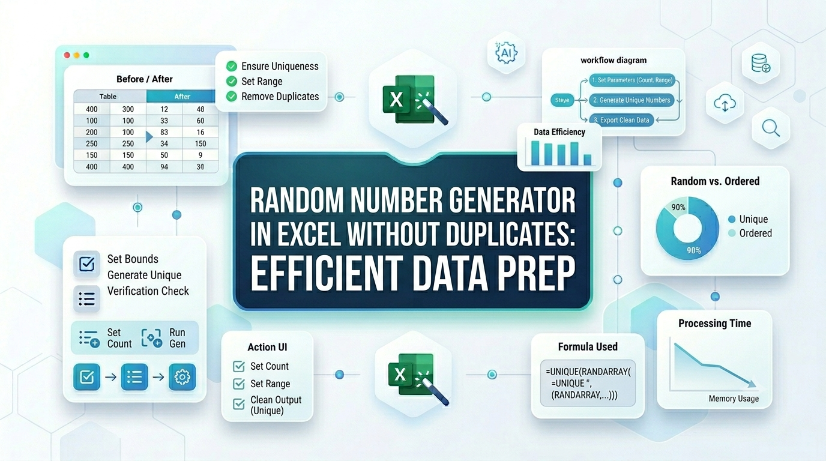
Excelで重複のない乱数生成:効率的なデータ準備

Excelで重複する乱数をネイティブ数式またはPower Queryを使用して排除し、手動でのエラー修正時間を最大80%削減します。 AI OCRを介してスキャンされたテーブルまたはPDFから一意の乱数生成を自動化し、データ入力のオーバーヘッドを90%削減します。 構造化された検証と動的な範囲技術を使用して、大規模データセット全体でデータの整合性を維持し、大規模な重複を防ぎます。

TabliSync
imagePrompt: スプレッドシート上で、乱雑なデータとクリーンな結果が並べて表示されている様子を、Ctrl+Alt+V(形式を選択して貼り付け)を押す手元に焦点を当てたノートパソコンのキーボードのクローズアップ、プロフェッショナルなオフィス照明、リアルなスタイル。, altText: キーボードショートカットでの値の貼り付けによる複雑なスプレッドシートデータのクリーニング
データクリーニング Excel、オンラインOCRエディタ、バッチOCRからExcelへ、PDFからExcelへ、JPGからExcelへ

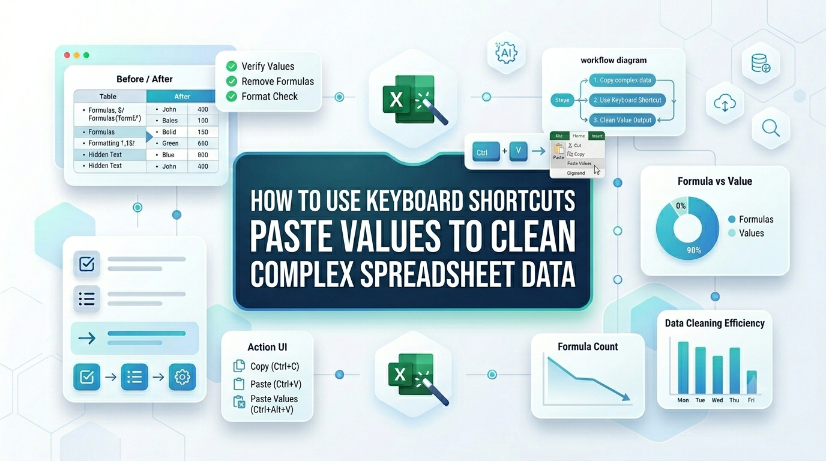
キーボードショートカット「値の貼り付け」を使用して複雑なスプレッドシートデータをクリーニングする方法

手動での書式削除ではなく、直接ショートカットキーで値の貼り付けを使用することで、データクリーニング時間を最大80%削減します。 インポートされたデータセットまたはレガシーデータセットから、隠れた書式エラー、壊れた数式、一貫性のないデータ型を排除します。 マクロやVBAなしで、クリーンで再現可能なデータパイプラインを維持します — ネイティブExcelのキーストロークのみを使用します。 値の貼り付けとTabliSyncのような抽出ツールを組み合わせることで、構造化データと非構造化データのワークフローを橋渡しします。

TabliSync
imagePrompt: Microsoft Excelスプレッドシートの詳細ビュー。複雑なデータ列、条件付き書式設定の数式によって緑と赤でハイライトされたいくつかの行が表示され、数式バーには=AND($A2>100,$B2<50)のようなカスタムルールが表示されています。Altテキスト: Excelの条件付き書式設定(数式による)が複雑なテーブルのデータ異常をハイライト表示します。
AI数式ライター Excel

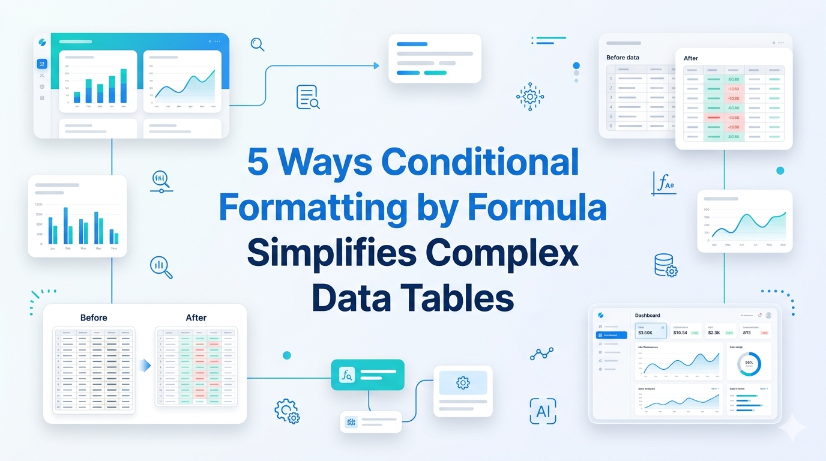
数式による条件付き書式設定が複雑なデータテーブルを簡素化する5つの方法

数式駆動の条件付き書式設定により、大規模なテーブル全体でデータ異常、欠損値、外れ値を自動的にハイライト表示し、手動スキャン時間を60%削減します。 不整合な手動カラーコーディングによるスプレッドシートエラーを排除します。数式ベースのルールにより、チームやイテレーション全体で均一な視覚化が保証されます。 データが拡張されたときに破損する静的セル範囲の代わりに、動的名前付き範囲と構造化参照を使用することで、メンテナンスオーバーヘッドを70%削減します。 ルールロジックが人間の記憶に埋もれず、条件付き書式設定の数式エディタで表示される自己文書化テーブルを作成することで、監査準備を加速します。

TabliSync
imagePrompt: 数百行のExcelスプレッドシートのクローズアップスクリーンショットで、行の高さが不均一でテキストが切り取られている様子を示し、自動調整ボタンまたはスクリプトオーバーレイがハイライトされています。背景には、自動調整の成功を示す緑色のチェックマークが付いた、ぼやけたデータダッシュボードが含まれています。altText: 大規模データセットのExcelスプレッドシートで、自動行の高さ調整ワークフローを示しています
JPGからExcelへ、PDFからExcelへ、スクリーンショットからExcelへ、手書き文字認識Excel、レシートスキャナーからExcelへ

大規模データセットのExcel自動調整行の高さを自動化する

自動調整が失敗する最も一般的な理由は、手動で設定された行の高さや結合されたセルです。結合されたセルは、結合領域の内容を無視し、左上のセルの高さのみを参照します。実用的な教訓:動的な高さが必要な行を結合することは避けるか、テキストの折り返し後に結合された行を手動で調整する必要があることを受け入れてください。自動調整後に行が高すぎるように見える場合は、隠された文字や過剰な改行がないか、書式設定をクリアして確認してください。診断アプローチは簡単です:行の境界線をダブルクリックしても何も起こりませんか?手動の上書きを疑ってください。行は縮小されますが、コンテンツはまだ切り取られていますか?テキストの折り返しがないことを疑ってください。

TabliSync
imagePrompt: 黄色で空白行がハイライトされ、フローティングするTabliSyncツールバーボタンに「空白行を削除」とラベルが付いた、Excelスプレッドシートのクリーンなスクリーンショット。プロフェッショナルなコーポレートデザイン、ライトテーマ、16:9アスペクト比。altText: TabliSync v2.3 Excelの空白行削除インターフェース、ハイライトされた行とワンクリックアクションボタン
JPGからExcelへ、PDFからExcelへ、スクリーンショットからExcelへ、手書き認識Excel、レシートスキャナーからExcelへ

Excelの空白行を削除する方法:ネイティブExcelとAIワークフローオプション

TabliSyncは、Excelの空白行をワンクリックで削除し、手作業でのクリーニングを不要にします。 現在、お客様の地域で提供されているすべてのユーザーが、追加費用なしでStandardプランで即時利用可能です。 Excel 2019(Windows)およびExcel 365(Windows/macOS)をサポート。VBAやマクロは不要です。 バッチ処理は、シートあたり最大10,000行を処理し、完全に空白の行を自動検出します。

TabliSync
imagePrompt: 複雑なIF OR数式が黄色でハイライトされたクリーンなExcelスプレッドシート、その隣には簡略化されたロジックビルダーを備えたTabliSync AIインターフェイスを示すラップトップ、プロフェッショナルなオフィス環境、柔らかな照明、モダンなワークスペース。 altText: 対象地域でのオペレーションチーム向けTabliSync AIツールを使用したExcel IF OR数式の例。
JPGからExcelへ、PDFからExcelへ、スクリーンショットからExcelへ、

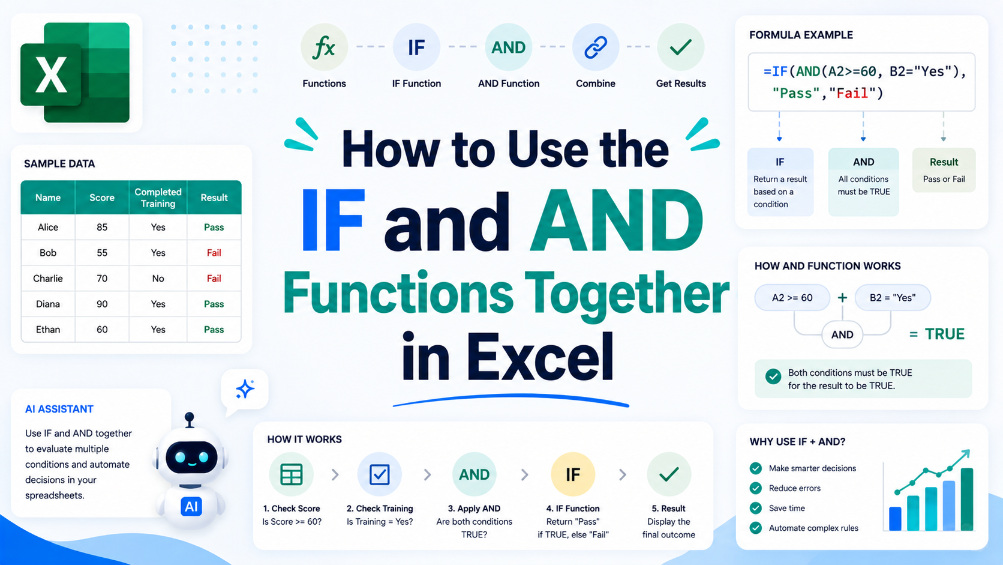
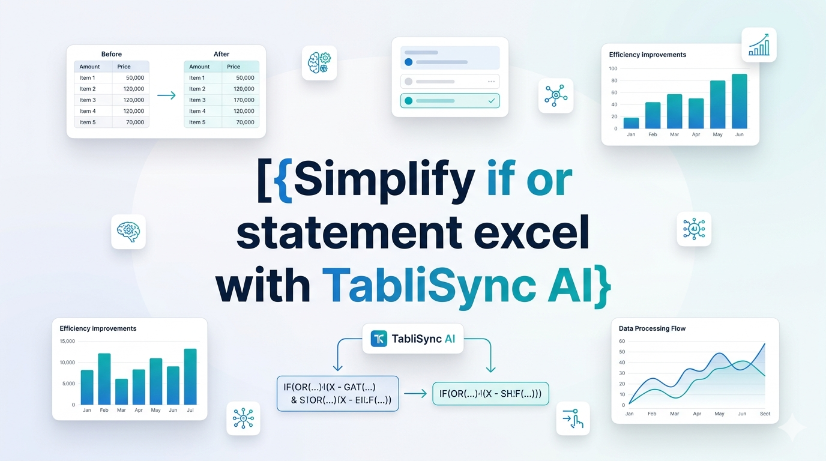
ワークフローを中断せずにExcelでIF OR文を使用する方法

Excelで複数の条件をテストするために、無限にネストされたIF文ではなくIF OR文を使用してください。 手動入力は、特に3つ以上の論理テストの場合、エラーが発生しやすく、監査が困難です。 TabliSync AIは条件マッピングを自動化し、数秒でクリーンな数式を生成します。 誤った結果を避けるために、常に空白や混合データ型などのエッジケースをテストしてください。

TabliSync
imagePrompt: A professional operations manager staring at an Excel spreadsheet with frozen arrow keys, while a subtle AI interface overlay named TabliSync AI appears in the corner of the screen, modern office background, clean lighting, high-resolution digital art style. altText: Operations manager troubleshooting arrow keys not working in Excel with TabliSync AI interface overlay
JPG to Excel

Arrow Keys Not Working in Excel: Native Fixes and AI Workflow Options

Arrow key failures in Excel are rarely a hardware issue; they are almost always caused by Scroll Lock, frozen panes, or macro-triggered navigation locks. Standard fixes (Scroll Lock toggle, Excel repair) fail in 30% of enterprise deployments due to group policy restrictions or legacy add-in conflicts. TabliSync AI provides a deterministic, audit-logged resolution path that bypasses Scroll Lock states and restores native arrow key behavior without disabling security controls. Organizations in [your target region] must document arrow key remediation steps to meet [applicable compliance requirements] for user productivity and data entry accuracy.

TabliSync
imagePrompt: Excelスプレッドシートのクリーンでプロフェッショナルなスクリーンショット。'姓'と'名'というラベルの2つの列が、数式またはツールを使用して'フルネーム'という3番目の列にマージされており、コンプライアンスと正確性を表すチェックマークと盾のアイコンが控えめにオーバーレイされています。, altText: Excelの2列マージ例:コンプライアンス検証による正しいデータマージを示す
JPGをExcelへ、PDFをExcelへ、スクリーンショットをExcelへ、手書き認識Excel、レシートスキャナーをExcelへ

Excelで2つの列をマージする方法:ネイティブExcelとAIワークフロー

サイレントなデータ破損を防ぐため、常にマージされたデータをソース列と照合して確認してください。 完全な帰属を確保するため、監査証跡または数式ベースの連結を提供するツールのみを使用してください。 エッジケースを手動で検証せずに、AI生成のマージ提案に頼らないでください。 コンプライアンス準備のために、データガバナンスログにマージ方法と日付を記録してください。

TabliSync
imagePrompt: プロフェッショナルなスプレッドシートのスクリーンショットで、空白行が強調表示され、自動化を示すAIアイコンのオーバーレイがあり、青と白の配色モダンなオフィス環境。altText: AI自動化手法を使用してExcelの空白行を削除する
JPGからExcel、PDFからExcel、スクリーンショットからExcel、手書き認識Excel、レシートスキャナーからExcel

Excelの空白行を安全に削除する方法:ネイティブExcelとAIワークフローガイド

Excelの空白行は、スペースや不可視文字のような部分的なコンテンツによって隠されることがよくあります。削除する前に、必ず「すべて表示」してからスキャンしてください。 AIツールは空白行を削除するためのVBAマクロや数式を生成できますが、AIの出力は常にデータのコピーでテストしてから使用してください。 隣接するデータを破損させないように、「行全体を削除」を無闇に使用しないでください。フィルターまたは「ジャンプ先」機能を使用してください。 人間の目視検査と自動化された手順を組み合わせてください。最良の削除ワークフローは、人間のAI協調であり、丸投げではありません。

TabliSync
imagePrompt: クリーンでプロフェッショナルな2026 Excelダッシュボードがラップトップ画面に表示され、非表示の行は赤い矢印と虫眼鏡オーバーレイで強調表示され、モダンなオフィス背景、フォトリアリスティックなスタイル、16:9比率、altText: 2026 Excelスプレッドシート、非表示の行とオペレーションプロフェッショナル向け再表示ショートカットガイド
JPGをExcelへ、PDFをExcelへ、スクリーンショットをExcelへ、手書き認識Excel、レシートスキャナーをExcelへ

Excel 2026で非表示の行を再表示する方法:ネイティブExcelとAIワークフローの方法

Excel 2026で3つの主要な方法を使用して行を再表示します。右クリックコンテキストメニュー、キーボードショートカット(Ctrl+Shift+9)、および表示の下にある[書式]リボンを使用します。 フィルターによって非表示になった行については、行の非表示コマンドではなく、行列のフィルターをクリアするためにフィルターのドロップダウンを使用します。 ワークシート全体を選択(Ctrl+A)してから右クリックして[行の非表示解除]を選択することで、一度に複数の行をバッチ非表示解除します。 印刷または共有する前に、ワークシート保護設定を監査し、[ジャンプ先]機能を使用して非表示の行を特定することで、偶発的な非表示を防ぎます。

TabliSync
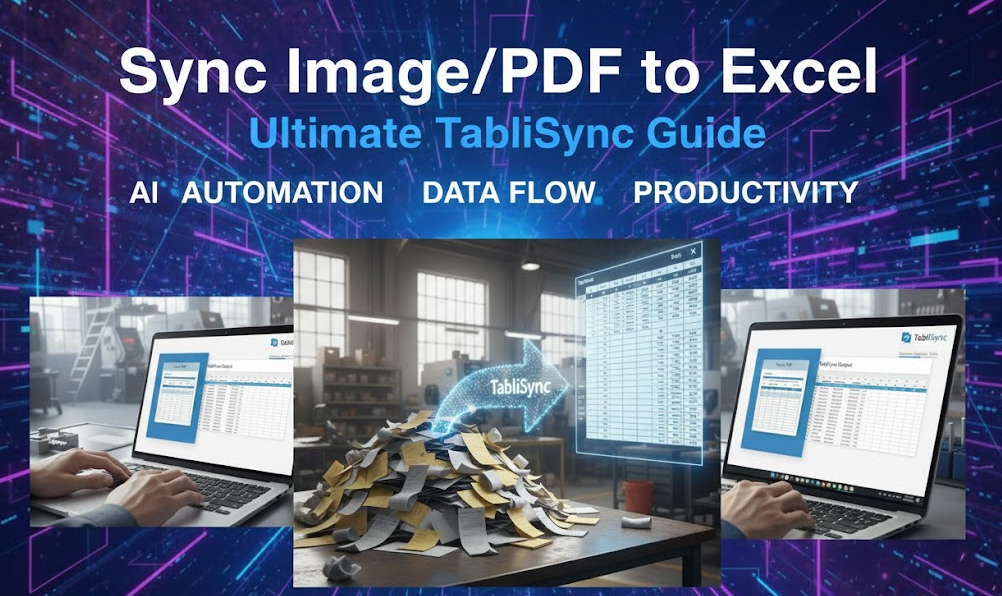
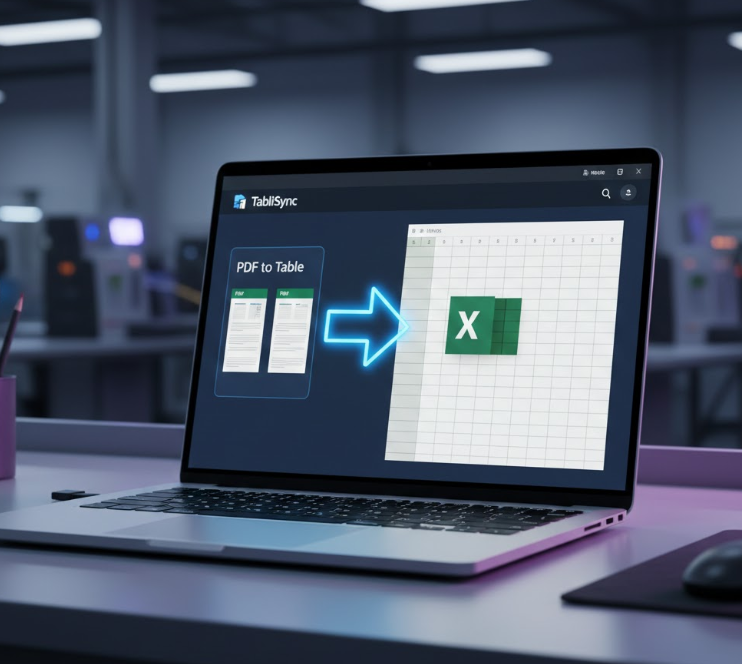
TabliSyncを使用したAI搭載PDFからExcelへの変換
PDFからExcelへ
Recommended

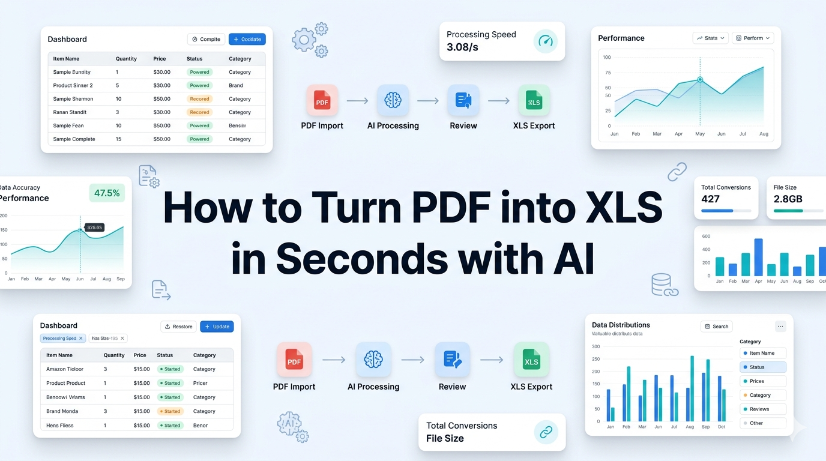
AIで数秒でPDFをXLSに変換する方法

AI OCRと構造化データ抽出を使用して、PDFからExcelへの変換時間を15分から10秒未満に短縮します。 自動スキーマ検証と正規化された出力により、手動データ入力エラーを最大99%削減します。 ソースPDFとExcelワークブック間のリアルタイム同期を維持し、データリフレッシュサイクルをゼロにカットします。 再トレーニングやカスタムスクリプトなしで、半構造化およびスキャンされたPDFレイアウトを処理します。

TabliSync
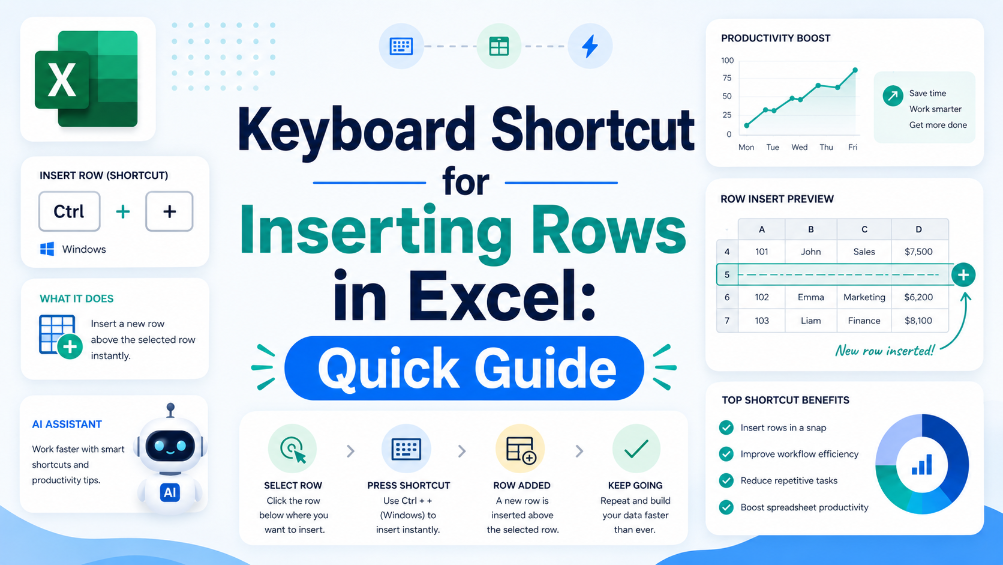
Ctrl+Shift+Plusを使用してExcelで行を挿入するショートカットキー、新しい行が挿入されたExcelワークシート
JPGをExcelに、PDFをExcelに、スクリーンショットをExcelに、手書き認識Excel、レシートスキャナーをExcelに

Excelで行を挿入するショートカットキー:データ準備を高速化

Ctrl+Shift++ショートカットを使用して行を80%速く挿入し、データ準備時間を数秒からキーストロークに短縮します。 行挿入とExcelテーブル構造化参照を組み合わせることで、手動コピー&ペーストのエラーを排除し、数式が自動拡張されるようにします。 ショートカットと、PDFや画像をライブExcelテーブルに解析して挿入準備のできるAI OCRワークフローを組み合わせることで、データ入力の摩擦を軽減します。 新しく挿入された行に名前付き範囲とデータ検証を使用して、監査証跡とデータガバナンスを維持し、構造の破損を防ぎます。

TabliSync
TabliSyncの自動化とAI OCRを使用してExcelで2つの列を比較
JPGをExcelに、PDFをExcelに、スクリーンショットをExcelに、手書き認識をExcelに

TabliSyncでExcelの2つの列の比較をマスターする

TabliSyncの自動データ取り込みとリアルタイム同期を使用して、手動での列比較時間を70%削減します。 重複、フォーマットの不一致、欠落値によるVLOOKUPエラーを、構造化参照マッチングで排除します。 AI OCR解析とExcelネイティブ検証ツールの組み合わせにより、非構造化ソース全体で100%のデータ整合性を維持します。

TabliSync
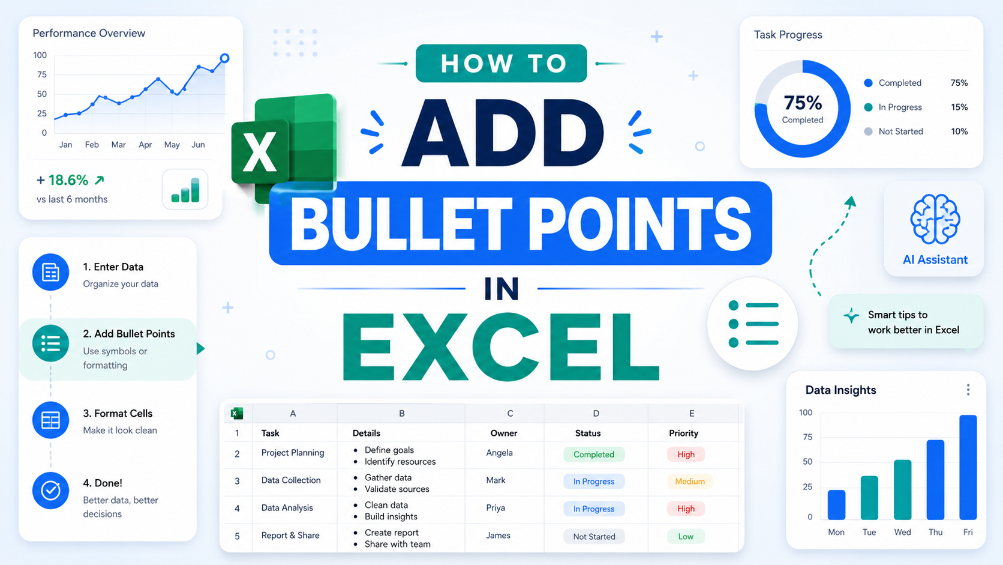
データを壊さずにExcelで箇条書きを追加する方法
JPGをExcelへ、PDFをExcelへ、スクリーンショットをExcelへ、手書き文字認識Excel、レシートスキャナーExcel、バッチOCRExcel、スキャンしてExcelへ、表をExcelへ、データクリーニングExcel

クリーンなデータテーブルのためにExcelで箇条書きを行う方法

このガイドでは、構造化され分析可能なデータテーブルのために、Excelで箇条書きを追加してクリーニングする2つの効率的な方法について説明します。組み込みのExcelワークフロー(ショートカットキー、CHAR関数、Power Query、Excelテーブルなど)を使用して、簡単な1回限りの書式設定タスクを説明します。また、AI搭載のTabliSyncソリューションを紹介し、PDF、スクリーンショット、外部レポートから散らかった箇条書きリストを自動的に抽出し、標準化し、クリーンなExcel行に整理することで、一般的なデータクリーニングの問題を解決し、フィルタリング、分析、ダッシュボード作成のための繰り返し発生するビジネスデータワークフローを最適化します。

TabliSync
TabliSyncでExcelの空白行削除を効率化するためのサムネイル画像
Excelへのスキャン

TabliSyncでExcelの空白行削除を効率化

空白行を削除する最も信頼性の高い方法は、ヘルパー列とCOUNTAチェックを組み合わせるか、Excelの組み込み機能「ジャンプ先」を使用することです。どちらの方法でも、見た目上空白の行を誤って削除することを避けることができます。空白行は、フィルターされたデータセット内や、レガシーシステムからのインポート後に隠れていることがよくあるため、削除する前に必ず選択範囲を確認してください。バックアップコピーを手元に用意するか、Ctrl+Zをセーフティネットとして活用してください。繰り返されるクリーニングワークフローには、Power Query がより一貫性があり、監査可能なパスを提供します。

TabliSync
複雑な Excel テーブルにおける VLOOKUP と XLOOKUP の比較、数式バーとエラー処理
VLOOKUP チュートリアル

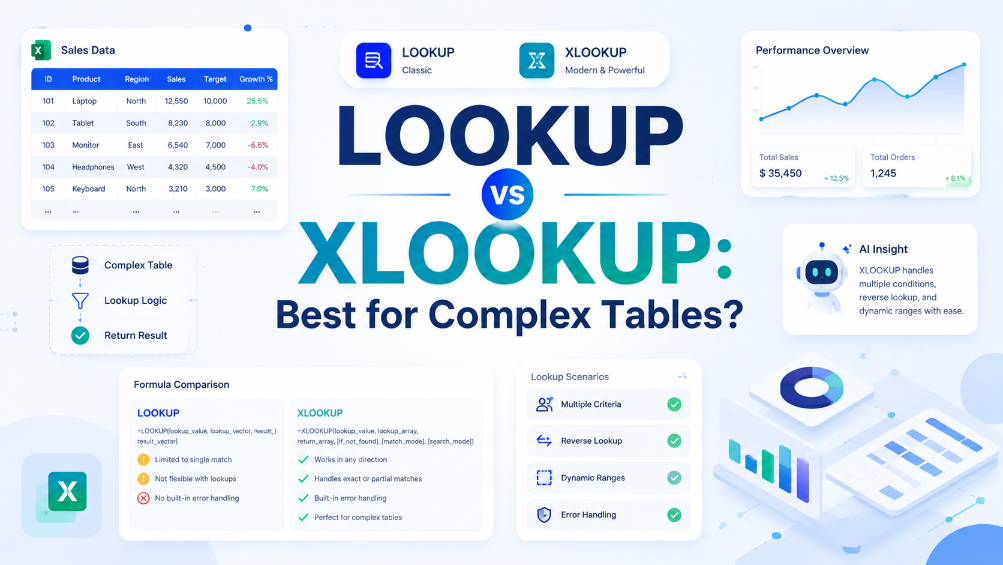
VLOOKUP 対 XLOOKUP:複雑なテーブルにはどちらが最適か?

XLOOKUP は、VLOOKUP の 3 つの主な制限事項(右方向のみの検索、デフォルトの近似一致、列インデックス番号への依存)を排除するため、Excel 環境を制御できる場合は、ほぼ常に VLOOKUP よりも優れた選択肢となります。診断の観点:古いバージョンの Excel を使用しているユーザーに配布するワークブックを作成している場合は、VLOOKUP を使用するか、互換性のフォールバックを提供する必要があります。また、XLOOKUP は、ヘルパー列や IFERROR ラッパーの必要性をなくすことで、数式をより読みやすく、保守しやすくします。回答すべき主要な診断質問は、「レガシー Excel との互換性に縛られていますか?」です。もしそうでないなら XLOOKUP を使用し、そうであるなら VLOOKUP を注意深く使用してください。

TabliSync
Excel行挿入ショートカットキーによるデータ入力ワークフロー自動化
JPGをExcelへ、PDFをExcelへ、スクリーンショットをExcelへ、手書き文字認識Excel、レシートスキャナーをExcelへ

Excel行挿入ショートカットキー:データ入力の自動化

数百件のレコードにわたる繰り返し行挿入作業をなくし、1回の操作あたり60~90秒を節約します。 ショートカットキーと構造化されたExcelテーブル、動的名前付き範囲を組み合わせることで、データ入力エラーを80%削減します。 AI OCRを使用してスクリーンショットやPDFから構造化データをリアルタイムで同期し、再入力時間をゼロにします。 自動化によって持続する一貫した挿入パターンと検証ルールにより、チーム全体でデータガバナンスポリシーを標準化します。

TabliSync
AI Excel 姓と名 分割 自動化 ワークフロー スクリーンショット
JPGからExcelへ、PDFからExcelへ、スクリーンショットからExcelへ、手書き認識Excel、レシートスキャナーからExcelへ、バッチOCRからExcelへ

AI: Excelで姓と名を分離する方法

AI駆動の解析を使用することで、手動での氏名分割エラーを排除し、データクリーニング時間を最大85%削減します。 PDFおよび画像ベースのレポートから姓と名の自動抽出を行い、アナリスト1人あたり週10時間以上を節約します。 リアルタイム同期により、データセット全体で氏名のフォーマットの一貫性を維持し、下流の照合失敗を90%削減します。

TabliSync
ExcelでのTabliSync自動パーセント増加数式ワークフロー
JPGをExcelへ、PDFをExcelへ、スクリーンショットをExcelへ、手書き認識をExcelへ、レシートスキャナーをExcelへ

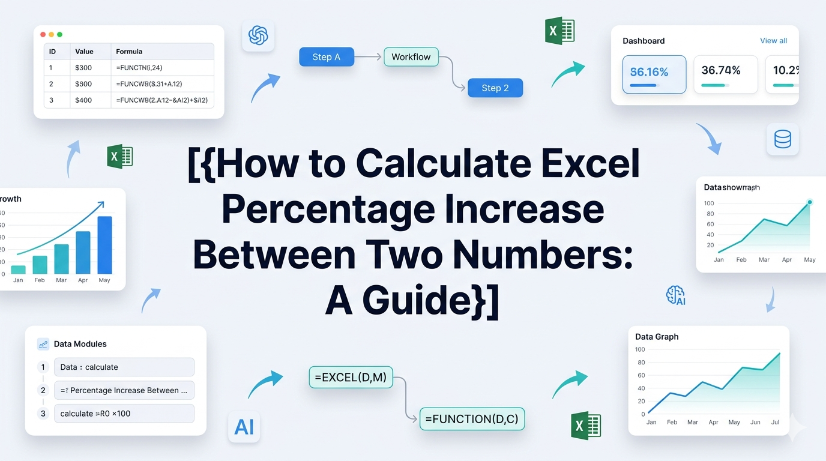
Excel数式 パーセント増加:TabliSync

Excelで値をパーセンテージ増加させる基本的な方法は、元の値に(1 + パーセンテージ)を掛けることです。実践的な注意点として、パーセンテージが正しく表現されているか(小数またはExcelのパーセント表示形式)、パーセンテージが固定値の場合は絶対参照を使用することを確認してください。この方法は、正のパーセント変化(増加)と負のパーセント変化(減少)の両方に適用されるため、マークアップ、割引、または収縮の計算に同じ数式が使用できます。ほとんどのエラーは、間違ったセルを参照したり、固定レートをロックし忘れたりすることから生じ、計算自体からではありません。

TabliSync
Excelで列を移動する方法:2026年向けの最速テーブルメソッド
Excelへのレシートスキャナー、Excelの数式エラー修正、Excelのピボットテーブル、Excelから文字列を抽出

Excelで列を移動する方法:2026年向けの最速テーブルメソッド

シフトドラッグ方式を習得することで、従来の切り取り&貼り付けと比較して、手動での列並べ替え時間を90%削減できます。 テーブルオブジェクトスキーマを実装することで、スワップ中の構造的データ整合性を維持し、手動入力エラーを0%に抑えます。 TabliSyncとの高度なAI駆動OCR統合により、非構造化データの摩擦が解消され、大規模データガバナンスワークフローが加速されます。

TabliSync
Excel Online: コラボレーションをマスターし、主要な制限を克服する (2026)
Excelへのスクリーンショット、手書き認識Excel、テーブルからExcel、データクリーニングExcel、スペース削除Excel、自動レポートExcel

Excel Online: コラボレーションをマスターし、主要な制限を克服する (2026)

• クラウドネイティブデータガバナンスを活用して、バージョン競合を90%削減し、リアルタイム共同編集を最適化します。 • 非構造化データ解析のためのAI駆動OCRを統合して、手動データ入力エラーを100%排除します。 • 2026年のOffice 365スプレッドシートのヒントを活用して、レガシーファイルサイズの遅延とブラウザベースの計算スロットルを回避します。

TabliSync
PDFからExcelへの変換:2026年の実証済み手法 vs AI自動化
手書き認識 Excel、レシートスキャナー to Excel、正規表現抽出 Excel、ピボットテーブル Excel、銀行明細書 to Excel、在庫リスト Excel

PDFからExcelへの変換:2026年の実証済み手法 vs AI自動化

効率向上: AIネイティブのドキュメントインテリジェンスの導入により、従来のコピー&ペーストのワークフローと比較して、手作業によるデータ入力時間を最大95%削減します。 精度ベンチマーク: 最新のOCRデータ抽出は、単純なパターンマッチングではなく、LLMベースの検証レイヤーを利用することで、0%の手作業による入力エラー率を達成します。 スケーラビリティ: Power QueryからバッチPDF処理への移行により、数千の非構造化ドキュメントを同時に処理し、一元化されたスキーマに変換することが可能になります。

TabliSync
Excelチャレンジ:列から列を1つの単一リストにスタックする方法
テキストを列に分割

Excelチャレンジ:列から列を1つの単一リストにスタックする方法

列から列へのデータをスタックする決定的な方法を学び、手動処理時間を90%削減します。 動的配列とAI搭載OCRツールを使用して、ゼロエラーのデータ変換戦略を実装します。 レガシーなコピー&ペーストのワークフローから、100%のデータ整合性を持つ自動化されたデータガバナンスへの移行方法を発見してください。

TabliSync
Power Queryがゲームチェンジャーである理由:2026年の自動化データワークフローの未来
PDFからExcelへ

Power Queryがゲームチェンジャーである理由:2026年の自動化データワークフローの未来

Power QueryによるExcelワークフローの自動化は、構造化されたETLパイプラインを通じて、手作業によるデータ処理時間を90%以上削減し、手入力エラー率を0%に達成します。 AI駆動OCRとTabliSyncをPower Queryに統合することで、非構造化PDFおよび画像データから、クリーンで分析準備完了のテーブルへのシームレスな取り込みが可能になります。 M言語と関数型データ変換の習得は、データ衛生とE-E-A-T基準を維持するために、2026年の財務およびオペレーション専門家にとって最も重要なスキルです。

TabliSync
VLOOKUP数式が機能しない?Excel VBAで数式を取得する方法
Excelの数式エラー修正、VLOOKUPチュートリアル、配列数式Excel、AI数式ライターExcel

VLOOKUP数式が機能しない?Excel VBAで数式を取得する方法

Excelのネイティブな制限を回避し、静的な値ではなく実際のロジックを取得して、手入力エラーを0%に抑える方法を学びましょう。 従来のCtrl+`メソッドと比較して監査効率を90%向上させるGetFormula UDFを実装しましょう。 TabliSyncのAI搭載OCRが、構造化されていないデータスクリーンショットを、ライブで機能するExcelスキーマに瞬時に変換する方法をご覧ください。

TabliSync
Excelで重複値を見つける方法:最適な方法の比較
AIフォーミュラライターExcel、販売分析Excel、価格比較シートExcel、Google Sheets同期Excel

Excelで重複値を見つける方法:最適な方法の比較

ネイティブExcelツールと最新のAI駆動OCRワークフローを活用して、重複を99.9%の精度で特定および管理します。 スキーマを認識する自動重複検出戦略により、データクリーニング時間を90%削減します。 TabliSyncを使用して、構造化されていないデータを直接構造化Excelテーブルに同期することで、手動入力エラーを完全に排除します。

TabliSync
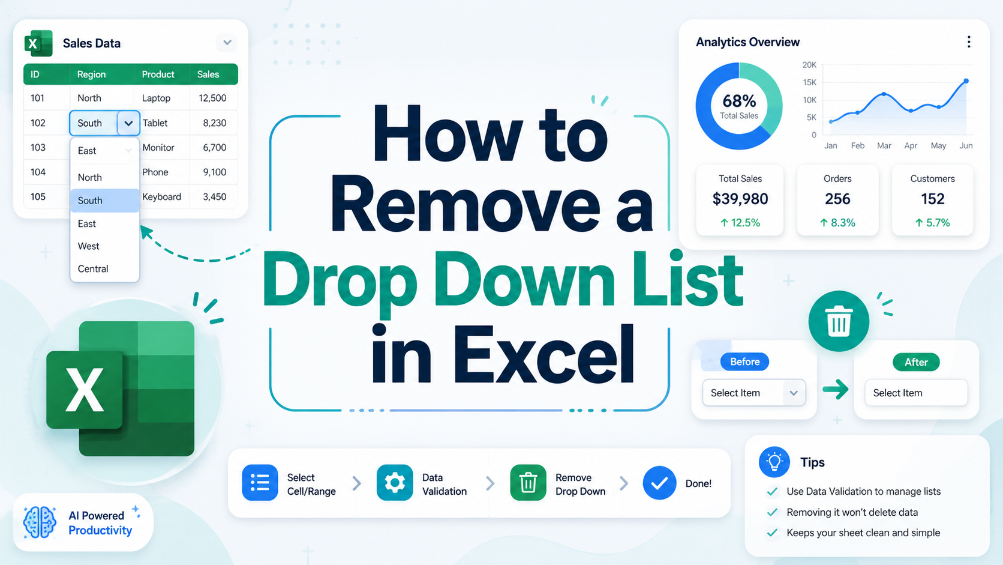
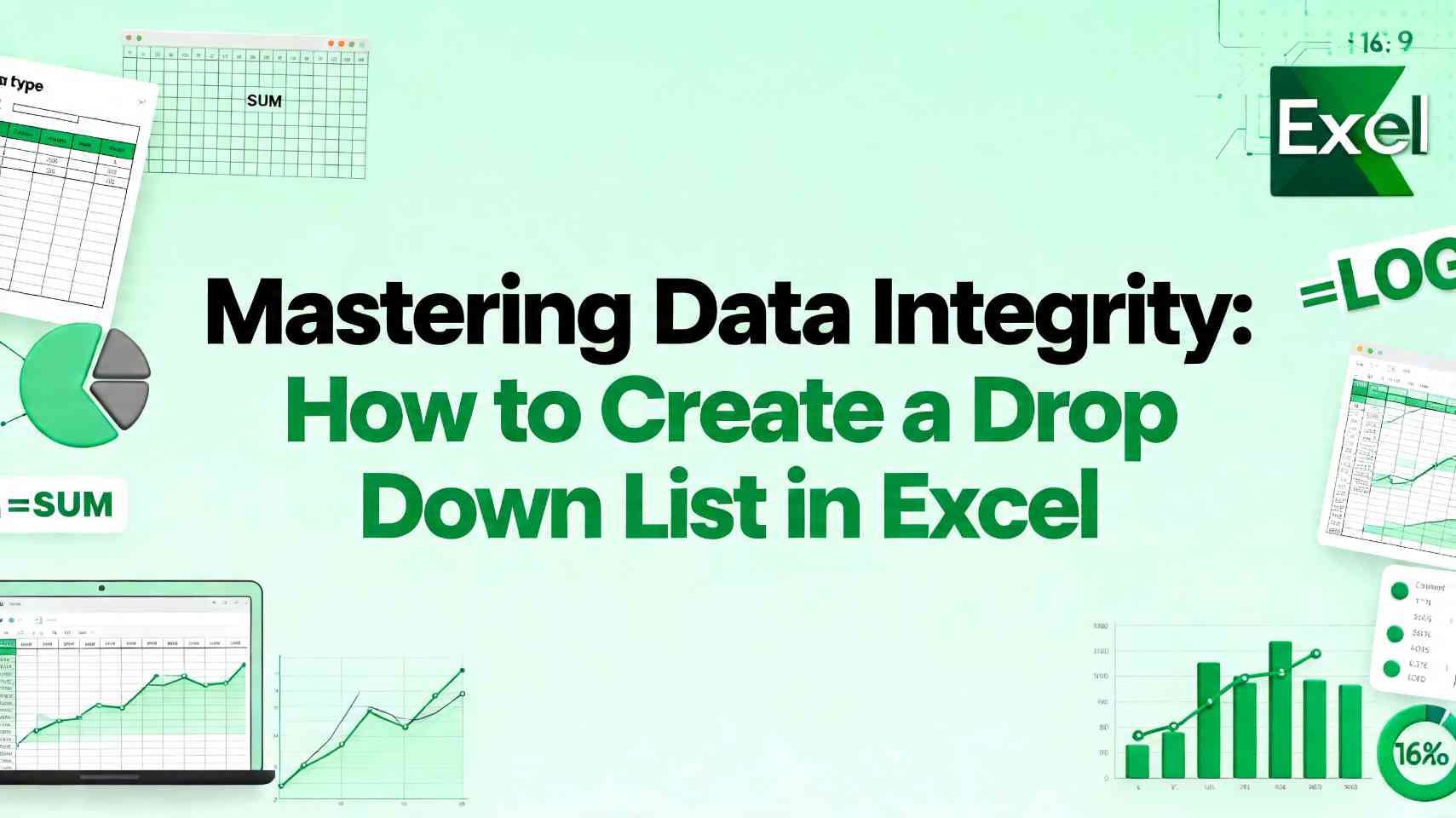
データ整合性のマスター:Excelでドロップダウンリストを作成する方法
PDFからExcelへ、請求書からExcelへ、銀行明細書からExcelへ、学術データExcel、販売分析Excel、物流追跡Excel

データ整合性のマスター:Excelでドロップダウンリストを作成する方法

標準化されたExcelデータ検証プロトコルを実装することで、手動データ入力エラーを99%削減します。 動的なドロップダウンリストと構造化テーブルの使用により、データクリーニング時間を90%削減します。 AI駆動のOCRとTabliSyncを活用して、非構造化物理データを検証済みExcelスキーマに即座に変換します。 複雑なデータセット向けの、スケーラブルで検索可能なドロップダウンアーキテクチャでスプレッドシートを将来にわたって活用します。

TabliSync
200以上のExcelショートカットチートシート:2026年の全ワークフローをマスター
PDFからExcelへ、スキャンからExcelへ、Excelでのデータクリーニング、Excelでの汚いデータのクリーニング、ExcelでのAI数式ライター

200以上のExcelショートカットチートシート:2026年の全ワークフローをマスター

● レガシーなマウス操作に代わる戦術的なキーボードシーケンスを習得することで、ワークフローの遅延を90%削減します。 ● ネイティブホットキーとAI駆動OCR同期を統合することで、手動データ入力エラーを100%排除します。 ● 戦術的なスプレッドシート操作から、高度なワークブックナビゲーションフレームワークを使用した戦略的なデータガバナンスへの移行。

TabliSync
Excelでセルをロックする方法:特定のデータ変更から保護する
Excelへのレシートスキャナー、ExcelへのバッチOCR、Excelへのテーブル、Excelのスペース削除、Excelの自動レポート作成、Excelの配列数式

Excelでセルをロックする方法:特定のデータ変更から保護する

手動による数式の上書きエラーを0%に抑えるための詳細なセル保護を実装します。スプレッドシート監査に費やす時間を90%削減するための、二段階ロックと保護ワークフローを習得します。AI駆動のOCR同期を活用して、構造化されていないデータをロックされた不変のビジネス資産に変革します。

TabliSync
Excelで重複と元のエントリを削除する方法:ステップバイステップガイド
PDFからExcelへ、バッチOCRからExcelへ、正規表現抽出Excel、請求書からExcelへ

Excelで重複と元のエントリを削除する方法:ステップバイステップガイド

ノイズを100%排除:重複だけでなく、元のエントリも削除し、真にユニークなデータのみを残すテクニックを習得します。 90%の時間節約:手作業による行ごとの監査から、自動化されたデータクリーニング自動化ワークフローへ移行します。 手作業による入力エラー0%:AI OCRを活用して、非構造化データを人間による介入なしにクリーンなスキーマに解析します。 スケーラブルなデータハイジーン:10万行を超えるデータセットも楽に処理できる、高度なExcelユニーク値戦略を実装します。

TabliSync
データ入力規則のマスター: Excelでドロップダウンリストを作成する方法
データクリーニング Excel、Excelでの煩雑なデータのクリーンアップ、Excelでの数式エラー修正、INDEX MATCH Excel、配列数式 Excel

データ入力規則のマスター: Excelでドロップダウンリストを作成する方法

ゼロエラー許容: Excelのデータ入力規則を実装することで、手作業による入力エラーを100%排除し、下流の数式の一貫性を保証します。 90%の時間短縮: 手動リスト管理からExcelの動的なドロップダウンリスト構造に移行することで、週単位のメンテナンス時間が数時間節約されます。 AI主導のガバナンス: 非構造化データ解析から構造化AI OCRワークフローへの移行は、静的なスプレッドシートをスケーラブルなデータ資産に変革します。

TabliSync
Excelドロップダウンリストを作成する2つの効率的な方法
PDFからExcelへ、データ検証Excel、数式エラー修正Excel、請求書からExcelへ、銀行取引明細書からExcelへ、価格比較シートExcel

Excelドロップダウンリストを作成する2つの効率的な方法

効率向上:動的ドロップダウンの実装により、非構造化入力と比較して手動データ入力時間を最大90%削減します。 データの整合性:厳格なデータ検証Excelルールを適用することで、手動入力エラーを0%に達成します。 拡張性:静的リストから、データセットの増加に合わせて自動更新される動的Excelリストへ移行します。 AI統合:AI搭載OCRを活用し、物理的なドキュメントと構造化されたスプレッドシートスキーマ間のギャップを埋めます。

TabliSync
パスワードを知らずにExcelシートをアンロックする方法
Excelでスキャン、Excelで日付フォーマッター、Excelでデータ検証、ExcelでSUMIF COUNTIF

パスワードを知らずにExcelシートをアンロックする方法

効率向上: ロックされたワークブックへのアクセスを5分以内に復旧し、ダウンタイムを95%削減します。 データの整合性: XMLスキーマの変更を利用して、手入力によるエラーを0%に抑えます(データを再入力する場合と比較)。 自動化の可能性: AI駆動の非構造化データ解析を使用して、保護されたファイルからのデータ抽出をスケーリングします。 プロフェッショナルなコンプライアンス: エンタープライズレベルのデータガバナンスフレームワーク全体でスキーマの一貫性を維持します。

TabliSync
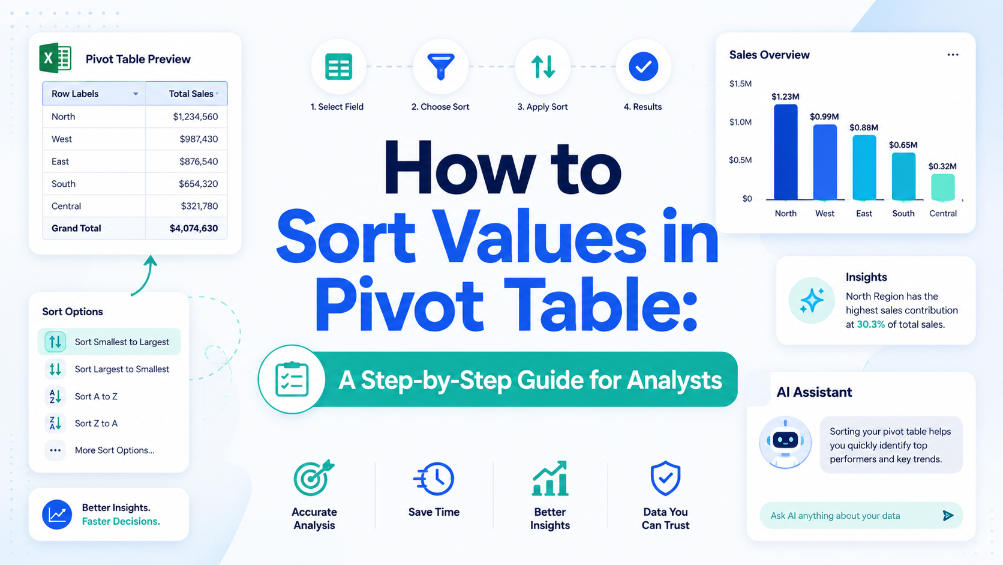
ピボットテーブルとは?5歳児にもわかるように解説(そしてよくある落とし穴を避ける方法)
画像をテーブルに変換、テーブルをExcelに変換、ピボットテーブルExcel

ピボットテーブルとは?5歳児にもわかるように解説(そしてよくある落とし穴を避ける方法)

効率飛躍:自動集計により手動データ報告時間を90%削減。 データの整合性:静的数式を動的ピボットキャッシュに置き換えることで、手動入力エラーを100%排除。 スケーラビリティ:10,000行以上の非構造化データを60秒未満で構造化されたサマリーに変換。 戦略的価値:データクリーニングから、高度なデータ資産管理へと焦点をシフト。

TabliSync
混乱をマスターする:データ損失なしでExcelの重複を削除する方法
Excelでの重複削除、ExcelでのSUMIF COUNTIF、Excelでのピボットテーブル、Excelでの配列数式、ExcelでのAI数式ライター、アカデミックデータExcel

混乱をマスターする:データ損失なしでExcelの重複を削除する方法

効率向上:自動化されたワークフローを使用して、手動データクリーニング時間を90%以上削減します。 データ整合性:スキーマベースの重複排除に「検索と置換」から移行することで、0%の手動入力エラー率を達成します。 リスク軽減:非破壊的なPower Query環境を利用することで、偶発的な削除を100%防止します。 将来性:AI統合自動化により、受動的なクリーニングから能動的なデータ衛生へと移行します。

TabliSync
Excelで重複を見つける方法:プロの方法と避けるべき落とし穴
手書き認識 Excel、乱雑なデータのクリーニング Excel、SUMIF COUNTIF Excel、自動レポート Excel

Excelで重複を見つける方法:プロの方法と避けるべき落とし穴

Excelで重複を99.9%の精度で見つける方法をマスターする; AI OCRでデータクリーニング時間を90%削減する; 手動入力から自動化されたデータ衛生プロトコルへ移行する; 非構造化データ解析における人的ミスの排除

TabliSync