Article Summary
数百件のレコードにわたる繰り返し行挿入作業をなくし、1回の操作あたり60~90秒を節約します。
ショートカットキーと構造化されたExcelテーブル、動的名前付き範囲を組み合わせることで、データ入力エラーを80%削減します。
AI OCRを使用してスクリーンショットやPDFから構造化データをリアルタイムで同期し、再入力時間をゼロにします。
自動化によって持続する一貫した挿入パターンと検証ルールにより、チーム全体でデータガバナンスポリシーを標準化します。
No content available for this article.
Try these tools
AI Charts & Graphics Generator: Create Professional Data Visualizations from Natural Language
Transform your data into stunning visual stories effortlessly! Our AI creates professional, publication-ready visualizations from simple English descriptions. No design skills needed - just describe what you want and AI selects the perfect chart type, optimizes colors and layout, and generates beautiful graphics. Get professional visualizations in seconds that would take hours to design manually.
AI Business Intelligence for KPI Clarity and Faster Decisions Overview
Get Fortune 500-level business intelligence without the enterprise price tag! Our AI transforms raw data into strategic insights, competitive analysis, and predictive forecasts that drive smarter decisions. From executive KPI dashboards and market trends to customer behavior prediction and revenue forecasting - access professional BI through simple natural language queries. No SQL, no data warehouses, no months of implementation.
Stop Manual Data Entry – Extract Tables in Seconds
Convert any image or PDF table to Excel instantly with 99.9% accuracy. TabliSync's AI-powered OCR handles handwritten forms, receipts, and complex tables – then syncs directly to Google Sheets, Notion, or Airtable
Try TabliSync Free NowRecommended Posts

Excel でシートを複製する方法: ステップバイステップ ガイド
このガイドでは、Excel でシートを複製する方法を段階的に説明し、ユーザーがスプレッドシートを効率的かつ正確に管理できるようにします。財務レポート、在庫シート、その他のデータを使用している場合でも、シートを複製することで時間を節約し、一貫性を確保できます。明確な指示に従って、この不可欠な Excel スキルを習得してください。このガイドの終わりまでに、自信を持ってシートを複製し、作業を整理できるようになります。このスキルを習得したら、TabliSync がスプレッドシート管理タスクをさらに強化する方法もぜひ探索してください。
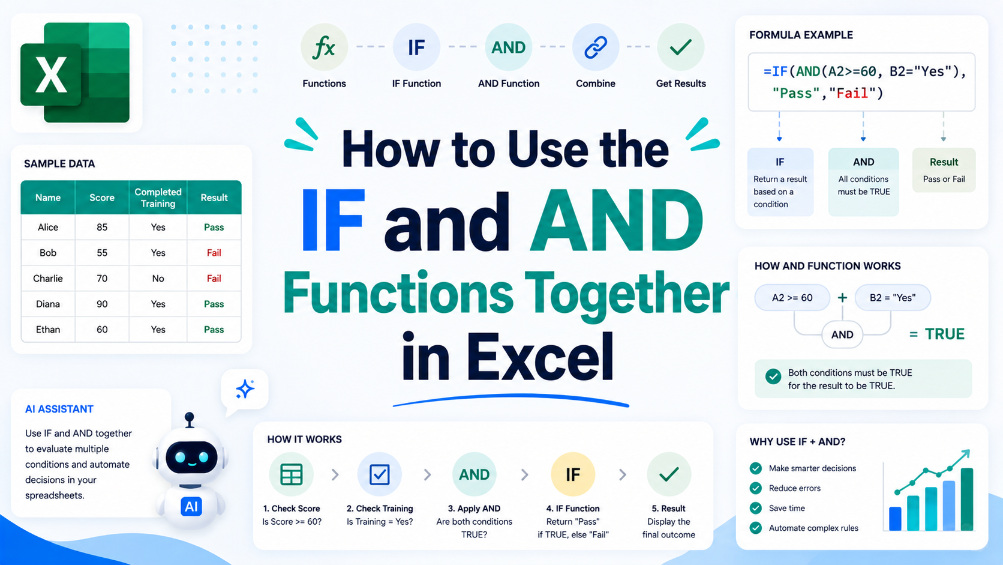
ExcelでIF関数とAND関数を組み合わせて使用する方法
この記事は、ExcelでIF関数とAND関数を組み合わせる方法をユーザーにガイドし、データ分析とレポート作成を改善するのに役立ちます。段階的な手順と実践的な例を通じて、読者はスプレッドシートスキルを向上させることができます。これらの関数を効果的に組み合わせて使用する方法を理解することで、ユーザーは正確なレポート作成とビジネス上の意思決定に不可欠な、より複雑な論理テストを作成できます。一般的なユースケースと、よくあるエラーを回避するためのヒントを探ります。会計士、財務チームメンバー、またはデータアナリストのいずれであっても、このガイドはExcelの習熟度を高め、ワークフローを効率化するために必要なツールを提供します。
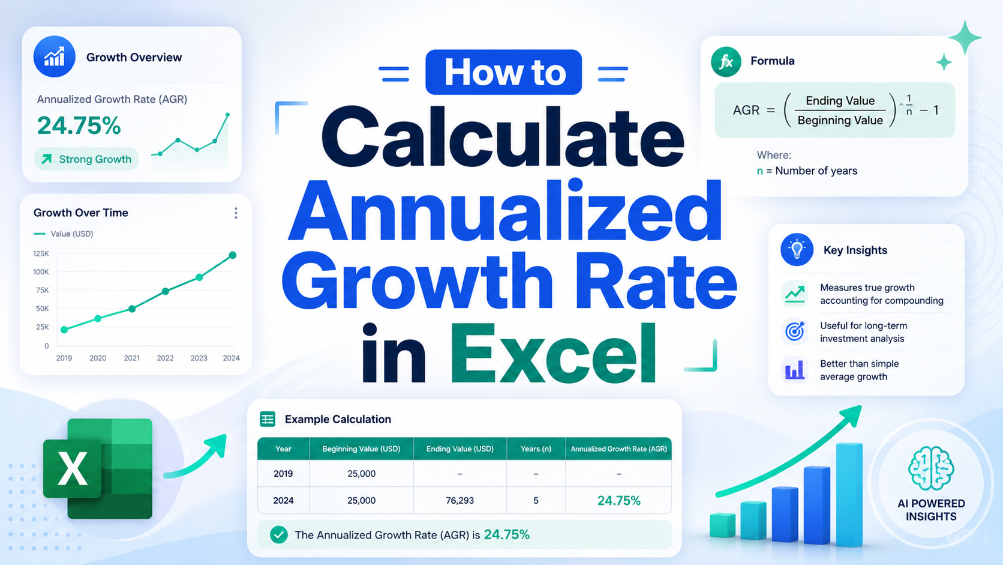
Excelで年平均成長率を計算する方法
金融の世界では、正確な成長率の測定は、情報に基づいた意思決定を行う上で極めて重要です。この記事では、Excelで年平均成長率を計算するための明確なステップバイステップガイドを提供します。これは、投資の経時的なパフォーマンスを評価するために使用される重要な数式です。数式を分解し、実践的な例を提供し、避けるべき一般的な落とし穴を強調します。このガイドの終わりまでには、この計算を財務分析に実装するために必要な知識とツールを備え、データが正確で実行可能であることを保証します。経験豊富な会計士であっても、中小企業の経営者であっても、この数式を習得することは、財務報告と意思決定プロセスを強化します。

PDFをExcelとして保存する方法
このガイドでは、TabliSyncを使用してPDFファイルをExcelスプレッドシートに変換するプロセスを説明します。PDFから編集可能な形式へのデータ転送に苦労した経験がある方は少なくありません。多くのユーザーは、手作業での入力が遅い、フォーマットの問題、データ転送の不正確さなどの課題に直面しています。この記事では、PDFを効率的にExcelファイルに変換するための明確なステップバイステップのアプローチを提供します。変換を実行する方法だけでなく、最良の結果を保証するためのヒントや、避けるべき一般的な落とし穴についても学びます。TabliSyncを使用すると、データ管理タスクを簡素化し、ワークフローを改善する合理化されたソリューションを見つけることができ、退屈なデータ入力ではなく分析に集中できるようになります。
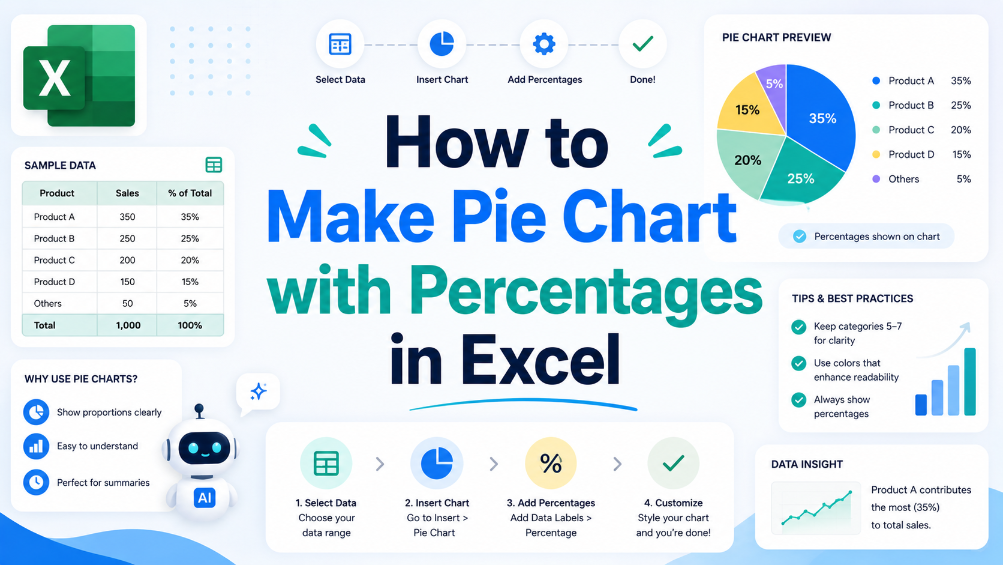
Excelでパーセンテージを使用して円グラフを作成する方法
今日のデータ駆動型世界では、情報を効果的に可視化することがビジネスの成功に不可欠です。この記事では、Excelでパーセンテージデータを使用して円グラフを作成するための、明確で実践的なガイドを提供します。財務レポートを扱う会計士であっても、売上データを視覚的な形式に変換するアナリストであっても、円グラフは理解とプレゼンテーションを向上させることができます。説明されている手順に従ってデータを正確に反映する円グラフを作成し、明確さとインパクトを高めるためのカスタマイズのヒントを見つけてください。さらに、TabliSyncがこれらの視覚的表現のためにデータを準備するのにどのように役立つかを学び、プロセスをよりスムーズで効率的にします。この記事の終わりまでに、データを視覚的に提示するスキルを習得し、情報を効果的に伝え、正確な表現に基づいて情報に基づいた意思決定を行うことができるようになります。

Excelの数式ロック解除トラブルシューティング
このトラブルシューティングガイドは、Excelの数式ロック解除に関する実践的なソリューションをユーザーに提供し、一般的な問題に対処し、将来の問題を防ぐためのヒントを提供します。数式がロックされることは、特に正確なデータ操作に依存する財務および管理部門のビジネスユーザーにとって、大きな障害となる可能性があります。ステップバイステップのアプローチを通じて、この記事は読者が数式ロックの原因を理解し、これらの問題を解決するための効果的な戦略を提供するのに役立ちます。ここに概説されているソリューションを実装することにより、ユーザーはスプレッドシートの制御を回復し、不必要なフラストレーションなしにデータを効果的に編集および管理できるようになります。この記事はまた、将来そのような問題を防ぐためのベストプラクティスを強調しており、よりスムーズで効率的なスプレッドシートワークフローに貢献し、ユーザーが正確なデータ処理に完全に集中できるようになります。