Article Summary
エグゼクティブサマリー:データは、コピー不可能なWebグリッド、レガシーシステムインターフェイス、モバイルダッシュボードに閉じ込められることがよくあります。この2026年の権威あるガイドでは、スクリーンショットからExcelへの自動化の戦略的パワーを探ります。基本的なOCRを超えて、ニューラルテーブル再構築(NTR)およびサブピクセルリファインメント(静止画像ピクセルを動的で数式準備完了のスプレッドシートに変換するテクノロジー)を掘り下げます。アメリカの企業が、当社の高同時実行APIを活用して手動データ入力を排除し、SOC2準拠のセキュリティを確保し、運用速度を95%向上させている方法を発見してください。競合他社の価格設定や財務端末データをキャプチャする場合でも、これはピクセルパーフェクトなデジタル化へのロードマップです。
今日のペースの速いデジタルワーク環境では、データは至る所にありますが、必ずしもアクセス可能とは限りません。多くの場合、必要な最も重要な情報—競合他社の価格設定、財務ダッシュボード、またはレガシーシステムのレポート—は静的な画像の中に「閉じ込め」られています。シームレスなスクリーンショットからExcelへの変換を実行する能力は、単なる利便性から、重要なビジネス能力へと進化しました。
はじめに:スクリーンショットが新しいデータフロンティアである理由
毎日、何百万ものスクリーンショットがアメリカの企業で撮影され、簡単にダウンロードまたはエクスポートできない情報をキャプチャしています。Webポータル上のコピーできないグリッド、ビデオプレゼンテーションのフレーム、または古い端末画面のスナップショットであっても、これらのピクセルには重要なビジネスインテリジェンスが含まれています。しかし、堅牢なスクリーンショットからExcelへの戦略がなければ、このデータは「ダーク」なまま—検索不可能、計算不可能、そして手動データ入力の高いエラー率に悩まされるままです。
調査によると、手動データ入力のエラー率は平均3.8%です。データ主導型経済では、その誤差範囲は重大な財務上の不一致につながる可能性があります。TabliSyncは、ニューラルテーブル再構築(NTR)を使用して、あらゆるスクリーンショットを構造化された、数式対応のExcelスプレッドシートに数秒で変換することで、この問題を解決します。
---
第1章:最新のスクリーンショットOCRの課題
肉眼では、テーブルのスクリーンショットは単純に見えます。しかし、標準的な光学文字認識(OCR)ソフトウェアにとって、スクリーンショットは単純なコンバーターでは対応できない独自の技術的ハードルを提示します。
1. 低解像度とサブピクセルレンダリング
高解像度スキャンとは異なり、スクリーンショットは多くの場合、画面解像度(72または96 DPI)によって制限されます。テキストは、ズームインすると「アンチエイリアス」またはぼやけて表示されることがあります。高品質なスクリーンショットからExcelへのツールは、文字認識を試みる前に、テキストエッジをシャープにするために超解像度AIを使用する必要があります。
2. 複雑な背景とUIの乱雑さ
スクリーンショットには、テーブル以上のものが含まれることがよくあります。ブラウザタブ、システムアイコン、背景色などが含まれており、従来のOCRを混乱させます。高度なAIは、まずドキュメントローカライゼーションを実行して「ノイズ」を無視し、テーブルデータにのみ焦点を当てる必要があります。
3. 動的なスケーリングとアスペクト比
モバイルデバイスでキャプチャされたデータは、4Kモニターでキャプチャされたデータとは大きく異なります。TabliSync のエンジンは、数千もの UI 環境でトレーニングされており、ソースが iPhone であってもハイエンドのワークステーションであっても、スクリーンショットから Excel への出力が構造的な整合性を維持することを保証します。
---
第2章:TabliSync エンジン — ピクセルレベルでの精度
TabliSync は単にデータを「推測」するのではなく、多層的な AI アプローチを使用して、テーブル全体をゼロから再構築します。
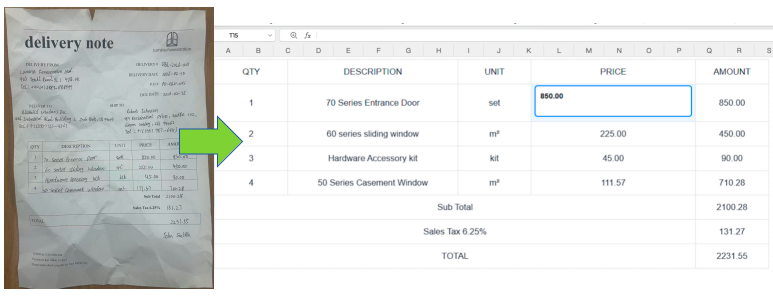
図1:TabliSync の AI がブラウザベースのスクリーンショットでセルの座標を特定しています。
レイヤー1:ニューラルグリッド検出
テキストを最初に検索するのではなく、AI はテーブルの「見えない線」を特定します。空白とテキストの配置を分析することで、座標システム(A1、B2 など)をマッピングします。これにより、スクリーンショットに表示されている罫線がなくても、データが正しい列に保持されます。
レイヤー2:意味論的文字認識
当社のスクリーンショットから Excel へのエンジンは、文脈認識を使用します。列のタイトルが「価格」である場合、「0」という文字は文字よりも数字である可能性が高いことを認識します。これにより、変換後の手動でのクリーンアップの必要性が大幅に減少します。
レイヤー3:フォーマットの保持
最大の課題の1つは、太字、色、パーセント記号が失われることです。TabliSync は元のスクリーンショットの視覚的な階層を保持し、画像とまったく同じように見える Excel ファイルを提供しますが、計算も可能です。
---
第3章:戦略的なユースケース — インスタントデジタル化の力
スクリーンショットから Excel へは、どこで最も価値を発揮するのでしょうか?さまざまな分野で、このツールは最新の技術スタックの不可欠な一部になりつつあります。
1. 競合インテリジェンス & Eコマース
アナリストは、データが保護されていたり動的に読み込まれたりする競合他社のウェブサイトを監視することがよくあります。
- 必要性:価格グリッドや製品機能テーブルを迅速にキャプチャすること。
- 解決策:クイックスクリーンショットを撮る → スクリーンショットからExcelへ → 即時の価格比較分析。
2. レガシーシステムのモダナイゼーション
米国企業の多くは、最新のエクスポート機能を備えていない「グリーン画面」またはレガシーERPシステムを使用しています。
- 手間:従業員は端末画面からデータを再入力する必要があります。
- 変革:TabliSyncを使用して、端末のスクリーンショットからExcelにデータを「スクレイピング」し、最新のレポート作成に活用します。
3. 金融リサーチとソーシャルメディアデータ
金融データは、ツイート、LinkedInの投稿、または決算説明会中のビデオフレームで共有されることがよくあります。
- 必要性:ソーシャルメディアの画像からグラフやテーブルを、モデル化可能なスプレッドシートに変換すること。
- 結果:トレーダーやリサーチャーのインサイト獲得までの時間を短縮します。
第4章:エンタープライズオートメーション—スクリーンショットからExcelへのAPI
急成長中のアメリカ企業にとって、効率はミリ秒単位で測定されます。Webインターフェースはアドホックなタスクに最適ですが、「スクリーンショットからExcelへ」のワークフローをスケーリングするには、プログラムによる統合が必要です。TabliSyncのRESTful APIにより、IT部門は「ピクセルパーフェクト」なデータ抽出を、内部アプリケーション、CRM、カスタムダッシュボードに直接組み込むことができます。
1. 「ゼロ入力」ワークフローのスケーリング
多くの企業環境では、従業員はデータのスクリーンショットを撮り、手動でファイリングするのに何時間も費やしています。当社のAPIを使用すると、これはバックグラウンドプロセスになります。
- 自動取り込み: Pythonスクリプトを使用して、データが豊富なWebポータルの定期的なスクリーンショットをキャプチャします。
- ニューラル処理: 画像をPOSTリクエストでScreenshot to Excel APIに送信します。
- データベース同期: 抽出されたテーブルはJSONオブジェクトとして返され、人間の介入なしにSQLデータベースまたはデータウェアハウスに即座にポップレートされます。
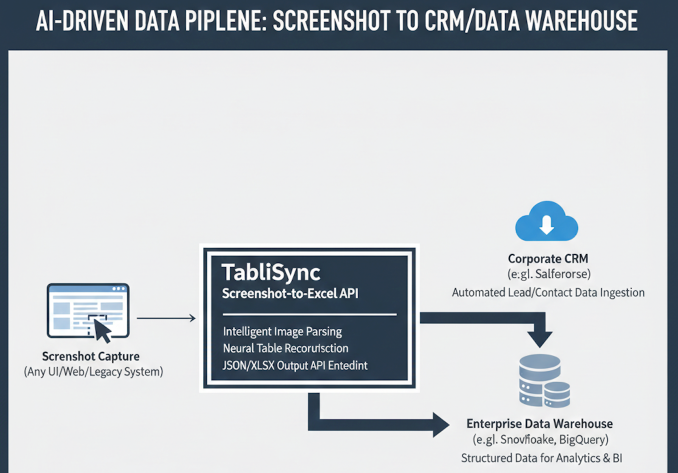
図2: TabliSync Screenshot to Excel API を使用したデータパイプラインの近代化。
2. 高密度テーブル抽出
Screenshot to Excel変換における大きな課題は「密度」です。高解像度の4Kモニターのスクリーンショットには、数百の行と列が含まれる場合があります。TabliSyncのAPIはTiled Processingを利用しており、大きな画像を小さなセグメントに分割して超高精度認識を行い、最も混雑した財務ダッシュボードでもセルが欠落しないようにします。
---
第5章: 経済的影響—ピクセル自動化のROI
アメリカのCFOがソフトウェアを評価する際、常に「投資収益率は?」という疑問が生じます。無視されたスクリーンショットの「ダークデータ」のコストは目に見えないことが多いですが、自動化による節約は測定可能で即時的です。
「手動キャプチャ」税
アナリストが毎日100枚の競合他社のデータスクリーンショットをキャプチャする市場調査会社を考えてみましょう。
- 手動入力: スクリーンショットあたり10分(検証を含む)= 1日あたり16.6時間。時給30ドルで、人件費は1日あたり498ドルです。
- TabliSync AI: スクリーンショットあたり15秒 = 1日あたり0.4時間。人件費: 1日あたり12ドル。
ROI: スクリーンショットからExcelへのプロセスを自動化することで、同社は部門あたり年間120,000ドル以上を節約できます。さらに、AIの99.9%の精度率は、財務モデルを壊すタイポを修正するのに費やす時間である「クリーンアップ税」を削減します。
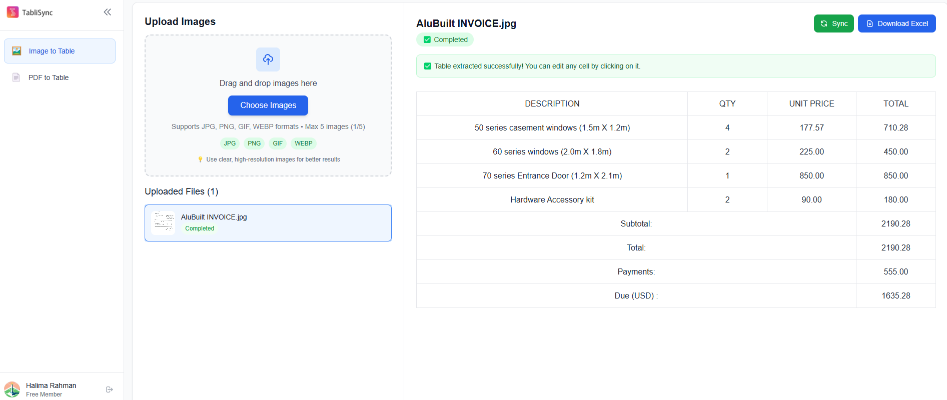
図3: AI駆動のデータ抽出による劇的なコスト削減。
---
第6章: 高度なフォーマット—スクリーンショットを「数式対応」にする
一般的なOCRの最大の欠点は、すべてをテキストとして扱うことです。データに対して=SUM()または=VLOOKUP()を実行できない場合、変換は実際には問題を解決していません。TabliSyncは、スクリーンショットからExcelへの出力が「数式対応」であることを保証します。
1. 自動データ型検出
当社のAIは、スクリーンショットのピクセル内のデータの*性質*を識別します。
- 数値ロジック: "$1,200.50"はテキスト文字列ではなく、Excelの数値形式であると認識します。
- パーセンテージ処理: "15%"を0.15にパーセンテージ形式で変換し、計算の精度を維持します。
- 日付の標準化: 一般的な米国の日付形式(MM/DD/YYYY)を検出し、Excelが時系列ソートのためにそれらを認識するようにします。
2. ビジュアル階層の維持
複雑なテーブルでは、ヘッダー行や小計は、しばしば異なる背景色やフォントの太さを持っています。TabliSyncのセマンティックレイヤーは、これらの手がかりを保持します。太字は太字のまま、ヘッダーの色はExcelにマッピングされ、元のスクリーンショットの視覚的な明瞭さを維持しながら、スプレッドシートの機能性を得ることができます。
---
第7章:比較—プロフェッショナルがTabliSyncを選ぶ理由
「スクリーンショットからExcelへ」の検索結果は、無料のブラウザ拡張機能で溢れています。なぜアメリカの企業は、重要なデータのためにTabliSyncを選ぶのでしょうか?
| 機能 無料Chrome拡張機能 TabliSync AI | ||
| グリッド精度 | セルが結合されたり、列がスキップされたりすることがよくあります。 | ニューラルテーブル再構築(99.9%の精度)。 |
| データ型 | すべてのデータをプレーンテキストとして扱います。 | 自動的な数値/日付/通貨検出。 |
| セキュリティ | 危険; ファイルはしばしば未知のサーバーに保存されます。 | エンタープライズAES-256暗号化 & GDPR/SOC2。 |
| バッチ処理能力 | 一度に1枚の画像。 | 100枚以上のスクリーンショットを同時にアップロード。 |
第8章:データプライバシーとエンタープライズセキュリティプロトコル
アメリカのビジネス、特に法律、医療、金融セクターでは、「オンラインスクリーンショットからExcelへ」ツールを使用する際の主な懸念はセキュリティです。スクリーンショットには、機密性の高い社内ダッシュボード、顧客のPII(個人識別情報)、または独自の財務数式が含まれていることがよくあります。「セキュリティファースト」のアーキテクチャでこれらの懸念に対応します。
1. 軍事グレードの暗号化
当社のプラットフォームにアップロードされたすべてのスクリーンショットは、保存時(at rest)はAES-256ビット暗号化、転送時(in transit)はTLS 1.2+で保護されています。これにより、「転送中のデータ」が不正な第三者からアクセスできないことが保証されます。米国の連邦政府および防衛請負業者のクライアントにとって、このレベルの暗号化は譲れないゴールドスタンダードです。
2. コンプライアンスとデータ主権
- SOC2 タイプ II & GDPR: 当社のシステムは、処理の整合性とプライバシーに関する最高水準を確保するために定期的に監査されています。
- 「ゼロ知識」ポリシー: エンタープライズクライアント向けに、当社のサーバーが「パススルー」として機能するモードを提供しています。お客様のスクリーンショットは揮発性メモリで処理され、Excel ファイルが生成された瞬間に消去されます。お客様のデータは、お客様の同意なしに当社の公開モデルのトレーニングに使用されることはありません。
3. PII のための編集ツール
当社の Pro-Editor を使用すると、スクリーンショットから Excel への変換が完了する前に、スクリーンショット内の個人情報(社会保障番号や個人名など)を自動的に編集し、HIPAA および CCPA 規制への準拠を確保できます。
---
第 9 章: スクリーンショットから Excel への究極の FAQ
スクリーンショットのデータ抽出のニュアンスを理解するために、北米のユーザーベースから最も重要な 20 の質問をまとめました。
技術および品質に関するクエリ
1. Excel 出力で一部の文字が文字化けするのはなぜですか?
これは通常、画面解像度が低いか「アンチエイリアス」が原因です。TabliSync はサブピクセル精細化を使用してこれらのエッジをシャープにし、標準のブラウザ拡張機能よりもはるかに高い精度を提供します。
2. iPhone または Android デバイスからスクリーンショットを変換できますか?
はい。当社のモバイル対応エンジンは、最新のスマートフォンのユニークなアスペクト比と「Retina」ディスプレイ密度を処理し、完璧なスクリーンショットから Excel への変換を実現します。
3. AI は「ダークモード」のスクリーンショットをどのように処理しますか?
当社の前処理レイヤーは、「ダークモード」を自動的に検出し、輝度を反転させて認識エンジンのコントラストを最適化し、UI テーマに関係なく高い精度を保証します。
4. アップロードできる最大画像サイズは?
50MB までの超ワイドおよび 4K スクリーンショットをサポートしています。非常に長い「スクロールスクリーンショット」の場合、エンジンは精度を維持するために画像を自動的にセグメント化します。
5. このツールは、ビデオまたは Zoom 通話のスクリーンショット内のデータを認識できますか?
はい。テーブルが表示されている限り、フレームをキャプチャしてTabliSyncを使用してプレゼンテーションデータをスプレッドシートに抽出できます。
フォーマットとエクスポートのクエリ
6. TabliSyncは、1つのセル内の複数行のテキストをサポートしていますか?
はい。当社の構造インテリジェンスは、テキストの折り返しを検出し、Alt+Enterフォーマットを使用してデータを単一のExcelセル内に整理します。
7. Excelファイルは、元のスクリーンショットの色を保持しますか?
「スタイルを保持する」を切り替えることができます。これにより、スクリーンショットのセルの背景色とフォントの太さ(太字/斜体)がExcelに直接マッピングされます。
8. .xlsxの代わりにCSVにエクスポートすることを選択できますか?
もちろんです。あらゆるデータパイプラインに適合するように、.xlsx、.csv、.json形式をサポートしています。
9. 複数の個別のテーブルを含むスクリーンショットをどのように処理しますか?
TabliSyncは、個別の「テーブルオブジェクト」を識別します。それらを同じシートまたはExcelワークブックの別のタブにエクスポートすることを選択できます。
10. 米国の通貨($)および会計形式をサポートしていますか?
はい。ドル記号を認識し、結果のExcelセルがすぐに計算できるように「通貨」形式に設定されていることを保証します。
統合とワークフローのクエリ
11. 「ワンクリック」変換用のChrome拡張機能はありますか?
はい、TabliSync Chrome拡張機能を使用すると、ブラウザの任意のセクションを「スナップショットしてエクスポート」し、ワンクリックでExcelに直接エクスポートできます。
12. WebスクレイピングのためにPythonでAPIを使用できますか?
はい。当社のスクリーンショットからExcelへのAPIは、SeleniumまたはPlaywrightを使用して自動データ収集を行うPython開発者に人気があります。
13. 一度にバッチでいくつのスクリーンショットを処理できますか?
バッチダッシュボードは最大500件の同時アップロードをサポートしており、大規模なデータ移行プロジェクトに最適です。
14. 自動メールからExcelへのワークフローを設定できますか?
はい。APIまたはZapier統合を使用することで、スクリーンショットを特定のアドレスに送信し、Excelファイルを受け取ることができます。
15. このツールはLinuxで動作しますか?
Webベースのプラットフォームとして、TabliSyncは完全にOSに依存しません。Linux、Mac、Windows、ChromeOSで動作します。
セキュリティとポリシーのクエリ
16. TabliSyncはHIPAAに準拠していますか?
医療機関向けに、完全な監査証跡と個人情報保護を備えた、HIPAA準拠の専用環境を提供しています。
17. データセンターはどこにありますか?
低遅延と米国データ居住基準への準拠を保証するため、ティア1の米国ベースのデータセンター(AWS/Google Cloud)を使用しています。
18. データを完全に削除できますか?
はい。ダッシュボードにある「すべて削除」オプションを使用すると、履歴の暗号化ワイプが実行されます。
19. 無料トライアルはありますか?
はい、新規ユーザーは全員、複雑なドキュメントでスクリーンショットからExcelへの変換精度をテストするための無料クレジットが付与されます。
20. エンタープライズサポートにはどのように連絡すればよいですか?
米国のサポートチームが、すべてのProおよびEnterpriseサブスクライバー向けに、24時間年中無休のライブチャットで対応いたします。
---
結論:ビジュアルデータの可能性を解き放つ
スクリーンショットからExcelへの移行は、単なる技術的なトリックではなく、情報との関わり方を根本的に変えるものです。データが壁に囲まれていたり、エクスポートできなかったりすることが多い世界で、TabliSyncはあなたに王国の鍵を与えます。ピクセルをプログラム可能で検索可能、計算可能なデータに変換することで、チームはより迅速で情報に基づいた意思決定を行う力を得られます。
「スクリーンショット」フォルダに貴重な洞察を眠らせておくのはやめましょう。今日から、真に自動化された手作業不要のワークフローへの旅を始めましょう。
スクリーンショットをスプレッドシートに変える準備はできましたか?
TabliSyncでワークフローを効率化した何千人ものアナリスト、開発者、経営陣に加わりましょう。市場で最も正確なスクリーンショットからExcelへの変換を体験してください。
代替テキスト:乱雑なスクリーンショットから整理された実用的なExcelダッシュボードへの変革を示す、プロフェッショナルなマルチモニターセットアップ。
2026年ガイド:AIスクリーンショットからExcelへの変換とは?
2026年ガイド:AIスクリーンショットからExcelへの変換についての要点と、TabliSyncがExcel作業をどう速くするか。
2026年ガイド:AIスクリーンショットからExcelへの変換とは?
2026年ガイド:AIスクリーンショットからExcelへの変換は実務的なExcelワークフロー、よくある落とし穴、自動化パターンを扱います。このTabliSyncガイドが概念、例、関連チュートリアルを示します。
TabliSyncは2026年ガイド:AIスクリーンショットからExcelへの変換にどう役立ちますか?
スクリーンショットやPDFから表を抽出し、乱れたデータを整え、2026年ガイド:AIスクリーンショットからExcelへの変換関連の反復タスクを自動化します。
2026年ガイド:AIスクリーンショットからExcelへの変換はどこから始めればよいですか?
このページの概要から始め、下の関連記事でステップごとの手順とAIワークフローを確認してください。
すべての スクリーンショットからExcelへ 記事(20)
How to copy a table from a PDF to Excel: Native Options and AI OCR Workflow
In today's fast-paced business environment, efficiently transferring data from PDFs to Excel is crucial for productivity. Many users face challenges when attempting to copy tables from PDFs due to the cumbersome nature of manual data entry and the limitations of basic OCR tools. This article provides a comprehensive guide on how to effectively copy tables from PDFs into Excel. It covers both native options for those who prefer manual methods, as well as innovative AI OCR solutions like TabliSync that can significantly enhance the efficiency of this process. By following the step-by-step instructions, users will learn how to easily extract data from various types of PDF documents, ensuring a seamless transition to structured Excel formats. Whether you're an accountant, a data entry professional, or someone who frequently deals with financial documents, this guide will equip you with the knowledge to streamline your data extraction tasks.

PDFをExcelとして保存する方法
このガイドでは、TabliSyncを使用してPDFファイルをExcelスプレッドシートに変換するプロセスを説明します。PDFから編集可能な形式へのデータ転送に苦労した経験がある方は少なくありません。多くのユーザーは、手作業での入力が遅い、フォーマットの問題、データ転送の不正確さなどの課題に直面しています。この記事では、PDFを効率的にExcelファイルに変換するための明確なステップバイステップのアプローチを提供します。変換を実行する方法だけでなく、最良の結果を保証するためのヒントや、避けるべき一般的な落とし穴についても学びます。TabliSyncを使用すると、データ管理タスクを簡素化し、ワークフローを改善する合理化されたソリューションを見つけることができ、退屈なデータ入力ではなく分析に集中できるようになります。

Excelの数式ロック解除トラブルシューティング
このトラブルシューティングガイドは、Excelの数式ロック解除に関する実践的なソリューションをユーザーに提供し、一般的な問題に対処し、将来の問題を防ぐためのヒントを提供します。数式がロックされることは、特に正確なデータ操作に依存する財務および管理部門のビジネスユーザーにとって、大きな障害となる可能性があります。ステップバイステップのアプローチを通じて、この記事は読者が数式ロックの原因を理解し、これらの問題を解決するための効果的な戦略を提供するのに役立ちます。ここに概説されているソリューションを実装することにより、ユーザーはスプレッドシートの制御を回復し、不必要なフラストレーションなしにデータを効果的に編集および管理できるようになります。この記事はまた、将来そのような問題を防ぐためのベストプラクティスを強調しており、よりスムーズで効率的なスプレッドシートワークフローに貢献し、ユーザーが正確なデータ処理に完全に集中できるようになります。
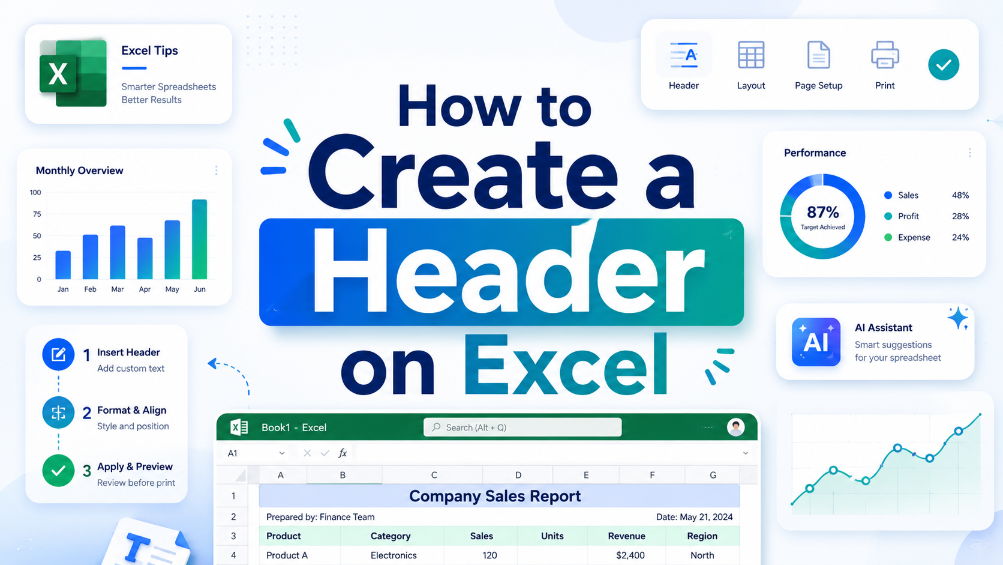
Excelでヘッダーを作成する方法
"Excelヘッダーに関するこの包括的なガイドで、データ整理の技術を習得しましょう。ステップバイステップの作成方法から高度なカスタマイズテクニックまで、この記事はデータの明確性を高め、非常にプロフェッショナルでインパクトのあるスプレッドシートを作成するための不可欠なスキルを身につけさせます。"

PDFからExcelへ表をコピーする方法
["PDFファイルから編集可能なExcelスプレッドシートへの表データの変換に関する詳細なステップバイステップガイド", "変換精度を保証し、エラーを回避するために抽出されたデータコンテンツをチェックおよび検証するための専門的なヒント", "請求書や財務諸表などの一般的なドキュメントを対象とした、PDF表変換の実用的な応用シナリオ", "日々のPDFデータ変換とソート作業を簡素化および最適化するための効果的な方法と経験", "日常のオフィスワークのための効率的で時間のかからないPDFからExcelへのデータ処理ワークフローの構築に関するガイダンス"]

Excelでボックスプロットを作成する方法:複雑なテーブルを実用的なインサイトに変える
構造化されたデータ準備と動的なExcel範囲を使用して、手動のチャート作成時間を70%削減します。 ボックスプロット生成前にAI OCR解析を統合することで、構造化されていないソースからのデータ入力エラーを排除します。 生テーブルと可視化レイヤー間のリアルタイム同期により、統計分析のための単一の真実の情報源を維持します。

大規模データセットのExcel自動調整行の高さを自動化する
自動調整が失敗する最も一般的な理由は、手動で設定された行の高さや結合されたセルです。結合されたセルは、結合領域の内容を無視し、左上のセルの高さのみを参照します。実用的な教訓:動的な高さが必要な行を結合することは避けるか、テキストの折り返し後に結合された行を手動で調整する必要があることを受け入れてください。自動調整後に行が高すぎるように見える場合は、隠された文字や過剰な改行がないか、書式設定をクリアして確認してください。診断アプローチは簡単です:行の境界線をダブルクリックしても何も起こりませんか?手動の上書きを疑ってください。行は縮小されますが、コンテンツはまだ切り取られていますか?テキストの折り返しがないことを疑ってください。

Excelの空白行を削除する方法:ネイティブExcelとAIワークフローオプション
TabliSyncは、Excelの空白行をワンクリックで削除し、手作業でのクリーニングを不要にします。 現在、お客様の地域で提供されているすべてのユーザーが、追加費用なしでStandardプランで即時利用可能です。 Excel 2019(Windows)およびExcel 365(Windows/macOS)をサポート。VBAやマクロは不要です。 バッチ処理は、シートあたり最大10,000行を処理し、完全に空白の行を自動検出します。
ワークフローを中断せずにExcelでIF OR文を使用する方法
Excelで複数の条件をテストするために、無限にネストされたIF文ではなくIF OR文を使用してください。 手動入力は、特に3つ以上の論理テストの場合、エラーが発生しやすく、監査が困難です。 TabliSync AIは条件マッピングを自動化し、数秒でクリーンな数式を生成します。 誤った結果を避けるために、常に空白や混合データ型などのエッジケースをテストしてください。

Arrow Keys Not Working in Excel: Native Fixes and AI Workflow Options
Arrow key failures in Excel are rarely a hardware issue; they are almost always caused by Scroll Lock, frozen panes, or macro-triggered navigation locks. Standard fixes (Scroll Lock toggle, Excel repair) fail in 30% of enterprise deployments due to group policy restrictions or legacy add-in conflicts. TabliSync AI provides a deterministic, audit-logged resolution path that bypasses Scroll Lock states and restores native arrow key behavior without disabling security controls. Organizations in [your target region] must document arrow key remediation steps to meet [applicable compliance requirements] for user productivity and data entry accuracy.

Excelで2つの列をマージする方法:ネイティブExcelとAIワークフロー
サイレントなデータ破損を防ぐため、常にマージされたデータをソース列と照合して確認してください。 完全な帰属を確保するため、監査証跡または数式ベースの連結を提供するツールのみを使用してください。 エッジケースを手動で検証せずに、AI生成のマージ提案に頼らないでください。 コンプライアンス準備のために、データガバナンスログにマージ方法と日付を記録してください。

Excelの空白行を安全に削除する方法:ネイティブExcelとAIワークフローガイド
Excelの空白行は、スペースや不可視文字のような部分的なコンテンツによって隠されることがよくあります。削除する前に、必ず「すべて表示」してからスキャンしてください。 AIツールは空白行を削除するためのVBAマクロや数式を生成できますが、AIの出力は常にデータのコピーでテストしてから使用してください。 隣接するデータを破損させないように、「行全体を削除」を無闇に使用しないでください。フィルターまたは「ジャンプ先」機能を使用してください。 人間の目視検査と自動化された手順を組み合わせてください。最良の削除ワークフローは、人間のAI協調であり、丸投げではありません。

Excel 2026で非表示の行を再表示する方法:ネイティブExcelとAIワークフローの方法
Excel 2026で3つの主要な方法を使用して行を再表示します。右クリックコンテキストメニュー、キーボードショートカット(Ctrl+Shift+9)、および表示の下にある[書式]リボンを使用します。 フィルターによって非表示になった行については、行の非表示コマンドではなく、行列のフィルターをクリアするためにフィルターのドロップダウンを使用します。 ワークシート全体を選択(Ctrl+A)してから右クリックして[行の非表示解除]を選択することで、一度に複数の行をバッチ非表示解除します。 印刷または共有する前に、ワークシート保護設定を監査し、[ジャンプ先]機能を使用して非表示の行を特定することで、偶発的な非表示を防ぎます。

Excelで行を挿入するショートカットキー:データ準備を高速化
Ctrl+Shift++ショートカットを使用して行を80%速く挿入し、データ準備時間を数秒からキーストロークに短縮します。 行挿入とExcelテーブル構造化参照を組み合わせることで、手動コピー&ペーストのエラーを排除し、数式が自動拡張されるようにします。 ショートカットと、PDFや画像をライブExcelテーブルに解析して挿入準備のできるAI OCRワークフローを組み合わせることで、データ入力の摩擦を軽減します。 新しく挿入された行に名前付き範囲とデータ検証を使用して、監査証跡とデータガバナンスを維持し、構造の破損を防ぎます。
_20260527094715A097.png)
TabliSyncでExcelの2つの列の比較をマスターする
TabliSyncの自動データ取り込みとリアルタイム同期を使用して、手動での列比較時間を70%削減します。 重複、フォーマットの不一致、欠落値によるVLOOKUPエラーを、構造化参照マッチングで排除します。 AI OCR解析とExcelネイティブ検証ツールの組み合わせにより、非構造化ソース全体で100%のデータ整合性を維持します。

クリーンなデータテーブルのためにExcelで箇条書きを行う方法
このガイドでは、構造化され分析可能なデータテーブルのために、Excelで箇条書きを追加してクリーニングする2つの効率的な方法について説明します。組み込みのExcelワークフロー(ショートカットキー、CHAR関数、Power Query、Excelテーブルなど)を使用して、簡単な1回限りの書式設定タスクを説明します。また、AI搭載のTabliSyncソリューションを紹介し、PDF、スクリーンショット、外部レポートから散らかった箇条書きリストを自動的に抽出し、標準化し、クリーンなExcel行に整理することで、一般的なデータクリーニングの問題を解決し、フィルタリング、分析、ダッシュボード作成のための繰り返し発生するビジネスデータワークフローを最適化します。

Excel行挿入ショートカットキー:データ入力の自動化
数百件のレコードにわたる繰り返し行挿入作業をなくし、1回の操作あたり60~90秒を節約します。 ショートカットキーと構造化されたExcelテーブル、動的名前付き範囲を組み合わせることで、データ入力エラーを80%削減します。 AI OCRを使用してスクリーンショットやPDFから構造化データをリアルタイムで同期し、再入力時間をゼロにします。 自動化によって持続する一貫した挿入パターンと検証ルールにより、チーム全体でデータガバナンスポリシーを標準化します。

AI: Excelで姓と名を分離する方法
AI駆動の解析を使用することで、手動での氏名分割エラーを排除し、データクリーニング時間を最大85%削減します。 PDFおよび画像ベースのレポートから姓と名の自動抽出を行い、アナリスト1人あたり週10時間以上を節約します。 リアルタイム同期により、データセット全体で氏名のフォーマットの一貫性を維持し、下流の照合失敗を90%削減します。

Excel数式 パーセント増加:TabliSync
Excelで値をパーセンテージ増加させる基本的な方法は、元の値に(1 + パーセンテージ)を掛けることです。実践的な注意点として、パーセンテージが正しく表現されているか(小数またはExcelのパーセント表示形式)、パーセンテージが固定値の場合は絶対参照を使用することを確認してください。この方法は、正のパーセント変化(増加)と負のパーセント変化(減少)の両方に適用されるため、マークアップ、割引、または収縮の計算に同じ数式が使用できます。ほとんどのエラーは、間違ったセルを参照したり、固定レートをロックし忘れたりすることから生じ、計算自体からではありません。

Excel Online: コラボレーションをマスターし、主要な制限を克服する (2026)
• クラウドネイティブデータガバナンスを活用して、バージョン競合を90%削減し、リアルタイム共同編集を最適化します。 • 非構造化データ解析のためのAI駆動OCRを統合して、手動データ入力エラーを100%排除します。 • 2026年のOffice 365スプレッドシートのヒントを活用して、レガシーファイルサイズの遅延とブラウザベースの計算スロットルを回避します。
手動入力は不要 – 数秒でテーブルを抽出
画像やPDFの表を99.9%の精度で即座にExcelに変換。TabliSyncのAI OCRは手書きフォーム、レシート、複雑な表を処理し、Google Sheets、Notion、Airtableに直接同期します
今すぐTabliSyncを無料で試す